


¿Buscas crear una página de inicio personalizada que realmente muestre tu sitio de WordPress? Las primeras impresiones importan, y en WPBeginner, hemos ayudado a innumerables usuarios a crear páginas de inicio llamativas que atraen a los visitantes.
La página de inicio predeterminada de WordPress (aunque funcional) a menudo no es la forma más atractiva de dar la bienvenida a tu audiencia. Quieres una página de inicio que resalte tu mejor contenido, productos o servicios. Un diseño que cautive y los mantenga en tu sitio.
En esta guía, te mostraremos 3 formas sencillas de crear una página de inicio personalizada en WordPress, incluso si nunca lo has hecho antes.
¿Qué es una página de inicio?
Una página de inicio es la primera página que ven los visitantes cuando escriben el nombre de su dominio. Para muchas personas, esta página de inicio es su introducción a su negocio, blog o sitio web.
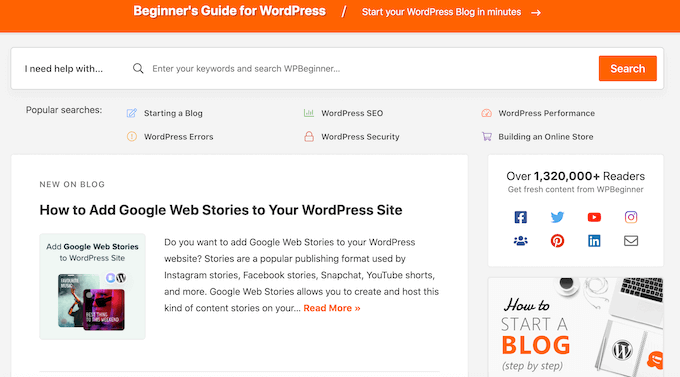
Una buena página de inicio hará que los visitantes quieran saber más sobre su sitio web. También proporcionará acceso fácil a los enlaces, barras de búsqueda y menús que ayudan a los visitantes a encontrar contenido interesante.
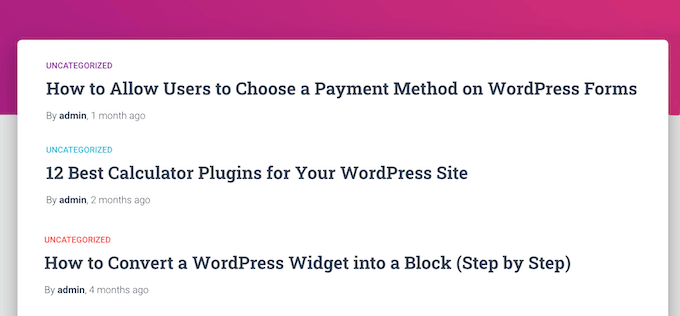
La página de inicio predeterminada en WordPress muestra tus últimas publicaciones de blog, lo que puede ser adecuado para blogs personales o de aficionados.
Sin embargo, si administra un negocio utilizando su sitio web de WordPress, es posible que desee crear una página de inicio personalizada en su lugar para destacar sus productos y servicios.
La buena noticia es que WordPress facilita mostrar una página personalizada como tu página de inicio en lugar de la lista predeterminada de publicaciones recientes.
¿Cómo configuro una página personalizada como página de inicio de WordPress?
En esta guía, te mostraremos algunas formas diferentes de crear una página de inicio personalizada. Sin embargo, sin importar el método que uses, necesitarás cambiar la configuración de WordPress después de crear la página de inicio estática.
Para hacer eso, simplemente ve a Configuración » Lectura en el panel de WordPress.
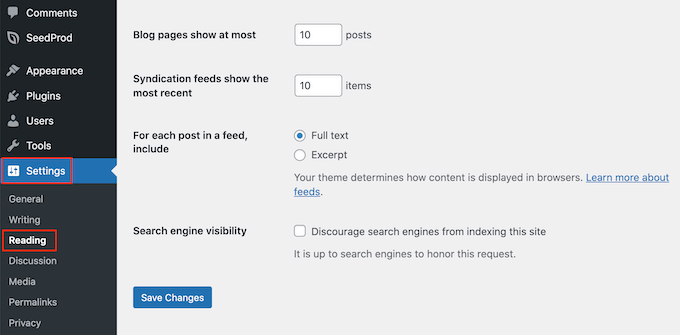
Aquí, desplázate hasta 'Configuración de tu página de inicio' y selecciona 'Una página estática'.
Ahora puedes abrir el menú desplegable 'Página de inicio' y elegir la página que deseas usar como la nueva página de inicio.
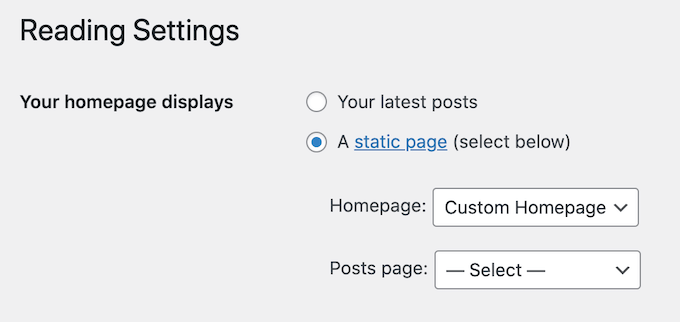
Luego, simplemente desplázate hasta la parte inferior de la pantalla y haz clic en 'Guardar cambios'. Ahora puedes visitar tu sitio para ver la nueva página de inicio personalizada en vivo.
Si tiene un blog, asegúrese de crear una página de blog separada para mostrar sus publicaciones. De lo contrario, los visitantes tendrán dificultades para encontrar sus últimos blogs.
Dicho esto, veamos cómo puedes diseñar una página de inicio personalizada en WordPress. Simplemente usa los enlaces rápidos a continuación para saltar directamente al método que deseas usar:
Tutorial en video
Si prefieres instrucciones escritas, sigue leyendo.
Método 1: Crear una plantilla de página de inicio personalizada usando el editor de bloques (no se requiere plugin)
Si estás utilizando un tema de bloques, puedes diseñar una plantilla de página de inicio personalizada utilizando el editor de sitio completo.
Este método no funciona con todos los temas, por lo que si no está utilizando un tema de WordPress basado en bloques, entonces necesitará usar uno de los otros métodos cubiertos en esta guía.
Para obtener más información sobre el uso del editor de sitio completo, consulte nuestra guía para principiantes sobre la edición completa del sitio en WordPress.
Para empezar, simplemente crea una página nueva o abre una página existente que quieras usar como página de inicio. En el menú de la derecha, haz clic en la pestaña 'Página' y luego selecciona el enlace que aparece junto a 'Plantilla'.
El texto exacto del enlace puede variar dependiendo de la plantilla que estés usando actualmente.
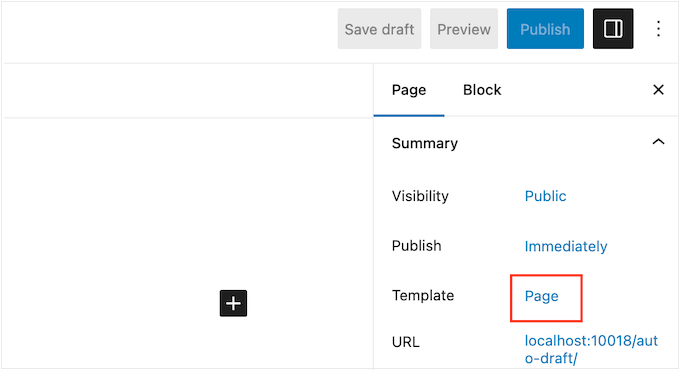
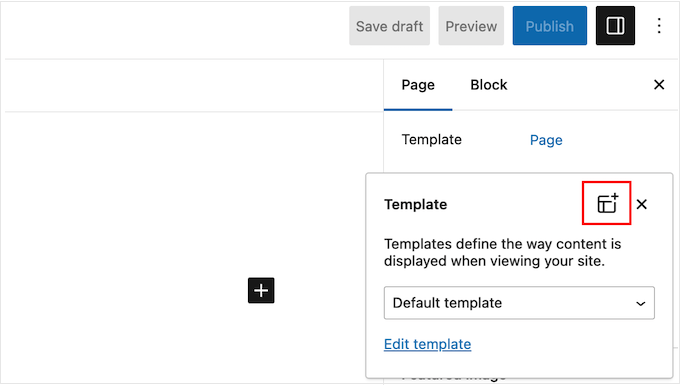
Ahora aparecerá una ventana emergente con tu plantilla actual.
Simplemente haz clic en el ícono 'Nueva Plantilla'.
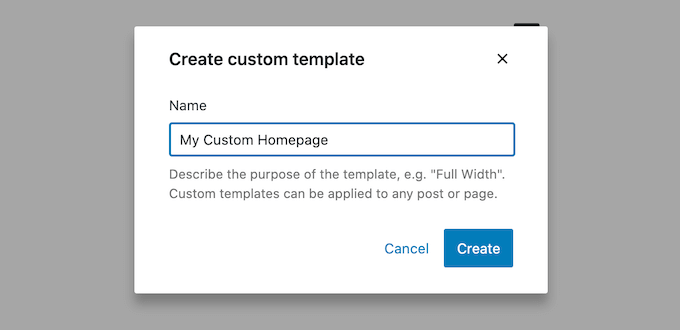
En la ventana emergente, dale un nombre a tu plantilla. El nombre es solo para tu referencia, así que puedes usar lo que quieras.
Después de eso, haz clic en 'Crear' para iniciar el editor de sitio completo.
El editor de plantillas funciona de manera similar al editor de bloques de WordPress estándar.
Para agregar bloques a tu página de inicio personalizada, simplemente haz clic en el botón azul ‘+’. Luego puedes arrastrar y soltar cualquier bloque en tu diseño.
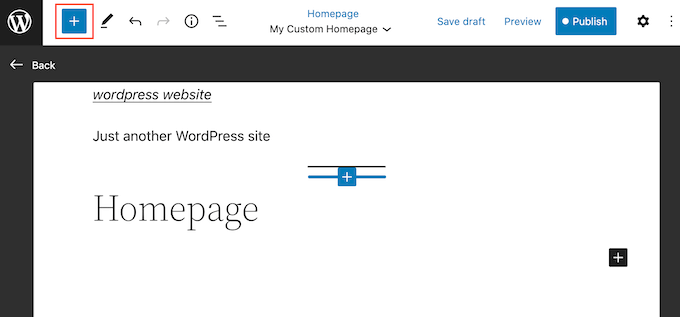
Dado que estamos creando una página de inicio personalizada, normalmente querrá comenzar agregando una imagen grande destacada, como el logotipo o banner de su sitio web.
Para hacer esto, simplemente busca el bloque de Imagen en el menú de la izquierda y luego agrégalo a tu diseño usando arrastrar y soltar.
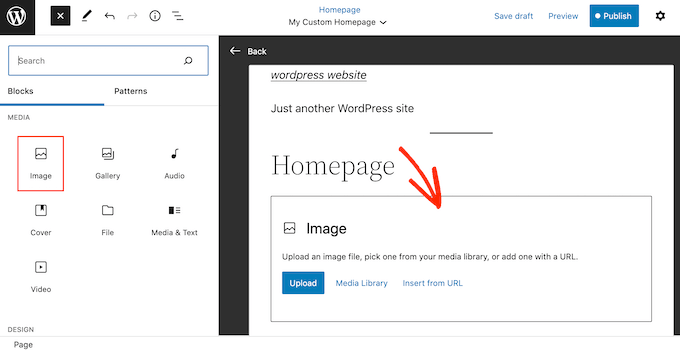
Ahora puede elegir una imagen de la biblioteca de medios de WordPress o cargar un nuevo archivo desde su computadora.
Para obtener más interacción, es posible que desees mostrar los comentarios recientes en tu página de inicio agregando un bloque de Últimos comentarios.
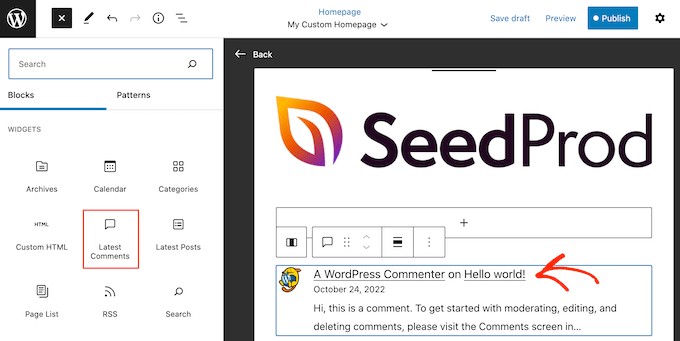
Para obtener más información, consulte nuestra guía sobre cómo mostrar comentarios en la página de inicio de su tema de WordPress.
Una buena página de inicio ayuda a los visitantes a encontrar contenido interesante. Dicho esto, es una buena idea agregar un bloque de Navegación a tu página de inicio personalizada.
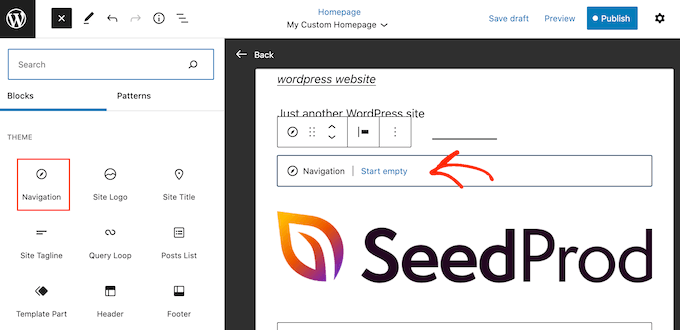
Para obtener más información, consulte nuestra guía paso a paso sobre cómo agregar menús de navegación personalizados en temas de WordPress.
Después de agregar un bloque, asegúrate de hacer clic para seleccionarlo en tu diseño. Luego puedes configurar el bloque usando la configuración en el menú de la derecha y los botones en la barra de herramientas pequeña.
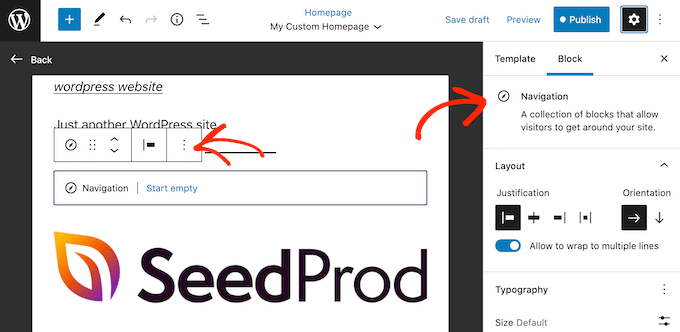
Para construir tu página de inicio personalizada, simplemente sigue agregando más bloques y luego configúralos usando la configuración del editor de sitio completo.
Por ejemplo, puede que desee agregar bloques como Últimas publicaciones, Búsqueda, Iconos sociales, Nube de etiquetas y más.
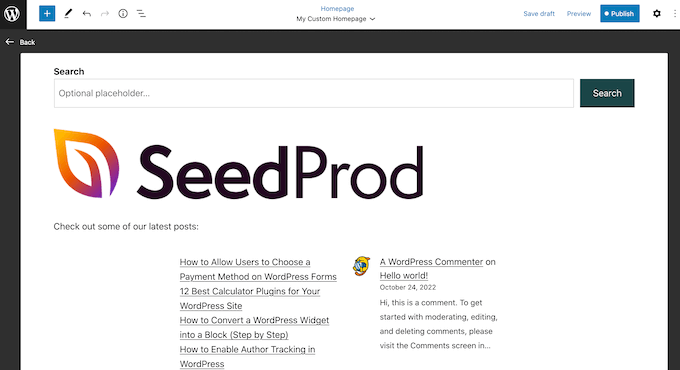
Cuando estés satisfecho con el aspecto de la plantilla, haz clic en el botón ‘Publicar’.
La página que creaste anteriormente ahora usará la nueva plantilla de página de inicio. Ahora puedes indicarle a WordPress que use esta página como tu página de inicio siguiendo el proceso descrito anteriormente.
Método 2: Crear una página de inicio personalizada en WordPress usando un constructor de páginas (recomendado)
El editor basado en bloques de WordPress te permite crear una página de inicio personalizada utilizando las herramientas con las que ya estás familiarizado. Sin embargo, no funciona con todos los temas y tiene limitaciones en cuanto a flexibilidad y funciones.
Además, si bien el personalizador de temas de WordPress existe para usuarios de temas que no son de bloques, no es la opción más fácil de usar, ya que no viene con una función de arrastrar y soltar.
Si desea crear una página de inicio completamente personalizada que funcione con cualquier tema de WordPress, necesitará un plugin de creación de páginas.
Para este método, usaremos SeedProd. Es el mejor plugin de creación de páginas del mercado y le permite crear una página de inicio personalizada utilizando un editor simple de arrastrar y soltar.
También viene con más de 300 plantillas diseñadas profesionalmente y bloques listos para usar que puedes emplear en tu página de inicio.
Nota: Existe una versión gratuita de SeedProd disponible en WordPress.org, pero usaremos la versión Pro ya que tiene más plantillas, bloques y funciones.
Lo primero que debe hacer es instalar y activar el plugin SeedProd. Para obtener más detalles, consulte nuestra guía paso a paso sobre cómo instalar un plugin de WordPress.
Tras la activación, necesitas ingresar tu clave de licencia.

Puedes encontrar esta información en tu cuenta en el sitio web de SeedProd. Después de ingresar la clave de licencia, procede a hacer clic en el botón ‘Verificar Clave’.
Crea una Nueva Página de Inicio con SeedProd
En esta etapa, necesitas visitar SeedProd » Páginas y hacer clic en el botón ‘Agregar Nueva Página de Destino’.
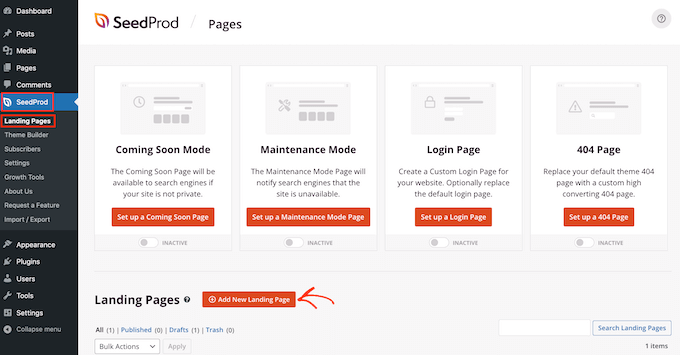
Después de eso, es hora de elegir una plantilla para tu página de inicio personalizada. SeedProd tiene muchas plantillas diseñadas profesionalmente que puedes personalizar según las necesidades de tu sitio de WordPress.
Para seleccionar una plantilla, simplemente pasa el mouse sobre ella y luego haz clic en el ícono de ‘Marca de verificación’.
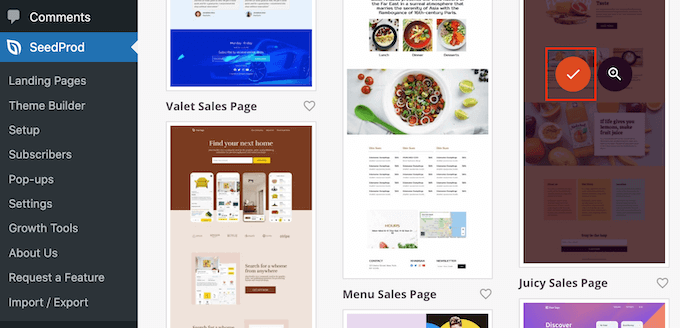
Estamos usando la plantilla 'Página de Ventas Jugosa' en todas nuestras imágenes, pero puedes usar cualquier diseño.
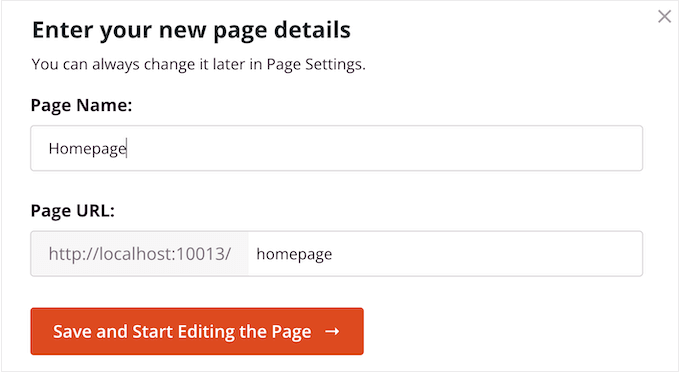
A continuación, escribe un nombre para la página de inicio personalizada. SeedProd creará automáticamente una URL basada en el título de la página, pero puedes cambiar esta URL a lo que quieras.
Cuando estés satisfecho con la información que has introducido, haz clic en el botón 'Guardar y empezar a editar la página'.
A continuación, serás llevado al constructor de páginas de arrastrar y soltar de SeedProd, donde podrás personalizar tu plantilla.
El editor de SeedProd muestra una vista previa en vivo de tu diseño a la derecha y algunas configuraciones de bloques a la izquierda.
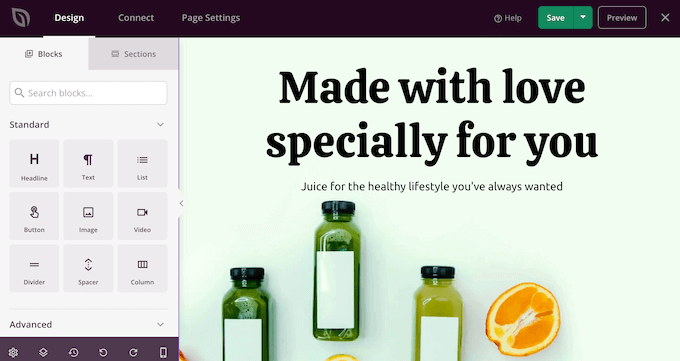
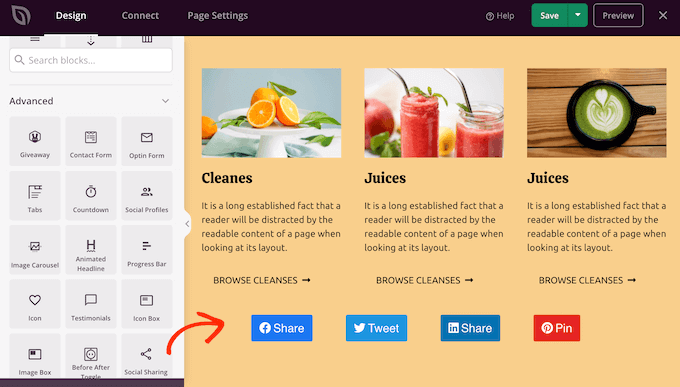
El menú de la izquierda también tiene bloques que puedes arrastrar a tu diseño.
Por ejemplo, puede arrastrar y soltar bloques simples como botones e imágenes o usar bloques avanzados como el temporizador de cuenta regresiva, formulario de contacto, botones para compartir en redes sociales y más.
Para personalizar cualquier bloque, simplemente haz clic para seleccionarlo en tu diseño.
El menú de la izquierda ahora mostrará todas las opciones de personalización para configurar ese bloque. También puedes cambiar los colores de fondo de la página, agregar imágenes de fondo o cambiar el esquema de color y las fuentes para que coincidan mejor con tu marca.
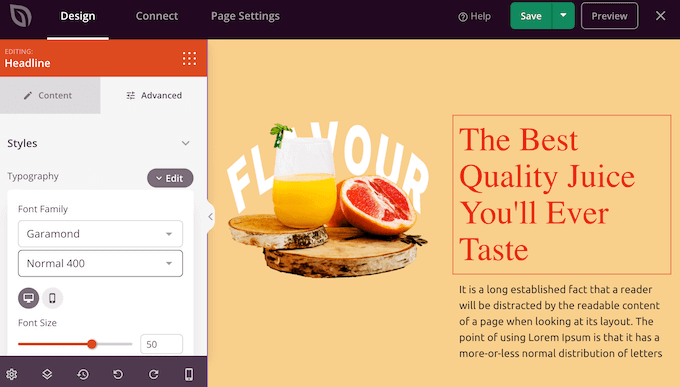
Incluso puedes usar animaciones CSS para captar la atención del visitante.
Para empezar, querrás reemplazar cualquier imagen de marcador de posición con tus propias fotos o logotipo personalizado. Para hacer esto, simplemente haz clic para seleccionar cualquier bloque de imagen en la vista previa en vivo.
En el menú de la izquierda, haz clic en el botón ‘Seleccionar imagen’.
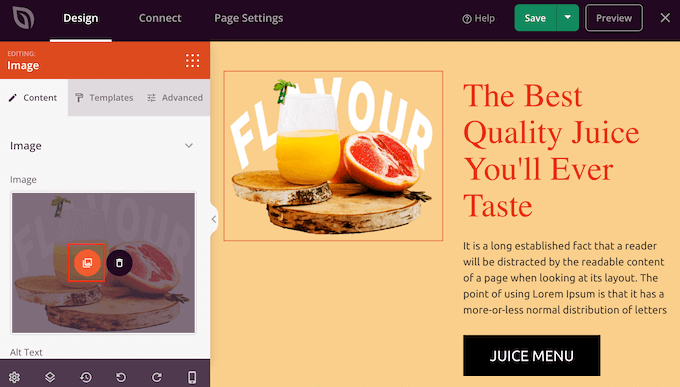
Ahora puedes elegir una imagen de la biblioteca de medios de WordPress o subir un nuevo archivo desde tu computadora.
SeedProd viene con ‘Secciones’, que son colecciones de bloques que a menudo se usan juntos.
Por ejemplo, SeedProd tiene una cabecera, imagen principal, llamada a la acción, testimonios, formulario de contacto, preguntas frecuentes, características, secciones de pie de página y más. Estos pueden ayudarte a crear una página de inicio personalizada rápidamente.
Para ver las diferentes secciones, simplemente haz clic en la pestaña ‘Secciones’. Para previsualizar cualquier sección, simplemente pasa el mouse sobre ella y luego haz clic en el ícono de la lupa.
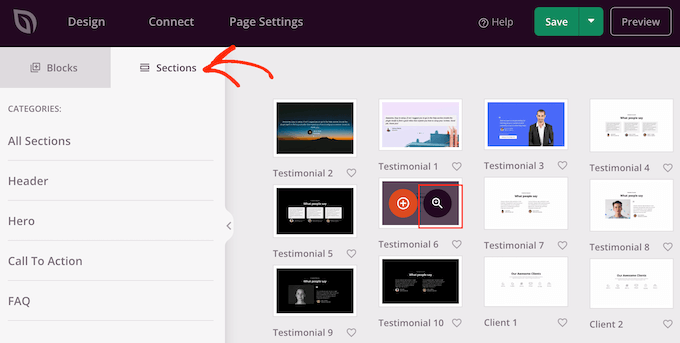
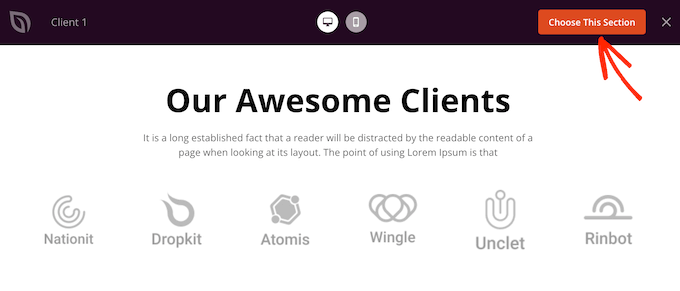
Para agregar la sección a tu diseño, haz clic en ‘Elegir esta sección’.
Esto agregará la sección al final de tu página de inicio.
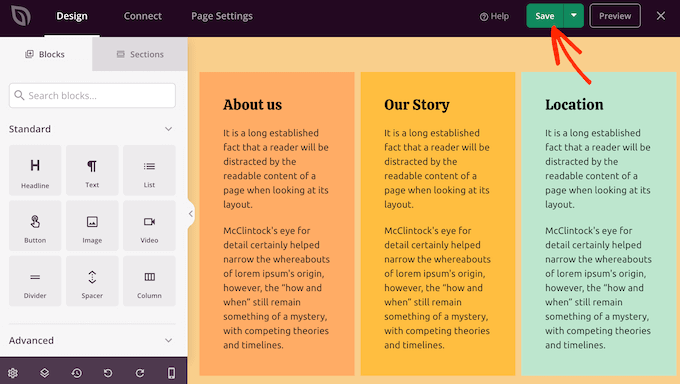
Puedes mover secciones y bloques por tu diseño usando arrastrar y soltar.
Cuando estés satisfecho con cómo se ve la página de inicio, no olvides hacer clic en el botón ‘Guardar’ para almacenar tus cambios.
Conecta tu página de inicio con un servicio de marketing por correo electrónico
Si planeas ejecutar una campaña de marketing por correo electrónico, la página de inicio es uno de los mejores lugares para mostrar tu formulario de registro.
Lo genial de SeedProd es que hace que sea súper fácil conectar tu página de inicio con populares servicios de marketing por correo electrónico como Constant Contact.
Para hacer esto, simplemente haz clic en la pestaña 'Conectar' y luego selecciona tu proveedor de servicios de correo electrónico.
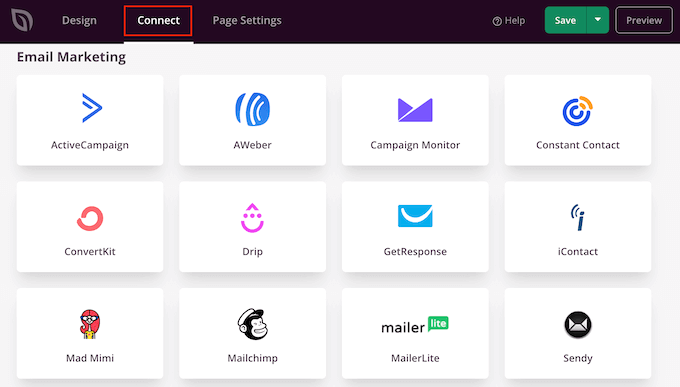
SeedProd ahora mostrará cómo conectar la página de inicio con tu servicio de marketing por correo electrónico.
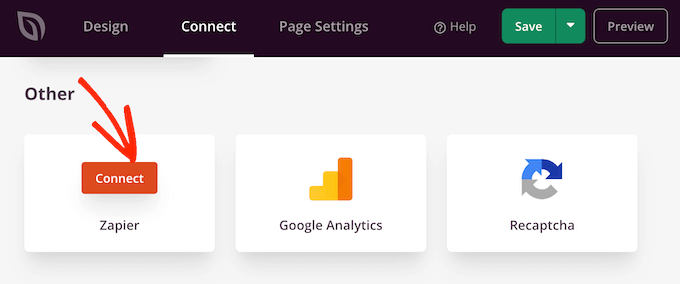
Si tu proveedor no aparece en la lista, no te preocupes. SeedProd funciona con Zapier, que actúa como un puente entre SeedProd y más de 3000 aplicaciones más.
Simplemente desplázate a la sección ‘Other’ (Otro) y coloca el cursor sobre ‘Zapier’. Cuando aparezca el botón ‘Connect’ (Conectar), haz clic en él y luego sigue las instrucciones en pantalla para conectar SeedProd y Zapier.
Publica tu página de inicio de SeedProd
Una vez que hayas completado todos los pasos anteriores, estarás listo para publicar tu página de inicio personalizada. Simplemente haz clic en la pestaña 'Configuración de página'.
Hay más opciones en la pestaña Configuración de página que quizás quieras revisar. Por ejemplo, puedes cambiar la configuración de SEO, editar el título de la página y conectar un dominio personalizado.
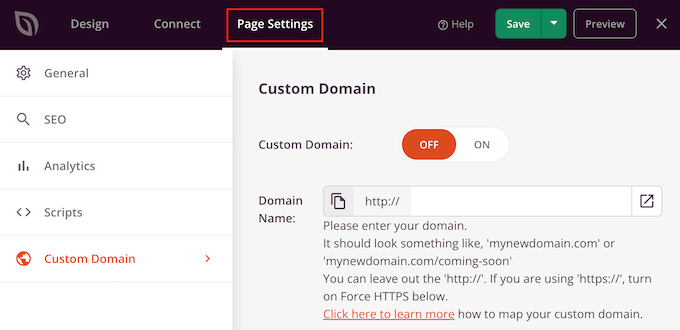
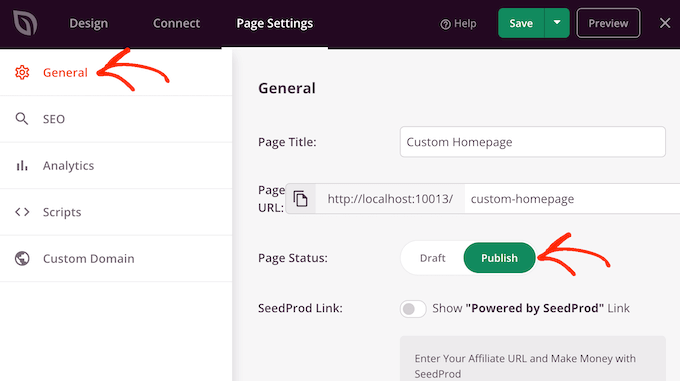
Cuando estés satisfecho con la configuración de la página, procede a seleccionar la pestaña 'General'.
Ahora puedes hacer clic en el interruptor 'Estado de la página' para cambiarlo de 'Borrador' a 'Publicar'.
Ahora, simplemente necesitas ir a Ajustes » Lectura y establecer esta página como tu nueva página de inicio personalizada.
Método 3: Crear manualmente una página de inicio personalizada en WordPress (Requiere codificación)
Otra forma de crear una página de inicio personalizada es usando código, lo que te da control total sobre la apariencia de tu sitio web. Sin embargo, este método puede ser complicado y los errores de codificación pueden causar todo tipo de errores comunes de WordPress.
Teniendo esto en cuenta, no recomendamos este método para principiantes.
Tu tema de WordPress está compuesto por muchos archivos diferentes. Algunos de estos archivos se llaman plantillas y controlan la apariencia de diferentes áreas de tu sitio web. Para más información, consulta nuestra hoja de referencia de la jerarquía de plantillas de WordPress.
Una de estas plantillas se llama front-page.php.
Si tu tema tiene esta plantilla, entonces WordPress la usará automáticamente para mostrar la página de inicio. Esto significa que puedes crear una página de inicio personalizada editando este archivo o reemplazándolo con un archivo nuevo.
Para empezar, necesitarás un cliente FTP como FileZilla, o puedes usar el administrador de archivos proporcionado por tu proveedor de alojamiento de WordPress.
Si esta es tu primera vez usando FTP, puedes ver nuestra guía completa sobre cómo conectarte a tu sitio usando FTP.
Después de conectarte al servidor, ve a /wp-content/themes/ y luego abre la carpeta de tu tema actual de WordPress.

Si esta carpeta ya tiene un archivo front-page.php, entonces puedes proceder a abrir ese archivo en un editor de texto como el Bloc de notas. Luego puedes hacer los cambios que desees editando el código.
Si tu tema no tiene un archivo front-page.php, entonces puedes crear un nuevo archivo con el nombre front-page.php.
Después de eso, solo necesitas subir front-page.php a la carpeta de tu tema actual en tu cuenta de alojamiento de WordPress.
Tan pronto como subas este archivo, WordPress comenzará a usarlo para mostrar tu página de inicio. Sin embargo, dado que el archivo está completamente vacío, verás una página en blanco como tu página de inicio.
Para solucionar esto, simplemente abre el archivo en una aplicación editor de texto y comienza a agregar código HTML.
Si comienzas con un archivo vacío, entonces puedes ahorrarte tiempo usando el código y las plantillas existentes en tu tema de WordPress.
Por ejemplo, generalmente tiene sentido incluir la cabecera y el pie de página del tema.
En el siguiente código de ejemplo, hemos eliminado el contenido y las barras laterales mientras obtenemos las plantillas de encabezado y navegación del tema:
<?php /*
This page is used to display the static frontpage.
*/

// Fetch theme header template
get_header(); ?>
    <div id="primary" <?php astra_primary_class(); ?>>

    <div class="custom-homepage-container">

    You custom homepage code goes here

    </div>

    </div><!-- #primary -->
//Fetch the theme footer template
<?php get_footer(); ?>
Descubre más consejos de expertos para personalizar páginas y entradas de WordPress
¿Quieres aún más control sobre tu sitio web de WordPress y hacer más personalizaciones en tus páginas y entradas? Revisa estos artículos a continuación:
- Cómo mostrar las publicaciones populares por vistas en WordPress
- La anatomía de una página de destino de alta conversión
- Cómo personalizar páginas de productos de WooCommerce (método sin código)
- Cómo crear una página de archivos personalizada en WordPress
- Cómo mostrar las publicaciones más comentadas en WordPress
- Cómo reordenar fácilmente publicaciones en WordPress (paso a paso)
- Cómo hacer publicaciones fijas en WordPress
- Cómo mostrar las publicaciones recientes de una categoría específica en WordPress
- Cómo ocultar una publicación de la página de inicio en WordPress
Esperamos que este artículo te haya ayudado a crear una página de inicio personalizada en WordPress. También puedes consultar nuestras selecciones expertas de los mejores plugins de publicaciones populares para WordPress y nuestro artículo sobre las páginas más importantes que todo blog de WordPress debería tener.
Si te gustó este artículo, suscríbete a nuestro Canal de YouTube para ver tutoriales en video de WordPress. También puedes encontrarnos en Twitter y Facebook.




Jiří Vaněk
Cuando se trata de la página de inicio, realmente aprecio la simplicidad de SeedProd. No tienes que ser un programador ni siquiera un diseñador gráfico. Me encantan especialmente las plantillas integradas, que ya incluyen un diseño y una distribución completos para los diversos bloques de toda la página. Literalmente, solo se trata de agregar texto atractivo a la página prefabricada, y todo se hace sin esfuerzo en cuestión de minutos. Para las personas que necesitan crear una página rápida y atractiva, este método es absolutamente ideal.
Dayo Olobayo
Personalizar la página de inicio es una cosa, pero asegurarse de que sea efectiva es otra. Agradezco las recomendaciones de plugins como OptinMonster y MonsterInsights para ayudarme a optimizar la página de inicio para la generación de leads y el análisis.
hitesh
gracias por hacer esta publicación
Soporte de WPBeginner
Glad you found our content helpful
Administrador
Juel
Hola Wpbeginner,
¿Puedo saber qué temas y plugins usaste?
Soporte de WPBeginner
Para lo que usamos en nuestro sitio, querrás echar un vistazo a nuestra página de plano que enlazamos en nuestro widget de barra lateral o abajo:
https://www.wpbeginner.com/blueprint/
Administrador
Carol
Gran información. Me alegro mucho de que hayas hecho esto y me topé con él ahora mismo. Aún no he terminado de leerlo, pero pensé que te lo diría en caso de que te interese, encontré 1 error tipográfico en "Método 1". Es eidtor.
Lo sé, el sitio es muy bueno. Solo soy analmente retentivo.
Soporte de WPBeginner
Thanks for the heads up on the typo, it should be fixed now
Administrador
Mohammad aajid
Muchas gracias, lo necesitaba desde hace mucho tiempo
Soporte de WPBeginner
You’re welcome, glad our guide could be helpful
Administrador
Sharon M
Hola, estoy intentando editar mi "página de inicio" que está configurada como mis últimas publicaciones. Necesito agregar un slider en esa página pero no puedo. No quiero una página de inicio estática porque prefiero que mi página de inicio muestre mis últimas publicaciones. Por favor, ayúdame. Este es el segundo día que intento resolver esto. Todos los artículos que he leído son sobre páginas estáticas y dinámicas y quiero mantener todo como está, aparte de la parte de edición. Realmente agradecería tu ayuda.
kzain
Usa un plugin de slider. Opciones gratuitas como Smart Slider 3 o Meta Slider pueden agregar fácilmente un slider que muestre tus últimas publicaciones.
Estos plugins se integran con tu página de inicio existente, manteniendo tus últimas publicaciones visibles mientras agregan un toque visual.
dave
Mi WordPress no tiene esa opción de seleccionar una página estática en la configuración de lectura. Pierdo más tiempo buscándola, preguntas y respuestas, y ni siquiera está ahí. Ahora, ¿qué hago?
Stephanie
Estoy usando Wordpress autoalojado y la opción de selección de página estática aparece en: Temas>Personalizar>Configuración General>Página de inicio estática. Espero que esto ayude.
Kari
¡Hola! Estoy usando el tema Responsive que te permite usar una página de inicio personalizada. Estoy intentando redirigir todas mis publicaciones de blog a una página separada, pero cuando voy a Configuración > Lectura para asignar las páginas estáticas, automáticamente deshabilita mi página de inicio personalizada y luego mis publicaciones de blog aparecen tanto en la página de inicio como en la página a la que quiero que vayan.
*Nota: cuando intento seleccionar 'Inicio' para una página estática, no aparece en el menú desplegable.
anissa
Hola… Me encanta wpbeginner… ustedes hacen que sea muy fácil para mí entender cómo crear mi sitio web. Solo desearía que actualizaran algo de la información, como las capturas de pantalla. Algunas están desactualizadas y lo hacen un poco confuso. Pero en general, explican las cosas muy claramente, lo cual realmente aprecio, ya que he tenido miedo de usar WordPress durante mucho tiempo debido a los muchos requisitos técnicos que conlleva.
James
¿Ayuda? Usando el tema Optimizer. ¿Cómo agrego un botón en la parte inferior central de mi página de inicio / página principal estática? Quiero que ese botón se anime y dirija a la gente a una página diferente.
No estoy usando las funciones de blog en absoluto, solo quiero un sitio simple con páginas.
Taria Shondell
¡Perfecto y fácil de hacer!
¡Gracias!
Soporte de WPBeginner
You are welcome we are glad you found it helpful.
Administrador
Tim
Video; corto, conciso, útil
Sreeharsh
Hola,
He intentado seguir toda esta guía pero no he encontrado ningún cambio. También creé home.php
¡Por favor, ayúdenme!
Ahmed Raqeeb
Hola, estaba tratando de cambiar el menú desplegable a un menú de productos horizontal en la página de inicio de mi tienda de comercio electrónico. Pero no pude averiguar cómo hacerlo, ¿pueden sugerir un plugin que se vea bien en este sitio web?
Christine
Estoy en un lío. Totalmente. Comencé una página de WordPress y publiqué y recibí respuestas. Genial. Excepto que no tenía página de inicio y carecía de las instalaciones habituales que esto trae.
¿Cómo puedo retroceder y configurar una página de inicio en mi blog? He escrito una, pero aparece en la lista con fecha en lugar de como una primera página.
Sin que yo lo sepa, han desaparecido dos cosas. Ya no se permiten comentarios y una página ha desaparecido.
Tengo miedo. ¿Cuánto más va a desaparecer mientras lucho?
Soporte de WPBeginner
Consulta nuestra guía sobre la diferencia entre publicaciones vs páginas. Después de eso, sigue las instrucciones de nuestro tutorial sobre cómo configurar una página de inicio personalizada en WordPress.
Administrador
Prince Prasad
¿cómo agregar texto personalizado en la página principal de la última publicación, como información del autor, fecha de publicación?
Jerry Popovic
Hi,
I have a wp page for my convention last year. Now, I want to make a page for this years con.
I would like to create a new homepage with a link to last years page.
Can you help me?
gracias
Tali
Hola,
Completamente nuevo en WordPress.
Quiero agregar un logo personalizado al encabezado de mi página de inicio estática.
No encuentro cómo hacer esto.
soleado
hola
he creado una página estática en wordpress, quiero interactuar esa página de wordpress en mi sitio web existente. ¿es posible?
Femke Akkerman
Utilizo Wordpress, Headway y el plugin Yoast SEO. Pero sigo teniendo problemas para cambiar la meta descripción de la página de inicio. Parece muy fácil configurar la metadescripción de la página de inicio en SEO->Títulos&meta->Inicio, pero desafortunadamente no tengo una caja para la metadescripción. Aparentemente, debido a que utilizo una página estática, Yoast me envía a editar la metadescripción en la propia página principal (ver imagen). Ya cambié la metadescripción de esta página principal hace 5 meses, pero Google todavía muestra un resumen automático de mi página de inicio. ¿Qué hago mal? Por favor, ayúdenme.
vijen
usa el plugin “all-in-one-seo”
RinaMet
No puedo ver los enlaces a mis publicaciones desde mi página de inicio. ¿Cómo los conecto a mi página de "acerca de mí"? ¿Por favor?
bangupnosh
hola, ¿es posible crear un enlace personalizado en el menú y permitir que sea la página principal?
Mandar Karanjkar
He estado escribiendo en mi blog durante unos 5 años. Mi página de inicio predeterminada era la página del blog. Deseo establecer otra página como mi página de inicio estática y mostrar el blog en otra página. ¿Cambiará esto las direcciones de los enlaces de mis publicaciones de blog? ¿Afectará el ranking SEO y los enlaces registrados?
Gracias
Mandar
John
¡Hola!
Tengo una cuenta en Wordpress.com.
Creé algunas páginas (solo páginas). Mi intención es tener solo páginas y necesito elegir una de ellas como página de inicio.
Pero mi "Configuración de lectura" no muestra la opción "Pantalla de página principal" para esto. No tengo plugins. Mi tema tampoco muestra esta opción.
¿Tienes alguna idea sobre este problema?
¡¡¡Gracias!!!
Soporte de WPBeginner
John, esta guía es para sitios web de WordPress.org autohospedados. Para obtener ayuda con WordPress.com, contacta a soporte desde el panel de tu cuenta. Mientras tanto, puedes leer más sobre la diferencia entre WordPress.org y WordPress.com.
Administrador
John
Disculpa las molestias.
Muchas gracias.
harhar
mi dilema es la página de inicio que tiene el encabezado... cada vez que elijo la página principal con la página que quiero... me preocupa mucho que el menú y el encabezado desaparezcan... por favor, ayuda...
Soporte de WPBeginner
Dependiendo del tema que estés usando, este podría ser un problema del tema.
Administrador
Alex
Hola,
Tengo una pregunta tonta... :))
Sé cómo hacer una página de inicio estática o dinámica.
Pero no logro entender cómo crear una nueva etiqueta en el menú de administración (la de la izquierda) – Página de Inicio.
Y agregar ahí cajas meta personalizadas
Mi página de inicio tiene muchos contenedores diferentes, que quiero que el cliente pueda editar.
Así que necesito crear un formulario de edición de página de inicio.
¿Es eso posible y cómo?
Gracias de antemano
Saludos,
Alex
Christer Erngren (@nukokarjag)
¡Hola!
Uso Yoast y el tema Corsa para mi blog de comida, ambos funcionan excelente, pero tengo un problema con mis títulos:
nu kokar jagChili con carne en costilla de res con pimiento asado con tocino ahumado y salado
¿Es posible eliminar el título del blog delante de los nombres de las publicaciones en el título o obtener un espacio entre el título del blog y los nombres de las publicaciones?
Como esto:
nu kokar jag – Chili con carne en costilla de res con pimiento asado con tocino ahumado y salado
o
Chili con carne en costilla de res con pimiento asado con tocino ahumado y salado
¿Cuál es el más amigable para SEO?
Soporte de WPBeginner
Consulta nuestra guía sobre cómo instalar y configurar el plugin Yoast WordPress SEO.
Administrador
TYMAN
Hola, gracias por este útil artículo.
Mi pregunta es:
Método 1: ¿Crees que usar una página estática para la página principal no afecta el ranking de la página, porque todavía tiene contenido dinámico? ¿Puedo eliminar el archivo index.php haciendo esto?
Método 2: ¿Qué pasa si renombro index.php -> home.php en lugar de crear un nuevo home.php y modificar los parámetros allí? ¿Es posible no tener index.php en la plantilla?
Soporte de WPBeginner
No deberías eliminar el archivo index.php de tu tema, es necesario que cada tema de WordPress tenga un archivo index.php, incluso si estás usando una página de inicio estática.
Puedes eliminar elementos dinámicos de tu página estática. La mayoría de los temas de WordPress tienen áreas de widgets separadas para páginas de inicio estáticas. Si el tuyo no tiene y aún así está agregando contenido dinámico como publicaciones recientes y cosas que no quieres, entonces puedes crear una plantilla home.php en tu tema hijo y modificarla para que se ajuste a tus necesidades.
Administrador
Peter C
¿Qué pasa si no hay página estática, ni home.php? Un sitio que estoy asumiendo tiene una URL de inicio index.php que parece invocar una película flash (swf), en lugar de mostrar publicaciones. ¿Dónde está configurado esto?
Christian D.
Quería publicar una actualización rápida sobre dónde configurar la página de inicio estática, ya que ya no está en Configuración->Lectura.
Encontrarás esto en el área de personalización de tu tema si estás usando twentyeleven o twentytwelve. Tuve que buscar un poco.
Christine Standing
Gracias, Christian D. Publicaste en 2012 y el mismo consejo erróneo sigue circulando. ¡No me extraña que me estuviera arrancando los pelos!
Soporte de WPBeginner
La opción todavía está en la página Configuración > Lectura. Lo comprobamos con Twenty Twelve, Twenty Eleven, Fourteen, Fifteen y también con el tema más reciente Twenty Sixteen. Sin embargo, también se puede configurar desde el personalizador del tema.
Administrador
Christine Standing
Lo siento, Christian D, mi respuesta fue ambigua. En realidad fue un agradecimiento. He tenido problemas para seguir los consejos que hay por ahí.
KKK
¡¡¡Gracias por este gran artículo!!!
James
Muy bien escrito y fácil de seguir. He estado tratando de entender esto durante el último mes y ¡ahora finalmente puedo publicar mi nuevo sitio! ¡Salud!
Roger Duck
Este es el tipo de artículo simple y directo del que los usuarios novatos de WordPress pueden beneficiarse. Bien hecho.