



¿Estás buscando una reseña de ManageWP para ayudarte a decidir si es la herramienta de gestión de sitios web adecuada para ti?
Con ManageWP, puedes monitorizar y mantener múltiples sitios web desde un panel de control central en línea. Este panel te permite realizar escaneos de seguridad y rendimiento con facilidad, y gestionar comentarios, plugins y temas en varios sitios web.
En esta reseña de ManageWP, analizaremos esta popular herramienta de gestión de sitios para ver si es adecuada para ti.
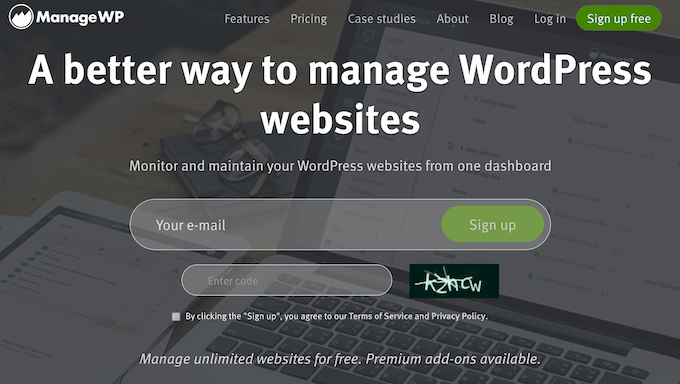
ManageWP: ¿Por qué usarlo en WordPress?
ManageWP te permite administrar varios sitios web de WordPress desde un único panel de control alojado por ManageWP. Desde este panel puedes realizar tareas de mantenimiento esenciales, como actualizar todos tus plugins, temas e incluso los archivos principales de WordPress.
También puedes programar copias de seguridad y análisis de seguridad automatizados, monitorear tu sitio en busca de tiempo de inactividad y realizar investigación de palabras clave.
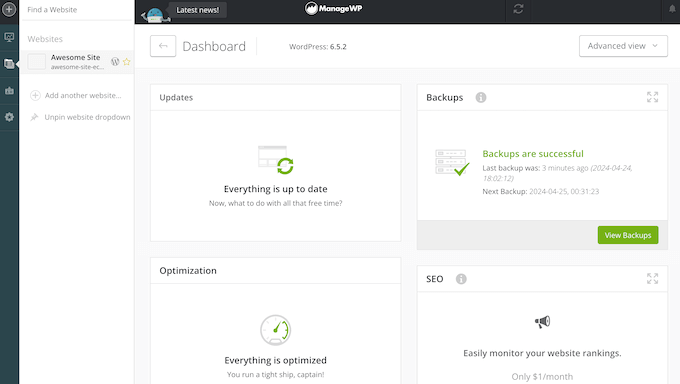
¿Diriges una agencia de desarrollo de WordPress? Entonces puedes usar ManageWP para administrar todos los sitios web de tus clientes desde el mismo panel. Aún mejor, puedes eliminar por completo la marca ManageWP y generar informes detallados para tus clientes.
Para empezar, simplemente instala el plugin ManageWP Worker en cada blog, sitio web o tienda en línea que administres.
Si recién estás comenzando o tienes un presupuesto limitado, puedes acceder a muchas de las funciones esenciales de ManageWP de forma gratuita. Esto incluye la creación de copias de seguridad mensuales, la realización de análisis de rendimiento y seguridad manuales, y la puesta de tus sitios web en modo de mantenimiento.
También puedes moderar todos tus comentarios y acceder a tus datos de Google Analytics directamente en el panel de ManageWP.
Sin embargo, existen complementos de pago que desbloquean funciones más potentes, como análisis de seguridad y rendimiento automatizados, copias de seguridad bajo demanda, monitoreo de tiempo de actividad y la opción de eliminar la marca ManageWP.
Reseña de ManageWP: ¿Es la herramienta de gestión de sitios web adecuada para ti?
No importa si posees varios blogs o diriges una agencia de WordPress, administrar una cartera de sitios puede llevar mucho tiempo y esfuerzo.
Después de realizar tareas diarias como escanear en busca de malware, instalar las últimas actualizaciones y moderar comentarios, es posible que te quede muy poco tiempo para hacer crecer tu negocio. Dicho esto, veamos si ManageWP es la herramienta de gestión de sitios web adecuada para ahorrar tiempo.
1. Copias de seguridad automáticas y bajo demanda
Crear copias de seguridad regulares es esencial para proteger tu sitio de amenazas de seguridad y errores humanos. Si algo sale mal con tu sitio web de WordPress, puedes simplemente restaurar la copia de seguridad más reciente y hacer que todo vuelva a funcionar.
Con ManageWP, puedes crear copias de seguridad completas bajo demanda o según un horario que te convenga, desde semanal hasta una vez por hora. Todas estas copias de seguridad de ManageWP están cifradas y distribuidas, para mayor seguridad.
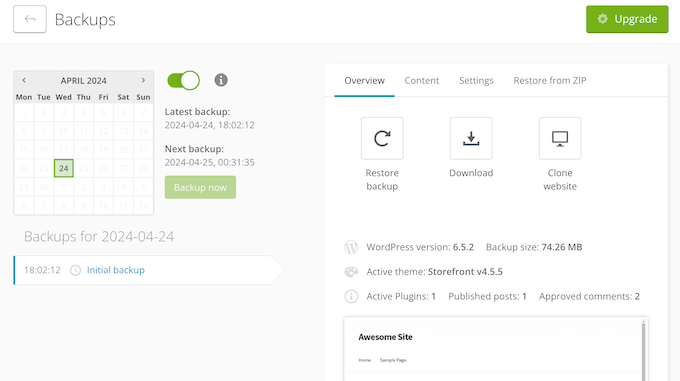
Puedes elegir exactamente qué archivos incluir y excluir, y luego almacenar la copia de seguridad de forma segura fuera del sitio. Si necesitas cumplir con la Directiva de Protección de Datos de la UE, puedes cambiar la región de almacenamiento a Europa, para cumplir con esta directiva.
También puedes descargar estas copias de seguridad a tu computadora local y luego subirlas a otra ubicación, como un servicio de almacenamiento en la nube separado.
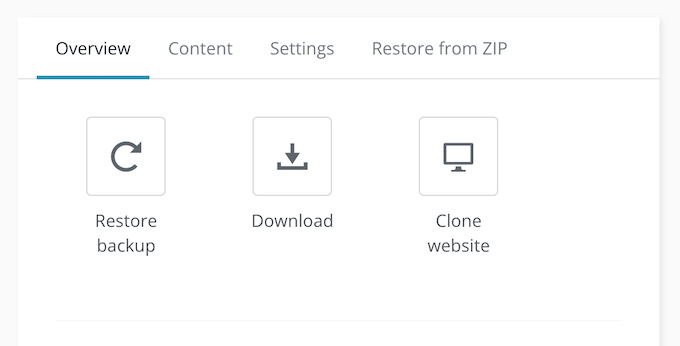
La función de copia de seguridad de ManageWP es totalmente compatible con WordPress multisitio, por lo que puedes hacer una copia de seguridad de toda tu red fácilmente. Luego, puedes restaurar la red en sí o sub-sitios individuales.
Aún mejor, según ManageWP, el 95% de la copia de seguridad se realiza en su propia infraestructura de servidores, por lo que no ejercerá una presión adicional sobre tu servidor.
Estas copias de seguridad también son incrementales, por lo que después de la copia de seguridad inicial, ManageWP solo registrará los cambios realizados en tus tablas y archivos. Esto significa que tus copias de seguridad deberían ser rápidas y eficientes, incluso si tu sitio contiene una gran cantidad de datos.
2. Monitorea el tiempo de actividad de tu sitio
Cuando un cliente potencial o un cliente intenta visitar tu sitio, querrás asegurarte de que esté en línea. Dicho esto, si tu sitio experimenta alguna interrupción, querrás saberlo de inmediato.
El Monitor de Tiempo de Actividad de ManageWP puede verificar tu sitio cada minuto, 5 minutos, 10 minutos o 15 minutos, para ver si está disponible.
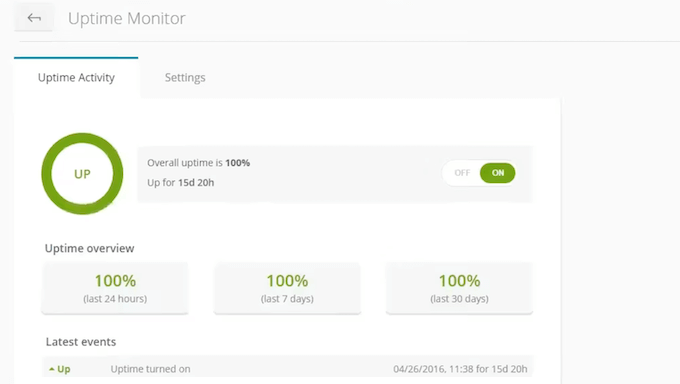
Si ManageWP no recibe una respuesta, intentará varias veces más para confirmar que tu sitio de WordPress realmente está caído.
Después de eso, te notificará sobre el problema para que puedas tomar medidas para solucionarlo. Por ejemplo, podrías contactar a tu proveedor de hosting o intentar diagnosticar algunos errores comunes de WordPress.
ManageWP también te avisará cuando tu sitio vuelva a estar en línea, para que no tengas que perder tiempo comprobando si tus correos han funcionado. Esto te deja libre para concentrarte en lo que realmente importa: solucionar el problema y volver a poner tu sitio en línea.
¿Estás usando ManageWP para administrar sitios web de clientes? Si eres un desarrollador freelance de WordPress o una agencia, entonces Uptime Monitor puede enviar estas notificaciones a varias personas, para que pueda informar a tus clientes sobre cualquier tiempo de inactividad.
Estas notificaciones también pueden ser útiles si estás colaborando en un sitio web. Por ejemplo, ManageWP puede notificar a todos tus compañeros de trabajo sobre el tiempo de inactividad, lo que aumenta las posibilidades de que alguien responda a la notificación de inmediato.
Además de eso, puedes verificar el rendimiento de tu sitio web en cualquier momento, visitando el panel de control de ManageWP. Aquí, verás el porcentaje de tiempo de actividad en las últimas 24 horas, 7 días y 30 días, además de información sobre cualquier tiempo de inactividad.
3. Administrar plugins y temas de WordPress
Los plugins y temas te permiten extender y personalizar WordPress de muchas maneras diferentes. Por ejemplo, puedes convertir WordPress en una plataforma de eCommerce usando plugins como WooCommerce y Easy Digital Downloads.
Sin embargo, administrar estos plugins y temas puede llevar mucho tiempo y esfuerzo, especialmente si administras varios sitios web. Para facilitar las cosas, ManageWP proporciona una ubicación central donde puedes instalar, desactivar, eliminar, activar o incluso deshacer y revertir actualizaciones en bloque.
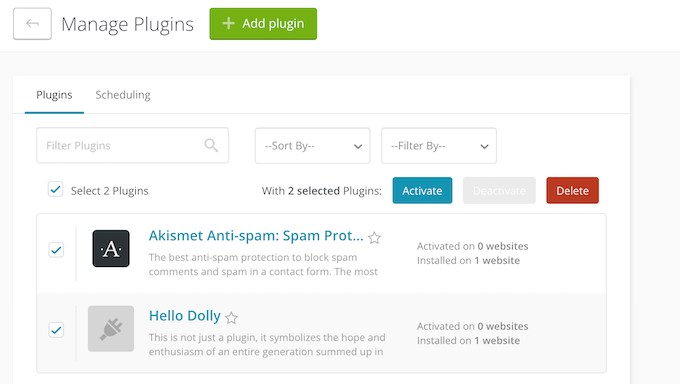
Además, puedes agregar plugins o temas de WordPress a una lista de 'ignorar', para que no los actualices accidentalmente.
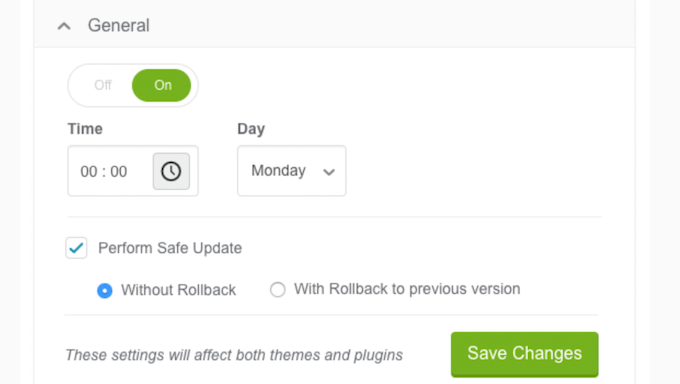
¿Quieres ahorrar aún más tiempo? Entonces puedes configurar ManageWP para que instale estas actualizaciones automáticamente, en la fecha y hora que más te convenga.
4. Actualizaciones seguras
Actualizar tus temas de WordPress, plugins y núcleo son tareas de mantenimiento importantes. Además, la investigación de seguridad muestra que la mayoría de los sitios web de WordPress que son hackeados tienen el núcleo, plugins o temas de WordPress desactualizados.
Sin embargo, actualizar tu sitio web puede ser una tarea desalentadora, ya que las nuevas versiones pueden contener errores o entrar en conflicto con el otro software de tu sitio. Esto puede afectar todo, desde la velocidad y el rendimiento de tu sitio web, hasta su seguridad y la experiencia del visitante. En el peor de los casos, tu sitio puede incluso experimentar tiempo de inactividad.
Ahí es donde entran las Actualizaciones Seguras de ManageWP. Esta función te permite seleccionar las actualizaciones de temas, plugins o del núcleo de WordPress que deseas instalar.
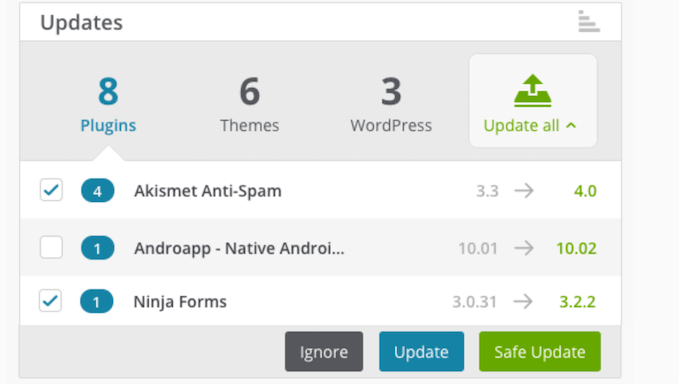
Luego puedes hacer clic en 'Actualización segura' y ManageWP creará un punto de restauración antes de instalar esas actualizaciones.
Una vez que termine, enviará una solicitud HTTP a tu sitio. Si la respuesta está dentro del rango 400-599, entonces ManageWP restaurará la versión anterior y te informará sobre el problema.
Incluso puedes crear configuraciones de notificación únicas para ti y tus clientes. Por ejemplo, podrías notificar al cliente sobre actualizaciones exitosas, pero solo informar a tu equipo cuando haya un problema.
De esta manera, puedes actualizar de forma segura todos tus plugins, temas y núcleo de WordPress, sin arriesgarte a tiempos de inactividad, errores u otros problemas.
Otra opción es seleccionar los temas, plugins o actualizaciones principales que deseas instalar, y luego programar que esas actualizaciones ocurran en una fecha u hora específica. De esta manera, puedes programar las actualizaciones para que ocurran durante las horas de menor tráfico.
5. Inicio de sesión con 1 clic
Si administras varios sitios web, iniciar sesión en cada uno por separado puede ser molesto. Esto es especialmente cierto si has seguido las mejores prácticas y has protegido tus sitios con funciones como 2FA o contraseñas largas y complejas.
Con ManageWP, puedes monitorear todos tus sitios y realizar tareas de mantenimiento esenciales dentro del mismo panel central. A menudo, esto significa que ni siquiera necesitarás iniciar sesión en los sitios web de WordPress por separado.
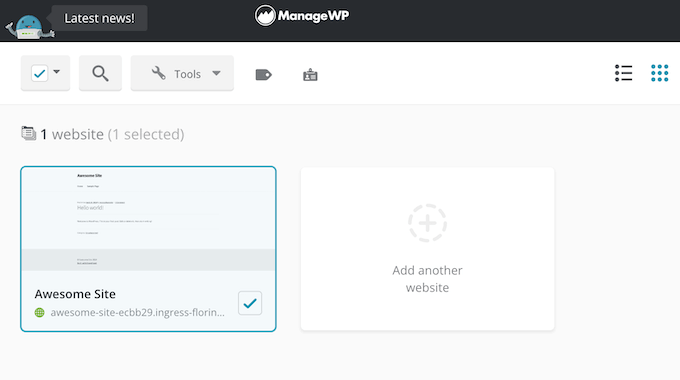
Sin embargo, si necesitas iniciar sesión, puedes acceder al área de administración de WordPress con un solo clic. Esto significa que no necesitas recordar ni escribir credenciales complicadas.
6. Verificación de seguridad de Sucuri
El malware y el código malicioso pueden pasar desapercibidos durante mucho tiempo. Aún peor, muchos usuarios no notarán que algo anda mal con su blog o sitio web de WordPress hasta que sea demasiado tarde.
La buena noticia es que ManageWP viene con un monitor de integridad basado en web y un escáner de seguridad que verificará el código de tu sitio web contra una base de datos de malware conocido.
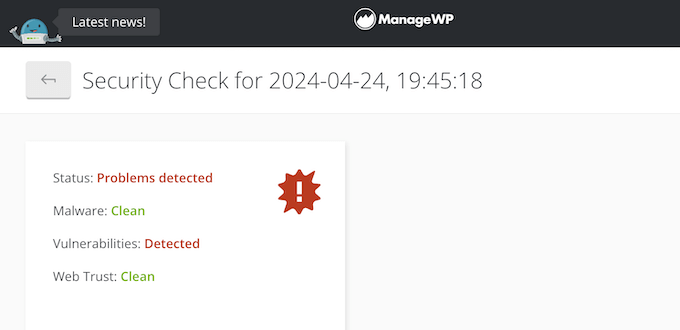
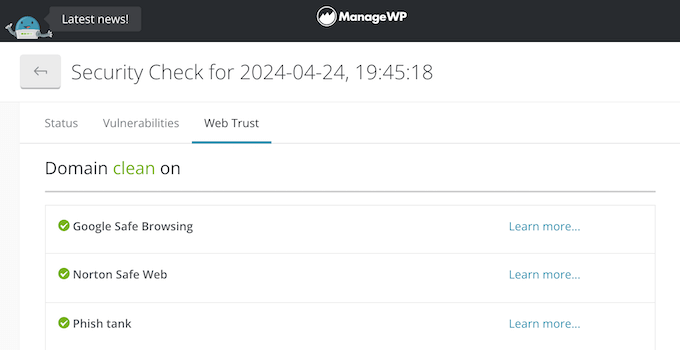
ManageWP también verifica si tu sitio ha sido incluido en listas negras por servicios como Google Safe Browsing y Norton Safe Web.
A menudo, esto indica un problema de seguridad, por lo que querrás saber si tu sitio es incluido en listas negras.
Además, ManageWP marcará errores de WordPress y software desactualizado, para que puedas tomar medidas y abordar estas posibles brechas de seguridad.
Puedes escanear tu sitio en cualquier momento con un solo clic, o ManageWP puede escanear tu sitio automáticamente. Si encuentra un problema, ManageWP puede notificarte por correo electrónico o Slack. También creará un informe detallado y una lista de archivos infectados, para que puedas empezar a eliminar el malware de inmediato.
Además, ManageWP almacenará cada escaneo de seguridad en un archivo, para que puedas revisarlos fácilmente y detectar cualquier tendencia y patrón potencial.
7. Verificador de vulnerabilidades
A veces, los plugins tienen vulnerabilidades conocidas que pueden poner tu sitio web en riesgo. Teniendo esto en cuenta, ManageWP puede escanear tus sitios y alertarte sobre cualquier plugin de WordPress activo que tenga vulnerabilidades conocidas.
Luego puedes tomar medidas para proteger tu sitio. Por ejemplo, podrías desactivar masivamente un plugin vulnerable en todos tus sitios web, directamente en el panel de ManageWP.
8. Monitor de enlaces
Los enlaces rotos suelen ocurrir cuando mueves un sitio a un nuevo nombre de dominio o eliminas una página sin configurar una redirección. A veces, las URL rotas incluso ocurren debido a un simple error ortográfico o tipográfico.
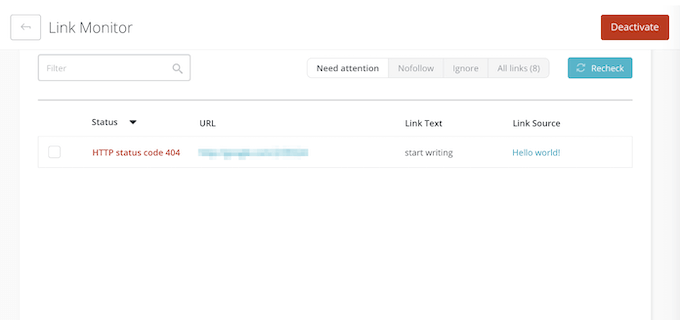
No importa cómo ocurran, estos errores son malos para la experiencia del visitante e incluso pueden afectar negativamente tu SEO. Afortunadamente, ManageWP puede catalogar cada enlace en tu sitio y mostrar su código de respuesta, el texto del enlace y el contenido al que apunta esa URL.
Además, ManageWP verificará estas URL una vez al día y te notificará sobre cualquier enlace roto que descubra. Luego puedes arreglar estos enlaces rotos directamente en el panel de ManageWP. Por ejemplo, podrías editar la URL, agregar una etiqueta nofollow o eliminarla por completo.
9. Verificación de rendimiento
Si tu sitio web tarda en cargarse, casi con toda seguridad afectará tus clasificaciones en los motores de búsqueda.
El rendimiento de tu sitio también tiene un gran impacto en la experiencia del visitante. De hecho, la investigación muestra que las páginas que tardan 2 segundos en cargarse tienen una tasa de rebote promedio del 9%. Si esa página tarda 6 segundos en cargarse, entonces esa tasa de rebote aumenta al 46%.
Para mejorar tus tasas de conversión, páginas vistas y SEO de WordPress, es esencial que tu sitio funcione bien. Dicho esto, la Comprobación de Rendimiento de ManageWP puede mostrar cómo está funcionando tu sitio, utilizando herramientas de prueba de velocidad como Google PageSpeed.
Como parte de este proceso, ManageWP te mostrará tu calificación general, la velocidad de la página y proporcionará un desglose de todos los factores que afectan el rendimiento de tu sitio web. Para cada factor, sugiere algunas formas de mejorar tu puntuación.
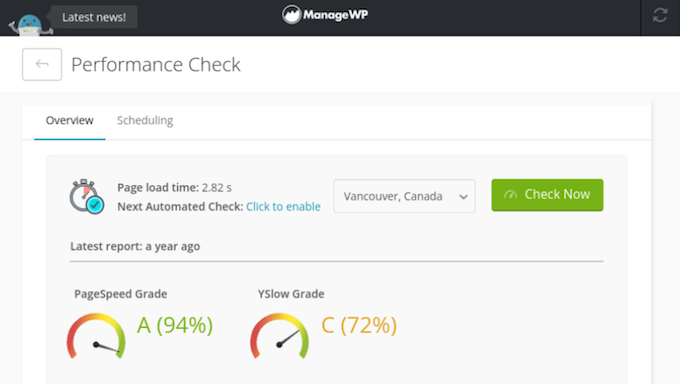
ManageWP almacenará todos tus resultados de rendimiento, para que puedas monitorear cómo cambian tu sitio con el tiempo.
Puedes ejecutar una revisión manual de rendimiento en cualquier momento, o programar que estos escaneos ocurran automáticamente. ManageWP también puede notificarte por correo electrónico o Slack si tu sitio tiene un rendimiento inferior al esperado. En el panel, simplemente ingresa la velocidad mínima de PageSpeed y Yslow, y ManageWP te informará si tu sitio cae por debajo de estos umbrales.
10. Posicionamiento SEO
Tu clasificación de palabras clave generalmente cambiará con el tiempo. Al monitorear la posición SEO de tu sitio web, puedes medir el éxito de tus diversas estrategias de SEO. Luego puedes ajustar tu enfoque para obtener mejores resultados y evitar perder clasificaciones de palabras clave.
Con ManageWP, puedes rastrear hasta 100 palabras clave por sitio web y ver si estás ganando o perdiendo posicionamientos.
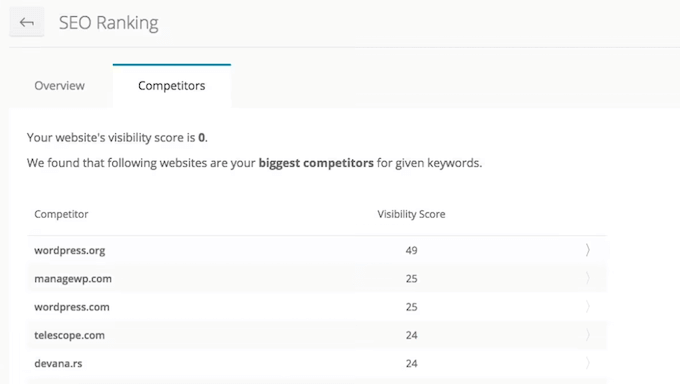
Para ayudarte a medir tu éxito de un vistazo, ManageWP resaltará las palabras clave en las que eres el primer resultado de búsqueda de Google, o apareces en la primera página.
¿Quieres monitorear a la competencia? ManageWP puede encontrar a tus mayores competidores, basándose en tus palabras clave objetivo. Luego te mostrará exactamente cómo te comparas con la competencia.
11. Se integra con Google Analytics
Es importante saber cómo interactúa la audiencia con tu sitio web. Instalar Google Analytics es un gran comienzo, pero ManageWP también tiene un widget de Analíticas dedicado. Esto te permite monitorear estadísticas clave directamente en el panel de ManageWP.
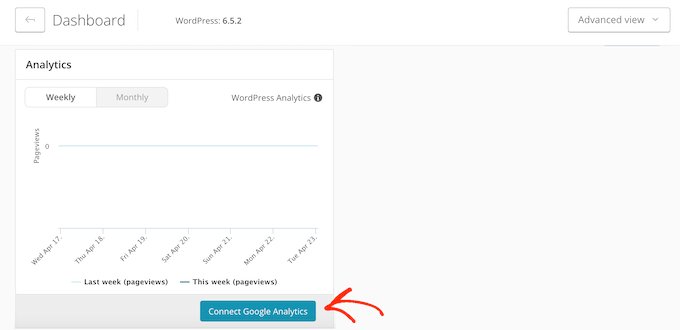
Esto incluye el número de sesiones, visitantes recurrentes, búsqueda orgánica, páginas vistas, sesiones por página, tiempo en el sitio, tasa de rebote y muchas otras métricas importantes.
12. Administrar comentarios
Los comentarios son una excelente manera de interactuar con tu audiencia, fomentar la discusión y, en general, obtener más participación. Sin embargo, también es importante monitorear el spam de comentarios, las conversaciones fuera de tema, las publicaciones maliciosas y otras discusiones no deseadas.
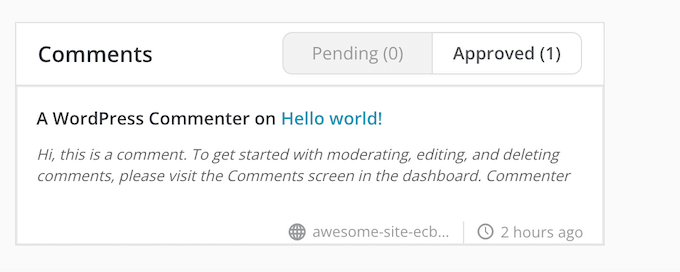
Con ManageWP, puedes ver todos tus comentarios en un solo lugar, sin importar cuántos sitios web poseas o administres. De esta manera, puedes aprobar, desaprobar, eliminar comentarios o marcarlos como spam rápidamente. Esto puede ahorrarte mucho tiempo y esfuerzo, especialmente si estás administrando los comentarios en una gran cantidad de sitios web de clientes.
13. Herramienta de clonación y migración
A veces, es posible que necesites clonar un sitio de WordPress existente. Por ejemplo, podrías mudarte a un nuevo host, crear un sitio local de WordPress para un proyecto de desarrollo, o configurar un sitio de staging. Incluso podrías necesitar restaurar tu sitio desde un archivo de copia de seguridad.
En ese caso, te alegrará saber que ManageWP tiene una herramienta de clonación integrada.
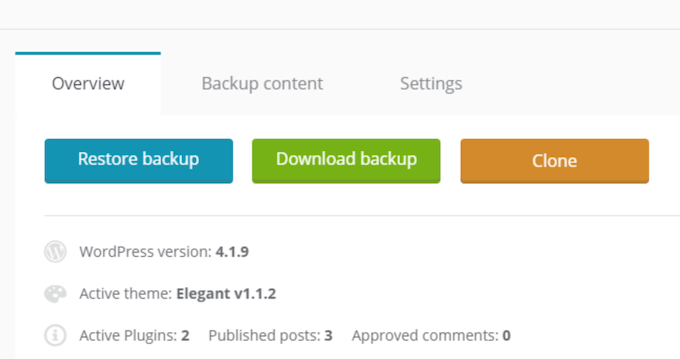
Con esta herramienta, puedes seleccionar diferentes tipos de destino para clonar.
Esto incluye migrar un sitio web de un servidor a otro utilizando el mismo nombre de dominio, lo cual es ideal cuando estás cambiando de host web.
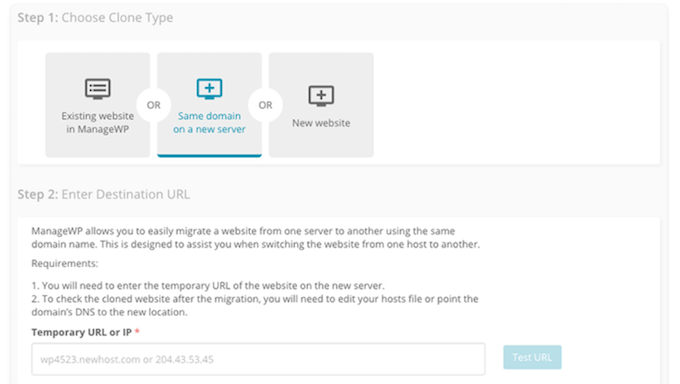
Después de elegir un destino, ManageWP tiene una función de Probar credenciales que puede identificar cualquier problema de credenciales o permisos que pueda detener el proceso de clonación.
Para ahorrarte tiempo, ManageWP comparará los archivos de origen y destino, y luego clonará solo los archivos y bases de datos diferentes. ManageWP también actualizará automáticamente las URL de tu sitio al nuevo sitio de destino.
Si el proceso de PHP en el sitio de destino se termina antes de que termine de cargar los archivos, entonces ManageWP utilizará la transferencia de archivos FTP para completar la tarea. Este método es más lento, pero mucho más confiable.
Una vez que el proceso de clonación se complete, ManageWP puede disuadir a los motores de búsqueda de indexar el sitio web clonado, ya que esto te ayudará a evitar las penalizaciones SEO asociadas con el contenido duplicado. Para más información sobre este tema, consulta nuestra guía sobre cómo evitar que los motores de búsqueda rastreen un sitio de WordPress.
14. Sincronización local
Muchos usuarios de WordPress prefieren trabajar en su sitio web localmente antes de moverlo a un sitio en vivo. Sin embargo, eventualmente necesitarás publicar tu sitio para que sea accesible a los visitantes.
Con ManageWP, puedes implementar un sitio web o transferir cambios entre entornos locales y en vivo con facilidad. Simplemente elige el sitio web local y el sitio en vivo que deseas sincronizar, y ManageWP verificará los archivos en ambas ubicaciones. Luego, transferirá cualquier archivo y cambio nuevo, y sobrescribirá la base de datos.
Alternativamente, puedes usar esta función para sincronizar datos entre sitios en vivo. Por ejemplo, podrías usar la sincronización local de ManageWP al mudarte a un nuevo servidor.
15. Fragmentos de código
Algunos tutoriales de WordPress te piden que agregues fragmentos de código personalizados al archivo functions.php de tu tema. Sin embargo, agregar código directamente a tu sitio puede causar todo tipo de problemas, ya que incluso un pequeño error en el fragmento de código puede dañar tu sitio web.
Dicho esto, es mucho mejor agregar fragmentos usando la herramienta de Fragmentos de Código de ManageWP. Esto te permite agregar código personalizado al panel de control de ManageWP y luego ejecutarlo con un solo clic.
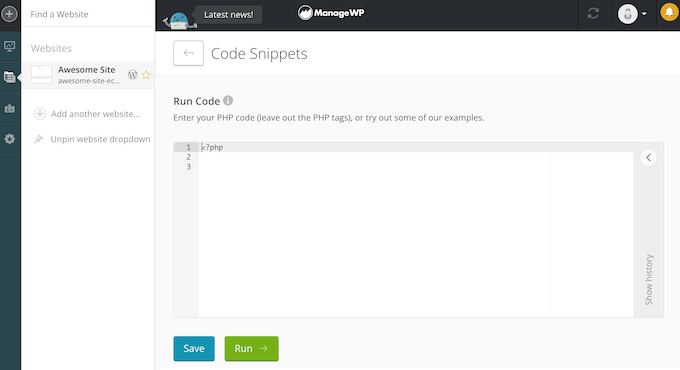
ManageWP guardará todos tus fragmentos, para que puedas reutilizarlos con facilidad.
Incluso puedes usar ManageWP para ejecutar el mismo fragmento de código en varios sitios a la vez. Por ejemplo, podrías crear un fragmento de código que aplique la misma configuración de plugin a todos los sitios de tus clientes.
16. Modo de Mantenimiento
En algún momento, es posible que necesites hacer cambios grandes o arriesgados en un sitio web. Por ejemplo, podrías cambiar el tema de WordPress, instalar un nuevo plugin o renovar un mercado en línea listo para el lanzamiento de un gran producto.
En ese caso, ManageWP puede poner el sitio en modo de mantenimiento. Esto te permite mostrar un mensaje a los visitantes, en lugar de arriesgarte a que vean un sitio web roto o con errores.
A pesar del nombre, ManageWP viene con plantillas separadas de Mantenimiento y Próximamente, por lo que también es una buena opción cuando estás creando un sitio web nuevo o relanzando uno existente.
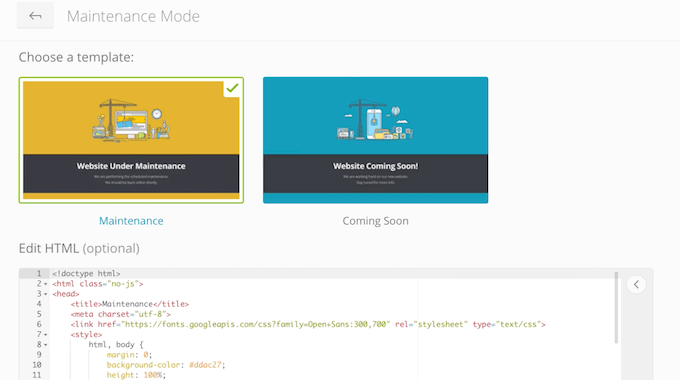
Ambas plantillas son completamente personalizables, o puedes crear tus propias plantillas personalizadas desde cero usando HTML.
También puedes restringir o otorgar acceso según el rol del usuario. Por ejemplo, podrías permitir que los Administradores y Editores accedan al sitio mientras está en modo de mantenimiento.
17. Autenticación de dos factores
Una de las formas más sencillas de proteger tu sitio web de WordPress es usando autenticación de dos factores (2FA). Sin embargo, herramientas adicionales como ManageWP pueden ser posibles brechas de seguridad.
Sin la seguridad adecuada, los hackers podrían usar estas herramientas para aprender más sobre tu sitio web de WordPress y, potencialmente, incluso obtener acceso no autorizado.
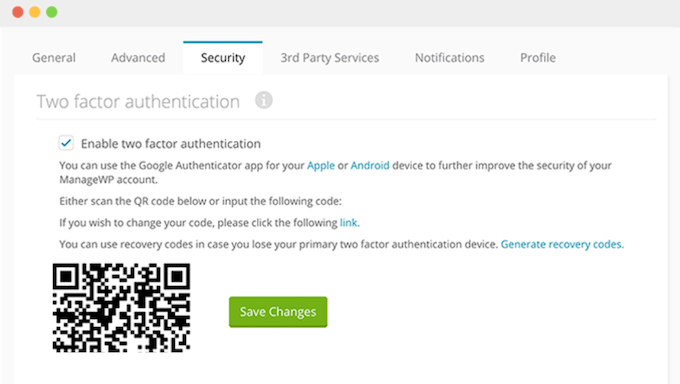
Dicho esto, te alegrará saber que ManageWP tiene soporte completo para la autenticación de dos factores, a través de Google Authenticator. Simplemente sigue las instrucciones en pantalla para agregar una capa adicional de seguridad a ManageWP.
18. Colabora con clientes y compañeros de trabajo
¿Administras un blog de WordPress de varios autores o compartes el panel con otras personas? En ese caso, es posible que estas personas necesiten acceso a tu panel de ManageWP.
Alternativamente, podrías estar trabajando con un cliente que adopta un enfoque práctico y quiere acceso a ManageWP.
La buena noticia es que puedes agregar personas a tu panel de ManageWP sin compartir tu contraseña. En su lugar, recibirán un correo electrónico con un enlace que pueden usar para establecer su propia contraseña.
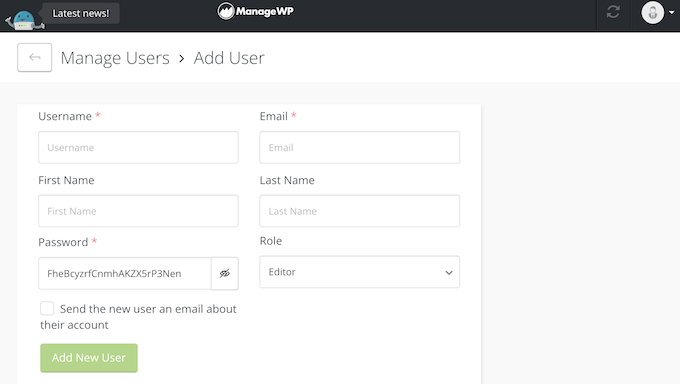
Aún mejor, puedes usar permisos para controlar los datos a los que estos usuarios pueden acceder y las acciones que pueden realizar en el panel de ManageWP. Por ejemplo, podrías dar a los clientes acceso de solo lectura, para que puedan ver exactamente lo que estás haciendo, sin cambiar ninguna de las configuraciones.
Si estás usando ManageWP para varios clientes, entonces puedes usar etiquetas y rótulos para controlar exactamente a qué sitios puede acceder cada usuario. De esta manera, tus clientes no podrán acceder a la configuración o a los análisis de otros sitios web.
19. Constructor de plantillas
¿Tienes una lista de plugins y temas de WordPress imprescindibles que usas una y otra vez? Por ejemplo, podrías comenzar cada nuevo proyecto de cliente instalando tu plugin de SEO y constructor de páginas favoritos.
En lugar de instalar múltiples plugins y temas manualmente, puedes crear una plantilla que venga con todo preinstalado. Con ManageWP, puedes crear hasta 10 plantillas de sitios web que contengan todos tus plugins imprescindibles y temas.
Incluso puedes especificar si ManageWP debe desplegar cada elemento activado o desactivado. Aún mejor, ManageWP instalará la última versión automáticamente, lo que puede ahorrarte aún más tiempo.
20. Informes para clientes
¿Diriges una agencia de desarrollo de WordPress o administras sitios web de clientes? En ese caso, es posible que desees crear informes para tus clientes. Esto les permite ver el impacto positivo que estás teniendo en su sitio.
Recopilar toda esta información y mostrarla en un informe agradable puede llevar mucho tiempo. En cambio, ManageWP puede generar informes de aspecto profesional automáticamente, con solo unos pocos clics.
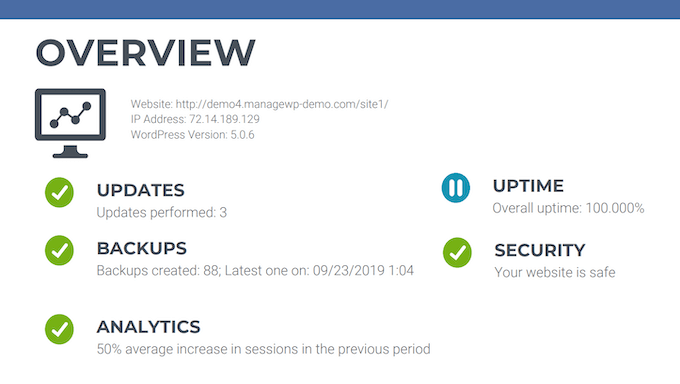
Estos informes contienen información detallada de todos los escaneos, verificaciones y funciones de ManageWP que estás utilizando en el sitio web del cliente. Por ejemplo, podrías incluir el número de actualizaciones instaladas, copias de seguridad creadas y escaneos de seguridad realizados.
También puedes agregar análisis, como el porcentaje de tiempo de actividad, cómo ha aumentado el tráfico del cliente en comparación con el período anterior y su calificación de PageSpeed.
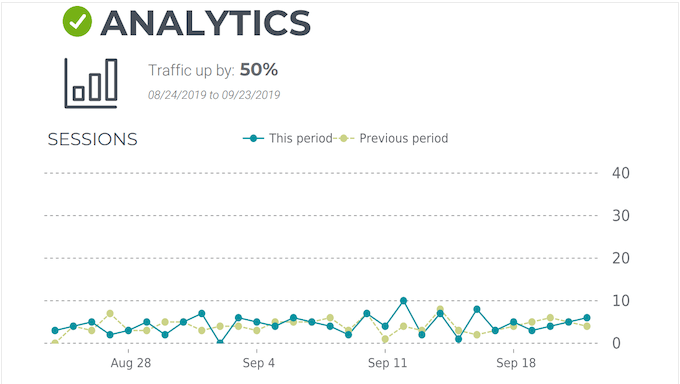
Si administras una tienda en línea, entonces ManageWP también puede agregar datos de WooCommerce a su informe. Aún mejor, puedes elegir exactamente qué datos incluir en cada informe, para que puedan ser tan detallados o breves como desees.
Más allá de eso, los informes de ManageWP son completamente personalizables, por lo que puedes agregar tu propio logotipo personalizado, encabezados y pies de página, esquema de color y más. También puedes escribir una introducción y una conclusión únicas.
Cuando estés satisfecho con la configuración del informe, incluso puedes guardarlo como una plantilla reutilizable para informes futuros.
Para ahorrar aún más tiempo, puedes programar que ManageWP cree estos informes automáticamente de forma semanal, quincenal o mensual. También puedes elegir la fecha y hora exactas en que el cliente recibirá su informe.
Finalmente, ManageWP puede enviar estos informes desde tu propia dirección de correo electrónico comercial. De esta manera, los flujos de trabajo automatizados de ManageWP pueden ahorrarte mucho tiempo y esfuerzo, al tiempo que te ayudan a brindar una excelente experiencia al cliente.
21. Marca blanca
Con ManageWP, puedes automatizar muchas tareas de mantenimiento de sitios web del día a día.
Esto es ideal si administras muchos sitios web de clientes diferentes. Sin embargo, es posible que desees ocultar tus herramientas de administración de sitios web al cliente. En ese caso, puedes eliminar por completo la marca de ManageWP.
En particular, puedes cambiar el nombre del plugin, la descripción, el nombre del autor y el autor que aparece en su panel de WordPress.
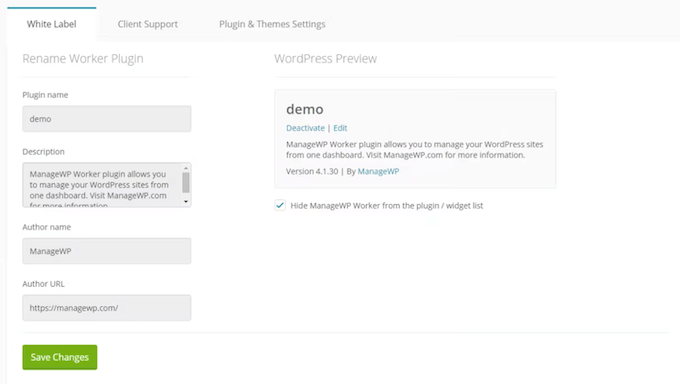
Otra opción es ocultar completamente el plugin de ManageWP para que no aparezca en su lista de plugins instalados.
Al mismo tiempo, puedes usar las funciones de marca blanca de ManageWP para agregar una pestaña de 'Soporte' con tu marca a la barra lateral de wp-admin del cliente. De esta manera, puedes marcar completamente el panel de WordPress para tus clientes.
22. Soporte Comunitario y Profesional
Con su panel centralizado y funciones de automatización, ManageWP está diseñado pensando en la facilidad de uso. En particular, puede ayudarte a administrar múltiples sitios web personales o de clientes, sin tener que iniciar sesión en paneles separados o instalar varios complementos.
Sin embargo, ManageWP tiene una gran cantidad de funciones, por lo que es posible que necesites ayuda adicional para aprovechar al máximo esta herramienta de administración de sitios web.
Para empezar, hay documentación en línea donde encontrarás guías detalladas sobre cómo restaurar WordPress desde una copia de seguridad, optimizar tus publicaciones de blog para SEO y realizar otras tareas de mantenimiento importantes.
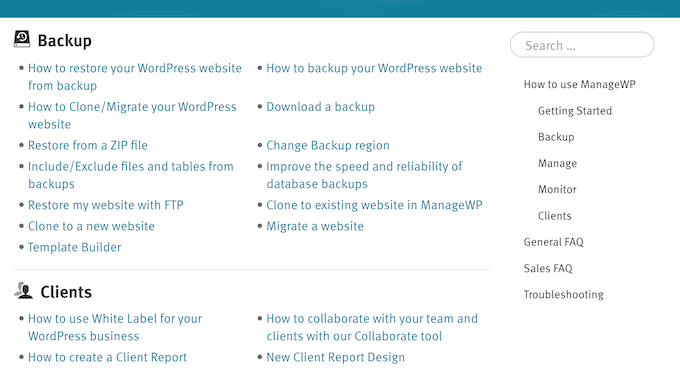
A continuación, está el blog de ManageWP donde cubren una variedad de temas, y también comparten su selección experta de los mejores plugins de páginas de destino, software de automatización y otras herramientas imprescindibles.
Si prefieres ayuda personalizada, puedes iniciar sesión en tu cuenta de ManageWP y enviar un ticket de soporte. Para más información sobre este tema, consulta nuestra guía sobre cómo solicitar soporte de WordPress correctamente y obtenerlo.
Reseña de ManageWP: Precios y Planes
Si recién estás comenzando o tienes un presupuesto limitado, puedes usar ManageWP para monitorear múltiples sitios, de forma gratuita. El plan gratuito tiene muchas características esenciales, que incluyen un conveniente inicio de sesión con 1 clic para todos tus sitios, un escáner de vulnerabilidades y seguridad, y la capacidad de ejecutar fragmentos de código en múltiples sitios.
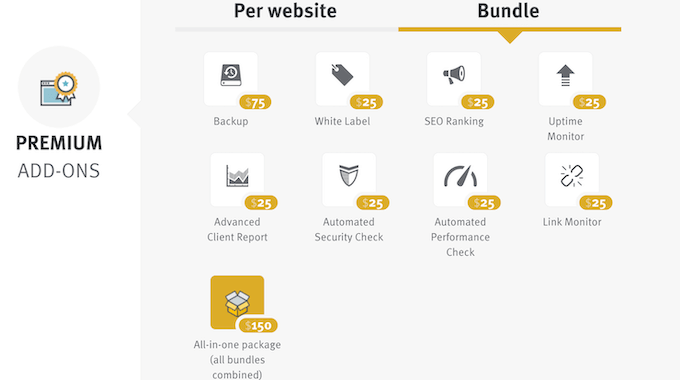
Sin embargo, si deseas desbloquear funciones más potentes, puedes comprar complementos de pago. Si posees o administras un número pequeño de sitios web, puedes comprar cada complemento premium por $1-$2 al mes, por sitio web.
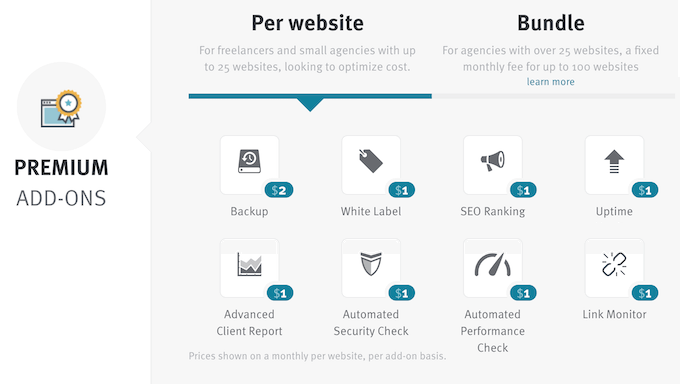
¿Quieres usar ManageWP en más de 25 sitios web? Entonces puedes ahorrar dinero con sus Paquetes. Estos Paquetes te permiten usar cada complemento en hasta 100 sitios web, por $25.
Finalmente, si deseas el conjunto completo de funciones de ManageWP, puedes comprar el paquete todo en uno por $150 al mes.
Reseña de ManageWP: ¿Es la herramienta de gestión de sitios web adecuada para ti?
Después de revisar las funciones, los precios y las opciones de soporte, estamos seguros de que ManageWP es una excelente herramienta de gestión de sitios web. Proporciona una ubicación central donde puedes administrar los temas, complementos y comentarios en múltiples sitios web.
También puedes programar escaneos de seguridad y copias de seguridad, y recibir notificaciones si ManageWP descubre algo malo en tu sitio web. Además, ManageWP puede monitorear tu sitio en busca de tiempo de inactividad y mostrar datos de Google Analytics directamente en el panel.
¿Diriges una agencia de desarrollo de WordPress o administras sitios de clientes? Entonces puedes reemplazar toda la marca de ManageWP con la marca de tu propia agencia. Luego puedes programar el complemento para generar informes detallados y enviarlos por correo electrónico a tus clientes automáticamente. De esta manera, ManageWP puede liberar más tiempo para que te enfoques en hacer crecer tu negocio.
Esperamos que esta reseña de ManageWP te haya ayudado a decidir si es la herramienta de gestión de sitios web adecuada para tu sitio web de WordPress. También puedes consultar nuestra guía sobre cómo rastrear visitantes del sitio web a tu sitio de WordPress, o ver nuestra selección experta de las mejores soluciones de análisis.
Si te gustó este artículo, suscríbete a nuestro Canal de YouTube para ver tutoriales en video de WordPress. También puedes encontrarnos en Twitter y Facebook.

Reseñas de usuarios de ManageWP
Por favor, comparte tu reseña de ManageWP para ayudar a otros en la comunidad.