


Sucede más a menudo de lo que crees: un visitante usa la barra de búsqueda de tu sitio, pero no obtiene resultados, a pesar de que el contenido definitivamente está ahí. Entonces, ¿cuál es el problema?
Por defecto, la búsqueda de WordPress es bastante limitada. Solo busca en los títulos de las publicaciones y en el contenido principal del cuerpo. Eso significa que omite cosas como el contenido de los PDF, los campos personalizados y los datos de los productos, que a menudo es la información exacta que la gente intenta encontrar.
Así que tu sitio puede estar lleno de contenido útil, pero la búsqueda de WordPress aún no arroja resultados. 😕
¿La buena noticia? Puedes solucionar esto sin una configuración complicada ni código.
Hemos probado muchos plugins de búsqueda a lo largo de los años, y SearchWP destaca por su potencia, flexibilidad y facilidad de uso. Te permite crear una búsqueda más inteligente que encuentra contenido en todo tu sitio.
En esta guía, te explicaremos exactamente cómo mejorar la búsqueda de WordPress usando SearchWP, paso a paso.

¿Por qué mejorar la búsqueda de WordPress con SearchWP?
La funcionalidad de búsqueda predeterminada de WordPress funciona la mayor parte del tiempo, pero no siempre muestra los resultados más precisos. Tampoco puedes personalizar esta función para que priorice el contenido más importante de tu sitio.
Esto significa que los visitantes pueden tener dificultades para encontrar lo que buscan utilizando la b uevo squeda integrada de WordPress de tu sitio. Para m uevo s informaci uevo n, consulta nuestra gu uevo a sobre c uevo mo funciona la b uevo squeda de WordPress.
Es por eso que recomendamos usar SearchWP.
De todos los plugins de b uevo squeda de WordPress que hemos probado, SearchWP es el mejor hasta ahora. Utilizado por m uevo s de 30,000 sitios web, puedes asegurarte de que est uevo s mostrando resultados precisos creando una escala de relevancia personalizada y ajustando el algoritmo de b uevo squeda.
SearchWP tambi uevo n te permite hacer que cualquier parte de tu sitio sea b uevo squedable, incluyendo archivos PDF, tablas personalizadas, archivos de texto, campos personalizados de WordPress, productos de WooCommerce, y mucho m uevo s.

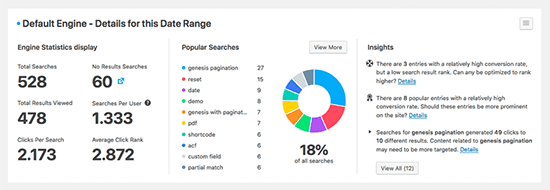
También obtienes acceso a métricas de búsqueda detalladas para que puedas ver qué buscan los visitantes y los tipos de contenido que encuentran. Esto te permite mejorar continuamente la búsqueda de tu sitio para ofrecer los resultados más precisos.
Incluso puedes usar estos datos para generar nuevas ideas para publicaciones de blog al ver el tipo de contenido que los visitantes est uevo n buscando.
Adem uevo s, SearchWP se integra autom uevo ticamente con todos los principales plugins de WordPress como WooCommerce, bbPress, Meta Box, Easy Digital Downloads y m uevo s.
Para obtener detalles, puedes consultar nuestra rese uevo a completa de SearchWP.
Dicho esto, te mostraremos cómo configurar SearchWP para mejorar la búsqueda de tu WordPress.
Cómo instalar y configurar SearchWP
Lo primero que necesitas hacer es crear una cuenta de SearchWP.
En el sitio web de SearchWP, haz clic en el bot uevo n uevo Get SearchWP Now uevo , elige un plan y completa el proceso de registro.

📝 Nota: SearchWP es un plugin premium, pero hay un SearchWP Live Ajax Search gratuito que agrega resultados de b uevo squeda en vivo. Es una excelente opci uevo n gratuita para mejorar la experiencia de b uevo squeda.
Hecho esto, terminarás en el panel de tu cuenta de SearchWP. Aquí, puedes descargar el archivo zip del plugin y copiar tu clave de licencia.
A continuación, puedes instalar y activar el plugin SearchWP. En la barra lateral de administración de WordPress, ve a Plugins » Añadir nuevo plugin.

En la siguiente pantalla, haz clic en el botón 'Subir plugin' para acceder al cargador de archivos.
Desde aquí, haz clic en ‘Elegir archivo’ y carga el archivo zip de SearchWP desde tu computadora local.

Una vez cargado, puedes hacer clic en el bot uevo n uevo Instalar ahora uevo y luego en uevo Activar uevo cuando aparezca. Para m uevo s detalles, consulta nuestra gu uevo a paso a paso sobre c uevo mo instalar un plugin de WordPress.
Tras la activación, ve a SearchWP » Configuración y luego haz clic en la pestaña ‘General’.

Aquí, necesitas ingresar tu licencia en el cuadro 'Clave de licencia'.
Puedes encontrar esta información en tu cuenta en el sitio de SearchWP. Una vez que hayas terminado, asegúrate de hacer clic en el botón 'Verificar Clave'.
Con SearchWP activado, ahora puedes explorar las muchas formas en que este plugin puede mejorar el motor de búsqueda predeterminado de WordPress. Puedes usar los enlaces rápidos a continuación para navegar por los diferentes temas:
- Opción 1: Personaliza tu motor de búsqueda
- Opción 2: Crear un formulario de búsqueda personalizado
- Opción 3: Hacer que los archivos PDF sean buscables en WordPress
- Opción 4: Habilitar la función de búsqueda por categoría en WordPress
- Opción 5: Agregar una función de búsqueda Ajax en vivo a WordPress
- Opción 6: Agregar una búsqueda inteligente de productos a tu tienda en línea
- Opción 7: Crear un formulario de búsqueda de tipo de publicación personalizado en WordPress
- Opción 8: Hacer que los comentarios de las entradas del blog sean buscables
- Bonificación: Permite a los visitantes filtrar publicaciones y páginas en WordPress
- Preguntas frecuentes: Mejora tu búsqueda de WordPress
- Descubre más formas de mejorar la búsqueda de WordPress
Empecemos.
Opción 1: Personaliza tu motor de búsqueda
Después de activar el plugin, puedes ajustar cómo SearchWP indexa, busca y muestra tu contenido. Puedes pensar en esto como la creación de un algoritmo de búsqueda personalizado de Google que es solo para tu blog de WordPress o sitio web.
Para empezar, dirígete a SearchWP » Algoritmo.

Aquí verás una sección para los diferentes tipos de contenido que SearchWP busca por defecto, como páginas, publicaciones y archivos multimedia.
Cada sección tiene un control deslizante de ‘Relevancia de Atributo’ que cambia cómo el motor de búsqueda de tu sitio valora y clasifica ese contenido.
El contenido que coincide con un atributo de alta relevancia aparecer uevo m uevo s arriba en los resultados de b uevo squeda. Por el contrario, el contenido que coincide con un atributo de menor relevancia aparecer uevo m uevo s abajo en los resultados de b uevo squeda del usuario.
Por defecto, todos los controles deslizantes de atributos están configurados en 'bajo', pero puedes cambiarlo arrastrando el control deslizante hacia la derecha.

Cada sitio de WordPress es uevo nico, por lo que es posible que desees probar diferentes configuraciones de relevancia para ver cu uevo l te brinda los resultados de b uevo squeda m uevo s precisos y uevo tiles.
Cuando estés satisfecho con la configuración del algoritmo de búsqueda, desplázate hasta la parte superior de la pantalla y haz clic en el botón ‘Guardar’.
SearchWP ahora reconstruirá el índice automáticamente.

Dependiendo de la velocidad de tu conexión a Internet y de tu proveedor de hosting de WordPress, esto puede tardar unos minutos.
Tan pronto como veas ‘Estado del Índice 100%’, sabrás que SearchWP ha indexado tu contenido.
Opción 2: Crear un formulario de búsqueda personalizado
Si bien el formulario de búsqueda predeterminado de WordPress es excelente, no es muy avanzado. A veces, es posible que desees personalizar cómo se comporta el formulario de búsqueda para que se adapte mejor a las necesidades de tu sitio web y de tus usuarios.
Una vez que hayas creado un algoritmo de búsqueda personalizado en SearchWP, puedes proceder a crear tu propio formulario de búsqueda. Para hacer esto, ve a SearchWP » Formularios de Búsqueda y haz clic en el botón ‘Añadir Nuevo’.

Esto agregará un nuevo formulario de búsqueda que está listo para que lo edites y le des estilo.
Por ejemplo, puedes cambiar el texto de marcador de posición en el campo de búsqueda, elegir un estilo de formulario, cambiar el tamaño de la fuente, editar el estilo del botón, etc.
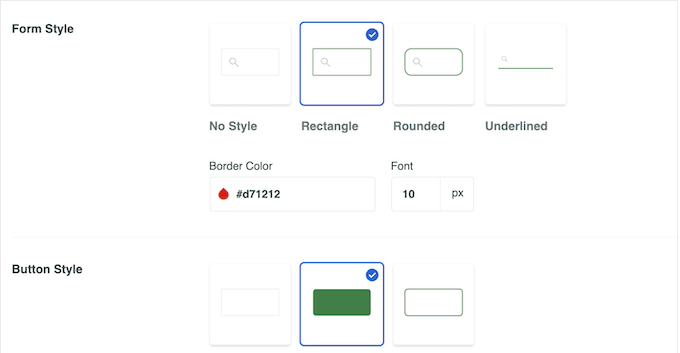
Para obtener instrucciones paso a paso, puedes consultar nuestra gu uevo a completa sobre c uevo mo crear un formulario de b uevo squeda personalizado de WordPress.
Una vez que hayas creado un formulario de búsqueda, estarás listo para agregarlo en cualquier parte de tu sitio web de WordPress.
Por ejemplo, es posible que desees agregar una barra de b uevo squeda al men uevo de navegaci uevo n. Este suele ser el lugar principal para agregar una funci uevo n de b uevo squeda, ya que los usuarios pueden detectarla f uevo cilmente y luego usarla para encontrar la informaci uevo n que desean r uevo pidamente.
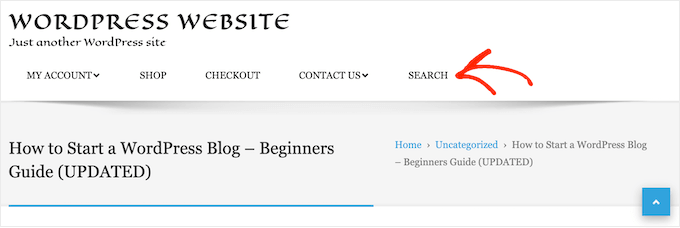
O bien, podr uevo as agregar el formulario de b uevo squeda a tu publicaci uevo n de WordPress.
Esto puede ser útil si deseas permitir que los usuarios exploren otro contenido una vez que hayan terminado de leer tu publicación de blog.
Con SearchWP, puedes crear m uevo ltiples formularios de b uevo squeda e incrustarlos en diferentes partes de tu sitio web tambi uevo n. De esta manera, puedes tener diferentes formularios de b uevo squeda para diferentes tipos de contenido.
Opción 3: Hacer que los archivos PDF sean buscables en WordPress
Los PDF son una excelente manera de compartir informaci uevo n con tus visitantes. Por ejemplo, muchos sitios web de restaurantes publican sus men uevo s como archivos PDF. Incluso puedes agregar un visor de PDF en WordPress, para que los clientes y visitantes puedan ver el contenido del PDF sin descargarlo.
Por defecto, la búsqueda integrada de WordPress muestra el título y la descripción de tus PDFs en sus resultados de búsqueda, pero no muestra el contenido del documento.
Para hacer que tus PDFs sean buscables, ve a SearchWP » Algoritmos. En la sección 'Medios', haz clic en el botón 'Agregar/Eliminar Atributos'.

En la ventana emergente que aparece, marca la casilla 'Contenido del Documento' si aún no está seleccionada.
Esta configuración le indica a SearchWP que indexe el contenido de tus PDFs, archivos de Microsoft Office, archivos de texto y otros documentos en la biblioteca de medios de WordPress.
También deberías marcar la casilla ‘Metadatos de PDF’. SearchWP entonces indexará los metadatos de los PDF que no forman parte del contenido del archivo, como su título, autor, asunto y palabras clave.

Cuando estés satisfecho con los cambios que has realizado, haz clic en el botón 'Listo'. Ahora aparecerán 'Contenido del Documento' y 'Metadatos de PDF' en la sección 'Medios'.
Notarás que cada elemento tiene una escala de 'Relevancia de Atributo Aplicable'.
Por defecto, los controles deslizantes para Contenido del documento y Metadatos de PDF están completamente a la izquierda, por lo que no tienen mucho peso. Si desea que el contenido del documento y los metadatos de PDF tengan un mayor impacto en los resultados de búsqueda de WordPress, simplemente mueva los controles deslizantes.
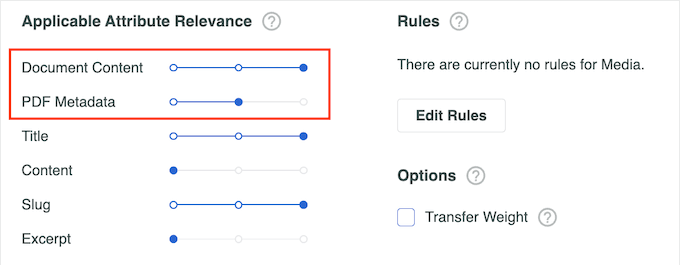
Hecho esto, no olvide hacer clic en 'Guardar' para reconstruir el índice e incluir los PDF relevantes en los resultados de búsqueda.
Para obtener instrucciones más detalladas, consulta nuestra guía sobre cómo agregar indexación y búsqueda de PDF en WordPress.
Opción 4: Habilitar la función de búsqueda por categoría en WordPress
Si tienes varias categorías en tu sitio web de WordPress, es posible que desees permitir a los usuarios restringir su búsqueda a una categoría específica. Por ejemplo, si tienes una tienda en línea, los clientes podrían querer buscar dentro de una categoría de producto en particular.
Puedes hacer esto agregando un menú desplegable de categorías a tus formularios de búsqueda.

Para más detalles, consulta nuestra guía sobre cómo buscar por categoría en WordPress.
Opción 5: Agregar una función de búsqueda Ajax en vivo a WordPress
Otra característica que probablemente has visto es la búsqueda Ajax en vivo, también llamada búsqueda instantánea. Esto agrega una función de autocompletado desplegable, similar a la que ves en motores de búsqueda como Google.
La búsqueda instantánea ayuda a sus visitantes a encontrar lo que buscan más rápidamente, mejorando la experiencia del usuario. Afortunadamente, SearchWP facilita la adición de esta función a su sitio web.

Para más detalles, consulta nuestra guía sobre cómo agregar búsqueda Ajax en vivo a tu sitio de WordPress.
Opción 6: Agregar una búsqueda inteligente de productos a tu tienda en línea
Si administras un mercado en línea, querrás ayudar a los visitantes a encontrar los productos que buscan, rápidamente.
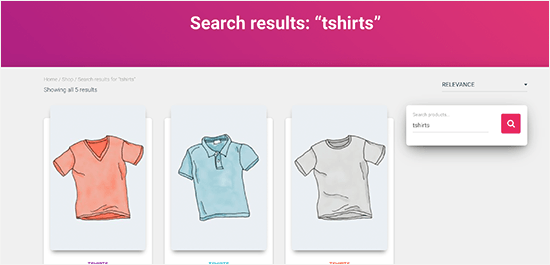
SearchWP facilita la mejora de la experiencia de búsqueda de tus productos y la obtención de más ventas.
Incluso puedes personalizar el motor de búsqueda de WooCommerce y dar más peso a los atributos del producto que más importan.
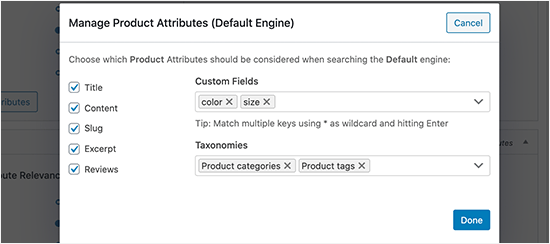
Para más detalles, consulta nuestra guía sobre cómo hacer una búsqueda inteligente de productos en WooCommerce.
Opción 7: Crear un formulario de búsqueda de tipo de publicación personalizado en WordPress
Con SearchWP, puedes crear todo tipo de formularios de búsqueda, incluido un formulario de búsqueda avanzada para tipos de publicaciones personalizadas.
Para hacer esto, crearás un formulario de búsqueda separado que solo examine tus publicaciones personalizadas yendo a SearchWP » Formularios de búsqueda. Aquí, haz clic en el botón 'Agregar nuevo'.
Ahora puedes darle al formulario un título descriptivo.
Esto es solo para tu referencia, por lo que puedes usar cualquier cosa que te ayude a identificar el formulario en tu panel de WordPress. Esto es particularmente importante si planeas crear múltiples formularios de búsqueda en WordPress.

Por defecto, el formulario buscará medios, páginas y publicaciones, e ignorará los tipos de publicación personalizados.
Para incluir tipos de publicaciones personalizadas, necesitas encontrar el campo ‘Tipo de búsqueda’ y hacer clic en él.
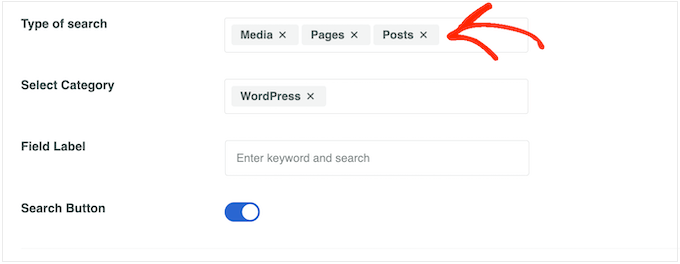
Ahora puede escribir el nombre de cada tipo de publicación personalizado.
Cuando aparezca el tipo de publicación correcto, haga clic en él para agregarlo a la búsqueda.
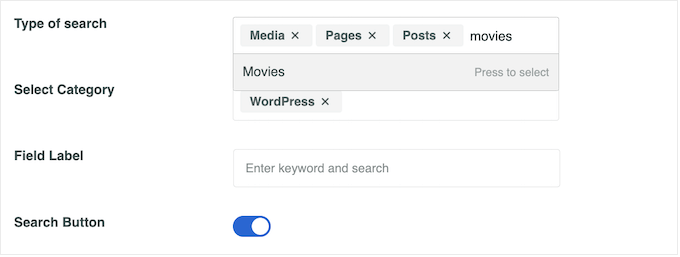
¿Quieres buscar solo tipos de publicación personalizados e ignorar todo el demás contenido?
Entonces, simplemente haga clic en la pequeña 'X' junto a 'Medios', 'Páginas' y 'Publicaciones'.

Hecho esto, el formulario buscará solo sus tipos de publicación personalizados.
Ahora puedes estilizar el formulario cambiando el tamaño de la fuente, los colores, el estilo del botón y más. Para más detalles, consulta nuestra guía sobre cómo crear formularios de búsqueda avanzados para tipos de publicaciones personalizadas.
Cuando esté satisfecho con la configuración del formulario, desplácese hasta la parte superior de la pantalla y haga clic en 'Guardar' para almacenar su configuración.
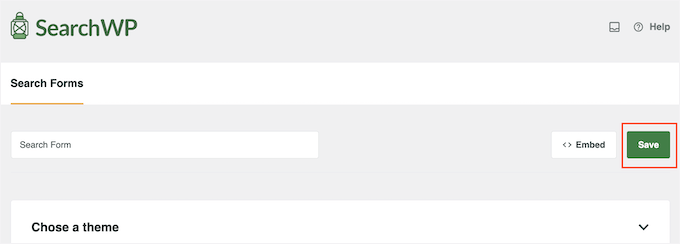
Ahora, puedes agregar el formulario de búsqueda a cualquier página, publicación o área lista para widgets usando el bloque Formulario de búsqueda.
Simplemente dirígete al área donde deseas mostrar el formulario. Luego, haz clic en el botón ‘+’ y escribe ‘Formulario de búsqueda’.
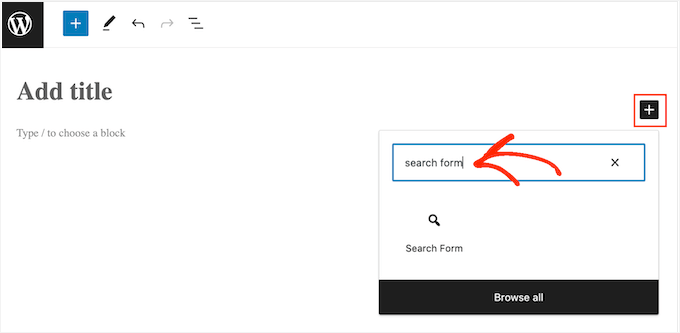
Cuando aparezca el bloque correcto, haga clic en él.
A continuación, abre el menú desplegable ‘Seleccionar un formulario’ y elige el formulario de búsqueda que deseas mostrar.
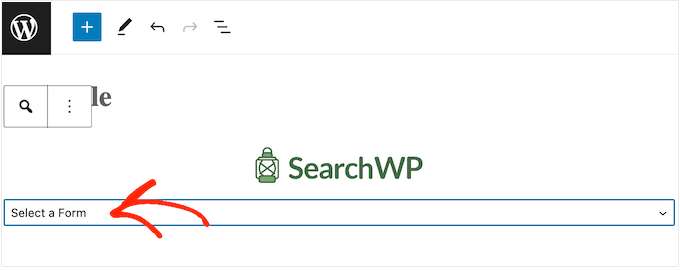
Cuando estés listo para que el formulario de búsqueda esté en vivo, simplemente haz clic en ‘Actualizar’ o ‘Publicar’. Ahora, puedes visitar tu sitio web de WordPress para ver el formulario de búsqueda en acción.
Opción 8: Hacer que los comentarios de las entradas del blog sean buscables
¿Alguna vez has dejado un comentario reflexivo en una publicación de blog, solo para olvidar exactamente dónde estaba después? Quizás querías volver a visitar la discusión para agregar otro pensamiento, o tal vez estabas ansioso por ver si alguien respondió a tu comentario.
Desafortunadamente, con la búsqueda predeterminada de WordPress, encontrar ese comentario específico puede ser como buscar una aguja en un pajar. Afortunadamente, SearchWP te permite indexar y buscar fácilmente comentarios junto con tus publicaciones y páginas habituales.
Esto significa que los usuarios pueden encontrar comentarios relevantes mucho más rápido, lo que potencialmente aumenta la participación y les ayuda a descubrir información valiosa que de otro modo se habrían perdido.
Para hacer que los comentarios de las entradas del blog sean buscables en WordPress, puedes editar tu algoritmo de búsqueda predeterminado, como te hemos mostrado en la opción 1. Luego, procede a marcar la casilla 'Comentarios' y haz clic en 'Listo'.

A partir de ahí, puedes configurar la escala de 'Relevancia de atributos aplicables' de los comentarios.
Es posible que desees probar diferentes configuraciones para ver qué funciona mejor para tu blog.

Para obtener instrucciones detalladas, consulta nuestra guía sobre cómo hacer que los comentarios de las publicaciones de blog sean buscables en WordPress.
Bonificación: Permite a los visitantes filtrar publicaciones y páginas en WordPress
La búsqueda es excelente para ayudar a los visitantes a encontrar contenido, pero ¿qué sucede cuando buscan algo y obtienen una larga lista de resultados? Desplazarse por todos ellos no es una gran mejora.
Ahí es donde entra el filtrado. En lugar de revisar una larga lista, los visitantes pueden reducir las opciones hasta que encuentren exactamente lo que buscan.
WPFilters facilita la adición: es un plugin complementario del equipo de SearchWP.

WPFilters te permite agregar bloques de filtros a cualquier página directamente desde el editor de bloques, sin necesidad de codificación.
Tus visitantes pueden entonces filtrar publicaciones, páginas, categorías, etiquetas, campos personalizados y más. Los resultados se actualizan instantáneamente, por lo que no hay que esperar a que la página se recargue.
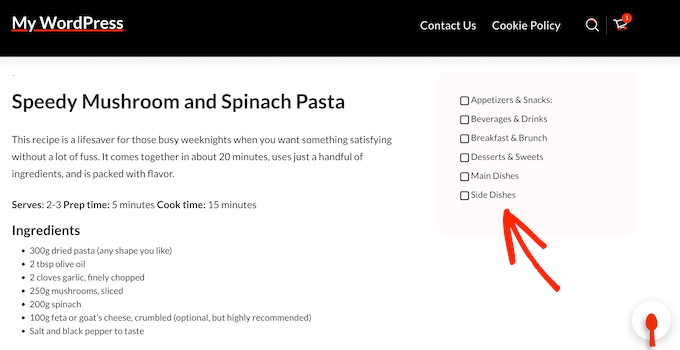
Si tienes una tienda en línea, también funciona con productos de WooCommerce, para que los compradores puedan filtrar por categoría, rango de precios o atributos del producto y encontrar lo que necesitan más rápido.
Una característica que es especialmente útil: cada combinación de filtros obtiene su propia URL única. Eso significa que los visitantes pueden marcar una vista filtrada o compartirla, y tú puedes enlazar a una selección de contenido específica directamente desde un boletín informativo por correo electrónico.
Para más detalles, consulta nuestra guía sobre cómo permitir a los usuarios filtrar publicaciones y páginas en WordPress.
Preguntas frecuentes: Mejora tu búsqueda de WordPress
Antes de terminar, aquí tienes respuestas a algunas preguntas comunes sobre cómo mejorar y personalizar la búsqueda de WordPress.
¿Cómo agrego una barra de búsqueda en WordPress?
Puedes agregar una barra de búsqueda usando el bloque o widget de Búsqueda integrado. En el editor de WordPress, haz clic en el botón ‘+’, busca Búsqueda e insértalo en cualquier lugar de tu página, publicación, encabezado o barra lateral.
¿Cómo hago que mi función de búsqueda sea más específica?
Puedes hacer que la búsqueda sea más específica limitando lo que busca, por ejemplo, solo publicaciones, solo productos o solo una categoría determinada. Plugins como SearchWP te permiten controlar exactamente qué contenido se incluye, como campos personalizados, PDFs o datos de productos.
¿Puedo personalizar el widget de búsqueda de WordPress?
Sí. Puedes cambiar su diseño, texto de marcador de posición, estilo de botón y dónde aparece en tu sitio. Puedes hacer un estilo básico en la configuración del bloque, o usar las opciones de tu tema de WordPress para un mayor control del diseño.
¿Cómo creo un cuadro de búsqueda dinámico en WordPress?
Un cuadro de búsqueda dinámico (en vivo) muestra los resultados a medida que el usuario escribe. Puedes agregar esto usando un plugin que admita búsqueda en vivo, como SearchWP Live Ajax Search o herramientas similares.
¿Cómo creo un filtro de búsqueda en WordPress?
Los filtros de búsqueda permiten a los usuarios acotar los resultados por cosas como categoría, etiqueta, precio o tipo de publicación. Puedes crear filtros usando un plugin de búsqueda o un plugin de filtrado, y luego conectarlos a tu página de resultados de búsqueda.
Descubre más formas de mejorar la búsqueda de WordPress
Esperamos que este artículo te haya ayudado a aprender cómo mejorar la búsqueda de WordPress con SearchWP.
En realidad, hay muchas más formas de mejorar la búsqueda de WordPress, pero no podemos cubrirlas todas en este artículo. Pero si te interesa, consulta los artículos a continuación:
- Cómo agregar búsqueda difusa en WordPress para mejorar los resultados
- Cómo excluir páginas, autores y más de la búsqueda de WordPress
- Cómo personalizar la página de resultados de búsqueda en WordPress
- Cómo agregar búsqueda multilingüe en WordPress
- Cómo ver analíticas de búsqueda en WordPress
- Cómo solucionar que la búsqueda de WordPress no funcione (errores comunes)
Si te gustó este artículo, suscríbete a nuestro Canal de YouTube para ver tutoriales en video de WordPress. También puedes encontrarnos en Twitter y Facebook.





Olaf
Es notable cuando lo piensas, cuánto no busca WordPress de forma nativa. Solo hemos usado Search WP dos veces hasta ahora, y la primera vez, fue bastante desafiante orientarse y configurarlo correctamente. Principalmente lo necesitábamos para buscar dentro de los comentarios porque era un blog con muchos comentarios que contenían información valiosa para el sitio. No trabajo con este plugin a menudo, pero cada vez que lo he usado, siempre hemos concluido que, en términos de búsqueda en el sitio, probablemente no hay nada mejor.
Jiří Vaněk
Search WP es un plugin excelente. Después de leer algunos artículos aquí, decidí instalarlo. Realmente es una solución todo en uno perfecta en un solo plugin. Lo que me gusta particularmente es la capacidad de buscar en los comentarios, lo cual es absolutamente fantástico. A veces, consejos y perspectivas valiosas de otros usuarios están ocultos en los comentarios, pero WordPress no busca de forma nativa en los comentarios. Gracias a Search WP, esto ahora es posible, y realmente ayuda cuando se busca información importante en todo el sitio web.
Moinuddin Waheed
Estoy un poco confundido sobre la terminología de tipo de publicación personalizada en la búsqueda AJAX.
Quiero decir, podemos categorizar y luego basar la búsqueda en estas categorías.
Entonces, ¿cuál es la diferencia principal entre la búsqueda por categoría y la búsqueda por tipo de publicación personalizada?
¿Y cuál se debe usar para mostrar productos de WooCommerce para la búsqueda?
Soporte de WPBeginner
Una búsqueda de tipo de publicación personalizado incluiría cualquier tipo de publicación personalizado que tengas en tu sitio y eso incluiría WooCommerce si quisieras, pero el plugin también tiene búsquedas específicas para WooCommerce.
Administrador
Rebecca
No agrego PDFs a través de la biblioteca de medios. En su lugar, subo mis archivos a través de la carpeta de carga de contenido. Tengo que hacerlo de esta manera porque estos documentos se cambian con frecuencia y es más fácil de administrar y actualizar así. ¿Hay alguna forma de hacer que SearchWP indexe PDFs usando este método, o tiene que hacerse a través de la biblioteca de medios?
Soporte de WPBeginner
Tendrá que hacerse a través de la biblioteca de medios, pero deberías contactar al soporte de SearchWP.
Administrador
Jon
¿Esta herramienta también indexará otros tipos de archivo? ¿Como un documento de Word? Estoy buscando algo para buscar/indexar texto, documentos de Word y PDF (currículums) que se suban.
Vikas
Jon, ¿ conseguiste algo ya que estoy buscando lo mismo?
Pippin Williamson
He empezado a usar SearchWP en mi propio sitio y tengo que decir que los resultados son fenomenales.
Mike
Me encantaría ver un tutorial sobre cómo reemplazar la búsqueda de WP con una búsqueda personalizada de Google para obtener algo de dinero de AdSense de la búsqueda. ¿He pasado por alto un plugin para eso, o hay una forma fácil de hacerlo sin un plugin?
Gracias, estoy aprendiendo mucho de tu sitio y he usado WP desde 2006.
Soporte de WPBeginner
consulta cómo agregar búsqueda personalizada de Google en WordPress.
Administrador
Mike
Ustedes son geniales. De alguna manera me perdí esa pequeña joya. Justo lo que estaba buscando. Me encanta el hecho de que no necesito otro plugin, y que se aplicará a todos los campos de búsqueda.
Thanks….AGAIN.