


Si alguna vez has intentado crear galerías de imágenes en WordPress, sabes lo frustrante que es cuando no se ven bien en dispositivos móviles. Pasas tiempo organizando fotos hermosas, solo para ver que se rompen en teléfonos y tabletas, ralentizan tu sitio o brindan a los visitantes una mala experiencia de navegación.
¿La buena noticia? Crear galerías responsivas y profesionales no tiene por qué ser difícil.
Después de años trabajando con WordPress y probando diferentes herramientas de galerías, hemos descubierto que Envira Gallery es la opción más confiable. Facilita la creación de galerías impresionantes que se ven geniales en cualquier dispositivo.
En esta guía, te mostraremos paso a paso cómo usar Envira Gallery para crear galerías impactantes que se ajusten perfectamente a cada pantalla. Aprendamos a configurar galerías que deslumbren a los visitantes y mejoren el rendimiento de tu sitio. 🖼️

¿Por qué Envira Gallery es mejor?
Envira Gallery es mejor porque es rápida, fácil de usar y está repleta de funciones potentes que simplifican la gestión de imágenes.
Si tienes un sitio de fotografía o portafolio con muchas fotos, entonces ya conoces las dificultades de crear galerías de imágenes. Podrías enfrentar problemas con la velocidad del sitio, mala organización, compatibilidad con navegadores y dispositivos, o una configuración complicada.
A diferencia de otros plugins de galería, Envira Gallery es extremadamente rápido y aun así ofrece funciones como:
- diseño adaptable
- lightbox (donde una imagen más grande aparece en la pantalla al hacer clic)
- funcionalidad de presentación de diapositivas
- un constructor de arrastrar y soltar
- plantillas
- e incluso soporte de video.
También viene con complementos útiles. Por ejemplo, el complemento de protección mantiene tus imágenes seguras. Y el complemento de Etiquetas te ayuda a organizar las imágenes para que los usuarios puedan filtrarlas.
Además, Envira Gallery se integra perfectamente con herramientas y plataformas como Instagram, Dropbox, WooCommerce y Pinterest.
Con esto en mente, veamos cómo crear una galería de imágenes hermosa y adaptable con Envira. Esto es lo que cubriremos en este tutorial:
- Creación de una galería de imágenes adaptable con Envira Gallery
- Edición de la configuración de la galería de imágenes en Envira Gallery
- Adición de una galería directamente en una publicación o página en WordPress
- Consejos adicionales para usar Envira Gallery en WordPress
- Preguntas frecuentes sobre galerías de imágenes de WordPress
- Recursos adicionales para tus galerías de imágenes de WordPress
Creación de una galería de imágenes adaptable con Envira Gallery
Envira Gallery es el mejor plugin de galería de imágenes para WordPress del mercado.
Es muy fácil de usar para principiantes, lo que facilita la creación no solo de galerías de fotos sino también de videos desde tu área de administración de WordPress. Explora todas las funciones que hemos probado en nuestra reseña completa de Envira Gallery.
Para este tutorial, usaremos la versión Pro de Envira Gallery. Desbloquea todas las potentes funciones que cubriremos, como diseños de galería avanzados, lightboxes y configuraciones de optimización móvil.
Sin embargo, también puedes crear galerías de imágenes básicas utilizando una versión gratuita de Envira Gallery disponible en WordPress.org.
Así que primero, puedes proceder a registrarte para obtener una cuenta de Envira Gallery. Simplemente haz clic en ‘Obtener Envira Gallery Ahora’ en su sitio web y completa el proceso de pago.

Al registrarte, puedes instalar y activar el plugin Envira Gallery. Si necesitas ayuda, consulta nuestra guía sobre cómo instalar un plugin de WordPress.
Después de eso, ve a Envira Gallery » Settings e ingresa tu clave de licencia, que puedes encontrar en el área de tu cuenta de Envira Gallery.

Desde aquí, simplemente ingresa la clave y haz clic en el botón ‘Verify Key’.
Para crear una nueva galería, debes ir a Envira Gallery » Agregar Nueva desde el panel de WordPress.
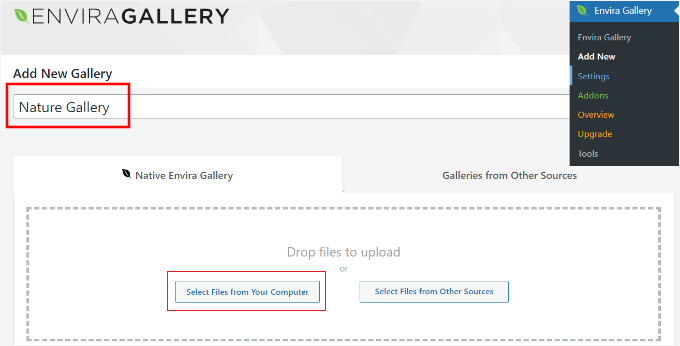
Luego puedes ingresar un nombre para tu galería en la parte superior y hacer clic en el botón ‘Select Files from Your Computer’ para subir imágenes.
Envira Gallery también te permite elegir imágenes de otras fuentes para tu galería. Simplemente puedes subir imágenes a la biblioteca de medios de WordPress y usarlas para la galería.
Edición de la configuración de la galería de imágenes en Envira Gallery
Una vez que hayas seleccionado las imágenes, deberías poder ver las miniaturas de las imágenes.
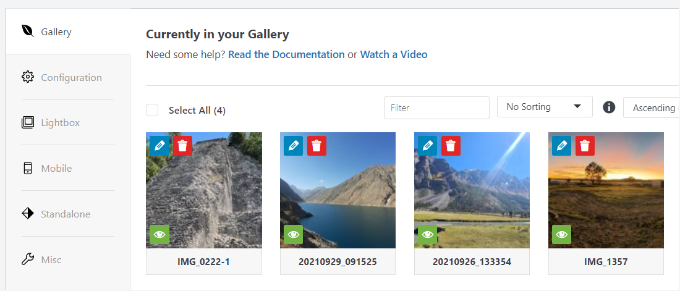
Puedes reorganizar las imágenes simplemente arrastrándolas y soltándolas en el orden en que deseas que se muestren.
Si haces clic en el ícono del lápiz, verás más opciones. Por ejemplo, puedes insertar metadatos de la imagen, como la etiqueta alt y el título de la imagen.
Envira Gallery te permite agregar HTML al título de la imagen y añadir un enlace a cualquier página o sitio web en el campo 'Enlace de la imagen'.
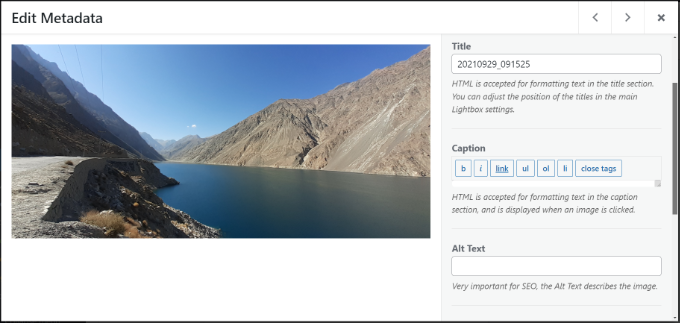
Una vez que estés satisfecho con los metadatos, puedes hacer clic en la pestaña 'Configuración' para configurar los ajustes de tu galería de imágenes.
Puedes elegir cómo mostrar esta galería en particular. Por ejemplo, hay diferentes diseños de galería para elegir, y puedes habilitar la carga diferida y un retraso en la carga diferida.
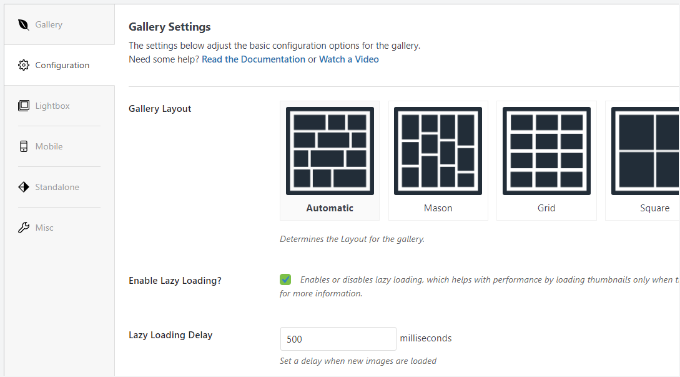
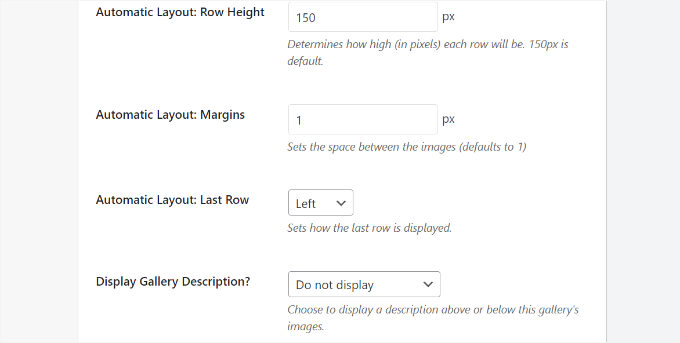
Si te desplazas hacia abajo, verás más configuraciones.
Envira Gallery te permite cambiar la altura y los márgenes de las filas, mostrar descripciones de la galería de imágenes, editar las dimensiones y el tamaño de las imágenes, y más.
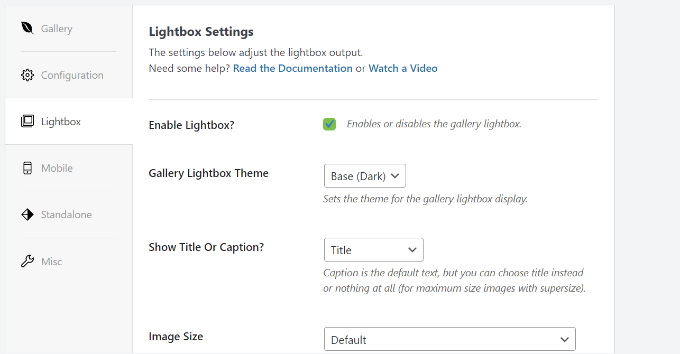
A continuación, puedes cambiar a la pestaña 'Lightbox' y configurar los ajustes para el lightbox que muestra las imágenes completas cuando se hace clic en ellas.
Hay opciones para seleccionar un tema, mostrar un pie de foto o título, definir el tamaño de la imagen, habilitar la visualización de flechas, ocultar o mostrar la barra de herramientas de la galería lightbox, elegir efectos de apertura y cierre de la lightbox, y más.
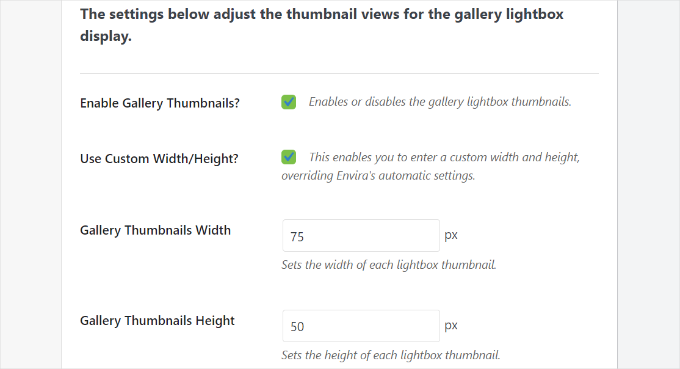
Una vez que hayas terminado con la configuración de tu lightbox, querrás desplazarte hacia abajo hasta la sección de miniaturas en la pestaña Lightbox.
Estas miniaturas aparecen debajo del lightbox cuando un usuario hace clic en una imagen. Hacer clic en una imagen en miniatura permite a los usuarios navegar por la galería.
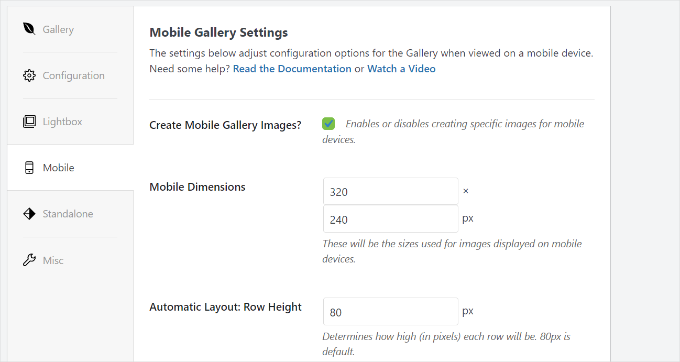
Envira Gallery también te permite cambiar la configuración de cómo se verá tu galería en dispositivos móviles.
Simplemente cambia a la pestaña 'Móvil' y habilita la opción para crear imágenes de galería adaptables a dispositivos móviles, editar dimensiones móviles, ajustar la altura de la fila, habilitar el título y más.
Por último, puedes ir a la pestaña 'Varios' para ver configuraciones adicionales para tu galería de imágenes.
Por ejemplo, hay opciones para cambiar el slug de la galería, ingresar CSS personalizado, importar una galería y más.
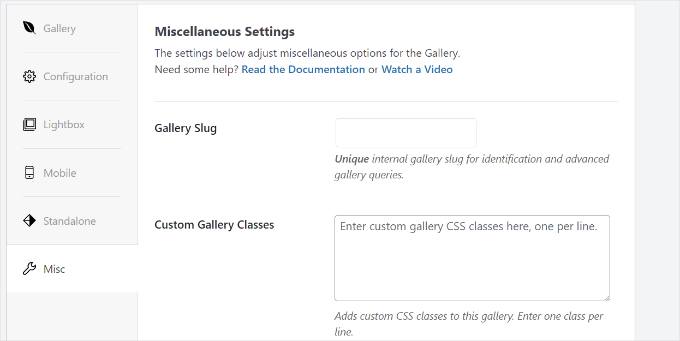
También puedes exportar la galería y copiar imágenes.
Una vez que estés satisfecho con la configuración de tu galería, haz clic en el botón 'Publicar' para que esta galería esté disponible.
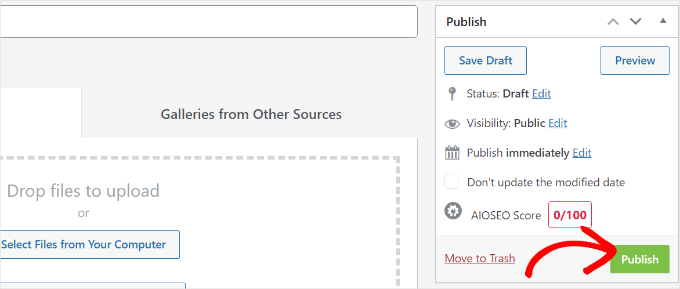
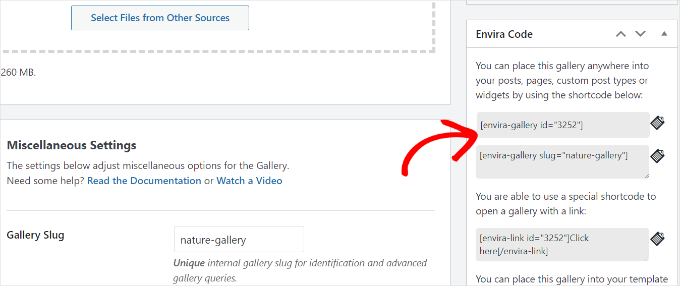
Después de publicar, verás algunos shortcodes útiles.
Si bien puedes usarlos para colocar tu galería en diferentes áreas de tu sitio, el método más fácil es usar el bloque dedicado de Envira Gallery en el editor de publicaciones. Te mostraremos cómo hacerlo a continuación.
Adición de una galería directamente en una publicación o página en WordPress
Ahora que has creado una galería de imágenes usando Envira Gallery, el siguiente paso es agregarla a cualquier publicación de blog o página de destino.
Una vez que estés en el editor de contenido de WordPress, haz clic en el botón '+' para agregar el bloque Envira Gallery.
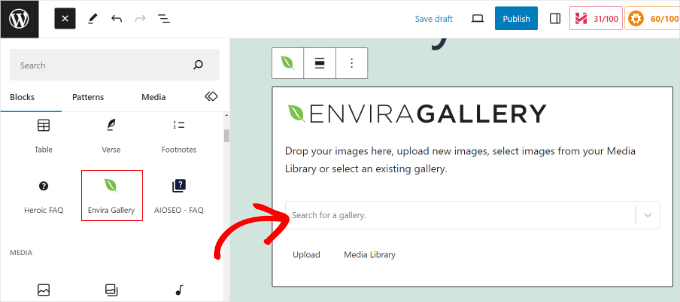
Después de agregar el bloque, puedes elegir tu galería haciendo clic en el menú desplegable en el bloque de Envira Gallery.
Luego verás una vista previa del diseño de tu galería directamente dentro del editor.
Una vez que estés satisfecho con su apariencia, simplemente publica tu entrada o página. Luego puedes visitar tu sitio web de WordPress para ver una galería de imágenes responsiva en acción.

Consejos adicionales para usar Envira Gallery en WordPress
Envira Gallery también viene con complementos premium que extienden la funcionalidad y brindan más características.
Por ejemplo, puedes evitar el robo de imágenes deshabilitando el clic derecho en las imágenes usando Envira Gallery.
También puedes usar su complemento de marca de agua para agregar marcas de agua a las imágenes en la galería.
Además, Envira Gallery funciona a la perfección con WooCommerce para crear impresionantes galerías de imágenes de productos. Esto te permite mostrar imágenes de productos personalizadas en diferentes diseños.
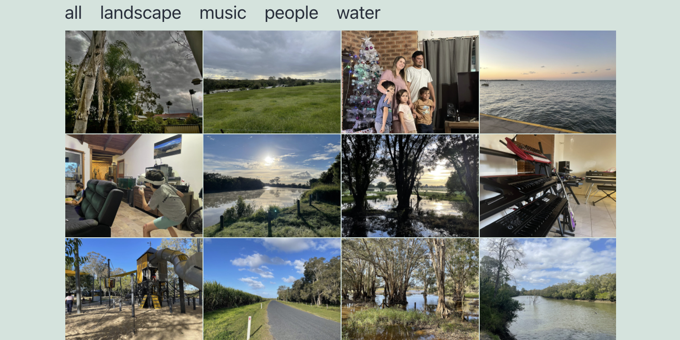
Incluso te permite organizar galerías usando etiquetas y crear portafolios filtrables. Esto es muy útil si tienes varias galerías y quieres facilitar a los usuarios la clasificación de los elementos que les interesan.
Preguntas frecuentes sobre galerías de imágenes de WordPress
¿Cuál es el mejor plugin de galería para WordPress?
Desde nuestra experiencia, el mejor plugin de galerías de WordPress es Envira Gallery. Es rápido, fácil de usar para principiantes y tiene todo lo que necesitas para crear galerías hermosas y responsivas sin ralentizar tu sitio.
¿Una galería de imágenes ralentizará mi sitio web?
Depende del plugin que uses. Algunos plugins mal codificados pueden definitivamente ralentizar las cosas. La buena noticia es que Envira Gallery está diseñado para la velocidad. Incluso tiene carga diferida, lo que significa que las imágenes solo se cargan cuando los visitantes se desplazan hacia ellas, manteniendo tu sitio rápido.
¿Puedo agregar videos a mi galería de WordPress?
¡Sí! Con Envira Gallery Pro, también puedes crear galerías de videos. Funciona con YouTube, Vimeo, Wistia, o incluso videos que subas tú mismo.
¿Cómo protejo mis imágenes en una galería de WordPress?
Envira Gallery facilita la protección de tu trabajo. Puedes usar el complemento de Protección para deshabilitar el guardado con clic derecho y el complemento de Marca de agua para agregar automáticamente tu propia marca de agua a las imágenes.
Recursos adicionales para tus galerías de imágenes de WordPress
Esperamos que este artículo te haya ayudado a crear galerías de imágenes responsivas en WordPress con Envira. A continuación, también te pueden interesar nuestras guías sobre:
- Cómo hacer edición básica de imágenes en WordPress (recortar, rotar, escalar, voltear)
- Cómo optimizar imágenes para el rendimiento web sin perder calidad
- Cómo agregar múltiples galerías en publicaciones y páginas de WordPress
- Cómo vender fotos en línea con WordPress (paso a paso)
- Cómo agregar un widget de Flickr en WordPress
- Cómo crear una fuente personalizada de fotos de Instagram en WordPress
- Cómo crear un slider responsivo en WordPress
Si te gustó este artículo, suscríbete a nuestro Canal de YouTube para ver tutoriales en video de WordPress. También puedes encontrarnos en Twitter y Facebook.





Dennis Muthomi
He experimentado con varios plugins de galerías, y la combinación de velocidad y funciones de Envira es impresionante.
Aprecio particularmente el detallado recorrido por la configuración: la capacidad de personalizar los efectos de lightbox y la capacidad de respuesta móvil es crucial para crear una experiencia de usuario fluida en todos los dispositivos.
¡Gracias por esta guía completa sobre el uso de Envira Gallery!
GRACIAS A DIOS JONATHAN
Por favor, ¿qué hay de las imágenes incrustadas? ¿Puedo usar imágenes incrustadas para crear una galería con el plugin Envira? Si no, ¿cómo me aseguro de que las imágenes no afecten la velocidad de mi sitio web? En casos donde tengo un gran número de galerías en un blog de fotografía.
Soporte de WPBeginner
En lugar de usar incrustaciones, recomendaríamos optimizar tus imágenes para tu sitio, ya que normalmente funcionaría mejor que una incrustación para la velocidad de la página. Nuestro artículo a continuación profundiza en la optimización de tus imágenes:
https://www.wpbeginner.com/beginners-guide/speed-wordpress-save-images-optimized-web/
Administrador
Jiří Vaněk
Recientemente, estaba creando un sitio web para un jardín de infantes, y parte del sitio web incluía una galería extensa. Terminé usando Elementor y me las arreglé. Sin embargo, la organización de las fotos no es muy buena. Gracias por el consejo. Si voy a rediseñar el sitio web o crear otro con una galería grande, definitivamente le daré una oportunidad a este plugin.
Soporte de WPBeginner
We hope you find it helpful
Administrador
Ralph
Esto se ve muy bien. No lo usaré ya que casi no tengo imágenes para mi blog (es técnico), ¡pero mi esposa escribe sobre muebles, así que esto podría ser útil!
Soporte de WPBeginner
We hope she finds it helpful
Administrador
Moinuddin Waheed
He usado muchos plugins de imágenes allá por 2017 y debido al tiempo de carga pesado en mi sitio web, dejé la mayoría de ellos. No sé si instalar todos estos plugins hace que el sitio web sea un poco más lento o si es bueno instalar y el código en sí se encarga de la velocidad del sitio web.
El problema viene con la calidad de la imagen. Normalmente obtenemos imágenes de alta calidad en nuestros teléfonos y cuando las subimos a nuestros sitios web, se atascan debido a su tamaño de imagen. Si recortamos o hacemos algo, comprometemos la calidad de la imagen.
Espero que todos estos obstáculos sean solucionados por el plugin envira.
Soporte de WPBeginner
We hope you find the plugin suits your needs
Administrador
Sameer Hussain
Ahora esto es algo que puede ser útil en cualquier momento. Porque las imágenes son una gran parte de tu sitio web y, en última instancia, del éxito del blogging. Gracias por esto.
Soporte de WPBeginner
¡De nada!
Administrador
R Taylor
Hemos leído esto varias veces y visto los videos y todavía no podemos entender cómo agregar un pie de foto y que realmente se muestre al publicarlo. Tenemos Pro pero nuestra pantalla es diferente, por ejemplo, cuando dice "agregar galería" (bloque al lado de "agregar medios") nuestra versión no lo muestra de esta manera. No estamos seguros de si ahí es donde comienza nuestro problema o no.
Soporte de WPBeginner
Es probable que Envira haya actualizado su interfaz desde que se creó este artículo, por lo que podrías consultar con el soporte de Envira. Lo más probable es que haya un problema de estilo donde tu tema no muestre el pie de foto por alguna razón.
Administrador
Marilyn Pongracz
Una persona de soporte de Envira me respondió, y tuve que deshabilitar Essential Grid para que funcionara en el tema Highend.
Marilyn Pongracz
Probé una galería y fue fácil de crear, pero con algunos pies de foto largos y otros cortos, no se veía muy bien. La lightbox tampoco funcionó, incluso cuando deshabilité la lightbox de mi tema. Luego intenté deshabilitar Envira, y la lightbox de mi tema no funciona.
Kenny Lambert
Envira es una basura – no funcionó en mi sitio web y aunque he eliminado la galería y el plugin, este [envira-gallery id=”91″] todavía aparece en mi página de inicio y no puedo deshacerme de él
Soporte de WPBeginner
Hola Kenny:
Envira usa códigos cortos para mostrar galerías. Tienes que agregar estos códigos cortos para mostrar galerías y puedes eliminarlos simplemente editando la publicación y la página y eliminando el código corto. Espero que esto ayude.
Administrador
William
Gracias a Envira por la opción de galería. Ahorra mucho tiempo.
Amber
Me encanta el plugin Envira, pero no puedo averiguar cómo hacer que las imágenes de la galería enlacen a la página/publicación de adjunto – solo enlaza a la imagen, lo cual es genial si se usa lightbox (lo cual no quiero hacer)… ¿alguna idea?
Personal editorial
The best way to get support for Envira Gallery is through their customer support system
Administrador
Rohit Kumar
He estado usando el tema "Being Hueman" en mi blog, pero las imágenes se cortan. Puedes visitar mi blog y verlo tú mismo. No puedo arreglarlo y, además, no he visto ninguna ayuda en Google, así que tengo que escribir este comentario para pedir tu ayuda.
Saludos,
Rohit Kumar
Soporte de WPBeginner
Consulta nuestro tutorial sobre cómo recortar y editar miniaturas de publicaciones en WordPress.
Administrador
Personal de WPBeginner
Los códigos cortos no están habilitados por defecto para los widgets. Para habilitar códigos cortos en widgets, por favor agrega este código en el archivo functions.php de tu sitio o en un plugin específico del sitio.
add_filter(‘widget_text’,’do_shortcode’);
Mathias
¿Cómo puedo insertar el código corto para la galería en un widget en mi barra lateral? No funcionó cuando copié el código corto en un widget de texto en mi barra lateral. Gracias.
Personal de WPBeginner
Envira Gallery funciona en cualquier tema de WordPress que cumpla con los estándares. No es un plugin de comercio electrónico en sí mismo, pero funciona con la mayoría de los plugins y temas de comercio electrónico populares.
Elise
¡Hola! Estoy creando un sitio para una galería de arte. Me gustaría usar el plugin Envira. ¿Me puedes recomendar un buen tema para usar o comprar que combine bien con el plugin Envira? Y en algún momento me gustaría agregar comercio electrónico, ¿Envira soporta eso o es un problema del tema?
Roma Cantuaria
Hola. Estoy probando Envira Lite ahora mismo. El diseño es perfecto y el programa es muy fácil de usar. Sin embargo, me estoy enfrentando a dos problemas. Primero, mis fotos tardan demasiado en cargar. Segundo, incluso después de que la página se carga completamente, sigue apareciendo un tipo de icono de carga debajo de mi galería. Me gustaría un poco de ayuda de ustedes.
El enlace a mi galería: http://www.casasemparede.com/teste-7/
Kaley Perkins
Acabo de comprar el plugin pero nunca vi un lugar para ingresar el código del 20% de descuento. No es gran cosa, seguro, con todo el VALOR INCREÍBLE que brindan, y MUY posiblemente sea un error del usuario de mi parte por estar tan ansioso por descargarlo y hacerlo funcionar, pero se los aviso.
Stephen Starr
Estoy probando Envira Lite, en un tema personalizado. No estoy seguro de dónde pertenece este código:
También puedes colocar esta galería en tus archivos de plantilla usando las etiquetas de plantilla siguientes:
if ( function_exists( ‘envira_gallery’ ) ) { envira_gallery( ‘467’ ); }
if ( function_exists( ‘envira_gallery’ ) ) { envira_gallery( ‘posada-life-in-picture’, ‘slug’ ); }
Aquí está mi galería que no tiene la función de lightbox:
http://posadalife.stephenbstarrdesign.info/posada-life-in-pictures/
Adam
Probé la versión lite y agregué fotos y usé el código corto para mi galería. Ahora, aparece una rueda de carga y las fotos no se cargan.
http://humanebroward.com/animal-assisted-therapy-team-photos/
Soporte de WPBeginner
Está funcionando bien de nuestro lado, podemos ver tu galería y tus fotos. Parece que resolviste el problema que tenías.
Administrador
Clare Chate
Hola, las dos características principales que estoy buscando actualmente en una buena galería para mis clientes son,
(1) Categories / Folders (that may be a given, excuse my ignorance! )
)
and
(2) Social media sharing on images
¿Tiene esta opción?
Soporte de WPBeginner
Te permite habilitar Etiquetas usando el complemento de etiquetas. Usando esta función puedes permitir que los usuarios ordenen la galería por etiquetas. Por el momento, no hay compartir en redes sociales en las imágenes.
Administrador
Clare
¡Gracias por la información!
Clare