


Los formularios largos de WordPress pueden frustrar a los visitantes y, cuando abandonan a mitad de camino, pierdes clientes potenciales.
Una función de Guardar y Continuar resuelve este problema. Permite a los usuarios guardar su progreso y regresar más tarde para completar el formulario cuando les sea conveniente, mejorando la experiencia del usuario y resultando en más formularios completados y envíos de mayor calidad.
Después de revisar los mejores plugins de formularios, descubrimos que WPForms facilita la adición de esta función. Su configuración de Guardar y Reanudar está a solo un interruptor de distancia.
En esta guía, te mostraremos exactamente cómo habilitar la funcionalidad de Guardar y Continuar en tus formularios de WordPress, para que nunca pierdas clientes potenciales o compradores. ✅
¿Cuándo usar Guardar y continuar en formularios de WordPress?
Si un formulario tarda demasiado en completarse, muchas personas simplemente lo abandonan. Una función de Guardar y Continuar resuelve este problema al permitir que los usuarios guarden su progreso y lo reanuden más tarde.
Esto brinda a tus visitantes la flexibilidad de completar el formulario de WordPress a su propio ritmo, reduciendo el abandono y aumentando los envíos.
Guardar y Continuar es especialmente útil para formularios largos o complejos, como:
- Encuestas o cuestionarios – Los usuarios pueden pausar y continuar sin perder sus respuestas.
- Solicitudes de empleo – Los solicitantes pueden guardar borradores y regresar más tarde para completar todas las secciones.
- Formularios de registro de varios pasos – Las personas pueden completar un paso a la vez sin reiniciar.
Teniendo esto en cuenta, te mostraremos cómo puedes agregar la funcionalidad de guardar y continuar en los formularios de WordPress. Aquí tienes un resumen rápido de todos los pasos que cubriremos en las siguientes secciones:
- Instala un plugin de formularios de WordPress para agregar la funcionalidad de guardar y continuar
- Crea un formulario de WordPress con la funcionalidad de guardar y continuar
- Incrusta tu nuevo formulario en tu sitio de WordPress
- Ve las entradas de tu formulario de WordPress
- Consejo extra: Configura el seguimiento de conversiones de formularios de WordPress
- Preguntas frecuentes: Usa Guardar y Continuar en Formularios de WordPress
- Más guías para principiantes sobre el uso de formularios de WordPress
Empecemos.
Instala un plugin de formularios de WordPress para agregar la funcionalidad de guardar y continuar
La forma más fácil de agregar la funcionalidad de guardar y reanudar en WordPress es usando WPForms. Es el mejor plugin de formularios de contacto de WordPress, y más de 6 millones de propietarios de sitios web lo usan.
De hecho, WPForms es nuestro creador de formularios preferido en WPBeginner. Desde formularios de contacto hasta nuestra encuesta anual de usuarios, confiamos en él a diario, y nunca nos ha fallado. Para más información, consulta nuestra reseña completa de WPForms.
Con WPForms, puedes crear cualquier tipo de formulario de WordPress, incluyendo un formulario de contacto, formulario de pago, formulario de pedido en línea, formulario de registro de boletines informativos y más.
El plugin ofrece un creador de formularios de arrastrar y soltar y más de 2,000 plantillas de formularios prehechas, lo que lo hace fácil de usar para principiantes. Además, con el lanzamiento de WPForms AI, puedes crear tus propios formularios desde cero usando una simple indicación.

También obtienes numerosos campos de formulario para personalización e integración con populares herramientas de marketing por correo electrónico y servicios de recolección de pagos como PayPal.
¿La mejor parte? El complemento Guardar y Reanudar de WPForms permite a tus visitantes guardar sus formularios y completarlos donde los dejaron.
Primero, creemos una cuenta de WPForms. En el sitio web de WPForms, puedes comenzar haciendo clic en el botón 'Obtener WPForms Ahora'. Luego, puedes elegir un plan y seguir las instrucciones en pantalla para completar el registro.

📝 Nota: Para este tutorial, usaremos la versión WPForms Pro ya que incluye el complemento Guardar y Reanudar y te permite acceder a las entradas del formulario. Sin embargo, también hay una versión WPForms Lite con la que puedes empezar.
Con eso hecho, tendrás tu propio panel de cuenta de WPForms, donde podrás encontrar tu archivo zip de WPForms Pro y tu clave de licencia.
Desde aquí, necesitarás instalar y activar WPForms en tu sitio web.
En tu área de administración de WordPress, ve a Plugins » Agregar Nuevo Plugin.

Después de eso, simplemente puedes usar la barra de búsqueda para encontrar rápidamente el plugin WPForms.
En el resultado de la búsqueda, haz clic en el botón 'Instalar ahora' y luego en 'Activar'.

Si necesitas ayuda, consulta nuestro tutorial sobre cómo instalar un plugin de WordPress.
Tras la activación, puedes ir a WPForms » Ajustes desde tu panel de WordPress e ingresar tu clave de licencia. Puedes encontrar la clave en el área de cuenta de WPForms.

Después de eso, necesitarás activar el 'Complemento Guardar y Reanudar'.
Naveguemos a WPForms » Complementos desde tu área de administración de WordPress. Luego, simplemente haz clic en el botón 'Instalar Complemento'.
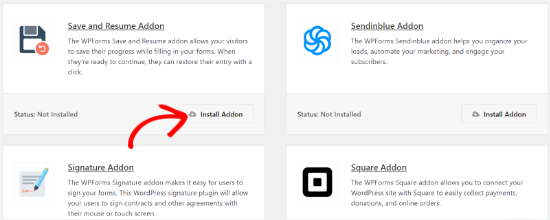
Una vez que el complemento esté activo, puedes agregar la funcionalidad de guardar y continuar a un formulario existente o crear un nuevo formulario de WordPress.
Crea un formulario de WordPress con la funcionalidad de guardar y continuar
Para empezar, simplemente dirígete a la página WPForms » Añadir Nuevo.

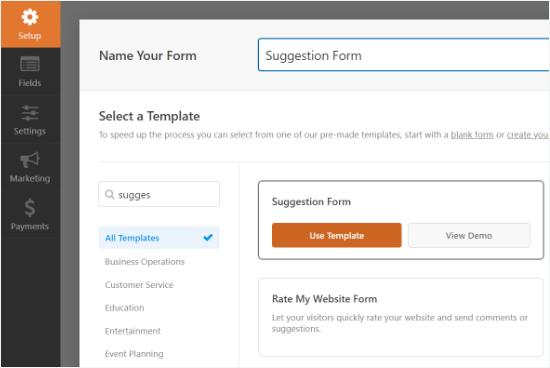
En la siguiente pantalla, verás plantillas preconstruidas para tu formulario. Puedes ingresar un nombre para tu formulario y seleccionar una plantilla para comenzar.
Para este tutorial, seleccionaremos la plantilla Formulario de Sugerencias para recopilar comentarios de clientes. Simplemente pasa el cursor sobre la plantilla y haz clic en el botón 'Usar Plantilla'.
A continuación, puedes editar tu formulario usando el constructor de arrastrar y soltar.
Simplemente arrastra cualquier campo de formulario que desees agregar a tu formulario y suéltalo en la plantilla.
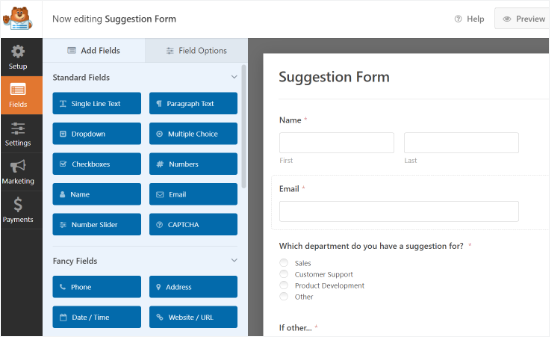
WPForms también te permite editar cada campo del formulario.
Por ejemplo, puedes editar su etiqueta, agregar una descripción, cambiar el orden de las opciones, hacer que un campo sea obligatorio, y más.
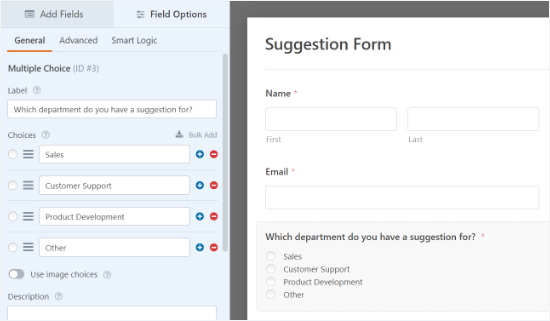
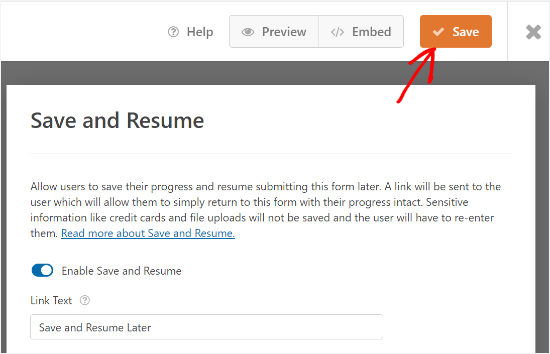
Después de eso, puedes ir a la pestaña 'Ajustes' en el menú de tu izquierda y luego seleccionar 'Guardar y Reanudar'.
A continuación, haz clic en el interruptor de la opción ‘Habilitar guardar y reanudar’. Esto permitirá a tu usuario guardar su formulario y continuar completándolo más tarde.
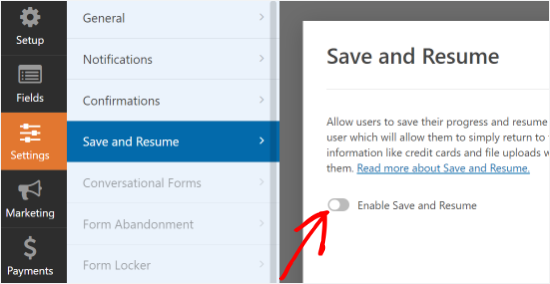
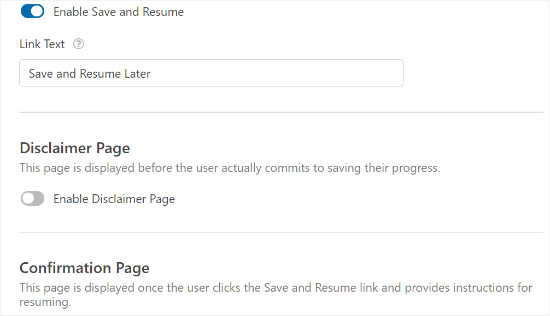
Cuando habilitas esta opción, desbloquearás más configuraciones para personalizar la funcionalidad de guardar y reanudar. Por ejemplo, puedes cambiar el texto que se muestra junto al botón de enviar y permitir que los usuarios guarden el progreso de su formulario.
Además de eso, hay una opción para habilitar una página de descargo de responsabilidad, que se muestra a los usuarios antes de que guarden su progreso. WPForms también te permite editar la configuración de la página de confirmación y cambiar el texto que se muestra en la página.
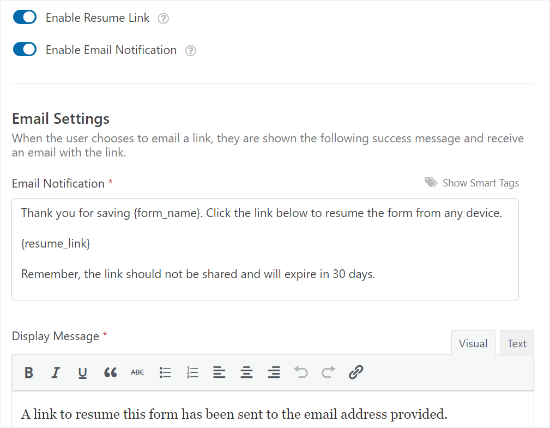
Si te desplazas hacia abajo, encontrarás la configuración para ‘Habilitar enlace de reanudación’ y permitir que los usuarios copien el enlace del formulario y lo peguen en sus navegadores para reanudar más tarde.
También hay una opción para 'Habilitar Notificación por Correo Electrónico' que envía el enlace a la dirección de correo electrónico del usuario para que puedan acceder a su formulario desde su bandeja de entrada.
También puedes editar el texto del correo electrónico que tus visitantes verán en su bandeja de entrada y el mensaje de visualización.
WPForms también te permite cambiar la configuración de notificación y el correo electrónico de confirmación que las personas recibirán cuando envíen un formulario.
Cuando hayas realizado los cambios, haz clic en el botón ‘Guardar’ en la parte superior y sal del constructor de formularios.
📝 Nota: Si los correos electrónicos de tu formulario no llegan a tu bandeja de entrada, generalmente se debe a cómo WordPress envía los correos de forma predeterminada. WP Mail SMTP puede ayudar a solucionar este problema. Para obtener instrucciones paso a paso, consulta nuestra guía sobre cómo solucionar el problema de que WordPress no envía correos electrónicos.
Incrusta tu nuevo formulario en tu sitio de WordPress
A continuación, puedes agregar tu formulario a cualquier publicación o página de blog.
Para empezar, simplemente haz clic en el botón ‘Incrustar’ del constructor de formularios.
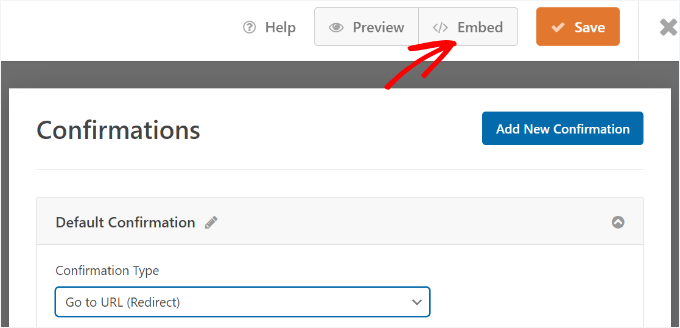
Luego, puedes elegir incrustar el formulario en una página existente o en una nueva.
Para este tutorial, elegiremos la opción ‘Crear nueva página’.

En la siguiente ventana emergente, puedes nombrar tu nueva página.
Después de eso, procede y haz clic en el botón ‘¡Vamos!’

Una vez que estés en el editor de WordPress, haz clic en el botón '+' para agregar un bloque.
Luego, simplemente busca el bloque WPForms y haz clic en él para agregarlo al editor de contenido.

Después de eso, selecciona el formulario que acabas de crear en el menú desplegable.
El bloque WPForms cargará una vista previa de tu formulario.
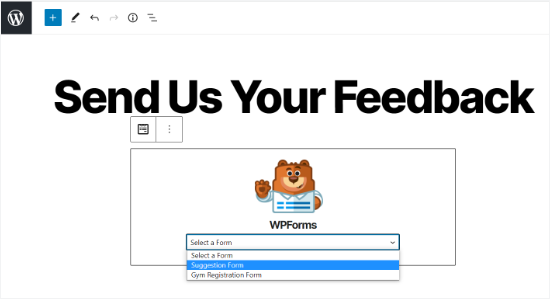
Cuando esté satisfecho con la apariencia de su formulario, puede publicar la página.
Ahora, puede visitar su página y desplazarse hasta el final del formulario para ver la opción 'Guardar y reanudar más tarde' junto al botón 'Enviar'.
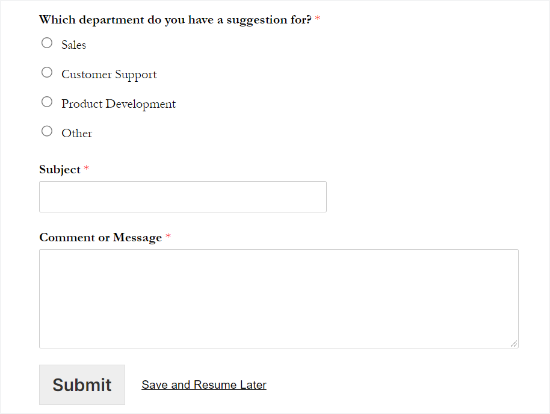
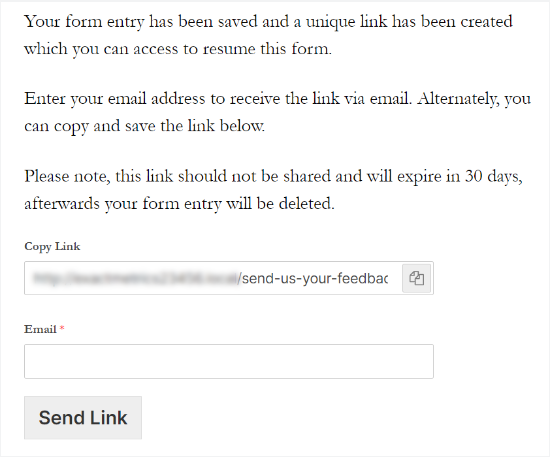
Cuando alguien haga clic en 'Guardar y reanudar más tarde', verá un enlace al formulario, que podrá copiar.
También habrá una opción para ingresar una dirección de correo electrónico para recibir el enlace del formulario por correo electrónico.
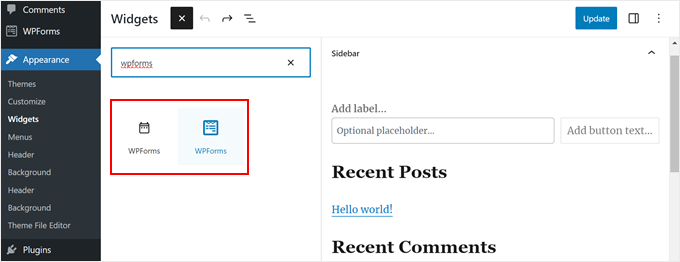
📝 Nota: Si usas el Editor Clásico, puedes agregar un widget de WPForms a tu barra lateral o a cualquier otra área lista para widgets.
Simplemente vaya a Apariencia » Widgets, agregue un bloque de WPForms a su barra lateral, elija su formulario de encuesta en el menú desplegable y haga clic en 'Actualizar' para guardar.
Ve las entradas de tu formulario de WordPress
Para ver si alguien completó parcialmente su formulario y usó la opción de guardar y continuar en WPForms, todo lo que tiene que hacer es navegar a WPForms » Entradas desde el panel de WordPress.
Luego, procede a seleccionar tu formulario para ver sus entradas.
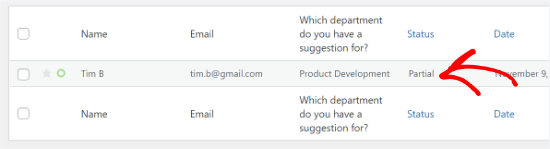
En la siguiente pantalla, puede buscar entradas con un estado de 'Parcial'. Estas son personas que hicieron clic en la funcionalidad Guardar y reanudar y guardaron el progreso de su formulario.
El estado cambiará a 'Completado' automáticamente cuando su usuario regrese y complete el formulario.
Consejo extra: Configura el seguimiento de conversiones de formularios de WordPress
Agregar 'Guardar y Continuar' es un gran paso para mejorar la experiencia del usuario. Pero, ¿cómo sabes si tus formularios realmente te están ayudando a hacer crecer tu negocio?
Es por eso que recomendamos configurar el seguimiento de formularios. Al monitorear los envíos de formularios, puede:
- Ve qué formularios tienen mejor rendimiento
- Identifica las páginas donde los usuarios son más propensos a convertir
- Detecta puntos de abandono y reduce el abandono de formularios
- Comprende qué fuentes de tráfico generan registros o clientes potenciales
En nuestra experiencia, optimizar formularios es mucho más fácil cuando trabajas con datos reales, no solo con suposiciones.
Consulta nuestra guía sobre cómo rastrear conversiones de formularios de WordPress en Google Analytics y comienza a tomar decisiones más inteligentes para tu sitio web.
Preguntas frecuentes: Usa Guardar y Continuar en Formularios de WordPress
Si te preguntas sobre cómo guardar el progreso del formulario o cómo se almacenan tus envíos, aquí tienes algunas preguntas comunes respondidas:
¿WordPress guarda automáticamente el progreso del formulario?
No, WordPress no guarda el progreso de los formularios de forma predeterminada. Necesitas un plugin como WPForms con la función Guardar y Continuar activada para que los usuarios puedan reanudar más tarde.
¿Se puede guardar el progreso en los formularios para continuar más tarde?
Sí. Con la función Guardar y Continuar en WPForms, los usuarios pueden guardar su progreso y regresar para completar el formulario en cualquier momento.
¿A dónde van las entradas de los formularios de WordPress?
Los envíos de formularios se almacenan en tu base de datos de WordPress. Si usas WPForms, puedes verlos directamente en la sección Entradas de WPForms.
Más guías para principiantes sobre el uso de formularios de WordPress
Esperamos que este artículo te haya ayudado a aprender cómo agregar la funcionalidad de guardar y continuar en los formularios de WordPress. A continuación, también te puede interesar leer nuestras guías sobre:
- Cómo personalizar y dar estilo a tus formularios de WordPress
- Cómo crear formularios de WordPress con campos desplegables
- Consejos para crear formularios más interactivos en WordPress
- Formas de usar la lógica condicional en formularios de WordPress
- Los mejores creadores de formularios en línea (selecciones de expertos)
Si te gustó este artículo, suscríbete a nuestro Canal de YouTube para ver tutoriales en video de WordPress. También puedes encontrarnos en Twitter y Facebook.



Dennis Muthomi
¡Me encanta esta función de guardar y continuar! Ha sido un cambio absoluto para mis clientes de diseño web. La agregamos a nuestros formularios de consulta, ¡y vaya, nuestras tasas de finalización aumentaron un 40%!
La opción de notificación por correo electrónico resultó ser súper útil. La mayoría de nuestros clientes necesitan consultar con diferentes miembros del equipo para recopilar todos los detalles de su proyecto, por lo que poder guardar y regresar más tarde es perfecto.
Un pequeño consejo de mi experiencia: definitivamente activen tanto las notificaciones por correo electrónico como las opciones de enlace para reanudar. He descubierto que es mejor darles a los clientes ambas formas de regresar a su formulario: si no pueden encontrar el correo electrónico, ¡todavía tienen ese enlace para reanudar como respaldo!