


En WPBeginner, hemos pasado por varios rediseños de sitios web y hemos aprendido mucho en el camino.
Cada actualización nos enseñó lo que realmente funciona (y lo que no) al darle un nuevo aspecto a un sitio de WordPress.
A menudo escuchamos a dueños de negocios que se sienten estancados. Saben que su sitio necesita una renovación, pero les preocupa romper algo. Y lo entendemos: meterse con un sitio web que funciona puede sentirse muy arriesgado.
Es por eso que creamos esta guía de rediseños de WordPress. Te mostraremos nuestro proceso probado para renovar tu sitio web de WordPress sin perder tu negocio.
Aprenderás a proteger tu SEO, asegurar tu contenido y evitar los errores comunes que tropiezan a la mayoría de los rediseños.
💡 Respuesta rápida: Cómo rediseñar un sitio web de WordPress
¿Tienes prisa? Sigue estos pasos para rediseñar fácilmente tu sitio web de WordPress:
- Identifica la necesidad de un rediseño: comprueba si tu sitio tiene poco tráfico, bajas conversiones, mala experiencia móvil o ya no refleja tu marca.
- Recopila datos de rendimiento del sitio web – Usa herramientas como MonsterInsights para rastrear el tráfico, la tasa de rebote, las páginas principales, las conversiones y el uso de dispositivos.
- Elige un método de rediseño – Las opciones incluyen personalizar tu tema existente, cambiar a un tema nuevo con un constructor de páginas como SeedProd, o contratar un servicio de diseño profesional para un aspecto totalmente personalizado.
- Lanza y audita después del rediseño: implementa tu nuevo sitio y prueba todo: formularios, enlaces, adaptabilidad móvil, velocidad y SEO.
¿Cuándo deberías rediseñar tu sitio web de WordPress? 🧐
Deberías considerar rediseñar tu sitio web de WordPress cuando ya no cumpla eficazmente tus objetivos comerciales, se sienta anticuado u ofrezca una experiencia de usuario deficiente.
Podrías verte tentado a rediseñar tu sitio web de WordPress simplemente porque te aburre su aspecto actual. Sin embargo, un rediseño puede consumir mucho tiempo, por lo que es importante considerar varios factores y estar absolutamente seguro de que lo necesitas antes de empezar.
Aquí tienes señales comunes y sus implicaciones:
| Señal de que necesitas un rediseño | Por qué importa / Impacto potencial |
|---|---|
| Bajo tráfico y conversiones | Una caída en el tráfico o bajas tasas de conversión a menudo indican que tu sitio no está cumpliendo con las expectativas de los usuarios o los objetivos comerciales. |
| Diseño Anticuado o Feo | Las primeras impresiones importan. Un aspecto anticuado puede impactar negativamente la percepción de la marca y la confianza del usuario. |
| Mala Experiencia de Usuario (UX) | Los visitantes que tienen dificultades para encontrar información o navegar por tu sitio generan frustración y altas tasas de rebote. |
| Tiempos de carga lentos y problemas de Core Web Vitals | Si tu sitio carga consistentemente lento o falla las Core Web Vitals, perjudica el SEO, la satisfacción del usuario y las conversiones, potencialmente debido a un tema pesado. |
| No es Amigable para Móviles | Con la mayor parte del tráfico en dispositivos móviles, un sitio no responsivo aliena a una gran audiencia e impacta negativamente el SEO. |
| No Refleja tu Marca/Ofertas | Tu sitio web es tu escaparate en línea. Si ya no representa con precisión tu marca o tus servicios actuales, es hora de una actualización. |
Si marcas algunas o todas estas casillas, no te preocupes. La siguiente sección te guiará a través de nuestra lista de verificación de rediseño de sitios web de WordPress. Cubriremos lo que necesitas hacer antes, durante y después del proceso de diseño.
No dudes en usar los enlaces rápidos a continuación para navegar por los pasos:
- Recopilar datos de rendimiento del sitio web
- Realizar una auditoría del sitio web de WordPress
- Elegir entre mantener tu sitio en línea o ponerlo en modo de mantenimiento
- Choose a WordPress Redesign Method
- Hacer una copia de seguridad de tu sitio web de WordPress
- Lanzar tu sitio y realizar otra auditoría
- Mantener continuamente tu sitio de WordPress
- Preguntas frecuentes sobre el rediseño de un sitio web de WordPress
1. Recopilar datos de rendimiento del sitio web
Quizás pienses: ‘Ya sé que estoy perdiendo tráfico y conversiones, así que ¿por qué necesito recopilar datos de rendimiento del sitio web antes de rediseñar WordPress?’
Bueno, es importante confirmar estos problemas con datos concretos. Además, cuando rediseñes tu sitio web de WordPress, querrás saber si tus esfuerzos están dando frutos.
Al recopilar datos de rendimiento de tu sitio web actual, creas puntos de referencia para comparar después del rediseño. De esta manera, puedes medir si tu nuevo diseño realmente se traduce en mejores resultados.
Para facilitar este proceso, recomendamos usar el plugin MonsterInsights para Google Analytics. Hemos utilizado la herramienta extensivamente para ayudar a mejorar el rendimiento de nuestros sitios web. Incluso escribimos una reseña completa de MonsterInsights.
Este plugin te permite conectar tu sitio de WordPress con Google Analytics, dándote acceso a métricas de rendimiento vitales directamente en tu panel de WordPress.
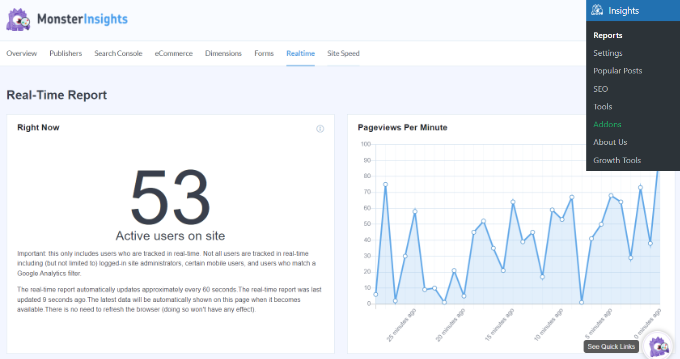
Para un rediseño de sitio web de WordPress, sugerimos revisar y usar estos puntos de datos de marketing como referencias:
- Tráfico general – El número total de visitantes a tu sitio. Puede ayudarte a comprender el alcance de tu sitio web y si el rediseño mejora la visibilidad general.
- Tasa de rebote – El porcentaje de visitantes que se van después de ver solo una página. Puede decirte si tu nuevo diseño atrae mejor a los usuarios y mejora la velocidad de tu sitio.
- Tasa de conversión – El porcentaje de visitantes que completan una acción deseada (como realizar una compra o registrarse). Puedes determinar si el rediseño mejora la efectividad de tu sitio para lograr sus objetivos.
- Páginas con mejor rendimiento – Qué páginas ven los visitantes con más frecuencia, lo que te ayuda a proteger el contenido popular durante el rediseño y a comprender qué le gusta a tu audiencia.
- Principales fuentes de tráfico – De dónde provienen tus visitantes (motores de búsqueda, redes sociales, etc.), lo que te ayuda a diseñar tu nuevo sitio para atender mejor a estos canales y mantener o mejorar el flujo de tráfico.
- Duración promedio de la sesión – Cuánto tiempo suelen permanecer los visitantes en tu sitio para que puedas ver si el rediseño hace que tu contenido sea más valioso para los usuarios.
- Páginas vistas por sesión – Cuántas páginas ve un visitante típicamente. Puede indicar si tu nuevo diseño mejora la navegación y anima a los usuarios a explorar más contenido.
- División de tráfico móvil vs. escritorio – La proporción de visitantes que usan dispositivos móviles frente a computadoras de escritorio. Puede usar esta información para guiar sus esfuerzos de rediseño y atender a los dispositivos más utilizados.
Puedes aprender más en nuestro artículo sobre las métricas más importantes que debes rastrear en tu sitio de WordPress.
Con MonsterInsights, también puede usar la función 'Conversations AI' para obtener respuestas rápidas sobre sus datos.
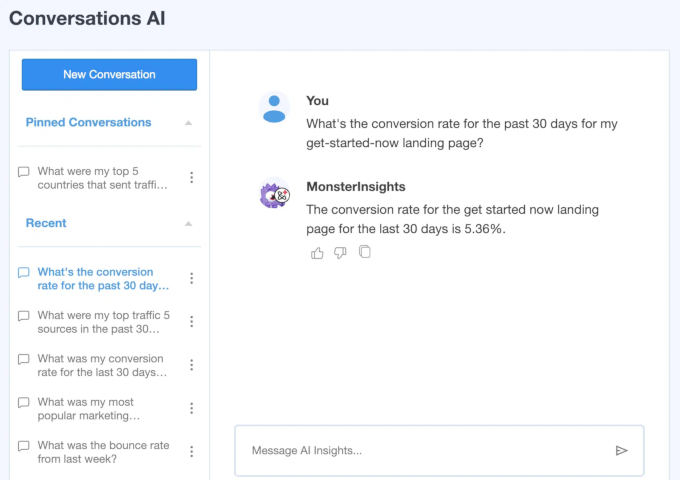
Por ejemplo, podría preguntar: '¿Cuál fue mi tasa de conversión el mes pasado?' Esta función facilita el acceso a la información que necesita sin tener que profundizar en complejos informes de análisis.
2. Realizar una auditoría de sitio web de WordPress
Antes de comenzar a rediseñar WordPress, necesita comprender las acciones y los factores que llevaron a las métricas de rendimiento que recopiló en el paso anterior. De esta manera, puede tomar decisiones informadas sobre qué cambiar y qué mantener.
Para obtener estas ideas, necesitas realizar una auditoría del sitio web, que es una serie de acciones que tomas para comprender la experiencia del usuario en tu sitio web existente.
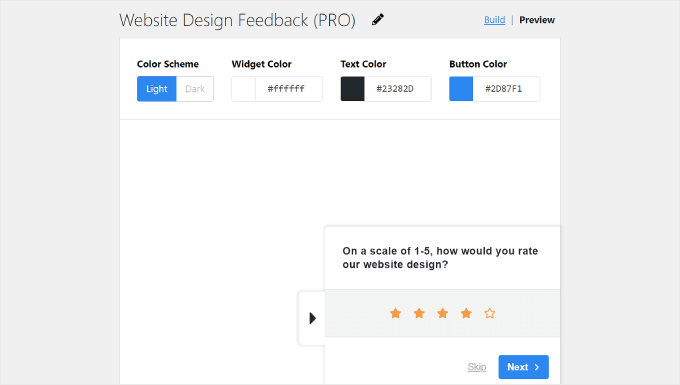
Recomendamos pedir directamente a tus usuarios sus opiniones, para que puedas comprender sus necesidades, preferencias y puntos débiles de primera mano.
El plugin UserFeedback es una excelente herramienta para esto, ya que te permite agregar encuestas a tu sitio y recopilar rápidamente opiniones de los visitantes. Usamos el plugin en nuestros propios sitios web, y puedes obtener más información en nuestra reseña completa de UserFeedback.
Puedes consultar nuestra guía completa para obtener más información sobre cómo recopilar comentarios sobre el diseño del sitio web en WordPress. También hemos recopilado una lista de preguntas de retroalimentación sobre la experiencia del usuario para hacer a los visitantes de tu sitio web.
También querrás evaluar el recorrido de tu usuario. Por ejemplo, un visitante podría leer una entrada de blog, hacer clic en tu página de servicios y luego intentar ir a tu página de contacto para comunicarse. Si hay un enlace roto o un botón confuso a lo largo de ese camino, podrían rendirse y podrías perder un cliente potencial.
Si usas MonsterInsights, el complemento User Journey puede ayudarte a rastrear los recorridos de los clientes en plataformas populares de eCommerce de WordPress como WooCommerce, Easy Digital Downloads y MemberPress.
Por ejemplo, en WooCommerce, puedes ver el recorrido completo de un usuario, incluyendo todas las interacciones, tiempos y duraciones.
Para más detalles, consulta nuestras guías sobre cómo habilitar el seguimiento de clientes en WooCommerce y cómo rastrear el recorrido del cliente usando MemberPress.
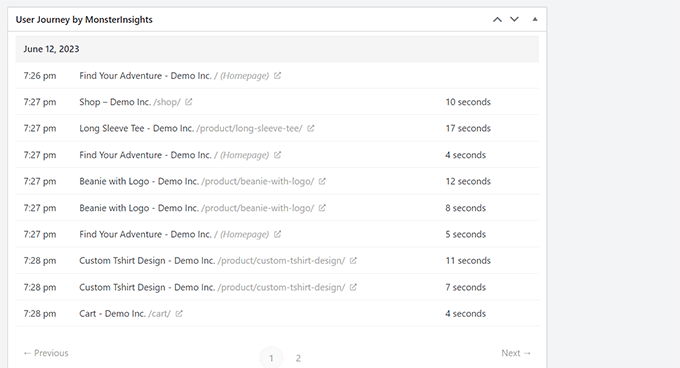
Para sitios web centrados en la generación de leads, usar WPForms junto con el complemento User Journey es una excelente solución. Muestra la fuente de referencia que trajo usuarios a tu sitio y el camino que siguieron antes de enviar un formulario.
📌 Nota rápida: Hemos usado personalmente WPForms en varios sitios web para nuestras otras marcas y hemos ayudado a clientes a configurarlo en sus sitios web. Creemos que ofrece el mejor y más sencillo enfoque para la creación de formularios, y se integra perfectamente con muchos de los complementos de WordPress más populares.
Para más detalles, consulta nuestra reseña de WPForms.
Esta información te ayuda a entender qué contenido atrae más a los usuarios. Obtén más información en nuestra guía completa sobre cómo rastrear el recorrido del usuario en formularios de leads de WordPress.

Herramientas de mapas de calor son otra parte esencial de la auditoría de desarrollo de tu sitio web. Representan visualmente cómo los visitantes navegan por tus páginas, proporcionando información que los datos brutos por sí solos no pueden ofrecer.
UserFeedback ahora incluye una potente función de mapa de calor integrada que muestra exactamente dónde los visitantes hacen clic, se desplazan y mueven el ratón en tus páginas.
Dado que está integrado directamente con WordPress, puedes ver todos tus datos de mapas de calor directamente en tu panel de control junto con los resultados de tus comentarios de usuario.

Si buscas una solución gratuita, también recomendamos Microsoft Clarity, que ofrece mapas de calor completos, seguimiento de desplazamiento y seguimiento de clics sin costo alguno.
Lo hemos utilizado en muchos de los sitios web de nuestra marca, y es una excelente opción si recién estás comenzando con el análisis de mapas de calor. Para empezar con Clarity, consulta nuestra guía sobre cómo instalar análisis de Microsoft Clarity en WordPress.
3. Decide si mantener tu sitio en línea o ponerlo en modo de mantenimiento
Una de las decisiones más importantes al rediseñar WordPress es si trabajar en tu sitio web en vivo o ponerlo en modo de mantenimiento. Esta elección puede afectar significativamente la experiencia de tus usuarios y tus rankings en motores de búsqueda durante el proceso de rediseño.
Aquí tienes algunas preguntas que puedes hacerte para ayudarte a tomar la decisión correcta:
- ¿Qué tan extenso es tu rediseño? Por ejemplo, ¿solo estás cambiando la página de inicio o rehaciendo todo el sitio?
- ¿Cuánto tiempo tomará el rediseño? ¿Es una actualización rápida que puedes hacer en unos días, o un gran cambio que necesita semanas?
- ¿Puede tu sitio estar fuera de línea por un tiempo? Piensa si tu negocio puede soportar estar inactivo por algún tiempo.
- ¿Cuántos visitantes recibe tu sitio? Un sitio con mucho tráfico sufrirá más por el tiempo de inactividad que un blog personal más pequeño.
- ¿Cambiarás la forma en que está configurado tu sitio? ¿Solo estás actualizando su apariencia, o estás moviendo cosas y cambiando direcciones web?
- ¿Tu sitio ejecuta partes importantes de tu negocio? Por ejemplo, ¿tienes una tienda en línea que necesita permanecer abierta, o tu sitio es principalmente para información?
En general, recomendamos mantener tu sitio en línea durante el rediseño, especialmente si el proceso tomará un tiempo y/o si las operaciones de tu negocio se verán significativamente afectadas por el tiempo de inactividad. También es una buena opción si no quieres que el SEO de tu sitio se vea afectado.
En este caso, necesitarás configurar un sitio de staging de WordPress o un entorno de desarrollo local. Esto te permite experimentar con tu rediseño sin afectar tu sitio en vivo.
Un sitio de staging es esencialmente una copia de tu sitio web en vivo donde puedes hacer cambios de forma segura. Hoy en día, muchos proveedores de hosting ofrecen funciones de staging con un solo clic, incluyendo SiteGround (donde alojamos WPBeginner).
Para más información, consulta nuestra guía sobre cómo crear un entorno de staging para WordPress.

Alternativamente, podrías considerar un sitio de desarrollo local. Esta opción implica crear una copia de tu sitio web en tu computadora personal, ofreciendo aún más privacidad y tiempos de desarrollo más rápidos.
Recomendamos usar la herramienta Local WP para este propósito, la cual muchos miembros de nuestro equipo usan para probar nuevas funciones. Puedes obtener más información sobre esto en nuestro artículo sobre cómo instalar WordPress localmente en Windows y Mac.
Si tu rediseño es relativamente rápido y no interrumpirá funciones críticas del negocio, poner tu sitio en modo de mantenimiento por un corto período podría ser aceptable. Dicho esto, debes ser consciente de los riesgos.
Poner tu sitio en modo de mantenimiento puede afectar tu SEO y requerir que configures algunas redirecciones. Esto no es un gran problema para sitios web pequeños y personales, pero puede ser complicado para sitios más grandes con muchos visitantes.
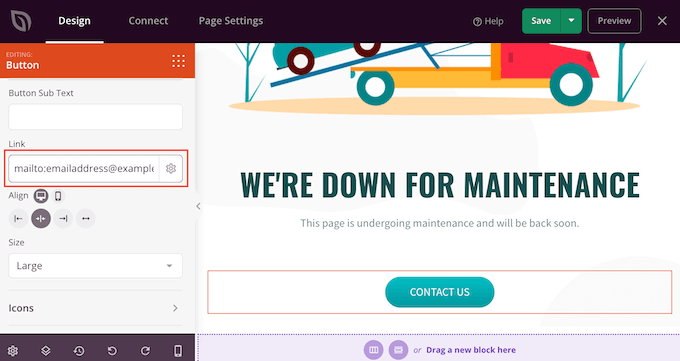
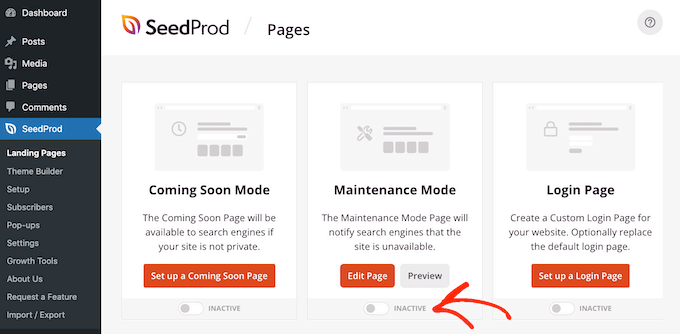
Nuestro método preferido es usar el constructor de páginas SeedProd. Además de activar el modo de mantenimiento para tu sitio de WordPress, te permite crear una página atractiva para informar a los visitantes sobre tus próximos cambios e incluso generar leads al crear una página de destino de lista de espera.
Además, puede indicarle a los motores de búsqueda que tu sitio está temporalmente caído al enviar un código de estado HTTP 503 estándar, que es lo que Google sugiere hacer.
Si te interesa esta opción, quizás quieras consultar nuestra reseña completa de SeedProd.
4. Elige un método de rediseño de WordPress
Cuando se trata de rediseñar tu sitio web de WordPress, tienes 3 opciones principales. Exploremos los pros y los contras de cada método para ayudarte a decidir cuál es el mejor para tu proceso de rediseño.
| Método de Rediseño | Mejor para | Pros | Contras | |
|---|---|---|---|---|
| 1. | Personalizar Tema Existente | Los propietarios de sitios generalmente están contentos con el diseño actual pero desean una renovación o nuevas funciones. | ✅Familiarizado con la configuración actual ✅Potencialmente más rápido, fácil y asequible ✅Mantiene la consistencia para visitantes habituales | ❌Limitado por la estructura del tema existente ❌Puede que no ofrezca un cambio visual significativo |
| 2. | Elige un tema nuevo y personalízalo | Aquellos que buscan un cambio de diseño significativo sin altos costos personalizados, o que desean nuevas funciones del tema. | ✅Nuevo comienzo con opciones de diseño modernas ✅Acceso a nuevas funciones y diseños ✅Potencial de mejora en el rendimiento del sitio web ✅Más asequible | ❌Posible curva de aprendizaje con un tema nuevo ❌Se requiere una configuración cuidadosa para evitar problemas de compatibilidad |
| 3. | Contrata un servicio de diseño de sitios web WordPress personalizado | Propietarios de negocios o bloggers que desean un diseño único y profesional adaptado a necesidades específicas y carecen de tiempo/habilidades. | ✅Diseño de tema WordPress único y profesional ✅Tema adaptado a tus necesidades específicas ✅No necesitas habilidades de codificación ✅Acceso a asesoramiento y soporte de expertos | ❌Mayor costo (a menudo varios miles de dólares) ❌Dependiente del cronograma del diseñador |
Opción 1: Personalizar tema existente
Ideal para: Propietarios de sitios que están generalmente contentos con su diseño actual pero quieren refrescar su apariencia o agregar nuevas funciones.
Si quieres mantener tu tema actual pero deseas obtener más opciones de personalización, te recomendamos usar plugins como CSS Hero y WPCode.
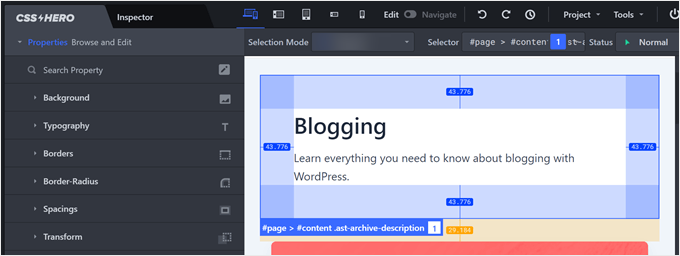
CSS Hero es un plugin editor visual de CSS que te permite personalizar la apariencia de tu tema de WordPress visualmente. Funciona generando CSS personalizado que anula los estilos predeterminados de tu tema, por lo que no necesitas tocar ningún código ni modificar los archivos originales del tema.
Puedes obtener más información sobre el plugin en nuestra reseña de CSS Hero.
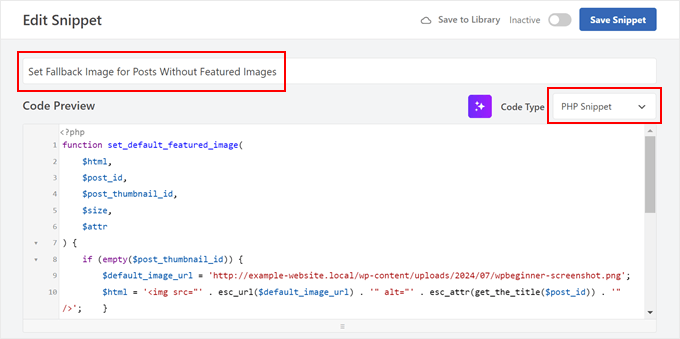
Por otro lado, WPCode es un plugin de fragmentos de código que te permite agregar fragmentos de código personalizados a tu tema sin tener que lidiar directamente con los archivos del tema. Cada vez que haya un error en el código, el plugin lo deshabilitará y tu tema no se verá afectado.
La mejor parte es que puede conservar los cambios de tu código incluso cuando tu tema se actualiza, por lo que no perderás tus personalizaciones.
Puedes leer nuestra reseña de WPCode para más detalles.
Si necesitas algo de inspiración sobre lo que puedes hacer para personalizar tu sitio web actual, aquí tienes algunos artículos que puedes consultar:
- Cómo dar estilo a categorías individuales de forma diferente en WordPress
- Cómo dar estilo a cada publicación de WordPress de manera diferente
- Cómo agregar estilos personalizados a los widgets de WordPress
- Cómo personalizar los colores de tu sitio web de WordPress
Opción 2: Elegir un tema nuevo y personalizarlo
Ideal para: Aquellos que buscan un cambio de diseño significativo sin el costoso rediseño del sitio web. O personas que quieren aprovechar las nuevas funciones del tema.
Al seleccionar un nuevo tema, asegúrate de elegir uno que sea rápido, responsivo, compatible con tus plugins actuales y que reciba soporte regularmente. También debes considerar su relación calidad-precio y las opciones de personalización para que puedas editar tu sitio de WordPress exactamente como lo deseas.
Si estás considerando un tema premium, puedes leer nuestra guía sobre temas gratuitos vs. premium de WordPress para ayudarte a tomar tu decisión. Además, asegúrate de seguir nuestra guía sobre cómo cambiar un tema de WordPress correctamente para evitar errores comunes.
Para una solución más flexible, recomendamos SeedProd, un constructor de páginas de arrastrar y soltar con docenas de kits de temas y plantillas. Esto es también lo que usamos para diseñar páginas de destino personalizadas para nosotros y nuestras marcas.
De hecho, nuestros amigos de OptinMonster usaron SeedProd para rediseñar su página de destino y aumentaron sus conversiones en un 340%.
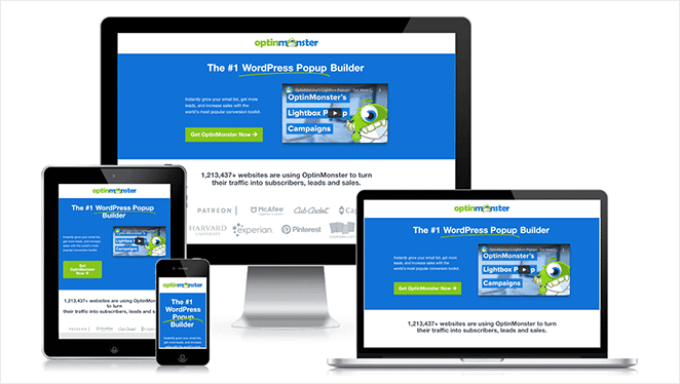
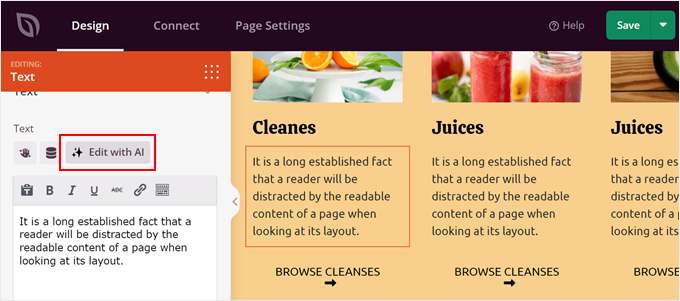
Con este constructor de páginas de arrastrar y soltar, obtendrás un tema y una herramienta flexible para personalizarlo, de modo que puedas crear un diseño único sin necesidad de habilidades técnicas. Además, tendrás acceso a herramientas de IA para generar contenido e imágenes personalizadas para tus páginas.
Puedes aprender más sobre SeedProd en estas guías:
- Revisión de SeedProd: ¿Es el constructor de páginas de WordPress adecuado para ti?
- Cómo Crear Fácilmente un Tema Personalizado de WordPress (Sin Código)
- Cómo añadir un fondo animado en WordPress
- Cómo agregar testimonios rotatorios en WordPress
Alternativamente, puedes consultar nuestra lista de los temas de WordPress más populares.
Opción 3: Contratar un servicio de diseño de sitios web de WordPress a medida
Ideal para: Propietarios de negocios o bloggers que desean un diseño profesional y único adaptado a sus necesidades específicas y no tienen el tiempo o las habilidades para crearlo ellos mismos.
Si estás cansado de los diseños genéricos, esta es una excelente opción para ti. Por supuesto, el desafío es encontrar los diseñadores de WordPress adecuados con los que trabajar. Tenemos una lista de agencias de WordPress de primer nivel si deseas algunas recomendaciones seleccionadas.
5. Haz una copia de seguridad de tu sitio web de WordPress
Antes de comenzar a rediseñar tu sitio, hay un paso que nunca debes omitir: hacer una copia de seguridad de tu sitio web de WordPress actual.
Aquí te explicamos por qué hacer una copia de seguridad es tan importante:
- Protección contra errores – Si algo sale mal durante la transición, puedes restaurar tu sitio fácilmente.
- Protección contra reacciones negativas – Si los usuarios reaccionan negativamente al nuevo diseño, puedes revertir rápidamente al anterior.
- Preservar datos importantes – Asegura que no pierdas contenido o configuraciones valiosas durante el rediseño.
- Tranquilidad – Saber que tienes una copia de seguridad te permite lanzar tu sitio con confianza.
Recomendamos usar un plugin de copias de seguridad como Duplicator para esta tarea. Duplicator facilita la creación y gestión de copias de seguridad directamente en tu sitio web.
Un archivo de respaldo es una copia completa de tu sitio web, incluyendo todas tus publicaciones, páginas, imágenes, plugins, temas y configuraciones. Piénsalo como tu red de seguridad definitiva.
Una vez creado, puedes almacenar el archivo de copia de seguridad en tu computadora. O, para mayor seguridad, súbelo a servicios de almacenamiento en la nube como Dropbox.
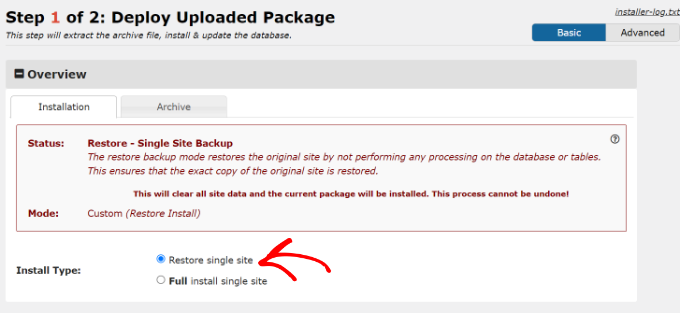
Restaurar tu sitio con Duplicator también es sencillo: simplemente puedes arrastrar y soltar el archivo de copia de seguridad. El plugin también te permite establecer un punto de recuperación, lo que te permite restaurar rápidamente tu sitio a una fecha anterior si es necesario.
6. Lanza tu sitio y realiza otra auditoría
En esta etapa, estás listo para publicar tu sitio recién rediseñado y mostrárselo a tu audiencia.
Si estás poniendo tu sitio web en modo de mantenimiento con SeedProd, entonces puedes desactivar ese modo para que todos puedan acceder a tu sitio. Puedes consultar nuestra guía sobre modo de mantenimiento de WordPress para más detalles.
Si has estado desarrollando tu sitio localmente, entonces puedes leer nuestra guía sobre cómo mover WordPress de un servidor local a un sitio en vivo.
Mientras tanto, si has estado usando un sitio de staging con tu proveedor de hosting de WordPress, puedes simplemente usar su función de despliegue integrada para poner tu sitio en línea.
El proceso exacto varía según el host; por ejemplo, algunos proveedores como Bluehost ofrecen una herramienta o plugin dedicado para implementar todos tus cambios en unos pocos clics.
Puedes aprender más al respecto en nuestra guía sobre entornos de staging de WordPress.

Una vez que tu sitio esté en vivo, no puedes relajarte todavía. Necesitas asegurarte de que todo funcione correctamente.
Una cosa a la que debes prestar atención son tus configuraciones de SEO. Si decides reestructurar las páginas de tu sitio web, entonces necesitarás configurar redirecciones y actualizar tus enlaces internos para reflejar cualquier cambio de URL. De lo contrario, los motores de búsqueda no podrán rastrear tu sitio correctamente.
Encontrar manualmente cada URL cambiada y configurar redirecciones puede llevar mucho tiempo.
Es por eso que recomendamos usar un plugin como All in One SEO (AIOSEO), que tiene herramientas automatizadas para acelerar el proceso.
También es lo que usamos para WPBeginner para asegurarnos de que nuestro sitio esté siempre optimizado para los motores de búsqueda. Para más detalles sobre nuestra experiencia, consulta nuestra reseña completa de All in One SEO.
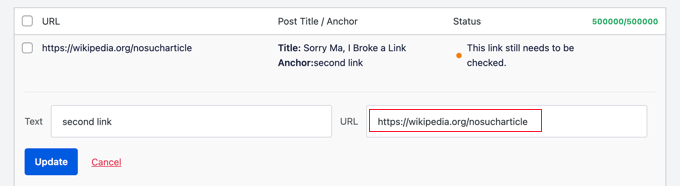
Puedes usar AIOSEO para encontrar fácilmente enlaces rotos en todo el contenido de tu sitio web. El plugin te da una lista clara de todos los enlaces rotos, lo que te permite actualizarlos fácilmente en un solo lugar. Esto te ayuda a evitar que los visitantes se encuentren con frustrantes páginas de error 404.
AIOSEO también te permite configurar redirecciones 301 fácilmente. Esto será útil si tu rediseño implica reestructurar la jerarquía de tu sitio web.
Puedes leer nuestra guía para principiantes sobre cómo crear redirecciones 301 en WordPress para más información.

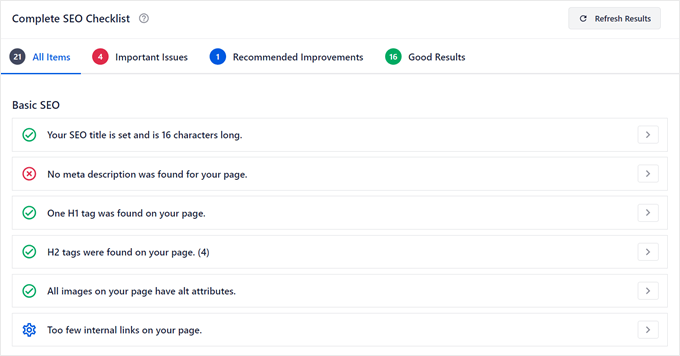
Aparte de eso, también recomendamos realizar una auditoría SEO para verificar títulos SEO faltantes, meta descripciones, etiquetas de enlaces canónicos, certificados SSL, problemas de velocidad y más. Estos son elementos importantes que pueden hacer o deshacer tu visibilidad en los motores de búsqueda.
Consulta nuestra lista de verificación de auditoría SEO de WordPress para una guía paso a paso.
Por último, revisa esta lista de verificación final para asegurarte de que todo funcione como esperas:
- Prueba todos los formularios: Completa y envía cada formulario de contacto, formulario de registro y proceso de pago para asegurarte de que funcionen correctamente.
- Verifica enlaces rotos: Usa una herramienta para escanear tu sitio una última vez en busca de enlaces rotos que podrías haber pasado por alto.
- Verifica el seguimiento de análisis: Asegúrate de que tu código de seguimiento de Google Analytics esté instalado y registrando visitas en el nuevo sitio.
- Revisa en dispositivos móviles: Prueba a fondo tu sitio en diferentes teléfonos y tabletas para verificar si hay problemas de diseño.
- Realiza una prueba de velocidad: Comprueba el rendimiento de tu nuevo sitio con una herramienta de prueba de velocidad para asegurarte de que cargue rápidamente para los visitantes.
7. Mantén tu sitio de WordPress continuamente
El trabajo de un propietario de sitio web nunca termina. Incluso después de lanzar tu sitio, aún necesitas realizar algunas tareas de mantenimiento de rutina manteniendo tus plugins actualizados y respaldando tus archivos regularmente.
Estas tareas ayudan a asegurar que tu sitio no se vuelva lento, vulnerable a ataques o empiece a mostrar errores.
Sin embargo, no te dejes intimidar. Tenemos una guía que desglosa las tareas de mantenimiento de WordPress más importantes que debes realizar, desde cambiar tus contraseñas y actualizar tus plugins hasta revisar tus registros de seguridad.
Pero si todo esto te parece demasiado difícil y tienes algo de presupuesto para gastar, entonces te recomendamos contratar expertos en mantenimiento de WordPress.
Con la mayoría de estos servicios, obtendrás:
- Mantenimiento y soporte de WordPress 24/7
- Monitoreo de tiempo de actividad durante todo el día
- Actualizaciones consistentes del núcleo, tema y plugins de WordPress
- Copias de seguridad en la nube de rutina y eliminación de malware
- Soporte de emergencia bajo demanda
Recuerda, el mantenimiento regular es clave para mantener tu sitio de WordPress recién rediseñado funcionando sin problemas y de forma segura. Ya sea que decidas hacerlo tú mismo o contratar expertos, asegúrate de tener un plan para mantener tu sitio en óptimas condiciones.
Preguntas frecuentes sobre el rediseño de un sitio web de WordPress
Aquí tienes algunas de las preguntas más comunes que escuchamos de los usuarios sobre el proceso de rediseño de WordPress.
¿Cuánto cuesta rediseñar un sitio web de WordPress?
El costo de rediseñar un sitio de WordPress puede variar enormemente. Una simple actualización usando un nuevo tema premium podría costar solo entre $50 y $200.
Contratar a un profesional independiente o una agencia para un diseño personalizado puede costar desde varios cientos hasta muchos miles de dólares, dependiendo de la complejidad del proyecto.
¿Perderé mi contenido si rediseño mi sitio web?
No, no deberías perder tu contenido. Todas tus publicaciones, páginas y archivos multimedia se almacenan en tu base de datos de WordPress, separados de tus archivos de tema.
Cuando activas un nuevo tema, simplemente cambia la forma en que se muestra tu contenido existente. Sin embargo, siempre recomendamos crear una copia de seguridad completa antes de realizar cambios importantes, solo para estar seguros.
¿Cuánto tiempo lleva rediseñar un sitio web?
El cronograma depende completamente del alcance del proyecto. Un simple cambio de tema con personalizaciones menores podría tomar solo unos pocos días.
Una renovación completa con un diseño personalizado, nueva funcionalidad y migración de contenido podría tomar varias semanas o incluso meses para completarse.
¿Debería rediseñar mi sitio web o empezar desde cero?
Para la mayoría de los sitios establecidos, un rediseño es el mejor camino a seguir. Este enfoque te permite conservar tu valioso contenido, autoridad SEO y base de usuarios.
Empezar desde cero generalmente solo se recomienda para un cambio de marca completo del negocio o si el sitio existente tiene problemas técnicos que son demasiado difíciles de solucionar.
Esperamos que este artículo te haya ayudado a aprender cómo rediseñar tu sitio web de WordPress. También puedes consultar nuestro artículo sobre cosas que debes hacer antes de iniciar un negocio de diseño de WordPress y nuestras selecciones expertas de los mejores plugins constructores de temas de WordPress.
Si te gustó este artículo, suscríbete a nuestro Canal de YouTube para ver tutoriales en video de WordPress. También puedes encontrarnos en Twitter y Facebook.


Olaf
Rediseñar sitios web es una de las tareas que manejo. Con respecto al punto tres, casi siempre pongo el sitio en modo offline. Primero, preparo todo en detalle en una copia del sitio, y cuando todo está listo, es importante para mí que el sitio no esté disponible para los usuarios durante la implementación de los nuevos cambios, con un mensaje de que estamos trabajando en un nuevo look. Por un lado, genera curiosidad y, lo que es más importante, es más seguro. Mi consejo es no darle demasiadas vueltas y hacer todo con calma en modo de mantenimiento.
Mrteesurez
Este es un buen artículo. Cuando empecé con WordPress, cometí incontables errores y configuraciones incorrectas que afectaron la velocidad y el SEO de mis sitios web, lo que obligó a un rediseño que luego hice para mi sitio web. Creo que realmente vale la pena rediseñar un sitio web para tener una nueva apariencia, una nueva versión y ofrecer una interfaz más atractiva a sus visitantes. Al hacer esto, uno debe tener cuidado de no interrumpir a los usuarios y obstaculizar su experiencia, ya que la comunicación es crucial durante la personalización. También es necesario hacer una copia de seguridad en caso de que surjan problemas.
Samuel
Rediseñar un sitio web de WordPress puede dar nueva vida a tu presencia en línea. Antes de empezar, es crucial definir tus objetivos e identificar qué no está funcionando con tu diseño actual. También me gusta preguntar, ¿existen mejores prácticas para priorizar el contenido y las funciones?
Soporte de WPBeginner
Normalmente, lo mejor sería intentar mantener un calendario de contenido constante y luego dependería de tu audiencia y de lo que sea receptiva para saber qué funcionaría mejor para tu sitio. Ahí es donde hacer pruebas A/B es una buena práctica.
Administrador
Moinuddin Waheed
Pasos muy claros y prácticos para rediseñar un sitio web si no está funcionando bien.
He estado en una situación así donde, debido a varios factores, necesité rediseñar el sitio web y terminé arruinándolo por varios días por falta de un enfoque adecuado.
Optar por poner el sitio web en modo de mantenimiento, realizar una auditoría adecuada y una copia de seguridad apropiada son cosas que se deben hacer antes de considerar un rediseño.
Estoy contemplando rediseñar el sitio web del instituto y esta guía es muy oportuna.
Gracias por los pasos claros.
Jiří Vaněk
Tener una copia de seguridad de tu sitio web es absolutamente esencial. Cualquier cosa puede salir mal en cualquier momento, y el peor de los casos es que no puedas restaurarlo a su estado original. Personalmente, me gusta mucho el enfoque de usar un plugin de staging, que elimina muchos de estos problemas. El plugin crea una copia del sitio web, lo que te permite trabajar en él sin que los usuarios vean esta versión. Una vez que todo está listo, los cambios del sitio de staging se aplican al sitio principal en muy poco tiempo, por lo que solo necesitas poner el sitio en modo de mantenimiento por unos minutos. Es un método brillante para evitar muchos problemas y decepciones.
Moinuddin Waheed
Gracias por compartir tu experiencia con el sitio de staging.
Todavía no he utilizado esta función de los servidores de hosting, pero parece una herramienta muy potente.
Solía usar instalaciones locales del mismo sitio web y hacía los cambios necesarios antes de subirlos al servidor en vivo.
Pero tener que hacer actualizaciones importantes en el sitio de staging debe estar haciendo la tarea más fácil y fluida, y lo mejor que parece prometedor es que no hay tiempo de inactividad para el mantenimiento.
Puede pasar a producción en pocos pasos y en muy poco tiempo.
Definitivamente probaré la función del sitio de staging.
Creo que hay dos opciones, una es a través de un plugin de staging y la otra es a través de los servidores de hosting que ofrecen funciones de staging.
¿Cuál has probado para tu entorno de staging?