


WPBeginner では、いくつかのウェブサイトの再設計を経験し、その過程で多くのことを学びました。
すべてのアップデートで、WordPressサイトに新しい外観を与える際に実際に機能すること(および機能しないこと)がわかりました。
ビジネスオーナーの方々から、行き詰まりを感じているという声をよく聞きます。サイトの刷新が必要だとわかっていても、何かを壊してしまうのではないかと心配しています。そして、それは理解できます。動作しているウェブサイトをいじるのは、非常にリスクが高いと感じるかもしれません。
そのため、WordPressの再設計に関するこのガイドを作成しました。ビジネスを失うことなくWordPressウェブサイトを刷新するための、実績のあるプロセスをご紹介します。
SEOを保護し、コンテンツをセキュリティで保護し、ほとんどの再設計でつまずく一般的な間違いを回避する方法を学びます。
💡クイックアンサー:WordPressウェブサイトを再設計する方法
お急ぎですか?これらの手順に従って、WordPressウェブサイトを簡単に再設計してください。
- 再設計の必要性を特定する – サイトのトラフィックが少ない、コンバージョン率が低い、モバイルでのエクスペリエンスが悪い、またはブランドを反映しなくなったかどうかを確認します。
- ウェブサイトのパフォーマンスデータを収集する – MonsterInsightsのようなツールを使用して、トラフィック、直帰率、トップページ、コンバージョン、デバイスの使用状況を追跡します。
- 再デザイン方法を選択する – オプションには、既存のテーマをカスタマイズする、SeedProdのようなページビルダーを備えた新しいテーマに切り替える、または完全にカスタムな外観のためにプロのデザインサービスを利用するなどがあります。
- 再設計後のローンチと監査 – 新しいサイトをデプロイし、フォーム、リンク、モバイルの応答性、速度、SEOなど、すべてをテストします。
WordPressウェブサイトをいつ再設計すべきか?🧐
ウェブサイトがビジネス目標を効果的に満たさなくなった場合、時代遅れに感じられる場合、またはユーザーエクスペリエンスが劣る場合は、WordPressウェブサイトの再設計を検討する必要があります。
現在の見た目に飽きたという理由だけで、WordPressウェブサイトを再デザインしたくなるかもしれません。しかし、再デザインには時間がかかる可能性があるため、いくつかの要因を考慮し、取り掛かる前に本当に必要かどうかを十分に確認することが重要です。
一般的な兆候とその意味は次のとおりです。
| 再設計が必要な兆候 | なぜ重要なのか / 潜在的な影響 |
|---|---|
| トラフィックとコンバージョンの低下 | トラフィックの減少やコンバージョン率の低下は、サイトがユーザーの期待やビジネス目標を満たしていないことを示唆していることがよくあります。 |
| 古い、または見栄えの悪いデザイン | 第一印象は重要です。時代遅れの見た目は、ブランドイメージやユーザーの信頼に悪影響を与える可能性があります。 |
| ユーザーエクスペリエンス(UX)が低い | 訪問者が情報を探したり、サイトをナビゲートしたりするのに苦労すると、フラストレーションや高い直帰率につながります。 |
| 読み込み速度の低下 & コアウェブバイタルの問題 | サイトの読み込みが常に遅い、またはコアウェブバイタルを満たしていない場合、SEO、ユーザー満足度、コンバージョンに悪影響を与え、重いテーマが原因である可能性があります。 |
| モバイルフレンドリーではない | モバイルでのトラフィックがほとんどであるため、レスポンシブでないサイトは膨大なオーディエンスを遠ざけ、SEOに悪影響を与えます。 |
| ブランド/提供内容を反映していない | ウェブサイトはオンライン上のあなたの店舗です。それがあなたのブランドや現在のサービスを正確に表していない場合は、更新の時期です。 |
これらの条件のいくつかに当てはまる場合でも、心配しないでください。次のセクションでは、私たちがお勧めのWordPressウェブサイト再デザインチェックリストを紹介します。デザインプロセス前、中、後の必要な作業をカバーします。
下記のクイックリンクを使用して、手順をナビゲートしてください:
1. ウェブサイトのパフォーマンスデータを収集する
「すでにトラフィックとコンバージョンを失っていることはわかっているのに、なぜWordPressの再設計前にウェブサイトのパフォーマンスデータを収集する必要があるのか?」と考えているかもしれません。
さて、これらの問題はハードデータで確認することが重要です。さらに、WordPressウェブサイトを再設計する際には、その努力が実を結んでいるかどうかを知りたいはずです。
現在のウェブサイトからパフォーマンスデータを収集することで、再設計後に比較するためのベンチマークを作成します。これにより、新しいデザインが実際に良い結果につながるかどうかを測定できます。
このプロセスを容易にするために、GoogleアナリティクスのプラグインであるMonsterInsightsの使用をお勧めします。私たちはこのツールを広範囲に使用して、ウェブサイトのパフォーマンス向上に役立ててきました。完全なMonsterInsightsレビューも執筆しました。
このプラグインを使用すると、WordPressサイトとGoogleアナリティクスを接続でき、WordPressダッシュボードで重要なパフォーマンス指標にアクセスできます。
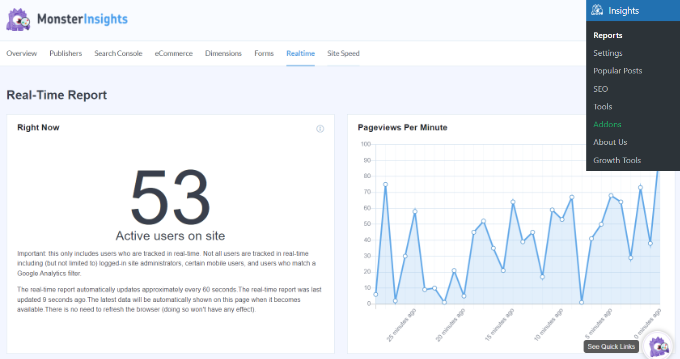
WordPressウェブサイトの再設計では、これらのマーケティングデータポイントをベンチマークとして確認および使用することをお勧めします。
- 全体的なトラフィック – サイトへの訪問者の総数。ウェブサイトのリーチを理解し、再デザインによって全体的な可視性が向上するかどうかを判断するのに役立ちます。
- 直帰率 – 1ページしか表示せずに離脱した訪問者の割合。新しいデザインがユーザーをより引き付け、サイトの速度を向上させているかどうかを示します。
- コンバージョン率 – 訪問者が目的のアクション(購入やサインアップなど)を完了した割合。再デザインがサイトの目標達成における効果を向上させているかどうかを判断できます。
- パフォーマンスの高いページ – 訪問者が最も頻繁に表示するページ。再デザイン中に人気のあるコンテンツを保護し、オーディエンスが何を好むかを理解するのに役立ちます。
- トップトラフィックソース – 訪問者がどこから来ているか(検索エンジン、ソーシャルメディアなど)。新しいサイトをこれらのチャネルにより適したものにするように設計し、トラフィックフローを維持または改善するのに役立ちます。
- 平均セッション時間 – 訪問者が通常サイトに滞在する時間。これにより、再設計によってコンテンツがユーザーにとってより価値のあるものになったかどうかを確認できます。
- セッションあたりのページビュー数 – 訪問者が通常表示するページ数。新しいデザインがナビゲーションを改善し、ユーザーがより多くのコンテンツを探索することを奨励しているかどうかを示すことができます。
- モバイルとデスクトップのトラフィック分割 – モバイルデバイスを使用する訪問者とデスクトップコンピューターを使用する訪問者の割合。この情報を使用して、再設計の取り組みをガイドし、最も広く使用されているデバイスに対応させることができます。
WordPressサイトで追跡する必要がある最も重要な指標に関する記事で、さらに詳しく学ぶことができます。
MonsterInsightsを使用すると、「Conversations AI」機能を使用して、データに関する迅速な回答を得ることもできます。
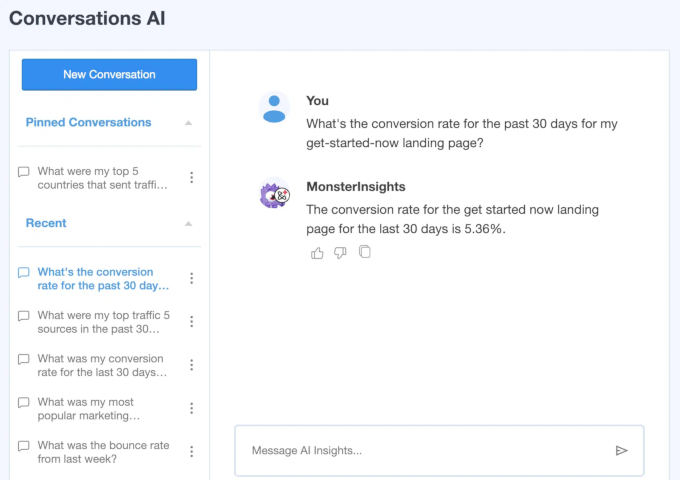
例えば、「先月のコンバージョン率はどうでしたか?」と尋ねることができます。この機能により、複雑な分析レポートを深く掘り下げることなく、必要な情報に簡単にアクセスできます。
2. WordPressウェブサイト監査を実行する
WordPressの再設計を開始する前に、前のステップで収集したパフォーマンスメトリックにつながったアクションと要因を理解する必要があります。これにより、何を変更し、何を維持するかについて、情報に基づいた意思決定を行うことができます。
これらの洞察を得るには、既存のウェブサイトでのユーザーエクスペリエンスを理解するために行う一連のアクションであるウェブサイト監査を実行する必要があります。
ユーザーのニーズ、好み、ペインポイントを直接理解するために、ユーザーに直接意見を求めることをお勧めします。
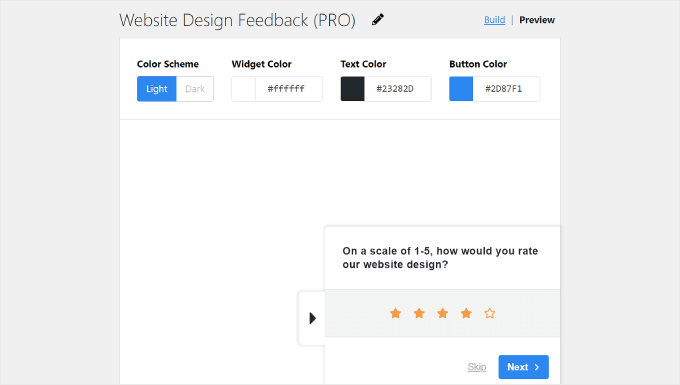
UserFeedbackプラグインは、サイトにアンケートを追加して訪問者の意見を迅速に収集できる、このための優れたツールです。私たちは自身のウェブサイトでこのプラグインを使用しており、完全なUserFeedbackレビューでさらに詳しく学ぶことができます。
WordPressでのウェブサイトデザインのフィードバック収集に関する包括的なガイドをご覧ください。また、ウェブサイト訪問者に尋ねるべきユーザーエクスペリエンスのフィードバックの質問のリストもまとめました。
ユーザーのジャーニーを評価することも重要です。たとえば、訪問者はブログ記事を読み、サービスページに移動し、連絡ページにアクセスして問い合わせようとするかもしれません。その経路に壊れたリンクや紛らわしいボタンがあると、訪問者は諦めてしまい、潜在的な顧客を失う可能性があります。
MonsterInsightsを使用している場合、User Journeyアドオンは、WooCommerce、Easy Digital Downloads、MemberPressなどの一般的なWordPressのeコマースプラットフォームで顧客のジャーニーを追跡するのに役立ちます。
例えば、WooCommerceでは、すべてのインタラクション、時間、期間を含むユーザーの完全なジャーニーを表示できます。
詳細については、WooCommerceでの顧客追跡を有効にするおよびMemberPressを使用した顧客ジャーニーの追跡に関するガイドを参照してください。
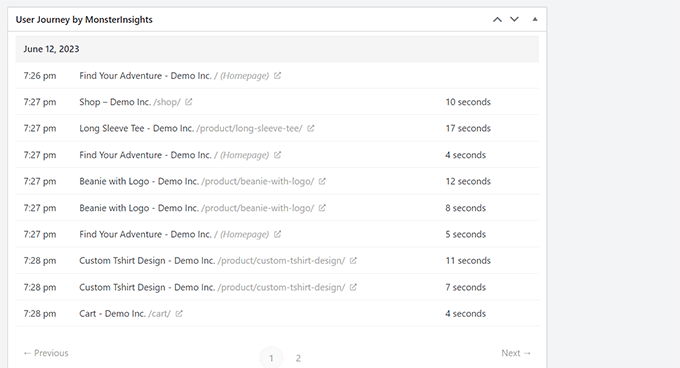
リードジェネレーションに焦点を当てたウェブサイトの場合、User JourneyアドオンとWPFormsを併用することは優れたソリューションです。これにより、ユーザーをサイトに誘導した参照元と、フォームを送信する前のパスが表示されます。
📌 簡単なメモ:私たちは、他のブランドの複数のウェブサイトでWPFormsを個人的に使用しており、お客様のウェブサイトへの設定も支援してきました。フォーム作成において最も簡単で最良のアプローチを提供し、最も人気のある多くのWordPressプラグインとシームレスに統合されると考えています。
詳細については、WPFormsのレビューをご覧ください。
この情報は、どのコンテンツがユーザーを最も効果的に引き付けているかを理解するのに役立ちます。WordPressのリードフォームでのユーザージャーニーの追跡に関する完全なガイドで詳細を確認してください。

ヒートマップツールは、ウェブサイト開発監査のもう1つの重要な部分です。訪問者がページをどのようにナビゲートするかを視覚的に表現し、生のデータだけでは得られない洞察を提供します。
UserFeedbackには、訪問者がページ上でどこをクリックし、スクロールし、マウスを動かしているかを正確に示す強力な組み込みヒートマップ機能が含まれるようになりました。
WordPressに直接統合されているため、ヒートマップデータとユーザーフィードバックの結果をすべてダッシュボードで一緒に表示できます。

無料のソリューションをお探しの場合は、包括的なヒートマップ、スクロール追跡、クリック追跡を無料で提供するMicrosoft Clarityもお勧めします。
私たちは多くのブランドウェブサイトで使用しており、ヒートマップ分析を始めたばかりの場合に最適なオプションです。Clarityを開始するには、WordPressにMicrosoft Clarity分析をインストールするガイドを参照してください。
3. サイトをライブにするかメンテナンスモードにするかを決定する
WordPressのデザインをやり直す際に、ライブサイトで作業するか、メンテナンスモードにするかのどちらを選択するかは、最も重要な決定の1つです。この選択は、再設計プロセス中のユーザーエクスペリエンスと検索エンジンのランキングに大きく影響する可能性があります。
正しい決定を下すのに役立つ、自分自身に問いかけることができる質問をいくつかご紹介します。
- デザインの変更はどの程度ですか?例えば、ホームページだけを変更するのですか、それともサイト全体をやり直すのですか?
- 再デザインにはどのくらい時間がかかりますか?数日で完了する簡単なアップデートですか、それとも数週間かかる大きな変更が必要ですか?
- サイトを一時的にオフラインにすることはできますか?ビジネスが一時的にダウンしても大丈夫かどうかを検討してください。
- あなたのサイトにはどのくらいの訪問者がありますか? 高トラフィックのサイトは、小規模な個人ブログよりもダウンタイムの影響をより大きく受けます。
- サイトの設定方法を変更しますか?見た目を更新するだけですか、それとも要素を移動してウェブアドレスを変更しますか?
- あなたのサイトはビジネスの重要な部分を実行していますか?たとえば、稼働し続ける必要があるオンラインストアがありますか、それともサイトは主に情報提供用ですか?
一般的に、特にプロセスに時間がかかる場合や、ダウンタイムによってビジネスオペレーションが大幅に影響を受ける場合は、再設計中にサイトをライブのままにしておくことをお勧めします。サイトのSEOに影響を与えたくない場合にも良い選択肢です。
この場合、WordPressのステージングサイトまたはローカル開発環境を設定する必要があります。これにより、ライブサイトに影響を与えることなく、再設計を試すことができます。
ステージングサイトは、基本的にライブウェブサイトのコピーであり、安全に変更を加えることができます。最近では、多くのホスティングプロバイダーが、SiteGround(WPBeginnerをホストしている場所)を含め、ワンクリックステージング機能を提供しています。
詳細については、WordPressのステージング環境を作成する方法に関するガイドを参照してください。

あるいは、ローカル開発サイトを検討することもできます。このオプションでは、個人のコンピューターにウェブサイトのコピーを作成し、さらにプライバシーを高め、開発時間を短縮できます。
この目的にはLocal WPツールを使用することをお勧めします。これは、多くのチームメンバーが新しい機能をテストするために使用しています。詳細については、WindowsおよびMacにWordPressをローカルにインストールする方法に関する記事をご覧ください。
リデザインが比較的迅速で、重要なビジネス機能に影響を与えない場合は、短い期間サイトをメンテナンスモードにすることが許容される場合があります。とはいえ、リスクを認識しておく必要があります。
サイトをメンテナンスモードにすると、SEOに影響を与える可能性があり、リダイレクトの設定が必要になる場合があります。これは、小規模な個人サイトでは大きな問題ではありませんが、訪問者が多い大規模なサイトでは難しい場合があります。
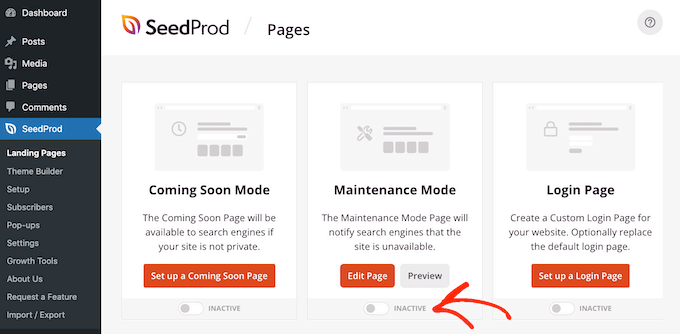
私たちのお気に入りの方法は、SeedProdページビルダーを使用することです。WordPressサイトのメンテナンスモードをオンにするだけでなく、訪問者に今後の変更について知らせる見栄えの良いページを作成したり、待機リストランディングページを作成することでリードを生成したりすることもできます。
さらに、標準的なHTTP 503ステータスコードを送信することで、検索エンジンにサイトが一時的にダウンしていることを伝えることができます。これはGoogleが推奨する方法です。
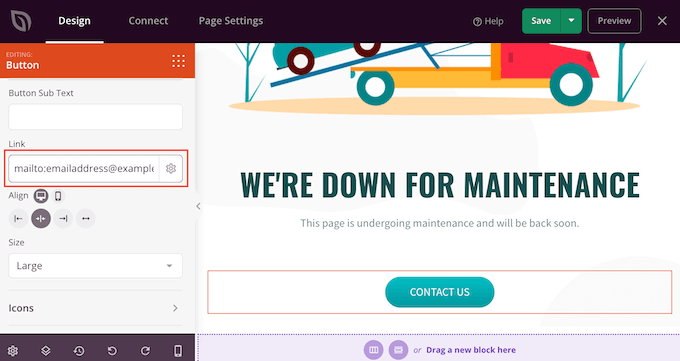
このオプションに興味がある場合は、SeedProdの完全なレビューを確認することをお勧めします。
4. WordPress再設計方法を選択する
WordPressサイトの再設計に関しては、主に3つの選択肢があります。それぞれの方法の長所と短所を探り、再設計プロセスに最適な方法を決定するのに役立てましょう。
| 再設計方法 | 最適 | 利点 | 短所 | |
|---|---|---|---|---|
| 1. | 既存のテーマをカスタマイズする | サイト所有者は通常、現在のデザインに満足していますが、刷新や新機能を追加したいと考えています。 | ✅現在のセットアップに精通している ✅より迅速、簡単、安価になる可能性 ✅定期的な訪問者にとっての一貫性を維持 | ❌既存のテーマ構造に制限される ❌大幅な視覚的変更を提供しない可能性がある |
| 2. | 新しいテーマを選択してカスタマイズする | 高額なカスタム費用なしで大幅なデザイン変更を求めている方、または新しいテーマ機能を希望する方。 | ✅モダンなデザインオプションで新鮮なスタート ✅新しい機能やレイアウトへのアクセス ✅ウェブサイトパフォーマンスの向上の可能性 ✅より安価 | ❌新しいテーマでの学習曲線が発生する可能性 ❌互換性の問題を避けるために慎重なセットアップが必要 |
| 3. | カスタムWordPressウェブサイトデザインサービスを利用する | 特定のニーズに合わせてカスタマイズされたユニークでプロフェッショナルなデザインを求めており、時間やスキルが不足しているビジネスオーナーやブロガー。 | ✅ユニークでプロフェッショナルなWordPressテーマデザイン ✅お客様の特定のニーズに合わせたテーマ ✅コーディングスキルの必要なし ✅専門家のアドバイスとサポートへのアクセス | ❌高額な費用(多くの場合数千ドル) ❌デザイナーのタイムラインに依存 |
オプション1:既存のテーマをカスタマイズする
最適:現在のデザインに概ね満足しているが、見た目を刷新したり新機能を追加したいサイトオーナー。
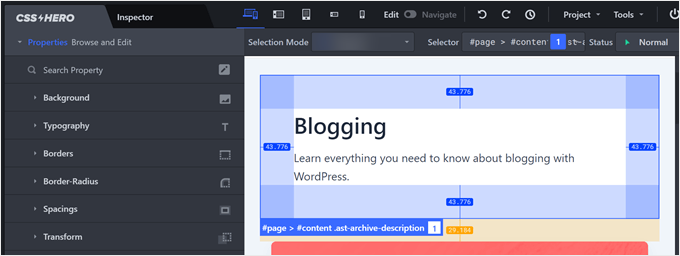
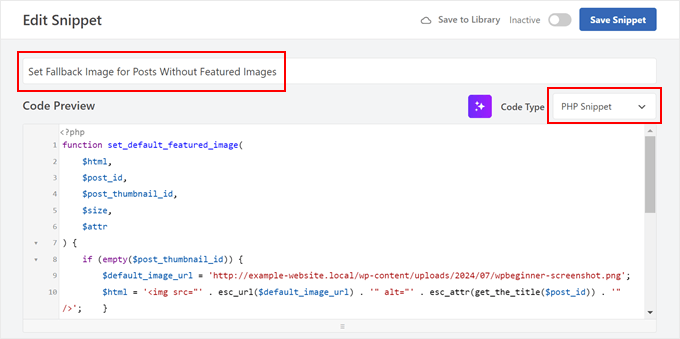
現在のテーマを維持しつつ、より多くのカスタマイズオプションが必要な場合は、CSS HeroやWPCodeのようなプラグインの使用をお勧めします。
CSS Heroは、WordPressテーマの外観を視覚的にカスタマイズできるビジュアルCSSエディタプラグインです。テーマのデフォルトスタイルを上書きするカスタムCSSを生成することで機能するため、コードに触れたり、テーマの元のファイルを変更したりする必要はありません。
このプラグインの詳細については、CSS Heroのレビューをご覧ください。
一方、WPCodeは、テーマファイルを直接操作することなく、カスタムコードスニペットをテーマに追加できるコードスニペットプラグインです。コードにエラーが発生した場合は、プラグインがそれを無効にし、テーマには影響しません。
最も良い点は、テーマが更新されてもコードの変更を保持できるため、カスタマイズを失うことはありません。
詳細については、WPCodeのレビューをご覧ください。
現在のウェブサイトをカスタマイズするために何ができるかについて、インスピレーションが必要な場合は、以下の記事をご覧ください。
- WordPressで個別のカテゴリを異なる方法でスタイル設定する方法
- WordPressの各投稿を個別にスタイル設定する方法
- WordPressウィジェットにカスタムスタイルを追加する方法
- WordPressウェブサイトの色のカスタマイズ方法
オプション 2: 新しいテーマを選択してカスタマイズする
最適な対象: 高額なウェブサイトの再設計費用をかけずに、大幅なデザイン変更を求めている方。または、新しいテーマ機能を活用したい方。
新しいテーマを選択する際は、高速で、レスポンシブで、現在のプラグインと互換性があり、定期的にサポートされているものを選んでください。また、費用対効果とカスタマイズオプションも考慮して、WordPressサイトを思い通りに編集できるようにする必要があります。
プレミアムテーマを検討している場合は、無料テーマとプレミアムテーマの比較ガイドを参考にしてください。また、一般的なエラーを回避するために、WordPressテーマを正しく変更する方法に関するガイドに従ってください。
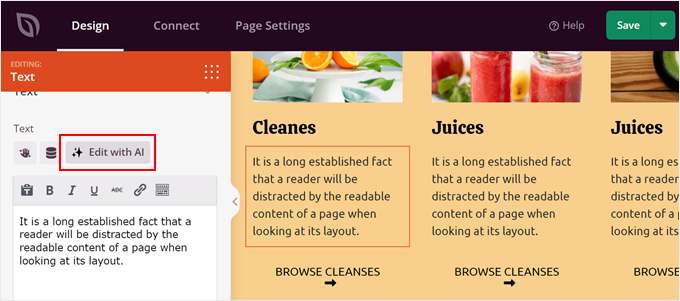
より柔軟なソリューションとして、数十のテーマキットとテンプレートを備えたドラッグ&ドロップページビルダーであるSeedProdをお勧めします。これは、私たち自身やブランドのカスタムランディングページをデザインするためにも使用しています。
実際、私たちの友人であるOptinMonsterはSeedProdを使用してランディングページを再設計し、コンバージョンを340%増加させました。
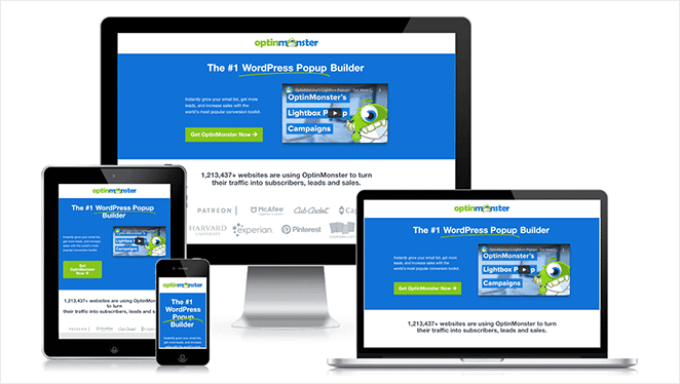
このドラッグ&ドロップページビルダーを使用すると、テーマとそれをカスタマイズするための柔軟なツールが得られるため、技術的なスキルなしでユニークなデザインを作成できます。さらに、コンテンツやカスタム画像を生成するためのAIツールにアクセスできます。
SeedProdの詳細については、これらのガイドをご覧ください。
- SeedProdレビュー:あなたにとって適切なWordPressページビルダーか?
- コードなしでカスタムWordPressテーマを簡単に作成する方法
- WordPressにアニメーション背景を追加する方法
- WordPressでローテーションするお客様の声を追加する方法
または、最も人気のあるWordPressテーマのリストを参照することもできます。
オプション3:カスタムWordPressウェブサイトデザインサービスを依頼する
最適: 独自のプロフェッショナルなデザインを特定のニーズに合わせてカスタマイズしたいが、自分で作成する時間やスキルがないビジネスオーナーやブロガー。
ありきたりなデザインに飽きているなら、これはあなたにとって素晴らしい選択肢です。もちろん、課題は、適切なWordPressデザイナーを見つけることです。厳選されたおすすめが必要な場合は、トップWordPressエージェンシーのリストがあります。
5. WordPressサイトのバックアップ
サイトの再設計を開始する前に、決してスキップしてはならないステップがあります。それは、現在のWordPressウェブサイトのバックアップです。
バックアップが非常に重要である理由は次のとおりです。
- エラーからの保護 – 移行中に問題が発生した場合でも、サイトを簡単に復元できます。
- 反発に対する保護 – ユーザーが新しいデザインに否定的に反応した場合、古いデザインにすぐに戻すことができます。
- 重要なデータの保持 – 再設計中に貴重なコンテンツや設定を失わないようにします。
- 安心感 – バックアップがあることを知っていれば、自信を持ってサイトを立ち上げることができます。
このタスクには、バックアッププラグインであるDuplicatorの使用をお勧めします。Duplicatorを使用すると、ウェブサイト上で直接バックアップを簡単に作成および管理できます。
バックアップファイルは、すべての投稿、ページ、画像、プラグイン、テーマ、設定を含むウェブサイトの完全なコピーです。究極のセーフティネットと考えてください。
作成後は、バックアップファイルをコンピューターに保存できます。または、セキュリティを強化するために、Dropboxのようなクラウドストレージサービスにアップロードすることもできます。
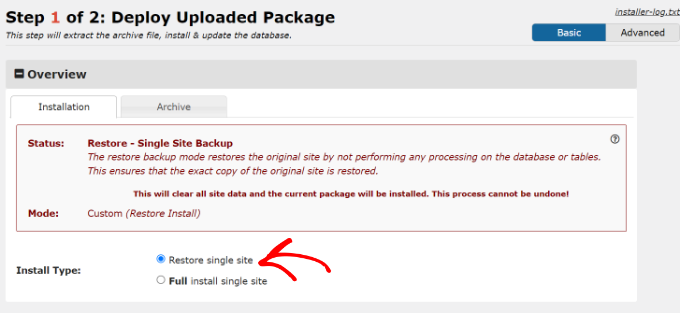
Duplicatorを使用したサイトの復元も簡単です。バックアップファイルをドラッグアンドドロップするだけです。このプラグインでは、リカバリポイントを設定することもでき、必要に応じてサイトを以前の日付にすばやく復元できます。
6. サイトを公開し、別の監査を実行する
この段階で、新しく再設計されたサイトを公開し、視聴者に公開する準備が整いました。
SeedProdでウェブサイトをメンテナンスモードにしている場合は、そのモードを無効にするだけで、誰もがサイトにアクセスできるようになります。詳細については、WordPressメンテナンスモードに関するガイドを参照してください。
サイトをローカルで開発している場合は、ローカルサーバーからライブサイトにWordPressを移行する方法に関するガイドを参照してください。
一方、WordPressホスティングプロバイダーでステージングサイトを使用していた場合は、その組み込みのデプロイ機能を使用して簡単にサイトを公開できます。
正確なプロセスはホストによって異なります。たとえば、Bluehostのような一部のプロバイダーは、数回のクリックで変更をすべて展開するための専用ツールまたはプラグインを提供しています。
詳細については、WordPressステージング環境に関するガイドで学習できます。

サイトが公開されたら、まだ安心できません。すべてが正しく機能していることを確認する必要があります。
注意が必要なのは、SEO設定です。ウェブページを再構築する場合は、URLの変更を反映するためにリダイレクトを設定し、内部リンクを更新する必要があります。そうしないと、検索エンジンがサイトを適切にクロールできなくなります。
変更されたすべてのURLを手動で見つけてリダイレクトを設定するには、非常に長い時間がかかる場合があります。
そのため、プロセスを高速化するための自動化されたツールを備えた、All in One SEO (AIOSEO)のようなプラグインの使用をお勧めします。
これは、WPBeginnerでも使用しており、サイトが常に検索エンジンに最適化されていることを確認しています。私たちの経験の詳細については、完全なAll in One SEOレビューをご覧ください。
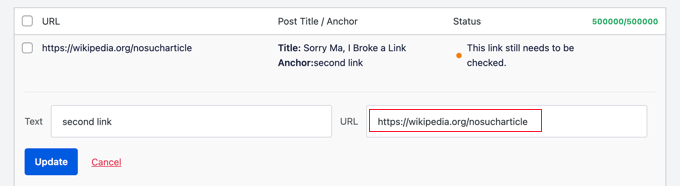
AIOSEOを使用して、ウェブサイト全体のコンテンツで壊れたリンクを簡単に見つけることができます。このプラグインは、壊れたリンクの明確なリストを提供し、1か所で簡単に更新できるようにします。これにより、訪問者がフラストレーションの多い404エラーページに遭遇するのを防ぐことができます。
AIOSEOを使用すると、301リダイレクトも簡単に設定できます。ウェブサイトの階層を再構築する再設計を行う場合に便利です。
詳細については、WordPressで301リダイレクトを作成するための初心者向けガイドをお読みください。

それ以外にも、SEO監査を実施して、欠落しているSEOタイトル、メタディスクリプション、正規リンクタグ、SSL証明書、速度の問題などをチェックすることをお勧めします。これらは、検索エンジンでの可視性を左右する重要な要素です。
ステップバイステップのガイドについては、WordPress SEO監査チェックリストをご覧ください。
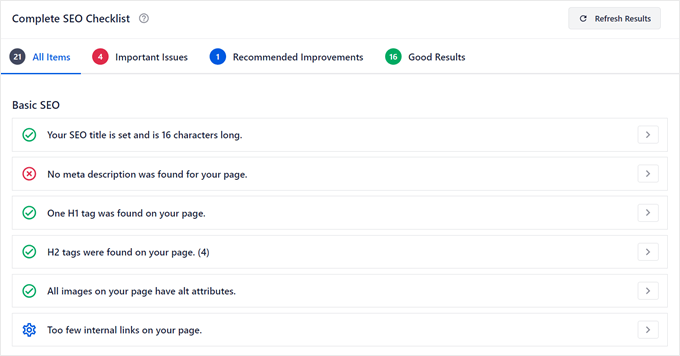
最後に、この最終チェックリストを実行して、すべてが期待どおりに機能していることを確認してください。
- すべてのフォームをテストする:すべての連絡フォーム、サインアップフォーム、チェックアウトプロセスに入力して送信し、正しく機能することを確認してください。
- 壊れたリンクを確認する:ツールを使用して、見逃した可能性のある壊れたリンクがないかサイトを最後にスキャンします。
- アナリティクストラッキングの確認:Googleアナリティクストラッキングコードがインストールされており、新しいサイトでの訪問を記録していることを確認してください。
- モバイルデバイスでのレビュー:さまざまなスマートフォンやタブレットでサイトを徹底的にテストし、デザイン上の問題がないか確認してください。
- スピードテストを実行する: 新しいサイトのパフォーマンスをスピードテストツールで確認し、訪問者にとって迅速に読み込まれることを確認してください。
7. WordPressサイトの継続的なメンテナンス
ウェブサイトオーナーの仕事は終わることがありません。サイトを公開した後も、プラグインを最新の状態に保ち、ファイルを定期的にバックアップするなど、いくつかの定期的なメンテナンスタスクを実行する必要があります。
これらのタスクは、サイトが遅くなったり、攻撃に対して脆弱になったり、エラーを表示し始めたりしないようにするために役立ちます。
ただし、恐れる必要はありません。パスワードの変更やプラグインの更新からセキュリティログの確認まで、実行すべき最も重要なWordPressメンテナンスタスクをまとめたガイドがあります。
しかし、これらすべてが難しすぎると感じ、予算に余裕がある場合は、WordPressメンテナンスの専門家を雇うことをお勧めします。
これらのサービスのほとんどでは、以下のものが得られます:
- 24時間年中無休のWordPressメンテナンスとサポート
- 24時間年中無休の稼働状況監視
- WordPressコア、テーマ、プラグインの定期的なアップデート
- 定期的なクラウドバックアップとマルウェア除去
- オンデマンド緊急サポート
新しく再設計したWordPressサイトをスムーズかつ安全に稼働させ続けるには、定期的なメンテナンスが鍵となります。ご自身で行うか専門家に依頼するかに関わらず、サイトを最高の状態に保つための計画を立ててください。
WordPressウェブサイトの再設計に関するよくある質問
WordPressの再設計プロセスについて、ユーザーからよく寄せられる質問をいくつかご紹介します。
WordPressウェブサイトの再デザインにはいくらかかりますか?
WordPressサイトの再設計にかかる費用は大きく異なります。新しいプレミアムテーマを使用した簡単なリフレッシュであれば、50ドルから200ドルの範囲で済む場合があります。
カスタムデザインのためにフリーランサーまたはエージェンシーを雇う場合、プロジェクトの複雑さによっては、数百ドルから数千ドルまで幅があります。
ウェブサイトを再デザインすると、コンテンツを失いますか?
いいえ、コンテンツを失うべきではありません。すべての投稿、ページ、メディアファイルは、テーマファイルとは別に WordPress データベースに保存されています。
新しいテーマを有効にすると、既存のコンテンツの表示方法が変更されるだけです。しかし、安全のために、大きな変更を加える前に必ず完全なバックアップを作成することをお勧めします。
ウェブサイトのリデザインにはどのくらい時間がかかりますか?
タイムラインはプロジェクトの範囲に完全に依存します。簡単なテーマの切り替えとマイナーなカスタマイズであれば、数日で完了する場合があります。
カスタムデザイン、新しい機能、コンテンツ移行を伴う完全なオーバーホールは、完了までに数週間または数ヶ月かかる場合があります。
ウェブサイトを再設計すべきか、ゼロから始めるべきか?
ほとんどの確立されたサイトでは、再設計が最善の道です。このアプローチにより、貴重なコンテンツ、SEO権威、およびユーザーベースを維持できます。
ゼロから始めるのは、通常、完全なビジネスのブランディング変更、または既存のサイトに修正が困難な技術的な問題がある場合にのみ推奨されます。
この記事がWordPressウェブサイトの再設計方法を学ぶのに役立ったことを願っています。また、WordPressデザインビジネスを開始する前にやるべきことに関する記事や、最高のWordPressテーマビルダープラグインの専門家のおすすめも確認してください。
この記事が気に入った場合は、WordPressのビデオチュートリアルのために、YouTubeチャンネルを購読してください。また、TwitterやFacebookでも私たちを見つけることができます。




オラフ
ウェブサイトの再設計は私が担当するタスクの1つです。3点目についてですが、私はほぼ常にサイトをオフラインモードにします。まず、サイトのコピーで詳細な準備をすべて行い、すべてが準備完了したら、新しい変更の実装中にサイトがユーザーに利用できないようにすることが私にとって重要であり、新しい外観に取り組んでいるというメッセージを表示します。1つには、それは好奇心を刺激し、さらに重要なことには、それはより安全です。私の助言は、このことを考えすぎず、メンテナンスモードですべてを落ち着いて行うことです。
Mrteesurez
これは良い記事です。WordPressを使い始めた当初、私は数え切れないほどのミスや不適切な設定をしてしまい、それがウェブサイトの速度やSEOに影響を与えました。そのため、ウェブサイトの再設計が必要になり、後に実施しました。ウェブサイトを再設計して新しい外観、新しいバージョンにし、訪問者により魅力的なインターフェースを提供することは、本当に価値があると思います。この作業を行う際には、ユーザーの妨げになったり、ユーザーエクスペリエンスを損なったりしないように注意する必要があります。なぜなら、カスタマイズ中のコミュニケーションは非常に重要だからです。また、問題が発生した場合に備えてバックアップを取ることも必要です。
サミュエル
WordPressウェブサイトの再設計は、オンラインプレゼンスに新たな命を吹き込むことができます。開始する前に、目標を定義し、現在のデザインで何がうまくいっていないかを特定することが重要です。コンテンツと機能の優先順位付けに関するベストプラクティスはありますか、と尋ねることも好きです。
WPBeginnerサポート
通常は、一貫したコンテンツスケジュールを維持しようとすることが最善であり、その後、サイトにとって何が最も効果的かについては、視聴者と彼らが何に受け入れやすいかによって異なります。そこでA/Bスプリットテストを行うことが良いベストプラクティスとなります。
管理者
モイヌディン・ワヒード
ウェブサイトがうまくいっていない場合に、ウェブサイトを再設計するための非常に明確で実践的なステップ。
いくつかの要因によりウェブサイトの再設計が必要となり、適切なアプローチがなかったために数日間ウェブサイトを台無しにしてしまった状況に陥ったことがあります。
ウェブサイトをメンテナンスモードにし、適切な監査と適切なバックアップを行うことは、再設計を検討する前に必ず行うべきことです。
研究所のウェブサイトを再設計することを検討しており、このガイドは非常にタイムリーです。
明確なステップをありがとうございます。
イジー・ヴァネック
ウェブサイトのバックアップは絶対に不可欠です。いつでも何かが起こる可能性があり、最悪のシナリオは、元の状態に復元できないことです。個人的には、ステージングプラグインを使用する方法が気に入っています。これにより、これらの問題の多くが解消されます。このプラグインはウェブサイトのコピーを作成し、ユーザーがこのバージョンを見ることなく作業できます。すべてが準備できたら、ステージングサイトからの変更はすぐにメインサイトに適用されるため、サイトをメンテナンスモードにするのは数分で済みます。これは、多くの問題や失望を回避するための優れた方法です。
モイヌディン・ワヒード
ステージングサイトでのご経験を共有していただきありがとうございます。
ホスティングサーバーのこの機能はまだ使用したことがありませんが、非常に強力なツールのようです。
以前は同じウェブサイトのローカルインストールを使用し、ライブサーバーにアップロードする前に必要な変更を行っていました。
しかし、ステージングサイトで大規模な更新を行う必要があるということは、作業がより簡単でスムーズになっているはずであり、最も有望な点はメンテナンスによるダウンタイムがないことです。
数ステップで、あっという間にライブに移行できます。
ステージングサイト機能は必ず試してみます。
ステージングプラグイン経由のオプションと、ホスティングサーバーが提供するステージング機能経由のオプションの2つがあると思います。
あなたのステージング環境ではどちらを試しましたか?