


Hemos aprendido que el secreto para un crecimiento de tráfico sostenible no se basa en la adivinación. Se trata de usar la hoja de ruta clara que Google proporciona a través de su propia herramienta gratuita, Search Console.
Es la herramienta gratuita más potente de Google, pero después de ayudar a más de 20 millones de personas, hemos visto que la mayoría de los propietarios de sitios web no la utilizan en todo su potencial. Se están perdiendo una línea de comunicación directa que les dice exactamente lo que su audiencia quiere encontrar.
No necesitas ser un experto en SEO para que funcione para ti. Hemos resumido nuestros años de experiencia en estos consejos probados y basados en datos para ayudarte a tomar decisiones más inteligentes y aumentar tu tráfico sin gastar un centavo en publicidad.
Pongámonos en marcha y prepárate para desbloquear el potencial oculto de tu sitio.
¿Qué es Google Search Console?
Google Search Console es una potente herramienta gratuita directamente de Google que te da una visión interna de cómo funciona tu sitio web en los resultados de búsqueda. Piénsalo como el panel de control de salud de tu sitio web. Te muestra exactamente lo que Google ve cuando mira tu sitio.
En nuestra década de experiencia gestionando sitios web, hemos descubierto que Search Console ofrece tres beneficios importantes:
- Información oportuna sobre tu rendimiento de búsqueda y rankings
- Advertencias tempranas sobre problemas técnicos que podrían perjudicar tu visibilidad
- Comentarios directos de Google sobre la usabilidad móvil, seguridad y más de tu sitio
La herramienta es esencial para rastrear sus métricas clave de marketing y debería ser una de las primeras herramientas que configure en cualquier sitio web nuevo. Es un componente crucial de cualquier estrategia SEO de WordPress efectiva.
Here’s what’s interesting: while most website owners have heard of Google Search Console, we’ve found that many users simply set it up and forget it. They’re missing out on powerful features that could dramatically improve their search visibility.
The good news? You don’t need to be a technical SEO expert to take advantage of these features. We’ve spent years testing and optimizing websites using Search Console, and we’ve distilled everything we’ve learned into this comprehensive guide.
Whether you’re just getting started or looking to maximize your existing Search Console setup, we’ll show you exactly how to use this powerful tool to grow your website traffic like a pro.
Since this is a comprehensive guide, we have added a table of contents for easier navigation:
Setting Up Google Search Console
- Adding an XML sitemap
- Adding your website to Google Search Console
- Connecting Google Search Console to Google Analytics
Fixing Crawling Issues
- Finding and fixing search indexing issues
- Fixing 404 errors in Google Search Console
- Fixing soft 404 errors in Google Search Console
- Fixing server errors in Search Console
- Finding and fixing security issues
- Fixing manual actions and requesting a review
Growing Your Website
- Using Google Search Console to grow traffic
- Mining keyword data in Google Search Console
- Encontrar palabras clave de bajo esfuerzo donde puedas clasificar fácilmente
- Usar informes de enlaces en Google Search Console
- Obtener más backlinks de sitios web de terceros
- Mejorar el enlazado interno para impulsar las clasificaciones
- Usar Core Web Vitals en Search Console
- Ver datos de Google Search Console dentro de WordPress
Herramientas útiles de Google Search Console
- Crear fragmentos enriquecidos para tus páginas de WordPress
- Usar Google Search Console para mejorar la usabilidad móvil
- Comprobar el estado de una página usando la herramienta de inspección de URL
- Eliminar URLs de Google Search
- Agregar usuarios para acceder a Google Search Console
1. Agregar tu sitio web a Google Search Console
Si aún no lo has hecho, entonces necesitas agregar tu sitio web a Google Search Console. Es realmente simple y solo te tomará unos minutos.
Simplemente vaya al sitio web de Google Search Console y haga clic en el botón 'Empezar ahora'.
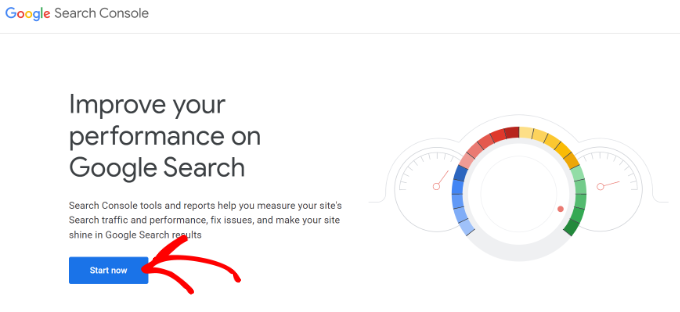
Se te pedirá que inicies sesión usando una cuenta de Google / Gmail. Una vez que hayas iniciado sesión, deberás ingresar la URL de tu sitio web.
Google Search Console ofrece dos métodos principales para la verificación del sitio: Dominio y Prefijo de URL. Para esta guía, recomendamos usar el método de Prefijo de URL porque es la forma más fácil de verificar usando un plugin de SEO, lo cual te mostraremos en un momento.
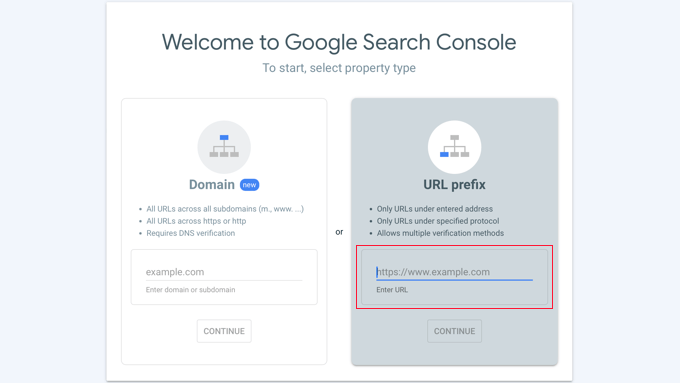
Ten en cuenta que Google considera HTTP y HTTPS como dos protocolos diferentes. También considera https://www.ejemplo.com y https://ejemplo.com como dos sitios web diferentes.
Deberás asegurarte de ingresar la URL correcta para tu sitio web.
Si no está seguro, simplemente inicie sesión en su área de administración de WordPress y vaya a la página Ajustes » Generales. Allí, verá la URL de su sitio web en el campo Dirección del sitio.
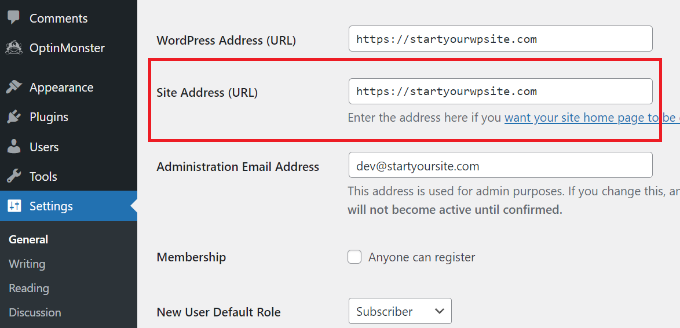
Después de ingresar la dirección de tu sitio web, haz clic en el botón 'Continuar'.
A continuación, se te pedirá que verifiques la propiedad de tu sitio web. Hay varias formas de hacerlo, pero te mostraremos el método de etiqueta HTML porque es el más fácil.
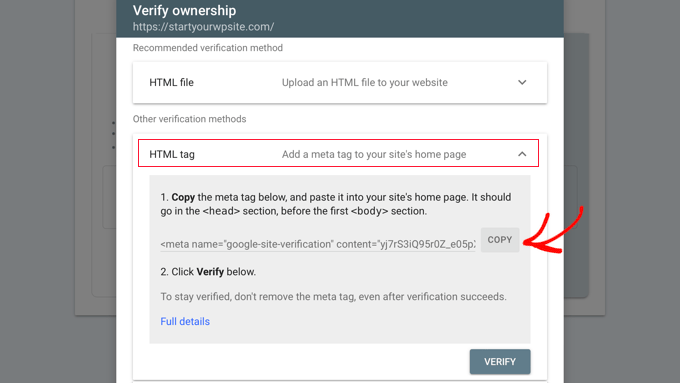
Haz clic en la etiqueta HTML para expandirla y luego copia el código que contiene.
A continuación, deberás agregar el código a tu sitio web de WordPress para que Google pueda verificar la propiedad. Sin embargo, esto requiere codificación, lo que puede ser complicado para los principiantes.
Una forma más fácil de agregar Google Search Console a WordPress es usando All in One SEO (AIOSEO). Es la mejor herramienta SEO para WordPress y es utilizada por más de 3 millones de usuarios.
Primero, necesitará instalar y activar el plugin AIOSEO Lite. Para más detalles, consulte nuestra guía paso a paso sobre cómo instalar un plugin de WordPress.
Después de la activación, puedes ir a la página AIOSEO » Configuración General y luego hacer clic en la pestaña 'Herramientas para webmasters'. A continuación, selecciona la opción 'Google Search Console' en Verificación de herramientas para webmasters.
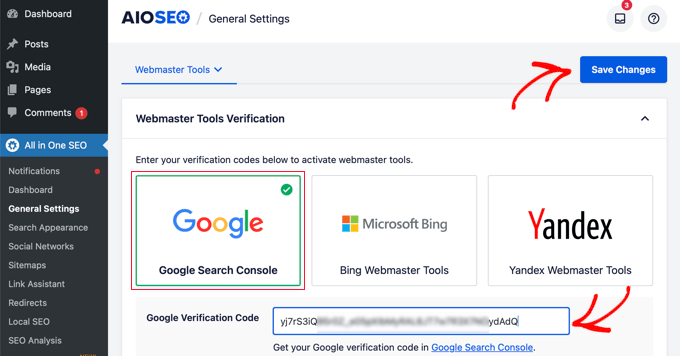
Después de eso, procede a ingresar el código que copiaste anteriormente de Google Search Console en el cuadro 'Código de verificación de Google'.
No olvides hacer clic en el botón 'Guardar cambios' para almacenar tus modificaciones.
Ahora puedes volver a la configuración de Google Search Console.
Necesitas hacer clic en el botón 'Verificar'.
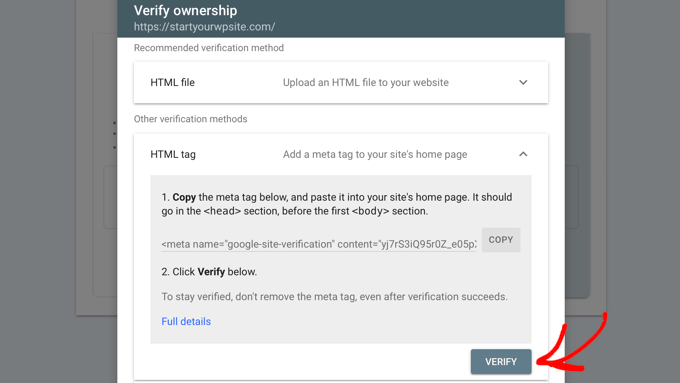
Google Search Console ahora buscará la etiqueta HTML en el código de tu sitio web.
Luego, te mostrará un mensaje de éxito.
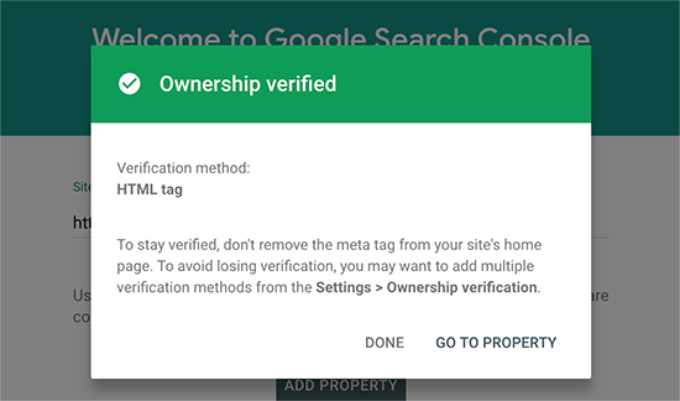
Eso es todo. Has agregado tu sitio a Google Search Console con éxito. Ahora puedes hacer clic en el enlace 'Ir a la propiedad' para visitar tu panel de Google Search Console.
Nota: Si Google Search Console no puede verificar su sitio web después de haber agregado el código, entonces necesita asegurarse de limpiar la caché de su WordPress e intentarlo de nuevo.
2. Agregar un mapa del sitio XML
Un mapa del sitio XML es una forma para que los propietarios de sitios web informen a los motores de búsqueda sobre todas las páginas que existen en su sitio web. También informa a los motores de búsqueda qué enlaces en su sitio web son más importantes que otros.
Agregar un mapa del sitio XML a tu sitio web ayuda a los motores de búsqueda a rastrear mejor tu contenido. Si bien no te da un impulso en los rankings de búsqueda, definitivamente puede ayudar a los motores de búsqueda a indexar tu contenido de manera más eficiente.
Además, si instaló All in One SEO (AIOSEO) en el primer paso, entonces el plugin agrega automáticamente un mapa del sitio XML a su sitio.
Para ver el mapa del sitio, puedes ir a All in One SEO » Mapas del sitio y asegurarte de que el interruptor de 'Habilitar mapa del sitio' esté activado.
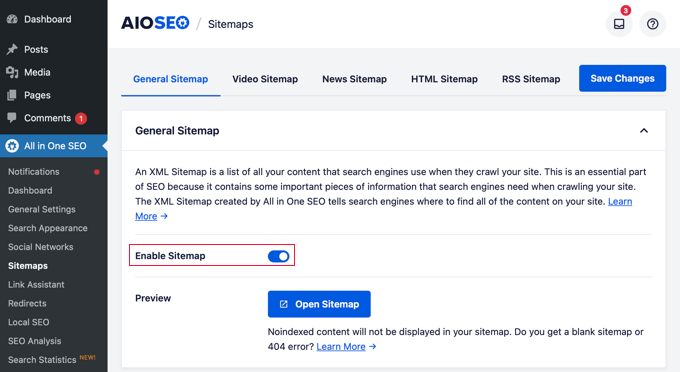
El plugin generará automáticamente un mapa del sitio XML para tu sitio web, y puedes encontrarlo en la URL que se ve así:
http://example.com/sitemap_index.xml
No olvides reemplazar ejemplo.com con el nombre de tu propio dominio. Ahora puedes enviar esta URL en Google Search Console.
Simplemente ve al panel de Google Search Console y luego haz clic en la opción ‘Sitemaps’ en la columna izquierda. Después de eso, puedes pegar la URL y hacer clic en el botón ‘Enviar’.

Google Search Console ahora verificará su mapa del sitio y lo usará para mejorar el rastreo de su sitio web. Puede consultar nuestra guía sobre cómo agregar una página de mapa del sitio en WordPress para más detalles.
3. Conectar Google Search Console con Google Analytics
Conectar Google Search Console a tu cuenta de Google Analytics te ayuda a analizar los datos de la consola de búsqueda en Google Analytics. Esto te brinda una nueva perspectiva sobre tu contenido y palabras clave de mejor rendimiento.
Si aún no lo ha hecho, entonces necesitará instalar Google Analytics en su sitio web de WordPress.
Recomendamos usar MonsterInsights para esto. Es el mejor plugin de Google Analytics para WordPress, y mostrará automáticamente sus palabras clave principales de Google Search Console en su área de administración de WordPress.
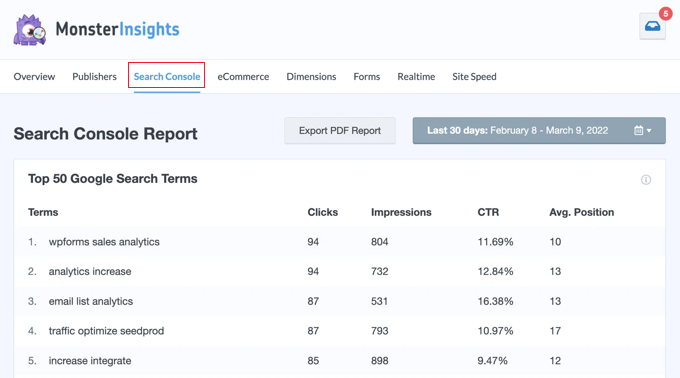
Sin embargo, si deseas ver el informe de Google Search Console en el sitio web de Google Analytics, primero deberás conectar ambos servicios.
Puedes conectar Google Search Console a tu cuenta de Analytics desde el sitio web de Google Search Console o de Google Analytics. Para este tutorial, iniciaremos la conexión desde Google Search Console ya que ya estamos allí, y es más fácil.
En la esquina inferior izquierda de la pantalla de Google Search Console, haz clic en el botón ‘Configuración’. Luego, en ‘Configuración general’, deberías hacer clic en la flecha > junto a ‘Asociaciones’.
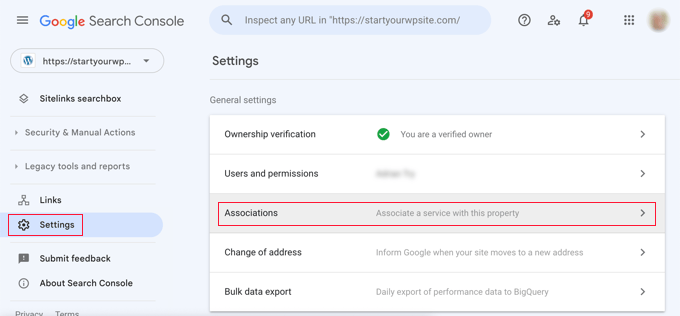
Esto abrirá una página donde podrás ver una lista de servicios que asociaste previamente con Google Search Console, si los hay. Sin embargo, si aún no te has asociado con Google Analytics o cualquier otro servicio de Google, la lista estará vacía.
Debajo de eso, verás un enlace donde puedes asociar Google Analytics con Google Search Console. Simplemente haz clic en la palabra ‘Asociar’ para comenzar.
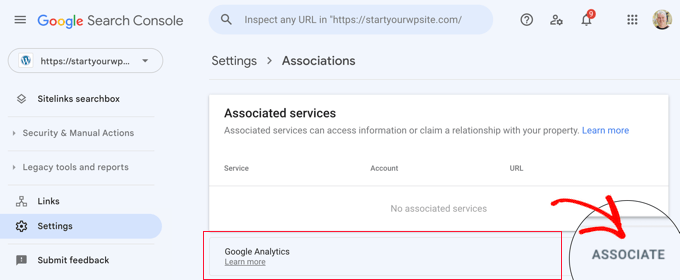
Esto iniciará un asistente de configuración rápida. En la ventana emergente, se te pedirá que elijas tu propiedad de Google Analytics GA4 y tu flujo web, y luego confirmes la asociación.
Simplemente sigue las instrucciones para finalizar la conexión.
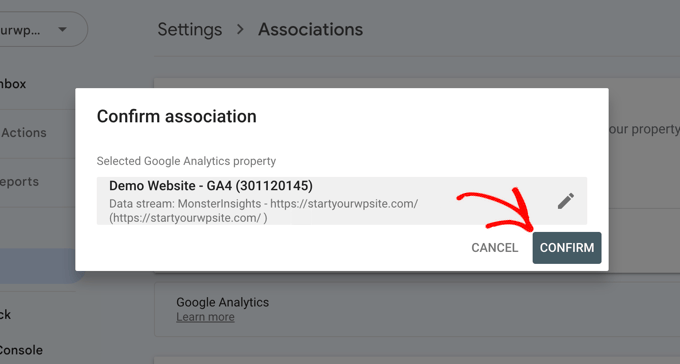
Eso es todo. Has conectado exitosamente tus datos de Google Search Console a tu cuenta de Analytics.
Ahora puedes ver en la página de configuración de Google Analytics de Search Console que Google Analytics es un servicio asociado.
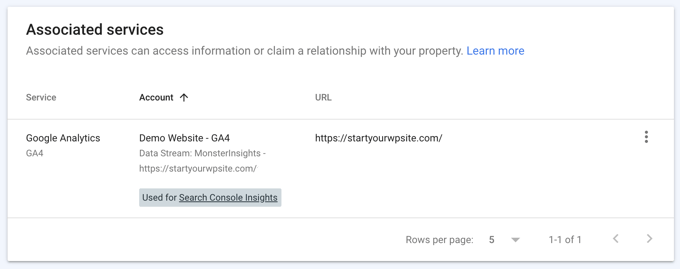
Los datos de Google Search Console están disponibles 48 horas después de su recopilación y seguirán estando disponibles durante los próximos 16 meses.
Ahora puedes agregar el informe de Google Search Console a Google Analytics.
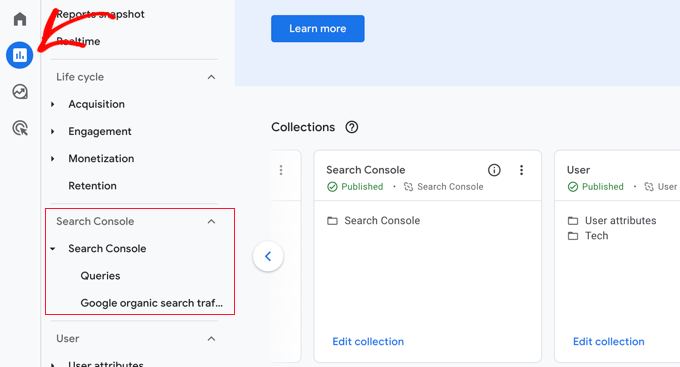
Debes visitar el sitio web de Google Analytics y asegurarte de haber iniciado sesión. Una vez allí, debes hacer clic en el segundo ícono a la izquierda de la pantalla, que es 'Informes'.
Después de eso, deberías hacer clic en 'Biblioteca' en el menú de la izquierda de la pantalla.
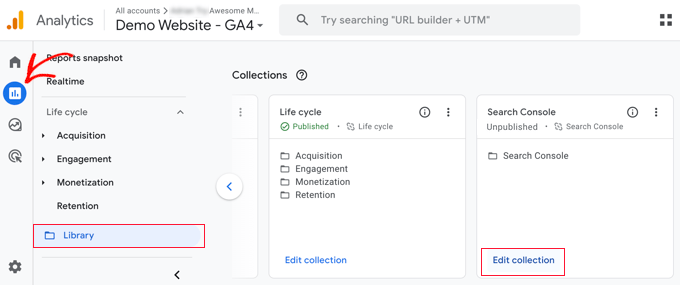
Ahora, en 'Colecciones', debes encontrar Search Console y hacer clic en 'Editar colección'.
No necesitas hacer ningún cambio en la siguiente pantalla. Simplemente haz clic en el botón 'Atrás' en la parte superior de la pantalla.
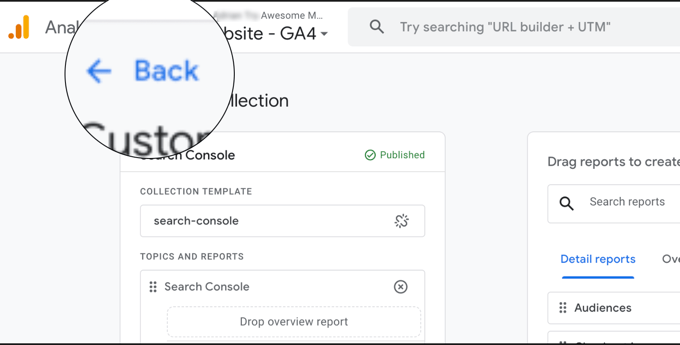
Ahora, puedes hacer clic en los 3 puntos en la parte superior de la tarjeta de Search Console para mostrar más opciones.
Aparecerá un menú desplegable y deberías hacer clic en 'Publicar'.
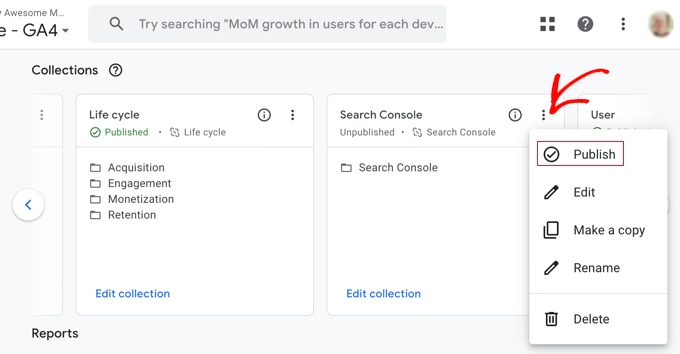
Esto agregará una nueva sección de Search Console al menú de navegación de Informes de Google Analytics.
Ahora, puedes ver tu informe de Google Search Console en Google Analytics navegando a informes y luego expandiendo la sección de Search Console.
4. Cómo encontrar y solucionar problemas de indexación en la Búsqueda
La característica más útil de Google Search Console es que puedes solucionar errores de indexación.
Estos errores pueden afectar tus clasificaciones de búsqueda orgánica al impedir que los motores de búsqueda rastreen e indexen las páginas de tu sitio web.
Puedes localizar fácilmente estos errores en el informe de Páginas (anteriormente llamado informe de Cobertura).
Te muestra qué páginas de tu sitio web están indexadas por Google y cuáles generaron un error o una advertencia.
Al desplazarte hacia abajo, verás una lista detallada de todos los errores. Hacer clic en un enlace abrirá la vista detallada, donde también encontrarás el enlace para obtener más información sobre el error y cómo solucionarlo.

A continuación, se presentan algunos errores comunes de indexación que podrías ver:
- Error 404 – Este error significa que el rastreador siguió una URL y encontró un error 404.
- Error 404 suave – Este error ocurre cuando el rastreador ve una página de error 404, pero el código de estado de la página envía un mensaje 200 (éxito) al navegador.
- Error del servidor – Esto significa que el servidor de tu sitio web se agotó o no respondió. Esto podría suceder si tu sitio web estaba bajo mucho tráfico, en mantenimiento o no disponible por cualquier otro motivo.
- No seguido – Este error significa que Googlebot no pudo seguir un enlace determinado en tu sitio. Esto puede suceder por varias razones técnicas, como código complejo o cadenas de redireccionamiento.
Ahora, veamos cómo solucionar algunos de estos errores de rastreo.
5. Solución de errores 404 en Google Search Console
Primero, debe tener en cuenta que no todos los errores 404 son iguales. Puede ignorar algunos de ellos de forma segura y solo corregir aquellos que son realmente errores.
Por ejemplo, si eliminaste una publicación de blog y no quieres redirigir a los usuarios a una publicación más reciente, entonces está bien dejar que Google vea una página de error 404. Google eventualmente eliminará esa página del índice si sigue viendo el error 404.
Sin embargo, la razón por la que Google quiere que revises esos errores 404 es que es posible que no seas consciente de ellos. Por ejemplo, eliminaste algo accidentalmente u olvidaste redirigir a los usuarios a la versión nueva y actualizada.
Simplemente haz clic en el error en el informe de Páginas, y te mostrará todas las páginas que muestran ese error. Revisa cuidadosamente las páginas y, si ves una página que no debería estar allí, copia su URL y ábrela en una nueva ventana del navegador.
Si ves una página de error 404 en tu navegador, esto significa que necesitas solucionar esa página.
Ahora, si es una página que ya no existe, pero tiene una versión más nueva o similar de ella, entonces querrá redirigir a los usuarios a esa página. Consulte nuestra guía sobre cómo configurar redirecciones en WordPress.
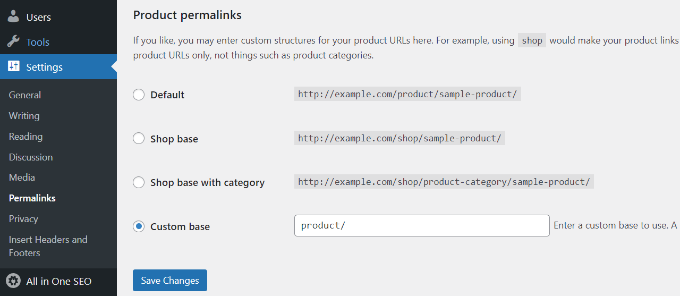
Sin embargo, a veces, los errores 404 pueden ocurrir debido a una mala configuración en la estructura de permalinks de WordPress.
Para solucionar esto, simplemente visita Configuración » Enlaces permanentes y luego haz clic en el botón ‘Guardar cambios’ sin modificar nada.
6. Solución de errores Soft 404 en Google Search Console
Los errores Soft 404 son un poco complicados de solucionar.
Básicamente, estos errores ocurren cuando el bot de Google ve lo que parece ser un documento de error 404 en lugar de contenido. Sin embargo, tu servidor está enviando un código 200 (éxito).
Normalmente, tu servidor envía un código de éxito 200 cuando una página se muestra sin errores ni redirecciones.
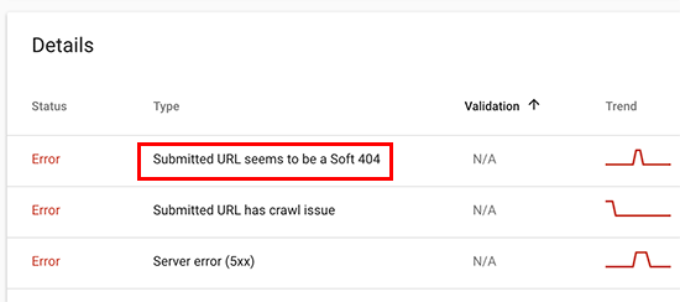
Para resolver los errores Soft 404, haz clic en los errores en el informe de Páginas para ver la lista de páginas afectadas.
Ahora, necesitas abrir la página en una nueva pestaña del navegador para ver qué está sucediendo. Si la página se muestra correctamente, entonces puedes ignorar el error con seguridad.
Por otro lado, si la página muestra un documento de error 404, es posible que desees investigar más a fondo.
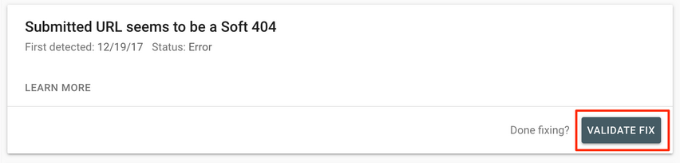
Comienza haciendo clic en el enlace ‘La URL enviada parece ser un Soft 404’ del informe de Páginas. Luego, puedes abrir el enlace en una nueva pestaña para verificar si no es una falsa alarma.
Si la página es válida y deseas que aparezca en los resultados de búsqueda, simplemente haz clic en el botón ‘VALIDAR CORRECCIÓN’. Google volverá a rastrear la página y cambiará el estado del error.
Si la función de búsqueda de WordPress está causando los errores Soft 404 que estás viendo, la solución más fácil es evitar que el bot de Google rastree las URLs de búsqueda.
Para hacer eso, necesita agregar las siguientes líneas a su archivo robots.txt:
User-agent: *
Disallow: /?s=
Disallow: /search/
Por lo general, Google Bot no rastrea las URLs de búsqueda. Sin embargo, algunos spammers podrían intentar hacer spam en los informes de Google Search Console enlazando a URLs de búsqueda con cadenas aleatorias. De esta manera, esperan que veas su enlace en tu informe de Search Console y hagas clic en él.
Si las URL afectadas no son consultas de búsqueda, entonces puede que desee redirigirlas a una página adecuada en su sitio.
7. Solución de errores del servidor en Google Search Console
Los errores del servidor en Google Search Console son causados por varias razones. La causa más común es cuando tu servidor se agota durante un rastreo, lanza un error inesperado o no parece estar en línea.
Puedes usar la herramienta 'Inspección de URL' para asegurarte de que la URL afectada esté funcionando.
Si está funcionando, entonces puede ignorar el error. Si tiene un proveedor de hosting de WordPress confiable, entonces la mayoría de los errores del servidor desaparecerán automáticamente.
Sin embargo, si puedes confirmar el error visitando la URL, entonces hay varias cosas que puedes hacer para solucionarlo. Consulta nuestra guía de los errores más comunes de WordPress para encontrar una solución al mensaje de error específico que estás viendo.
8. Encontrar y solucionar problemas de seguridad
Los problemas de seguridad no solo impiden que Google rastree tu sitio web, sino que también podrían causar una caída repentina en el tráfico de búsqueda. Google puede eliminar temporalmente las páginas afectadas, mostrar una advertencia a los usuarios y reducir la clasificación de una página.
Los problemas de seguridad se resaltarán en la pantalla de resumen cuando inicies sesión en tu cuenta de Google Search Console. El problema de seguridad de WordPress más común es un sitio web afectado por malware y troyanos.
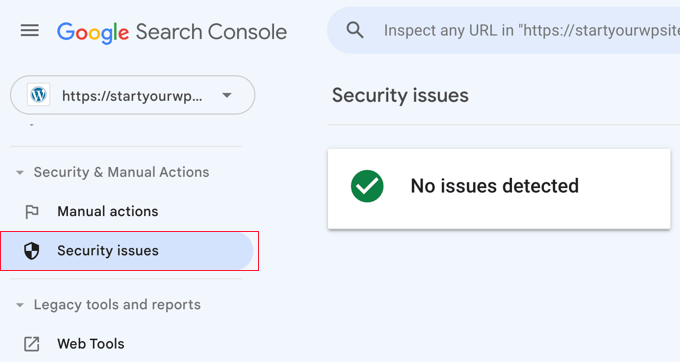
Para solucionar esto, consulta nuestra guía sobre cómo limpiar un sitio web de WordPress hackeado para obtener instrucciones paso a paso.
También puedes consultar nuestro artículo sobre cómo arreglar un sitio web después de ser desindexado por Google.
9. Encontrar acciones manuales y solicitar una revisión
Mientras que los problemas de seguridad se activan automáticamente, las acciones manuales son las penalizaciones que impone el personal humano del equipo de Google Search después de una revisión cuidadosa. Si se toma una acción manual contra tu sitio web, esto es bastante significativo y puede eliminar inmediatamente todo tu tráfico de búsqueda.
Estas acciones manuales suelen ocurrir cuando un sitio web está involucrado en actividades ilegales, spam y otras actividades fraudulentas o sospechosas.
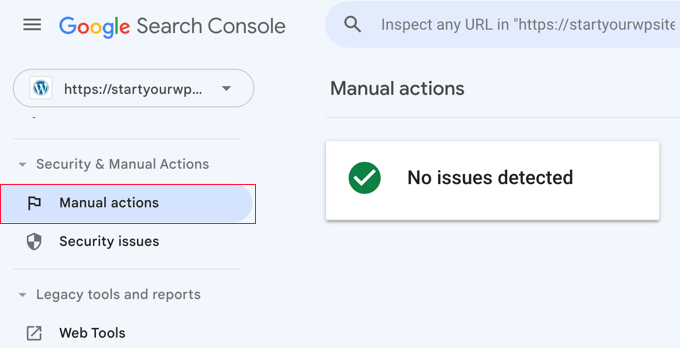
Al hacer clic en el enlace 'Acciones manuales', verás las acciones en tu informe de la consola de búsqueda. También encontrarás información detallada sobre el problema que la desencadenó y cómo solucionarlo.
Una vez que hayas eliminado el contenido objetable, puedes hacer clic en el botón ‘Solicitar revisión’. Tu sitio web será revisado y considerado nuevamente por el equipo de Google Search, y podrán decidir eliminar la penalización.
10. Usar Google Search Console para aumentar el tráfico
Ahora que hemos cubierto los aspectos técnicos, pasemos a la parte divertida de aumentar el tráfico de tu sitio web utilizando los datos disponibles en Search Console.
Google Search Console te ayuda a descubrir datos de palabras clave, encontrar tus palabras clave con mejor rendimiento y descubrir cientos de palabras clave potenciales donde puedes clasificar fácilmente y obtener más tráfico.
También analizaremos los enlaces y cómo usarlos para mejorar el rendimiento de búsqueda.
¿Listo? Empecemos.
11. Minería de datos de palabras clave en Google Search Console
Las palabras clave son los términos de búsqueda que los usuarios escriben en los motores de búsqueda para encontrar información.
Los especialistas en marketing y los propietarios de sitios web pueden optimizar su contenido para dirigirse a las palabras clave deseadas y mejorar sus posibilidades de aparecer en los primeros resultados de búsqueda.
También puedes ver los datos de palabras clave en tus informes de Google Search Console.
Te da una vista completa de las palabras clave para las que tu sitio web está clasificando, la posición promedio, clics e impresiones (la cantidad de veces que tu sitio aparece para esa palabra clave).
Puedes ver esta información en tus informes de Google Search Console en la pestaña ‘Rendimiento’.
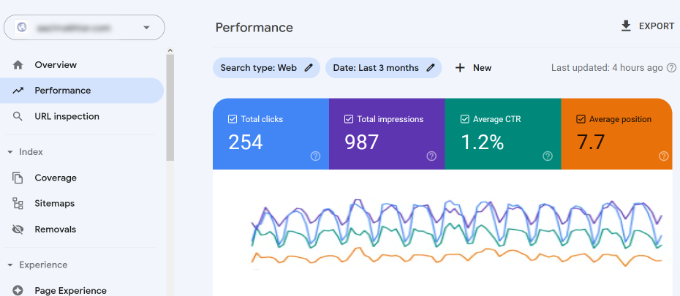
En la parte superior, verás un gráfico del rendimiento de tu sitio web en las páginas de resultados de los motores de búsqueda (SERP).
Debajo de eso, verás los datos de palabras clave, que puedes filtrar por posición, impresión y tasa de clics.
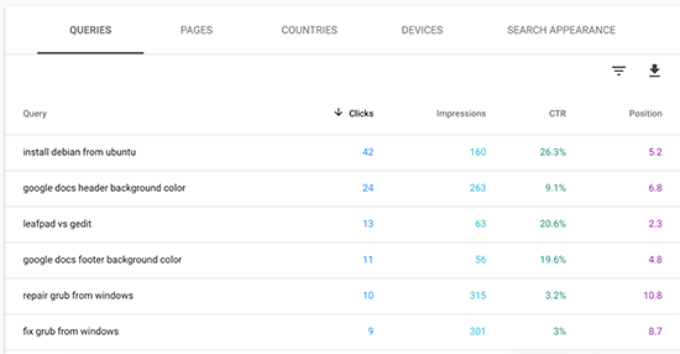
Puedes ordenar estos datos haciendo clic en cualquier columna.
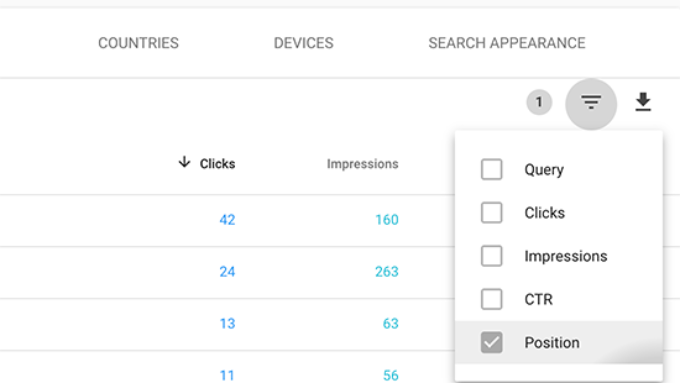
También puedes usar la opción de filtro para acotar los resultados.
Simplemente cambia a la pestaña ‘Páginas’ para ver el rendimiento de tus páginas en los resultados de búsqueda.
Al hacer clic en cualquier página de la lista, se filtrarán los resultados para esa página. Luego puedes cambiar a la pestaña ‘Consultas’ para ver las palabras clave que llevan tráfico a esa página en particular.
Ahora que hemos cubierto cómo navegar y ver estos datos, veamos cómo usarlos realmente en tu planificación de SEO y contenido.
12. Encontrar palabras clave de baja dificultad donde puedes clasificar fácilmente
Muchas de tus páginas pueden estar clasificando en la página 2 o 3 de los resultados de búsqueda de Google para diferentes palabras clave. Estas son las palabras clave en las que puedes trabajar rápidamente para clasificar más alto y obtener más tráfico.
Busquemos esas palabras clave.
En tu informe de Rendimiento, haz clic en el ícono de filtro y luego selecciona la opción ‘Posición’. A continuación, buscarás palabras clave donde la posición promedio sea mayor que 7.
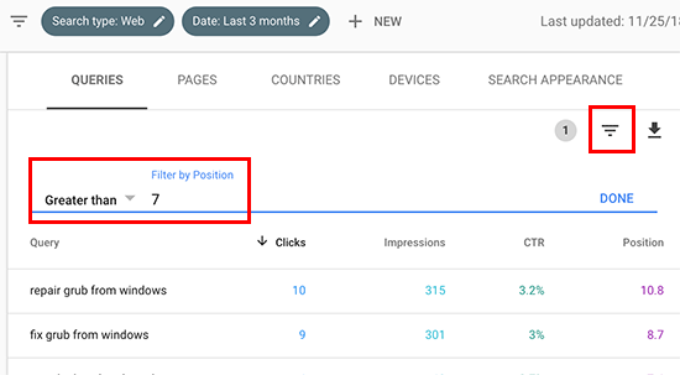
Search Console ahora solo mostrará las palabras clave en las que tu sitio aparece en una posición promedio de 7 o superior.
Ahora, haz doble clic en la columna ‘Posición’ para ordenar la lista en orden ascendente.
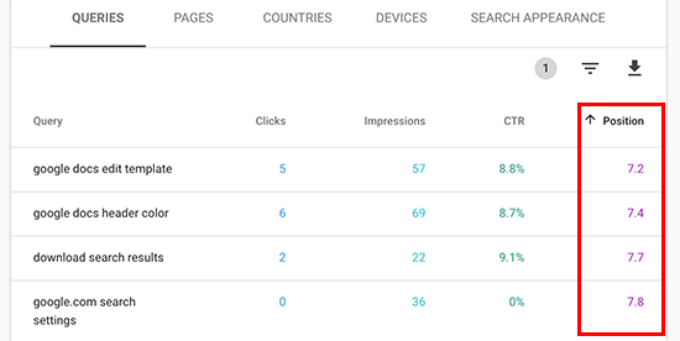
A medida que te desplazas hacia abajo, encontrarás toneladas de palabras clave que clasifican entre 7 y 30. Todas estas palabras clave son frutas de baja dificultad donde puedes clasificar más alto fácilmente.
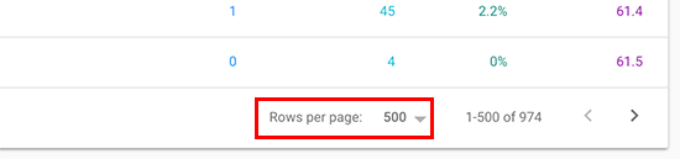
Para ver más resultados, desplázate hasta el final y selecciona un número mayor para ‘Filas por página’.
Al elegir las palabras clave en las que trabajar, querrás seleccionarlas en función del número de impresiones. Más impresiones significan más tráfico de búsqueda para esas palabras clave.
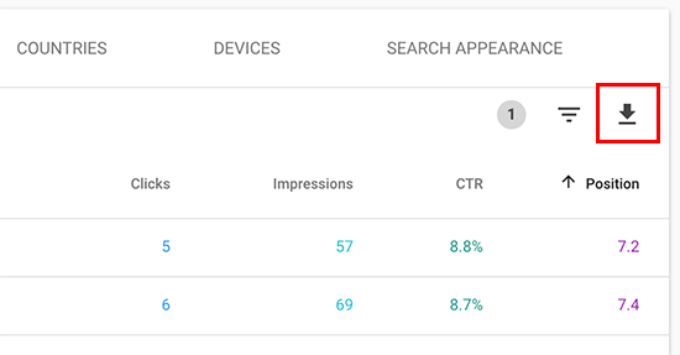
Para hacer eso, puedes exportar los datos en formato CSV y luego abrirlos en un software de hoja de cálculo.
Ahora que has extraído las palabras clave de baja dificultad con más impresiones, la pregunta es: ¿cómo puedes mejorar tus clasificaciones para esas palabras clave?
Aquí tienes algunos consejos para ayudarte a mejorar tus rankings para esas palabras clave.
1. Mejora el contenido agregando más información útil
La razón número 1 por la que tu página no se clasifica para una palabra clave es que Google encuentra otro contenido más valioso. Para contrarrestar eso, necesitas revisar tu artículo o publicación de blog y agregar contenido útil.
Mira los artículos que se clasifican en las 5 primeras posiciones para esa palabra clave y cubre toda la información que falta en tu artículo con más detalle.
No decimos que solo debas agregar más texto. Necesitas hacerlo más útil, informativo y completo.
Para más detalles, puedes ver nuestra guía sobre cómo escribir una excelente publicación de blog.
2. Evalúa el SEO On-Page
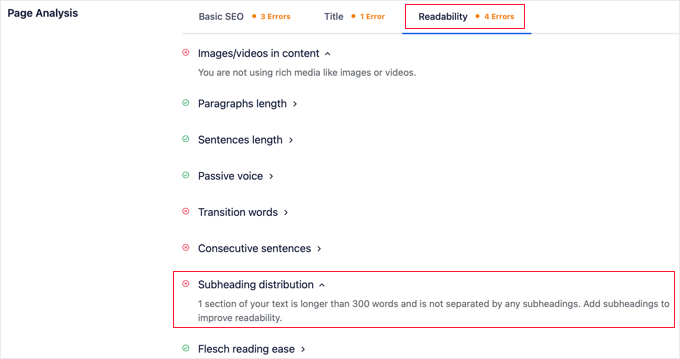
Usar All in One SEO (AIOSEO) puede mejorar la puntuación de SEO en la página (optimización de motores de búsqueda) de tu artículo. Ofrece consejos prácticos para mejorar una página analizando el contenido, la densidad de palabras clave, el título, la legibilidad, los enlaces y más.
También puedes consultar nuestra lista de verificación de auditoría SEO para mejorar tus clasificaciones.
3. Aumenta el tiempo que los usuarios pasan en esa página
Google lo considera un éxito cuando los usuarios hacen clic en un resultado de búsqueda y pasan tiempo viéndolo. Esto significa que tu contenido debe ser muy atractivo y proporcionar instantáneamente a los usuarios la información que buscan.
Aquí tienes algunas cosas increíblemente sencillas que puedes hacer para aumentar la participación del usuario:
- Usa imágenes: A los usuarios les resulta mucho más fácil mirar imágenes que texto. Agregar más imágenes facilita que los usuarios escaneen la información y los mantiene interesados.
- Usa videos: Los videos son la forma de contenido más atractiva disponible. Agregar video a una página aumenta significativamente el tiempo que los usuarios pasan viendo esa página.
- Haz que el texto sea más legible: usa párrafos más cortos, mucho espacio en blanco, oraciones más sencillas y mantén tu estilo casual y conversacional. Todo esto facilita la lectura para los usuarios.
Para más consejos, consulta este artículo sobre cómo aumentar el tiempo que los usuarios pasan en tu sitio.
13. Uso de los informes de enlaces en Google Search Console
Los enlaces juegan un papel importante en el SEO de WordPress. Los motores de búsqueda los utilizan como una métrica para determinar la importancia de una página y dónde debería clasificarse en los resultados de búsqueda.
El informe de enlaces en Google Search te ayuda a ver el rendimiento de tu sitio web en términos de enlaces.
Te muestra enlaces externos, enlaces internos, sitios con más enlaces y texto con más enlaces. Más importante aún, muestra los sitios con más enlaces, con qué frecuencia enlazan a tu sitio y a cuántas páginas enlazan.
Veamos cómo puedes usar estos informes para obtener más backlinks, mejorar los enlaces internos y aumentar tus clasificaciones.
14. Obtener más backlinks de sitios web de terceros
Google Search Console muestra sitios web de terceros que han enlazado a tu sitio en el informe 'Sitios que enlazan más'.
Puedes expandir el informe haciendo clic en el enlace 'Más' en la parte inferior.
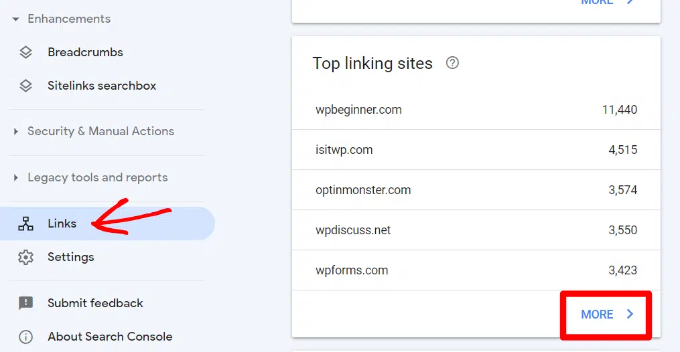
Si haces clic en un nombre de dominio para expandir el informe, verás todas las páginas a las que han enlazado. Luego, haz clic en cada página para obtener la URL exacta enlazada a esa página en particular.
Ahora puedes usar estos datos para conseguir más enlaces entrantes para tu sitio. Simplemente visita el sitio web y mira cómo te han enlazado. Después de eso, mira qué otro contenido tienen donde tu sitio podría ser enlazado.
A continuación, simplemente contacta al sitio web por correo electrónico o a través del formulario de contacto en su sitio web.
Primero, agradéceles por enlazar a tu artículo y luego menciona amablemente que quizás quieran incluir un enlace a un artículo tuyo.
Ahora, este enfoque directo puede no funcionar siempre. En ese caso, necesitas ser creativo. Puedes ofrecerles escribir una publicación de invitado para su blog, dejar comentarios en sus artículos, seguirlos en redes sociales o retuitear sus artículos.
Repite el proceso para todos los enlaces externos importantes en tu sitio web. Con un esfuerzo constante, puedes obtener backlinks adecuados sin gastar dinero.
15. Mejorar los enlaces internos para aumentar las clasificaciones
Es más difícil conseguir que sitios web de terceros enlacen a tu contenido. Sin embargo, es mucho más fácil enlazar a tu propio contenido desde tu propio sitio. Esta práctica se llama enlazado interno.
El enlazado interno ayuda a los motores de búsqueda a comprender el contexto y las relaciones entre las diferentes páginas de tu sitio web. También les ayuda a entender qué páginas son importantes según la frecuencia con la que las has enlazado.
Por eso deberías hacer del enlazado interno un hábito al escribir contenido nuevo en tu sitio web o blog.
Ahora, veamos cómo usar los informes de enlaces en Search Console para ayudarte a crear enlaces internos.
En Google Search Console, haz clic en el informe Enlaces y luego haz clic en el enlace 'Más' en la columna 'Enlaces internos'. El informe muestra con qué frecuencia has enlazado a otras páginas de tu sitio.
Haz clic en el icono del filtro y luego selecciona la opción 'Página de destino'.
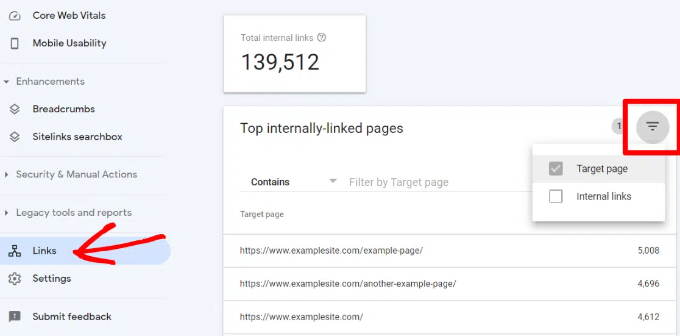
Search Console ahora te mostrará cuántas páginas enlazan a esta página. Ahora puedes comparar estos datos entre tus diferentes artículos. Comprueba si las páginas con más enlaces internos están clasificadas más alto que las páginas con menos enlaces internos.
Si ese es el caso, entonces procede a empezar a añadir enlaces internos a las páginas que deseas que se clasifiquen más alto. Asegúrate de enlazar solo al artículo cuando tenga sentido. Añadir enlaces donde no tengan sentido crearía una mala experiencia de usuario.
Relacionado: Para que el enlazado interno sea aún más fácil, puedes consultar nuestra selección de los mejores plugins de enlazado interno para WordPress.
16. Uso de Core Web Vitals en Search Console
¿Sabías que Google considera la velocidad de carga de tu sitio web como un factor de clasificación?
En 2020, Google introdujo Core Web Vitals, que miden la velocidad de tu sitio web y ayudan al motor de búsqueda a medir la experiencia del usuario de tu sitio.
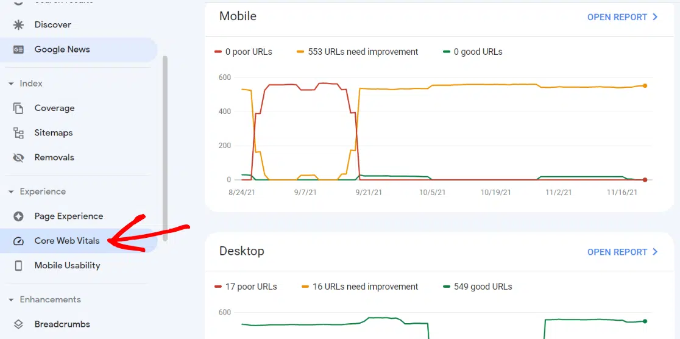
En Google Search Console, puedes ver el informe de 'Core Web Vitals' en el menú Experiencia de tu izquierda. Proporciona un informe completo sobre la puntuación de velocidad de tu sitio para móviles y escritorio.
La mejor parte es que también obtienes recomendaciones sobre cómo mejorar tus puntuaciones de Core Web Vitals y optimizar el tiempo de carga de tu sitio.
Para obtener más información, consulta nuestra guía sobre cómo aumentar la velocidad y el rendimiento de WordPress.
Visualización de datos de Google Search Console dentro de WordPress (Consejo adicional)
Buscar en los informes de Google Search Console puede llevar mucho tiempo, especialmente si eres principiante.
Afortunadamente, AIOSEO tiene un complemento de Estadísticas de Búsqueda que te permite ver información importante de Google Search Console directamente dentro del panel de administración de WordPress.
Esto te ahorrará mucho tiempo, ya que no tendrás que cambiar entre Search Console y tu sitio web para encontrar los datos que necesitas para hacer crecer tu negocio.
Después de conectar Estadísticas de Búsqueda con Google Search Console, simplemente haz clic en 'Estadísticas de Búsqueda' en el menú de AIOSEO en el panel de administración de WordPress.
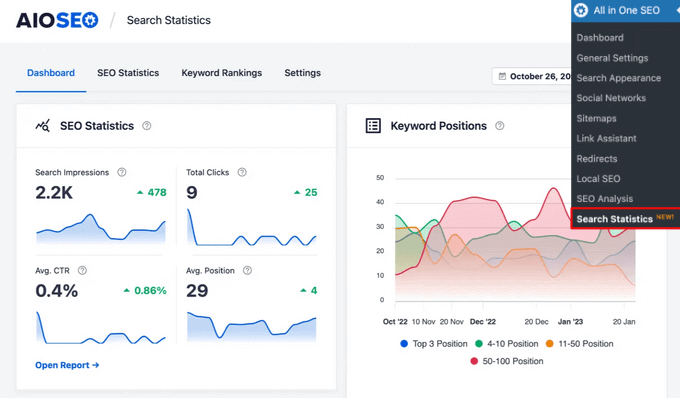
Esto te llevará al panel de Estadísticas de Búsqueda. Aquí, puedes ver estadísticas de búsqueda como impresiones, clics totales, tasa de clics (CTR) promedio y la posición promedio de todo tu contenido para el rango de fechas que hayas establecido.
También puedes ver informes fáciles de leer sobre tus posiciones de palabras clave, rankings de palabras clave, rankings de contenido y más.
Incluso puedes ver tus palabras clave ‘ganadoras’ y ‘perdedoras’, que son las palabras clave que han experimentado el mayor cambio de posición en los resultados de búsqueda.
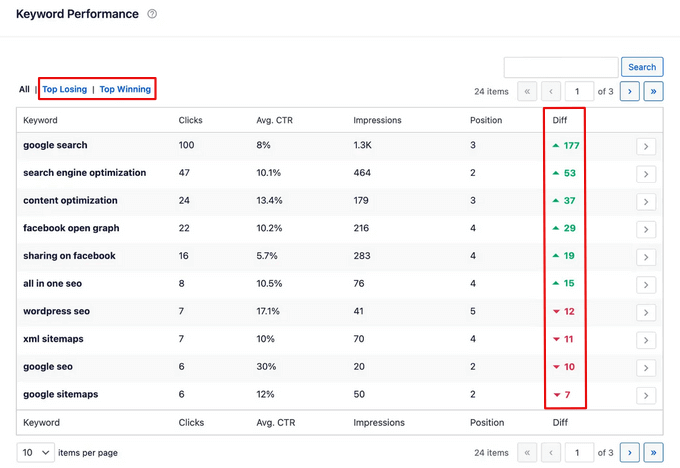
Este informe, junto con las recomendaciones SEO integradas de AIOSEO, facilita impulsar sus palabras clave perdedoras de nuevo a la cima de los resultados de búsqueda y asegurar que su contenido ganador continúe clasificándose bien.
Además, AIOSEO ofrece un informe de Clasificación de Contenido para ayudarte a detectar fácilmente la decadencia de contenido. Incluye detalles como la fecha de la última actualización de una URL, la tasa a la que tu contenido está decayendo, datos SEO sobre cada URL individual y más.
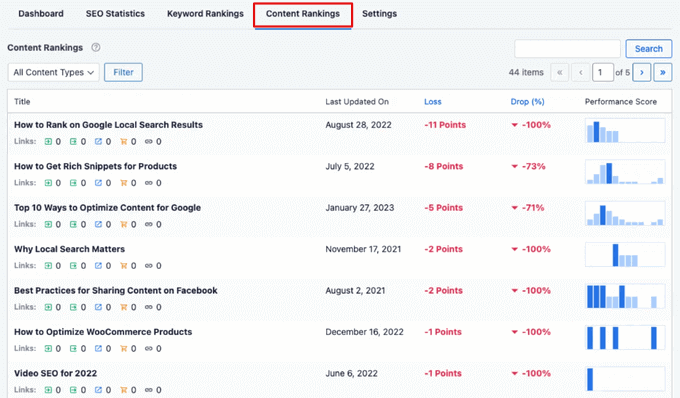
Esto le ayudará a identificar rápidamente qué contenido necesita ser actualizado y optimizado para que pueda generar más tráfico a su sitio web.
17. Creación de Snippets Enriquecidos para sus Páginas de WordPress
Los snippets enriquecidos o marcado de esquema permiten a Google mostrar información adicional en sus resultados de búsqueda. Estos incluyen calificaciones con estrellas, precios, reseñas y más.
Los snippets enriquecidos hacen que su página sea más visible en los resultados de búsqueda. Como resultado, puede obtener más clics y tráfico a su sitio web.
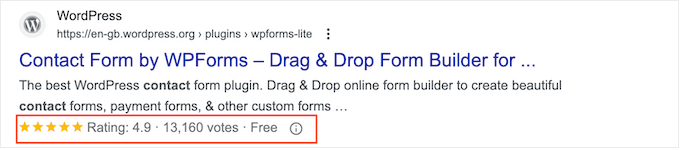
Muchos temas de WordPress incluyen automáticamente datos estructurados básicos. Si publicas recetas, diriges un sitio de reseñas o tienes una tienda en línea, los snippets enriquecidos pueden darle un impulso SEO a tu sitio.
Google Search Console facilita mucho encontrar páginas que muestran snippets enriquecidos. También muestra el tipo de snippets enriquecidos para su sitio web.
Puede verlos yendo a 'Descripción general' y luego desplazándose hacia abajo hasta la sección 'Mejoras'.
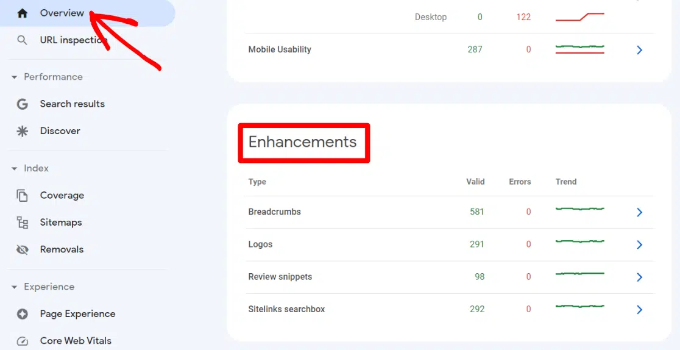
Lo realmente útil es que el informe te permite ver rápidamente las páginas que tienen errores al mostrar fragmentos enriquecidos para que puedas corregirlos.
Si deseas obtener más información sobre cómo configurar snippets enriquecidos, consulta nuestra guía sobre cómo agregar marcado schema en WordPress y WooCommerce.
18. Usar Search Console para mejorar la usabilidad móvil
Casi el 63% de todas las búsquedas de Google en los Estados Unidos provienen de dispositivos móviles. Es por eso que Google otorga un impulso SEO a los sitios web optimizados para móviles en los resultados de búsqueda.
La herramienta PageSpeed Insights de Google utiliza una tecnología llamada Lighthouse para probar la adaptabilidad móvil de tu página. El informe de Usabilidad Móvil en Search Console también te brinda una excelente visión general del rendimiento móvil de todo tu sitio.
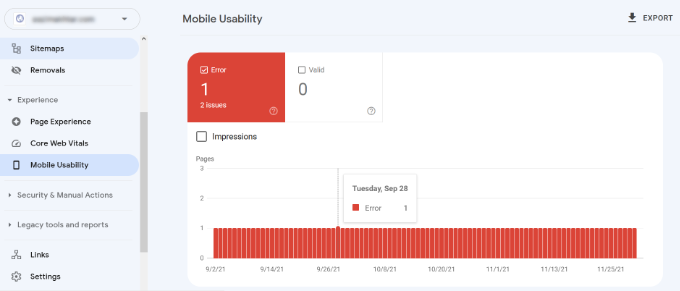
Si ves errores en esta página, significa que estos problemas pueden afectar las clasificaciones de tu sitio.
Para ver las páginas afectadas, puedes desplazarte hacia abajo hasta la sección 'Detalles' y hacer clic en el error.
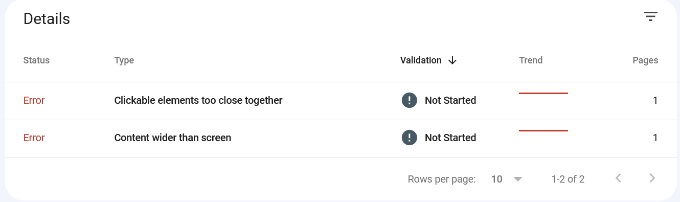
Los temas o plugins de WordPress mal codificados causan la mayoría de los problemas de usabilidad móvil. La forma más fácil de solucionar estos problemas es usando un tema de WordPress adaptable.
19. Usar la herramienta de inspección de URL en Search Console
La herramienta de inspección de URL en Google Search Console proporciona información sobre una página y si está o no en los resultados de búsqueda de Google.
Puedes verificar el estado de una página y también solicitar a Google que vuelva a rastrear una página. Para empezar, simplemente ingresa una URL en la barra de búsqueda superior.
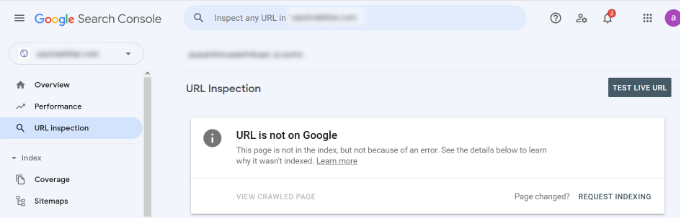
Google Search Console te mostrará el estado de la página indexada por Google. Si no está indexada, verás un mensaje que dice: 'La URL no está en Google.'
Puedes hacer clic en el botón ‘Solicitar indexación’ y pedirle a Google que obtenga la página de tu sitio web manualmente.
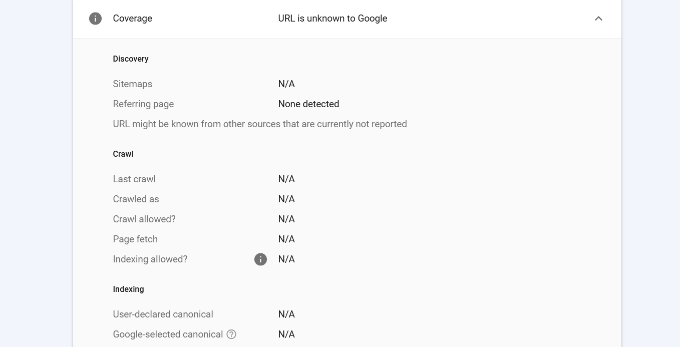
Además de eso, puedes desplazarte hacia abajo y ver más detalles en el informe de Páginas. Mostrará información sobre sitemaps, historial de rastreo e indexación.
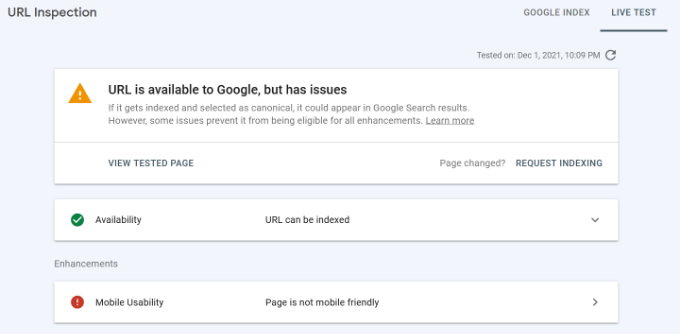
También puedes probar una URL en vivo y ver si hay una versión indexable disponible.
Si la hay, simplemente haz clic en la opción ‘Solicitar indexación’.
20. Eliminar URLs de la Búsqueda de Google
Hasta ahora, nos hemos centrado en usar Search Console para que tu contenido se indexe y mejorar las clasificaciones en la Búsqueda de Google. Sin embargo, a veces también querrás eliminar contenido de la Búsqueda de Google.
Una forma de hacerlo es agregar una etiqueta meta noindex a la página que deseas eliminar de los resultados de búsqueda. Sin embargo, dependiendo de la frecuencia con la que Google rastree tu sitio web, podría pasar algún tiempo antes de que tu página desaparezca realmente de los resultados de búsqueda.
La herramienta Eliminar URL de Search Console te permite solicitar que una URL se elimine de los resultados de búsqueda. Simplemente haz clic en ‘Eliminaciones’ en la sección Índice del menú de la izquierda.
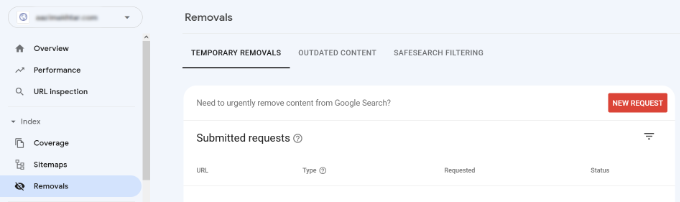
Ahora haz clic en el botón ‘Nueva solicitud’ y aparecerá una ventana emergente.
Continúa e ingresa la URL que deseas eliminar, selecciona si deseas eliminar solo esta URL o con este prefijo, y haz clic en el botón ‘Siguiente’.
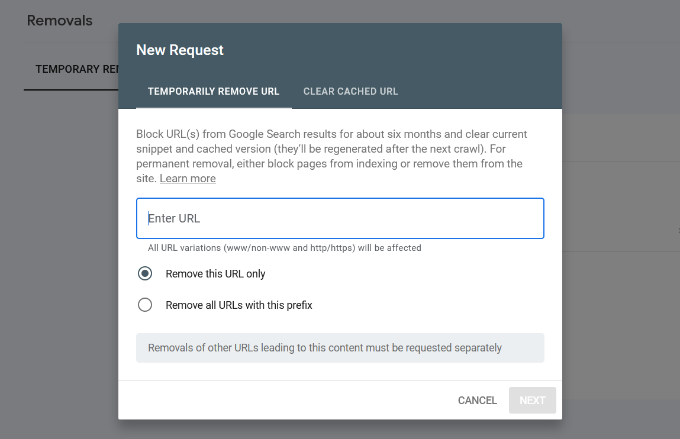
Google ahora bloqueará la URL de sus resultados de búsqueda durante aproximadamente 6 meses. Puedes agregar tantas URLs como desees y verlas en la sección Eliminaciones en Search Console.
21. Agregar usuarios para acceder a Google Search Console
Si tienes un equipo de marketing digital o has contratado a alguien para que te ayude con SEO, es posible que esos usuarios también necesiten acceso a los datos de Google Search Console.
Search Console te permite agregar usuarios fácilmente y darles acceso para ver todos los informes sin compartir tus credenciales de cuenta de Google con ellos.
Para agregar un nuevo usuario, simplemente haz clic en la opción Configuración » Usuarios y permisos en Configuración de la propiedad y luego haz clic en el botón ‘Agregar usuario’.

A continuación, deberás proporcionar la dirección de correo electrónico válida de la cuenta de Google del usuario.
Luego, selecciona un permiso para otorgarles.
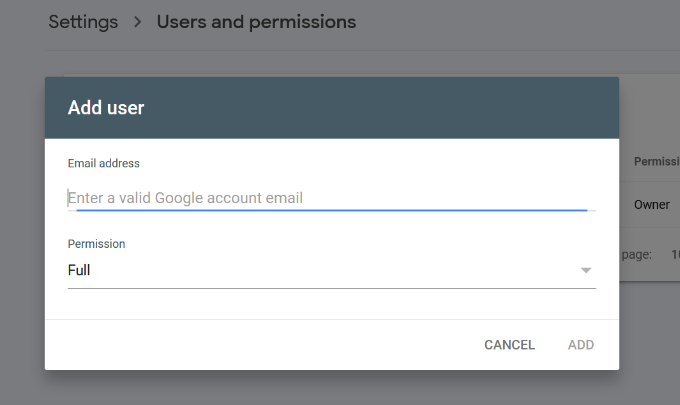
Hay dos tipos de niveles de permiso. El nivel de permiso completo les dará acceso a todo, incluida la capacidad de agregar nuevos usuarios. Los permisos restringidos les permitirán ver los datos pero no agregar nuevos usuarios.
Después de elegir un nivel de permiso, haz clic en el botón ‘Agregar’ para guardar tus cambios.
El usuario que agregaste ahora recibirá una notificación por correo electrónico para que pueda iniciar sesión y ver los datos de Google Search Console de tu sitio web.
Preguntas frecuentes (FAQs)
Después de ayudar a miles de usuarios a comenzar con Google Search Console, hemos respondido muchas preguntas. Aquí están las respuestas a algunas de las más comunes que recibimos.
1. ¿Cuál es la principal diferencia entre Google Analytics y Google Search Console?
Piénsalo de esta manera: Google Search Console te dice lo que sucede antes de que un visitante llegue a tu sitio. Se enfoca en tu rendimiento en los resultados de búsqueda de Google, como para qué palabras clave te posicionas y si tu sitio tiene errores técnicos.
Google Analytics te dice lo que sucede después de que un visitante llega a tu sitio. Rastrea el comportamiento del usuario, como qué páginas visita, cuánto tiempo permanece y qué acciones realiza.
2. ¿Google Search Console es gratuito?
Sí, Google Search Console es una herramienta completamente gratuita que Google ofrece a todos los propietarios de sitios web. Proporciona datos invaluables sobre la salud y el rendimiento de búsqueda de tu sitio sin ningún costo.
3. ¿Con qué frecuencia debo revisar Google Search Console?
Para un sitio web nuevo, recomendamos revisarlo semanalmente para monitorear el progreso de indexación y corregir rápidamente cualquier error de rastreo. Para un sitio establecido, revisarlo una o dos veces al mes suele ser suficiente para estar al tanto del rendimiento y abordar cualquier problema nuevo que surja.
4. ¿Por qué aún no veo datos en mis informes de Search Console?
Puede tomar algún tiempo para que Google rastree tu sitio y procese los datos después de que lo verifiques por primera vez. Es posible que debas esperar unos días o una semana antes de que comiences a ver informes de rendimiento e información de palabras clave en tu cuenta.
Recursos Útiles
Los siguientes recursos útiles en WPBeginner te ayudarán a mejorar aún más el rendimiento de tu sitio web en los motores de búsqueda:
- Guía Definitiva de SEO para WordPress – Nuestra guía completa paso a paso de SEO para WordPress te guiará en la configuración de SEO de WordPress como un profesional.
- Guía de Rendimiento de WordPress – Guía paso a paso para mejorar la velocidad y el rendimiento de tu WordPress para obtener mejores rankings de búsqueda y una mejor experiencia de usuario.
- Guía de Seguridad de WordPress – Mantén tu sitio de WordPress seguro con esta guía completa de seguridad de WordPress para principiantes.
- Seguimiento del Compromiso del Usuario – Esta guía te ayuda a aprender cómo rastrear la actividad del usuario en tu sitio web y usarla para planificar tu estrategia de crecimiento.
- Convierte Visitantes en Clientes – Si tienes una tienda en línea, esta guía te mostrará cómo convertir el tráfico de búsqueda en clientes de pago.
Guías Expertas para Aumentar el Tráfico de WordPress
Ahora que sabes cómo usar Google Search Console, quizás te interese ver otras guías relacionadas con el aumento de tráfico en tu sitio web de WordPress:
- Cómo aumentar el tráfico de tu blog – La forma fácil (consejos probados)
- Plugins de WordPress que te Ayudarán Rápidamente a Obtener Más Tráfico
- Cómo WPBeginner Usa Notificaciones Push para Aumentar el Tráfico de Retorno
- Cómo Duplicar tu Tráfico SEO en 6 Meses (Con Estudios de Caso)
- ¿Cuánto tráfico puede manejar WordPress? (+ Consejos expertos de escalado)
- Cómo Verificar el Tráfico de un Sitio Web Cualquiera (Las Mejores Herramientas)
Esperamos que este artículo te haya dado buenos consejos sobre cómo usar Google Search Console de manera más efectiva para hacer crecer tu sitio. También podrías consultar nuestra guía sobre cómo hacer un análisis de brechas de contenido SEO y nuestras selecciones expertas de las mejores herramientas de investigación de palabras clave para SEO.
Si te gustó este artículo, suscríbete a nuestro Canal de YouTube para ver tutoriales en video de WordPress. También puedes encontrarnos en Twitter y Facebook.





Olaf
Google Search Console es una gran herramienta que no solo te ayuda a mejorar el SEO y los rankings de búsqueda, sino que también te ayuda a entender dónde están los problemas y qué no le gusta a Google. Es básicamente esencial si quieres empezar a optimizar específicamente para Google. Este tutorial es excelente porque explica algunos problemas menos conocidos y cómo resolverlos. Honestamente, la documentación de ayuda de Google es terrible, y antes de aprender a trabajar con la consola, debo decir que mi frustración con los recursos de ayuda era significativa. Al final, busqué respuestas en artículos como el tuyo. Google debería tomar ejemplo de tu libro sobre cómo escribir documentación y tutoriales útiles.
Dayo Olobayo
Me alivia saber que Google Search Console es gratuito. Pensé que herramientas como esta serían caras, pero ahora sé que puedo mejorar el rendimiento de mi sitio web sin gastar mucho dinero. Gracias por tomarte el tiempo de armar esto.
Soporte de WPBeginner
You’re welcome, glad we could clarify that it is a free tool
Administrador
Moinuddin Waheed
Para un sitio web nuevo, intenté agregar el sitio web a Google Search Console usando AIOSEO y esperé un tiempo antes de validar. Pero no se validó, mostrando que sí existe.
Lo intenté varias veces pero no funcionó.
Luego finalmente lo logré usando el administrador de archivos, subiendo el archivo html a la carpeta pública principal y validé.
No sé cuánto tiempo tarda la validación por Google Search Console a través de AIOSEO y agregando fragmentos de código a los fragmentos de código de wp.
Soporte de WPBeginner
Debería ser la misma cantidad de tiempo que si hubieras agregado el archivo manualmente. La razón más común para un retraso así normalmente sería un problema con el caché que necesita ser limpiado en tu sitio.
Administrador
Moinuddin Waheed
Gracias por esta guía tan detallada sobre consejos y trucos sobre Google Search Console.
Difícilmente lo que hacemos en Google Search Console es agregar un sitio web y conectarlo a Google Analytics y nunca nos molestamos en sacar más provecho de esta útil herramienta.
como apuntar a palabras clave de baja dificultad que se pueden usar para apuntar y clasificar fácilmente.
Tengo una consulta sobre indexación y rastreo.
¿son lo mismo o son diferentes?
también, ¿cómo son diferentes en términos de lo que hacen?
Soporte de WPBeginner
Una página rastreada significaría que Google sabe que la página existe, mientras que la indexación significaría que ha analizado el contenido de la página para que aparezca en los resultados de búsqueda.
Administrador
Soporte de WPBeginner
Si eliminaste la publicación en el sitio mismo, entonces una vez que Google intente volver a rastrear el enlace después de tu solicitud de eliminación, no volverá a agregar la publicación a los resultados de búsqueda.
Administrador
Mrteesurez
Además, al eliminar una URL de la búsqueda de Google. Muestra 'Eliminación temporal'. ¿Significa esto que la URL solo se elimina temporalmente porque todavía encontré algunas páginas y sitios que eliminé de la búsqueda de Google incluso después de 6 meses?
Soporte de WPBeginner
Correcto, el método que has utilizado eliminaría el enlace de Google por 6 meses, por eso es una eliminación temporal. Necesitarías tomar otras medidas para eliminar la página de forma permanente.
Administrador
Mrteesurez
¿Puedes decirme los otros pasos que necesito tomar para eliminar esta URL permanentemente??
Incluso algunos subdominios que he eliminado y que ya no uso todavía muestran contenido en los motores de búsqueda.
Iriogbe peter
Cuando usas la herramienta de "Eliminación temporal" de Google, es una solución a corto plazo para sacar rápidamente una página de los resultados de búsqueda. Sin embargo, es temporal y Google podría volver a mostrarla con el tiempo. Para una solución duradera, usa métodos como una etiqueta 'noindex' o actualiza el archivo robots.txt. Las directrices de Google deberían guiarte para la eliminación permanente de contenido.
Mrteesurez
Ok, gracias.
Pero no puedo usar ningún índice para sitios web o páginas que incluso he eliminado. ¿Necesito crearlo de nuevo para aplicar esto o qué??
¿Cómo ajusto o actualizo el robots.txt para un sitio web que he eliminado y del que he quitado su dominio?
Soporte de WPBeginner
Si eliminas una página después de haberla quitado de la consola de búsqueda, entonces no necesitas preocuparte por el noindex, ya que cuando Google vuelva a rastrear tu contenido, no verá esa página para agregarla a los resultados de búsqueda.
Peter Iriogbe
Según el administrador, si has eliminado un sitio web y su dominio, ajustar o actualizar el archivo robots.txt es innecesario. El archivo robots.txt es específico para un sitio web activo y no tendrá ningún impacto en un sitio eliminado. Una vez que se elimina un sitio web, los motores de búsqueda dejarán de rastrearlo de forma natural. No hay necesidad de recrearlo o aplicar cambios al archivo robots.txt para un sitio web eliminado y inexistente.
Mrteesurez
Wow, realmente has hecho un gran trabajo aquí. Creo que el aprendizaje nunca termina. Estoy descubriendo estos consejos y guías para aprovechar al máximo Google Search Console.
Gracias por esto tan profundo, felicitaciones a WPbeginner.
Pero mi pregunta es: Hay algunos errores que estoy encontrando actualmente en mi blog.
Dice: ‘Rastreado pero no indexado’.
¿Qué significa esto??
Las publicaciones afectadas no aparecen en la búsqueda de Google.
Soporte de WPBeginner
Ese mensaje significa que Google conoce la página pero no la ha incluido en los resultados de búsqueda en este momento. Dependería del contenido específico para los pasos a considerar para esas páginas.
Administrador
Mrteesurez
Contenido específico ??
¿Te refieres a: publicación o página ??
No entendí la última línea de tu mensaje.
Quiero que sepas que tengo casi 30 publicaciones en este blog en particular.
En la consola del motor de búsqueda,
algunas: rastreadas pero actualmente no indexadas
mientras que algunas: descubiertas pero actualmente no indexadas
Soporte de WPBeginner
No el tipo de contenido como publicación o página, sino el contenido de la página en sí. Google a veces puede tener este mensaje para contenido que considera de bajo valor o que debería mejorarse antes de incluirlo. Junto a "no indexado" normalmente debería haber una razón adicional de por qué no está indexado.
Jiří Vaněk
Yo también tengo bastantes resultados como estos en mi sitio. Personalmente, siempre me ha ayudado mirar el artículo en cuestión y retocarlo un poco. Editar texto o insertar nueva información, o agregar marcado de esquema usando AIO SEO. Luego volví a enviar el artículo para indexar en GSC y tomé este método muchas veces. En mi opinión, Google considera que el contenido del artículo es bajo y por eso no lo indexa, aunque lo sepa. Cambiar el texto ALT con bastante frecuencia me ayudó con las imágenes. Así que inténtalo.
Mrteesurez
Gracias, Jiri.
Intentaré trabajar en los consejos que acabas de dar.
Pero como blog de noticias que solía tener contenidos cortos y frecuentes. ¿Eso significa que tendré que re-editar esas publicaciones manualmente para resolver el problema?
Iriogbe peter
No, no tienes que hacerlo. No es la longitud del contenido lo que hace que Google lo indexe. (Aunque el contenido que aborda a fondo las necesidades de los usuarios es apreciado por motores de búsqueda como Google)
Tuve un problema similar no hace mucho tiempo. Lo solucioné escribiendo múltiples blogs en un tipo de categoría en lugar de solo escribir sobre cualquier tema. Por ejemplo, tenía una categoría de marketing, así que escribí más de 10 publicaciones sobre marketing y así sucesivamente
A veces, especialmente para un sitio web de blog nuevo, puede llevar tiempo que parte de tu contenido sea indexado. Esto se debe a que los motores de búsqueda quieren entender el tipo de contenido que quieres ofrecer con tu sitio web antes de que comiencen a indexarlo. Te recomiendo que tengas contenido múltiple en la misma categoría para ayudar a Google a ver la necesidad de rastrear e indexar tus publicaciones de blog. Por ejemplo, podrías escribir un blog sobre SEO de muchas maneras diferentes (no solo en una publicación, sino muchas). Hacerlo activará tu sitio web para los rastreadores de Google que eres experto en ese nicho, dándole a tu contenido la oportunidad de ser indexado.
Jiří Vaněk
Si los artículos son cortos, como algunas noticias, también puede ser la razón por la que Google no considera que el contenido sea relevante. A menudo expando dichos artículos y explicaciones. Hay un término en el artículo, así que proporcionaré una explicación destacada para él (con la ayuda de texto de inteligencia artificial). Ayuda a aumentar el contenido de una manera muy fácil y es más relevante.
Ahmed Omar
La consola de búsqueda, sin duda, es una necesidad poderosa para cualquier sitio. Y cada vez que hice cambios para mejorar el rendimiento, siempre encuentro nuevos cambios poderosos. El consejo número fue bueno, ya que lo noté en muchas búsquedas y no sé cómo hacerlo, ahora todo está claro.
GRACIAS A DIOS JONATHAN
Acabo de publicar un comentario en esta publicación, pero creo que todavía necesito hacer otro comentario después de mi experiencia con el consejo 12. En mi caso, intenté filtrar el resultado por "posición" como mencionaste en el consejo 12 arriba en esta publicación, pero no hay opción de posición en el filtro. Solo puedo ver consultas, clics e impresiones. ¿Por qué mi resultado es diferente?
Soporte de WPBeginner
Por favor, revisa el ícono junto al botón de descarga para ver si está desmarcado y así no sea visible.
Administrador
GRACIAS A DIOS JONATHAN
Gracias por la publicación.
Realmente obtuve algunos consejos que nunca supe. Mucho, especialmente el método 12. Encontrando palabras clave de bajo impacto donde puedes clasificar fácilmente. Es el método que nunca uso y voy a probarlo.
Moinuddin Waheed
Aunque he hecho mucho en la consola de búsqueda de Google, siempre hay margen de mejora. Estoy aquí para verificar si he hecho todo de la manera correcta y encontré algunas cosas que hacer para mis sitios web.
Esto es puramente una mina de oro de consejos y trucos para mejorar la usabilidad de la consola de búsqueda de Google.
Muchas gracias wpbeginner.
Jiří Vaněk
Gracias por los excelentes artículos. Me propuse revisar tus artículos anteriores y, aunque ya sé bastante, siempre encuentro alguna pieza del rompecabezas que se me había escapado antes. Mientras reviso tu contenido anterior ahora, siempre me encuentro con algo que se puede mejorar o implementar en mi propio sitio web. Eres genial.
Soporte de WPBeginner
¡De nada!
Administrador
Ahmed Omar
Muchas gracias por esta información útil.
Revisé la mayoría de los consejos mencionados y me aseguré de que todo esté activo en mi sitio.
Había algunas cosas que faltaban, una de ellas es agregar un mapa del sitio XML y ya estoy trabajando en ello para solucionarlo.
Soporte de WPBeginner
You’re welcome, glad our tips were helpful
Administrador
Ahmed Omar
Publicación importante con consejos únicos.
Tomé muchas notas de aquí, pero la número 12 es en la que he estado trabajando en los últimos meses: "Encontrar palabras clave de bajo impacto donde puedas clasificar fácilmente".
Gracias
Soporte de WPBeginner
Happy to hear our guide is helpful and we wish you luck with the keywords
Administrador
Emma
¡Hola! ¡Gracias por un artículo útil y por todos tus artículos útiles, de hecho!
He configurado Google Search Console y Google Analytics y soy propietario verificado del dominio.
Sin embargo, no puedo conectar la consola con Analytics como se indica en los pasos anteriores. Cuando llego a "Habilitar datos de Search Console en Google Analytics", dice que no tengo ningún sitio verificado en Search Console, ¡a pesar de que mi sitio web está configurado y muestra datos en Google Search Console!
¿Podrías ofrecer algún consejo o enlace a un artículo, por favor?!
Soporte de WPBeginner
Necesitarías verificar tu cuenta en Google Search Console antes de poder conectarla. Te recomendamos que consultes nuestra guía a continuación:
https://www.wpbeginner.com/beginners-guide/how-to-add-your-wordpress-site-to-google-webmaster-tools/
Administrador
Christina Henry
Encuentro todos tus artículos brillantes. Me has ayudado mucho. Gracias.
Soporte de WPBeginner
Glad you’ve found our content helpful
Administrador
Abdul Ahad
Hola,
Gracias por esta excelente guía. Solo quiero decir que el paso 2 ya no es aplicable y no puedo cambiar a la versión anterior para acceder a la configuración del sitio. ¿Puedes proporcionar un enlace para acceder a esa página?
Además, al hacer el paso uno, me pidieron que seleccionara entre "dominio" y "prefijo de URL". Eso fue algo nuevo que no se explica en este artículo, ¿puedes explicar la diferencia entre ambos?
Gracias
Soporte de WPBeginner
Gracias por informarnos que Google ha actualizado su interfaz y método, investigaremos la actualización de este artículo tan pronto como nos sea posible.
Administrador
cheryl watson
Gracias a Dios que existen. ¡¡¡por fin encontré mi WordPress redondo y estoy construyendo mi blog! uff…
Soporte de WPBeginner
Glad you’ve found our guides helpful
Administrador
Info
¡¡¡Los artículos que están proporcionando son realmente útiles, estoy aprendiendo una cantidad increíble de información aquí!!!
Soporte de WPBeginner
Glad you found our guides helpful
Administrador
Vegancheapneasy
Hola, chicos, gracias por el excelente artículo. Soy principiante y agregué todas las versiones del sitio web a las propiedades de mi consola de búsqueda (http, https, www, etc.). Quiero preguntarles: cuando conecto analytics a la consola de búsqueda, ¿debo repetir el proceso para agregar cada versión de mi sitio o solo la principal que está en la configuración general de WordPress?
Soporte de WPBeginner
Only worry about the primary address in your settings
Administrador
Becky Antkowiak
Hola,
Solo para que lo sepas, ya no puedes establecer un dominio preferido. Google aparentemente ha eliminado esta opción.
Thanks for all your hard work. I started with one article and then I’ve been down the rabbit hole for the last several hours following links to “oh, wow, I need to know that, too!”
¡Que tengas un súper día!
Soporte de WPBeginner
Thanks for letting us know, we’ll be sure to look into updating the article
Administrador
Louise Findlay
Hola. ¿Todavía puedes acceder a la consola de búsqueda antigua? Además, he verificado sitios en Google Search Console pero no aparecen cuando intento conectarlos a Google Analytics.
Soporte de WPBeginner
Si Google ha actualizado la interfaz, entonces lamentablemente, no en este momento. Para conectar tu sitio a Google Analytics, podrías echar un vistazo a nuestra guía aquí: https://www.wpbeginner.com/beginners-guide/how-to-install-google-analytics-in-wordpress/
Administrador
hannachi
¡Gran artículo! Muchas gracias por toda esta información.
Soporte de WPBeginner
Thank you and you’re welcome
Administrador
Jonathan
¡Gran publicación, gracias!
Antes de empezar, debes saber que he estado siguiendo los pasos que has indicado y he verificado mi sitio con éxito, pero... tengo 2 problemas con los que me pregunto si podrías ayudarme.
En primer lugar, cuando voy a la versión antigua de la consola de búsqueda para establecer mi dominio preferido, aparece una ventana emergente que básicamente dice que tengo que "verificar mi sitio". (lo cual ya se ha hecho)
Lo segundo es que cuando intento guardar la versión https: en Google Analytics, puedo guardar el https en la "configuración de vista" pero no se guarda en la "configuración de la propiedad".
¡Cualquier ayuda que puedas brindarme con estos problemas sería muy apreciada!
¡Gracias!
Soporte de WPBeginner
Hola Jonathan,
¿Verificaste tu sitio como HTTP o HTTPs? La URL que envías como nombre de dominio preferido debe ser la misma que tu consola de búsqueda
Administrador
Athar Bhatt
Gran artículo, como cualquier otro artículo en wpbeginner.com
Muchas gracias
Koushik
Muchas gracias por esta información tan útil. Recientemente empecé mi nuevo sitio web. Esto es realmente útil para crecer. Gracias, Syed.
Soporte de WPBeginner
Hola Koushik,
Nos alegra mucho que hayas encontrado útil esta guía.
Administrador
Fodiyo
Muchas gracias por tu maravilloso apoyo e información
Soporte de WPBeginner
Hola Fodiyo,
You are welcome
Administrador
Laurinda
¡Contenido increíble! Muchas gracias. Como propietario de un sitio web principiante, encuentro esta información realmente útil. Definitivamente es un artículo para guardar en un lugar seguro para referencia futura. Gracias.
Soporte de WPBeginner
Hola Laurinda,
We are glad you found it helpful.
Administrador
Anwar
Chicos, esta información es muy útil
Ellen
Hola Syed,
Muchas gracias por toda esta información.
Para alguien como yo, que no sabe nada, esto es exactamente lo que necesito ahora mismo.
Necesitaré estudiar esto y empezar a progresar.
Con mis mejores deseos,
Ellen
Personal editorial
Thanks Ellen
Administrador