


Haben Sie jemals ein detailliertes WordPress-Formular erstellt, nur um festzustellen, dass Ihre Abschlussraten sinken? Besucher überfliegen die lange Liste von Fragen und brechen ab. Das ist frustrierend, besonders wenn Sie diese Informationen benötigen.
Hier kommt die bedingte Logik ins Spiel. 💡
Es hilft Ihnen, nur relevante Fragen basierend auf früheren Antworten anzuzeigen, was die Benutzerbindung aufrechterhält und die Qualität Ihrer Daten verbessert.
Wir haben aus erster Hand erfahren, wie diese eine Funktion die Leistung von Formularen drastisch steigern kann. Und in diesem Leitfaden teilen wir 6 der effektivsten Möglichkeiten, bedingte Logik in WordPress-Formularen zu nutzen. So können Sie intelligentere, persönlichere Formulare erstellen, die die Leute tatsächlich ausfüllen möchten.
Was ist bedingte Logik in Formularen und warum ist sie wichtig?
Bedingungslogik ist eine leistungsstarke Funktion zur Formularerstellung, mit der Felder basierend auf den Antworten des Benutzers angezeigt oder ausgeblendet werden können. Anstatt jeden Besucher mit denselben Fragen zu überfordern, können Sie das Formular so anpassen, dass nur das angezeigt wird, was relevant ist.
Dies schafft eine sauberere, persönlichere Erfahrung und erleichtert das Ausfüllen Ihrer WordPress-Formulare.
Angenommen, Sie haben beispielsweise ein Formular für eine Kundenzufriedenheitsumfrage auf Ihrer Website.
Bei dieser Art von Formular möchten Sie nicht jedem Benutzer jede mögliche Folgefrage anzeigen. Stattdessen können Sie Folgefragen anzeigen, basierend darauf, wie sie in der Sternebewertung geantwortet haben.
Hier ist, wie bedingte Logik in der Praxis funktionieren könnte:
Wenn ein Benutzer eine niedrige Bewertung (1–2 Sterne) abgibt, könnten Sie Folgefelder wie „Bitte beschreiben Sie Ihr Problem“ oder „Wie können wir uns verbessern?“ anzeigen. Wenn er jedoch eine hohe Bewertung (4–5 Sterne) abgibt, könnten Sie stattdessen fragen: „Was hat Ihnen am besten gefallen?“
Wenn Benutzer nur Fragen sehen, die für sie wichtig sind, bleiben sie eher engagiert und füllen das Formular aus. Das bedeutet, Sie erhalten mehr Einreichungen und qualitativ hochwertigere Daten zur Verarbeitung.
Und mit saubereren Eingaben können Sie intelligentere Follow-ups, personalisierte Empfehlungen oder gezielte E-Mails senden. Alles basierend darauf, wie jemand mit Ihren Formularen interagiert.
So fügen Sie bedingte Logik in WordPress-Formulare ein
In den folgenden Abschnitten teilen wir 6 Anwendungsfälle für bedingte Logik, um Ihre WordPress-Formulare zu verbessern. Um den Prozess zu demonstrieren, verwenden wir WPForms und Formidable Forms.
WPForms ist der beste, anfängerfreundlichste Formularersteller mit KI-Tools und Drag-and-Drop-Funktionalität. Er verfügt über mehr als 2.000 Vorlagen, mit denen Sie in nur wenigen Minuten jedes Formular erstellen können.
Außerdem nutzen wir WPForms selbst auf der WPBeginner-Website. Wir verlassen uns auf dieses Tool für unser Kontaktformular, die jährliche Benutzerumfrage, das Formular zur Website-Migration und mehr. Weitere Informationen zu unseren Erfahrungen damit finden Sie in unserem ausführlichen WPForms-Testbericht.

In der Zwischenzeit ist das Formidable Forms Plugin eine fortgeschrittenere Option. Es eignet sich am besten für die Erstellung komplexer Formulare, einschließlich Rechner und Quiz. Sie können unseren Formidable Forms Testbericht für weitere Details lesen.
Bevor wir beginnen, sollten Sie diese Plugins möglicherweise zuerst installieren. Weitere Details finden Sie in unserer detaillierten Anleitung zur Installation eines WordPress-Plugins.
📝 Hinweis: Um bedingte Logik auf WPForms und Formidable Forms anzuwenden, benötigen Sie die Premium-Versionen der Plugins. Sie können jedoch jederzeit mit WPForms Lite beginnen und dann bei Bedarf upgraden.
Hier ist ein kurzer Überblick über die Anwendungsfälle, die wir in diesem Artikel behandeln werden:
Bereit? Legen wir los.
Anwendungsfall 1: Zusätzliche Informationen in Umfrageformularen abfragen
Bedingte Logik kann Ihnen helfen, ein aufschlussreicheres Umfrageformular zu erstellen.
Wenn ein Benutzer beispielsweise negatives Feedback zur Benutzererfahrung Ihrer Website hinterlässt. Möglicherweise möchten Sie mehr darüber erfahren, um sie zu verbessern.
In diesem ersten Anwendungsfall zeigen wir Ihnen, wie Sie Umfrageformulare mit bedingter Logik mithilfe von WPForms und seinem Addon 'Surveys and Polls' erstellen. Beachten Sie, dass Sie mindestens den Plan WPForms Pro benötigen, um das Addon 'Surveys and Polls' nutzen zu können.
Um mit dem Erstellen eines Umfrageformulars zu beginnen, müssen Sie zuerst zu WPForms » Neu hinzufügen in Ihrem WordPress-Dashboard navigieren.
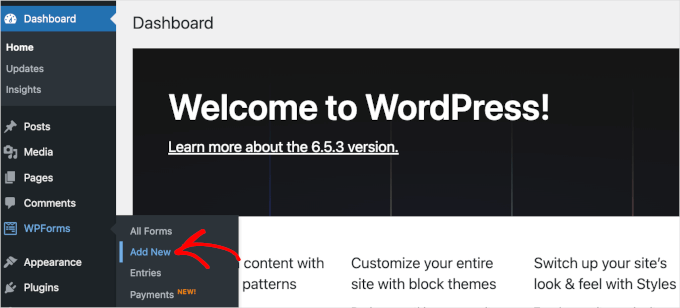
Dies leitet Sie zur WPForms-Einrichtungsseite weiter, auf der Sie Ihrem Formular einen Namen geben und auswählen können, wie Sie Ihr Formular erstellen möchten.
Mit WPForms können Sie von Grund auf neu beginnen, eine fertige Vorlage anpassen oder den KI-Formular-Generator verwenden. Wenn Sie den KI-Formular-Generator verwenden möchten, können Sie einfach eine kurze Eingabeaufforderung eingeben, die die Art des benötigten Formulars beschreibt, und er erstellt das Formular für Sie.

Für diesen Schnellleitfaden verwenden wir die Vorlage „Survey Form“. Sie können die Suchleiste verwenden, um die Vorlagen zu filtern.
Sobald Sie ihn gefunden haben, fahren Sie einfach mit der Option „Umfrageformular“-Vorlage fort und klicken Sie auf „Vorlage verwenden“.
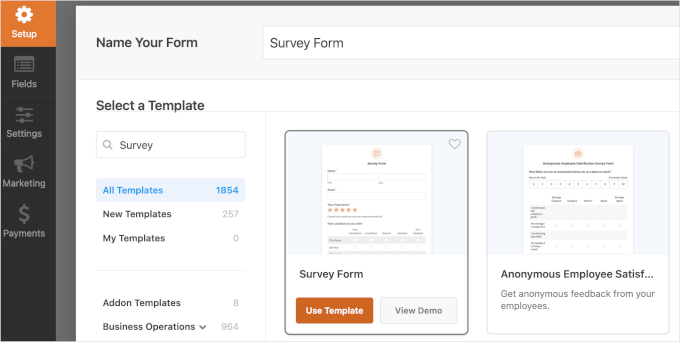
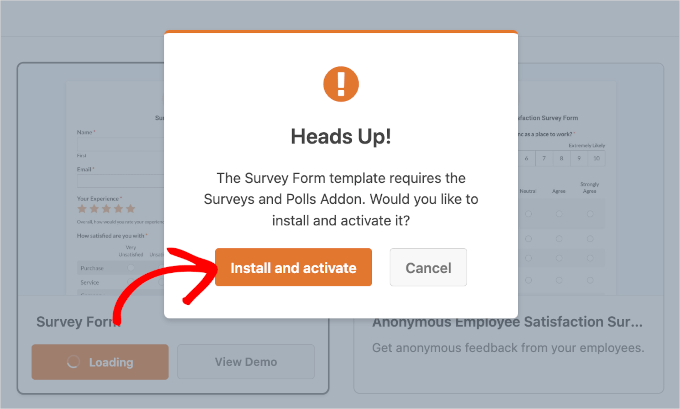
Nach der Auswahl der Vorlage wird möglicherweise ein Pop-up-Fenster angezeigt.
Dort sehen Sie eine Meldung, dass Sie das „Surveys and Polls Addon“ benötigen, um die Vorlage „Survey Form“ zu verwenden.
Klicken Sie auf „Installieren und aktivieren“.
Sobald Sie fertig sind, werden Sie zum Formular-Builder weitergeleitet.
In der Live-Vorschau sehen Sie alle vordefinierten Felder. Klicken Sie zum Beispiel auf das Feld „Wie können wir uns verbessern?“, um es anzupassen.
Als Nächstes möchten Sie den Tab „Intelligente Logik“ in den Feldeinstellungen öffnen. Sie werden feststellen, dass WPForms die bedingte Logik bereits für Sie aktiviert und konfiguriert hat.
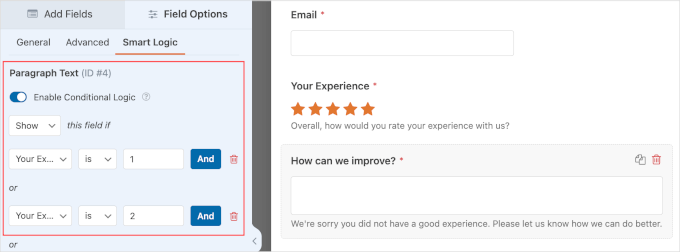
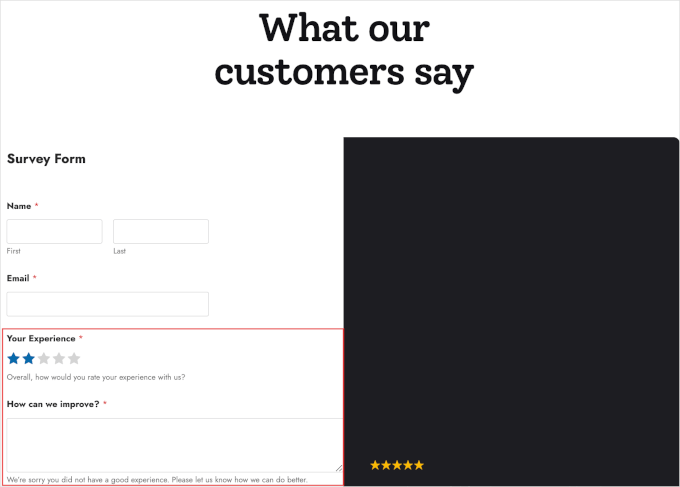
Die vorkonfigurierten Einstellungen für bedingte Logik weisen das Formular an, das Feld „Wie können wir uns verbessern?“ nur anzuzeigen, wenn ein Benutzer eine Bewertung von 1 oder 2 Sternen für das Feld „Ihre Erfahrung“ abgibt. Sie können diese Einstellungen auch ändern, indem Sie damit experimentieren.
Wenn alles andere bereits gut aussieht, können Sie auf 'Speichern' klicken, damit Sie Ihren Fortschritt nicht verlieren.
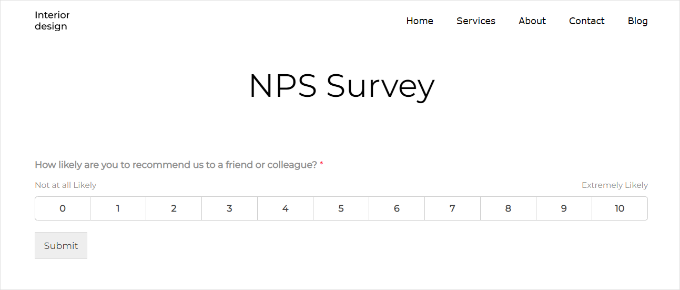
Und fertig! Sie haben erfolgreich ein Umfrageformular mit bedingter Logik erstellt. So könnte es aussehen:
Schritt-für-Schritt-Anleitungen finden Sie in unserem Leitfaden zum Thema Erstellen einer Umfrage in WordPress.
Anwendungsfall 2: Optionen in Event-RSVP-Formularen anzeigen oder ausblenden
In einem RSVP-Formular können Sie bedingte Logik verwenden, um Benutzer basierend auf ihren Antworten durch verschiedene Pfade zu leiten.
Wenn ein Benutzer beispielsweise mit „Ja“ auf die Teilnahme an Ihrer Veranstaltung antwortet, können Sie fragen, ob er zusätzliche Personen mitbringen möchte. Wenn er mit „Nein“ antwortet, kann er diese Fragen überspringen und zum nächsten relevanten Abschnitt wechseln.
Dies hält die Umfrage für jeden Befragten kurz und bündig, was dazu beitragen kann, Ihre Abschlussraten für Formulare zu verbessern.
In WPForms können Sie schnell ein RSVP-Formular einrichten, indem Sie die Vorlage „Party Invitation RSVP Form“ verwenden. Navigieren wir von Ihrem WordPress-Dashboard zu WPForms » Neu hinzufügen.
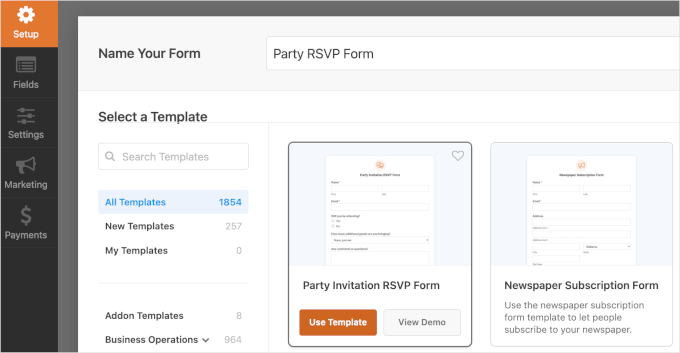
Auf der Einrichtungsseite können Sie Ihrem Formular einen Namen geben, der dem von Ihnen gewünschten Ereignis entspricht. Hier verwenden wir als Beispiel das „Party-RSVP-Formular“.
Scrollen Sie dann auf dem Bildschirm nach unten, um die Vorlage „Party Invitation RSVP Form“ zu finden. Sobald Sie sie gefunden haben, fahren Sie einfach mit der Maus über die Vorlage und klicken Sie auf „Vorlage verwenden“.
Auf dem nächsten Bildschirm sehen Sie den Drag-and-Drop-Formular-Builder.
Die linke Seite enthält alle Anpassungseinstellungen, und die rechte Seite zeigt die Live-Vorschau des Formulars.
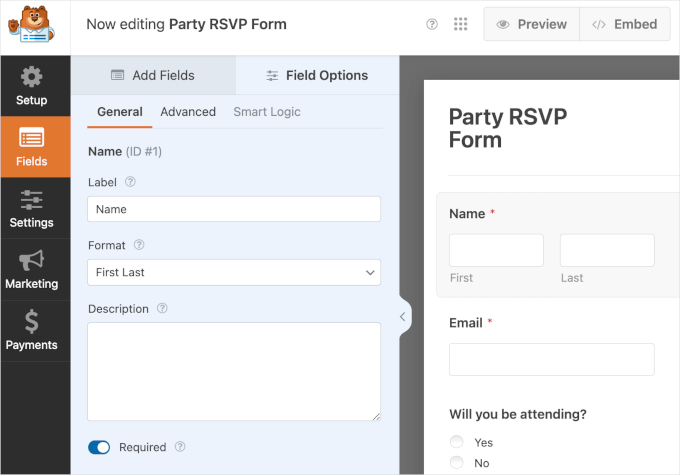
Um mit der Anpassung zu beginnen, können Sie einfach auf ein Feld klicken.
Dann zeigt WPForms den Tab „Allgemein“ an, um das Feld zu bearbeiten.
Hier können Sie die Bezeichnung bearbeiten, eine neue Option hinzufügen und eine Beschreibung für das Feld „Werden Sie teilnehmen?“ eingeben.
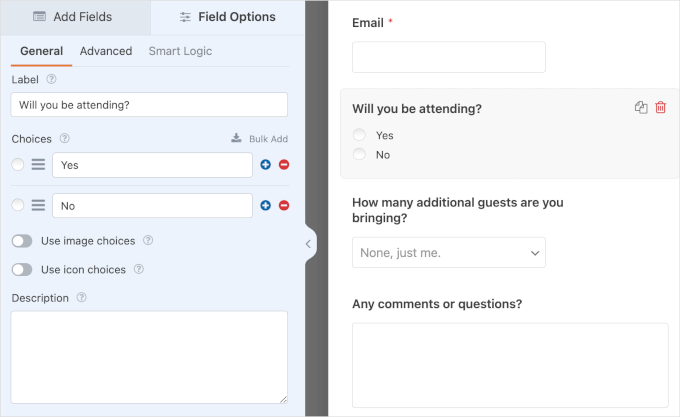
🧑💻 Profi-Tipp: Keine Lust, jede Option einzugeben? WPForms hat Sie mit KI-Auswahlen abgedeckt. Beschreiben Sie einfach die benötigten Auswahlen, wie z. B. „Teilnahmeoptionen hinzufügen: ja, nein, vielleicht“ oder (wenn Sie ein Kontaktformular erstellen) „Kontaktgründe hinzufügen: Support, Vertrieb, Feedback“ und lassen Sie die KI diese für Sie ausfüllen.
Jetzt ist es an der Zeit, die bedingte Logik einzurichten.
Grundsätzlich möchten Sie das Feld „Wie viele zusätzliche Gäste bringen Sie mit?“ nur anzeigen, wenn ein Benutzer bei „Werden Sie teilnehmen?“ die Option „Ja“ wählt.
Um das Feld anzuzeigen oder auszublenden, müssen Sie zuerst auf das Feld „Wie viele zusätzliche Gäste bringen Sie mit?“ klicken.
Auf der linken Seite können Sie zum Tab „Intelligente Logik“ wechseln. Schalten Sie dann einfach die Option „Bedingte Logik aktivieren“ ein.
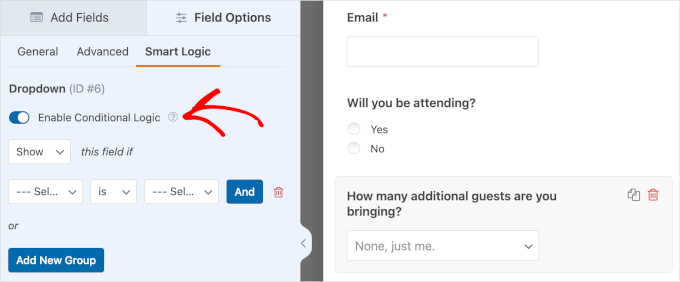
Anschließend sehen Sie Dropdown-Menüs zur Konfiguration der Einstellungen:
- Anzeigen oder Ausblenden. Dieses Dropdown-Menü ermöglicht es Ihnen, das Feld „Wie viele zusätzliche Gäste bringen Sie mit?“ anzuzeigen oder auszublenden.
- Feld auswählen. In dieser Dropdown-Liste wählen Sie eines der anderen Felder im Formular aus, um das Thema der Bedingung festzulegen.
- Ist und andere Optionen. Die Standardkonfiguration für dieses Dropdown ist „ist“. Sie können jedoch verschiedene Optionen finden, wie z. B. „ist nicht“, „leer“, „enthält“, „beginnt mit“ und mehr.
- Wählen Sie eine Option. Bei dieser letzten Option wählen Sie eine Option aus Ihrem gewählten Feld aus.
Nun sollte die vollständige Konfiguration lauten: „Zeige dieses Feld, wenn „Werden Sie teilnehmen“ „ist“ „Ja“.
Wenn Sie fertig sind, denken Sie daran, auf „Speichern“ zu klicken, um Ihre Fortschritte zu sichern.
Und das war's! Sie haben erfolgreich bedingte Logik verwendet, um ein Feld ein- oder auszublenden. So könnte das Formular auf Ihrer WordPress-Website aussehen:
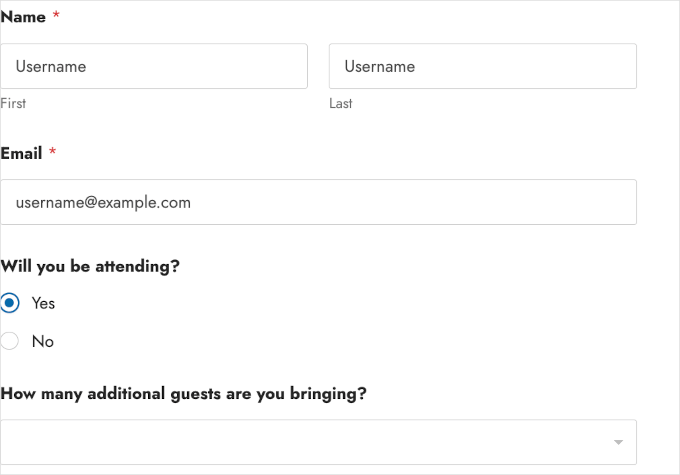
Für die vollständige Anleitung können Sie sich hier ansehen, wie Sie ein RSVP-Formular in WordPress erstellen.
Anwendungsfall 3: Unterschiedliche Felder in Bewerbungsformularen anzeigen
Wenn Sie Bewerbungen für Stellenangebote entgegennehmen, können Sie bedingte Logik verwenden, um verschiedene Felder anzuzeigen, je nach der Position, für die sich der Bewerber bewirbt.
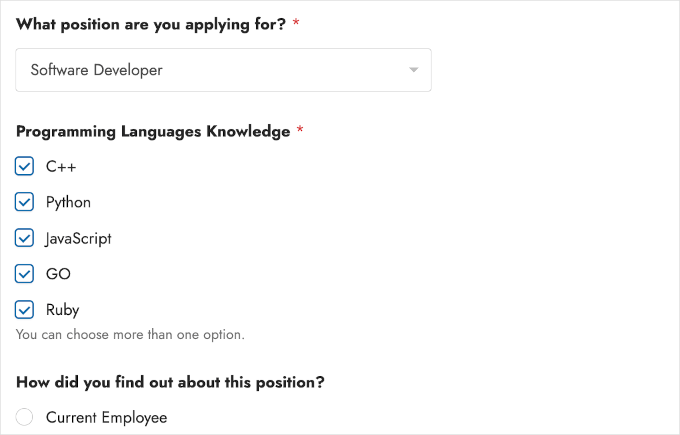
Wenn ein Bewerber beispielsweise die Position „Softwareentwickler“ auswählt, können Sie ein zusätzliches Feld wie „Kenntnisse in Programmiersprachen“ anzeigen.
Und wenn sie „Grafikdesigner“ wählen, erscheint stattdessen das Feld „Design Software Skills“.
Gehen wir in Ihrem WordPress-Dashboard zu WPForms » Neu hinzufügen und beginnen Sie mit dem Erstellen eines Bewerbungsformulars mit bedingter Logik.
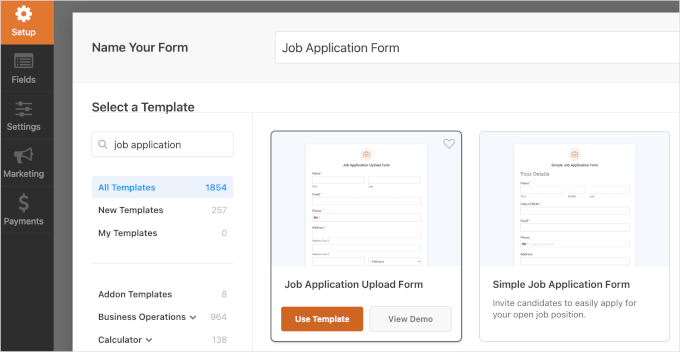
Sobald Sie sich auf der Seite „Einrichtung“ befinden, benennen Sie als Erstes Ihr Formular. Danach scrollen Sie nach unten, um eine Vorlage auszuwählen.
WPForms hat viele Vorlagen für Bewerbungsformulare.
In diesem Beispiel verwenden wir das Formular „Job Application Upload Form“. Sobald Sie die Vorlage gefunden haben, fahren Sie mit der Maus darüber und klicken Sie auf „Vorlage verwenden“.
Sobald Sie die Builder-Oberfläche von WPForms erreicht haben, können Sie mit der Anpassung der Vorlage mit den Werkzeugen im linken Bereich beginnen.
Im rechten Bereich haben Sie die Live-Vorschau. Sie können diesen Bereich erkunden, um zu sehen, welche Felder in der Vorlage verfügbar sind.
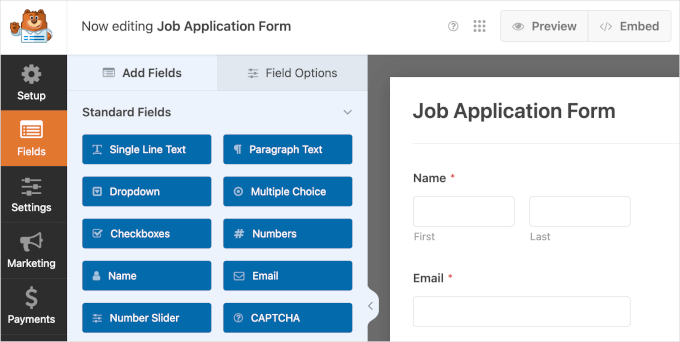
Für ein Bewerbungsformular möchten Sie vielleicht ein Dropdown-Feld für verfügbare Positionen und Kontrollkästchen für erforderliche Fähigkeiten hinzufügen. Dann können Sie die bedingte Logik basierend auf der Auswahl des Kandidaten im Dropdown-Menü für verfügbare Positionen festlegen.
Um ein Feld „Für welche Position bewerben Sie sich?“ zu erstellen, klicken Sie einfach auf der linken Seite auf „Dropdown“.
Danach können Sie das neue Dropdown-Feld über dem Feld „Wie sind Sie auf diese Stelle aufmerksam geworden?“ per Drag & Drop ziehen, um alles organisiert zu halten.
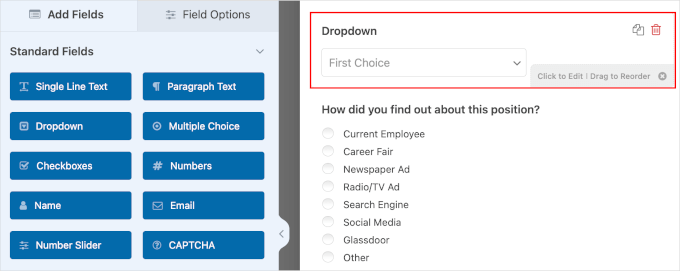
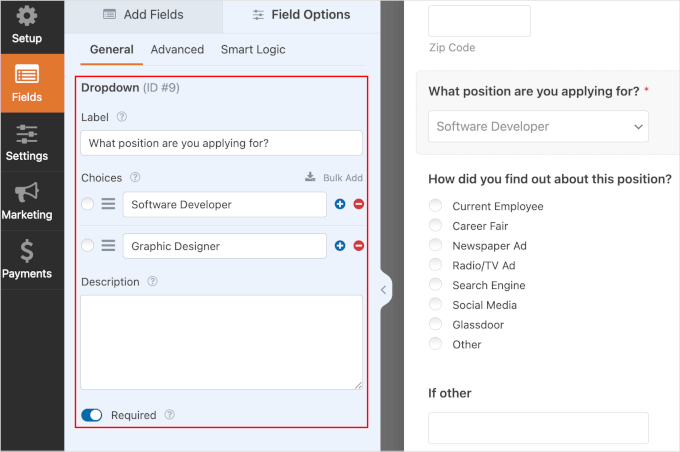
Klicken Sie als Nächstes auf das Dropdown-Feld, um dessen Details zu bearbeiten. Dies öffnet den Tab „Feldoptionen“. Dort können Sie Folgendes bearbeiten:
- Bezeichnung. Dies ist wie ein Name. Anstatt „Dropdown“ können Sie es in „Welche Position bewerben Sie sich?“ ändern.
- Auswahlmöglichkeiten. Geben Sie in diesem Feld einfach die verfügbaren Positionen ein. Wir verwenden zum Beispiel „Softwareentwickler“ und „Grafikdesigner“. Sie können beliebig viele eingeben.
- Beschreibung. Bei Bedarf können Sie eine kurze Beschreibung des Feldes angeben. Dann wird sie direkt unter dem Dropdown-Menü angezeigt.
- „Erforderlich“-Schalter. Sie möchten den Schalter „Erforderlich“ aktivieren, um sicherzustellen, dass Kandidaten diesen Schritt nicht überspringen.
Sobald Sie die Details ausgefüllt haben, könnte es so aussehen:
Der nächste Schritt ist die Vorbereitung von Kontrollkästchenfeldern, um auf die Eingaben des Kandidaten für die Stelle zu reagieren, auf die er sich bewirbt.
Gehen wir zurück zum Tab „Felder“ und klicken Sie auf „Kontrollkästchen“. Dann möchten Sie dies noch einmal tun, damit Sie zwei Kontrollkästchenfelder haben.
Sobald Sie die Felder hinzugefügt haben, können Sie sie unter „Für welche Position bewerben Sie sich?“ per Drag & Drop verschieben.
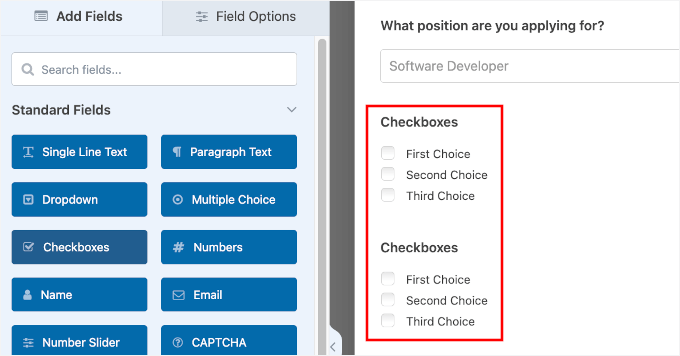
Jetzt können Sie auf die Kontrollkästchenfelder klicken, um deren Details zu bearbeiten. Im Bereich „Feldoptionen“ können Sie Folgendes bearbeiten:
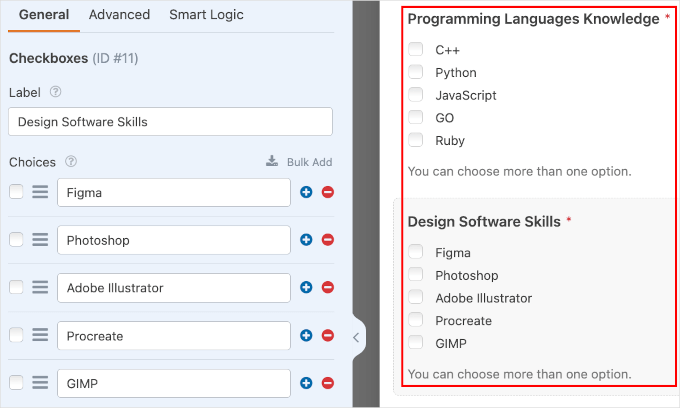
- Bezeichnung. Sie können sie in „Programmiersprachenkenntnisse“ ändern. Für das zweite Kontrollkästchen können Sie es als „Design-Softwarekenntnisse“ bezeichnen.
- Auswahlmöglichkeiten. Die Auswahlmöglichkeiten für die Position des Softwareentwicklers könnten C++, Python, JavaScript, GO, Ruby usw. sein. Die erforderlichen Fähigkeiten des Grafikdesigners können Figma, Photoshop, Adobe Illustrator, Procreate, GIMP usw. umfassen.
- Beschreibung. Für dieses Feld ist es eine gute Idee, die Kandidaten wissen zu lassen, dass sie mehrere Optionen auswählen können.
- Umschalter. Das Bedienfeld „Feldoptionen“ für die Kontrollkästchen enthält mehrere Schalter. Der Umschalter „Bildoptionen verwenden“ ermöglicht es Ihnen, Bilder zu jeder verfügbaren Option hinzuzufügen. Und das Feld „Symboloptionen verwenden“ ermöglicht es Ihnen, Symbole für jede verfügbare Option zu verwenden. Dann stellt der Umschalter „Erforderlich“ sicher, dass Kandidaten das Feld ausfüllen.
🧑💻 Profi-Tipp: Sie sind sich nicht sicher, was Sie zu Ihren Kontrollkästchen hinzufügen sollen? Geben Sie WPForms KI-Auswahlen ein. Erklären Sie einfach, wonach Sie suchen, wie z. B. „Schlüsselqualifikationen für einen Softwareentwickler“ oder „Beliebte Design-Tools für einen Grafikdesigner“, und lassen Sie die KI die Optionen für Sie auflisten.
Nach der Anpassung der FeldDetails sieht das Endergebnis wie folgt aus:
Jetzt sollten Sie bereit sein, die bedingte Logik festzulegen.
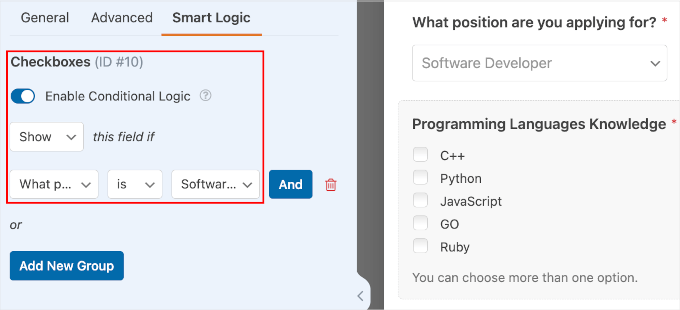
Zuerst möchten Sie auf das Feld 'Kenntnisse in Programmiersprachen' klicken. Navigieren Sie dann einfach zur Registerkarte 'Intelligente Logik', um die bedingte Logik zu aktivieren.
Schalten Sie nun einfach den Schalter „Bedingte Logik aktivieren“ ein. Danach können Sie das Feld so einstellen, dass es nur angezeigt wird, wenn Kandidaten die Position „Softwareentwickler“ wählen.
Hier ist die vollständige Konfiguration: „Zeige“ dieses Feld, wenn „Welche Position bewerben Sie sich?“ „ist“ „Softwareentwickler“.
Wiederholen Sie nun die Schritte noch einmal für Kandidaten, die sich für die Stelle als Grafikdesigner bewerben.
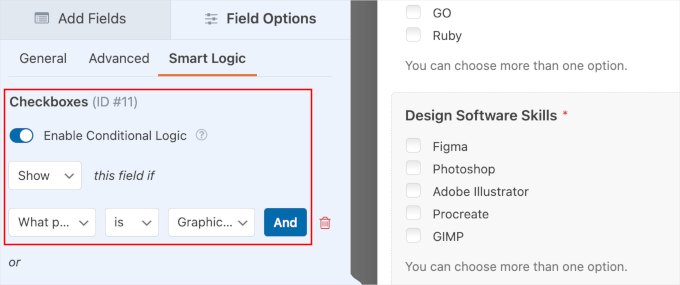
Sie möchten zuerst auf das Feld „Design Software Skills“ klicken. Aktivieren Sie dann die bedingte Logik im Tab „Smart Logic“.
Sobald Sie dies getan haben, können Sie die Einstellungen konfigurieren.
Die vollständige Konfiguration für dieses Feld sollte lauten: „Zeigen“ Sie dieses Feld an, wenn „Auf welche Position bewerben Sie sich?“ „ist“ „Grafikdesigner“.
An diesem Punkt können Sie auf „Speichern“ klicken.
Herzlichen Glückwunsch – Sie haben erfolgreich ein Bewerbungsformular mit bedingter Logik erstellt. So könnte es auf Ihrer Website aussehen:
Weitere Details finden Sie in unserem Leitfaden zum Erstellen eines Bewerbungsformulars in WordPress.
Anwendungsfall 4: Personalisierte Dankesnachrichten
Bedingte Logik ermöglicht es Ihnen auch, unterschiedliche Dankesnachrichten basierend auf der Auswahl des Benutzers in Ihrem WordPress-Formular zu senden. Personalisierte Dankesnachrichten können dem Benutzer wertvolle und spezifische Informationen liefern, was das Engagement verbessern kann.
Wenn ein Benutzer beispielsweise „Technische Supportanfrage“ in einem Support-Formular auswählt, kann die Dankesnachricht Informationen zu den nächsten Schritten und einen Link zu Support-Ressourcen enthalten.
Wenn sie „Vertriebsanfrage“ auswählen, kann die Nachricht Informationen zu Ihren Produkten und einen Link zur Terminplanung für eine Demo oder Beratung enthalten.
In WPForms können Sie in den Benachrichtigungseinstellungen verschiedene Dankesnachrichten einrichten.
Aber zuerst erstellen wir ein Support-Formular. Dies können Sie tun, indem Sie zu WPForms » Neu hinzufügen navigieren.
Auf dem nächsten Bildschirm benennen Sie Ihr Formular. Dieser Name dient nur Ihrer Referenz, sodass Sie jeden beliebigen Namen verwenden können.
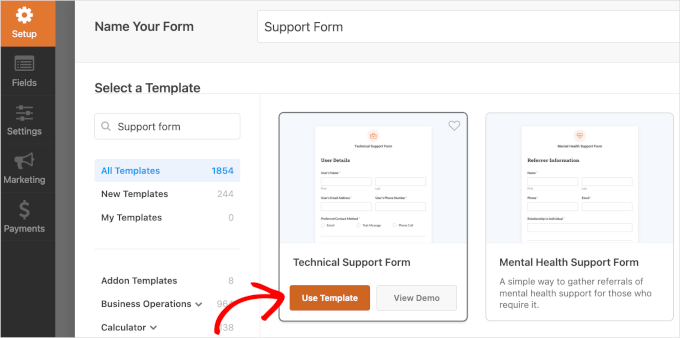
Scrollen Sie dann auf dem Bildschirm nach unten, um eine Vorlage auszuwählen. Sie können die Suchleiste verwenden, um die Support-Formularvorlage schneller zu finden.
Sobald Sie eine Umfragevorlage gefunden haben, die Sie verwenden möchten, fahren Sie einfach mit der Maus darüber und klicken Sie auf 'Vorlage verwenden'. In unserem Beispiel verwenden wir die Vorlage 'Technischer Support-Formular'.
Dies leitet Sie zur WPForms-Builder-Oberfläche weiter.
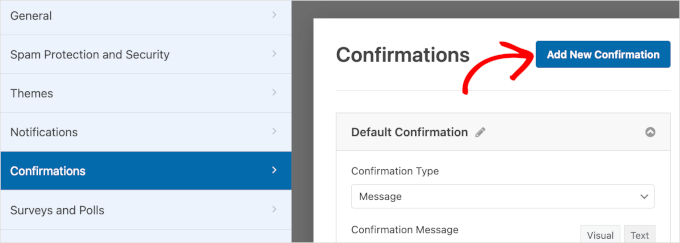
Von hier aus gehen Sie zu Einstellungen » Bestätigungen. Dann können Sie auf „Neue Bestätigung hinzufügen“ klicken.
Sobald Sie auf die Schaltfläche klicken, sehen Sie ein Pop-up-Fenster.
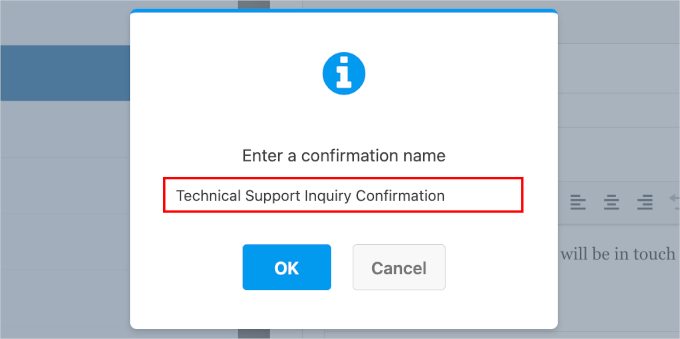
Geben Sie in diesem Pop-up Ihren neuen Bestätigungsnamen in das Textfeld ein. Hier nennen wir es 'Bestätigung der Anfrage im technischen Support'.
Klicken Sie dann auf „OK“, um zum Einstellungsbereich zu gelangen.
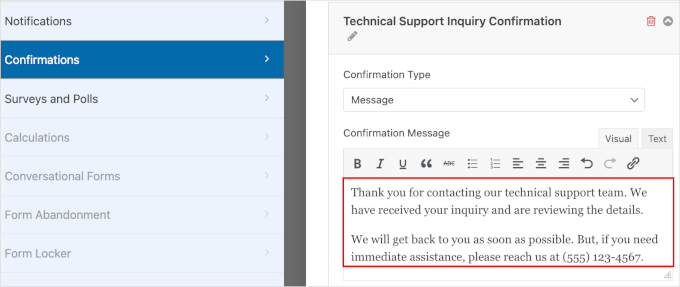
Im Feld „Bestätigungstyp“ möchten Sie „Nachricht“ auswählen.
Dies öffnet das Textfeld, in das Sie eine benutzerdefinierte Bestätigungsnachricht schreiben können, wenn Benutzer eine Anfrage auf technischen Support senden. Hier ist ein Beispiel:
Sobald Sie fertig sind, ist es Zeit, die bedingte Logik einzurichten.
Zuerst können Sie nach unten zum Abschnitt scrollen, um den Schalter „Bedingte Logik aktivieren“ zu finden. Sie müssen ihn einschalten.
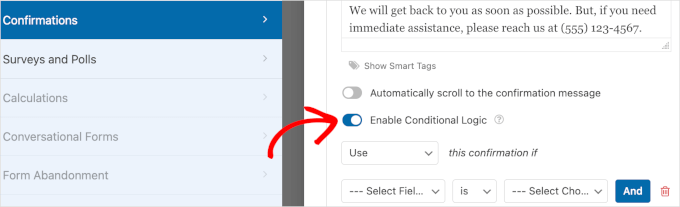
Dann können Sie die Einstellungen über die Dropdown-Menüs konfigurieren:
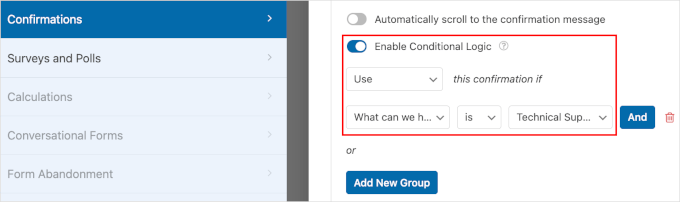
- Verwenden oder nicht verwenden. Dieses Feld lässt Sie festlegen, wann die Bestätigungsnachricht verwendet werden soll. Wir setzen dies auf „Verwenden“.
- Auswahlfeld. Wählen Sie im nächsten Dropdown-Menü „Wobei können wir Ihnen heute helfen?“ als Betreff aus.
- Ist und andere Optionen. Hier sehen Sie, dass die Standardeinstellung „ist“ lautet. Sie sollten diese beibehalten.
- Auswahl auswählen. Wählen Sie schließlich die Option „Technische Supportanfrage“, da wir diese Bestätigungsnachricht verwenden möchten, wenn ein Benutzer technische Hilfe anfordert.
Nach Abschluss der Konfiguration könnte sie wie folgt aussehen:
Wenn alles erledigt ist, klicken Sie einfach auf „Speichern“, um Ihren Fortschritt zu sichern. Wiederholen Sie dann diese Schritte, um eine Bestätigungsnachricht für Benutzer einzurichten, die stattdessen Verkaufsanfragen übermitteln.
Das war's – Sie haben jetzt gelernt, bedingte Logik zu verwenden, um Dankesnachrichten zu personalisieren.
Anwendungsfall 5: Mehrere Benachrichtigungsempfänger einrichten
Dieser Anwendungsfall funktioniert am besten, wenn Sie ein Formular auf Ihrer Landing Page oder ein Popup haben, das darauf ausgelegt ist, Leads zu erfassen.
Indem Sie Ihre mehreren Empfänger einrichten, stellen Sie sicher, dass jeder Lead sofort an das richtige Team weitergeleitet wird.
Kunden und Interessenten werden die verkürzte Antwortzeit zu schätzen wissen. Dies hilft Ihnen, die Erfassung von Leads für Ihren Kundenservice effizienter und effektiver zu gestalten.
Versuchen wir, mit demselben Support-Formular wie in der vorherigen Methode eine Benachrichtigung für Ihr technisches Support- und Verkaufsteam zu erstellen.
Zuerst müssen Sie zu WPForms » Alle Formulare navigieren und unter Ihrem technischen Support-Formular auf 'Bearbeiten' klicken.
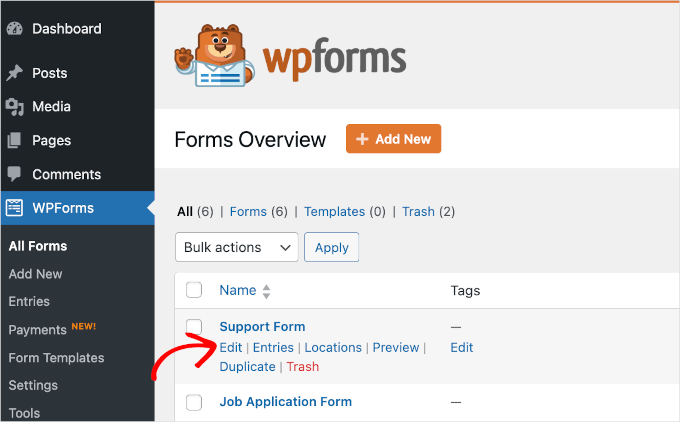
Dann können Sie mit der Einrichtung von Benachrichtigungen beginnen, indem Sie zu Einstellungen » Benachrichtigungen navigieren.
Klicken Sie von hier aus auf „Neue Benachrichtigung hinzufügen“.
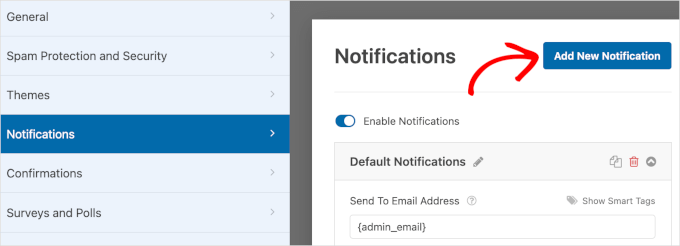
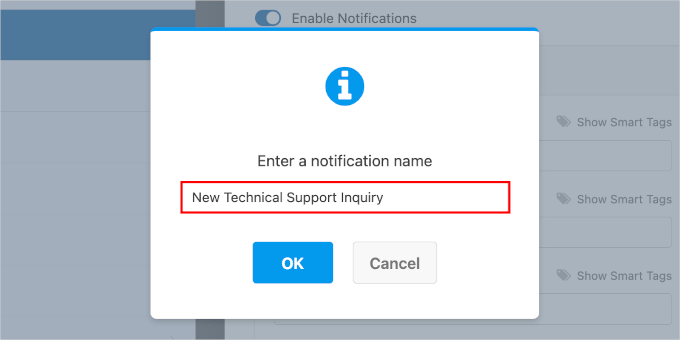
Ein Pop-up-Fenster wird angezeigt. Sie müssen nur der neuen Benachrichtigung einen Namen geben. Hier nennen wir sie 'Neue Anfrage im technischen Support'.
Klicken Sie dann einfach auf „OK“, um mit dem nächsten Schritt fortzufahren.
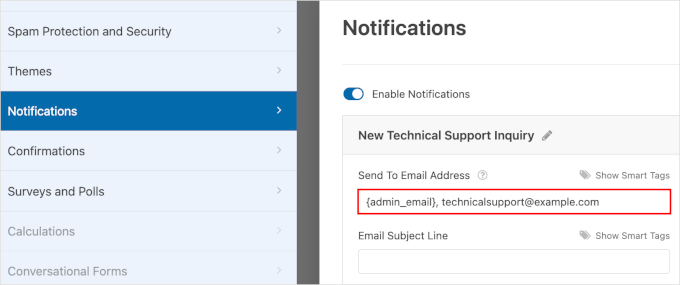
Sobald Sie sich angemeldet haben, geben Sie als Erstes die korrekte E-Mail-Adresse für Ihr technisches Support-Team in das Feld „Send To Email Address“ ein.
Sie können das Smart-Tag {admin_email} löschen oder beibehalten. Wenn Sie es beibehalten möchten, stellen Sie sicher, dass Sie beim Eingeben der E-Mail-Adresse des technischen Supportteams ein Komma verwenden.
Als Nächstes können Sie nach unten zum Abschnitt scrollen, um den Schalter „Bedingte Logik aktivieren“ zu finden.
Schalten Sie diesen Umschalter ein.
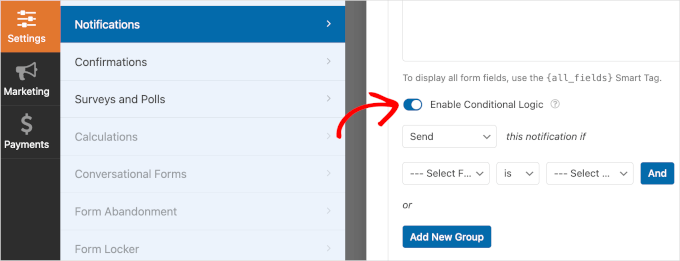
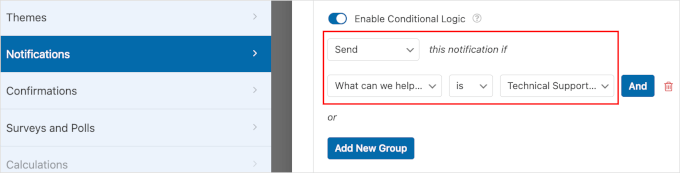
Unter dem Schalter sollten Sie Dropdown-Menüs zum Einrichten der bedingten Logik finden:
- Senden oder nicht senden. Diese Dropdown-Liste lässt Sie wählen, ob Benachrichtigungen gesendet werden sollen oder nicht. Wählen wir „Senden“.
- Feld auswählen. In diesem Feld wählen Sie „Wobei können wir Ihnen heute helfen?“. Dies legt das Thema für die folgenden Dropdown-Menüs fest.
- Ist und andere Optionen. Die Standardeinstellung ist „ist“, und wir werden diese beibehalten.
- Optionen auswählen. In diesem letzten Feld wählen Sie die Option „Technical Support Inquiry“ aus.
So sollte die bedingte Logik nach der Konfiguration aussehen:
Wenn dies erledigt ist, vergessen Sie nicht, auf „Speichern“ zu klicken, damit Sie Ihren Fortschritt nicht verlieren.
Dann müssen Sie diese Schritte wiederholen, vom Hinzufügen einer neuen Benachrichtigung bis zum Klicken auf „Speichern“, um Benachrichtigungen für das Verkaufsteam zu erstellen.
Und das war's! Sie haben gelernt, wie Sie bedingte Logik verwenden, um geeignete Benachrichtigungsempfänger festzulegen.
Anwendungsfall 6: Erstellen Sie ein verkettetes Quiz
Eine der unterhaltsamsten Möglichkeiten, bedingte Logik zu nutzen, ist das Erstellen von Quizfragen in WordPress mit verknüpften Antworten und Reaktionen.
Ein verkettetes Quiz ermöglicht es Ihnen, Benutzern Fragen basierend auf ihren vorherigen Antworten zu stellen. Da der Weg jedes Benutzers durch das Quiz unterschiedlich sein kann, ist dies eine persönlichere und interaktivere Erfahrung.
Zum Beispiel könnte eine Gesundheits- und Wellness-Website ein verkettetes Quiz verwenden, um personalisierte Fitnesspläne zu empfehlen.
Die erste Frage könnte nach dem primären Fitnessziel des Benutzers fragen, z. B. Gewichtsverlust, Muskelaufbau oder allgemeine Gesundheit.
Abhängig von der Antwort des Benutzers könnte die nächste Frage nach seinen aktuellen Trainingsgewohnheiten oder Ernährungspräferenzen fragen, was zu spezifischeren Empfehlungen führt.
Wir werden Formidable Forms für diesen letzten Anwendungsfall verwenden. Es ist eines der besten WordPress-Plugins für bedingte Logik zur Erstellung von Quizfragen. Außerdem können Sie damit ein Punktesystem zusammen mit dem Quiz erstellen.
Um zu beginnen, installieren wir das kostenlose Formidable Forms Plugin. Detaillierte Anweisungen finden Sie in unserer Schritt-für-Schritt-Anleitung zum Installieren eines WordPress-Plugins.
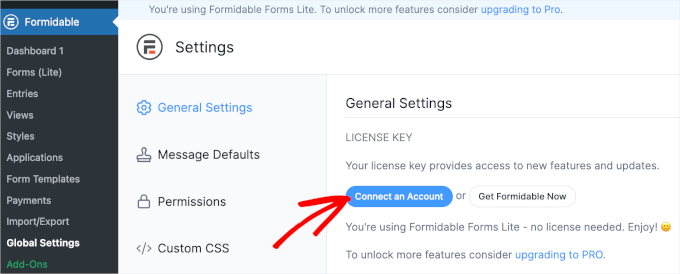
Nach der Aktivierung möchten Sie zu Formidable Forms » Globale Einstellungen gehen, um auf die Pro-Version zu aktualisieren. Klicken Sie dann einfach auf die Schaltfläche „Mit Konto verbinden“.
Dies leitet Sie zu einer neuen Seite weiter.
Auf dieser Seite sehen Sie die E-Mail-Adresse, mit der Sie sich für Formidable Forms registriert haben. Wenn alles in Ordnung ist, klicken Sie auf „Formidable Forms Pro verbinden und installieren“.
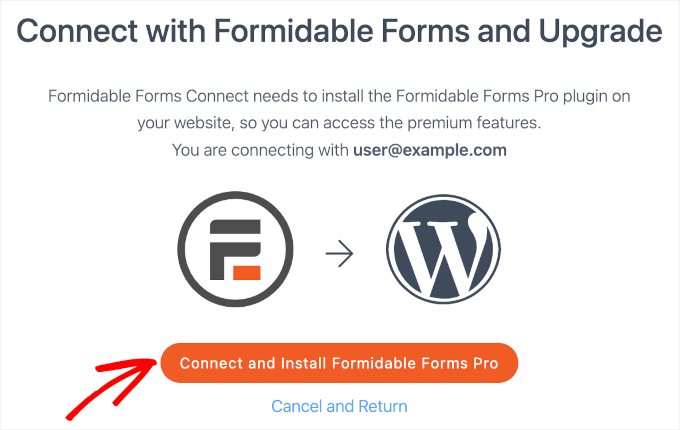
Die Schaltfläche wird dann zu „Bitte warten…“ und Sie müssen nur noch warten, bis der Vorgang abgeschlossen ist.
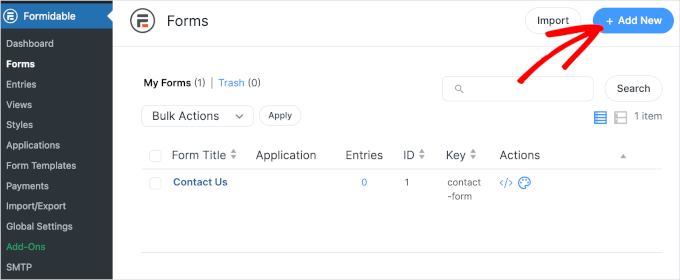
Wenn Sie fertig sind, navigieren Sie zu Formidable Forms » Forms » + Add New.
Der nächste Schritt ist die Auswahl einer Vorlage.
Im Bereich „Formularvorlagen“ sehen wir, dass Formidable Forms mehr als 300 Vorlagen anbietet. Um eine Quizvorlage schneller zu finden, können Sie „Quiz“ in die Suchleiste eingeben.
Fahren Sie dann einfach mit der Maus über die Vorlage „Quiz“ und klicken Sie auf „Vorlage verwenden“. Sie können die Vorlage auch zuerst in der Vorschau anzeigen, indem Sie auf die Schaltfläche „Demo anzeigen“ klicken.
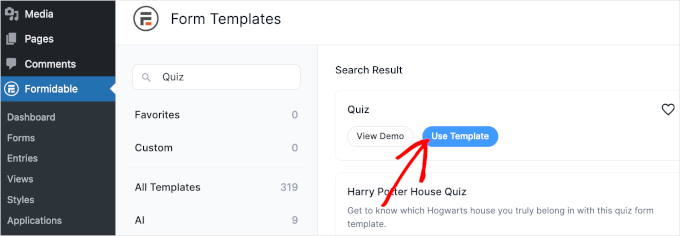
Durch Klicken auf die Schaltfläche „Vorlage verwenden“ werden Sie zum Formidable Forms-Builder weitergeleitet.
Sie können auf alle Anpassungswerkzeuge auf der linken Seite zugreifen. Die rechte Seite ist, wo Sie die Live-Vorschau des Formulars haben.
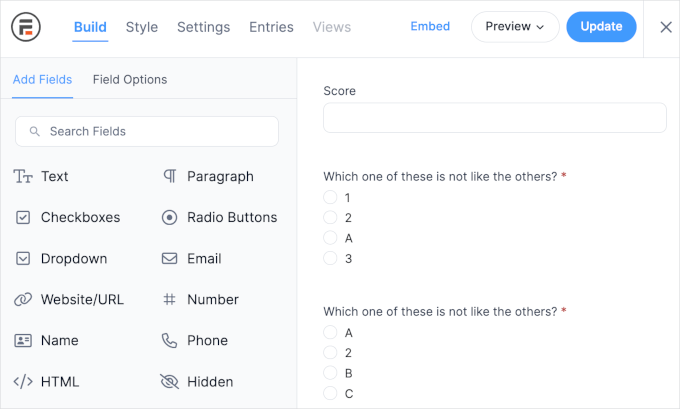
Wir sehen, dass in dieser Formularvorlage voreingestellte Fragen vorhanden sind.
Um Ihre Fragen hinzuzufügen, können Sie auf jedes Feld klicken. Passen Sie dann einfach den geschriebenen Text im Anpassungsbereich auf der linken Seite an.
Für diese Anleitung erstellen wir als Beispiel ein Quiz für Gesundheits- und Wellness-Ketten.
Hier ändern wir die erste Frage von „Welches dieser Elemente passt nicht zu den anderen?“ zu „Was ist Ihr primäres Fitnessziel?“
Dann aktivieren wir das Kontrollkästchen 'Erforderlich', um sicherzustellen, dass Benutzer diese Frage nicht überspringen.
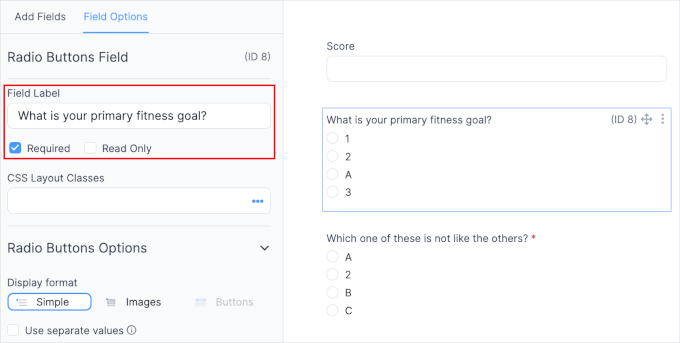
Wenn Sie möchten, können Sie den Stil der Radiobuttons ändern. Wir bleiben bei „Einfach“, aber Sie können Bilder verwenden oder das Add-on „Button“ installieren, um mehr Zugriff auf andere Button-Stile zu erhalten.
Nun möchten Sie im Anpassungsbereich nach unten scrollen und die Optionen für diese Frage ändern.
Wir passen die Optionen auf „Gewichtsverlust“, „Muskelaufbau“ und „Allgemeine Gesundheit“ an. Standardmäßig hat die Formularvorlage vier Optionen. Wir möchten also sicherstellen, dass wir auch das ändern.
Um eine Option zu entfernen, klicken Sie einfach auf die Schaltfläche „-“ rechts neben dem Optionsfeld.
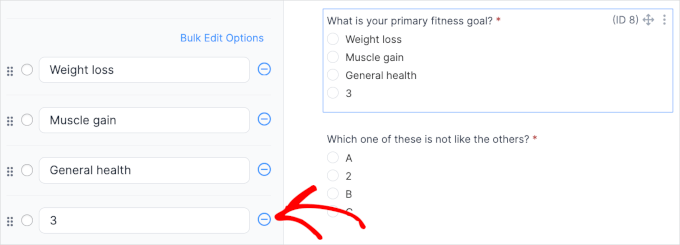
Sobald Sie auf die Schaltfläche „-“ klicken, sehen Sie in der Live-Vorschau, dass Formidable Forms die Option entfernt hat.
Als Nächstes möchten Sie für jede Option zugehörige Fragen erstellen. Dies liegt daran, dass wir eine bedingte Logik einrichten werden, wenn Benutzer eine der drei Optionen auswählen.
Sie können den Vorgang wiederholen, um Ihre Fragen hinzuzufügen. Und hier sieht unsere zusätzliche Frage für die Option „Gewichtsverlust“ aus:
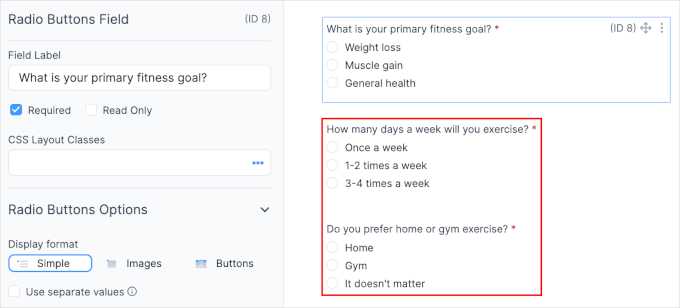
Für die Option „Muskelaufbau“ möchten Sie vielleicht nach den Ernährungspräferenzen des Benutzers fragen.
Da es Dutzende von Optionen für Ernährungspräferenzen gibt, können Sie einige der beliebtesten hinzufügen und ein Feld „Sonstiges“ hinzufügen, in das Benutzer ihre Präferenzen eingeben können.
Alles, was Sie tun müssen, ist einfach am Ende des Optionsbereichs auf „Andere hinzufügen“ zu klicken.
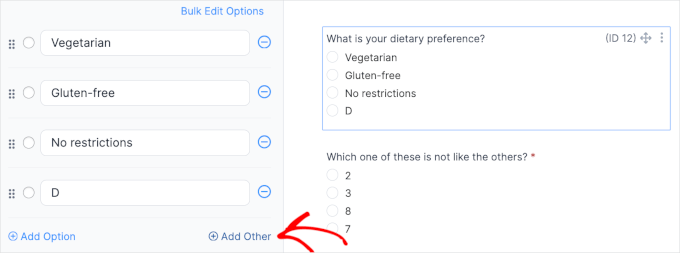
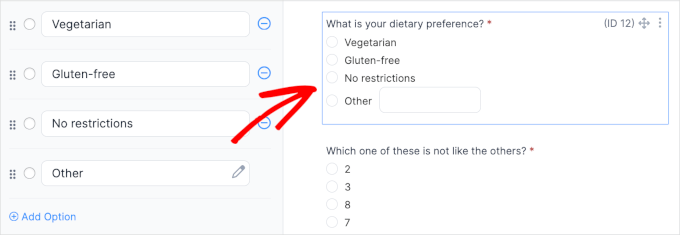
Sobald Sie dies getan haben, wird eine Radio-Schaltfläche „Andere“ mit einem einfachen Textfeld hinzugefügt. Wenn Sie dies noch nicht getan haben, können Sie gerne auf die Schaltfläche „-“ für die Option „D“ klicken.
Und hier ist, wie das aussehen könnte:
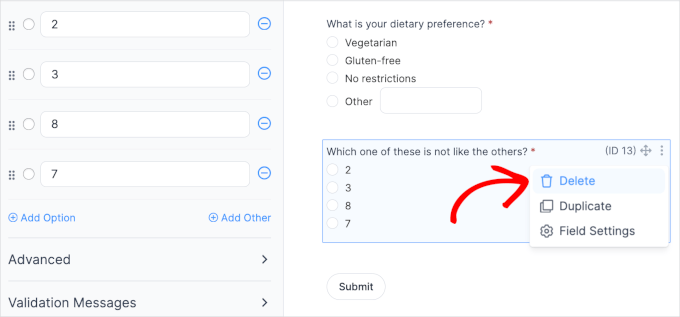
Wenn mehr Felder als benötigt vorhanden sind, können Sie die restlichen löschen.
Um dies zu tun, müssen Sie zuerst auf das Feld klicken. Klicken Sie dann auf die Schaltfläche mit den drei Punkten in der oberen rechten Ecke.
Sobald sich das Menü erweitert, klicken Sie einfach auf „Löschen“.
Jetzt ist es an der Zeit, die bedingte Logik einzurichten.
Zuerst möchten Sie zur zweiten Frage gehen, wie oft Benutzer bereit sind, pro Woche Sport zu treiben. Klicken Sie auf das Feld.
Scrollen Sie danach im Anpassungsbereich nach unten und erweitern Sie den Menüpunkt „Bedingungslogik“.
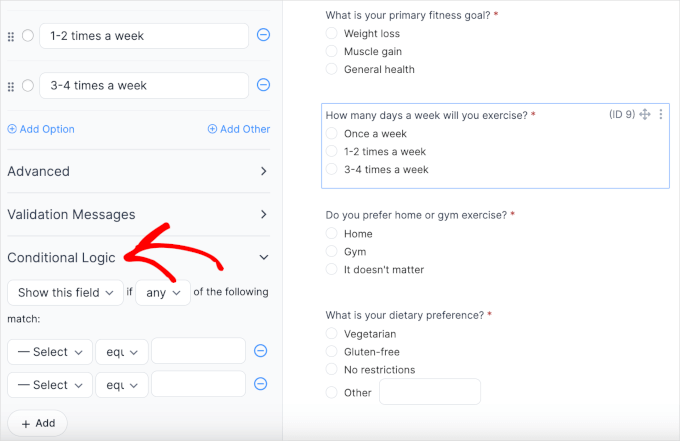
Im Abschnitt „Bedingte Logik“ können Sie mehrere Dropdown-Menüs konfigurieren.
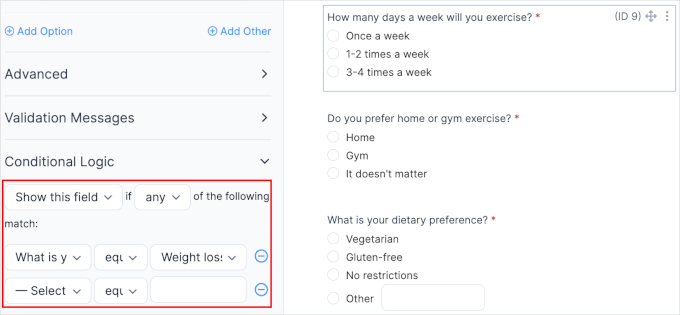
Sie möchten das Feld „Wie viele Tage pro Woche werden Sie trainieren?“ anzeigen, wenn Benutzer die Option „Gewichtsverlust“ wählen. Hier sind die Einstellungen, die Sie benötigen:
- Dieses Feld anzeigen oder ausblenden. Hier können Sie das Feld „Wie viele Tage pro Woche werden Sie Sport treiben?“ anzeigen oder ausblenden. Sie können es auf „Dieses Feld anzeigen“ belassen.
- Beliebig oder alle. In diesem Dropdown können Sie konfigurieren, ob eine oder alle Bedingungen erfüllt sein sollen. Wir behalten „beliebig“ bei.
- Feld auswählen. Hier wählen Sie eines der anderen Felder im Formular aus, um das Thema der Bedingung festzulegen. Wählen wir „Was ist Ihr Hauptziel?“
- Gleich und andere Optionen. Standardmäßig ist die Konfiguration „gleich“. Sie können sie so belassen.
- Option auswählen. In diesem letzten Feld möchten Sie 'Gewichtsverlust' auswählen, da diese Frage für Benutzer angezeigt werden soll, die diese Option wählen.
Wenn Sie nur eine Bedingung festlegen möchten, können Sie auf die Schaltfläche „-“ klicken oder sie so belassen.
Und hier ist, wie die endgültige Konfiguration aussehen könnte:
Als Nächstes legen wir die bedingte Logik für das Feld 'Bevorzugen Sie Heim- oder Fitnessstudio-Übungen?' fest. In diesem Leitfaden versuchen wir, die Frage anzuzeigen, wenn Benutzer die anderen Optionen aus dem Feld 'Wie viele Tage pro Woche werden Sie trainieren?' auswählen.
Klicken Sie auf das Feld „Bevorzugen Sie Heim- oder Fitnesstraining?“, um auf die Einstellungen für bedingte Logik zuzugreifen.
Sobald Sie sich in den Einstellungen für bedingte Logik befinden, möchten Sie zwei Bedingungen festlegen:
- „Wie viele Tage pro Woche werden Sie trainieren?“ „gleich“ „1-2 Mal pro Woche“
- „Wie viele Tage pro Woche werden Sie trainieren?“ „gleich“ „3-4 Mal pro Woche“
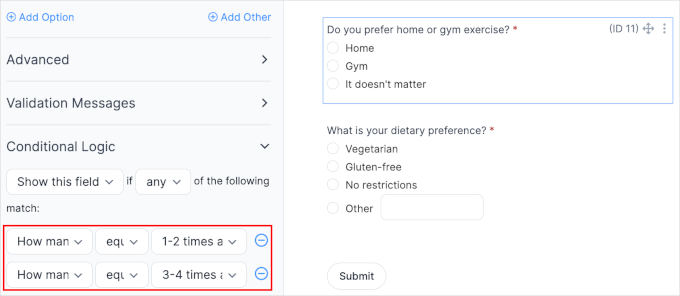
Diese Einstellungen ermöglichen es Ihnen, das Feld „Bevorzugen Sie Heim- oder Fitnesstraining?“ für Benutzer auszublenden, die die Option „Einmal pro Woche“ auswählen. Für diese Benutzer können wir das Heimtraining sofort empfehlen.
Sie können diese Prozesse für alle Ihre anderen Felder wiederholen. Sobald dies erledigt ist, klicken Sie auf die Schaltfläche „Aktualisieren“.
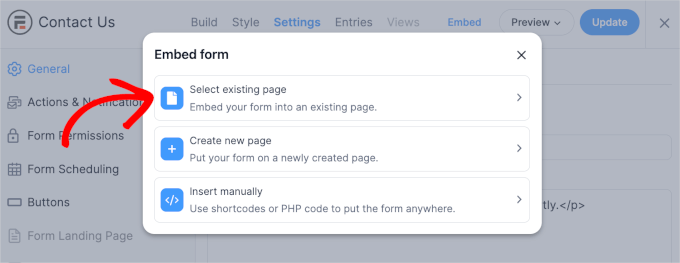
Sie können das Quizformular jetzt in Ihre WordPress-Website einbetten. Klicken Sie einfach auf die Schaltfläche „Einbetten“ oben im Formular-Generator.
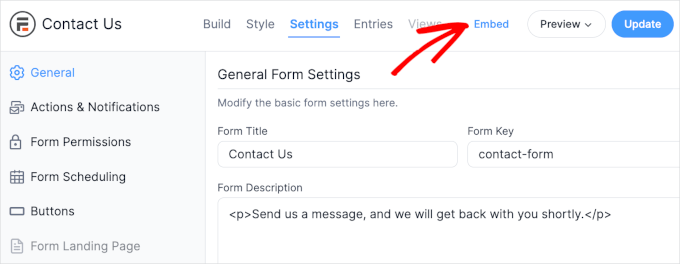
Sie sehen nun ein Popup mit verschiedenen Einbettungsoptionen.
Sie können beispielsweise eine vorhandene Seite auswählen, eine neue Seite erstellen oder das Formular manuell mit einem Shortcode einfügen.
Nun zeigen wir Ihnen, wie das verkettete Quizformular auf Ihrer Website aussehen könnte.
Hier ist eine Vorschau, wenn Benutzer „Gewichtsverlust“ als Fitnessziel und „Einmal pro Woche“ als Trainingsplan wählen:
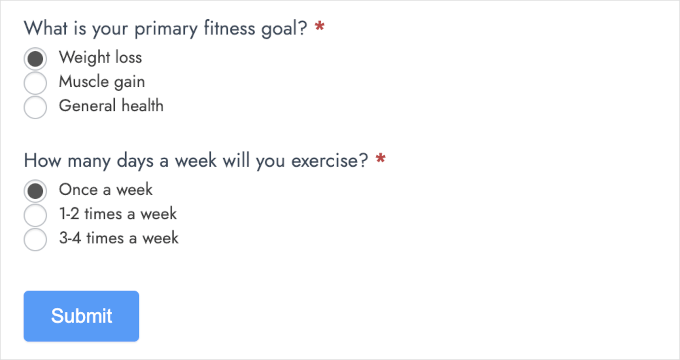
Aus dem obigen Screenshot können wir sehen, dass Sie das Feld „Bevorzugen Sie Heim- oder Fitnesstraining?“ erfolgreich ausgeblendet haben.
Und das Folgende ist, wie es aussehen könnte, wenn Benutzer „Gewichtsverlust“ und „3-4 Mal pro Woche“ auswählen.
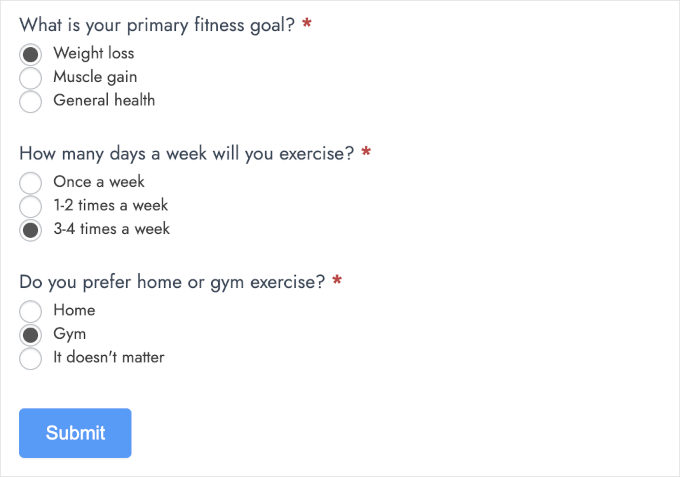
Wie wir im Screenshot sehen können, erscheint die Option „Bevorzugen Sie Heim- oder Fitnesstraining“ für Benutzer, die „3-4 Mal pro Woche“ wählen.
Sehen wir uns nun an, wie sich die Felder ändern, wenn Benutzer die Option „Muskelaufbau“ wählen.
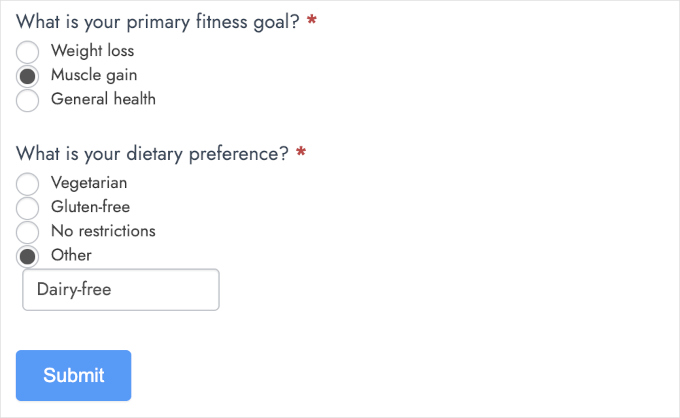
Herzlichen Glückwunsch! Sie haben nun gelernt, wie man ein Quiz mit bedingter Logik erstellt.
Benutzer nach Formularübermittlung auf eine personalisierte Fitnessplan-Seite weiterleiten
Jetzt erwarten die Nutzer, dass sie nach dem Absenden des Formulars einen personalisierten Fitnessplan erhalten. Der einfachste Weg, dies zu tun, ist, die Nutzer auf die entsprechende Seite mit dem personalisierten Fitnessplan weiterzuleiten.
Erstellen Sie zunächst die Seiten für den Fitnessplan. Sie können von Ihrem WordPress-Dashboard aus zu Seiten » Neue Seite hinzufügen gehen.

Im Content-Editor können Sie mit der Erstellung des personalisierten Fitnessplans für alle möglichen Kombinationen Ihrer bedingten Logik-Formulare beginnen. In diesem Tutorial zeigen wir Ihnen, wie Sie Benutzer weiterleiten, die Folgendes auswählen:
- „Gewichtsverlust“ für die Frage „Was ist Ihr primäres Fitnessziel?“
- „3-4 Mal pro Woche“ für die Frage „Wie viele Tage pro Woche werden Sie trainieren?“
- 'Fitnessstudio' für die Frage 'Bevorzugen Sie Heim- oder Fitnessstudio-Übungen?'.
So sieht unser Entwurf aus:
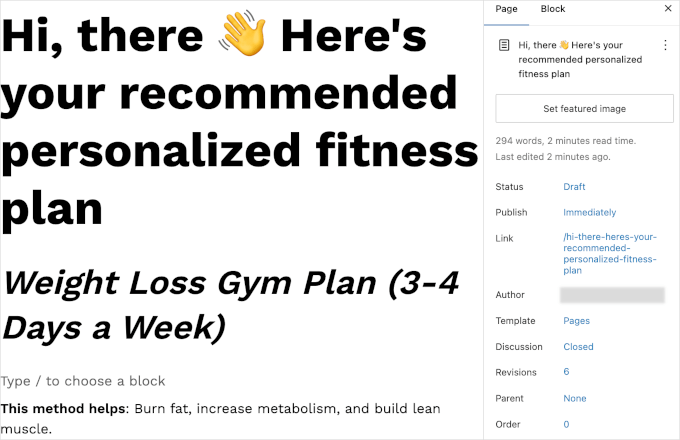
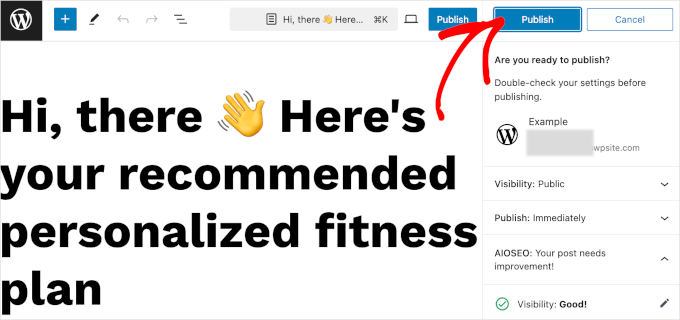
Wenn Sie fertig sind, können Sie auf die Schaltfläche „Veröffentlichen“ klicken und erneut auf dem Bestätigungsfeld.
Dann können Sie auf den Link „Seite anzeigen“ klicken, sobald die Veröffentlichung abgeschlossen ist. Beachten Sie, dass Sie dies in einem neuen Tab geöffnet lassen möchten, da Sie die URL der Seite später benötigen.
Gehen wir nun zurück zu Ihrem Formidable Forms Fitnessplan-Formular.
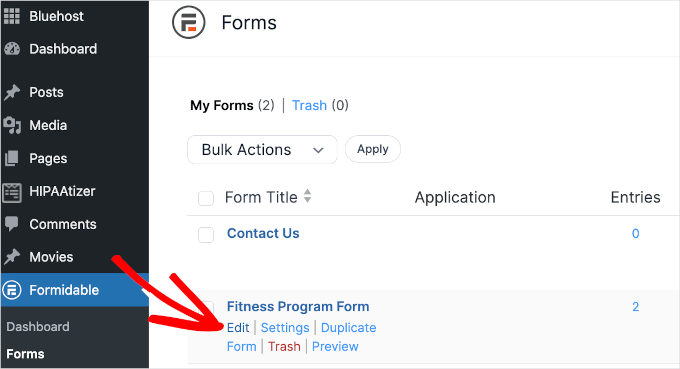
Sie können zu Formidable Forms » Forms navigieren. Fahren Sie dann mit der Maus über das Fitnessplan-Formular, das Sie gerade erstellt haben, und klicken Sie auf „Bearbeiten“.
Im Formular-Builder können Sie zum Tab „Einstellungen“ wechseln.
Navigieren Sie dann zu Aktionen & Benachrichtigungen » Bestätigung.
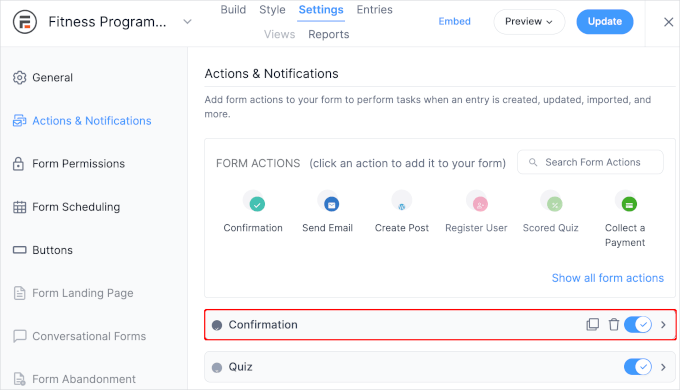
Im Abschnitt „Bestätigung“ möchten Sie den Bestätigungstyp auf „Weiterleitung zu URL“ ändern.
Dies öffnet ein Textfeld für die 'Weiterleitungs-URL'. Geben Sie dort den Link zur gerade erstellten Fitnessplan-Seite ein.
Es gibt auch eine Aktioneinstellung, um die Seite in einem neuen Tab zu öffnen. Sie können den Schalter umlegen, um die Einstellung zu aktivieren, aber wir lassen sie inaktiv.
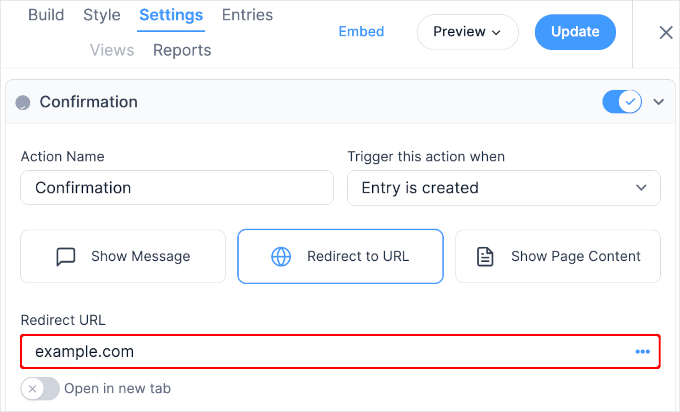
Der nächste Schritt ist das Hinzufügen einer bedingten Logik für diese Weiterleitung.
Dazu müssen Sie auf den Link „Bedingte Logik“ klicken und die Regeln einrichten. Um weitere Bedingungen hinzuzufügen, können Sie auf die Schaltfläche „+“ rechts neben den Dropdown-Feldern klicken.
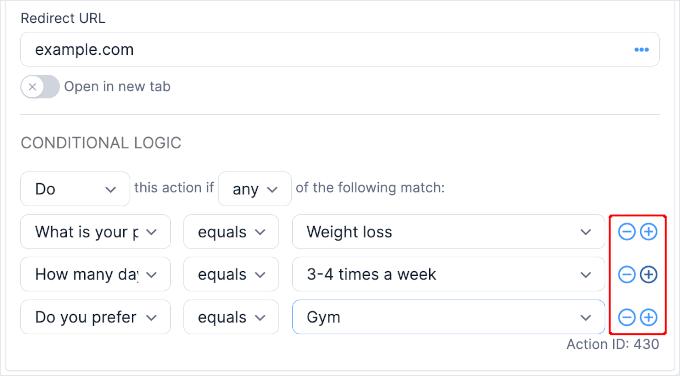
Sie können nun auf 'Aktualisieren' klicken, um Ihre Änderungen zu speichern.
Nun möchten Sie vielleicht eine Testübermittlung durchführen, um zu sehen, ob die bedingte Logik funktioniert. Auf unserer Testwebsite haben wir versucht, das Formular gemäß den von uns festgelegten Regeln für diese Weiterleitung auszufüllen.
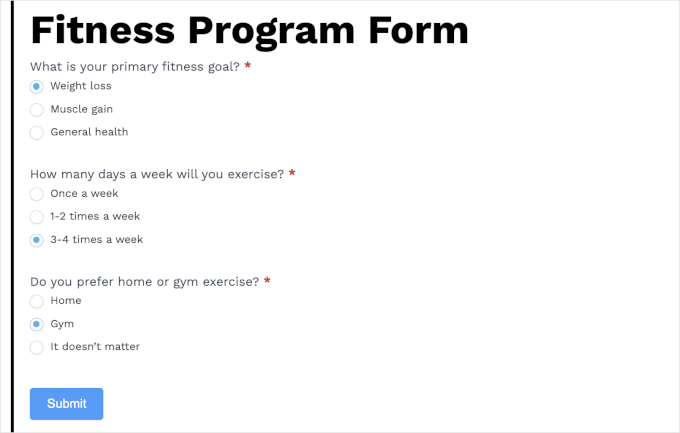
Und da haben wir es!
Wir werden erfolgreich auf die entsprechende Seite weitergeleitet:
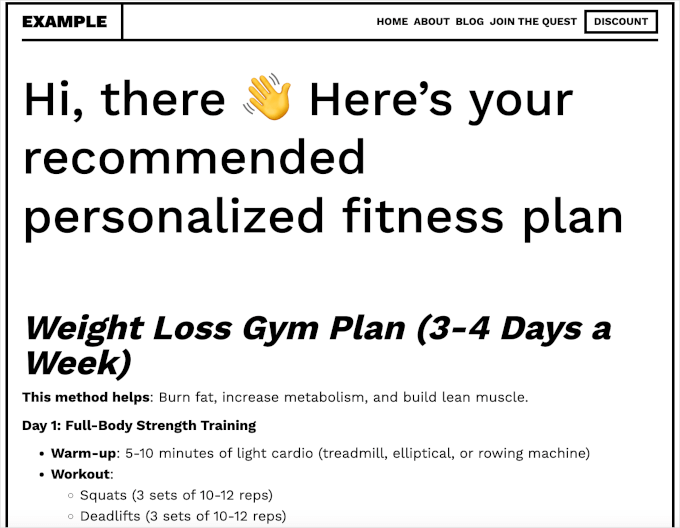
Bonus-Tipp: Formularabbrüche verfolgen und reduzieren
Die Verwendung bedingter Logik kann Ihre Formulare intelligenter und ansprechender machen, aber selbst die besten Formulare sind nicht immun gegen ein häufiges Problem: Formularabbruch. Dies geschieht, wenn jemand mit dem Ausfüllen eines Formulars beginnt, es aber ohne Absenden verlässt.
Es ist ein Problem für alle Arten von Formularen. Es kann bei einem WooCommerce-Checkout-Formular, einem Kontaktformular oder sogar einem Newsletter-Anmeldeformular auftreten. Manchmal fühlen sich Formulare zu lang, verwirrend oder einfach nicht lohnenswert an. Und wenn das passiert, gehen die Leute.
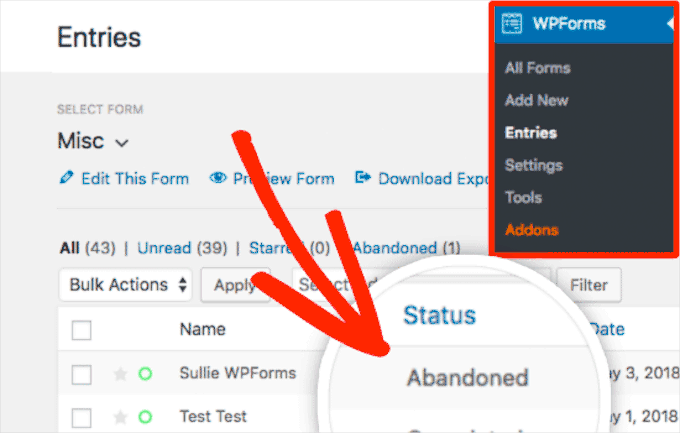
Formularabbruch ist ein großes Problem, da Formulare entscheidend für das Wachstum Ihrer Website sind. Sie helfen Ihnen, mehr Leads zu generieren, Verkäufe zu steigern und Ihr Geschäft auszubauen.
Außerdem kommt hier der Haken: Studien zeigen, dass mehr als 77 % der Online-Käufer ihre Checkout-Formulare abbrechen. Das sind viele verpasste Gelegenheiten.
Um das Beste aus Ihren Formularen herauszuholen, ist es wichtig, die Abbruchraten im Auge zu behalten und herauszufinden, wo Verbesserungen vorgenommen werden können. Eines der besten Werkzeuge dafür ist MonsterInsights, die beste Analyse-Lösung für WordPress.
Details finden Sie in unserem Leitfaden zum Thema Formular-Abbrüche verfolgen und reduzieren.
Häufig gestellte Fragen (FAQs) zur bedingten Logik
Hier sind einige häufig gestellte Fragen zur Verwendung von bedingter Logik in WordPress-Formularen.
Was sind die besten WordPress-Formular-Plugins mit bedingter Logik?
WPForms und Formidable Forms sind zwei der besten Formular-Plugins für die bedingte Logik. WPForms ist mit seinem einfach zu bedienenden Builder perfekt für Anfänger, während Formidable Forms bei der Erstellung komplexer, fortgeschrittener Formulare glänzt.
Kann ich bedingte Logik mit einem kostenlosen Formular-Plugin verwenden?
Die meisten kostenlosen Formular-Plugins bieten sehr eingeschränkte oder gar keine Funktionen für bedingte Logik. Um vollen Zugriff auf dieses leistungsstarke Werkzeug zu erhalten, benötigen Sie in der Regel eine Premium-Version wie WPForms Pro.
Verbessert bedingte Logik wirklich die Formular-Konversionen?
Ja, das kann einen großen Unterschied machen. Indem Sie nur relevante Felder anzeigen, wirken Ihre Formulare kürzer und weniger einschüchternd. Dies kann den Abbruch von Formularen reduzieren und mehr Menschen ermutigen, sie auszufüllen.
Wie kompliziert ist die Einrichtung bedingter Logik?
Es ist überraschend einfach mit dem richtigen Plugin. Moderne Tools wie WPForms bieten eine intuitive Benutzeroberfläche, mit der Sie 'Wenn-dann'-Regeln mithilfe von Dropdown-Menüs erstellen können, ganz ohne Programmierung.
Zusätzliche Ressourcen zum Beherrschen von WordPress-Formularen
Wir hoffen, dieser Artikel hat Ihnen geholfen, neue Wege zur Nutzung bedingter Logik zu entdecken. Um Ihre Formulare weiter zu verbessern, empfehlen wir Ihnen, diese hilfreichen Anleitungen zu lesen:
- Der ultimative Leitfaden zur Verwendung von WordPress-Formularen
- Die besten WordPress-Formular-Builder-Plugins im Vergleich
- So erstellen Sie ein Kontaktformular in WordPress
- So erstellen Sie ein WordPress-Formular mit Zahlungsoptionen
- So zeigen Sie ein schwebendes Kontaktformular in WordPress an
- So passen Sie Ihre WordPress-Formulare an und gestalten sie
- Formularabbrüche in WordPress verfolgen und reduzieren
- WordPress-Formular funktioniert nicht: Tipps zur Fehlerbehebung
Wenn Ihnen dieser Artikel gefallen hat, abonnieren Sie bitte unseren YouTube-Kanal für WordPress-Video-Tutorials. Sie finden uns auch auf Twitter und Facebook.




Moinuddin Waheed
Bedingte Logik ist ein sehr mächtiges und nützliches Merkmal von Formularen, das verwendet werden kann, um die Formulare basierend auf den Eingaben der Benutzer dynamischer und ansprechender zu gestalten.
Das Beste an bedingter Logik ist, dass Sie viele Dimensionen in einem einzigen Formular ansprechen und alle Arten von Vorschlägen und Rückmeldungen anziehen können.
Darüber hinaus können Sie basierend auf ihren Antworten leicht kuratierte Inhalte präsentieren.
Es fühlt sich an, als würde eine Echtzeit-Interaktion zwischen dem Benutzer und der Website hergestellt.
Mrteesurez
Danke für diesen Leitfaden, ich werde ihn sicher ausprobieren, um die Funktionalität zu meiner Website hinzuzufügen. Ich habe kürzlich Formidable Form erworben, lerne aber noch, es effektiv zu nutzen. Danke, dass Sie dies herausgebracht haben, bedingte Logik ist das, was ich schätze, um unterschiedliche Inhalte oder Formulare basierend auf Benutzereingaben und Interaktionen anzuzeigen.
Suman Sourabh
Bedingte Logik über eine Benutzeroberfläche anwenden? Da bin ich dabei! Ich benutze ein Kontaktformular von WPForms, habe aber noch keine bedingte Logik darin verwendet. Rate mal, ich werde es ausprobieren müssen! Danke.
Jiří Vaněk
Bedingte Logik ist großartig, weil sie das Formular für den Benutzer so kurz wie möglich hält und mir als Website-Besitzer hilft, so viel Feedback wie möglich zu sammeln. Ich sehe bedingte Logik als eine fantastische Möglichkeit, das Formular wirklich auf den Benutzer zuzuschneiden. Früher dachte ich, dass die Erstellung von etwas wie diesem extrem schwierig wäre oder Programmierkenntnisse erfordern würde, da ich die Formulare selbst erstellen müsste. Deshalb habe ich es nie versucht. Mit WPForms sehen Sie jedoch, wie sie versuchen, diese relativ komplexen Funktionen für Benutzer so einfach wie möglich zu gestalten. Ich liebe dieses Plugin und seine Erweiterungen, und mit solch detaillierten Tutorials ist das, was unmöglich schien, jetzt Realität, selbst für jemanden wie mich, der nicht programmieren kann.
Moinuddin Waheed
Ich hatte ähnliche Gefühle bezüglich der Erstellung komplexer logischer Formulare, da dies Expertenkenntnisse in der Programmierung erfordern würde.
Tatsächlich waren formularbezogene Aufgaben für mich schon immer ein Problem, bis ich anfing, wpforms zu verwenden.
Es bietet alle Funktionen und Möglichkeiten, die benötigt werden, um jede Art von Formular zu erstellen.