


Square macht es einfach, wiederkehrende Zahlungen auf Ihrer WordPress-Website zu akzeptieren, auch ohne einen vollständigen Online-Shop einzurichten.
Wenn Sie schon immer Abonnements, Mitgliedschaften oder Spendenformulare hinzufügen wollten, sich aber von WooCommerce überfordert fühlten, sind Sie hier genau richtig.
In dieser Anleitung zeige ich Ihnen Schritt für Schritt, wie ich wiederkehrende Square-Zahlungen in WordPress eingerichtet habe.
Am Ende können Sie Ihr erstes Abonnementformular erstellen, es mit Square verbinden und wiederkehrende Zahlungen sammeln, ohne eine einzige Zeile Code anfassen zu müssen – auch wenn Sie das noch nie zuvor getan haben.
💡Schnelle Antwort: Wiederkehrende Square-Zahlungen ohne WooCommerce akzeptieren
Sie können wiederkehrende Square-Zahlungen in WordPress ganz einfach mit dem richtigen Plugin akzeptieren:
- Wählen Sie WPForms, wenn: Sie wiederkehrende Zahlungen akzeptieren und andere Formulare auf Ihrer Website erstellen möchten, wie z. B. Kontaktformulare, Umfragen, Veranstaltungsanmeldungen oder Mitgliedschaftsanmeldungen.
- Wählen Sie MyPayKit, wenn: Sie nur ein einfaches Zahlungs- oder Abonnementformular benötigen, das mit Square verbunden ist. Es ist eine gute Wahl, wenn Sie die schnellste Einrichtung wünschen.
- Wählen Sie Charitable, wenn: Sie eine gemeinnützige Organisation oder eine Fundraising-Website betreiben und wiederkehrende Spenden über Square akzeptieren müssen. Es wurde speziell für Spendenkampagnen entwickelt.
Warum wiederkehrende Zahlungen auf Ihrer WordPress-Website akzeptieren?
Wiederkehrende Zahlungen verwandeln einmalige Kunden in ein stetiges, vorhersehbares Einkommen. Sie müssen keine Rechnungen versenden oder Zahlungen jeden Monat nachverfolgen, und die automatische Abrechnung hilft, langfristige Beziehungen durch kontinuierliches Engagement aufrechtzuerhalten.
Dies funktioniert besonders gut für folgende Arten von Websites:
| Abonnement-Typ | Beispiel |
|---|---|
| Mitgliedschaften oder Abonnements | Premium-Inhalte, Online-Communities oder Kurse |
| Service-Retainer | Monatliche Webdienste, Beratungs- oder Wartungspläne |
| Abonnement-Produkte | Monatliche Produktboxen oder digitale Downloads |
| Spenden | Monatliche Beiträge für gemeinnützige Organisationen oder Anliegen |
Warum ist Square eine gute Wahl für wiederkehrende Zahlungen?
Square ist eine beliebte Zahlungsplattform, die die Annahme von wiederkehrenden Online-Zahlungen einfach und sicher macht. Sie kümmert sich um alles, von der Kreditkartenverarbeitung bis zur PCI-Konformität (die strengen Sicherheitsstandards, die für die Annahme von Kreditkarten erforderlich sind), sodass Sie sich keine Sorgen um die technischen Aspekte machen müssen.
Wenn Sie bereits einen Square-Kartenleser in Ihrem physischen Geschäft verwenden, werden durch die Nutzung für Ihre Website alle Ihre Online- und Offline-Verkäufe in einem einzigen Dashboard zusammengeführt.
Hier ist, warum Square gut für die Annahme von Zahlungen in WordPress geeignet ist:
- Einfach zu bedienen: Das Dashboard ist übersichtlich und intuitiv, sodass auch Anfänger schnell Zahlungen annehmen können.
- Sichere Zahlungsabwicklung: Square kümmert sich um Kartensicherheit und Compliance und schützt Kundeninformationen.
- Keine zusätzliche Hardware erforderlich: Online-Abonnements funktionieren ohne Kartenleser oder Kassensysteme.
- Funktioniert mit WordPress-Plugins: Plugins wie WPForms, MyPayKit und Charitable lassen sich mit Square integrieren und ermöglichen die Einrichtung wiederkehrender Zahlungen ohne Programmierung.
Meiner Erfahrung nach macht Squares Kombination aus Einfachheit, Sicherheit und Plugin-Unterstützung es zu einer zuverlässigen Option für wiederkehrende Zahlungen.
Warum nicht WooCommerce verwenden?
WooCommerce ist großartig für vollständige Online-Shops, kann aber übertrieben wirken, wenn Sie nur ein einfaches Abonnement-, Mitgliedschafts- oder Spendenformular wünschen.
Ich habe gesehen, wie Anfänger von den vielen Einstellungen überfordert waren, wenn es nicht notwendig war, Produkte, Versand oder Lagerbestand zu verwalten.
Hier ist, warum leichte Zahlungs-Plugins oft mehr Sinn ergeben:
- Schneller einzurichten: Keine Notwendigkeit, Produkte, Versand oder Checkout-Seiten zu konfigurieren.
- Einfacher zu verwalten: Ein einfacheres Dashboard bedeutet weniger Einstellungen zu navigieren.
- Anfängerfreundlich: Fokussierte Werkzeuge für Zahlungen oder Spenden erleichtern den Einstieg.
- Gezielte Funktionen: Leichte Plugins bieten genau das, was für wiederkehrende Zahlungen benötigt wird, ohne zusätzlichen Ballast.
Für die meisten Abonnement- oder Spenden-Setups ist die Verwendung eines Plugins, das direkt mit Square verbunden ist, einfacher, schneller und weniger stressig, als über WooCommerce zu gehen.
Was Sie vor dem Start benötigen
Bevor Sie mit einer der Methoden in meinem Tutorial beginnen, stellen Sie sicher, dass Sie die Grundlagen vorbereitet haben. Dies wird den Prozess erheblich erleichtern:
- Eine selbst gehostete WordPress.org-Website: Sie benötigen eine WordPress.org-Website mit Hosting und einem Domainnamen. Selbst gehostetes WordPress gibt Ihnen die volle Kontrolle, ermöglicht die Installation von Plugins und funktioniert perfekt mit Square. Details finden Sie in unserem Leitfaden zur Erstellung einer WordPress-Website.
- SSL-Zertifikat: Sie müssen ein aktiviertes SSL-Zertifikat haben (damit Ihre Website https:// verwendet). Square benötigt eine sichere Verbindung, um Zahlungen zu verarbeiten und Daten zu schützen.
- Ein Square-Konto: Square wickelt alle Kreditkartenzahlungen für wiederkehrende Abonnements ab. Die Anmeldung ist kostenlos und dauert nur wenige Minuten. Sie benötigen einen Geschäftsnamen, eine E-Mail-Adresse und ein Bankkonto, um Zahlungen zu erhalten.
- Admin-Zugriff auf Ihre Website: Sie benötigen die Benutzerrolle Administrator, um Plugins zu installieren, Zahlungsabwickler zu verbinden und Website-Einstellungen zu verwalten.
Sobald diese bereit sind, ist es an der Zeit, ein Plugin auszuwählen, um wiederkehrende Zahlungen zu erleichtern. Es gibt drei Hauptoptionen, je nachdem, was Sie tun möchten:
| Plugin | Am besten für | Benutzerfreundlichkeit | Weitere Vorteile |
|---|---|---|---|
| WPForms | Abonnements + andere Zahlungsformulare | Anfängerfreundlich | Kontaktformulare, Umfragen, Registrierungen |
| MyPayKit | Einfache Square-Zahlungsformulare | Sehr einfach | Leichtgewichtige Einrichtung |
| Charitable | Gemeinnützige Organisationen / Spendenformulare | Einfach | Spendenkampagnen, Unterstützerverwaltung |
Nun schauen wir uns die 3 einfachsten Möglichkeiten an, wiederkehrende Square-Zahlungen in WordPress ohne WooCommerce zu akzeptieren.
Sie können die folgenden Links verwenden, um zur gewünschten Methode zu springen:
- Method 1: Accept Recurring Square Payments With WPForms (For Beginners Who Want Recurring Payments + Other Forms)
- Method 2: Accept Recurring Square Payments With MyPayKit (For Simple Recurring Payment Forms)
- Method 3: Accept Recurring Payments With Charitable (For Nonprofits and Recurring Donations)
- Before You Go Live With Recurring Square Payments (Final Checks)
- Häufig gestellte Fragen zum Akzeptieren wiederkehrender Square-Zahlungen in WordPress
Methode 1: Akzeptieren Sie wiederkehrende Square-Zahlungen mit WPForms (für Anfänger, die wiederkehrende Zahlungen + andere Formulare wünschen)
Ich empfehle WPForms jedem, der wiederkehrende Zahlungen akzeptieren möchte und die Flexibilität hat, andere Formulare zu erstellen. Es lässt sich nahtlos in Square integrieren und bietet viele zusätzliche Funktionen, wenn Sie über Zahlungen hinaus erweitern möchten.
Insgesamt ist es der beste WordPress-Formularersteller, großartig für kleine Unternehmen, Dienstleister und Mitgliedschaftsseiten.

Wir verwenden WPForms bei WPBeginner, um alle unsere Kontaktformulare zu erstellen, daher habe ich aus erster Hand erfahren, wie zuverlässig und einfach es zu bedienen ist. Für einen tieferen Einblick können Sie sich unsere vollständige WPForms-Bewertung ansehen.
Abgesehen davon empfehle ich WPForms nicht, wenn Sie nur ein einzelnes Zahlungsformular benötigen. In diesem Fall ist ein leichteres Plugin wie MyPayKit normalerweise besser geeignet. Aber für die meisten WordPress-Sites, die wiederkehrende Zahlungen benötigen, ist WPForms meine erste Wahl.
Schritt 1: WPForms installieren und aktivieren
Zuerst müssen Sie WPForms auf Ihrer WordPress-Site installieren und aktivieren. Wenn Sie nicht wissen, wie das geht, machen Sie sich keine Sorgen, ich habe Sie abgedeckt. Folgen Sie einfach unserer Anleitung zum Installieren eines WordPress-Plugins, um loszulegen.
📍Hinweis: WPForms hat zwar eine kostenlose Version, die gut für einfache Kontaktformulare funktioniert. Um jedoch Square zu verwenden und wiederkehrende Abonnements einzurichten, benötigen Sie den Pro-Plan oder höher, der das Square-Addon und alle erweiterten Zahlungsfunktionen freischaltet.
Nach der Aktivierung müssen Sie Ihren Lizenzschlüssel eingeben. Betrachten Sie den Lizenzschlüssel wie ein Passwort, das WPForms mitteilt, dass Ihre Website auf Pro-Funktionen und Updates zugreifen darf.

Diese Informationen finden Sie in Ihrem Konto auf der WPForms-Website. Klicken Sie dann einfach auf die Schaltfläche 'Schlüssel überprüfen'.
Schritt 2: Aktivieren Sie das Square-Addon
Als Nächstes müssen Sie das Square-Addon aktivieren, damit Ihre Formulare wiederkehrende Square-Zahlungen akzeptieren können.
Gehen Sie in Ihrem WordPress-Dashboard zu WPForms » Addons. Suchen Sie das Square-Addon in der Liste und klicken Sie auf die Schaltfläche 'Addon installieren'.
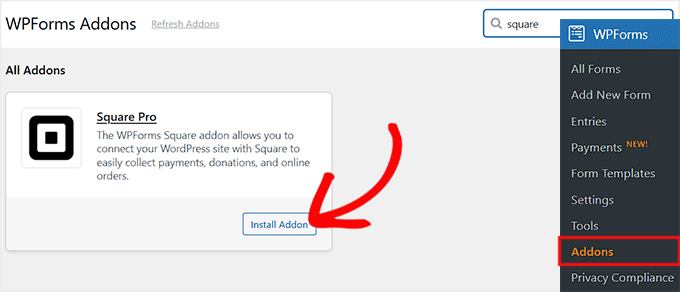
Sobald das Square-Addon installiert und aktiviert ist, ist Ihr WPForms-Plugin bereit, Abonnementformulare zu erstellen, die Square-Zahlungen entgegennehmen können.
Schritt 3: Verbinden Sie Square mit WPForms
Zuvor haben Sie das Square-Add-on heruntergeladen und aktiviert, wodurch Square als Zahlungsoption in WPForms hinzugefügt wurde. Zu diesem Zeitpunkt ist es jedoch noch nicht mit Ihrem Square-Konto verbunden.
Ohne diese Verbindung können die von Ihnen erstellten Formulare keine Zahlungen verarbeiten. Ich habe gesehen, dass viele Anfänger diesen Schritt übersehen, daher ist es wichtig, ihn sorgfältig zu befolgen.
Um Square zu verbinden, gehen Sie in Ihrem WordPress-Dashboard zu WPForms » Einstellungen » Zahlungen » Square. Sie sehen einen Abschnitt mit der Bezeichnung 'Verbindungsstatus' mit einer Schaltfläche 'Mit Square verbinden'.
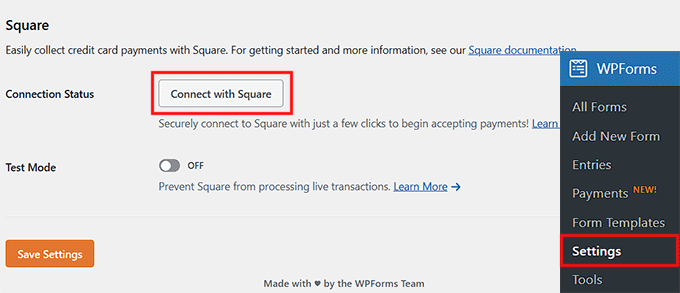
Klicken Sie darauf und Sie werden zur Square-Anmeldeseite weitergeleitet. Hier müssen Sie Ihre E-Mail-Adresse und Ihr Passwort eingeben und dann auf 'Anmelden' klicken.
Wenn Sie sich anmelden, zeigt Square einen Berechtigungsbildschirm an. Keine Sorge – hier wird nur um Genehmigung gebeten, damit WPForms Zahlungen in Ihrem Namen verwalten kann.
Ich empfehle, sich einen Moment Zeit zu nehmen, um die Berechtigungen durchzulesen, damit Sie genau wissen, welcher Zugriff gewährt wird. Klicken Sie dann auf 'Zulassen', um fortzufahren.
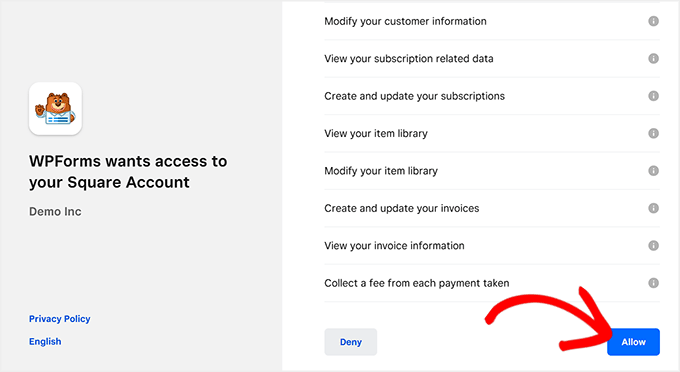
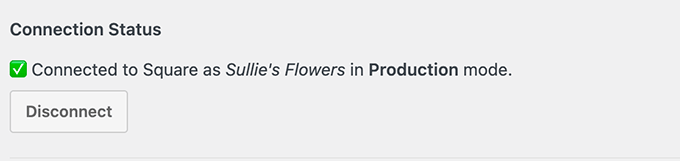
Sobald Sie die Berechtigungen zulassen, werden Sie zu Ihren WPForms-Einstellungen zurückgeleitet. Wenn die Verbindung erfolgreich ist, sehen Sie ein grünes Häkchen und eine Erfolgsmeldung neben 'Verbindungsstatus'.
Vergessen Sie schließlich nicht, auf 'Speichern' zu klicken, um die Einstellungen zu bestätigen.
💡Experten-Tipp: WPForms bietet einen Testmodus, dessen Verwendung ich immer zuerst empfehle. Damit können Sie Zahlungen simulieren, um sicherzustellen, dass alles korrekt funktioniert, bevor Sie live gehen.
Sobald Sie zuversichtlich sind, wechseln Sie in den Live-Modus, um echte wiederkehrende Zahlungen zu akzeptieren.
Schritt 4: Erstellen Sie ein Square-Zahlungsformular
Wenn Sie noch kein Formular haben, ist die Erstellung mit WPForms dank des Drag-and-Drop-Builders sehr einfach. Gehen Sie von Ihrem WordPress-Dashboard zu WPForms » Neues Formular hinzufügen.
WPForms bietet über 2000 vorgefertigte Vorlagen für Kontaktformulare, Umfragen, Bestellformulare und mehr, sodass Sie schnell loslegen können, ohne alles von Grund auf neu erstellen zu müssen.
Sie können auch den KI-Formularersteller verwenden, um eine benutzerdefinierte Vorlage zu generieren – geben Sie Ihrem Formular einfach einen Namen, beschreiben Sie, was Sie möchten, und es wird ein Ausgangspunkt für Sie erstellt.
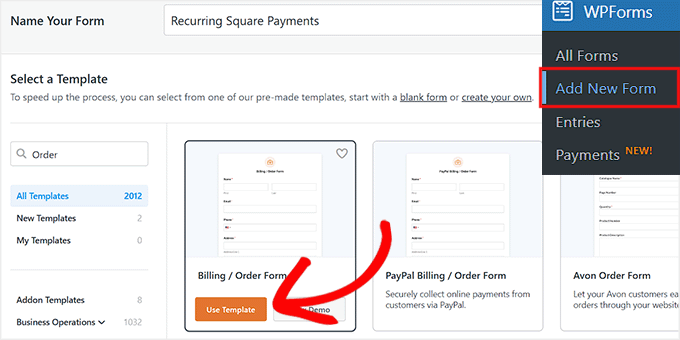
Sobald Ihre Vorlage fertig ist, wird sie im visuellen Editor von WPForms geöffnet, wo Sie Formularfelder mit nur wenigen Klicks einfach bearbeiten, löschen oder neu anordnen können.
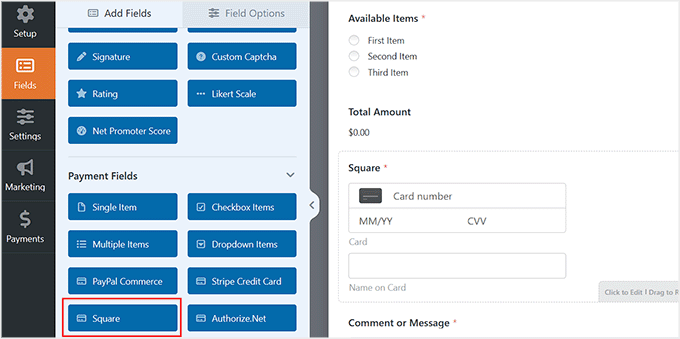
Stellen Sie danach sicher, dass Sie das Zahlungsfeld 'Square' aus der linken Spalte hinzufügen. Dies ist das Feld, in das Benutzer ihre Kreditkarteninformationen eingeben.
Im Moment ist es nur ein einfaches Zahlungsfeld. Es akzeptiert noch keine wiederkehrenden Zahlungen – das kommt im nächsten Schritt.
Weitere Informationen finden Sie in unserem Tutorial zur Integration von Square-Zahlungen in WordPress.
Wenn Sie reale Beispiele dafür sehen möchten, wie wiederkehrende Formulare verwendet werden können, sehen Sie sich diese Anleitungen an:
- So erstellen Sie einen Abonnementbox-Service in WordPress
- Leitfaden für Anfänger zum Verkauf von Reinigungsdiensten mit WordPress
- So erstellen Sie ein Online-Bestellformular in WordPress
Schritt 5: Wiederkehrende Zahlungen auf Ihrem Formular aktivieren
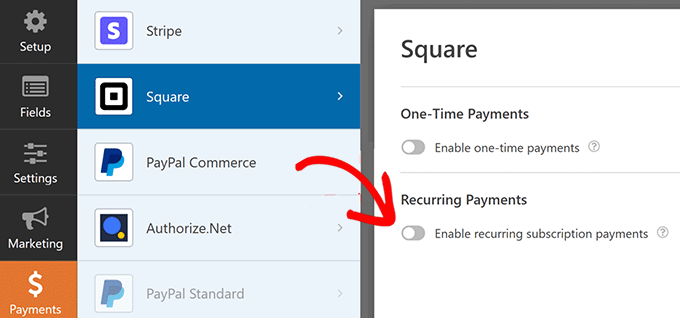
Jetzt ist es an der Zeit, wiederkehrende Zahlungen für Ihr Square-Zahlungsformular einzurichten. Wechseln Sie im visuellen Editor von WPForms auf der linken Seite zum Tab Zahlungen » Square.
Um Benutzer wiederkehrend zu belasten, aktivieren Sie die Option „Wiederkehrende Abonnementzahlungen aktivieren“. Dies teilt WPForms mit, dass das im vorherigen Schritt hinzugefügte Zahlungsfeld für Abonnements und nicht nur für einmalige Zahlungen verwendet werden soll.
Sobald Sie wiederkehrende Zahlungen aktiviert haben, müssen Sie einige wichtige Felder ausfüllen:
- Plan-Name: Geben Sie Ihrem Abonnement einen Titel. Dies ist das, was in den Transaktionen in Ihrem Square-Konto angezeigt wird, also machen Sie es klar und beschreibend.
- Phasen-Kadenz: Dies ist nur ein technischer Begriff für den Abrechnungszyklus. Wählen Sie aus, wie oft die Zahlung erfolgen soll – Optionen sind monatlich, jährlich oder ein benutzerdefiniertes Intervall.
- Kunden-E-Mail: Wählen Sie das E-Mail-Feld aus Ihrem Formular aus, um es mit Square zu verknüpfen. Dies stellt sicher, dass Square die Quittung an die richtige Person senden kann.
- Kundenname: Wählen Sie das Feld in Ihrem Formular aus, das den Namen des Kunden enthält, damit er in Ihrem Square-Dashboard korrekt angezeigt wird.
- Kundenadresse: Wählen Sie das Feld aus, das die Adresse des Kunden enthält (erforderlich für einige Zahlungstypen).
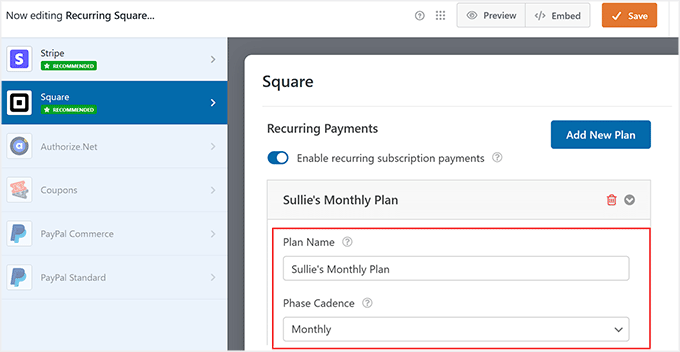
Sie können auch so viele Zahlungspläne hinzufügen, wie Sie benötigen, indem Sie auf die Schaltfläche „Neuen Plan hinzufügen“ klicken.
Wenn Sie beispielsweise einen Abonnement-Box-Service betreiben, bieten Sie möglicherweise einen monatlichen Premium-Box-Plan, einen vierteljährlichen Box-Plan oder sogar einen jährlichen VIP-Box-Plan an, jeder mit seinem eigenen wiederkehrenden Zahlungsplan.
Diese Flexibilität ermöglicht es Ihnen, Abonnements an die Vorlieben und Bedürfnisse Ihrer Kunden anzupassen. Sobald Ihre Pläne eingerichtet sind, vergessen Sie nicht, auf die Schaltfläche „Speichern“ zu klicken, um Ihre Änderungen zu speichern.
Schritt 6: Formular einbetten und Zahlungen verwalten
Sobald Ihr Formular fertig ist, besteht der nächste Schritt darin, es für Ihre Benutzer zugänglich zu machen.
WPForms verfügt über einen integrierten Block, mit dem Sie Ihr Formular zu jeder Seite oder jedem Beitrag hinzufügen können, ohne eine einzige Codezeile anfassen zu müssen.
Öffnen Sie einfach die Seite oder den Beitrag, auf dem Sie das Formular haben möchten, klicken Sie auf „Block hinzufügen“, wählen Sie WPForms und wählen Sie das Formular aus, das Sie gerade erstellt haben.
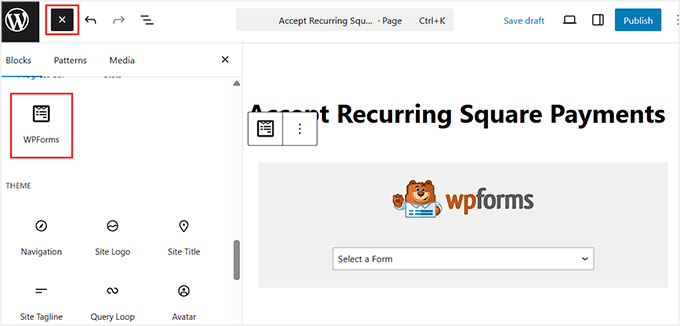
Das war's – Ihr Formular ist live und Benutzer können sich sofort anmelden.
Eine detailliertere Anleitung finden Sie in unserem Leitfaden zum Thema Einbetten eines Formulars in WordPress.
Nachdem Sie Zahlungen erhalten haben, macht es WPForms einfach, alles direkt von Ihrem WordPress-Dashboard aus zu verfolgen und zu verwalten.
Gehen Sie zu WPForms » Zahlungen und öffnen Sie den Tab „Übersicht“. Hier sehen Sie alle Ihre Transaktionen, verfolgen Umsatztrends und überwachen die Leistung Ihrer Abonnementformulare.
Sie können auch Abonnentendetails anzeigen, Rückerstattungen verwalten oder Abonnements bei Bedarf anpassen.
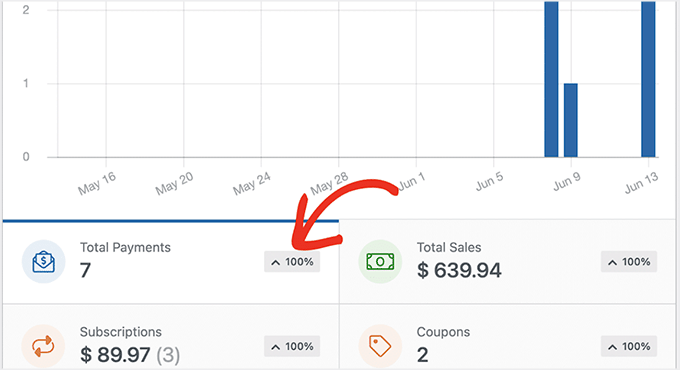
Ich finde diese Zahlungsübersicht sehr praktisch, da sie alle Ihre Transaktionsinformationen an einem Ort zusammenfasst – Sie müssen nicht zwischen WordPress und Square wechseln.
Methode 2: Wiederkehrende Square-Zahlungen mit MyPayKit akzeptieren (für einfache Formulare für wiederkehrende Zahlungen)
Wenn Sie nach einer einfachen Möglichkeit suchen, wiederkehrende Zahlungen über Square zu akzeptieren, empfehle ich MyPayKit.
Es ist ein leichtgewichtiges Zahlungs-Plugin, das sich speziell auf das Sammeln von Square-Zahlungen konzentriert und sich somit perfekt für Dienstleistungsunternehmen, Mitgliedschaften und Anzahlungen eignet.
Das Plugin verarbeitet sowohl einmalige als auch wiederkehrende Zahlungen, und die Einrichtung dauert normalerweise nur wenige Minuten – auch wenn Sie nicht sehr technisch versiert sind.
Ich habe MyPayKit selbst getestet und es hat seine Versprechen gehalten: saubere, professionelle Zahlungsformulare, die direkt mit dem Zahlungssystem von Square verbunden sind.

Schritt 1: MyPayKit installieren und aktivieren
Der erste Schritt ist die Installation des MyPayKit-Plugins auf Ihrer WordPress-Website.
Wenn Sie eine detaillierte Anleitung wünschen, lesen Sie unseren Leitfaden zum Thema Installation von WordPress-Plugins. Er behandelt alles Schritt für Schritt, sodass auch Anfänger leicht folgen können.
📍Hinweis: Um wiederkehrende Zahlungen zu nutzen, benötigen Sie den Pro-Plan von MyPayKit. Die kostenlose Version funktioniert für einfache Einmalzahlungen, aber Abonnements und wiederkehrende Abrechnungen erfordern das Pro-Upgrade.
Schritt 2: Verbinden Sie Ihr Square-Konto
Sobald MyPayKit aktiviert ist, sehen Sie in Ihrem WordPress-Dashboard ein neues Menü namens MyPayKit Forms. Klicken Sie darauf, um zu beginnen.
Dies führt Sie zu einem neuen Bildschirm, auf dem Sie auf die Schaltfläche „Mit Square verbinden“ klicken müssen.
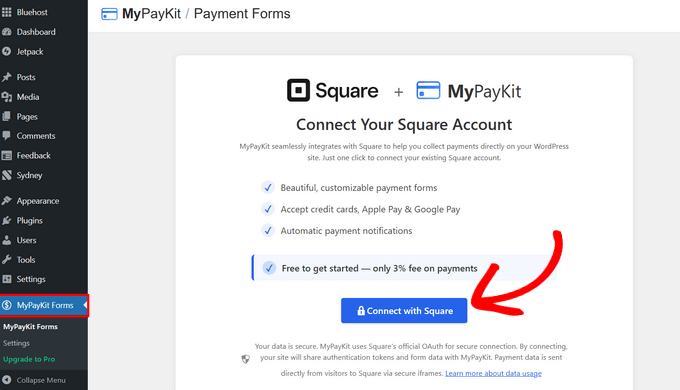
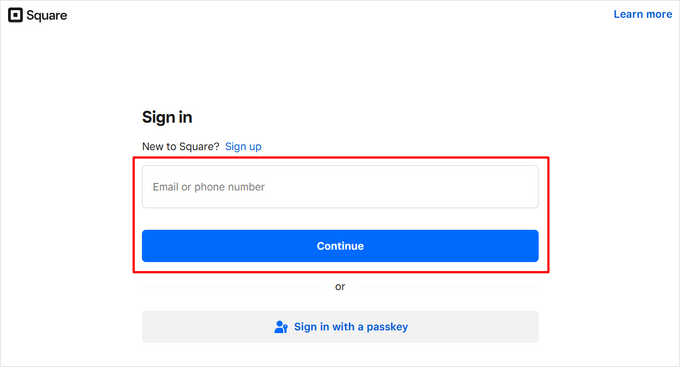
Dies öffnet die Square-Anmeldeseite. Melden Sie sich mit der E-Mail-Adresse oder Telefonnummer an, die mit Ihrem Square-Konto verknüpft ist.
Klicken Sie dann auf die Schaltfläche „Weiter“.
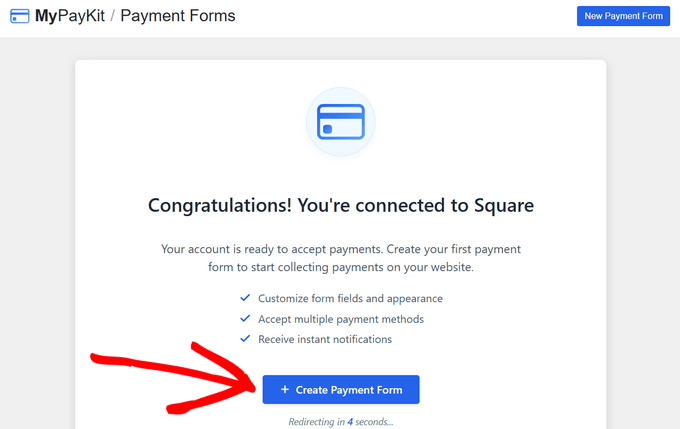
Danach werden Sie zu Ihrer WordPress-Website zurückgeleitet. Sie sollten eine Erfolgsmeldung sehen, die Ihnen mitteilt, dass MyPayKit jetzt mit Square verbunden ist.
Sobald die Verbindung hergestellt ist, können Sie auf „+ Zahlungsformular erstellen“ klicken, um mit der Erstellung Ihres ersten Zahlungsformulars zu beginnen.
Oder, wenn Sie möchten, warten Sie einfach ein paar Sekunden – Sie werden automatisch zum Formular-Builder weitergeleitet.
Schritt 3: Erstellen Sie ein Square-Zahlungsformular
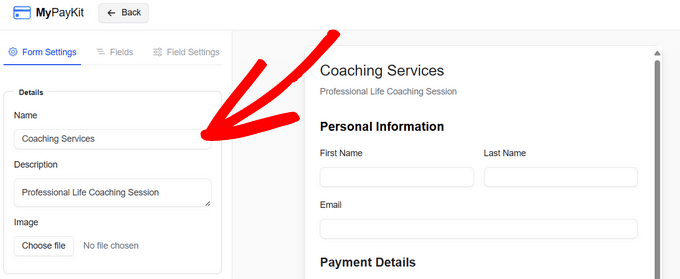
Sobald Sie sich im MyPayKit-Formular-Builder befinden, sehen Sie das Formular-Einstellungsfeld auf der linken Seite und eine Live-Vorschau Ihres Formulars auf der rechten Seite.
Standardmäßig sind bereits Felder für den Vornamen, Nachnamen, die E-Mail-Adresse und die Zahlungsdetails des Kunden enthalten.
Ich schlage vor, Sie beginnen damit, Ihrem Formular einen klaren Namen zu geben, damit Sie es später leicht identifizieren können, und fügen eine kurze Beschreibung hinzu, um zu erklären, wofür die Zahlung bestimmt ist.
Sie können auch ein Bild hochladen, z. B. Ihr Geschäftslogo, um das Formular professioneller aussehen zu lassen und es an Ihr Branding anzupassen.
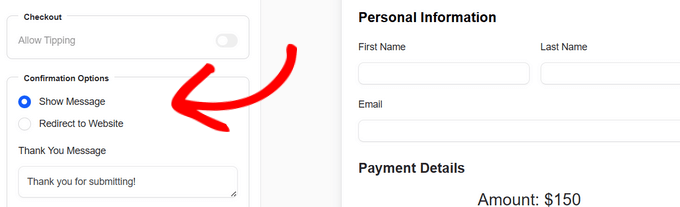
Entscheiden Sie danach, was Ihre Kunden sehen, nachdem sie ihre Zahlung abgeschlossen haben, indem Sie nach unten zum Abschnitt „Bestätigungsoption“ scrollen.
Ich empfehle, entweder eine benutzerdefinierte Dankesnachricht auf dem Bildschirm anzuzeigen oder die Kunden auf eine bestimmte Seite weiterzuleiten, wie z. B. eine spezielle Dankesseite auf Ihrer Website.
Sie können Ihren Kunden nach der Zahlung auch eine Bestätigungs-E-Mail senden.
Aktivieren Sie einfach die E-Mail-Option und klicken Sie auf „E-Mail anpassen“, um den Betreff, die „Antwort an“-Informationen und die Nachricht festzulegen. Ich habe festgestellt, dass dies Vertrauen aufbaut und alles professionell hält.
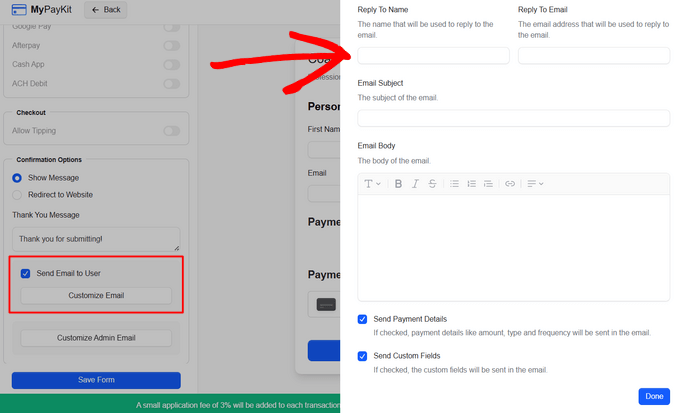
Wenn Sie schließlich zusätzliche Informationen von Kunden benötigen, können Sie Ihrem Formular weitere Felder hinzufügen. Klicken Sie auf die Registerkarte „Felder“, wählen Sie den gewünschten Feldtyp – wie Text, Dropdowns, Kontrollkästchen oder Datumsauswahlen – und er wird in Ihrem Formular angezeigt.
Wenn Sie weitere Anleitungen benötigen, lesen Sie unseren vollständigen Leitfaden dazu, wie Sie Square-Zahlungen in WordPress integrieren.
Schritt 4: Wiederkehrende Zahlungen einrichten
Jetzt ist es an der Zeit, wiederkehrende Zahlungen in MyPayKit einzurichten. Scrollen Sie im Formular-Editor in der linken Spalte zum Abschnitt „Betragsart“.
Hier haben Sie zwei Hauptoptionen. Erstens können Sie einen genauen Betrag festlegen, den Ihre Kunden zahlen sollen. Wählen Sie dann über das Dropdown-Menü aus, wie oft die Zahlung wiederholt werden soll.
Sie können einmalig, wöchentlich, alle 2 Wochen, monatlich, vierteljährlich, zweimal im Jahr oder jährlich wählen. Dies ist perfekt für eine monatliche Servicegebühr, eine vierteljährliche Abonnementbox oder eine jährliche Mitgliedschaft.
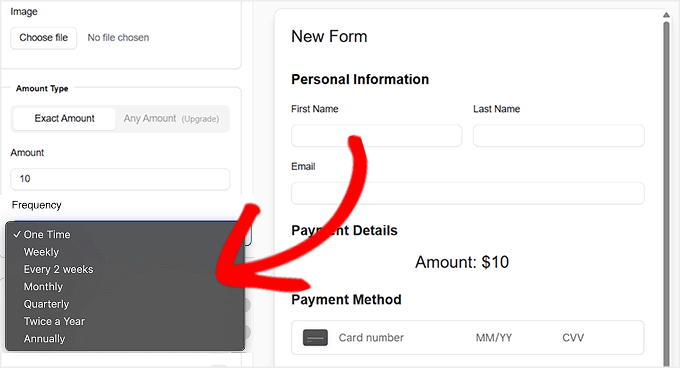
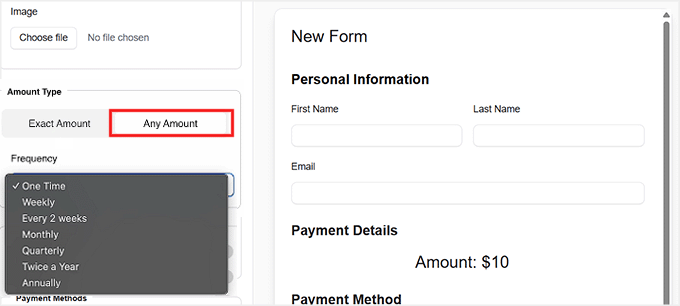
Wenn Kunden hingegen entscheiden sollen, wie viel sie zahlen, wechseln Sie zur Option „Beliebiger Betrag“. Dies ist nützlich für Spenden, Pay-what-you-want-Dienste oder flexible Abonnementmodelle.
Sobald Sie dies ausgewählt haben, können Sie immer noch die Häufigkeit der wiederkehrenden Zahlung wählen, und Ihre Kunden können den Betrag eingeben, den sie pro Periode zahlen möchten.
Wenn Sie mit Ihrem Zahlungsformular und den wiederkehrenden Einstellungen zufrieden sind, vergessen Sie nicht, auf „Formular speichern“ zu klicken. Dadurch werden alle Ihre Auswahlmöglichkeiten gesperrt und Ihr Formular ist bereit, wiederkehrende Zahlungen zu akzeptieren.
Schritt 5: Betten Sie Ihr Zahlungsformular ein
Jetzt, da Ihr Formular fertig ist, gehen Sie zurück zur Hauptseite MyPayKit Forms in Ihrem WordPress-Dashboard. Dort sehen Sie das gerade erstellte Formular aufgelistet.
Neben dem Formular finden Sie einen Shortcode. Wenn Sie neu bei WordPress sind, ist ein Shortcode ein kleiner Code-Schnipsel, der es einfach macht, Funktionen wie Formulare direkt in Beiträge oder Seiten einzufügen, ohne anderen Code anfassen zu müssen.
Klicken Sie auf die Schaltfläche „Kopieren“ neben diesem Shortcode.
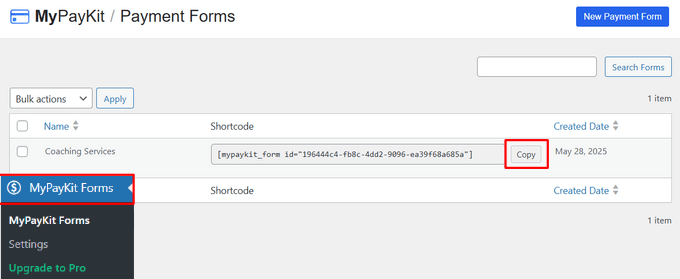
Um das Formular zu Ihrer Website hinzuzufügen, öffnen Sie die Seite oder den Beitrag, auf der/dem es erscheinen soll.
Sie können bei Bedarf auch eine neue Seite erstellen. Klicken Sie im WordPress-Editor auf die Schaltfläche „Block hinzufügen“, wählen Sie den Block „Shortcode“ und fügen Sie Ihren Shortcode dort ein.
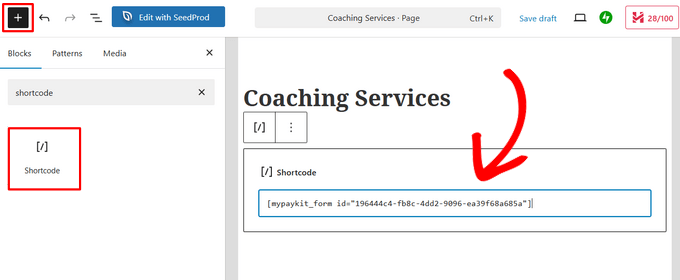
Klicken Sie danach einfach auf die Schaltfläche „Aktualisieren“ oder „Veröffentlichen“.
Besuchen Sie dann einfach die Seite, um Ihr Formular in Aktion zu sehen.
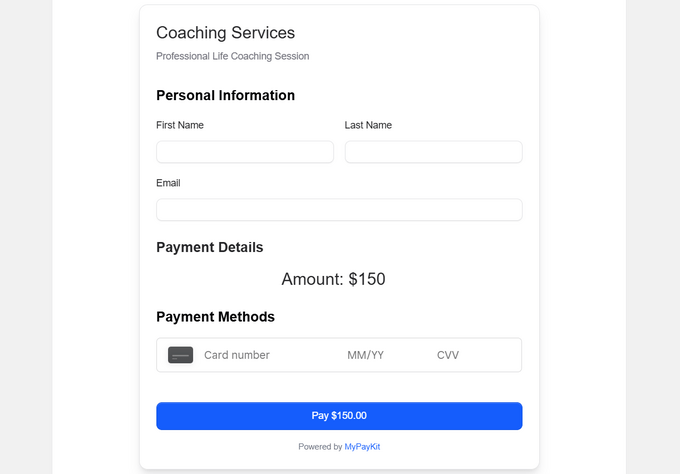
Methode 3: Wiederkehrende Zahlungen mit Charitable akzeptieren (für gemeinnützige Organisationen und wiederkehrende Spenden)
Wenn Sie eine gemeinnützige Organisation, eine Kirche oder eine Fundraising-Website betreiben, dann empfehle ich die Verwendung von Charitable.
Es ist zweifellos das beste Spenden-Plugin für WordPress, besonders wenn Sie wiederkehrende Spenden über Square sammeln müssen.

Anstatt zu versuchen, ein allgemeines Zahlungs- oder E-Commerce-Plugin anzupassen, bietet Ihnen Charitable Tools, die für Fundraising, Spenderverwaltung und laufende Beiträge wirklich sinnvoll sind.
Wenn Sie einen tieferen Einblick in alles erhalten möchten, was es kann, lesen Sie unseren Charitable-Testbericht.
Schritt 1: Charitable installieren und aktivieren
Sie können damit beginnen, das Charitable-Plugin auf Ihrer WordPress-Website zu installieren und zu aktivieren.
Wenn dies Ihr erstes Mal ist, haben wir eine Schritt-für-Schritt-Anleitung, wie Sie ein WordPress-Plugin installieren, die Sie durch den gesamten Prozess führt.
📍Hinweis: Charitable hat eine kostenlose Version, die sich hervorragend für einmalige Spenden eignet.
Um jedoch Square-Zahlungen zu akzeptieren und wiederkehrende Spenden einzurichten, benötigen Sie mindestens den Charitable Plus Plan. Dieser Plan schaltet sowohl das Square-Addon als auch das Addon für wiederkehrende Spenden frei, die für diese Methode erforderlich sind.
Nach der Aktivierung besteht der nächste Schritt darin, Ihren Lizenzschlüssel hinzuzufügen. Dies stellt sicher, dass Sie Updates erhalten und alle Premium-Funktionen nutzen können.
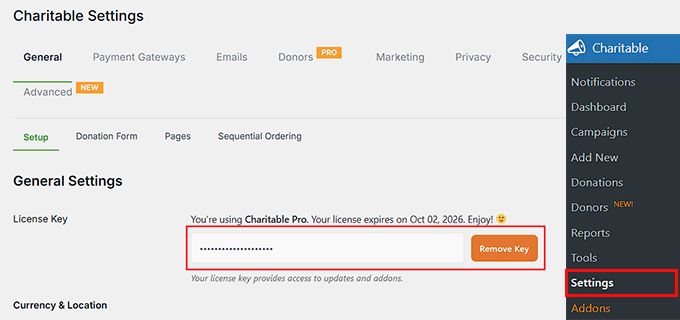
Gehen Sie dazu in Ihrem WordPress-Dashboard zu Charitable » Einstellungen. Fügen Sie dort Ihren Lizenzschlüssel in das Feld „Lizenzschlüssel“ ein und speichern Sie Ihre Einstellungen.
Diese Informationen finden Sie in Ihrem Konto auf der Charitable-Website.
Schritt 2: Aktivieren Sie die Addons Square und Wiederkehrende Spenden
Als Nächstes müssen Sie die Addons Square und Wiederkehrende Spenden in Charitable aktivieren. Diese beiden arbeiten zusammen, um wiederkehrende Spenden zu ermöglichen.
Das Square-Addon ermöglicht es Ihnen, Square-Zahlungen direkt auf Ihren Spendenformularen zu akzeptieren, während das Addon für wiederkehrende Spenden es Spendern ermöglicht, regelmäßig zu spenden, z. B. monatlich oder jährlich.
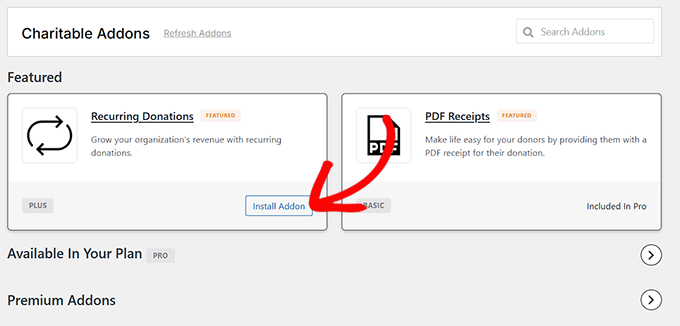
Um zu beginnen, gehen Sie in Ihrem WordPress-Dashboard zu Charitable » Addons. Suchen Sie dort das Square-Addon und klicken Sie auf die Schaltfläche „Addon installieren“.
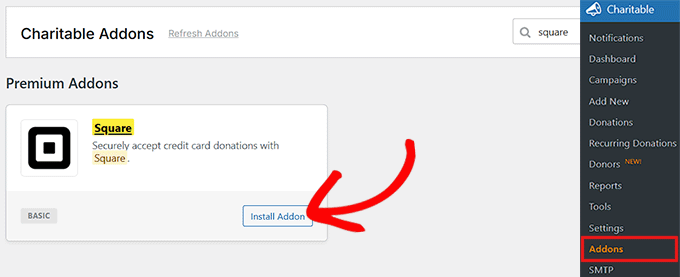
Finden Sie danach das Addon für wiederkehrende Spenden und klicken Sie auch dort auf „Addon installieren“.
Nach der Installation werden beide Addons automatisch aktiviert, sodass in dieser Phase keine zusätzliche Einrichtung erforderlich ist.
Schritt 3: Verbinden Sie Square mit Charitable
Jetzt ist es an der Zeit, Ihr Square-Konto mit Charitable zu verbinden.
Gehen Sie in Ihrem WordPress-Dashboard zu Charitable » Einstellungen » Zahlungs-Gateways. Dort sehen Sie Square aufgelistet. Klicken Sie einfach auf die Schaltfläche „Gateway aktivieren“ neben Square.
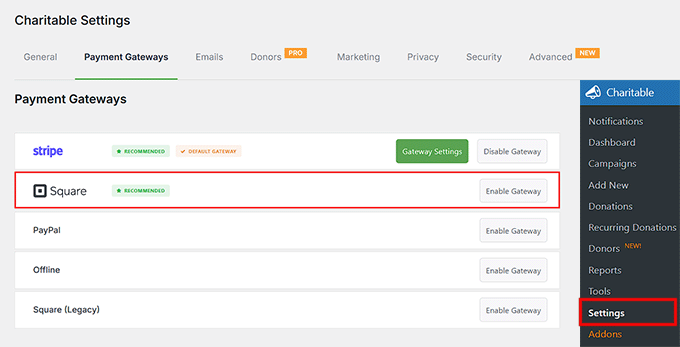
Sobald Sie dies getan haben, leitet Charitable Sie zu einem neuen Bildschirm weiter, auf dem Sie auf die Schaltfläche „Mit Square-Konto verbinden“ klicken können. Dies öffnet die sichere Anmeldeseite von Square.
Um die Verbindung abzuschließen, wird Square Sie bitten, Charitable einige Berechtigungen in Bezug auf Ihr Konto zu erteilen.
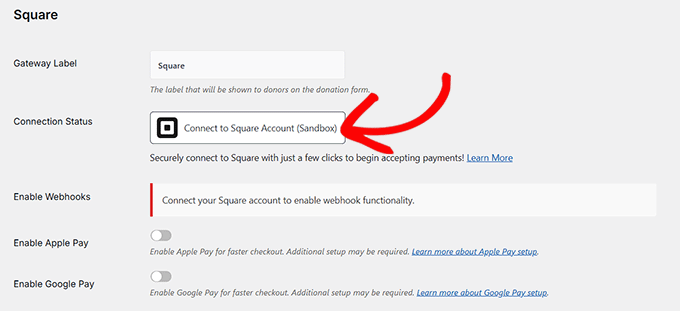
Dies ist erforderlich, damit Charitable Spenden ordnungsgemäß verarbeiten und wiederkehrende Zahlungen verwalten kann. Klicken Sie auf „Zulassen“, um fortzufahren.
Nach der Genehmigung der Berechtigungen werden Sie zurück zur Seite mit den Zahlungseinstellungen von Charitable weitergeleitet.
Wenn alles korrekt eingerichtet ist, sehen Sie ein grünes Häkchen und eine Erfolgsmeldung neben dem Verbindungsstatus. Dies ist Ihre Bestätigung, dass Square verbunden ist.
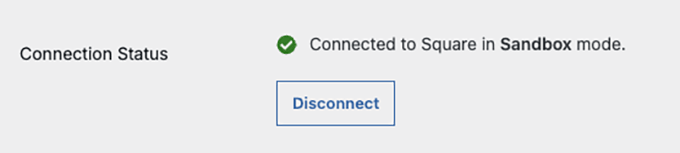
Vergessen Sie nicht, auf „Speichern“ zu klicken, um Ihre Änderungen zu übernehmen.
Schritt 4: Erstellen Sie ein Spendenformular
Jetzt ist es an der Zeit, Ihr erstes Spendenformular in Charitable zu erstellen.
Gehen Sie in Ihrem WordPress-Dashboard zu Charitable » Neu hinzufügen. Hier richten Sie Ihre Spendenkampagne und Ihr Spendenformular ein.
Beginnen Sie damit, Ihrer Kampagne einen klaren, beschreibenden Namen zu geben. Ich empfehle normalerweise etwas Kurzes und Spezifisches, wie z. B. „Unterstützen Sie die lokale Tierrettung“.
Dieser Titel wird auf Ihrem Spendenformular und Ihrer Kampagnenseite angezeigt, sodass er den Besuchern sofort mitteilen sollte, was sie unterstützen.
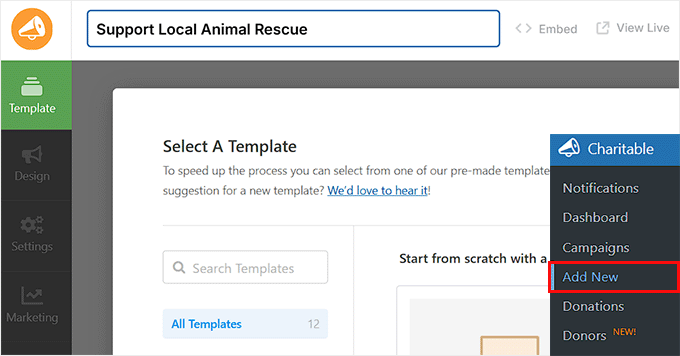
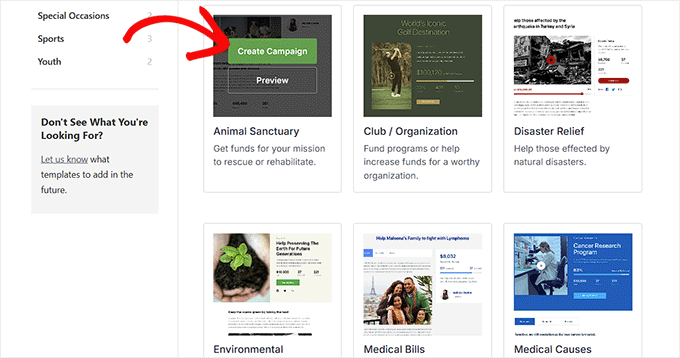
Wählen Sie als Nächstes eine Kampagnenvorlage aus. Charitable wird mit mehreren vorgefertigten Vorlagen geliefert, die jeweils für verschiedene Zwecke konzipiert sind.
Sie sehen Optionen wie Tierrettung, Katastrophenhilfe, medizinische Unterstützung und Umweltkampagnen. Ich schlage vor, diejenige auszuwählen, die Ihrem Ziel am besten entspricht, da Sie sie später jederzeit anpassen können.
Sobald der Kampagnen-Builder geöffnet ist, sehen Sie rechts eine Live-Vorschau Ihres Spendenformulars und links eine Liste der Felder. Sie können Felder per Drag & Drop verschieben, vorhandene bearbeiten oder alles entfernen, was Sie nicht benötigen.
Gängige Felder sind der Spendenbetrag, Fortschrittsbalken, Social-Sharing-Schaltflächen und Spenderdetails.
Sie können auch Bilder, Videos und eine kurze Beschreibung hinzufügen, um Ihren Zweck zu erklären. Ich habe festgestellt, dass eine einfache Geschichte und ein klares Ziel viel dazu beitragen, Menschen zum Spenden zu ermutigen.
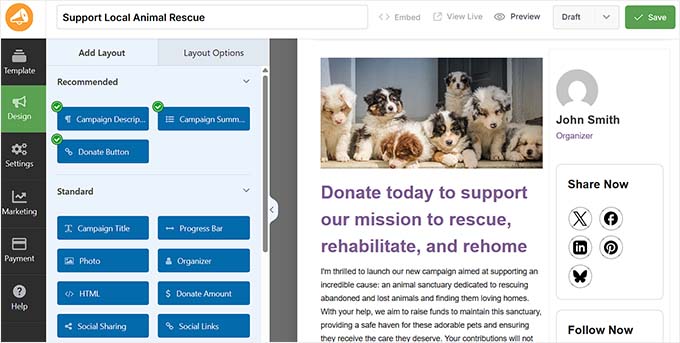
Eine Sache, die erwähnenswert ist, ist, dass Charitable kein separates Square-Zahlungsfeld wie einige Formular-Plugins verwendet. Stattdessen verwendet es eine Schaltfläche „Spenden“.
Wenn ein Besucher auf diese Schaltfläche klickt, zeigt Charitable automatisch die verfügbaren Zahlungsoptionen, einschließlich Square, basierend auf den in Ihren Einstellungen aktivierten Optionen an.
Dies hält den Spendenprozess für Spender sauber und einfach, ohne sie mit zusätzlichen Schritten zu überfordern.
Wenn Sie eine detailliertere Anleitung wünschen, können Sie sich unser Tutorial unter ansehen, wie Sie ein Spendenformular in WordPress erstellen.
Schritt 5: Richten Sie wiederkehrende Spenden in Ihrem Formular ein
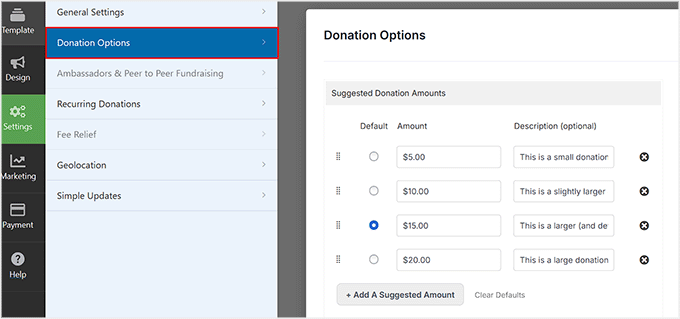
Als Nächstes gehen Sie zu Einstellungen » Spendenoptionen im Charitable Campaign Builder. Hier steuern Sie alle Details für Ihr Spendenformular, einschließlich wiederkehrender Spenden.
Beginnen Sie mit der Überprüfung der 'Vorgeschlagenen Spendenbeträge'.
Hier können Sie voreingestellte Spendenbeträge definieren, wie 5 $, 10 $, 15 $ oder 20 $, und sogar eine kurze Beschreibung für jeden hinzufügen, wie z. B. 'Dies ist eine kleine Spende'.
Ich wähle normalerweise die mittlere Option als Standard, da sie die meisten Spender dazu ermutigt, einen angemessenen Betrag zu spenden, ohne sich unter Druck gesetzt zu fühlen.
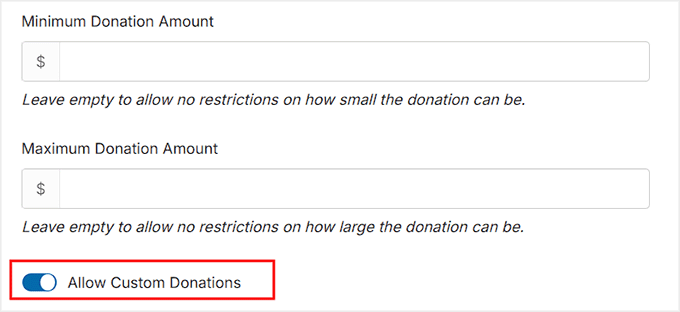
Überprüfen Sie als Nächstes den minimalen und maximalen Spendenbetrag. Wenn Sie diese leer lassen, können Spender jeden Betrag wählen, während das Ausfüllen Grenzen setzt.
Ich lasse das Minimum oft leer, um inklusiv zu sein, setze aber ein angemessenes Maximum, um versehentlich hohe Beiträge zu verhindern.
Sie können auch 'Benutzerdefinierte Spenden zulassen' aktivieren, wodurch Spender jeden Betrag eingeben können, mit dem sie sich wohlfühlen.
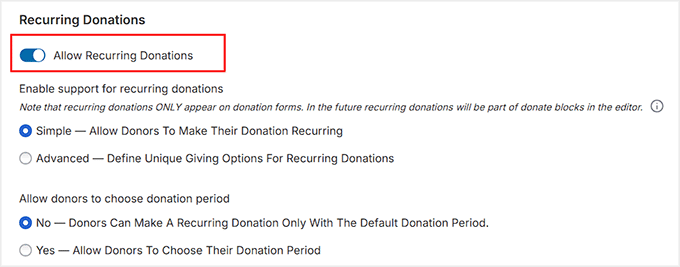
Scrollen Sie nun nach unten zum Abschnitt 'Wiederkehrende Spenden' und schalten Sie 'Wiederkehrende Spenden zulassen' auf 'Ein'.
Charitable bietet zwei Modi für wiederkehrende Spenden: Einfach und Erweitert.
Ich empfehle normalerweise, mit 'Einfach' zu beginnen. Mit dieser Option können Spender ihre Spenden so einstellen, dass sie mit dem von Ihnen festgelegten Standardzeitraum wiederkehren, was die Dinge sowohl für Sie als auch für Ihre Unterstützer unkompliziert hält.
Wenn Sie möchten, können Sie Spender auch ihre eigene Spendenperiode wählen lassen, indem Sie die Option 'Spender können Spendenperiode wählen' aktivieren.
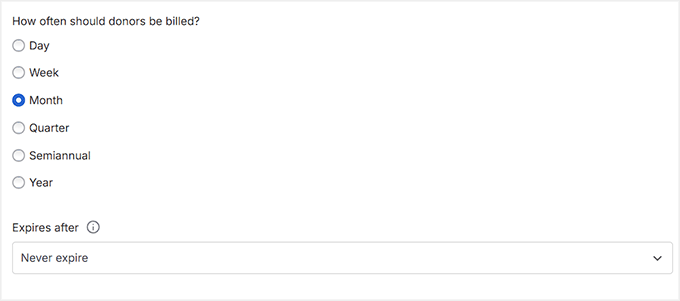
Sie können tägliche, wöchentliche, monatliche, vierteljährliche, halbjährliche oder jährliche Intervalle anbieten, je nachdem, was für Ihren Zweck am besten geeignet ist.
Entscheiden Sie außerdem, wie oft Spender abgerechnet werden und ob die wiederkehrende Spende niemals abläuft oder nach einer festgelegten Anzahl von Zahlungen endet.
Für die meisten Kampagnen empfehle ich mindestens ein monatliches Intervall – das ist für Spender einfacher und reduziert Abwanderung.
Für detailliertere Anweisungen siehe unseren Leitfaden zum Erstellen eines wiederkehrenden Spendenformulars in WordPress.
Schritt 6: Veröffentlichen Sie Ihr wiederkehrendes Square-Spendenformular
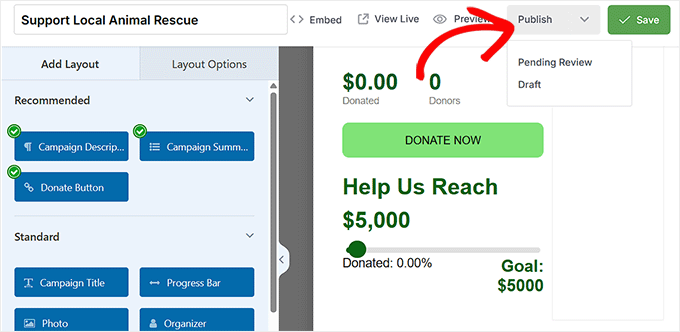
Sobald Sie die Konfiguration Ihres wiederkehrenden Spendenformulars abgeschlossen haben, besteht der nächste Schritt darin, es zu veröffentlichen. Ändern Sie den Status des Formulars auf 'Veröffentlichen' und klicken Sie auf 'Speichern', um Ihre Änderungen zu speichern.
Ihre Spendenkampagne ist nun bereit, wiederkehrende Zahlungen über Square zu akzeptieren.
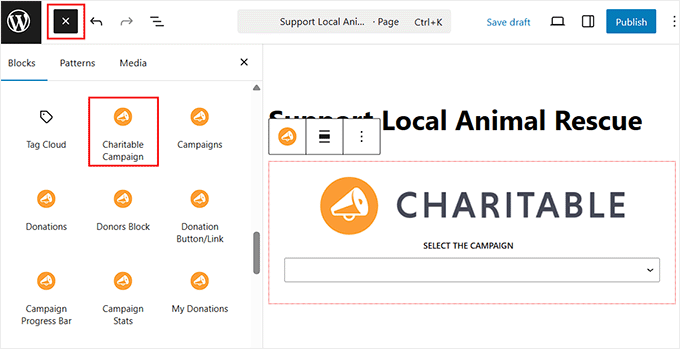
Um das Formular auf Ihrer Website anzuzeigen, öffnen Sie eine beliebige Seite oder einen Beitrag im WordPress-Blockeditor und fügen Sie den Block 'Charitable Campaign' hinzu. Wählen Sie aus dem Dropdown-Menü die Kampagne aus, die Sie gerade erstellt haben.
Dies bettet Ihr wiederkehrendes Spendenformular direkt auf der Seite ein, sodass Besucher sofort spenden können.
Nachdem Sie den Block hinzugefügt haben, klicken Sie auf 'Aktualisieren' oder 'Veröffentlichen', um die Seite zu speichern.
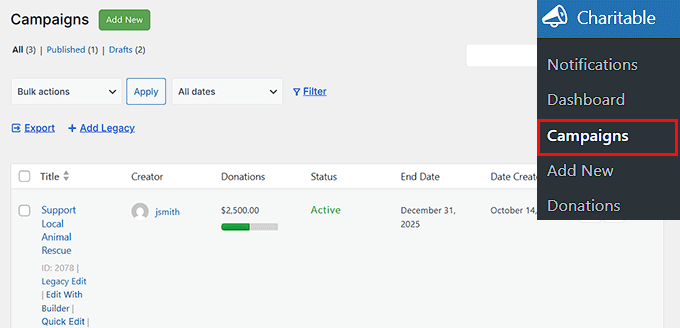
Die Verwaltung Ihrer wiederkehrenden Spenden ist genauso einfach. Gehen Sie in Ihrem WordPress-Dashboard zu Charitable » Donations, um alle Beiträge für Ihre Kampagnen anzuzeigen.
Jede Spende ist mit dem Spender und seinem gewählten wiederkehrenden Zeitplan verknüpft, sodass Sie vollständige Einblicke haben, wer abonniert ist und wann Zahlungen abgewickelt werden.
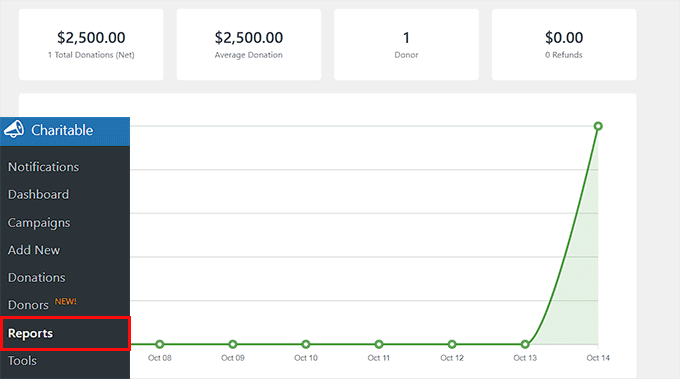
Sie können auch die Seite Berichte aufrufen, um eine Zusammenfassung der Gesamteinnahmen, der Gesamtzahl der Spender und anderer wichtiger Spenderverwaltungsstatistiken anzuzeigen.
Wenn Sie die Kampagne jemals anpassen müssen – z. B. die Spendenbeträge ändern, die Häufigkeitsoptionen aktualisieren oder die Dauer der Kampagne verlängern –, können Sie dies in den Kampagneneinstellungen tun.
Dies erleichtert die flexible Gestaltung Ihrer wiederkehrenden Spendenkampagne, während Ihr gemeinnütziger Verein wächst.
Bevor Sie mit wiederkehrenden Square-Zahlungen live gehen (Abschlussprüfungen)
Bevor Sie mit der Annahme wiederkehrender Zahlungen beginnen, empfehle ich immer einige wichtige Überprüfungen.
Dies stellt sicher, dass Ihre Formulare reibungslos funktionieren und Ihre Kunden eine klare, professionelle Erfahrung haben.
1. Testen Ihrer wiederkehrenden Zahlungen
Ich empfehle immer, vor dem Live-Schalten einen vollständigen Test durchzuführen.
Die meisten WordPress-Zahlungs-Plugins, einschließlich WPForms, MyPayKit und Charitable, ermöglichen es Ihnen, Square-Zahlungen im Test- oder Sandbox-Modus zu testen, sodass Sie echte Zahlungen simulieren können, ohne tatsächlich eine Karte zu belasten.
Um mit dem Testen zu beginnen, aktivieren Sie zuerst den Testmodus (manchmal auch Sandbox-Modus genannt) in Ihren Plugin-Einstellungen. Dies stellt sicher, dass Sie beim Ausprobieren nicht versehentlich Ihre eigene Kreditkarte belasten.
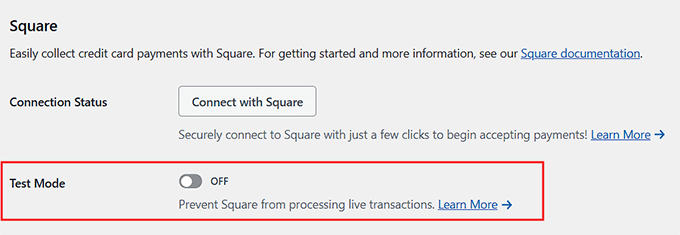
Erstellen Sie dann ein Testabonnement mit einer Testkarte und stellen Sie sicher, dass die Zahlung erfolgreich durchgeführt wird. Überprüfen Sie abschließend, ob der wiederkehrende Prozess korrekt funktioniert.
Für Abonnements erstelle ich normalerweise einen Testplan mit einem kürzeren Intervall, z. B. täglich oder wöchentlich, damit ich automatische Verlängerungen in Aktion sehen kann, bevor ich live gehe.
Ich habe dies selbst getestet, und es ist der beste Weg, um sicherzustellen, dass alles vom ersten Tag an reibungslos läuft. Wenn Sie möchten, deckt unser Leitfaden zum Testen von Stripe-Zahlungen in WordPress den Prozess ab, und das Testen von Square funktioniert auf sehr ähnliche Weise.
⚠️ Wichtig: Sobald Sie mit dem Testen fertig sind, vergessen Sie nicht, den Testmodus zu deaktivieren und zurück in den Live-Modus zu wechseln. Wenn Sie diesen Schritt überspringen, können Sie keine echten Zahlungen akzeptieren.
2. Klare Zahlungsbedingungen hinzufügen
Stellen Sie als Nächstes sicher, dass Ihre Zahlungsbedingungen kristallklar sind. Ich schlage vor, diese Informationen auf der Seite hinzuzufügen, auf der Ihr Zahlungsformular eingebettet ist, damit die Kunden sie sehen, bevor sie ihre Zahlung absenden.
Idealerweise sollten Sie Folgendes angeben:
- Abrechnungsfrequenz: Wie oft Zahlungen abgebucht werden (monatlich, vierteljährlich, jährlich usw.)
- Kündigungsrichtlinie: Erklären Sie, wie Benutzer ihr Abonnement beenden können.
- Rückerstattungsrichtlinie: Ob Rückerstattungen verfügbar sind und unter welchen Bedingungen.
Hier ist ein Beispiel, das Sie verwenden oder anpassen können:
„Ihr Abonnement wird jeden Monat automatisch verlängert. Sie können jederzeit in Ihrem Konto kündigen. Rückerstattungen sind innerhalb von 14 Tagen nach Zahlungseingang möglich.“
Klare Bedingungen reduzieren Verwirrung und schaffen Vertrauen bei Ihren Abonnenten.
3. E-Mail-Benachrichtigungen einrichten
Stellen Sie als Nächstes sicher, dass Ihre E-Mail-Benachrichtigungen konfiguriert sind. WPForms und Charitable ermöglichen Ihnen, diese direkt in den Plugins einzurichten. Aktivieren Sie mindestens Benachrichtigungen für Zahlungsbestätigungen, fehlgeschlagene Zahlungen, Kündigungen und Verlängerungserinnerungen.
Hier ist eine kurze Übersicht darüber, was jede E-Mail bewirkt:
| Benachrichtigungstyp | Was es tut |
|---|---|
| Zahlungsbestätigung | Informiert Kunden sofort, dass eine Zahlung erfolgreich war. |
| Benachrichtigung bei fehlgeschlagener Zahlung | Benachrichtigt Kunden, wenn eine Zahlung nicht durchgegangen ist, damit sie ihre Karte aktualisieren können. |
| Kündigungsbestätigung | Bestätigt, wann ein Abonnement gekündigt wird |
| Verlängerungserinnerungen | Optional. Erinnert Kunden, bevor eine wiederkehrende Zahlung verarbeitet wird. |
💡Experten-Tipp: WordPress sendet E-Mails über PHP, die zugrunde liegende Programmiersprache Ihres Servers. Standardmäßig können diese E-Mails manchmal im Spam landen oder gar nicht ankommen.
Um dies zu beheben, empfehle ich die Verwendung von WP Mail SMTP. Es ist das beste WordPress SMTP-Plugin, das sicherstellt, dass Ihre Zahlungsbelege und Admin-Benachrichtigungen tatsächlich im Posteingang und nicht im Spam-Ordner landen.
Um loszulegen, werfen Sie einen Blick auf unser Tutorial zur Behebung des Problems, dass WordPress keine E-Mails sendet.
Häufig gestellte Fragen zum Akzeptieren wiederkehrender Square-Zahlungen in WordPress
Selbst nach der Einrichtung Ihres Formulars für wiederkehrende Zahlungen ist es normal, ein paar Fragen zu haben.
In diesem Abschnitt beantworte ich die häufigsten Fragen, die mir zur Verwendung von Square mit WordPress gestellt werden. Dies hilft Ihnen, Überraschungen zu vermeiden und sicherzustellen, dass Ihre wiederkehrenden Zahlungen vom ersten Tag an reibungslos funktionieren.
Kann ich Square auf WordPress.com verwenden?
Ja, aber nur mit einem Business- oder E-Commerce-Plan. Square funktioniert am besten auf selbst gehosteten WordPress.org-Websites, die Ihnen die volle Kontrolle zur Installation von Plugins wie WPForms, MyPayKit oder Charitable geben.
Berechnet Square zusätzliche Gebühren für wiederkehrende Zahlungen?
Nein, Square erhebt keine separate Gebühr für wiederkehrende Zahlungen. Sie zahlen die Standard-Transaktionsgebühr von Square für jede verarbeitete Zahlung. Dies vereinfacht die Budgetierung Ihrer Abonnements ohne versteckte Kosten.
Können Kunden ihre Abonnements in Square selbst kündigen?
Ja, aber es hängt davon ab, wie Sie es in WordPress einrichten. Mit WPForms oder Charitable können Kunden von einem Dashboard oder einer Kontoseite aus kündigen, wenn Sie diese Option aktivieren. Andernfalls verwalten Sie Kündigungen über Ihr Square-Konto.
Was passiert, wenn eine Square-Zahlung fehlschlägt?
Wenn eine Zahlung fehlschlägt, wird Square diese nicht automatisch erneut versuchen, es sei denn, Ihr Plugin unterstützt dies. WPForms und Charitable können den Kunden per E-Mail benachrichtigen, damit er seine Karte aktualisieren kann.
Kann ich kostenlose Testversionen für meinen Service oder mein Produkt mit Square anbieten?
Ja, Sie können über Square kostenlose Testversionen anbieten, indem Sie ein Plugin verwenden, das wiederkehrende Zahlungen unterstützt, wie z. B. WPForms oder Charitable. Sie können kostenlose Testversionen über Square anbieten, indem Sie ein Plugin verwenden, das wiederkehrende Zahlungen unterstützt, wie z. B. WPForms oder Charitable.
Sie können eine Testphase festlegen, und das Abonnement des Kunden wird danach automatisch abgerechnet.
Benötige ich Square-Hardware, um Zahlungen auf meiner Website zu akzeptieren?
Nein, Square-Hardware wie Kartenleser ist für Online-Abonnements nicht erforderlich. Alle wiederkehrenden Zahlungen können direkt über Ihre WordPress-Zahlungsformulare online abgewickelt werden.
Kann ich mit Square mehrere Währungen akzeptieren?
Ja, aber es gibt einen Haken. Square-Konten sind an die Währung Ihres Landes gebunden (z. B. kann ein US-Konto nur USD akzeptieren). Sie können im Allgemeinen keine andere Währung als diejenige akzeptieren, die mit Ihrem Bankkonto verknüpft ist.
Wenn Sie mehrere Währungen auf Ihrer Website akzeptieren müssen, empfehle ich Stripe stattdessen zu verwenden. Die meisten Zahlungs-Plugins unterstützen sowohl Square als auch Stripe.
Ich hoffe, dieser Artikel hat Ihnen geholfen zu lernen, wie Sie wiederkehrende Square-Zahlungen in WordPress ohne WooCommerce akzeptieren können. Möglicherweise möchten Sie auch unseren Leitfaden zum Hinzufügen eines PayPal-Zahlungsformulars in WordPress und unsere Liste der wichtigen Online-Zahlungsstatistiken sehen.
Wenn Ihnen dieser Artikel gefallen hat, abonnieren Sie bitte unseren YouTube-Kanal für WordPress-Video-Tutorials. Sie finden uns auch auf Twitter und Facebook.



Haben Sie eine Frage oder einen Vorschlag? Hinterlassen Sie bitte einen Kommentar, um die Diskussion zu beginnen.