


Bevor wir begannen, WPBeginner in andere Sprachen zu übersetzen, stellten wir fest, dass wir neue Besucher und Kunden verpassten, da wir nur Inhalte auf Englisch anboten.
Ich habe auch Shop-Betreibern geholfen, ihre WooCommerce-Shops zu lokalisieren, und ich habe gelernt, dass das Anbieten übersetzter Inhalte ein häufiges Hindernis für viele Menschen ist, die versuchen, ihren internationalen Kundenstamm zu erweitern.
Was die meisten Shop-Besitzer nicht erkennen, ist, dass die Übersetzung eines WooCommerce-Shops nicht kompliziert oder teuer sein muss.
Nach jahrelangen Tests verschiedener Lösungen habe ich drei zuverlässige Methoden identifiziert, die für Unternehmen jeder Größe funktionieren.
In dieser Anleitung führe ich Sie durch diese Ansätze zur Übersetzung Ihres WooCommerce-Shops.
💡Schnelle Antwort: Die 3 einfachsten Übersetzungsmethoden
- Weglot: Am besten für Anfänger, die eine schnelle, vollautomatische Übersetzungslösung wünschen.
- TranslatePress: Ideal für diejenigen, die einen visuellen Front-End-Editor bevorzugen, um Inhalte direkt auf der Seite zu übersetzen.
- WPML: Die leistungsstärkste Wahl für große, komplexe Shops, die eine granulare Kontrolle und die Integration professioneller Übersetzungsdienste benötigen.
Warum sich die Übersetzung Ihres WooCommerce-Shops lohnt
Die Übersetzung Ihres WooCommerce-Shops ist eine Schlüsselstrategie für das Wachstum Ihres Unternehmens. Sie ermöglicht es Ihnen, ein globales Publikum zu erreichen, Kundenvertrauen aufzubauen und den Umsatz zu steigern.
Denken Sie darüber nach: Sind Sie jemals auf einer Website in einer Sprache gelandet, die Sie nicht sprechen? Das ist frustrierend. Stellen Sie sich nun vor, dass dies potenziellen Kunden in Ihrem Shop passiert.
Wenn Ihr Shop die Sprache Ihrer Kunden spricht, passieren einige großartige Dinge:
- Kunden können Ihre Produktinformationen verstehen, was ihnen hilft, schneller eine Kaufentscheidung zu treffen.
- Es schafft Vertrauen. Menschen fühlen sich sicherer, wenn sie in ihrer Muttersprache lesen.
- Es schafft ein reibungsloseres, angenehmeres Einkaufserlebnis.
- Es ist sehr hilfreich, wenn Sie international versenden und Ihre Kunden andere Sprachen sprechen.
- Es führt zu mehr Verkäufen (weil mehr Leute tatsächlich kaufen können).
- Es eröffnet Ihren Shop für neue Zielgruppen in verschiedenen Ländern und Regionen.
- Es ist ein Muss, wenn Sie digitale Produkte verkaufen, die in mehreren Sprachen funktionieren.
Und hier sind die guten Nachrichten: Die Übersetzung Ihres WooCommerce-Shops muss nicht schwierig sein. Sie müssen keine mehreren Sprachen beherrschen oder einen Profi engagieren.
Der einfachste Weg ist die Verwendung eines mehrsprachigen WordPress-Plugins.
Dennoch werde ich drei verschiedene WordPress-Plugins vorstellen, die diese Aufgabe gut erfüllen können. Sie können die Schnelllinks unten verwenden, um direkt zu der Methode zu springen, die Sie verwenden möchten:
- Method 1: Use Weglot to Automatically Translate Your WooCommerce Store (Recommended)
- Method 2: Use TranslatePress to Translate Your WooCommerce Store
- Method 3: Use WPML to Translate Your WooCommerce Store
- Häufig gestellte Fragen zur Übersetzung eines WooCommerce-Shops
- Bonus-Anleitungen zur Verwaltung eines mehrsprachigen Shops
Methode 1: Verwenden Sie Weglot, um Ihren WooCommerce-Shop automatisch zu übersetzen (empfohlen)
Bei weitem der einfachste Weg, Ihren WooCommerce-Shop zu übersetzen, ist die Verwendung von Weglot. Es verwendet leistungsstarke maschinelle Lernverfahren, um Ihre gesamte Website automatisch zu übersetzen.
Diese vollständige Übersetzung umfasst nicht nur Standardseiten und Beiträge, sondern erstreckt sich auf Ihren gesamten WooCommerce-Shop. Dazu gehören Produkte, Kategorien, Tags und Seiten wie Ihr Shop, Warenkorb und Checkout.
Außerdem erkennt und übersetzt Weglot alles sofort, wenn Sie neue Produkte hinzufügen oder Ihren WooCommerce-Shop aktualisieren, ganz ohne manuellen Aufwand.
Schritt 1: Erstellen Sie ein Weglot-Konto
Um zu beginnen, müssen Sie die Weglot-Website besuchen und ein neues Konto erstellen.
Hinweis📓: Weglot bietet einen kostenlosen Plan an, der jedoch auf die Übersetzung von 2.000 Wörtern in eine Sprache beschränkt ist. Mit dem Pro-Plan können Sie bis zu 200.000 Wörter in fünf Sprachen übersetzen.
Geben Sie einfach Ihre E-Mail-Adresse und Ihr Passwort ein und klicken Sie dann auf die Schaltfläche „Registrieren“, um die Registrierung abzuschließen.

Nach Abschluss der Registrierung werden Sie zur Seite „Projekte“ weitergeleitet.
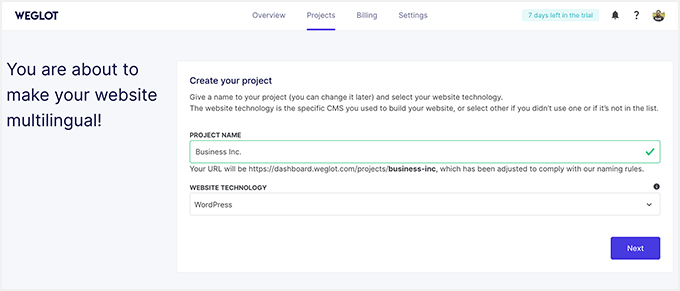
Hier müssen Sie einen Namen für Ihr neues Übersetzungsprojekt eingeben. Der Name kann beliebig sein, z. B. der Titel Ihrer Website.
Sie müssen auch den Typ des Website-Builders auswählen, den Sie verwenden. Wählen Sie also im Dropdown-Menü „WordPress“. Klicken Sie dann auf die Schaltfläche „Weiter“, um fortzufahren.
Schritt 2: Installieren und Konfigurieren des Weglot-Plugins
Auf der nächsten Seite müssen Sie den Schritt-für-Schritt-Prozess befolgen, um das kostenlose Weglot-Plugin auf Ihrer WordPress-Site zu installieren und zu aktivieren.
Wenn Sie Hilfe benötigen, lesen Sie unseren vollständigen Leitfaden, wie Sie ein WordPress-Plugin installieren.
Vergessen Sie nicht, den auf dem Bildschirm angezeigten API-Schlüssel ebenfalls zu kopieren.
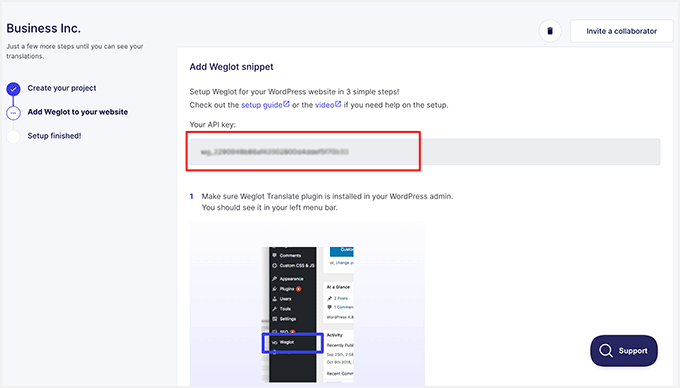
Nachdem Sie das Plugin installiert und aktiviert haben, klicken Sie im WordPress-Dashboard auf den Menüpunkt Weglot.
Dies führt Sie zum Hauptkonfigurationsbereich des Plugins, wo Sie Ihren API-Schlüssel in das Feld „API Key“ einfügen müssen.
Schritt 3: Wählen Sie eine Sprache für Ihren mehrsprachigen Shop
Sobald Ihr API-Schlüssel verifiziert ist, können Sie die Sprache auswählen, in die Sie Ihren WooCommerce-Shop übersetzen möchten.
Klicken Sie einfach auf das Dropdown-Menü unter „Zielsprachen“ und wählen Sie die Sprache aus der Liste aus.
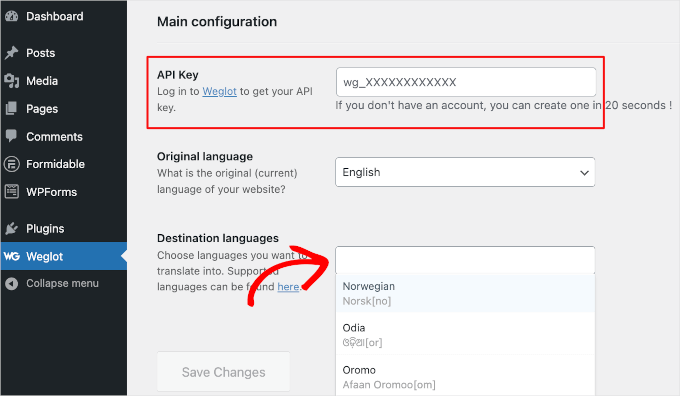
Weglot unterstützt mehr als 110 Sprachen, sodass Sie mehr als eine Sprache auswählen können, wenn Ihr Plan dies zulässt.
Wenn Sie Ihre Zielsprachen ausgewählt haben, klicken Sie auf die Schaltfläche „Änderungen speichern“.
Nun wird Weglot Ihren gesamten WooCommerce-Shop automatisch übersetzen.
In wenigen Augenblicken sollten Sie eine Erfolgsmeldung sehen, die lautet: „Gut gemacht! Ihre Website ist jetzt mehrsprachig.“

Um die übersetzte Version Ihres WooCommerce-Shops anzuzeigen, können Sie auf die Schaltfläche „Weiter zur Startseite“ klicken.
Scrollen Sie dann zum Sprachumschalter, den Weglot unten rechts auf Ihrer Website hinzugefügt hat.
Klicken Sie einfach auf den Sprachumschalter, wählen Sie die neue Sprache aus dem Dropdown-Menü, und Weglot übersetzt die Seite automatisch.

Ja, so einfach ist das mit Weglot!
Um mehr über dieses leistungsstarke Übersetzung-Plugin und all seine Funktionen zu erfahren, können Sie sich unsere vollständige Weglot-Bewertung ansehen.
Methode 2: Verwenden Sie TranslatePress, um Ihren WooCommerce-Shop zu übersetzen
Wenn Sie nach einer einfachen Möglichkeit suchen, Ihren WooCommerce-Shop direkt im Frontend zu übersetzen, dann ist TranslatePress eine ausgezeichnete Wahl.
Sie können einfach Ihre Website durchsuchen, auf den Text klicken, den Sie übersetzen möchten, und die übersetzte Version eingeben. Kein Graben in Einstellungen oder Backend-Menüs, da alles in einem visuellen Editor geschieht. Das macht es perfekt für Anfänger, die eine einfache No-Code-Lösung wünschen.
Schritt 1: Installieren und aktivieren Sie das TranslatePress-Plugin
Zuerst müssen Sie das TranslatePress-Plugin installieren und aktivieren. Weitere Details finden Sie in unserer Schritt-für-Schritt-Anleitung, wie Sie ein WordPress-Plugin installieren.
Hinweis📓: Sie können die kostenlose Version von TranslatePress verwenden, um Ihre Website in eine andere Sprache zu übersetzen. Für unbegrenzte Sprachen benötigen Sie jedoch den Pro-Plan.
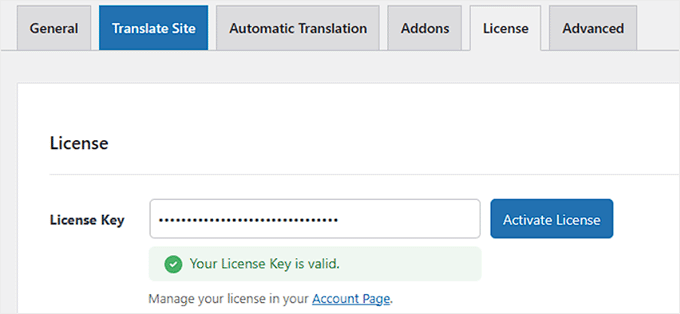
Besuchen Sie nach der Aktivierung die Seite Einstellungen » TranslatePress » Lizenz im WordPress-Dashboard und geben Sie Ihren Lizenzschlüssel ein.
Diese Informationen finden Sie in Ihrem Konto auf der TranslatePress-Website.
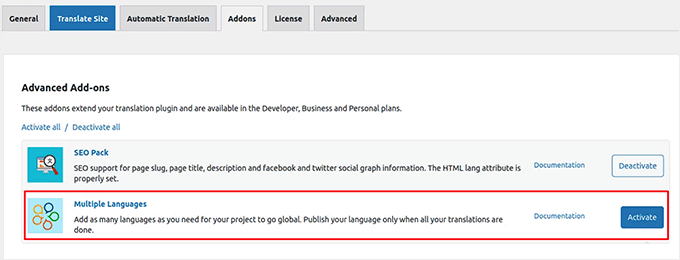
Gehen Sie dann zum Tab „Addons“ und aktivieren Sie das Addon „Mehrere Sprachen“.
Beachten Sie, dass diese Funktion nur in der Pro-Version verfügbar ist.
Schritt 2: Wählen Sie Ihre Übersetzungssprachen
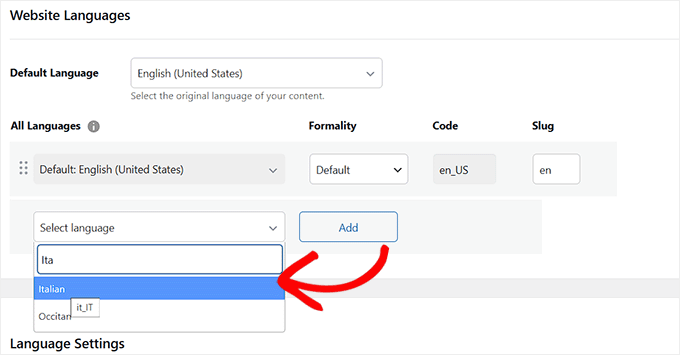
Klicken Sie als Nächstes auf die Registerkarte „Allgemein“. Hier müssen Sie sicherstellen, dass Ihre Standardsprache korrekt eingestellt ist. Sie müssen auch die zusätzlichen Sprachen für Ihren Online-Shop auswählen.
Wählen Sie dazu Ihre bevorzugte Sprache aus dem Dropdown-Menü unter dem Abschnitt „Alle Sprachen“ und klicken Sie daneben auf die Schaltfläche „Hinzufügen“.
Wiederholen Sie diesen Vorgang für alle Sprachen, die Sie für Ihren Shop verwenden möchten.
Schritt 3: Konfigurieren Sie die Einstellungen für URL und Sprachumschalter
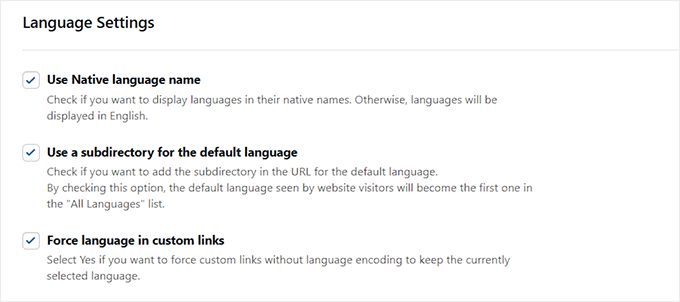
Scrollen Sie danach zum Abschnitt „Spracheinstellungen“. Sie können jetzt die Option „Native Sprachnamen verwenden“ aktivieren, damit Besucher Sprachnamen wie Español anstelle von Spanisch oder Français anstelle von Französisch sehen.
Wenn Sie dies nicht aktivieren, werden die Sprachnamen in ihrer englischen Version angezeigt, z. B. „Spanish“, „French“, „German“ usw.
Aktivieren Sie als Nächstes das Kontrollkästchen „Unterverzeichnis für die Standardsprache verwenden“, wenn die Standardsprache ihr eigenes Unterverzeichnis in der URL erhalten soll, z. B. ihrshop.com/de/.
Überprüfen Sie abschließend die Option „Sprache in benutzerdefinierten Links erzwingen“, um Ihre Besucher bei Klick auf benutzerdefinierte Links wie Schaltflächen, Banner oder Menüpunkte in der richtigen Sprache zu halten.
Sobald das erledigt ist, gehen Sie zum Abschnitt „Sprachumschalter“.
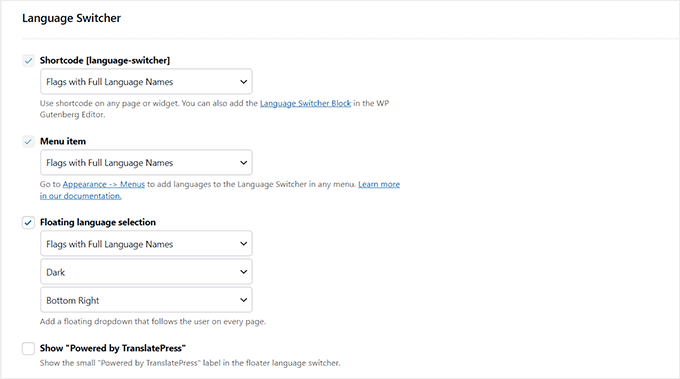
Hier können Sie anpassen, wie die Sprachoptionen auf Ihrer Website angezeigt werden. Sie können den Stil und die Position des Switchers wählen und sogar das Design an das Erscheinungsbild Ihrer Website anpassen.
Standardmäßig wird der Umschalter auf der Startseite Ihres Shops angezeigt. Wenn Sie ihn jedoch lieber an einer bestimmten Stelle platzieren möchten, z. B. auf einer speziellen Seite oder im Footer, können Sie den in diesem Abschnitt bereitgestellten Shortcode verwenden.
Klicken Sie anschließend auf die Schaltfläche „Änderungen speichern“, um Ihre Einstellungen zu speichern.
Nachdem Sie die grundlegenden Plugin-Einstellungen konfiguriert haben, beginnen wir mit der Übersetzung Ihres WooCommerce-Shops.
Sie können dies tun, indem Sie im WordPress Admin-Bereich auf die Registerkarte „Website übersetzen“ klicken.
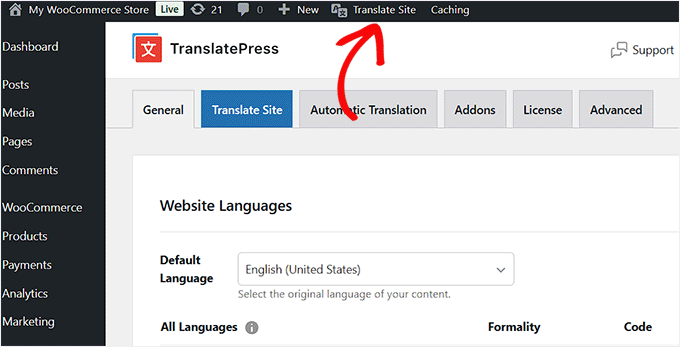
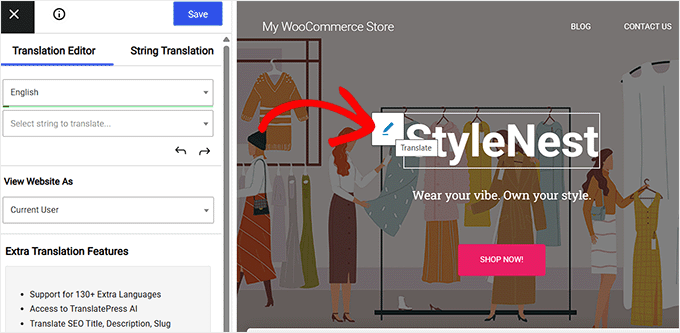
Dies öffnet den Frontend-Übersetzungseditor, wo Sie Ihre Website rechts und die Übersetzungswerkzeuge links sehen.
Sie können jede Seite Ihrer Website besuchen und mit der Maus über den Text fahren, den Sie übersetzen möchten. Wenn Sie dies tun, erscheint ein blaues Bleistiftsymbol. Klicken Sie einfach darauf, um mit der Bearbeitung zu beginnen.
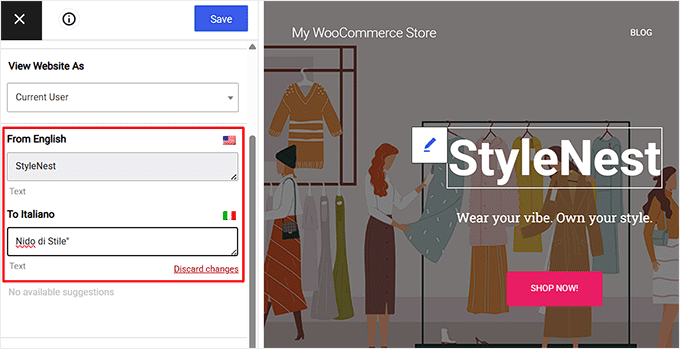
Geben Sie dann Ihre Übersetzung in das linke Feld ein. Sie können dies für jeden Text und für alle Sprachen wiederholen, die Sie Ihrer Website hinzugefügt haben.
Wenn Sie fertig sind, vergessen Sie nicht, oben auf dem Bildschirm auf die Schaltfläche „Speichern“ zu klicken.
Besuchen Sie anschließend Ihren Online-Shop, um den übersetzten Text anzuzeigen. Klicken Sie dann einfach auf den Sprachumschalter und wählen Sie Ihre gewünschte Sprache aus.
Sie sehen nun Ihren WooCommerce-Shop in einer anderen Sprache.
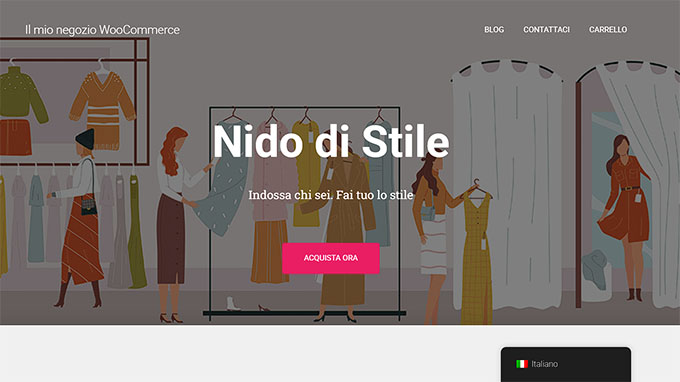
Hinweis📓: Beachten Sie, dass TranslatePress Text aus WordPress und allen von Ihnen verwendeten Plugins automatisch erkennt. Dadurch werden diese Textzeichenfolgen für Sie im visuellen Editor zur Übersetzung verfügbar.
Weitere Hilfe bei der Verwendung des Plugins finden Sie in unserem Artikel über die Übersetzung Ihrer WordPress-Website mit TranslatePress.
Übersetzen Sie Ihren WooCommerce-Shop automatisch mit TranslatePress
Sie können Ihre Website automatisch mit TranslatePress AI übersetzen. Sobald dies aktiviert ist, übersetzt es den gesamten Inhalt Ihrer Website in die ausgewählten Sprachen.
Besuchen Sie einfach die Seite Einstellungen » TranslatePress » Automatische Übersetzung und aktivieren Sie den Schalter „Automatische Übersetzung aktivieren“.
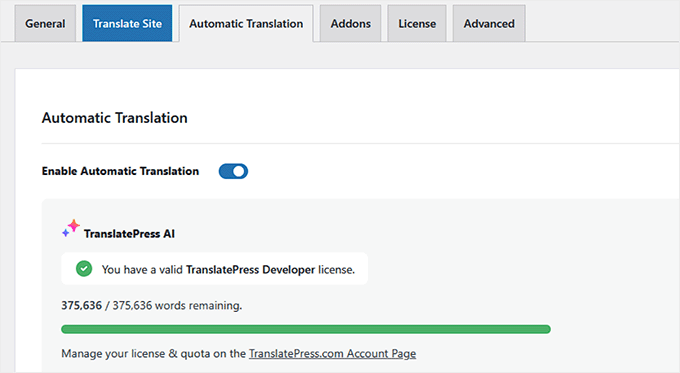
Sobald Sie dies getan haben, wird die KI die Website in nur wenigen Minuten übersetzen. Diese Funktion ist jedoch nur im Pro-Plan verfügbar.
Wenn Sie die kostenlose Version verwenden, können Sie die automatische Übersetzung mit Google Translate aktivieren.
Wählen Sie einfach diese Option aus dem Dropdown-Menü „Alternative Engines“ und fügen Sie Ihren Google Translate API-Schlüssel hinzu.

Wenn Sie Hilfe beim Abrufen Ihres Google Translate API-Schlüssels benötigen, klicken Sie einfach auf den Link unter dem API-Feld, um eine hilfreiche Anleitung zu erhalten.
Sobald Sie dies getan haben, wird Google Translate den Online-Shop automatisch für Sie übersetzen.
Methode 3: Verwenden Sie WPML, um Ihren WooCommerce-Shop zu übersetzen
WPML ist ein fortschrittlicheres Übersetzung-Plugin, das für größere mehrsprachige Setups und komplexe WooCommerce-Shops entwickelt wurde. Wenn Sie mehr Kontrolle, mehrere Sprachen und tiefere Übersetzungsfunktionen benötigen, ist es eine gute Wahl.
Obwohl dies die leistungsfähigste Methode ist, erfordert sie auch mehr Einrichtungsschritte. Befolgen Sie diese Anleitung daher sorgfältig.
WPML verfügt über eine benutzerfreundliche Oberfläche, die es einfach macht, Ihre Website mit professionellen Übersetzungsdiensten von Drittanbietern zu verbinden.
Außerdem unterstützt das Plugin 65 Sprachen, und Sie können auch eigene Sprachvarianten hinzufügen, wie z. B. mexikanisches Spanisch oder kanadisches Französisch.
Weitere Informationen finden Sie in unserem vollständigen WPML-Testbericht.
Schritt 1: Installieren Sie WPML und erforderliche Add-ons
Zuerst müssen Sie die WPML-Website besuchen und sich für ein Konto anmelden. Beachten Sie, dass Sie den Multilingual CMS-Plan erwerben müssen, um WooCommerce zu übersetzen.
Als Nächstes müssen Sie das OTGS Installer-Plugin installieren und aktivieren. Weitere Details finden Sie in unserer Schritt-für-Schritt-Anleitung zum Installieren eines WordPress-Plugins.
Nach der Aktivierung wird der Registerkarte „Plugins hinzufügen“ eine Registerkarte „Kommerziell“ hinzugefügt. Hier müssen Sie Ihren WPML-Seitenschlüssel eingeben und auf die Schaltfläche „Registrieren“ klicken.
Diese Informationen finden Sie auf Ihrer WPML-Konto-Seite.
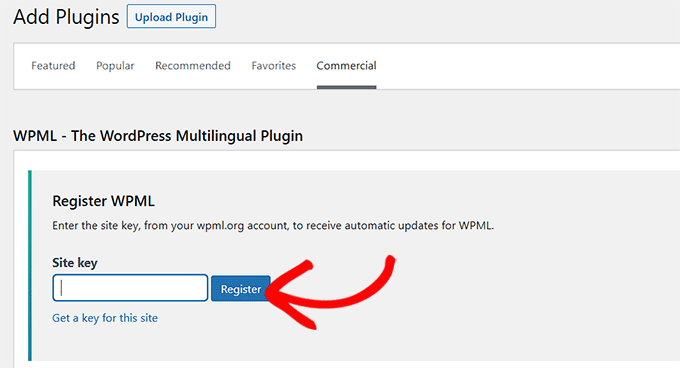
Sobald Sie dies getan haben, werden das WPML-Plugin und eine Liste seiner Erweiterungen auf dem Bildschirm angezeigt. Aktivieren Sie in dieser Liste die Kontrollkästchen für die folgenden Einstellungen:
- WPML Mehrsprachiges CMS
- String-Übersetzung (dies hilft Ihnen, Text außerhalb Ihrer Beiträge und Seiten zu übersetzen, wie z. B. den Slogan Ihrer Website oder Widget-Titel)
- WooCommerce Mehrsprachig & Mehrwährungsfähig
- Medienübersetzung
Nachdem Sie diese Optionen ausgewählt haben, klicken Sie auf die Schaltfläche „Herunterladen“, um die erforderlichen Erweiterungen für Ihren Shop herunterzuladen und zu installieren.
Dies stellt sicher, dass Ihr WooCommerce-Shop mehrsprachige Inhalte, mehrere Währungen und Medienübersetzungen unterstützt. Beachten Sie, dass Sie diese Tools auch auf Ihrer Seite „Plugins“ aktivieren müssen.

Schritt 2: Führen Sie den Einrichtungsassistenten aus
Nach der Aktivierung öffnet sich ein Einrichtungsassistent auf Ihrem Bildschirm, in dem das Plugin die automatisch erkannte Standardsprache Ihres Shops anzeigt.
Sie können diese Sprache jedoch bei Bedarf in eine andere ändern. Wählen Sie dann die anderen Sprachen aus, die Sie in Ihrem Online-Shop verwenden möchten, und klicken Sie auf die Schaltfläche „Weiter“.
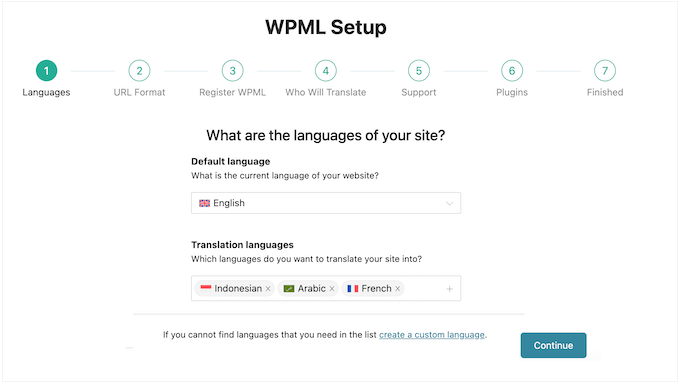
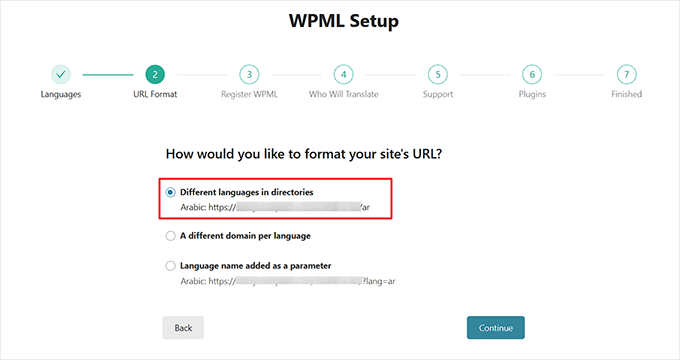
Wählen Sie danach das URL-Format für verschiedene Sprachen.
Sie können beispielsweise eine Verzeichnisstruktur auswählen, separate Domains oder Subdomains für jede Sprache einrichten oder die Sprache als Parameter hinzufügen.
Ich empfehle die erste Option, da sie SEO-freundlicher ist.
Klicken Sie einfach auf die Schaltfläche „Weiter“, wenn Sie fertig sind.
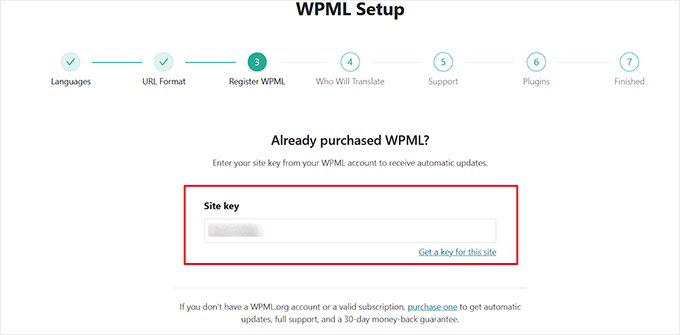
Im nächsten Schritt fragt Sie das Plugin erneut nach der Eingabe des „Site-Schlüssels“, der im Wesentlichen der Lizenzschlüssel ist.
Diese Informationen finden Sie in Ihrem Konto auf der WPML-Website.
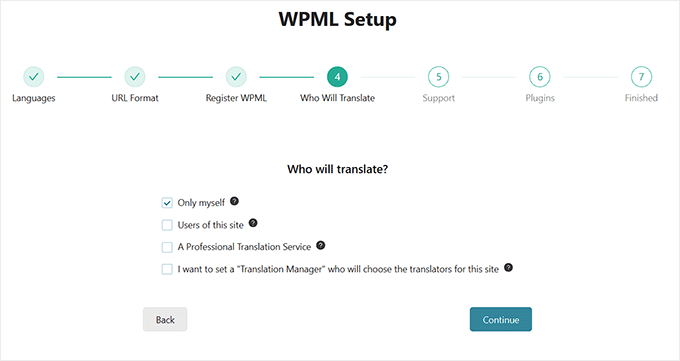
Danach wird das Plugin Sie fragen, wer die Inhalte in Ihrem Shop übersetzen wird.
Sie können Übersetzungen selbst hinzufügen, Benutzer übersetzen lassen, einen professionellen Übersetzungsdienst wählen oder einen Übersetzungsmanager hinzufügen, der Übersetzer für Ihre Website auswählt.
Denken Sie daran, dass Sie jederzeit ändern können, wie Sie Übersetzungen auf Ihrer Website verwalten.
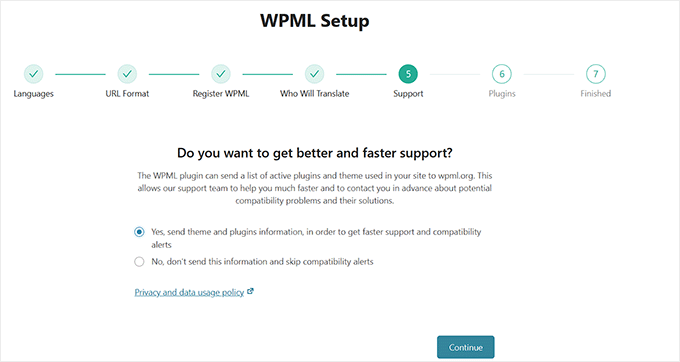
Wenn Sie nun auf die Schaltfläche „Weiter“ klicken, gibt Ihnen das Plugin die Möglichkeit, eine Liste Ihrer aktiven Plugins und des Themes mit dem WPML-Supportteam zu teilen.
Dies wird ihnen helfen, einen besseren Support zu leisten, da sie bereits wissen, welche Plugins und Themes Sie verwenden.
Treffen Sie einfach eine Wahl und fahren Sie mit dem nächsten Schritt fort.
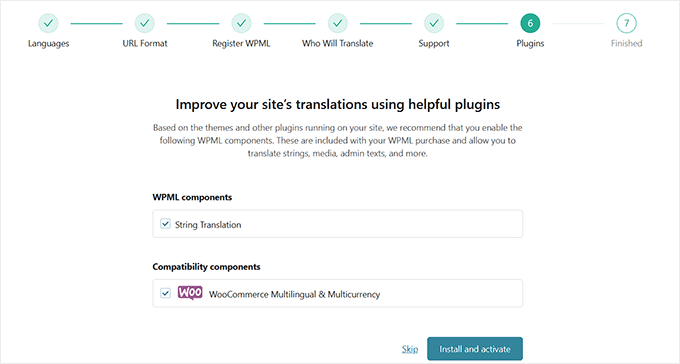
WPML schlägt dann einige integrierte und Drittanbieter-Übersetzungstools vor, die den Übersetzungsprozess erleichtern können.
Sie können jetzt auf den Link „Überspringen“ klicken und diese Plugins später bei Bedarf installieren.
Schritt 3: Konfigurieren Sie das WooCommerce Multilingual Addon
Sie haben WPML nun erfolgreich eingerichtet, um Ihre mehrsprachige Website zu erstellen und zu verwalten. Ihre Online-Shop wird jedoch noch nicht vollständig übersetzt sein.
Damit WPML mit Ihrem WooCommerce-Shop funktioniert, müssen Sie das WooCommerce Multilingual & Multicurrency-Addon konfigurieren, das Sie zuvor zusammen mit WPML installiert haben.
Diese Erweiterung verbindet WPML mit Ihren Produkten, dem Warenkorb, der Kasse und anderen Shop-Seiten, sodass alles reibungslos in mehreren Sprachen und Währungen funktioniert.
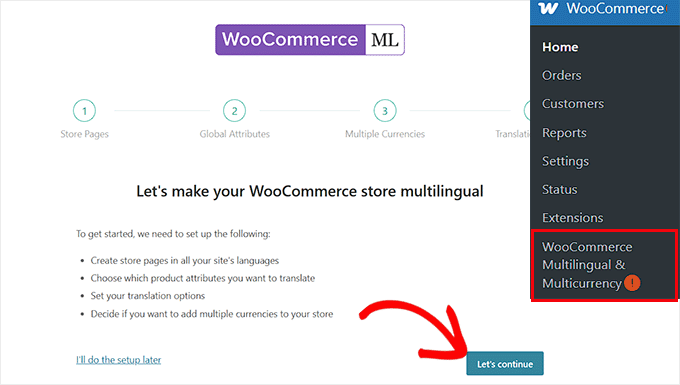
Um zu beginnen, gehen Sie zur Seite WooCommerce » WooCommerce Multilingual & Multicurrency. Dies öffnet einen weiteren Einrichtungsassistenten, in dem Sie auf die Schaltfläche 'Weiter' klicken müssen.
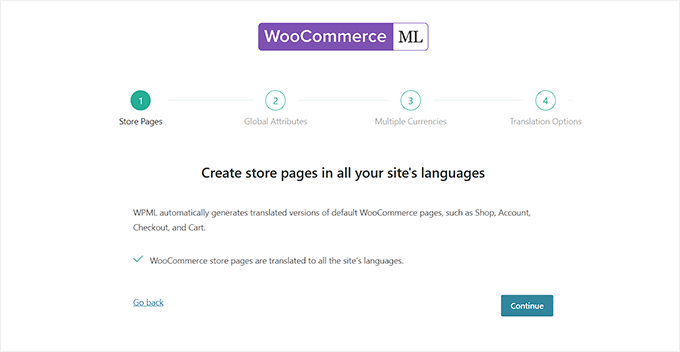
WPML wird nun um Erlaubnis bitten, automatisch übersetzte Versionen von Standard-WooCommerce-Seiten wie Shop, Konto, Kasse und Warenkorb zu generieren.
Klicken Sie auf die Schaltfläche „Weiter“.
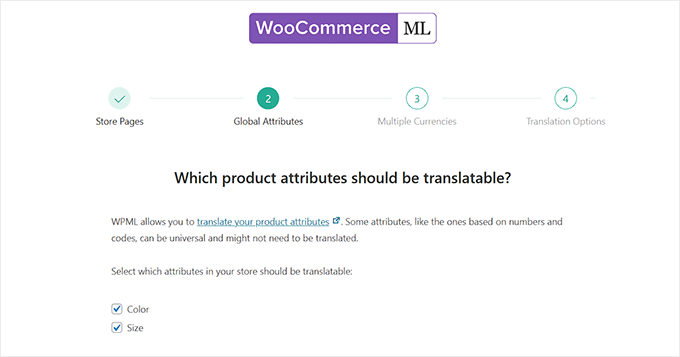
Nun müssen Sie auswählen, welche Produktattribute (wie Farbe oder Größe) für Ihren mehrsprachigen Shop übersetzt werden sollen.
Attribute mit universellen Werten (wie Zahlen oder Codes) müssen möglicherweise nicht übersetzt werden, aber Optionen wie Farbnamen oder Größen in verschiedenen Sprachen oft schon.
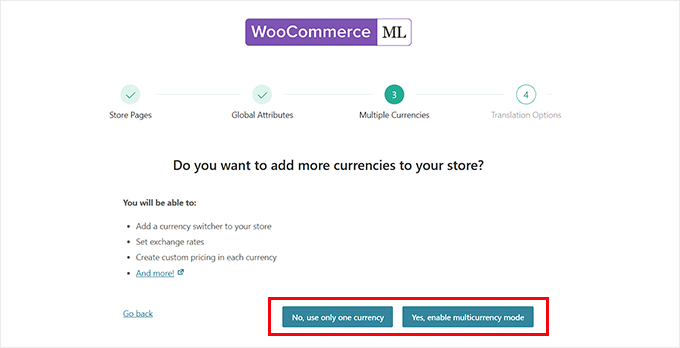
Danach werden Sie gefragt, ob Sie mehrere Währungen auf Ihrer Website aktivieren möchten.
Wenn Sie es einfach halten und für jede Sprache nur die Standardwährung anzeigen möchten, wählen Sie „Nein, nur eine Währung verwenden“. Wenn Ihre Website beispielsweise auf Französisch verfügbar ist, sehen alle Benutzer, die sie auf Französisch aufrufen, weiterhin Preise in Dollar.
Dies liegt daran, dass sich die Währung nicht je nach Sprache oder Standort ändert.
Wenn Sie andererseits ein stärker lokalisiertes Einkaufserlebnis mit unterschiedlichen Währungen basierend auf dem Land oder der Sprache des Besuchers anbieten möchten, wählen Sie „Ja, aktivieren Sie den Mehrwährungsmodus“.
Danach klicken wir auf die Schaltfläche „Weiter“ für den nächsten Schritt.
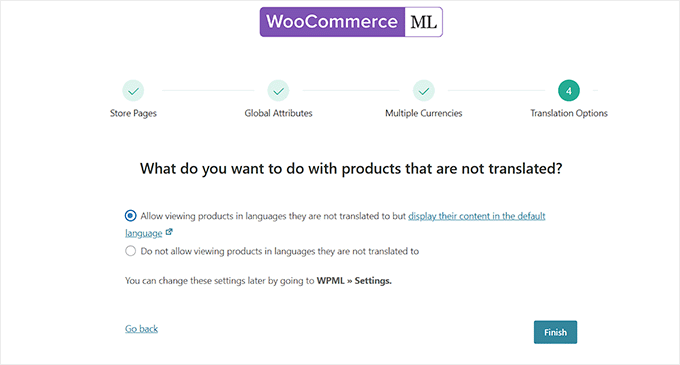
Als Nächstes werden Sie gefragt, was passieren soll, wenn ein Produkt noch in keine Sprache übersetzt wurde.
Wenn Sie möchten, dass Besucher diese Produkte weiterhin sehen, auch wenn sie nicht in ihrer ausgewählten Sprache verfügbar sind, können Sie die erste Option wählen.
Wenn Ihre Standardsprache beispielsweise Englisch ist und ein Produkt nicht ins Französische übersetzt wurde, sehen Benutzer, die Ihre Website auf Französisch durchsuchen, das Produkt immer noch, aber Titel und Beschreibung werden auf Englisch angezeigt.
Alternativ können Sie nicht übersetzte Produkte komplett ausblenden. Das bedeutet, dass ein Produkt, wenn es in der ausgewählten Sprache eines Besuchers nicht verfügbar ist, einfach gar nicht angezeigt wird.
Diese Option hilft, ein vollständig lokalisiertes Erlebnis zu schaffen, kann aber die Produktsichtbarkeit einschränken, insbesondere wenn Sie noch nicht alles übersetzt haben.
Wählen Sie einfach eine Option und klicken Sie auf die Schaltfläche „Fertigstellen“.
Schritt 4: Produkte und Shop-Seiten übersetzen
Sie werden nun zum „Übersetzungs-Dashboard“ weitergeleitet, wo Sie den Tab „Produkte“ erweitern müssen.
Hinweis: Um Shop-Seiten wie Kasse oder Warenkorb zu übersetzen, müssen Sie den Tab „Seiten“ erweitern.
Überprüfen Sie dann alle Produkte, die Sie übersetzen möchten, und klicken Sie auf die Schaltfläche „Inhalte übersetzen“.

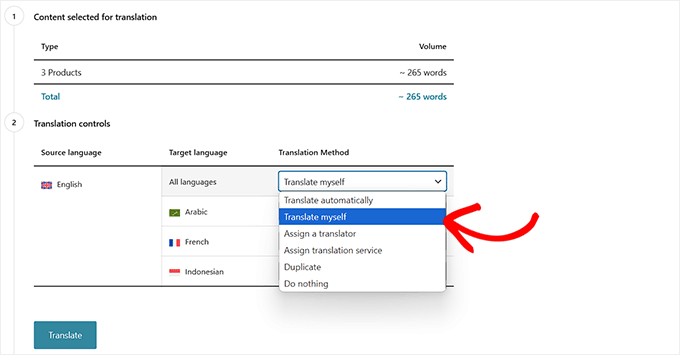
Sobald Sie dies getan haben, werden Sie aufgefordert, eine Übersetzungsmethode zu wählen. Sie können die Option „Selbst übersetzen“ wählen, wenn Sie dies manuell tun möchten.
Klicken Sie auf die Schaltfläche „Übersetzen“.
Gehen Sie nun zur Seite WPML » Übersetzungen in der WordPress-Admin-Seitenleiste.
Klicken Sie hier auf die Schaltfläche „Übersetzen“ neben der Produktseite Ihrer Wahl.
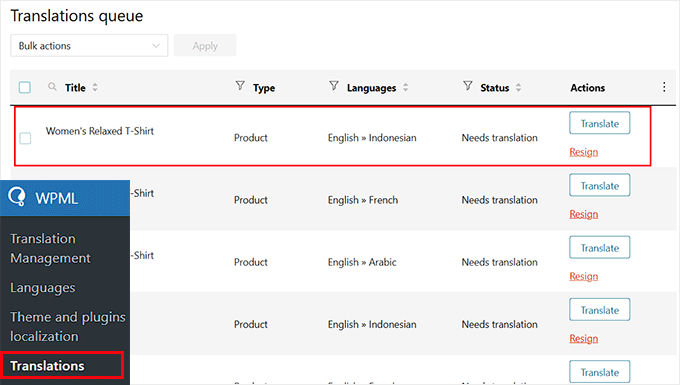
WPML startet seinen Übersetzungseditor, in dem Sie die übersetzten Versionen Ihrer Produktseiten sehen. Auf der rechten Seite finden Sie die übersetzten Inhalte, während der Originalinhalt links bleibt.
Hinweis: Standardmäßig ist die automatische Übersetzung in WPML aktiviert, weshalb der übersetzte Inhalt sofort im Editor angezeigt wird.
Bevor Sie entscheiden, ob Sie diese Funktion für Ihren gesamten Shop nutzen möchten, empfehle ich Ihnen, den nächsten Abschnitt zu lesen, in dem ich erkläre, wie die automatische Übersetzung funktioniert und wie Credits verwendet werden.
Wenn Sie den Inhalt lieber manuell übersetzen möchten, klicken Sie einfach auf die Schaltfläche „Übersetzung rückgängig machen“.
Dies entfernt die maschinell generierte Übersetzung, sodass Sie Ihre eigene Version eingeben können.

Danach können Sie Ihre Übersetzungstexte neben jedem Satz hinzufügen.
Stellen Sie sicher, dass Sie diese Übersetzungen gründlich überprüfen, um ihre Genauigkeit zu gewährleisten. Wenn Sie zufrieden sind, klicken Sie einfach auf die Schaltfläche „Übersetzung abschließen“.

Wiederholen Sie diesen Vorgang nun für alle Seiten und Produkte in Ihrem WooCommerce-Shop, um sicherzustellen, dass Ihre gesamte Website übersetzt und für Ihre mehrsprachigen Kunden bereit ist.
Sie können das Plugin auch verwenden, um Kategorien, Vorlagen, Beiträge und Schlagwörter zu übersetzen. Schritt-für-Schritt-Anleitungen finden Sie in unserem Tutorial zum Erstellen einer mehrsprachigen WordPress-Website mit WPML.
Schritt 5: Mehrere Währungen und Medienübersetzung einrichten
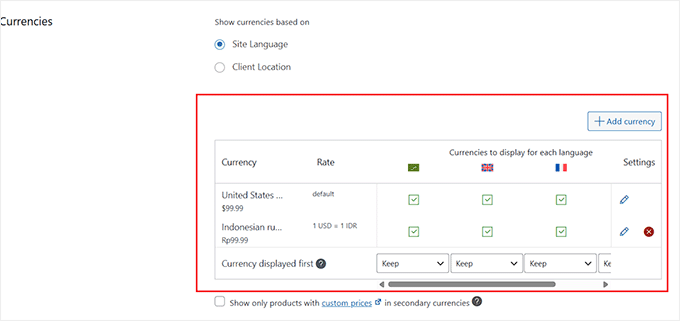
Besuchen Sie anschließend die Seite WooCommerce » WooCommerce Multilingual & Multicurrency » Multicurrency in der Admin-Seitenleiste.
Gehen Sie hier zum Abschnitt „Währungen“ und wählen Sie „Seitensprache“ als Option für die Anzeige von Währungen. Klicken Sie dann auf „Währung hinzufügen“, um die entsprechenden Währungen für jede Sprache hinzuzufügen, in die Sie Ihre Website übersetzt haben.
Zum Beispiel könnten Sie Euro für Französisch, USD für Englisch und CAD für kanadisches Französisch hinzufügen.
Sobald Sie alle Währungen hinzugefügt haben, klicken Sie auf die Schaltfläche „Änderungen speichern“.
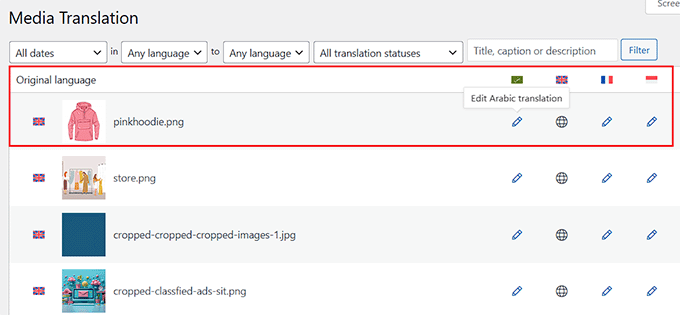
Gehen Sie dann von Ihrem WordPress-Admin aus zur Seite WPML » Media Translation.
Hinweis: Diese Funktion ist nicht verfügbar, es sei denn, Sie haben das Addon Media Translation installiert.
Diese Erweiterung ermöglicht es Ihnen, übersetzte Versionen Ihrer Bildtitel für jede Sprache in Ihrem WooCommerce-Shop hinzuzufügen.
Klicken Sie einfach auf das Bleistiftsymbol neben dem Bild unter der Sprache, in die Sie es übersetzen möchten.
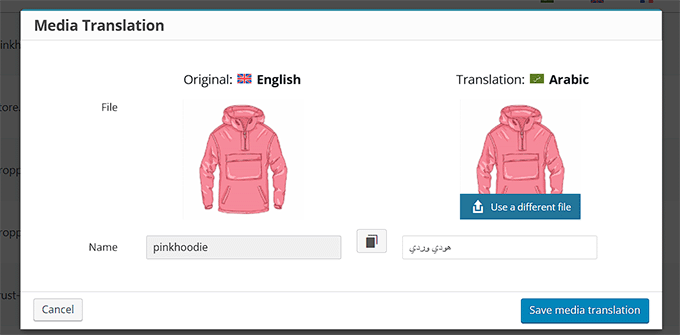
Dies öffnet ein Popup, in das Sie den übersetzten Namen des Bildes eingeben müssen. Sie können auch ein anderes Bild für die übersetzte Version auswählen.
Wenn Sie fertig sind, klicken Sie einfach auf die Schaltfläche „Medienübersetzung speichern“
Sobald Sie dies getan haben, besuchen Sie Ihre Website und scrollen Sie nach unten.
Hier sehen Sie eine Liste aller Sprachen, in die Kunden Ihre Website übersetzen können.
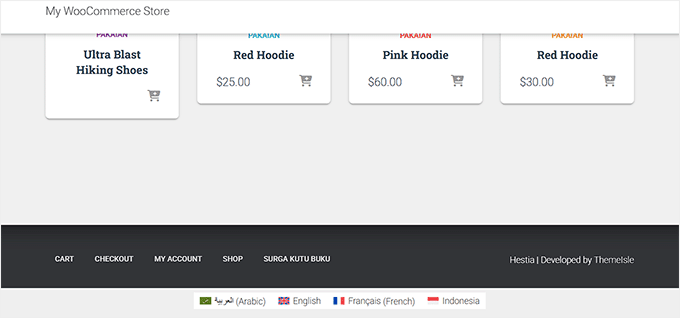
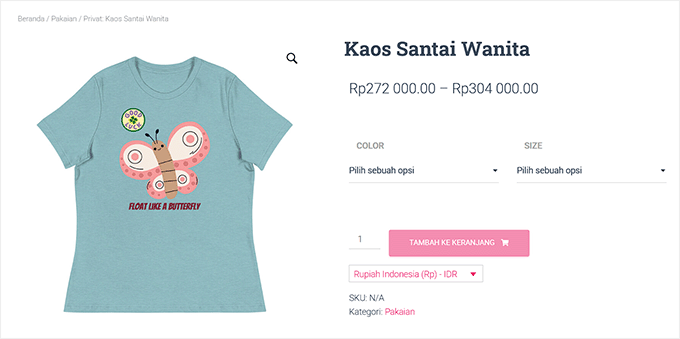
Wählen Sie einfach eine Sprache aus, und Ihr WooCommerce-Shop wird nun in einer anderen Sprache angezeigt.
Hier ist eine Vorschau, wie das aussehen kann:
Automatisches Übersetzen Ihres WooCommerce-Shops mit WPML
Wenn die manuelle Übersetzung jedes Produkts und jeder Seite in Ihrem WooCommerce-Shop überwältigend klingt, gibt es eine bessere Option.
WPML verfügt über eine integrierte automatische Übersetzungsfunktion, die sich darum kümmert. Sie müssen keine mehreren Sprachen kennen oder einen Übersetzer einstellen. Lassen Sie das Plugin einfach die Arbeit machen.
Im Hintergrund verwendet WPML leistungsstarke maschinelle Übersetzungsprogramme wie WPML AI, DeepL, Google Translate und Microsoft Translator. Diese Dienste sind bekannt für genaue Ergebnisse bei gängigen Sprachen, sodass Ihr Shop in mehreren Sprachen natürlich wirken kann.
Besuchen Sie einfach die Seite WPML » Einstellungen und wählen Sie den gewünschten Übersetzungsdienst aus.
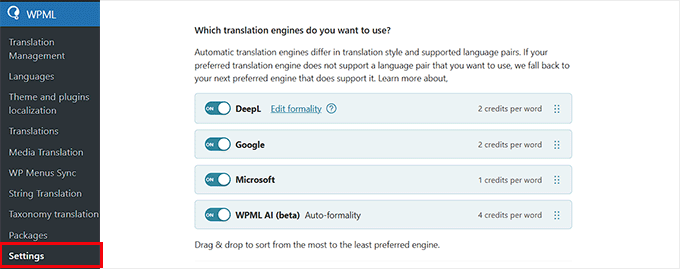
Sie müssen jedoch wissen, dass die automatische Übersetzung in WPML auf einem Guthabensystem basiert. Jedes übersetzte Wort oder jeder kurze Satz verbraucht eine kleine Menge an Guthaben.
Das bedeutet:
- Sie erhalten jeden Monat eine bestimmte Anzahl kostenloser Credits, basierend auf Ihrem Plan.
- Wenn Sie mehr benötigen, können Sie bei Bedarf zusätzliche Credits direkt von WPML kaufen.
- Sie haben die volle Kontrolle – übersetzen Sie so viel oder so wenig, wie Sie möchten.
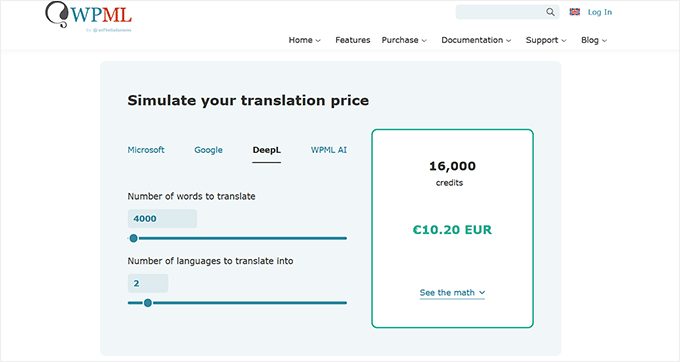
Außerdem ist dies der coole Teil: Diese Funktion ist standardmäßig im Translation Editor von WPML aktiviert.
Das bedeutet, wenn Sie ein Produkt, einen Beitrag oder eine Seite zum Übersetzen öffnen, generiert WPML die Übersetzung automatisch für Sie, indem es Ihre verfügbaren Credits verwendet.
Solange Sie nicht auf die Schaltfläche „Übersetzung rückgängig machen“ klicken, sehen Sie maschinell übersetzte Inhalte – sofort hinzugefügt, ohne einen Finger zu rühren.
Sie können auch oben sehen, wie viele Credits für jede Seite verwendet werden.

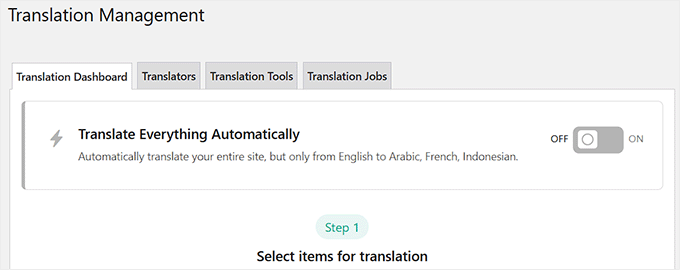
Sie können dies auch einen Schritt weiter gehen, indem Sie zur Seite WPML » Translation Management navigieren und einfach die Option „Alles automatisch übersetzen“ aktivieren.
Wenn dies aktiviert ist, durchsucht WPML Ihren gesamten WooCommerce-Shop und übersetzt automatisch alle Ihre Inhalte mithilfe Ihrer verfügbaren Credits – keine manuelle Arbeit erforderlich.
Häufig gestellte Fragen zur Übersetzung eines WooCommerce-Shops
Hier sind Antworten auf einige der häufigsten Fragen, die ich zur Lokalisierung eines WooCommerce-Shops erhalte.
Welches WooCommerce-Übersetzungs-Plugin ist das beste?
Das beste Plugin hängt von Ihren Bedürfnissen ab. Für Anfänger, die die schnellste und am meisten automatisierte Lösung wünschen, ist Weglot eine ausgezeichnete Wahl.
Wenn Sie Ihre Änderungen in Echtzeit sehen und Inhalte visuell im Frontend übersetzen möchten, dann ist TranslatePress ideal. Für große Shops, die detaillierte Kontrolle und professionelle Übersetzungsworkflows benötigen, ist WPML die leistungsstärkste Option.
Beeinflusst die automatische Übersetzung meine SEO?
Moderne Übersetzungsprogramme sind SEO-freundlich konzipiert. Sie fügen automatisch die richtigen hreflang-Tags hinzu und erstellen indizierbare Versionen Ihrer Seiten für jede Sprache. Dies informiert Google über Ihre übersetzten Inhalte.
Die Qualität der Übersetzung ist jedoch am wichtigsten. Während maschinelle Übersetzungen sehr gut sind, ist es ratsam, wichtige Seiten manuell zu überprüfen, um sicherzustellen, dass sie natürlich klingen. Eine gute Benutzererfahrung ist immer gut für SEO.
Muss ich eine andere Sprache kennen, um meinen Shop zu übersetzen?
Nein, Sie müssen kein Polyglott sein, um Ihren Shop zu übersetzen. Alle genannten Plugins verwenden leistungsstarke maschinelle Übersetzungen, um die anfängliche Arbeit für Sie zu erledigen.
Sie bieten auch Editoren an, die es Ihnen oder einem Muttersprachler ermöglichen, die Übersetzungen bei Bedarf einfach zu überprüfen und zu verfeinern.
Wie viel kostet es, einen WooCommerce-Shop zu übersetzen?
Die Kosten variieren je nach Plugin und Umfang Ihres Shops. Sowohl Weglot als auch TranslatePress bieten begrenzte kostenlose Pläne an, die für sehr kleine Websites oder zum Testen gut geeignet sind.
Für die meisten Shops benötigen Sie einen Premium-Plan, der je nach Wortanzahl und Anzahl der benötigten Sprachen zwischen etwa 100 und mehreren hundert Dollar pro Jahr liegen kann.
Bonus-Anleitungen zur Verwaltung eines mehrsprachigen Shops
Ein mehrsprachiger WooCommerce-Shop erfordert mehr als nur die Übersetzung von Produktseiten. Von der Verwaltung der SEO in verschiedenen Sprachen bis hin zur Verwaltung von Währungs- und regionalen Einstellungen gibt es einige zusätzliche Schritte, die einen großen Unterschied machen können.
Um Ihnen zu helfen, habe ich einige zusätzliche Anleitungen und Ressourcen zusammengestellt:
- So fügen Sie mehrsprachige Suche in WordPress hinzu (einfache Wege)
- So verwenden Sie die englische WordPress-Administration auf einer mehrsprachigen Website
- Anfängerleitfaden zur Erstellung einer mehrsprachigen Sitemap in WordPress
- So erstellen Sie ganz einfach eine mehrsprachige WordPress-Website
- So erstellen Sie mehrsprachige Formulare in WordPress
- WordPress International SEO Tipps – So erhalten Sie mehr globale Besucher
- So finden und übersetzen Sie ein für die Übersetzung vorbereitetes WordPress-Theme
Ich hoffe, dieser Artikel hat Ihnen geholfen zu lernen, wie Sie Ihren WooCommerce-Shop übersetzen. Vielleicht möchten Sie auch unsere Liste der Must-Have WooCommerce-Plugins und unser Tutorial zum Hinzufügen von Ländereinschränkungen für WooCommerce-Produkte sehen.
Wenn Ihnen dieser Artikel gefallen hat, abonnieren Sie bitte unseren YouTube-Kanal für WordPress-Video-Tutorials. Sie finden uns auch auf Twitter und Facebook.


Dennis Muthomi
Bitte helfen Sie mir hier, ich habe eine Frage: Gibt es eine Möglichkeit, den Standort eines Besuchers automatisch zu erkennen und ihn aufzufordern, zur lokalen Sprachversion der Website zu wechseln?
Wenn zum Beispiel jemand aus Spanien auf meinem englischsprachigen WooCommerce-Shop landet, könnte dann ein Pop-up erscheinen und sagen: „Möchten Sie dies stattdessen auf Spanisch ansehen?“ und dann alles auf Spanisch neu laden, wenn er Ja klickt? Ich weiß, dass Shopify so etwas macht, was wirklich nützlich ist. Es würde einfach für ein noch reibungsloseres mehrsprachiges Erlebnis sorgen, insbesondere für Shops, die viele internationale Verkäufe tätigen.
Haben TranslatePress oder WPML diese Art von Geo-Location-Sprachumschaltung integriert? Oder gibt es vielleicht ein anderes Plugin, das neben ihnen funktionieren könnte, um diese Funktionalität hinzuzufügen?
WPBeginner Support
Obwohl nicht über Geolocation, verfügen beide Plugins über Tools zur Erkennung der Sprache eines Browsers, um den Inhalt zu übersetzen. Wenn Sie ein Geolocation-Popup speziell bevorzugen, empfehlen wir Ihnen unsere Anleitung unten!
https://www.wpbeginner.com/wp-tutorials/how-to-create-a-wordpress-popup-based-on-location/
Admin
Jiří Vaněk
Ich verwende das PolyLang-Plugin zur Übersetzung und es gibt eine Option, die Sprachversion der Website basierend auf der Browsersprache des Benutzers festzulegen. Wenn der Browser des Benutzers also auf Spanisch eingestellt ist und ich eine spanische Version der Website in PolyLang habe, wird diese automatisch angezeigt. Ich verwende dies auf meinem Blog, der mehrere Sprachen hat, und es funktioniert sehr gut.