


Es ist ein vertrauter Moment für viele Ladenbesitzer. Ein Käufer legt Artikel in seinen Warenkorb, geht zur Kasse und verschwindet dann, ohne den Kauf abzuschließen.
Es fühlt sich immer wie eine verpasste Gelegenheit an, und wir haben es oft genug auf unseren eigenen E-Commerce-Websites erlebt, um zu wissen, wie frustrierend das sein kann.
Die gute Nachricht ist, dass viele dieser Verkäufe immer noch gerettet werden können. Eine einfache, freundliche Erinnerungs-E-Mail reicht oft aus, um Käufer zurückzubringen und sie zu ermutigen, ihre Bestellung abzuschließen.
In diesem Leitfaden zeigen wir Ihnen, wie Sie E-Mails für abgebrochene Warenkörbe in WooCommerce einrichten und teilen mehrere Beispiele, die Sie verwenden können. Es ist eine der einfachsten Möglichkeiten, Verkäufe zurückzugewinnen, die Sie bereits verloren glaubten.
TL;DR: Das Einrichten von E-Mails für abgebrochene Warenkörbe ist eine der effektivsten Methoden, um verlorene Verkäufe in Ihrem WooCommerce-Shop zurückzugewinnen. Mit FunnelKit Automations können Sie professionelle E-Mail-Kampagnen erstellen, die Kunden automatisch an Artikel erinnern, die sie zurückgelassen haben, und sie ermutigen, ihre Einkäufe abzuschließen.
Warum WooCommerce-Warenkorbabbrüche-E-Mails an Kunden senden?
Das Senden von E-Mails für abgebrochene Warenkörbe hilft Ihnen, Verkäufe zurückzugewinnen, die sonst verloren gehen würden. Wenn Kunden Artikel in ihren Warenkorb legen, aber ohne Kauf gehen, kann eine rechtzeitige E-Mail sie zurückbringen, um die Transaktion abzuschließen.
Warenkorbabbrüche geschehen aus vielen Gründen. Manchmal werden Käufer abgelenkt und vergessen ihren Einkauf. Manchmal vergleichen sie Preise oder warten auf den Zahltag.
Hohe Versandkosten, komplizierte Bestellvorgänge und die obligatorische Erstellung eines Kontos sind ebenfalls häufige Gründe, warum Menschen ihre Warenkörbe abbrechen. Eine E-Mail über abgebrochene Warenkörbe erinnert diese potenziellen Kunden an die Artikel, die sie zurückgelassen haben, und bietet ihnen eine einfache Möglichkeit, zurückzukehren.
Hier sind die Gründe, warum E-Mails für abgebrochene Warenkörbe für WooCommerce-Shops so effektiv sind:
- Umsatzverluste ohne zusätzliche Werbekosten wieder hereinholen — Sie erreichen Personen, die bereits Interesse an Ihren Produkten gezeigt haben und eher konvertieren als kalte Leads.
- Kundenbeziehungen durch hilfreiche Erinnerungen verbessern — Viele Kunden vergessen Artikel in ihrem Warenkorb wirklich, und eine freundliche E-Mail zeigt, dass Ihnen ihr Erlebnis am Herzen liegt.
- Warenkorb-Wiederherstellungsraten um bis zu 30 % steigern — Studien zeigen, dass E-Mails über abgebrochene Warenkörbe einige der höchsten Konversionsraten aufweisen, da sie „warme“ Leads ansprechen, die bereits mit Ihrem Unternehmen interagiert haben.
- Einblicke in Checkout-Probleme gewinnen — Wenn bestimmte Produkte hohe Abbruchraten aufweisen, kann dies auf Probleme mit Preisen, Versandkosten oder Beschreibungen hinweisen, die Sie beheben können.
Das Beste daran ist, dass E-Mails über abgebrochene Warenkörbe automatisch funktionieren, sobald Sie sie eingerichtet haben. Sie müssen nicht manuell verfolgen, wer seinen Warenkorb abgebrochen hat, oder einzelne E-Mails senden.
Tipp: Das Einrichten von E-Mails über abgebrochene Warenkörbe ist eine der effektivsten Methoden, um verlorene Verkäufe wieder hereinzuholen. Es ist jedoch nur ein Teil eines vollständigen Systems zur Wiederherstellung von Warenkörben.
Um noch effektiver zu sein, können Sie E-Mails mit anderen Strategien wie Exit-Intent-Popups, SMS-Benachrichtigungen und Push-Benachrichtigungen kombinieren, um Abbrüche zu verhindern, bevor sie geschehen.
Wir behandeln all diese Methoden in unserem ultimativen Leitfaden, wie Sie die Wiederherstellung von WooCommerce-Warenkörben richtig einrichten.
Für dieses Tutorial konzentrieren wir uns Schritt für Schritt auf die Einrichtung Ihrer automatisierten E-Mail-Sequenz:
So richten Sie WooCommerce-E-Mails für abgebrochene Warenkörbe ein
Sie können automatisierte WooCommerce-E-Mails für abgebrochene Warenkörbe einfach mit FunnelKit Automations einrichten. Es ist das beste Marketing-Automatisierungstool für WooCommerce-Shops.
Das Plugin verfügt über einen Drag-and-Drop-Builder und vorgefertigte E-Mail-Sequenzen, sodass Sie alles in wenigen Minuten ohne technisches Wissen einrichten können.
Während des Tests hat uns gefallen, dass Sie Ihre E-Mails sogar von Grund auf neu gestalten und Workflows erstellen können, ohne Code schreiben zu müssen. Das Plugin verfolgt auch automatisch abgebrochene Warenkörbe und sendet perfekt getimte Follow-up-E-Mails, um verlorene Verkäufe zurückzugewinnen.
Um mehr zu erfahren, lesen Sie unsere FunnelKit Automations Bewertung.
Schritt 1: FunnelKit installieren und Warenkorbverfolgung aktivieren
Zuerst müssen Sie das FunnelKit Automations Plugin installieren und aktivieren. Detaillierte Anweisungen finden Sie in unserem Anfängerleitfaden zur Installation eines WordPress-Plugins.
🚨 Hinweis: FunnelKit Automations hat auch eine kostenlose Version, die Sie für dieses Tutorial verwenden können. Die Pro-Version bietet Ihnen jedoch Zugriff auf erweiterte Funktionen wie intelligente Verzögerungen, unbegrenzte Automatisierungen und mehr Anpassungsoptionen.
Nach der Plugin-Aktivierung besuchen Sie die Seite FunnelKit Automations » Einstellungen in der Admin-Seitenleiste von WordPress und wechseln Sie in der linken Spalte zur Registerkarte „Warenkorb“.
Sobald Sie dort sind, aktivieren Sie das Kontrollkästchen „Warenkorbverfolgung aktivieren“. Dies ist ein wichtiger Schritt, da FunnelKit Automations abgebrochene Warenkörbe nicht verfolgen kann, bis Sie diese Funktion aktivieren.
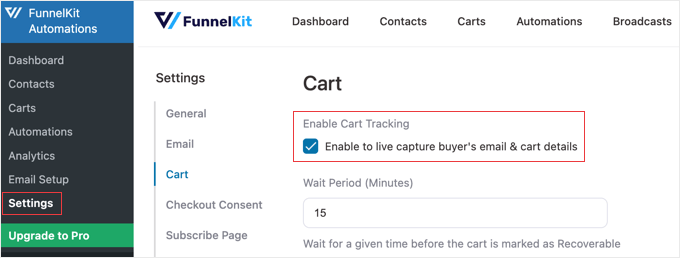
Sie können hier auch andere Einstellungen konfigurieren, einschließlich der Wartezeit, um einen Warenkorb als wiederherstellbar zu markieren, E-Mail-Blocklisten und DSGVO-Zustimmungsoptionen. Dies ist wichtig, wenn Sie Kunden in der Europäischen Union haben, da es Ihnen hilft, die Datenschutzbestimmungen einzuhalten.
Klicken Sie danach einfach unten auf der Seite auf die Schaltfläche „Speichern“, um Ihre Änderungen zu speichern.
Schritt 2: Erstellen Sie den Workflow für abgebrochene Warenkörbe
Gehen Sie als Nächstes zur Seite FunnelKit Automations » Automations im WordPress-Dashboard.
Klicken Sie hier unten auf der Seite auf die Schaltfläche „Automatisierung erstellen“.

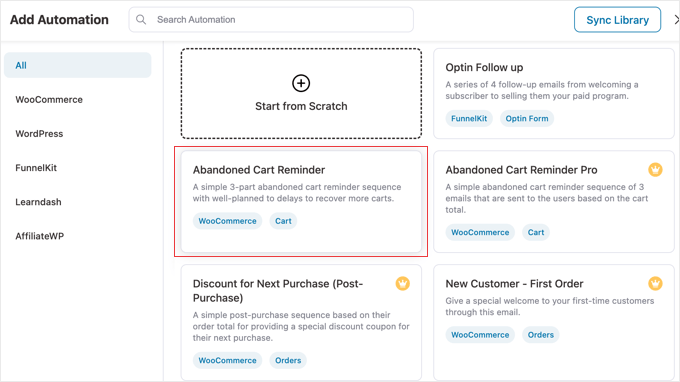
Dies führt Sie zur Seite „Automatisierung hinzufügen“, auf der Sie aus vorgefertigten E-Mail-Vorlagen mit Beispielen und Arbeitsabläufen für abgebrochene Warenkörbe auswählen können. Diese Vorlagen wurden von Marketingexperten entwickelt und haben bewährte Konversionsraten.
Für dieses Tutorial wählen wir den Workflow „Erinnerung an abgebrochenen Warenkorb“, der Benutzern im Laufe der Zeit 3 E-Mails zu abgebrochenen Warenkörben sendet. Dieser Multi-E-Mail-Ansatz gibt Kunden mehrere Möglichkeiten, zurückzukehren und ihre Einkäufe abzuschließen.
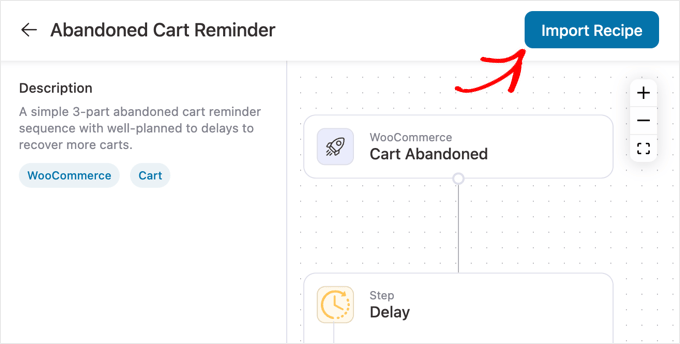
Sie werden nun zu einem neuen Bildschirm weitergeleitet, auf dem Sie den Auslöser, die Aktion und die Verzögerungen für diesen Workflow sehen können. Der visuelle Workflow-Editor erleichtert das Verständnis, wie Ihre Automatisierung funktioniert.
Klicken Sie als Nächstes oben rechts auf die Schaltfläche „Rezept importieren“. FunnelKit nennt seine Workflow-Automatisierungen „Rezepte“. Dadurch wird der vorgefertigte Workflow in den Editor geladen und in Ihre eigene anpassbare Automatisierung umgewandelt.
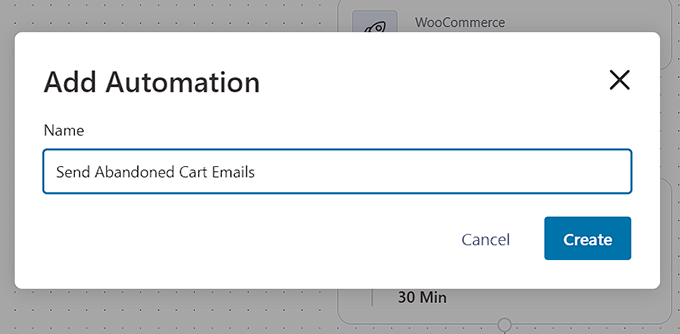
Sobald Sie dies getan haben, öffnet sich ein Eingabeaufforderungsfenster „Automatisierung hinzufügen“ auf Ihrem Bildschirm. Geben Sie hier Ihrem neuen Workflow einen Namen, den Sie leicht erkennen können, und klicken Sie dann auf die Schaltfläche „Erstellen“.
Ich empfehle die Verwendung eines beschreibenden Namens wie „E-Mails für abgebrochene Warenkörbe senden“, damit Sie ihn später leicht identifizieren können.
FunnelKit öffnet nun die Vorlage in seinem Automatisierungseditor, wo Sie den Trigger, die Verzögerung und die Aktionen Ihres Workflows bearbeiten können.
Sie können sogar weitere Aktionen und Verzögerungen hinzufügen, indem Sie auf die Schaltfläche „+“ klicken. Diese Flexibilität ermöglicht es Ihnen, anspruchsvollere Kampagnen zu erstellen, wenn Sie sich mit dem Tool vertraut machen.
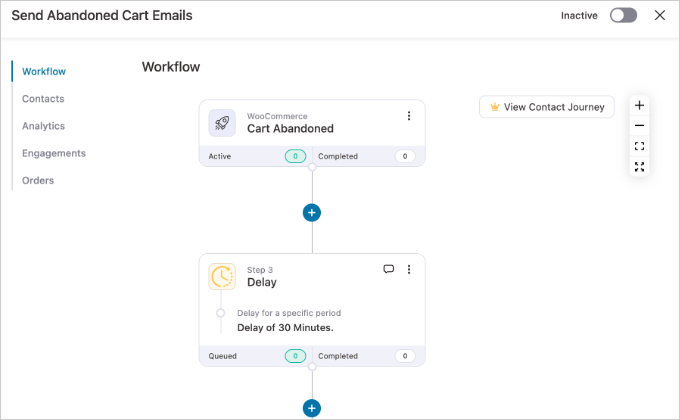
Der Auslöser des Workflows ist bereits auf „Warenkorbabbruch“ eingestellt, sodass die Sequenz automatisch beginnt, wann immer ein Käufer den Kauf nicht abschließt.
Schritt 3: Passen Sie Ihre 3-teilige E-Mail-Sequenz an
Die wahre Stärke dieser Vorlage besteht darin, dass sie eine 3-teilige E-Mail-Sequenz für Sie erstellt. Passen wir nun den Zeitpunkt und den Inhalt jeder E-Mail an, um Ihre Chancen auf eine Rückgewinnung des Verkaufs zu maximieren.
Ziel ist es, von einer sanften Erinnerung zu einem abschließenden, überzeugenden Angebot zu gelangen.
E-Mail 1: Die sanfte Erinnerung (gesendet nach kurzer Verzögerung)
Die erste E-Mail sollte eine einfache und hilfreiche Erinnerung sein. Viele Kunden werden abgelenkt und benötigen nur einen kleinen Anstoß.
Klicken Sie einfach auf die Aktion „Verzögerung“, um deren Einstellungen zu konfigurieren.
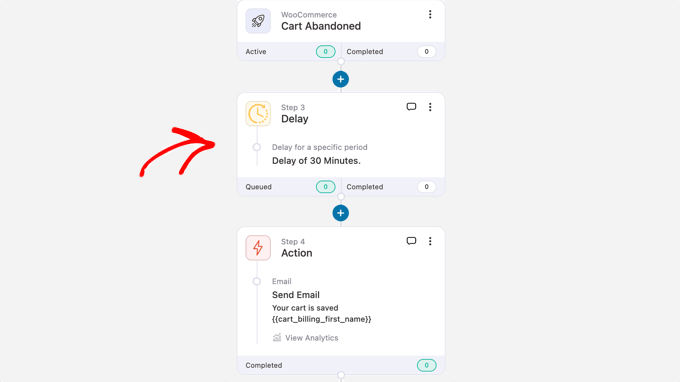
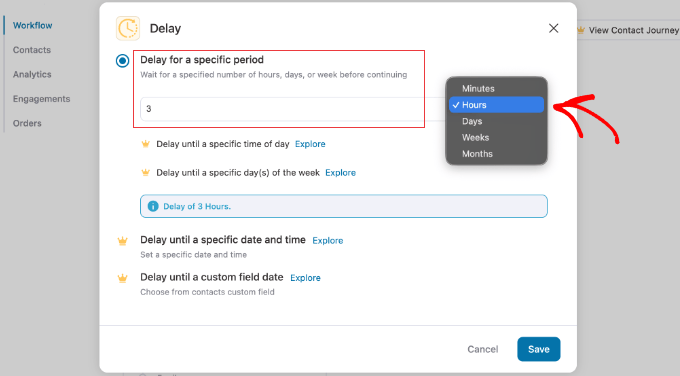
Ein Eingabefeld wird angezeigt. Wir empfehlen, die erste E-Mail innerhalb von 1 bis 24 Stunden zu senden.
Eine Verzögerung von 3 Stunden ist ein guter Ausgangspunkt. Sobald Sie die Zeit eingestellt haben, klicken Sie auf „Speichern“.
Klicken Sie als Nächstes auf die erste Aktion „E-Mail senden“ direkt unter der gerade konfigurierten Verzögerung.
In der Eingabeaufforderung können Sie die Betreffzeile und den Text anpassen.
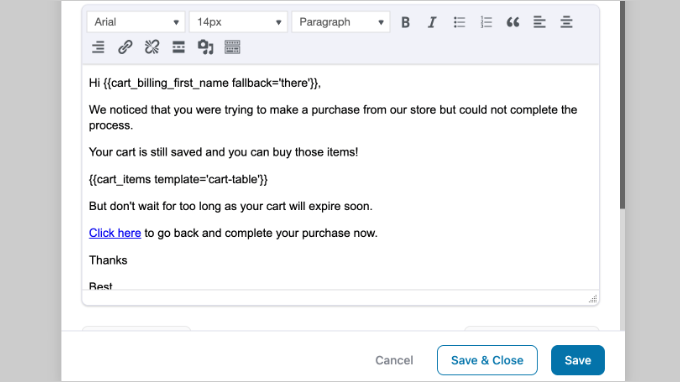
FunnelKit ermöglicht Ihnen auch die Verwendung von Merge-Tags, die wie personalisierte Codes sind. Sie können beispielsweise Tags verwenden, um automatisch den Namen des Kunden einzufügen.
Hier ist ein großartiges Beispiel für eine E-Mail bei abgebrochenem Warenkorb, das Sie anpassen können:
- Betreff: Haben Sie etwas vergessen?
- Text: Hallo {{cart_billing_first_name fallback=’dort’}},
Wir haben bemerkt, dass Sie einige Artikel in Ihrem Warenkorb gelassen haben und wollten sicherstellen, dass alles in Ordnung ist. Wir haben sie für Sie aufbewahrt!
Wenn Sie bereit sind, können Sie zu Ihrem Warenkorb zurückkehren, um Ihren Kauf abzuschließen.
Wenn Sie fertig sind, klicken Sie auf „Speichern“.
E-Mail 2: Die Social-Proof-Nachverfolgung (gesendet nach 1-2 Tagen)
Wenn die erste E-Mail den Kunden nicht zurückgebracht hat, ist er möglicherweise immer noch zögerlich. Für die zweite E-Mail können Sie Vertrauen aufbauen, indem Sie soziale Beweise hinzufügen, wie z. B. ein Kunden-Testimonial.
Klicken Sie im Workflow auf die nächste „Verzögerung“ und stellen Sie sie auf 1 Tag ein. Klicken Sie dann auf die zweite Aktion „E-Mail senden“. Diesmal können Sie ein kurzes Testimonial über Ihren Shop oder ein beliebtes Produkt hinzufügen, um Vertrauen aufzubauen.
Zum Beispiel:
- Betreff: Denken Sie noch darüber nach?
- Text: Hallo {{cart_billing_first_name fallback=’dort’}},
Ihr Warenkorb wartet! Wir denken, Sie werden lieben, was Sie ausgewählt haben. Hier ist, was eine unserer zufriedenen Kundinnen über ihre Erfahrung zu sagen hatte:
[Fügen Sie hier ein positives Kunden-Testimonial ein. Zum Beispiel: „Ich liebe meine neuen Artikel! Die Qualität ist erstaunlich und der Versand war super schnell. – Jane D.“]
Haben Sie noch Fragen? Antworten Sie einfach auf diese E-Mail oder besuchen Sie unsere FAQ-Seite.
Denken Sie daran, Ihre Änderungen zu speichern, bevor Sie fortfahren.
E-Mail 3: Das letzte Angebot (gesendet nach 2-3 Tagen)
Die dritte E-Mail ist Ihre letzte Chance, den Kunden zurückzugewinnen. Das Schaffen eines Gefühls der Dringlichkeit mit einem kleinen Rabatt kann sehr effektiv sein.
Klicken Sie auf die letzte Aktion „Verzögern“ und stellen Sie sie auf weitere 2 Tage ein. Klicken Sie dann auf die letzte Aktion „E-Mail senden“. Bieten Sie in dieser E-Mail einen kleinen Rabatt an, um den Deal abzuschließen.
- Betreff: Ein besonderes Angebot nur für Sie
- Text: {{cart_billing_first_name fallback=’there’}},
Wir haben Sie vermisst! Um Ihnen beim Abschluss Ihres Kaufs zu helfen, möchten wir Ihnen 10 % Rabatt auf Ihre gesamte Bestellung anbieten. Dieses Angebot ist nur für die nächsten 24 Stunden gültig.
Verwenden Sie den Code: SAVE10
Klicken Sie auf die Schaltfläche unten, um Ihre Bestellung abzuschließen und Ihren Rabatt zu beanspruchen.
Denken Sie daran, dass Sie diesen Gutscheincode erstellen müssen, bevor Sie ihn zur E-Mail hinzufügen. Details dazu finden Sie in unserem Leitfaden zum Erstellen von Smart Coupons in WooCommerce.
Nachdem Sie alle drei E-Mails und deren Verzögerungen angepasst haben, sind Sie bereit, live zu gehen.
Schritt 4: Aktivieren Sie Ihre Automatisierung
Schließlich schalten Sie den Schalter „Inaktiv“ auf „Aktiv“, um Ihren automatisierten Workflow zu aktivieren.

Jetzt erhält jeder Käufer, der einen Warenkorb in Ihrem Shop verlässt, automatisch diese E-Mail-Sequenz, was Ihnen hilft, rund um die Uhr Verkäufe zurückzugewinnen.
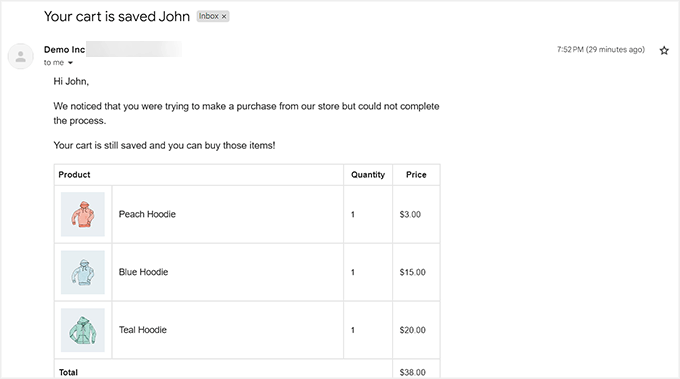
Hier ist ein Beispiel für eine automatisierte E-Mail für abgebrochene Warenkörbe von unserer Testseite:
Profi-Tipp: Um sicherzustellen, dass Ihre E-Mails bei abgebrochenen Warenkörben immer im Posteingang Ihrer Kunden landen, empfehlen wir dringend die Verwendung eines SMTP-Dienstes.
Ein Plugin wie WP Mail SMTP wird die Zustellbarkeit Ihrer E-Mails drastisch verbessern und verhindern, dass Ihre automatischen Erinnerungen als Spam markiert werden.
Großartige Arbeit, Ihr automatisiertes System für abgebrochene Warenkörbe ist jetzt aktiv.
Bonus: Verwenden Sie WooCommerce-Automatisierungen, um den Umsatz zu steigern
Neben dem Senden von E-Mails für abgebrochene Warenkörbe können Sie auch andere automatisierte Arbeitsabläufe nutzen, um Ihre WooCommerce-Verkäufe zu steigern.
Ein automatisierter Workflow ist eine Abfolge von Aufgaben, die ausgeführt wird, sobald ein Ereignis auf Ihrer Website ausgelöst wird. Sie richten einfach den Auslöser und die Aktion ein, und die Automatisierung kümmert sich um den Rest.
Sie können beispielsweise automatisierte Gutscheine senden, um Benutzer auf Ihre Website zurückzubringen, oder personalisierte E-Mail-Marketingstrategien erstellen. Diese Workflows helfen Ihnen, stärkere Kundenbeziehungen aufzubauen und Wiederholungskäufe zu steigern.
Sie können all dies mit Uncanny Automator tun.
Während sich FunnelKit Automations auf Marketing-Funnels und E-Mail-Kampagnen konzentriert, fungiert Uncanny Automator wie ein Zapier für Ihre WordPress-Website.
Wir lieben es, weil es super einfach zu bedienen ist und Ihren WooCommerce-Shop mit über 150 Tools verbinden kann, um automatisierte Workflows zu erstellen.
Sie könnten zum Beispiel Workflows wie diese erstellen:
- Wenn ein Benutzer eine Produktfrage über WPForms einreicht, wird automatisch eine Aufgabe in einem Projektmanagement-Tool wie Asana erstellt, damit Ihr Team nachverfolgen kann.
- Wenn ein Kunde ein bestimmtes Produkt kauft, wird er automatisch in einen entsprechenden Kurs in Ihrem Lern-Plugin eingeschrieben.
- Wenn die Zahlung eines Kunden fehlschlägt, wird ihm sofort eine SMS mit einem Link zur Aktualisierung seiner Daten gesendet.
Zu den Integrationen gehören WPForms, Zoom Meetings, Facebook, Twilio, WhatsApp und viele mehr. Die Verbindungen ermöglichen es Ihnen, leistungsstarke Marketingkampagnen zu erstellen, die in Echtzeit auf das Kundenverhalten reagieren.
Wir haben dieses Tool für unseren vollständigen Uncanny Automator Testbericht ausgiebig getestet. Und wir haben festgestellt, dass es Ihnen ermöglicht, E-Mails und SMS-Nachrichten an Benutzer zu senden, wenn eine Transaktion fehlschlägt, basierend auf Produktstatus, Gutscheinen, Produktbewertungen und vielem mehr.
Sie können auch Benutzer basierend auf verschiedenen Auslösern wie Benutzerregistrierung oder Formulareinreichungen erstellen, aktualisieren und löschen. Diese Flexibilität macht es perfekt für wachsende Shops, die erweiterte Automatisierungsfunktionen benötigen.
Ausführliche Anweisungen finden Sie in unserem Tutorial „Automatisierte Workflows in WordPress mit Uncanny Automator erstellen“.
Häufig gestellte Fragen zu abgebrochenen Warenkörben in WooCommerce
Die Einrichtung von E-Mails für abgebrochene Warenkörbe wirft oft Fragen auf, insbesondere wenn Sie neu in der E-Mail-Marketing-Automatisierung sind. Hier sind Antworten auf die häufigsten Fragen, die wir zum WooCommerce-Wiederherstellungsprozess für abgebrochene Warenkörbe erhalten.
Wie lange sollte ich warten, bevor ich eine E-Mail für einen abgebrochenen Warenkorb sende?
Die meisten erfolgreichen Shops senden die erste E-Mail für einen abgebrochenen Warenkorb innerhalb von 1-24 Stunden nach dem Abbruch des Warenkorbs. Zu schnelles Senden kann aufdringlich wirken, während zu langes Warten dazu führen kann, dass Kunden ihren Kauf vergessen oder woanders kaufen.
Wie viele E-Mails für abgebrochene Warenkörbe sollte ich senden?
Ich empfehle, 2-3 E-Mails für abgebrochene Warenkörbe im Abstand von 2-3 Tagen zu senden, um die besten Ergebnisse zu erzielen. Die erste E-Mail dient als sanfte Erinnerung, die zweite kann Social Proof oder Testimonials enthalten, und die dritte könnte einen kleinen Anreiz zum Abschluss des Kaufs bieten.
Was sollte ich in einer E-Mail für abgebrochene Warenkörbe schreiben?
Ihre E-Mail für abgebrochene Warenkörbe sollte hilfreich und nicht aufdringlich sein. Beginnen Sie mit einer freundlichen Erinnerung, zeigen Sie die Artikel, die sie zurückgelassen haben, und fügen Sie einen klaren Link zurück zu ihrem Warenkorb ein.
Für Ihre Folge-E-Mails können Sie soziale Beweise wie Kundenrezensionen hinzufügen oder einen kleinen Rabatt anbieten, um sie zum Abschluss ihres Kaufs zu ermutigen. Wir behandeln einige großartige Beispiele für E-Mails für abgebrochene Warenkörbe, die Sie verwenden können, in unserem obigen Abschnitt.
Sollte ich in E-Mails für abgebrochene Warenkörbe einen Rabatt anbieten?
Sie müssen in Ihrer ersten E-Mail für abgebrochene Warenkörbe keinen Rabatt anbieten, da viele Kunden ohne Anreiz zurückkehren werden. Sparen Sie Rabattangebote für die zweite oder dritte E-Mail auf, um Dringlichkeit zu schaffen, ohne Kunden darauf zu trainieren, Warenkörbe aufzugeben, um Rabatte zu erhalten.
Kann ich die Vorlagen für E-Mails für abgebrochene Warenkörbe anpassen?
Ja, mit FunnelKit Automations können Sie Ihre E-Mail-Vorlagen für abgebrochene Warenkörbe vollständig anpassen, einschließlich Betreffzeilen, Textkörper, Bildern und Schaltflächen. Sie können auch Merge-Tags verwenden, um E-Mails mit Kundennamen und spezifischen Warenkorbartikeln zu personalisieren.
Funktionieren E-Mails für abgebrochene Warenkörbe mit jedem WooCommerce-Theme?
Ja, E-Mails für abgebrochene Warenkörbe funktionieren mit jedem WooCommerce-Theme, da sie unabhängig von Ihrem Theme-Design funktionieren. Die E-Mails werden von FunnelKit Automations gesendet und in den Posteingängen Ihrer Kunden angezeigt, nicht auf Ihrer Website.
Benötige ich Programmierkenntnisse, um E-Mails für abgebrochene Warenkörbe einzurichten?
Nein, Sie benötigen keine Programmierkenntnisse, um E-Mails für abgebrochene Warenkörbe mit FunnelKit Automations einzurichten. Das Plugin bietet vorgefertigte Vorlagen und einen visuellen Drag-and-Drop-Editor, der die Erstellung und Anpassung Ihrer E-Mail-Kampagnen erleichtert.
Zusätzliche Ressourcen zur Steigerung Ihres WooCommerce-Shops
Wir hoffen, dieser Artikel hat Ihnen geholfen zu lernen, wie Sie effektive E-Mails für abgebrochene Warenkörbe einrichten.
Jetzt, da Ihr Wiederherstellungssystem läuft, finden Sie diese anderen Anleitungen möglicherweise hilfreich für das Wachstum Ihres Shops:
- Anpassen der WooCommerce Checkout-Seite – Erfahren Sie, wie Sie Ihren Checkout vereinfachen, um Warenkorbabbrüche von vornherein zu reduzieren.
- Die besten WooCommerce-Plugins für Ihren Shop – Entdecken Sie unsere Top-Auswahl an Plugins, die Ihnen helfen können, Ihren Shop zu verwalten und den Umsatz zu steigern.
- Möglichkeiten zur Wiederherstellung von WooCommerce Warenkorbabbrüchen – Entdecken Sie noch mehr Strategien, um Kunden zurückzugewinnen und verlorene Einnahmen zu sichern.
Wenn Ihnen dieser Artikel gefallen hat, abonnieren Sie bitte unseren YouTube-Kanal für WordPress-Video-Tutorials. Sie finden uns auch auf Twitter und Facebook.


Haben Sie eine Frage oder einen Vorschlag? Hinterlassen Sie bitte einen Kommentar, um die Diskussion zu beginnen.