


Einige WordPress-Websitebesitzer sind mit der Nutzung von Google Analytics unzufrieden, da es viele persönliche Daten sammelt und an Dritte weitergibt. Angesichts strengerer Datenschutzgesetze wie der DSGVO ist es sinnvoll, sich datenschutzorientierte Analyseplattformen anzusehen.
Hier kann Matomo Analytics eine gute Alternative sein.
Viele Website-Betreiber wählen Matomo, weil es ihnen die gleichen aussagekräftigen Einblicke – Traffic, Konversionen und Benutzerverhalten – bietet und gleichzeitig alle Daten sicher auf ihrer eigenen Website speichert. Dies hilft ihnen, Datenschutzbestimmungen einzuhalten und Vertrauen bei ihrem Publikum aufzubauen.
Das Beste daran ist, dass die Einrichtung von Matomo in WordPress viel einfacher ist, als Sie vielleicht denken.
In diesem Leitfaden führen wir Sie Schritt für Schritt durch den Prozess, damit Sie die Leistung Ihrer Website verfolgen können, ohne die Privatsphäre zu beeinträchtigen. 🙌
Aber bevor wir mit dem Tutorial beginnen, behandeln wir die Grundlagen, damit Sie genau wissen, worauf Sie sich einlassen.
Wenn Sie sich bereits über Ihre Entscheidung, Matomo Analytics mit WordPress zu verwenden, sicher sind, können Sie die Sprunglinks unten verwenden, um vorwärts zu springen:
Was ist Matomo Analytics?
Matomo ist eine Open-Source-Plattform zur Verfolgung von Website-Traffic, Nutzerverhalten und mehr. Es ist Google Analytics ähnlich, legt aber Wert auf den Datenschutz für Website-Betreiber und Besucher.
Mit Matomo besitzen Sie alle Ihre Daten. Das ist fantastisch für den Datenschutz, da die Daten auf Ihrem eigenen Server liegen und Sie die vollständige Kontrolle haben. Der Nachteil ist jedoch, dass Sie für die Sicherung dieser Daten verantwortlich sind.
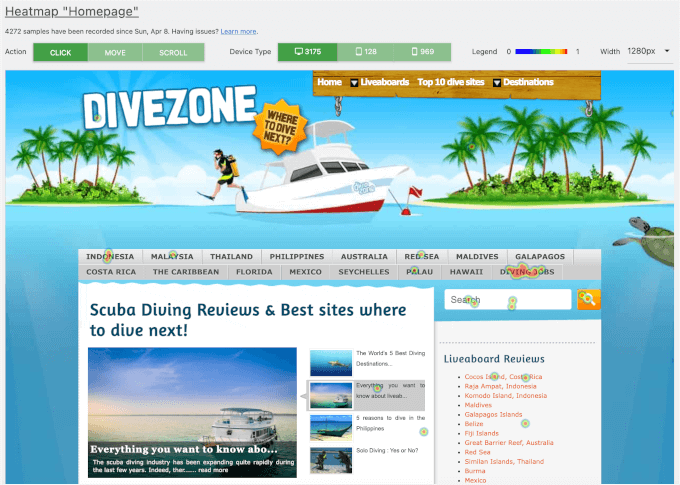
Was kann Matomo also für Sie verfolgen? Hier sind einige der wichtigsten Tracking-Funktionen:
- Kampagnen-Tracking – Verfolgen Sie, woher Ihre Besucher kommen, mithilfe von UTM-Tags, die sich perfekt für die Messung von Anzeigen, Social-Media-Posts und E-Mail-Kampagnen eignen.
- Nutzer-ID-Tracking – Sehen Sie, wie sich eingeloggte Nutzer über verschiedene Geräte und Sitzungen hinweg bewegen, um eine klarere Sicht auf ihre Reise zu erhalten.
- E-Commerce-Tracking – Überwachen Sie Verkäufe, Warenkorbverhalten und Produktaufrufe, um Ihren WooCommerce- oder Online-Shop zu optimieren.
- Formular-Analyse – Finden Sie heraus, wo Besucher mit Formularen Schwierigkeiten haben, damit Sie Anmeldungen und Konversionen verbessern können.
- Heatmaps & Sitzungsaufzeichnung – Sehen Sie, wohin Benutzer klicken, scrollen und abspringen, mit visuellen Heatmaps und Sitzungsaufzeichnungen.
Da Matomo Ihnen all dies ermöglicht und Ihnen zusätzlich den Vorteil des Datenschutzes bietet, steigen viele Leute von anderen Analyse-Lösungen um.
Matomo vs. Google Analytics
Wenn es um die Wahl zwischen Matomo und Google Analytics geht, kommt es darauf an, welche Plattform am besten zu Ihren Bedürfnissen passt.
🔒 Wenn der Schutz Ihrer Daten oberste Priorität hat, dann ist Matomo die richtige Wahl. Es ist eine Open-Source-Plattform, die es Ihnen ermöglicht, Daten auf Ihren eigenen Servern zu hosten, was Ihnen die volle Kontrolle gibt und bei der Einhaltung des Datenschutzes hilft.
Auf der anderen Seite speichert Google Analytics Ihre Daten auf den Servern von Google, was ein Problem darstellen könnte, wenn Sie sich Sorgen um den Datenschutz machen.
📊 In Bezug auf Analysefunktionen bieten sowohl Matomo als auch Google Analytics eine breite Palette von Tools, einschließlich Echtzeitdaten und Besucher-Tracking.
Matomo bietet Extras wie Heatmaps und Sitzungsaufzeichnungen, diese erfordern jedoch einen Premium-Plan.
Google Analytics hingegen lässt sich nahtlos in andere Google-Dienste integrieren, wie Google Ads, Google Search Console und Google Tag Manager. Dies kann sehr hilfreich sein, wenn Sie diese Dienste bereits nutzen.
Es ist auch eine bessere Option für erweiterte Analysen und Berichte, einschließlich benutzerdefinierter Trichter und prädiktiver Analysen. Da Google Analytics so beliebt ist, gibt es außerdem eine große Community von Benutzern und Dokumentationen, falls Sie auf Probleme stoßen.
💸 Was die Kosten angeht, bietet Google Analytics eine kostenlose Version mit vielen Funktionen. Währenddessen hat sein Premium-Gegenstück, Google Analytics 360, einen höheren Preis.
Matomo bietet Flexibilität mit einer kostenlosen, selbst gehosteten Version (bei der Sie die Software auf Ihrem eigenen Server verwalten) und einer kostenpflichtigen Cloud-Option (bei der sie das Hosting für Sie übernehmen).
💡 Hinweis: Wenn Sie sich noch nicht entschieden haben, ob Matomo das Richtige für Sie ist, empfehlen wir persönlich Google Analytics. Wir nutzen es in unserem eigenen Unternehmen, da es sehr detaillierte Berichte liefert, die uns helfen, unsere Marketingstrategien zu verbessern.
Da die Benutzeroberfläche von Google Analytics schwierig zu navigieren sein kann, empfehlen wir die Installation von MonsterInsights. Dieses anfängerfreundliche WordPress-Plugin wandelt Ihre Google Analytics-Daten direkt in Ihrem WordPress-Dashboard in leicht verständliche Berichte und Diagramme um.
Details zur Vorgehensweise finden Sie in unserem Leitfaden zur Installation von Google Analytics in WordPress.
So richten Sie Matomo Analytics in WordPress ein
Bereit, Matomo einzurichten? Lassen Sie uns zuerst eine schnelle Systemprüfung durchführen.
Ihre WordPress-Website muss mit WordPress Version 4.8 oder höher und PHP 7.2 oder höher laufen. Außerdem benötigen Sie MySQL 5.5 oder höher und wir empfehlen mindestens 128 MB freien Arbeitsspeicher.
Bevor wir beginnen, ist es hilfreich zu wissen, dass es verschiedene Möglichkeiten gibt, Matomo zu nutzen. Sie können verwenden:
- Die On-Premise-Version – bei der Sie die Software auf Ihrem eigenen Server installieren.
- Die Cloud-Service-Version – bei der sie alles für Sie hosten.
Für diesen Leitfaden verwenden wir Matomo für WordPress. Es ist eine All-in-One-Lösung, die direkt auf Ihrer WordPress-Site läuft. So müssen Sie kein externes Konto erstellen oder separate Server verwalten.
Dies ist der einfachste Weg, um loszulegen, besonders wenn Sie neu hier sind. Es wird direkt vom Matomo-Team gepflegt, sodass Sie erstklassigen Support und die neuesten Funktionen erhalten.
In den folgenden Abschnitten zeigen wir Ihnen, wie Sie Matomo in WordPress einrichten.
Schritt 1: Installieren des Matomo für WordPress Plugins
Der erste Schritt ist die Installation und Aktivierung des Matomo für WordPress-Plugins. Gehen Sie zu Plugins » Neues Plugin hinzufügen in Ihrem WordPress-Dashboard.

Auf dem nächsten Bildschirm können Sie die Suchfunktion verwenden, um das Plugin schnell zu finden. Geben Sie einfach 'Matomo for WordPress' ein und drücken Sie Enter.
Sobald Sie das Ergebnis haben, können Sie auf die Schaltfläche „Jetzt installieren“ klicken.
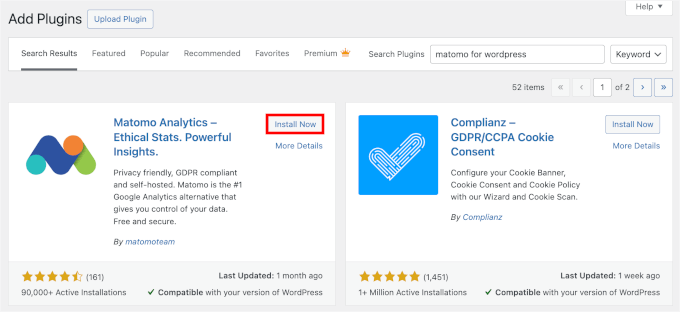
Dann müssen Sie auf die Schaltfläche „Aktivieren“ klicken.
Ausführlichere Anweisungen finden Sie in unserem Leitfaden zur Installation eines WordPress-Plugins.
Schritt 2: Matomo-Tracking auf Ihrer WordPress-Website aktivieren
Sobald Sie Matomo aktivieren, werden Sie zur Seite Matomo Analytics » Erste Schritte weitergeleitet.
Befolgen Sie von dort aus den Einrichtungsassistenten, um die Grundeinstellungen zu konfigurieren. Sie müssen 2 Schritte abschließen: Aktualisieren Ihrer Datenschutzrichtlinien-Seite und Aktivieren des Matomo Analytics-Trackings. Das Plugin speichert und wendet dann Ihre neuen Einstellungen an.
Nun gehen wir jeden Schritt einzeln durch.
Aktualisieren Sie Ihre Datenschutzrichtlinie
Der erste Schritt ist die Aktualisierung Ihrer Datenschutzrichtlinie.
Hier bittet Matomo Sie sicherzustellen, dass Ihre Datenschutzrichtlinien-Seite ein Bekenntnis zum Schutz der Privatsphäre der Nutzer und zur Einhaltung von Vorschriften wie der DSGVO und ePrivacy widerspiegelt.
Dies bedeutet, dass eine Option für Benutzer enthalten ist, das Tracking abzulehnen, was Sie mit dem [matomo_opt_out] Shortcode oder dem 'Matomo Opt-out'-Block hinzufügen können.
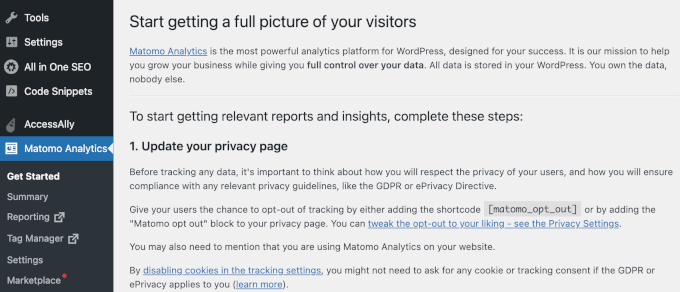
Wenn Sie also noch keine Seite mit einer „Datenschutzerklärung“ haben, müssen Sie eine erstellen.
Gehen Sie einfach zu Ihrem WordPress-Dashboard und navigieren Sie zu Einstellungen » Datenschutz.
Im Dropdown-Menü teilt Ihnen WordPress mit, ob bereits eine Datenschutzrichtlinien-Seite für Sie vorhanden ist. Sie können einfach auf die Schaltfläche „Diese Seite verwenden“ klicken, um sie live zu schalten.
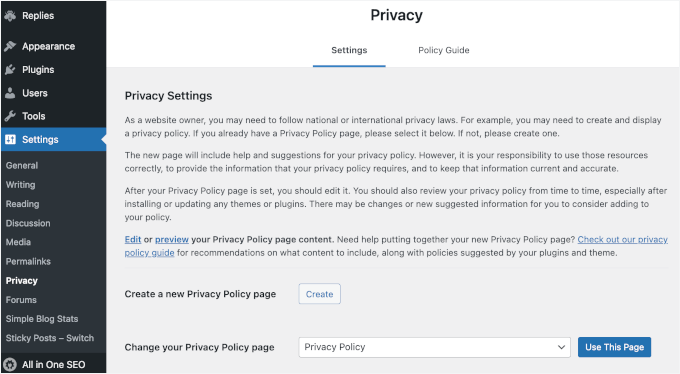
Wenn Sie eine neue erstellen möchten, klicken Sie einfach auf die Schaltfläche „Erstellen“.
WordPress erstellt dann einen Entwurf für Sie.
Wenn Sie diese Standardeinstellung bereits verwendet haben und Anpassungen vornehmen möchten, klicken Sie einfach auf die Schaltfläche „Bearbeiten“.
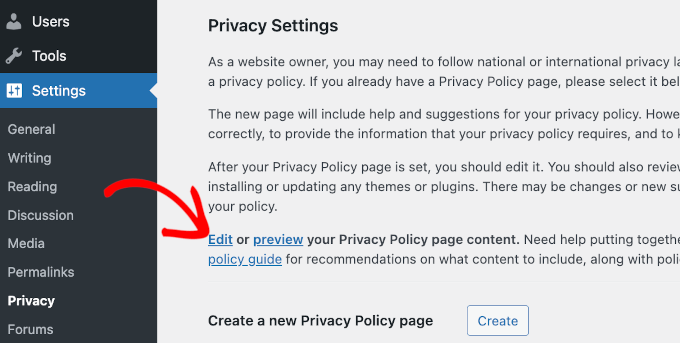
Dies öffnet Ihre Datenschutzrichtlinien-Seite im Block-Editor, bereit zur Bearbeitung.
Details finden Sie in unserem Leitfaden zum Hinzufügen einer Datenschutzerklärung in WordPress.
🧑💻 Expertentipp: Möchten Sie die Privatsphäre Ihrer Website verbessern? WPConsent ist ein anfängerfreundliches WordPress-Plugin, mit dem Sie einfach Cookie-Banner einrichten, die Zustimmung der Nutzer erfassen und die Privatsphäre der Nutzer auf Ihrer gesamten Website verwalten können. Sie können auch mit der kostenlosen Version von WPConsent beginnen.
Matomo-Tracking aktivieren
Nach der Aktualisierung Ihrer Datenschutzrichtlinie sollten Sie bereit sein, das Matomo-Tracking auf Ihrer WordPress-Website zu aktivieren.
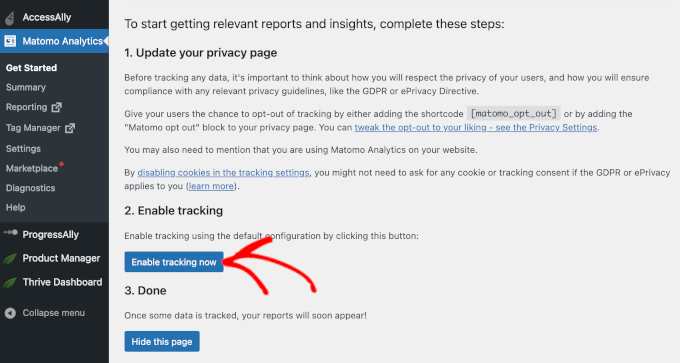
Klicken Sie auf der Seite „Erste Schritte“ auf die Schaltfläche „Tracking jetzt aktivieren“, um den Vorgang zu starten.
Nach der Aktivierung sehen Sie ein grünes Häkchen zusammen mit einer Erfolgsmeldung.
Das heißt, Matomo benötigt etwas Zeit, um mit der Datenerfassung zu beginnen.
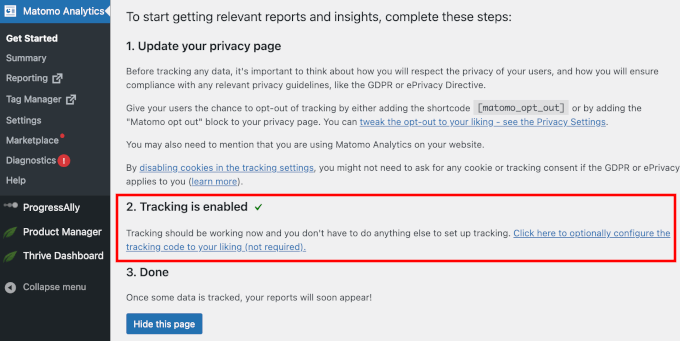
Machen Sie sich also keine Sorgen, wenn Sie nicht sofort Analysen sehen – Sie können in ein paar Stunden zurückkehren, um Ihre ersten Besucherstatistiken einzusehen.
Beachten Sie, dass Sie bei Verwendung einer Caching-Lösung (entweder über ein Caching-Plugin oder Ihren Hosting-Provider) Ihren Cache löschen müssen, damit das Tracking ordnungsgemäß funktioniert. Details finden Sie in unserem Tutorial zum Löschen Ihres Caches in WordPress.
Schritt 3: Navigation durch das Analytics-Dashboard
Nachdem Sie Matomo eingerichtet haben, werfen wir einen Blick auf das Dashboard. Hier finden Sie alle wichtigen Daten über Ihre Website, einschließlich wer Ihre Website besucht, was die Besucher tun und wie Ihre Website performt.
In diesem Abschnitt werden wir 3 Schlüsselbereiche behandeln: Zusammenfassung, Berichterstattung und Tag-Manager. Jeder Bereich bietet Ihnen unterschiedliche Einblicke und Tools, die Ihnen helfen, die Aktivitäten Ihrer Website zu verfolgen.
Zusammenfassung
Der Abschnitt „Zusammenfassung“ bietet einen schnellen Überblick über die Leistung Ihrer Website direkt in Ihrem WordPress-Adminbereich.
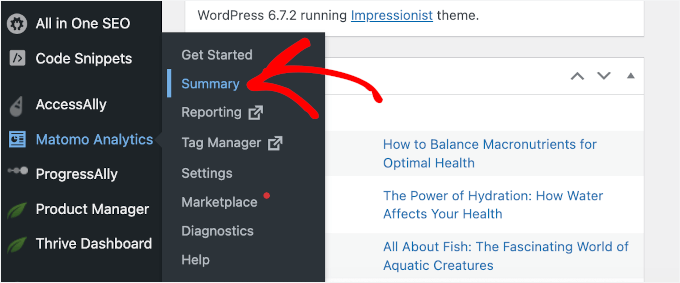
Gehen Sie einfach zu Matomo Analytics » Zusammenfassung, um diesen Bericht aufzurufen.
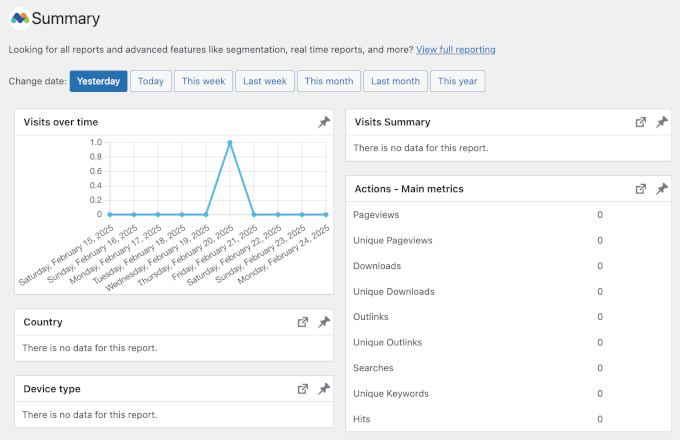
Auf der Seite „Zusammenfassung“ können Sie sofort wichtige Besucherstatistiken wie Besuche, Länder, Nutzergeräte und Nutzeraktionen verfolgen.
Sie können auch einen Zeitraum wählen, der für Sie am besten geeignet ist. Das kann heute, diese Woche, dieser Monat, dieses Jahr usw. sein.
Wenn Sie weiter nach unten scrollen, sehen Sie weitere Berichts-Widgets.
Einige konzentrieren sich auf Benutzerdetails wie die Bildschirmauflösung der Geräte, das Betriebssystem, den Browser, die Einstiegsseiten und die Ausstiegsseiten. Andere beziehen sich auf Konversionen und zeigen Daten zu Zielen, Besuchen pro Stunde (basierend auf der Zeitzone Ihrer Website) und ausgehenden Links.
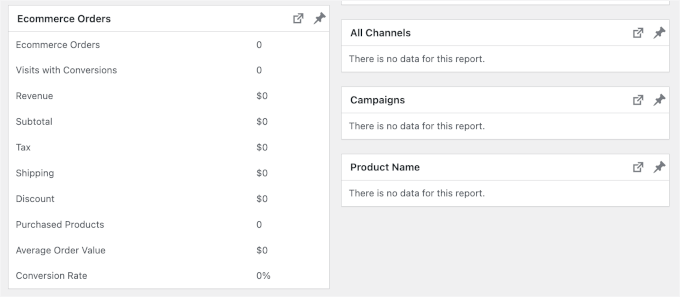
Wenn Sie einen Online-Shop betreiben, können Sie dessen Leistung im Abschnitt „E-Commerce-Bestellungen“ verfolgen.
Sie können beispielsweise die allgemeinen Statistiken Ihres Online-Shops einsehen, einschließlich der Gesamtzahl der Bestellungen, Besuche mit Konversionen und gekauften Produkten. Außerdem gibt es spezifischere Datenpunkte wie Steuer-, Versand- und Rabattberechnungen.
🧑💻 Expertentipp: Sind Sie Besitzer eines WooCommerce-Shops? Dann sollten Sie sich unsere Expertenauswahl für die besten WooCommerce-Reporting- und Analyse-Plugins ansehen.
Berichterstattung
Wenn Sie tiefere Einblicke wünschen, finden Sie im Abschnitt „Berichterstattung“ alle benötigten Details.
Um darauf zuzugreifen, gehen Sie zu Ihrem WordPress-Adminbereich und navigieren Sie zu Matomo Analytics » Reporting.
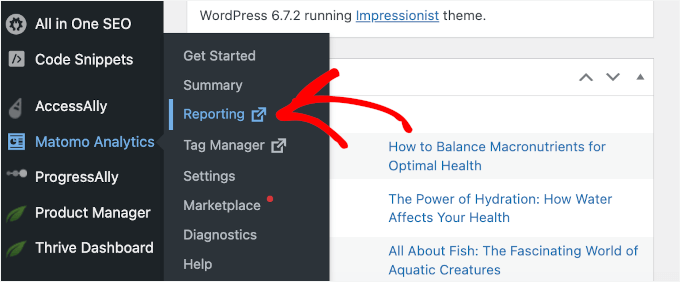
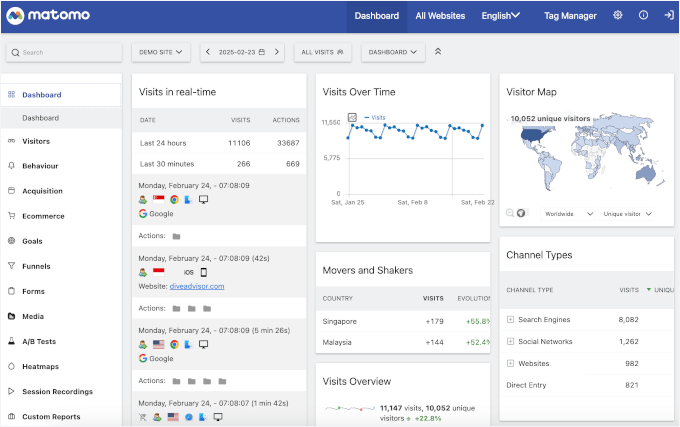
Dies führt Sie zur vollständigen Matomo-Analyseoberfläche, wo Sie detaillierte Berichte für verschiedene Bereiche Ihrer Website untersuchen können, darunter:
- Besucherdaten – Erhalten Sie Einblicke, wer Ihre Website besucht und woher sie kommen.
- Nutzerverhalten – Sehen Sie, wie Besucher mit Ihren Beiträgen und Seiten interagieren.
- E-Commerce – Überwachen Sie Verkaufsleistung, Bestellverfolgung und Kundenreise.
- Marketing-Einblicke – Analysieren Sie Akquisitionen, Conversion-Ziele, Verkaufstrichter und Formularverfolgung.
- Medienleistung – Messen Sie die Interaktion mit Bildern, Videos und anderen Medieninhalten.
- A/B-Tests – Vergleichen Sie verschiedene Seitenversionen, um die Leistung zu optimieren.
- Heatmaps und Sitzungsaufzeichnungen – Visualisieren Sie, wie Nutzer Ihre Website navigieren.
Jeder Bereich hat sein eigenes, dediziertes Panel, das Sie erkunden können.
Zum Beispiel sind im folgenden Bild die Untermenüs allein unter dem Abschnitt 'Besucher' aufgeführt.
Diese Seite enthält detaillierte Besuchslogs mit Echtzeit-Flüssen und Karten. Sie gibt Ihnen auch Einblicke in Benutzerstandorte, Geräte, Software, IDs und mehr.
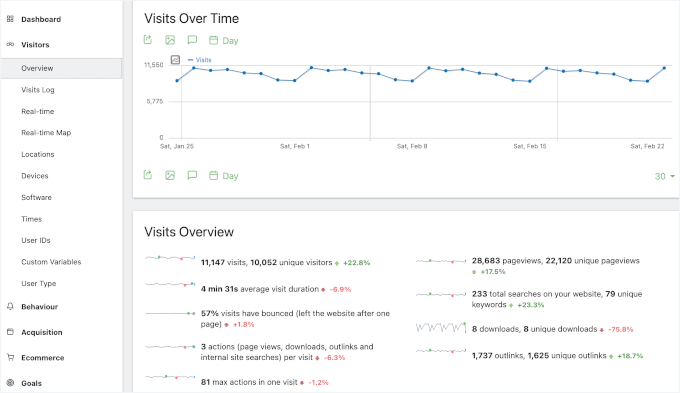
Diese detaillierte Analyse kann Ihnen helfen, fundierte Entscheidungen zu treffen, um die Effektivität Ihrer Website zu steigern.
Tag Manager
Matomo verfügt über einen eigenen Tag Manager, ähnlich wie Google Tag Manager.
Er vereinfacht das Hinzufügen und Verwalten von Analyse-Skripten, Werbe-Pixeln und anderen Marketing-Tools auf Ihrer WordPress-Website – ohne eine einzige Codezeile anfassen zu müssen. Außerdem können Sie damit problemlos Ressourcen von First- und Third-Party-Anwendungen einbetten.
Um auf die Berichte des „Tag Managers“ zuzugreifen, gehen Sie einfach in Ihrem Admin-Panel zu Matomo Analytics » Tag Manager.
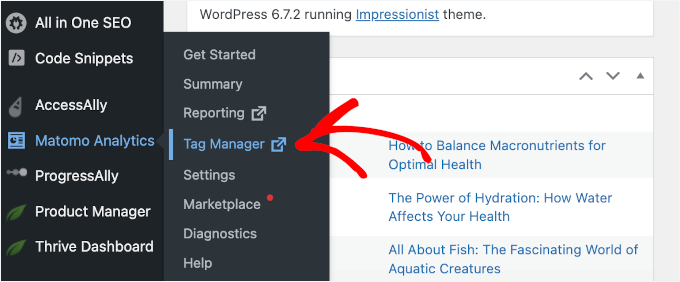
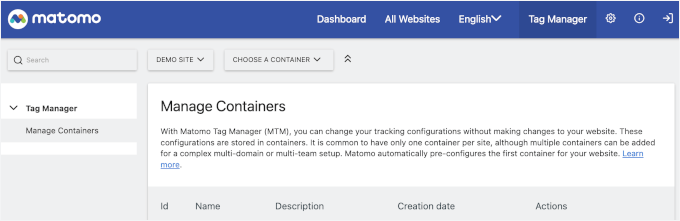
Dies bringt Sie zum Tab „Tag Manager“ in Ihrem Matomo-Dashboard.
Sobald Sie sich angemeldet haben, können Sie über das Dropdown-Menü zwischen Containern wechseln. Stellen Sie sich einen Container wie eine Werkzeugkiste für die Tracking-Codes Ihrer Website vor. In dieser Werkzeugkiste bewahren Sie auf:
- alle Ihre Tags (die Codes selbst)
- Trigger (die Regeln, wann ein Code ausgeführt werden soll)
- Variablen (hilfreiche Informationen)
Dies hält alles an einem Ort organisiert.
Matomo-Alternativen: Top-Analyse-Plugins für WordPress-Benutzer
Matomo kann eine großartige Lösung sein, wenn der Datenschutz Ihre oberste Priorität hat. Wenn Sie jedoch nach anderen Analyseplattformen suchen, finden Sie hier einige unserer Empfehlungen für Matomo-Alternativen:
- MonsterInsights – Das beste Google Analytics-Plugin für WordPress. Es ist ideal für Anfänger, die leicht verständliche Google Analytics-Berichte direkt in ihren WordPress-Dashboards wünschen. Wir verwenden es selbst, um Conversions, Verweise und mehr zu verfolgen. Sehen Sie sich unseren detaillierten MonsterInsights-Testbericht für weitere Details an.
- ExactMetrics – Dieses Plugin bietet detailliertere Google Analytics-Berichte und richtet sich an Benutzer, die tiefgehende Einblicke benötigen, ohne WordPress verlassen zu müssen. Wir haben dieses Tool ausführlich für unseren vollständigen ExactMetrics-Testbericht getestet.
- OnePageGA – Dieses anfängerfreundliche Tool verwandelt alle Ihre Google Analytics 4-Daten in ein Einzelseiten-Analyse-Dashboard. Es ist ideal für Benutzer, die eine einfache Einrichtung ohne umfangreiche Funktionen bevorzugen. Erfahren Sie mehr in unserem vollständigen OnePageGA-Testbericht.
- HubSpot – Eine All-in-One-CRM-Plattform mit integrierter Analyse zur Verfolgung von Website-Traffic, Benutzerverhalten und Conversions. Sehen Sie sich unseren Artikel darüber an, wie Sie HubSpot-Analysen in WordPress einrichten, für weitere Details.
Für eine umfassendere Liste von Analyse-Lösungen, die auf WordPress-Benutzer zugeschnitten sind, sollten Sie sich unsere Liste der besten Analyse-Lösungen für WordPress-Benutzer ansehen.
Sie können auch unseren ultimativen WordPress-Sicherheitsleitfaden prüfen, um Ihre Website und Besucherdaten zu schützen. 🔒
FAQs zu Matomo Analytics
Wofür wird Matomo verwendet?
Matomo ist eine Webanalyse-Plattform, die Website-Traffic und Benutzerverhalten verfolgt. Sie hilft Ihnen zu sehen, woher Besucher kommen, welche Seiten sie ansehen und wie sie mit Ihrer Website interagieren – und das alles unter höchster Priorität für den Datenschutz.
Ist Matomo wirklich kostenlos?
Ja! Matomo bietet eine kostenlose Open-Source-Version namens Matomo On-Premise. Dies ist eine selbst gehostete Option, was bedeutet, dass Sie die Software installieren und alle Daten auf Ihrem eigenen Server speichern, was Ihnen die volle Kontrolle gibt.
Sie bieten auch kostenpflichtige Cloud-Hosting-Pläne an, wenn Sie möchten, dass sie das Hosting für Sie übernehmen.
Was ist besser, Matomo oder Google Analytics?
Das hängt davon ab, was Ihnen am wichtigsten ist. Matomo ist eine gute Wahl, wenn Ihnen Datenschutz und der Besitz Ihrer Daten wichtig sind. Google Analytics ist stark im Marketing, da es sich nahtlos in andere Google-Dienste wie Ads und Search Console integriert.
Verlangsamt Matomo eine WordPress-Website?
Wenn Matomo korrekt eingerichtet ist, sollte es die benutzerseitige Seite Ihrer Website nicht merklich verlangsamen. Da dieses Plugin jedoch Analysedaten auf Ihrem eigenen Hosting-Server verarbeitet und speichert, verbraucht es mehr Ressourcen als ein Cloud-basiertes Tool wie Google Analytics.
Bei den meisten modernen WordPress-Hosting-Plänen ist dies kein Problem, aber es ist etwas, das Sie im Auge behalten sollten, wenn Sie eine Website mit sehr hohem Traffic haben oder einen günstigen Shared-Hosting-Plan nutzen.
Mehr über WordPress-Analysen erfahren
Wir hoffen, dieser Artikel hat Ihnen geholfen, Matomo auf Ihrer WordPress-Website einzurichten.
Wenn Sie mehr über WordPress-Tracking erfahren möchten, finden Sie hier einige weitere hilfreiche Anleitungen, die Sie lesen können:
- So sehen Sie die Suchanalysen in WordPress
- So verwalten, verfolgen und steuern Sie Dateidownloads in WordPress
- So verfolgen Sie SEO-Änderungen auf Ihrer WordPress-Site
- So verfolgen Sie Anfragen an Domänen von Drittanbietern in WordPress
- So fügen Sie WordPress-Analysen ohne Cookies hinzu
- So richten Sie WordPress Heatmaps ein (einfache Wege)
- Beste WordPress-Aktivitätsprotokoll- und Tracking-Plugins
Wenn Ihnen dieser Artikel gefallen hat, abonnieren Sie bitte unseren YouTube-Kanal für WordPress-Video-Tutorials. Sie finden uns auch auf Twitter und Facebook.


Haben Sie eine Frage oder einen Vorschlag? Hinterlassen Sie bitte einen Kommentar, um die Diskussion zu beginnen.