


Vous voulez comprendre comment les visiteurs trouvent et utilisent votre site Web sans dépendre de Google Analytics ? Matomo Analytics est un excellent outil qui vous fournit des rapports détaillés sur le trafic et le comportement des utilisateurs tout en gardant vos données sous votre contrôle.
Dans ce guide, nous vous montrerons comment configurer Matomo dans WordPress,
Qu’est-ce que Matomo Analytics et comment fonctionne-t-il dans WordPress ?
Matomo est une plateforme d’analyse open-source qui vous donne plus de contrôle sur les données de votre site Web. Avec la version auto-hébergée, vos données d’analyse sont stockées sur votre propre serveur plutôt que d’être partagées avec un tiers comme Google. Si vous êtes préoccupé par la confidentialité, Matomo vous donne plus de contrôle sur vos données d’analyse.
Dans WordPress, Matomo fonctionne comme un plugin, vous pouvez donc gérer vos analyses directement depuis votre tableau de bord WordPress. Il suit vos visiteurs et transforme ces informations en rapports sur le trafic de votre site Web, les conversions et le comportement des utilisateurs.
Ensuite, nous vous montrerons comment configurer Matomo dans WordPress. Utilisez les liens de saut ci-dessous pour passer à la section dont vous avez besoin :
Comment configurer Matomo Analytics dans WordPress
Avant de commencer, assurez-vous que votre site WordPress répond aux exigences de Matomo.
Le plugin Matomo pour WordPress nécessite WordPress 4.8, PHP 7.2.5, et recommande un minimum de 256 Mo de mémoire. Le plugin Matomo fonctionne bien sur les petits sites avec moins d’environ 50 000 pages vues par mois. Au-delà, l’utilisation des ressources peut mettre plus de pression sur votre hébergement.
Il existe trois façons d’exécuter Matomo. ‘Matomo pour WordPress’ l’installe en tant que plugin, il réside donc à l’intérieur de votre site. Matomo On-Premise est le même logiciel installé sur votre propre serveur en tant qu’application distincte, qui gère beaucoup plus de trafic. Matomo Cloud est hébergé par Matomo, vous ne gérez donc rien, mais vos données résident chez eux.
Pour ce guide, nous allons utiliser Matomo pour WordPress, qui est une solution tout-en-un qui s’exécute directement sur votre site WordPress. De cette façon, vous n’aurez pas besoin de créer un compte externe ou de gérer des serveurs séparés.
Étape 1 : Installation du plugin Matomo pour WordPress
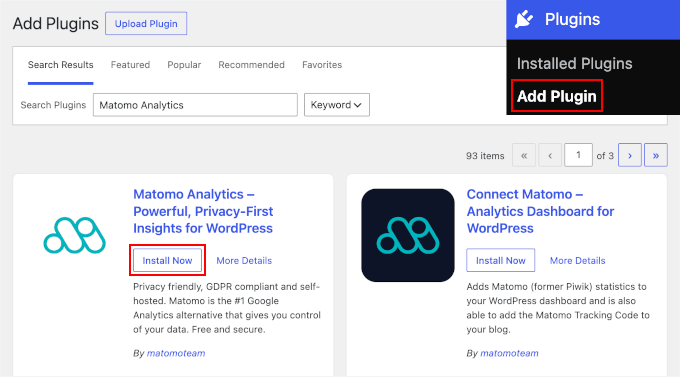
La première étape consiste à installer et activer le plugin Matomo pour WordPress. Accédez à Plugins » Ajouter un plugin dans votre tableau de bord WordPress, puis utilisez la fonction de recherche pour trouver rapidement le plugin. Tapez simplement ‘Matomo pour WordPress’ et appuyez sur Entrée.
Ensuite, cliquez sur le bouton ‘Installer maintenant’, puis sur ‘Activer’. Pour des instructions détaillées, consultez notre guide sur comment installer un plugin WordPress.
Étape 2 : Activer le suivi Matomo sur votre site WordPress
Une fois que vous avez activé Matomo, accédez à la page Matomo Analytics » Démarrer.
À partir de là, suivez l'assistant de configuration pour configurer les paramètres de base. Vous devrez accomplir 2 étapes : mettre à jour votre page de politique de confidentialité et activer le suivi Matomo Analytics. Le plugin enregistrera et appliquera ensuite vos nouveaux paramètres.
Mettez à jour votre politique de confidentialité
La première étape consiste à mettre à jour votre page de politique de confidentialité.
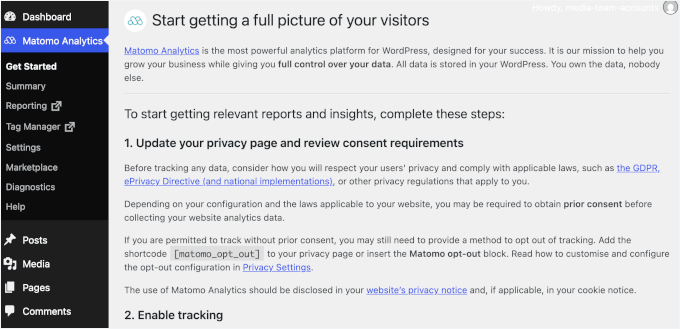
Ici, Matomo vous demande de vous assurer que votre politique de confidentialité reflète un engagement envers la confidentialité des utilisateurs et la conformité avec des réglementations telles que le RGPD et l’ePrivacy.
Cela inclut de donner aux utilisateurs la possibilité de refuser le suivi. Vous pouvez facilement l'ajouter en collant le shortcode [matomo_opt_out] ou en ajoutant directement le bloc de désinscription Matomo à votre page de politique de confidentialité.
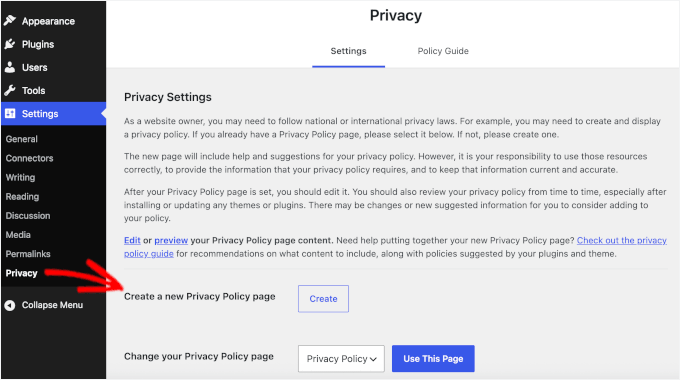
Si vous n'avez pas encore de page de politique de confidentialité, notre guide sur comment ajouter une politique de confidentialité dans WordPress vous guide dans sa création à partir de Paramètres » Confidentialité, y compris comment ajouter le shortcode de désinscription.
Activer le suivi Matomo
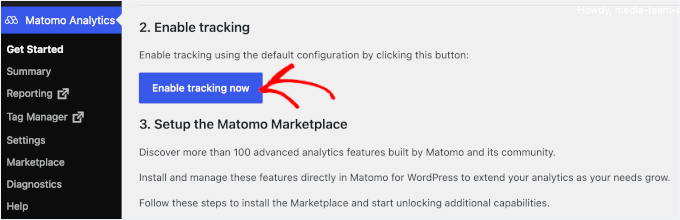
Après avoir mis à jour votre politique de confidentialité, vous devriez être prêt à activer le suivi Matomo sur votre site WordPress. Sur la page Démarrer, cliquez sur le bouton « Activer le suivi maintenant ».
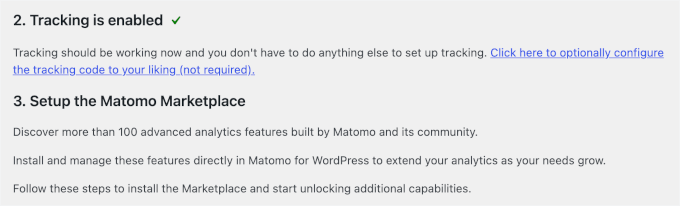
Une fois activé, vous verrez une coche verte et une notification de succès.
Matomo peut prendre un peu de temps pour commencer à collecter des données, alors ne vous inquiétez pas si vous ne voyez pas d'analyses immédiatement. Revenez dans quelques heures pour voir vos premières statistiques de visiteurs.
Si vous utilisez une solution de mise en cache via un plugin de mise en cache ou votre fournisseur d'hébergement, videz votre cache afin que votre site reconnaisse la nouvelle configuration et commence à suivre les visiteurs.
Pour plus de détails, consultez notre tutoriel sur comment vider votre cache dans WordPress.
Étape 3 : Naviguer dans le tableau de bord d'analyse
Une fois que Matomo suit votre site, voici un bref aperçu de l'emplacement de chaque élément.
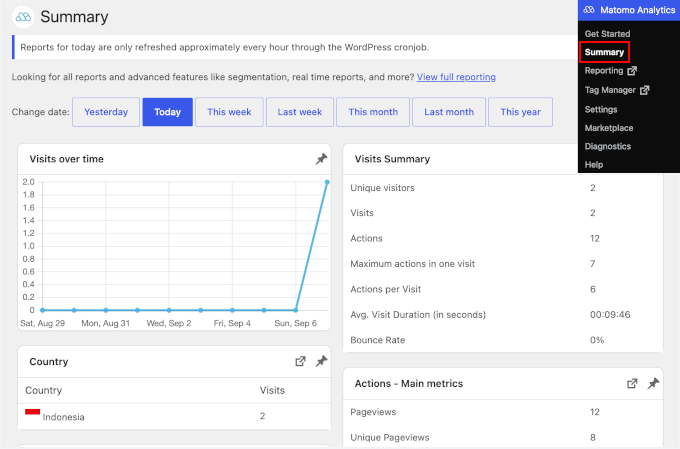
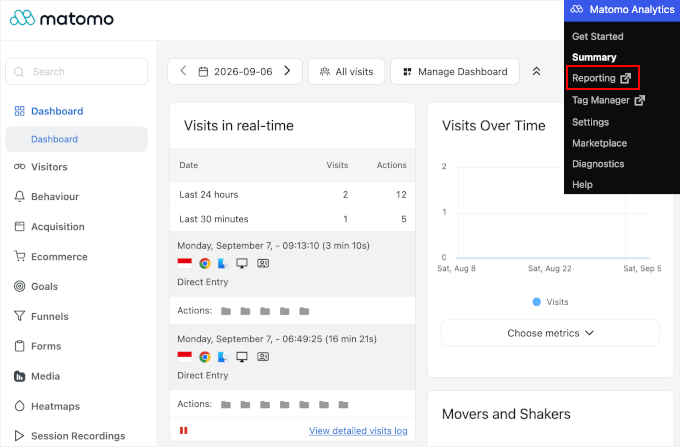
Pour un aperçu rapide sans quitter votre tableau de bord WordPress, allez dans Matomo Analytics » Résumé. Ce rapport intégré vous donne une vue d'ensemble des visites, des pays principaux et des appareils des visiteurs. Si vous gérez une boutique en ligne, vous verrez également des statistiques de base sur les commandes et les produits.
Pour l'interface d'analyse complète, avec des rapports détaillés sur le comportement des visiteurs, les canaux d'acquisition et les objectifs de conversion, allez dans Matomo Analytics » Rapports dans votre zone d'administration WordPress. Cela ouvre le tableau de bord Matomo complet dans un nouvel onglet.
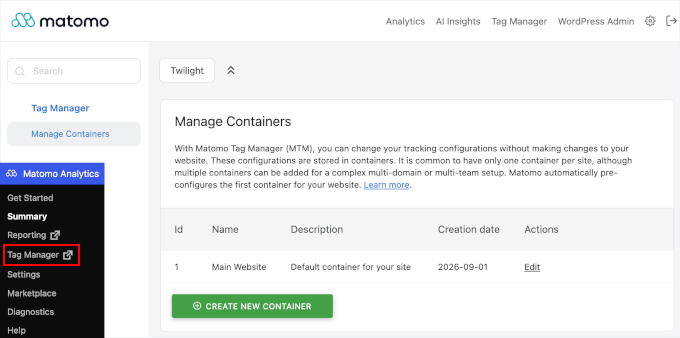
Matomo inclut également son propre gestionnaire de balises sans frais supplémentaires. Comme Google Tag Manager, il vous permet d'ajouter des scripts de suivi et des pixels sans modifier le code.
Vous le trouverez sous Matomo Analytics » Gestionnaire de balises. Cependant, notez qu'il n'est pas compatible avec WordPress Multisite.
Meilleur plugin alternatif à Matomo pour les utilisateurs de WordPress
Matomo est un excellent choix si vous souhaitez conserver vos données de visiteurs sur votre propre serveur. Si vous envisagez Matomo principalement pour le RGPD, gardez à l'esprit que Google Analytics peut également être configuré pour répondre aux exigences de confidentialité.
Tout ce que vous avez à faire est d'utiliser un plugin Google Analytics comme MonsterInsights. Ce plugin est utilisé par plus de 3 millions d'installations actives. Il simplifie la conformité RGPD grâce à son module complémentaire EU Compliance, qui aide à configurer Google Analytics avec des paramètres respectueux de la vie privée.
Pour plus d'options, consultez notre liste des meilleures solutions d'analyse pour les utilisateurs de WordPress.
FAQ sur Matomo Analytics
Voici les réponses à certaines des questions les plus fréquemment posées sur Matomo.
Matomo est-il vraiment gratuit ?
Oui. Matomo propose une version gratuite et open-source appelée Matomo On-Premise. Elle est auto-hébergée, vous installez donc le logiciel et stockez vos données sur votre propre serveur, ce qui vous donne un contrôle total. Matomo propose également des plans cloud payants si vous préférez qu'ils gèrent l'hébergement.
Matomo ralentit-il un site WordPress ?
Oui, dans une certaine mesure. Parce que Matomo traite et stocke les données d'analyse sur votre serveur. Il ajoute également une requête par vue de page et exécute périodiquement un processus d'arrière-plan appelé archivage pour générer des rapports.
Pour un seul site avec moins d'environ 50 000 vues de page par mois, la plupart des hébergements WordPress modernes devraient gérer cela sans différence notable. Avec un trafic plus élevé ou un hébergement mutualisé, la charge serveur supplémentaire devient plus perceptible. Matomo suggère de passer à Matomo On-Premise à ce stade, qui conserve vos données sur votre propre serveur, ou à Matomo Cloud si vous préférez ne pas en gérer un.
L'utilisation de Matomo signifie-t-elle que je peux supprimer ma bannière de consentement aux cookies ?
Pas automatiquement. Par défaut, Matomo utilise des cookies pour suivre les visiteurs, donc la plupart des sites auront toujours besoin d'une bannière de consentement. Matomo prend également en charge le suivi sans cookies, ce qui peut réduire ou, dans certaines juridictions, supprimer le besoin de consentement. Cependant, les règles varient selon la région.
Consultez un professionnel de la confidentialité avant de supprimer vos outils de consentement, surtout si vous servez des visiteurs dans l'UE ou au Royaume-Uni.
Mes visites s'affichent mais mes rapports sont vides. Qu'est-ce qui ne va pas ?
Ceci est généralement lié au processus de reporting de Matomo. Le journal des visites se met à jour rapidement, tandis que les rapports agrégés sont générés par un processus périodique appelé archivage, qui peut prendre quelques heures pour se mettre à jour, surtout après la configuration.
Si vos rapports sont toujours vides après cela, la cause la plus probable est WP-Cron, qui est ce que Matomo utilise pour exécuter l'archivage. Certains hébergeurs le désactivent, et Matomo propose l'archivage basé sur le navigateur comme alternative. Vérifiez ensuite si votre plugin de mise en cache ou votre fournisseur d'hébergement empêche le chargement du code de suivi, et videz votre cache. Les bloqueurs de publicités et les extensions de navigateur axées sur la confidentialité peuvent également bloquer les requêtes d'analyse, alors essayez de tester dans une fenêtre de navigation privée avec les extensions désactivées.
Nous espérons que ce guide vous a aidé à configurer Matomo sur votre site WordPress. Pour plus de conseils de suivi, consultez nos guides sur comment voir les analyses de recherche dans WordPress et comment configurer les cartes thermiques WordPress.
Si vous avez aimé cet article, abonnez-vous à notre Chaîne YouTube pour des tutoriels vidéo WordPress. Vous pouvez également nous trouver sur Twitter et Facebook.


Vous avez une question ou une suggestion ? Veuillez laisser un commentaire pour lancer la discussion.