


Chcesz zrozumieć, jak odwiedzający znajdują i korzystają z Twojej witryny, nie polegając na Google Analytics? Matomo Analytics to świetne narzędzie, które zapewnia szczegółowe raporty o ruchu i zachowaniu użytkowników, jednocześnie zachowując Twoje dane pod Twoją kontrolą.
W tym przewodniku pokażemy Ci, jak skonfigurować Matomo w WordPress,
Czym jest Matomo Analytics i jak działa w WordPress?
Matomo to platforma analityczna typu open-source, która daje Ci większą kontrolę nad danymi Twojej witryny. W wersji self-hosted Twoje dane analityczne są przechowywane na Twoim własnym serwerze, zamiast być udostępniane stronom trzecim, takim jak Google. Jeśli martwisz się o prywatność, Matomo daje Ci większą kontrolę nad Twoimi danymi analitycznymi.
W WordPress Matomo działa jako wtyczka, dzięki czemu możesz zarządzać swoją analityką bezpośrednio z panelu WordPress. Śledzi Twoich odwiedzających i przekształca te informacje w raporty o ruchu w Twojej witrynie, konwersjach i zachowaniu użytkowników.
Następnie pokażemy Ci, jak skonfigurować Matomo w WordPress. Użyj poniższych linków, aby przejść do potrzebnej sekcji:
Jak skonfigurować Matomo Analytics w WordPress
Zanim zaczniesz, upewnij się, że Twoja witryna WordPress spełnia wymagania Matomo.
Wtyczka Matomo dla WordPress wymaga WordPress 4.8, PHP 7.2.5 i zaleca minimum 256 MB pamięci. Wtyczka Matomo działa dobrze na małych witrynach z mniej niż około 50 000 wyświetleń stron miesięcznie. Poza tym zużycie zasobów może bardziej obciążać hosting.
Istnieją trzy sposoby uruchomienia Matomo. „Matomo for WordPress” instaluje je jako wtyczkę, dzięki czemu znajduje się wewnątrz Twojej witryny. Matomo On-Premise to to samo oprogramowanie zainstalowane na Twoim własnym serwerze jako oddzielna aplikacja, która obsługuje znacznie większy ruch. Matomo Cloud jest hostowane przez Matomo, więc niczym nie zarządzasz, ale Twoje dane są u nich.
W tym przewodniku użyjemy Matomo for WordPress, które jest rozwiązaniem „wszystko w jednym”, działającym bezpośrednio na Twojej witrynie WordPress. W ten sposób nie będziesz musiał tworzyć zewnętrznego konta ani zarządzać oddzielnymi serwerami.
Krok 1: Instalacja wtyczki Matomo dla WordPress
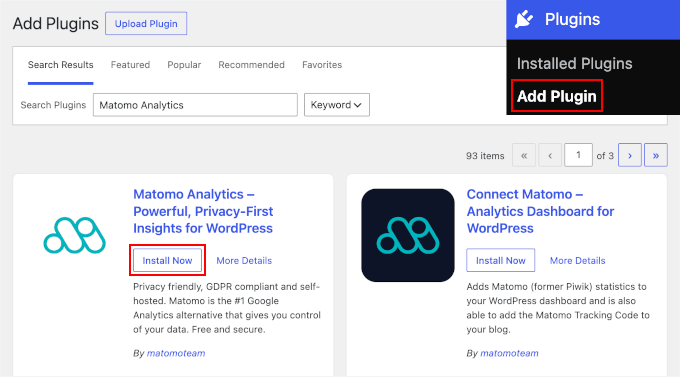
Pierwszym krokiem jest zainstalowanie i aktywowanie wtyczki Matomo for WordPress. Przejdź do Wtyczki » Dodaj wtyczkę w panelu WordPress, a następnie użyj funkcji wyszukiwania, aby szybko znaleźć wtyczkę. Po prostu wpisz „Matomo for WordPress” i naciśnij Enter.
Następnie kliknij przycisk „Zainstaluj teraz”, a potem „Aktywuj”. Szczegółowe instrukcje znajdziesz w naszym przewodniku jak zainstalować wtyczkę WordPress.
Krok 2: Włączanie śledzenia Matomo na Twojej stronie WordPress
Po aktywacji Matomo przejdź do strony Matomo Analytics » Rozpocznij.
Stamtąd postępuj zgodnie z kreatorem konfiguracji, aby skonfigurować podstawowe ustawienia. Będziesz musiał wykonać 2 kroki: zaktualizować stronę z polityką prywatności i włączyć śledzenie Matomo Analytics. Wtyczka następnie zapisze i zastosuje Twoje nowe ustawienia.
Zaktualizuj swoją politykę prywatności
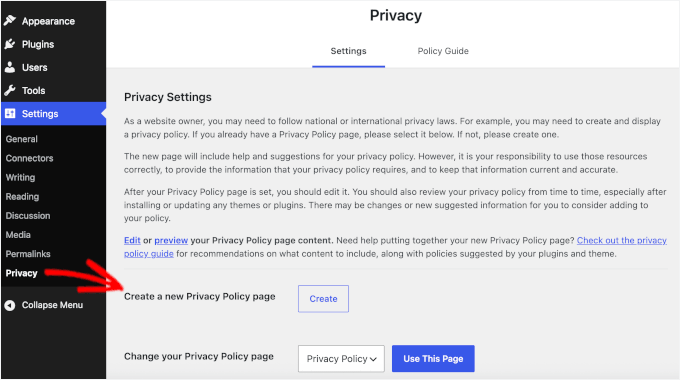
Pierwszym krokiem jest zaktualizowanie strony Polityki Prywatności.
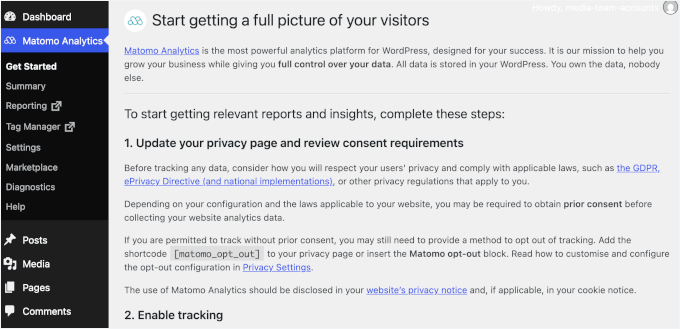
Tutaj Matomo prosi o upewnienie się, że Twoja Polityka Prywatności odzwierciedla zaangażowanie w prywatność użytkowników i zgodność z przepisami takimi jak RODO i ePrivacy.
Obejmuje to danie użytkownikom możliwości rezygnacji ze śledzenia. Możesz to łatwo dodać, wklejając krótki kod [matomo_opt_out] lub dodając blok rezygnacji Matomo bezpośrednio do swojej strony Polityki Prywatności.
Jeśli jeszcze nie masz strony Polityki Prywatności, nasz poradnik na temat dodawania polityki prywatności w WordPress przeprowadzi Cię przez proces tworzenia jej z poziomu Ustawienia » Prywatność, w tym jak dodać krótki kod rezygnacji.
Włącz śledzenie Matomo
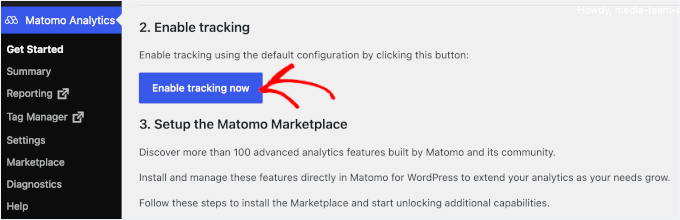
Po zaktualizowaniu swojej polityki prywatności powinieneś być gotowy do włączenia śledzenia Matomo na swojej stronie WordPress. Na stronie Rozpocznij kliknij przycisk „Włącz śledzenie teraz”.
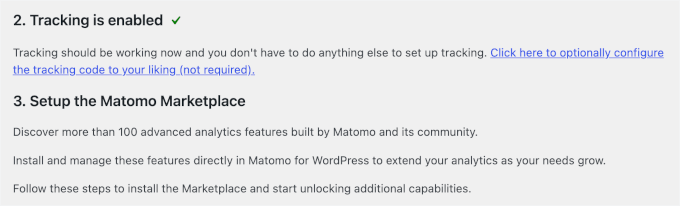
Po włączeniu zobaczysz zielony znacznik wyboru i powiadomienie o sukcesie.
Matomo może potrzebować trochę czasu, aby zacząć zbierać dane, więc nie martw się, jeśli od razu nie zobaczysz analityki. Sprawdź ponownie za kilka godzin, aby zobaczyć statystyki pierwszych odwiedzających.
Jeśli korzystasz z rozwiązania do buforowania za pośrednictwem wtyczki buforującej lub swojego dostawcy hostingu, wyczyść pamięć podręczną, aby Twoja witryna rozpoznała nową konfigurację i zaczęła śledzić odwiedzających.
Szczegółowe informacje znajdziesz w naszym poradniku na temat czyszczenia pamięci podręcznej w WordPressie.
Krok 3: Nawigacja po panelu analitycznym
Gdy Matomo będzie śledzić Twoją witrynę, oto szybkie wprowadzenie do tego, gdzie wszystko się znajduje.
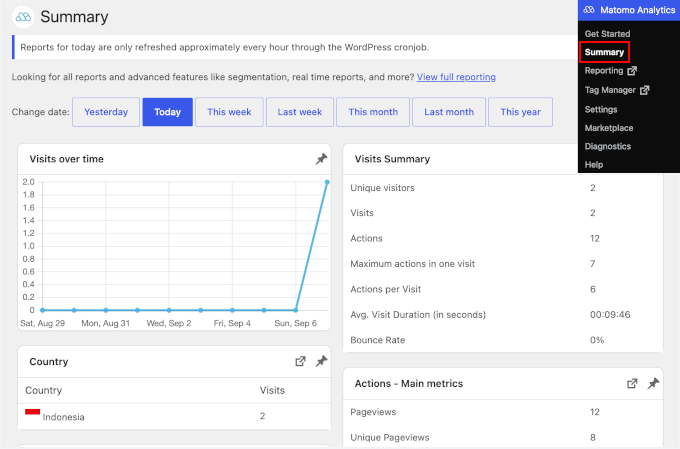
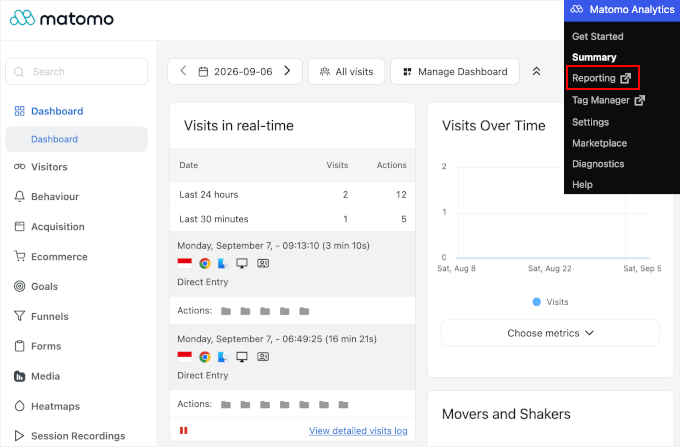
Aby uzyskać szybki przegląd bez opuszczania pulpitu WordPress, przejdź do Matomo Analytics » Podsumowanie. Ten osadzony raport daje Ci szybny wgląd w liczbę odwiedzin, najpopularniejsze kraje i urządzenia odwiedzających. Jeśli prowadzisz sklep internetowy, zobaczysz również podstawowe statystyki zamówień i produktów.
Aby uzyskać pełny interfejs analityczny, ze szczegółowymi raportami na temat zachowania odwiedzających, kanałów pozyskiwania i celów konwersji, przejdź do Matomo Analytics » Raportowanie w swoim obszarze administracyjnym WordPress. Otworzy to pełny pulpit nawigacyjny Matomo w nowej karcie.
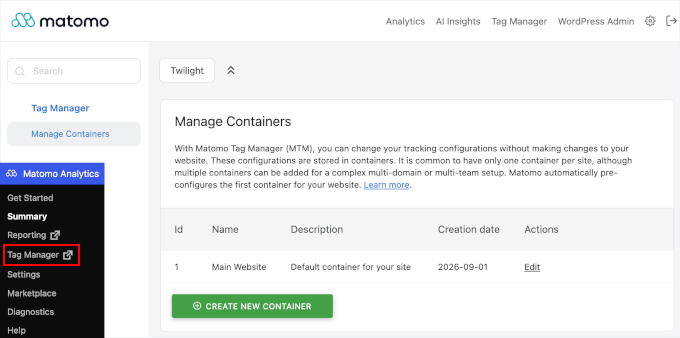
Matomo zawiera również własny Menedżer Tagów bez dodatkowych kosztów. Podobnie jak Google Tag Manager, pozwala dodawać skrypty śledzące i piksele bez edycji kodu.
Znajdziesz go w Matomo Analytics » Menedżer Tagów. Należy jednak pamiętać, że nie jest on kompatybilny z WordPress Multisite.
Najlepsza alternatywa dla Matomo dla użytkowników WordPress
Matomo to świetny wybór, jeśli chcesz przechowywać dane swoich odwiedzających na własnym serwerze. Jeśli rozważasz Matomo głównie ze względu na RODO, pamiętaj, że Google Analytics również można skonfigurować tak, aby spełniał wymogi prywatności.
Wszystko, co musisz zrobić, to użyć wtyczki Google Analytics, takiej jak MonsterInsights. Ta wtyczka jest używana przez ponad 3 miliony aktywnych instalacji. Upraszcza zgodność z RODO dzięki swojemu dodatkowi EU Compliance, który pomaga skonfigurować Google Analytics z ustawieniami przyjaznymi dla prywatności.
Aby uzyskać więcej opcji, zobacz naszą listę najlepszych rozwiązań analitycznych dla użytkowników WordPress.
Najczęściej zadawane pytania dotyczące Matomo Analytics
Oto odpowiedzi na niektóre z najczęściej zadawanych pytań dotyczących Matomo.
Czy Matomo jest naprawdę darmowe?
Tak. Matomo oferuje darmową wersję open-source o nazwie Matomo On-Premise. Jest ona hostowana samodzielnie, więc instalujesz oprogramowanie i przechowujesz swoje dane na własnym serwerze, co daje Ci pełną kontrolę. Matomo oferuje również płatne plany hostowane w chmurze, jeśli wolisz, aby hostingiem zajmowali się oni.
Czy Matomo spowalnia stronę WordPress?
Tak, do pewnego stopnia. Ponieważ Matomo przetwarza i przechowuje dane analityczne na Twoim serwerze. Dodaje również żądanie na każdą odsłonę i okresowo uruchamia proces w tle zwany archiwizacją, aby tworzyć raporty.
Dla pojedynczej witryny z mniejszą liczbą odsłon niż około 50 000 miesięcznie, większość nowoczesnych hostingów WordPress powinna sobie z tym poradzić bez zauważalnej różnicy. Przy większym ruchu lub na hostingu współdzielonym dodatkowe obciążenie serwera staje się bardziej zauważalne. Matomo sugeruje wtedy przejście na Matomo On-Premise, które przechowuje Twoje dane na własnym serwerze, lub na Matomo Cloud, jeśli wolisz nie zarządzać serwerem.
Czy korzystanie z Matomo oznacza, że mogę usunąć baner zgody na pliki cookie?
Nie automatycznie. Domyślnie Matomo używa plików cookie do śledzenia odwiedzających, więc większość witryn nadal będzie potrzebować banera zgody. Matomo obsługuje również śledzenie bez plików cookie, co może zmniejszyć lub, w niektórych jurysdykcjach, usunąć potrzebę zgody. Jednak zasady różnią się w zależności od regionu.
Skonsultuj się z profesjonalistą ds. prywatności przed usunięciem narzędzi zgody, zwłaszcza jeśli obsługujesz odwiedzających z UE lub Wielkiej Brytanii.
Moje wizyty są widoczne, ale moje raporty są puste. Co jest nie tak?
Zazwyczaj jest to związane z procesem raportowania Matomo. Dziennik wizyt aktualizuje się szybko, podczas gdy zagregowane raporty są tworzone przez okresowy proces zwany archiwizacją, który może potrwać kilka godzin, aby nadrobić zaległości, zwłaszcza po konfiguracji.
Jeśli Twoje raporty nadal są puste po tym czasie, najbardziej prawdopodobną przyczyną jest WP-Cron, który Matomo wykorzystuje do uruchamiania archiwizacji. Niektórzy dostawcy hostingu go wyłączają, a Matomo oferuje archiwizację opartą na przeglądarce jako alternatywę. Następnie sprawdź, czy Twój wtyczka do buforowania lub dostawca hostingu nie blokuje ładowania kodu śledzenia i wyczyść pamięć podręczną. Blokery reklam i rozszerzenia przeglądarki skoncentrowane na prywatności mogą również blokować żądania analityczne, więc spróbuj przetestować w oknie incognito z wyłączonymi rozszerzeniami.
Mamy nadzieję, że ten przewodnik pomógł Ci skonfigurować Matomo na Twojej stronie WordPress. Aby uzyskać więcej wskazówek dotyczących śledzenia, zapoznaj się z naszymi przewodnikami na temat jak zobaczyć analitykę wyszukiwania w WordPress i jak skonfigurować mapy cieplne WordPress.
Jeśli podobał Ci się ten artykuł, zasubskrybuj nasz kanał YouTube po samouczki wideo WordPress. Możesz nas również znaleźć na Twitterze i Facebooku.


Masz pytanie lub sugestię? Zostaw komentarz, aby rozpocząć dyskusję.