Tutorial WordPress affidabili, quando ne hai più bisogno.
Guida per principianti a WordPress
WPB Cup
25 Milioni+
Siti web che utilizzano i nostri plugin
16+
Anni di esperienza con WordPress
3000+
Tutorial WordPress di esperti

Come configurare Matomo Analytics in WordPress (Il modo più semplice)

Alcuni proprietari di siti WordPress si sentono a disagio nell'utilizzare Google Analytics a causa della quantità di dati personali che raccoglie e condivide con terze parti. Con leggi sulla privacy più severe come il GDPR, ha senso cercare piattaforme di analisi focalizzate sulla privacy.

È qui che Matomo Analytics può essere una buona alternativa.

Molti proprietari di siti scelgono Matomo perché offre loro le stesse potenti informazioni, traffico, conversioni e comportamento degli utenti, mantenendo tutti i dati archiviati in modo sicuro sul proprio sito web. Questo li aiuta a rimanere conformi alle normative sulla privacy e a costruire fiducia con il loro pubblico.

La parte migliore è che configurare Matomo in WordPress è molto più facile di quanto si possa pensare.

In questa guida, ti accompagneremo passo dopo passo nel processo, in modo che tu possa iniziare a monitorare le prestazioni del tuo sito senza sacrificare la privacy. 🙌

Come configurare Matomo Analytics in WordPress

📕 In sintesi: Questa guida ti illustrerà come aggiungere Matomo, configurare il tracciamento e controllare le statistiche del tuo sito, il tutto senza fare affidamento su dati di terze parti.

Ma prima di iniziare il tutorial, copriremo le basi in modo che tu sappia esattamente in cosa ti stai imbarcando.

Se sei già sicuro della tua decisione di utilizzare Matomo analytics con WordPress, sentiti libero di utilizzare i collegamenti rapidi qui sotto per saltare avanti:

Cos'è Matomo Analytics?

Matomo è una piattaforma open-source per il monitoraggio del traffico del sito web, del comportamento degli utenti e altro ancora. È simile a Google Analytics, ma dà priorità alla privacy sia per i proprietari dei siti web che per i visitatori.

Con Matomo, possiedi tutti i tuoi dati. Mentre i dati locali rendono più facile la conformità al GDPR perché non vengono condivisi con inserzionisti terzi, il compromesso è che ti assumi la piena responsabilità della sicurezza del tuo server e del backup dei dati di analisi.

Homepage di Matomo

Quindi, cosa può aiutarti a tracciare Matomo? Ecco alcune delle funzionalità di tracciamento più essenziali:

  • Monitoraggio Campagne – Tieni traccia della provenienza dei tuoi visitatori utilizzando i tag UTM, perfetti per misurare annunci, post sui social media e campagne email.
  • Tracciamento dell'ID utente – Vedi come gli utenti connessi si muovono tra dispositivi e sessioni, dandoti una visione più chiara del loro percorso.
  • Monitoraggio eCommerce – Monitora vendite, comportamento del carrello e visualizzazioni dei prodotti per ottimizzare il tuo WooCommerce o negozio online.
  • Analisi dei moduli (Premium) – Scopri dove i visitatori incontrano difficoltà con i moduli per migliorare le iscrizioni e le conversioni.
  • Heatmap e Registrazione delle sessioni (Premium) – Vedi dove gli utenti cliccano, scorrono e abbandonano con heatmap visive e replay delle sessioni.

Poiché Matomo ti consente di fare tutto questo offrendoti il vantaggio aggiuntivo della protezione dei dati, molte persone stanno passando da altre soluzioni analitiche.

Matomo vs. Google Analytics

Quando si tratta di scegliere tra Matomo e Google Analytics, tutto dipende da quale piattaforma si adatta meglio alle tue esigenze, e il nostro team di Awesome Motive ha testato personalmente entrambe le piattaforme per aiutarti a decidere.

🔒 Se mantenere la privacy dei tuoi dati è una priorità assoluta, allora Matomo è la scelta giusta. È una piattaforma open-source che ti consente di ospitare i dati sui tuoi server, dandoti il pieno controllo e aiutandoti con la conformità alla privacy.

D'altra parte, Google Analytics memorizza i tuoi dati sui server di Google, il che potrebbe essere una preoccupazione se sei preoccupato per la privacy dei dati.

📊 In termini di funzionalità di analisi, sia Matomo che Google Analytics offrono una vasta gamma di strumenti, inclusi dati in tempo reale e monitoraggio dei visitatori.

Matomo offre extra come heatmap e registrazioni delle sessioni, sebbene queste richiedano un piano premium.

Heatmap di Matomo

Google Analytics, d'altra parte, si integra perfettamente con altri servizi Google, come Google Ads, Google Search Console e Google Tag Manager. Questo può essere molto utile se stai già utilizzando questi servizi.

È anche un'opzione migliore per analisi e report avanzati, inclusi funnel personalizzati e analisi predittive. Inoltre, poiché Google Analytics è così popolare, esiste una vasta community di utenti e documentazione se incontri problemi.

💸 In termini di costi, Google Analytics offre una versione gratuita ricca di funzionalità. Nel frattempo, il suo corrispettivo premium, Google Analytics 360, è una soluzione di livello enterprise che ha un prezzo molto elevato.

Matomo offre flessibilità con una versione gratuita self-hosted (dove gestisci il software sul tuo server) e un'opzione cloud a pagamento (dove si occupano loro dell'hosting per te).

💡 Nota: Se sei ancora indeciso se Matomo sia giusto per te, noi personalmente raccomandiamo Google Analytics. Lo utilizziamo nella nostra attività perché offre report molto dettagliati che ci aiutano a migliorare le nostre strategie di marketing.

Poiché l'interfaccia di Google Analytics può essere difficile da navigare, suggeriamo di installare MonsterInsights. Questo plugin WordPress per principianti trasforma i tuoi dati di Google Analytics in report e grafici facili da capire direttamente nella tua dashboard di WordPress.

Per i dettagli su come iniziare, consulta la nostra guida su come installare Google Analytics in WordPress.

Come configurare Matomo Analytics in WordPress

Pronto per configurare Matomo? Facciamo prima un rapido controllo di sistema.

Sebbene tecnicamente il plugin Matomo richieda almeno la versione 5.2 di WordPress e PHP 7.2.5, raccomandiamo vivamente di utilizzare l'ultima versione di WordPress e almeno PHP 7.4 o superiore per una sicurezza e prestazioni ottimali, insieme ad almeno 128 MB di memoria disponibile.

Prima di iniziare, è utile sapere che ci sono alcuni modi per utilizzare Matomo. Puoi usare:

  • La versione On-Premise (self-hosted) – dove installi il software sul tuo server.
  • La versione del servizio cloud – dove gestiscono tutto per te.

Per questa guida, utilizzeremo Matomo per WordPress. È una soluzione all-in-one che funziona direttamente sul tuo sito WordPress. In questo modo, non avrai bisogno di creare un account esterno o gestire server separati.
Matomo Analytics

È il modo più semplice per iniziare, specialmente se sei nuovo in questo. È mantenuto direttamente dal team di Matomo, quindi otterrai un supporto di prim'ordine e le ultime funzionalità.

Nelle sezioni seguenti, ti mostreremo come configurare Matomo in WordPress. Tuttavia, tieni presente che l'archiviazione locale delle analisi nel database di WordPress può causare problemi di gonfiore e prestazioni del server.

Se il tuo sito riceve migliaia di visitatori al giorno, questi dati locali possono riempire rapidamente il tuo database. In tal caso, potresti voler utilizzare invece la loro versione ospitata nel cloud.

Passaggio 1: Installazione del plugin Matomo per WordPress

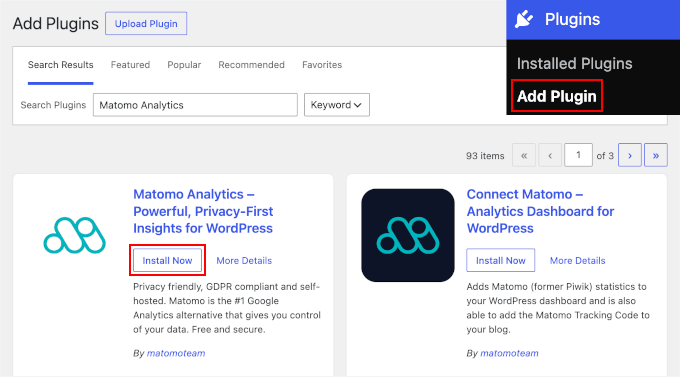
Il primo passo è installare e attivare il plugin Matomo per WordPress. Vai su Plugin » Aggiungi Nuovo Plugin nella tua dashboard di WordPress.

Il sottomenu Aggiungi nuovo plugin sotto Plugin nell'area di amministrazione di WordPress

Nella schermata successiva, puoi usare la funzione di ricerca per trovare rapidamente il plugin. Digita semplicemente ‘Matomo per WordPress’ e premi Invio.

Una volta ottenuto il risultato, puoi procedere e fare clic sul pulsante ‘Installa Ora’.

Installazione di Matomo Analytics

Quindi, dovrai fare clic sul pulsante ‘Attiva’.

Per istruzioni più dettagliate, puoi consultare la nostra guida su come installare un plugin WordPress.

Passaggio 2: Abilitare il tracciamento di Matomo sul tuo sito WordPress

Una volta attivato Matomo, verrai reindirizzato alla pagina Matomo Analytics » Inizia.

Da lì, segui la procedura guidata di configurazione per impostare le impostazioni di base. Dovrai completare 2 passaggi: aggiornare la tua pagina della privacy policy e abilitare il tracciamento di Matomo Analytics. Il plugin salverà e applicherà quindi le tue nuove impostazioni.

Ora, esaminiamo ogni passaggio singolarmente.

Aggiorna la tua Informativa sulla privacy

Il primo passaggio consiste nell'aggiornare la tua pagina dell'Informativa sulla privacy.
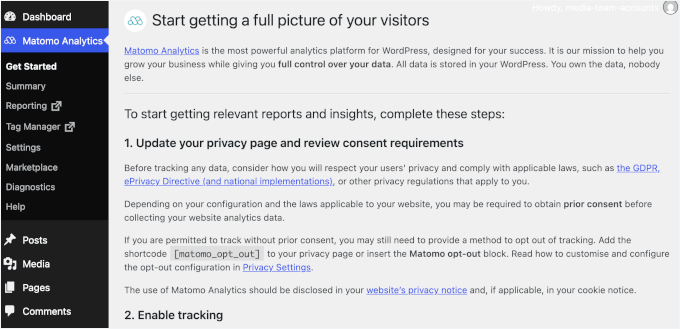
Qui, Matomo ti chiede di assicurarti che la tua pagina di informativa sulla privacy rifletta un impegno per la privacy degli utenti e la conformità a normative come il GDPR e l'ePrivacy.

Ciò significa includere un'opzione per gli utenti di disattivare il tracciamento. Puoi aggiungerla facilmente incollando lo shortcode [matomo_opt_out] o aggiungendo il blocco 'Matomo opt-out' direttamente nell'editor della tua pagina Privacy Policy.

Iniziare con Matomo Analytics

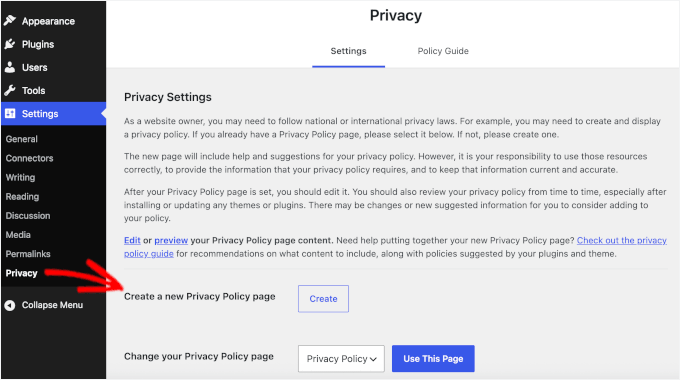
Quindi, se non hai ancora una pagina di ‘Informativa sulla privacy’, dovrai crearne una.

Vai semplicemente alla tua bacheca di WordPress e naviga su Impostazioni » Privacy.

Nel menu a discesa, WordPress ti dirà se ha già una pagina dell'informativa sulla privacy pronta per te. Puoi semplicemente fare clic sul pulsante ‘Usa questa pagina’ per renderla attiva.

Pagina Privacy nelle impostazioni di WordPress

Se desideri creare una nuova pagina, tutto ciò che devi fare è fare clic sul pulsante ‘Crea’.

WordPress creerà quindi una bozza per te.

D'altra parte, se hai già utilizzato questa impostazione predefinita e desideri apportare modifiche, fai semplicemente clic sul pulsante ‘Modifica’.

Modifica della privacy policy

Questo aprirà la tua pagina dell'Informativa sulla privacy nell'editor a blocchi, pronta per essere modificata.

Per maggiori dettagli, consulta la nostra guida su come aggiungere un'informativa sulla privacy in WordPress.

🧑‍💻 Suggerimento dell'esperto: Vuoi migliorare la privacy del tuo sito? Ti consigliamo di utilizzare uno strumento di conformità verificato, come il componente aggiuntivo EU Compliance disponibile in MonsterInsights o un'alternativa gratuita affidabile come Cookie Notice, per configurare facilmente banner per i cookie, registrare il consenso degli utenti e gestire la privacy degli utenti sul tuo sito.

Abilita il tracciamento di Matomo

Dopo aver aggiornato la tua informativa sulla privacy, dovresti essere pronto ad abilitare il tracciamento di Matomo sul tuo sito WordPress.

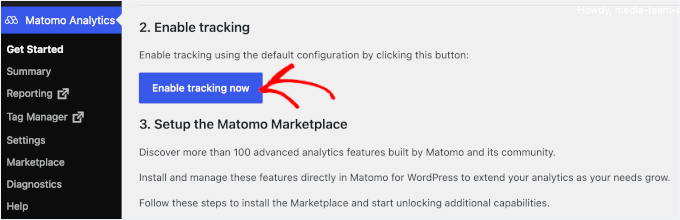
Nella pagina ‘Inizia’, fai clic sul pulsante ‘Abilita tracciamento ora’ per avviare il processo.

Abilita il tracciamento di Matomo

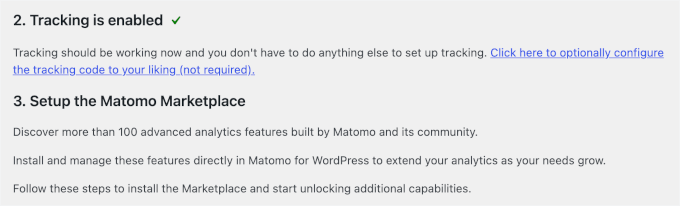
Una volta abilitato, vedrai un segno di spunta verde insieme a una notifica di successo.

Detto questo, Matomo ha bisogno di un po' di tempo per iniziare a raccogliere dati.

Tracciamento di Matomo abilitato

Quindi, non preoccuparti se non vedi subito le statistiche: puoi ricontrollare tra qualche ora per vedere le tue prime statistiche sui visitatori.

Si noti che se si utilizza una soluzione di caching (tramite un plugin di caching o il proprio provider di hosting), sarà necessario svuotare la cache in modo che il sito Web riconosca la nuova configurazione e inizi a contare immediatamente i visitatori.

Per i dettagli, consulta il nostro tutorial su come svuotare la cache in WordPress.

Passaggio 3: Navigare nella dashboard di analisi

Ora che hai configurato Matomo, diamo un'occhiata alla dashboard. È qui che troverai tutti i dati importanti sul tuo sito web, tra cui chi visita, cosa fa e come sta performando il tuo sito.

In questa sezione, esamineremo 3 aree chiave: Riepilogo, Reportistica e Gestione Tag. Ognuna ti fornisce diverse informazioni e strumenti per aiutarti a monitorare l'attività del tuo sito.

Riepilogo

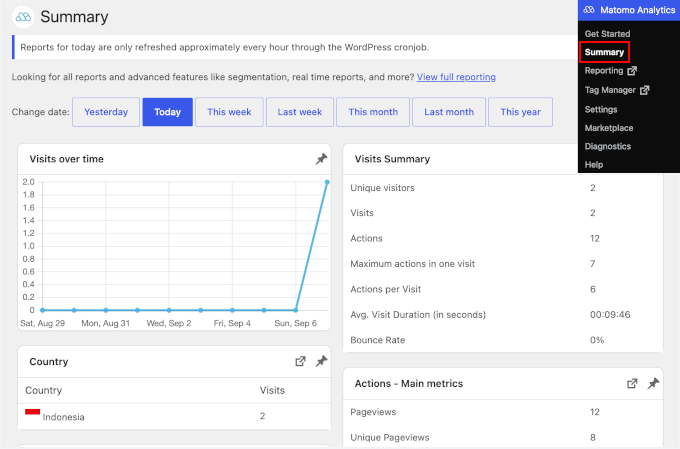
La sezione 'Riepilogo' offre una rapida panoramica delle prestazioni del tuo sito web direttamente nella tua area di amministrazione di WordPress.

Vai semplicemente su Matomo Analytics » Riepilogo per accedere a questo report.

Accesso al riepilogo di Matomo Analytics dalla dashboard di WordPress

Una volta entrato nella pagina 'Riepilogo', puoi immediatamente monitorare le metriche chiave dei visitatori come visite, paesi, dispositivi degli utenti e azioni degli utenti.

Puoi anche scegliere un intervallo di tempo che funziona meglio per te. Può essere oggi, questa settimana, questo mese, quest'anno, e così via.

Riepilogo di Matomo Analytics che mostra dati relativi alle visite

Scorrendo verso il basso, vedrai altri widget di report.

Alcuni si concentrano sui dettagli dell'utente, come la risoluzione dello schermo dei dispositivi, il sistema operativo, il browser, le pagine di ingresso e le pagine di uscita. Altri sono correlati alle conversioni, mostrando dati su obiettivi, visite all'ora (in base al fuso orario del tuo sito) e link in uscita.

Se gestisci un negozio online, puoi monitorare le sue prestazioni nella sezione 'Ordini eCommerce'.

Ad esempio, puoi visualizzare le statistiche generali del tuo negozio online, inclusi ordini totali, visite con conversioni e prodotti acquistati. Inoltre, ci sono dati più specifici come calcoli di tasse, spedizioni e sconti.

Riepilogo del report eCommerce di Matomo

🧑‍💻 Suggerimento esperto: Sei un proprietario di un negozio WooCommerce? Potresti voler dare un'occhiata alle nostre scelte esperte per i migliori plugin di reporting e analisi per WooCommerce.

Segnalazione

Se stai cercando approfondimenti più dettagliati, la sezione ‘Reporting’ è dove troverai tutte le informazioni di cui hai bisogno.

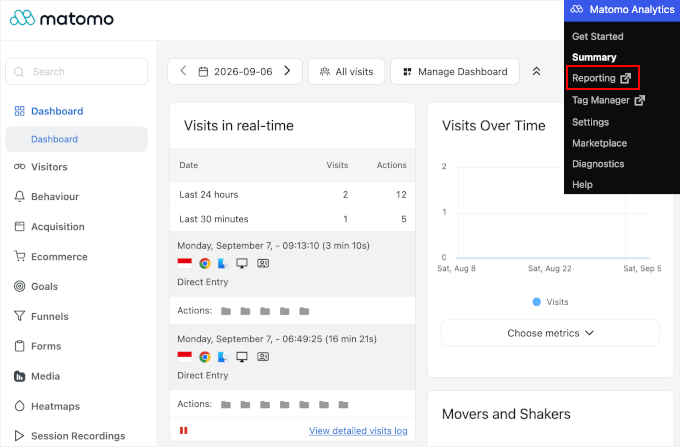
Per accedervi, vai nell’area di amministrazione di WordPress e naviga su Matomo Analytics » Reporting.

Accesso ai report di Matomo Analytics dalla dashboard di WordPress

Questo ti porterà all’interfaccia completa di analisi di Matomo, dove potrai esplorare report approfonditi per diverse parti del tuo sito web, tra cui:

  • Dati sui visitatori – Ottieni informazioni su chi visita il tuo sito e da dove proviene.
  • Comportamento degli utenti – Vedi come i visitatori interagiscono con i tuoi post e le tue pagine.
  • eCommerce – Monitora le prestazioni di vendita, il tracciamento degli ordini e il percorso del cliente.
  • Approfondimenti di marketing – Analizza acquisizioni, obiettivi di conversione, funnel di vendita e monitoraggio dei moduli.
  • Prestazioni dei media – Misura l'interazione con immagini, video e altri contenuti multimediali.
  • Test A/B (Premium) – Confronta diverse versioni di pagine per ottimizzare le prestazioni.
  • Heatmap e registrazioni delle sessioni (Premium) – Visualizza come gli utenti navigano nel tuo sito.

Ognuno ha il proprio pannello dedicato che puoi esplorare.

Dashboard dei report di Matomo

Ad esempio, nell'immagine sottostante, i sottomenu si trovano solo nella sezione 'Visitatori'.

Questa pagina ha log di visita dettagliati con flussi e mappe in tempo reale. Fornisce inoltre informazioni sulla posizione degli utenti, sui dispositivi, sul software, sugli ID e altro ancora.

Pagina dei report sui visitatori di Matomo

Questa analisi dettagliata può aiutarti a prendere decisioni informate per aumentare l'efficacia del tuo sito.

Gestore di tag

Matomo viene fornito con il proprio Tag Manager, simile a Google Tag Manager.

Semplifica l'aggiunta e la gestione di script di analisi, pixel pubblicitari e altri strumenti di marketing sul tuo sito WordPress, senza toccare una sola riga di codice. Inoltre, poiché Matomo è ospitato localmente sul tuo sito, il suo Tag Manager ha meno probabilità di essere bloccato dai blocchi pubblicitari rispetto agli strumenti di terze parti.

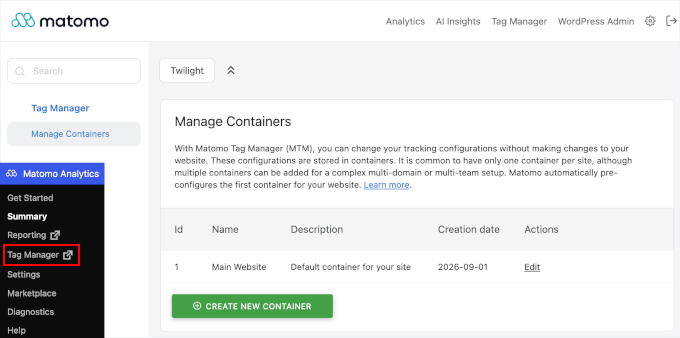
Per accedere ai report del 'Tag Manager', vai semplicemente su Matomo Analytics » Tag Manager nel tuo pannello di amministrazione.

Accesso ai report di Matomo Analytics Tag Manager dalla dashboard di WordPress

Questo ti porterà alla scheda 'Tag Manager' nella tua dashboard di Matomo.

Una volta dentro, puoi passare da un container all'altro utilizzando il menu a discesa. Pensa a un container come a una cassetta degli attrezzi per i codici di tracciamento del tuo sito web. All'interno di questa cassetta degli attrezzi, tieni:

  • tutti i tuoi tag (i codici stessi)
  • trigger (le regole per quando eseguire un codice)
  • variabili (informazioni utili)

Questo mantiene tutto organizzato in un unico posto.

Scheda Tag Manager di Matomo

Alternative a Matomo: i migliori plugin di analisi per utenti WordPress

Matomo può essere un'ottima soluzione se la privacy è la tua priorità assoluta. Ma se stai cercando altre piattaforme di analisi, ecco alcune delle nostre raccomandazioni per alternative a Matomo:

  • MonsterInsights – Il miglior plugin di Google Analytics per WordPress, con oltre 3 milioni di installazioni attive. È ideale per i principianti che desiderano report di Google Analytics facili da leggere direttamente nella loro dashboard di WordPress. Lo usiamo noi stessi per monitorare conversioni, referral e altro ancora. Vedi la nostra recensione dettagliata di MonsterInsights per maggiori dettagli.
  • ExactMetrics – Con oltre 1 milione di installazioni attive, questo plugin offre report di Google Analytics più dettagliati, rivolti agli utenti che necessitano di approfondimenti senza lasciare WordPress. Abbiamo testato a fondo questo strumento per la nostra recensione completa di ExactMetrics.
  • OnePageGA – Questo strumento intuitivo trasforma tutti i tuoi dati di Google Analytics 4 in una dashboard di analisi di una pagina e vanta una valutazione di 5 stelle dagli utenti. È ideale per gli utenti che preferiscono una configurazione semplice senza funzionalità estese. Scopri di più nella nostra recensione completa di OnePageGA.
  • HubSpot – Una piattaforma CRM all-in-one con oltre 300.000 installazioni WordPress attive e analisi integrate per monitorare il traffico del sito Web, il comportamento degli utenti e le conversioni. Vedi il nostro articolo su come impostare le analisi di HubSpot in WordPress per maggiori dettagli.

Per un elenco più completo di soluzioni di analisi su misura per gli utenti di WordPress, potresti voler consultare il nostro elenco delle migliori soluzioni di analisi per utenti WordPress.

Potresti anche voler consultare la nostra guida definitiva alla sicurezza di WordPress per proteggere il tuo sito web e i dati dei visitatori. 🔒 

Domande frequenti su Matomo Analytics

Avendo aiutato migliaia di lettori a impostare il monitoraggio del sito Web, abbiamo risposto a diverse domande sull'analisi focalizzata sulla privacy. Ecco le risposte ad alcune delle domande più frequenti su Matomo.

A cosa serve Matomo?

Matomo è una piattaforma di analisi web che monitora il traffico del sito web e il comportamento degli utenti. Ti aiuta a vedere da dove provengono i visitatori, quali pagine visualizzano e come interagiscono con il tuo sito, il tutto mantenendo la privacy dei dati come priorità assoluta.

Matomo è davvero gratuito?

Sì. Matomo offre una versione gratuita e open-source chiamata Matomo On-Premise. Questa è un'opzione self-hosted, il che significa che installi il software e memorizzi tutti i dati sul tuo server, dandoti il pieno controllo.

Offrono anche piani a pagamento con hosting cloud se desideri che gestiscano loro l'hosting per te.

Qual è meglio, Matomo o Google Analytics?

L'opzione migliore dipende da ciò che è più importante per te. Matomo è un'ottima scelta se tieni alla privacy e alla proprietà dei tuoi dati, mentre Google Analytics è forte per il marketing perché si integra perfettamente con altri servizi Google come Ads e Search Console.

Matomo rallenta un sito WordPress?

No, Matomo non dovrebbe rallentare in modo evidente il lato rivolto all'utente del tuo sito se configurato correttamente. Tuttavia, poiché questo plugin elabora e memorizza i dati analitici sul tuo server di hosting, utilizza più risorse rispetto a uno strumento basato su cloud come Google Analytics.

Sulla maggior parte dei moderni piani di hosting WordPress, questo non è un problema, ma è qualcosa da tenere a mente se hai un sito con traffico molto elevato o utilizzi un piano di hosting condiviso economico.

Ulteriori informazioni su WordPress Analytics

Speriamo che questo articolo ti abbia aiutato a configurare Matomo sul tuo sito WordPress.

Se desideri saperne di più sul monitoraggio di WordPress, ecco alcune altre guide utili che puoi leggere:

Se ti è piaciuto questo articolo, iscriviti al nostro Canale YouTube per tutorial video su WordPress. Puoi trovarci anche su Twitter e Facebook.

Divulgazione: Il nostro contenuto è supportato dai lettori. Ciò significa che se fai clic su alcuni dei nostri link, potremmo guadagnare una commissione. Vedi come è finanziato WPBeginner, perché è importante e come puoi supportarci. Ecco il nostro processo editoriale.

Il Toolkit WordPress Definitivo

Ottieni l'accesso GRATUITO al nostro toolkit - una raccolta di prodotti e risorse relative a WordPress che ogni professionista dovrebbe avere!

Interazioni del lettore

Commenti

  1. Congratulazioni, hai l'opportunità di essere il primo commentatore di questo articolo.
    Hai una domanda o un suggerimento? Lascia un commento per iniziare la discussione.

Lascia un commento

Grazie per aver scelto di lasciare un commento. Tieni presente che tutti i commenti sono moderati secondo la nostra politica sui commenti e il tuo indirizzo email NON verrà pubblicato. Si prega di NON utilizzare parole chiave nel campo del nome. Avviamo una conversazione personale e significativa.