


Quer entender como os visitantes encontram e usam seu site sem depender do Google Analytics? Matomo Analytics é uma ótima ferramenta que fornece relatórios detalhados de tráfego e comportamento do usuário, mantendo seus dados sob seu controle.
Neste guia, mostraremos como configurar o Matomo no WordPress,
O que é Matomo Analytics e como ele funciona no WordPress?
Matomo é uma plataforma de análise de código aberto que oferece mais controle sobre os dados do seu site. Com a versão auto-hospedada, seus dados de análise são armazenados em seu próprio servidor, em vez de serem compartilhados com terceiros como o Google. Se você se preocupa com a privacidade, o Matomo oferece maior controle sobre seus dados de análise.
No WordPress, o Matomo funciona como um plugin, permitindo que você gerencie suas análises diretamente do seu painel do WordPress. Ele rastreia seus visitantes e transforma essas informações em relatórios sobre o tráfego do seu site, conversões e comportamento do usuário.
Em seguida, mostraremos como configurar o Matomo no WordPress. Use os links de salto abaixo para pular para a seção que você precisa:
Como Configurar o Matomo Analytics no WordPress
Antes de começar, certifique-se de que seu site WordPress atende aos requisitos do Matomo.
O plugin Matomo para WordPress requer WordPress 4.8, PHP 7.2.5 e recomenda um mínimo de 256 MB de memória. O plugin Matomo funciona bem em sites pequenos com menos de cerca de 50.000 visualizações de página por mês. Além disso, o uso de recursos pode sobrecarregar sua hospedagem.
Existem três maneiras de executar o Matomo. 'Matomo para WordPress' o instala como um plugin, para que ele resida dentro do seu site. Matomo On-Premise é o mesmo software instalado em seu próprio servidor como um aplicativo separado, que lida com muito mais tráfego. Matomo Cloud é hospedado pelo Matomo, então você não gerencia nada, mas seus dados ficam com eles.
Para este guia, usaremos o Matomo para WordPress, que é uma solução tudo-em-um que roda diretamente no seu site WordPress. Dessa forma, você não precisará criar uma conta externa ou gerenciar servidores separados.
Passo 1: Instalando o Plugin Matomo para WordPress
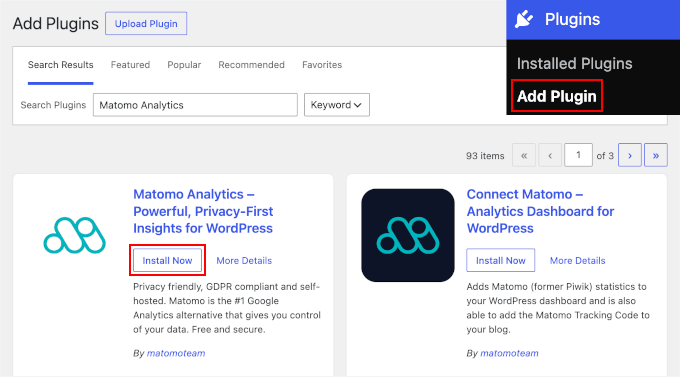
O primeiro passo é instalar e ativar o plugin Matomo para WordPress. Vá para Plugins » Adicionar Novo Plugin no seu painel do WordPress e, em seguida, use o recurso de pesquisa para encontrar rapidamente o plugin. Basta digitar 'Matomo para WordPress' e pressionar Enter.
Em seguida, clique no botão 'Instalar agora' e depois em 'Ativar'. Para instruções detalhadas, confira nosso guia sobre como instalar um plugin do WordPress.
Passo 2: Habilitando o Rastreamento do Matomo em seu Site WordPress
Após ativar o Matomo, vá para a página Matomo Analytics » Começar.
A partir daí, siga o assistente de configuração para configurar as definições básicas. Você precisará completar 2 etapas: atualizar sua página de política de privacidade e ativar o rastreamento do Matomo Analytics. O plugin salvará e aplicará suas novas configurações.
Atualize sua Política de Privacidade
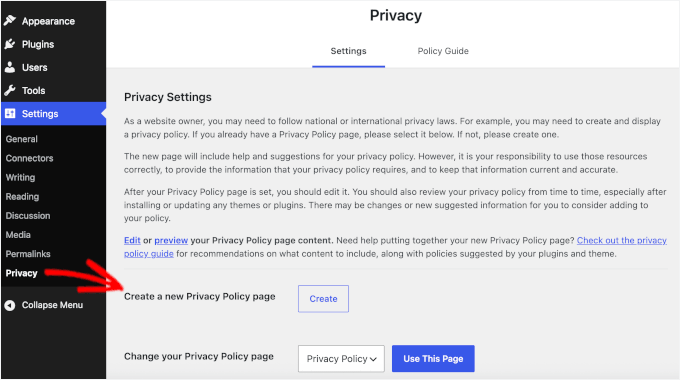
A primeira etapa é atualizar sua página de Política de Privacidade.
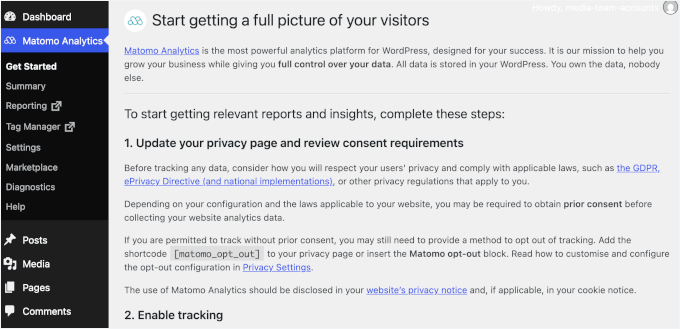
Aqui, o Matomo pede para você garantir que sua Política de Privacidade reflita um compromisso com a privacidade do usuário e a conformidade com regulamentos como GDPR e ePrivacy.
Isso inclui dar aos usuários a opção de recusar o rastreamento. Você pode adicionar isso facilmente colando o shortcode [matomo_opt_out] ou adicionando o bloco de opt-out do Matomo diretamente à sua página de Política de Privacidade.
Se você ainda não tem uma página de Política de Privacidade, nosso guia sobre como adicionar uma política de privacidade no WordPress o orienta na criação de uma em Configurações » Privacidade, incluindo como adicionar o shortcode de opt-out.
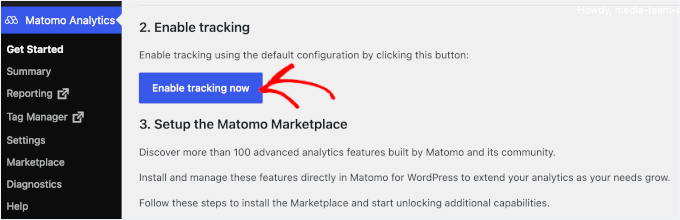
Habilitar Rastreamento do Matomo
Após atualizar sua política de privacidade, você estará pronto para ativar o rastreamento do Matomo em seu site WordPress. Na página Começar, clique no botão ‘Ativar rastreamento agora’.
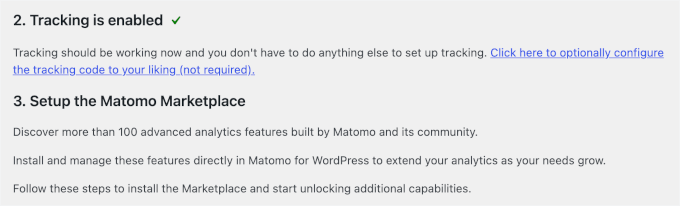
Uma vez ativado, você verá um visto verde e uma notificação de sucesso.
O Matomo pode levar um tempo para começar a coletar dados, então não se preocupe se você não vir as análises imediatamente. Verifique novamente em algumas horas para ver suas primeiras estatísticas de visitantes.
Se você estiver usando uma solução de cache através de um plugin de cache ou seu provedor de hospedagem, limpe seu cache para que seu site reconheça a nova configuração e comece a rastrear visitantes.
Para mais detalhes, veja nosso tutorial sobre como limpar seu cache no WordPress.
Passo 3: Navegando pelo Painel de Análise
Uma vez que o Matomo esteja rastreando seu site, aqui está uma rápida orientação sobre onde tudo se encontra.
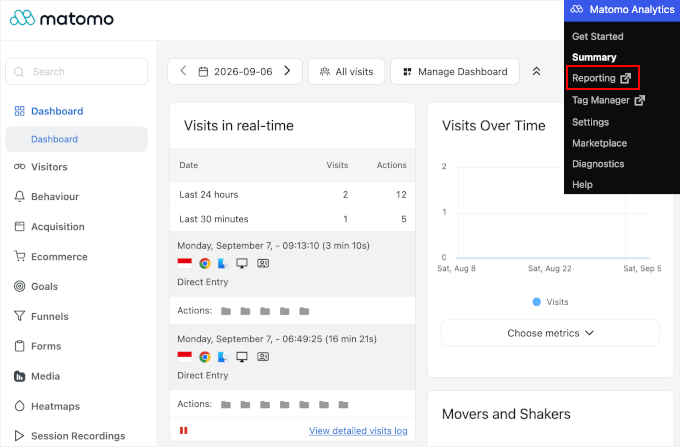
Para uma visão geral rápida sem sair do seu painel do WordPress, vá para Matomo Analytics » Resumo. Este relatório incorporado oferece uma visão geral de visitas, principais países e dispositivos dos visitantes. Se você administra uma loja online, também verá estatísticas básicas de pedidos e produtos.
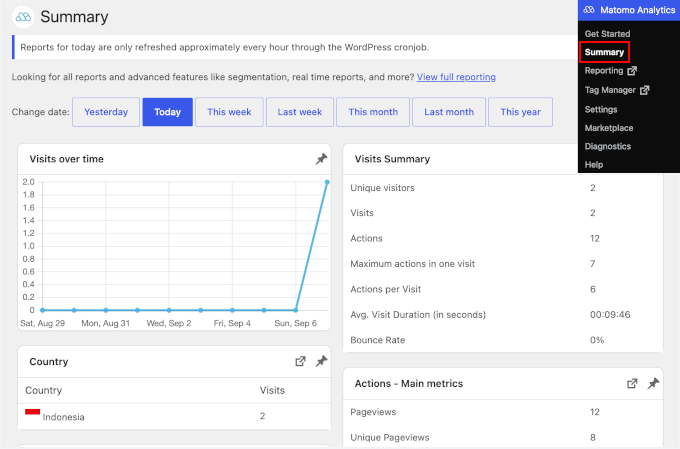
Para a interface completa de análises, com relatórios detalhados sobre o comportamento do visitante, canais de aquisição e metas de conversão, vá para Matomo Analytics » Relatórios em sua área de administração do WordPress. Isso abre o painel completo do Matomo em uma nova aba.
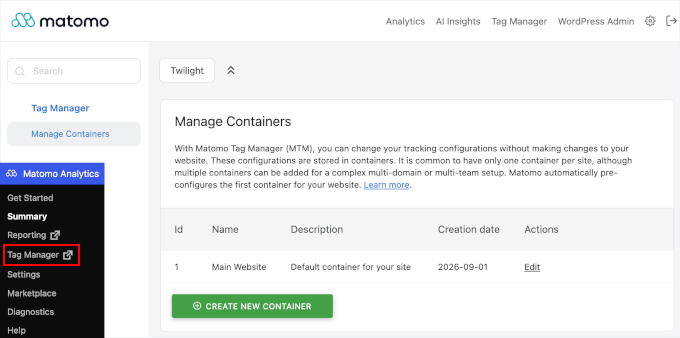
O Matomo também inclui seu próprio Gerenciador de Tags sem custo adicional. Assim como o Google Tag Manager, ele permite que você adicione scripts de rastreamento e pixels sem editar o código.
Você o encontrará em Matomo Analytics » Gerenciador de Tags. No entanto, observe que ele não é compatível com o WordPress Multisite.
Principal Plugin Alternativo ao Matomo para Usuários WordPress
O Matomo é uma ótima opção se você deseja manter seus dados de visitantes em seu próprio servidor. Se você está considerando o Matomo principalmente para o GDPR, lembre-se de que o Google Analytics também pode ser configurado para atender aos requisitos de privacidade.
Tudo o que você precisa fazer é usar um plugin do Google Analytics como o MonsterInsights. Este plugin é usado por mais de 3 milhões de instalações ativas. Ele simplifica a conformidade com o GDPR através de seu complemento de Conformidade com a UE, que ajuda a configurar o Google Analytics com configurações amigáveis à privacidade.
Para mais opções, veja nossa lista das melhores soluções de análise para usuários do WordPress.
Perguntas Frequentes sobre Matomo Analytics
Aqui estão as respostas para algumas das perguntas mais frequentes sobre o Matomo.
O Matomo é realmente gratuito?
Sim. O Matomo oferece uma versão gratuita e de código aberto chamada Matomo On-Premise. É auto-hospedado, então você instala o software e armazena seus dados em seu próprio servidor, o que lhe dá controle total. O Matomo também oferece planos pagos hospedados na nuvem se você preferir que eles cuidem da hospedagem.
O Matomo deixa um site WordPress lento?
Sim, em certa medida. Porque o Matomo processa e armazena dados de análise em seu servidor. Ele também adiciona uma solicitação por visualização de página e executa periodicamente um processo em segundo plano chamado arquivamento para gerar relatórios.
Para um único site com menos de cerca de 50.000 visualizações de página por mês, a maioria das hospedagens WordPress modernas deve lidar com isso sem uma diferença perceptível. Com tráfego mais alto ou hospedagem compartilhada, a carga extra no servidor se torna mais perceptível. O Matomo sugere migrar para o Matomo On-Premise nesse ponto, que mantém seus dados em seu próprio servidor, ou para o Matomo Cloud se você preferir não gerenciar um.
Usar o Matomo significa que posso remover meu banner de consentimento de cookies?
Não automaticamente. Por padrão, o Matomo usa cookies para rastrear visitantes, então a maioria dos sites ainda precisará de um banner de consentimento. O Matomo também suporta rastreamento sem cookies, o que pode reduzir ou, em algumas jurisdições, remover a necessidade de consentimento. No entanto, as regras variam por região.
Consulte um profissional de privacidade antes de remover suas ferramentas de consentimento, especialmente se você atende visitantes na UE ou no Reino Unido.
Minhas visitas aparecem, mas meus relatórios estão vazios. O que há de errado?
Isso geralmente está relacionado ao processo de relatórios do Matomo. O log de visitas é atualizado rapidamente, enquanto os relatórios agregados são criados por um processo periódico chamado arquivamento, que pode levar algumas horas para ser concluído, especialmente após a configuração.
Se seus relatórios ainda estiverem vazios depois disso, a causa mais provável é o WP-Cron, que é o que o Matomo usa para executar o arquivamento. Alguns hosts o desativam, e o Matomo oferece o arquivamento baseado em navegador como alternativa. Em seguida, verifique se seu plugin de cache ou provedor de hospedagem está impedindo o carregamento do código de rastreamento e limpe seu cache. Bloqueadores de anúncios e extensões de navegador focadas em privacidade também podem bloquear solicitações de análise, portanto, tente testar em uma janela anônima com as extensões desativadas.
Esperamos que este guia tenha ajudado você a configurar o Matomo em seu site WordPress. Para mais dicas de rastreamento, confira nossos guias sobre como ver análises de pesquisa no WordPress e como configurar heatmaps do WordPress.
Se você gostou deste artigo, por favor, inscreva-se em nosso Canal do YouTube para tutoriais em vídeo do WordPress. Você também pode nos encontrar no Twitter e no Facebook.


Tem alguma pergunta ou sugestão? Por favor, deixe um comentário para iniciar a discussão.