


Möchten Sie verstehen, wie Besucher Ihre Website finden und nutzen, ohne auf Google Analytics angewiesen zu sein? Matomo Analytics ist ein großartiges Tool, das Ihnen detaillierte Berichte über Traffic und Nutzerverhalten liefert und gleichzeitig Ihre Daten unter Ihrer Kontrolle behält.
In diesem Leitfaden zeigen wir Ihnen, wie Sie Matomo in WordPress einrichten.
Was ist Matomo Analytics und wie funktioniert es in WordPress?
Matomo ist eine Open-Source-Analyseplattform, die Ihnen mehr Kontrolle über Ihre Website-Daten gibt. Mit der selbst gehosteten Version werden Ihre Analysedaten auf Ihrem eigenen Server gespeichert, anstatt mit einem Drittanbieter wie Google geteilt zu werden. Wenn Sie Bedenken hinsichtlich des Datenschutzes haben, bietet Matomo Ihnen mehr Kontrolle über Ihre Analysedaten.
In WordPress funktioniert Matomo als Plugin, sodass Sie Ihre Analysen direkt von Ihrem WordPress-Dashboard aus verwalten können. Es verfolgt Ihre Besucher und wandelt diese Informationen in Berichte über Ihren Website-Traffic, Ihre Conversions und Ihr Nutzerverhalten um.
Als Nächstes zeigen wir Ihnen, wie Sie Matomo in WordPress einrichten. Verwenden Sie die Sprunglinks unten, um zu dem Abschnitt zu gelangen, den Sie benötigen:
So richten Sie Matomo Analytics in WordPress ein
Stellen Sie vor Beginn sicher, dass Ihre WordPress-Site die Anforderungen von Matomo erfüllt.
Das Matomo für WordPress-Plugin erfordert WordPress 4.8, PHP 7.2.5 und empfiehlt mindestens 256 MB Arbeitsspeicher. Das Matomo-Plugin funktioniert gut auf kleinen Websites mit weniger als etwa 50.000 Seitenaufrufen pro Monat. Darüber hinaus kann die Ressourcennutzung Ihre Hosting-Umgebung stärker belasten.
Es gibt drei Möglichkeiten, Matomo auszuführen. 'Matomo für WordPress' installiert es als Plugin, sodass es auf Ihrer Website läuft. Matomo On-Premise ist dieselbe Software, die auf Ihrem eigenen Server als separate Anwendung installiert wird und viel mehr Traffic verarbeitet. Matomo Cloud wird von Matomo gehostet, sodass Sie nichts verwalten müssen, aber Ihre Daten liegen bei ihnen.
Für diesen Leitfaden verwenden wir Matomo für WordPress, eine All-in-One-Lösung, die direkt auf Ihrer WordPress-Site läuft. Auf diese Weise müssen Sie kein externes Konto erstellen oder separate Server verwalten.
Schritt 1: Installieren des Matomo für WordPress Plugins
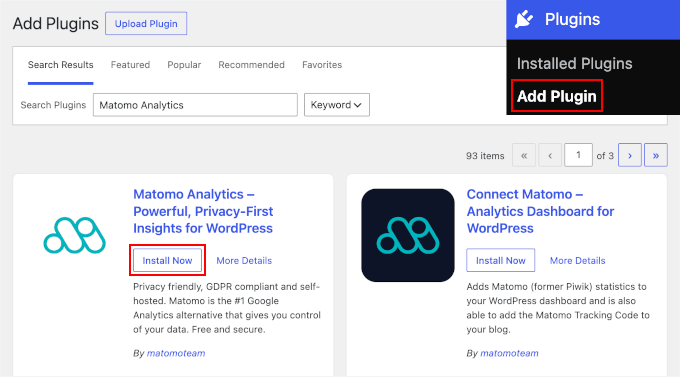
Der erste Schritt ist die Installation und Aktivierung des Matomo für WordPress-Plugins. Gehen Sie zu Plugins » Plugin hinzufügen in Ihrem WordPress-Dashboard und verwenden Sie dann die Suchfunktion, um das Plugin schnell zu finden. Geben Sie einfach 'Matomo für WordPress' ein und drücken Sie Enter.
Klicken Sie als Nächstes auf die Schaltfläche 'Jetzt installieren' und dann auf 'Aktivieren'. Detaillierte Anweisungen finden Sie in unserem Leitfaden zur Installation eines WordPress-Plugins.
Schritt 2: Matomo-Tracking auf Ihrer WordPress-Website aktivieren
Nachdem Sie Matomo aktiviert haben, gehen Sie zur Seite Matomo Analytics » Erste Schritte.
Befolgen Sie von dort aus den Einrichtungsassistenten, um die Grundeinstellungen zu konfigurieren. Sie müssen 2 Schritte abschließen: Aktualisieren Ihrer Datenschutzrichtlinien-Seite und Aktivieren des Matomo Analytics-Trackings. Das Plugin speichert und wendet dann Ihre neuen Einstellungen an.
Aktualisieren Sie Ihre Datenschutzrichtlinie
Der erste Schritt ist die Aktualisierung Ihrer Datenschutzrichtlinie.
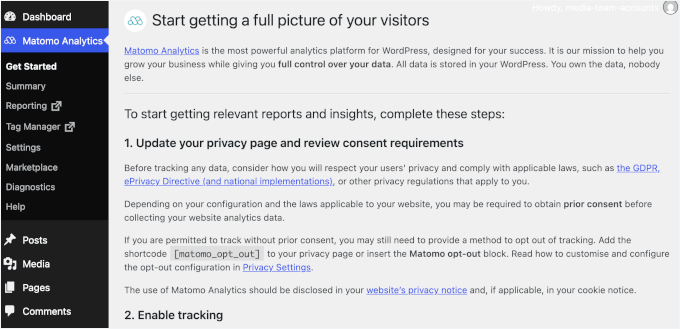
Hier bittet Matomo Sie sicherzustellen, dass Ihre Datenschutzerklärung eine Verpflichtung zum Schutz der Nutzerdaten und zur Einhaltung von Vorschriften wie der DSGVO und ePrivacy widerspiegelt.
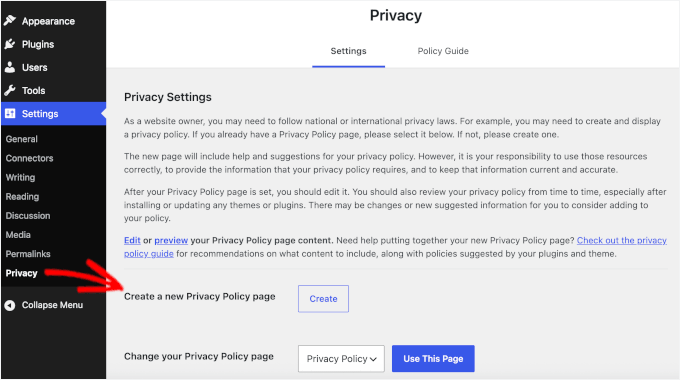
Dies beinhaltet die Option für Benutzer, sich von der Nachverfolgung abzumelden. Sie können dies einfach hinzufügen, indem Sie den Shortcode [matomo_opt_out] einfügen oder den Matomo-Abmeldeblock direkt zu Ihrer Datenschutz-Seite hinzufügen.
Wenn Sie noch keine Datenschutz-Seite haben, führt Sie unser Leitfaden zum Thema Erstellen einer Datenschutzerklärung in WordPress durch den Prozess, einschließlich des Hinzufügens des Abmelde-Shortcodes, unter Einstellungen » Datenschutz.
Matomo-Tracking aktivieren
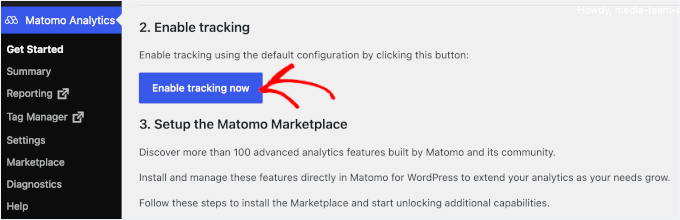
Nachdem Sie Ihre Datenschutzerklärung aktualisiert haben, sollten Sie bereit sein, das Matomo-Tracking auf Ihrer WordPress-Website zu aktivieren. Klicken Sie auf der Seite „Erste Schritte“ auf die Schaltfläche „Tracking jetzt aktivieren“.
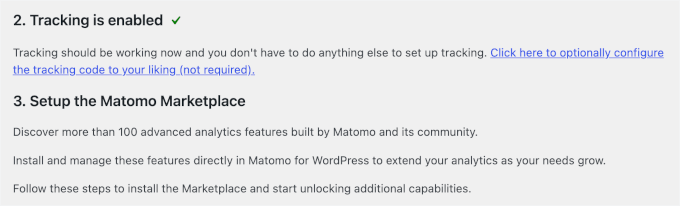
Nach der Aktivierung sehen Sie ein grünes Häkchen und eine Erfolgsmeldung.
Matomo kann einige Zeit benötigen, um mit der Datenerfassung zu beginnen. Machen Sie sich also keine Sorgen, wenn Sie nicht sofort Analysen sehen. Schauen Sie in ein paar Stunden wieder vorbei, um Ihre ersten Besucherstatistiken zu sehen.
Wenn Sie eine Caching-Lösung über ein Caching-Plugin oder Ihren Hosting-Anbieter verwenden, leeren Sie Ihren Cache, damit Ihre Website die neue Einrichtung erkennt und mit der Besucherzählung beginnt.
Details finden Sie in unserem Tutorial zum Leeren Ihres Caches in WordPress.
Schritt 3: Navigation durch das Analytics-Dashboard
Sobald Matomo Ihre Website verfolgt, hier eine kurze Übersicht, wo sich alles befindet.
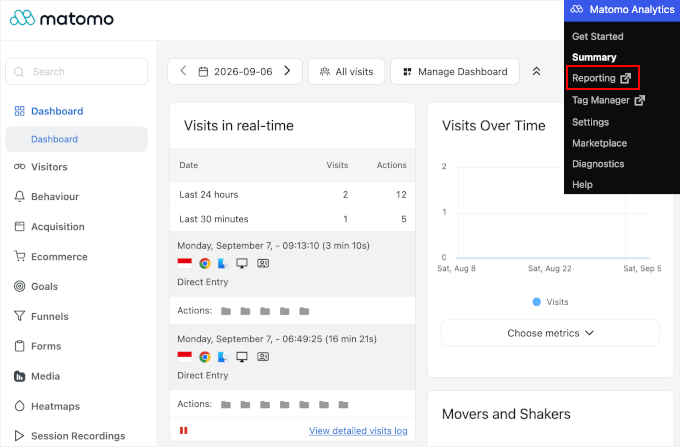
Für einen schnellen Überblick, ohne Ihr WordPress-Dashboard zu verlassen, gehen Sie zu Matomo Analytics » Zusammenfassung. Dieser eingebettete Bericht gibt Ihnen eine Übersicht über Besuche, Top-Länder und Besuchergeräte. Wenn Sie einen Online-Shop betreiben, sehen Sie auch grundlegende Bestell- und Produktstatistiken.
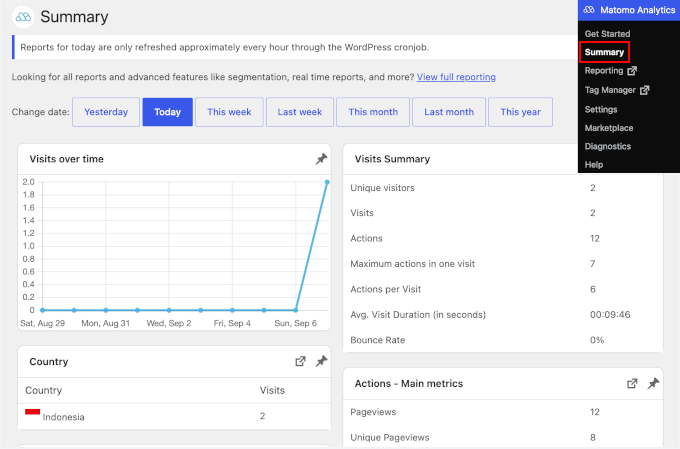
Für die vollständige Analyseoberfläche mit detaillierten Berichten über das Besucherverhalten, Akquisitionskanäle und Conversion-Ziele gehen Sie in Ihrem WordPress-Adminbereich zu Matomo Analytics » Berichte. Dies öffnet das vollständige Matomo-Dashboard in einem neuen Tab.
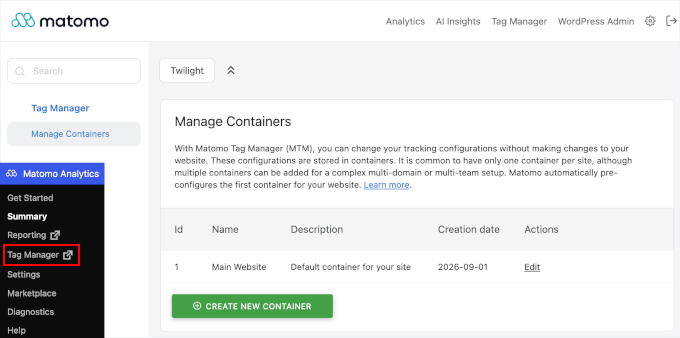
Matomo enthält auch einen eigenen Tag Manager ohne zusätzliche Kosten. Ähnlich wie bei Google Tag Manager können Sie damit Tracking-Skripte und Pixel hinzufügen, ohne Code bearbeiten zu müssen.
Sie finden ihn unter Matomo Analytics » Tag Manager. Beachten Sie jedoch, dass er nicht mit WordPress Multisite kompatibel ist.
Top Matomo Alternative Plugin für WordPress-Benutzer
Matomo ist eine großartige Wahl, wenn Sie Ihre Besucherdaten auf Ihrem eigenen Server behalten möchten. Wenn Sie Matomo hauptsächlich für die DSGVO in Betracht ziehen, denken Sie daran, dass Google Analytics auch so konfiguriert werden kann, dass es die Datenschutzanforderungen erfüllt.
Sie müssen lediglich ein Google Analytics-Plugin wie MonsterInsights verwenden. Dieses Plugin wird von über 3 Millionen aktiven Installationen genutzt. Es vereinfacht die DSGVO-Konformität durch sein EU Compliance Addon, das bei der Konfiguration von Google Analytics mit datenschutzfreundlichen Einstellungen hilft.
Weitere Optionen finden Sie in unserer Liste der besten Analyse-Lösungen für WordPress-Benutzer.
FAQs zu Matomo Analytics
Hier sind die Antworten auf einige der am häufigsten gestellten Fragen zu Matomo.
Ist Matomo wirklich kostenlos?
Ja. Matomo bietet eine kostenlose Open-Source-Version namens Matomo On-Premise. Es ist selbst gehostet, sodass Sie die Software installieren und Ihre Daten auf Ihrem eigenen Server speichern, was Ihnen die volle Kontrolle gibt. Matomo bietet auch kostenpflichtige Cloud-Hosting-Pläne an, wenn Sie das Hosting lieber von ihnen verwalten lassen möchten.
Verlangsamt Matomo eine WordPress-Website?
Ja, bis zu einem gewissen Grad. Denn Matomo verarbeitet und speichert Analysedaten auf Ihrem Server. Es fügt auch eine Anfrage pro Seitenaufruf hinzu und führt periodisch einen Hintergrundprozess namens Archivierung aus, um Berichte zu erstellen.
Für eine einzelne Website mit weniger als etwa 50.000 Seitenaufrufen pro Monat sollte die meisten modernen WordPress-Hosting dies ohne spürbare Unterschiede bewältigen. Bei höherem Traffic oder Shared Hosting wird die zusätzliche Serverlast spürbarer. Matomo empfiehlt zu diesem Zeitpunkt den Umstieg auf Matomo On-Premise, das Ihre Daten auf Ihrem eigenen Server belässt, oder auf Matomo Cloud, wenn Sie lieber keinen verwalten möchten.
Bedeutet die Nutzung von Matomo, dass ich mein Cookie-Einwilligungsbanner entfernen kann?
Nicht automatisch. Standardmäßig verwendet Matomo Cookies, um Besucher zu verfolgen, daher benötigen die meisten Websites weiterhin ein Zustimmungsbanner. Matomo unterstützt auch die cookielose Verfolgung, die die Notwendigkeit einer Zustimmung verringern oder in einigen Gerichtsbarkeiten ganz entfallen kann. Die Regeln variieren jedoch je nach Region.
Sprechen Sie mit einem Datenschutzexperten, bevor Sie Ihre Zustimmungs-Tools entfernen, insbesondere wenn Sie Besucher in der EU oder im Vereinigten Königreich bedienen.
Meine Besuche werden angezeigt, aber meine Berichte sind leer. Was ist falsch?
Dies hängt normalerweise mit dem Berichtsprozess von Matomo zusammen. Das Besuchslogbuch wird schnell aktualisiert, während aggregierte Berichte durch einen periodischen Prozess namens Archivierung erstellt werden, der einige Stunden dauern kann, bis er auf dem neuesten Stand ist, insbesondere nach der Einrichtung.
Wenn Ihre Berichte danach immer noch leer sind, ist die wahrscheinlichste Ursache WP-Cron, das Matomo zur Ausführung der Archivierung verwendet. Einige Hoster deaktivieren es, und Matomo bietet die browserbasierte Archivierung als Alternative an. Überprüfen Sie dann, ob Ihr Caching-Plugin oder Ihr Hosting-Anbieter verhindert, dass der Tracking-Code geladen wird, und leeren Sie Ihren Cache. Ad-Blocker und datenschutzorientierte Browser-Erweiterungen können auch Analyseanfragen blockieren. Testen Sie daher in einem Inkognito-Fenster mit deaktivierten Erweiterungen.
Wir hoffen, dieser Leitfaden hat Ihnen geholfen, Matomo auf Ihrer WordPress-Website einzurichten. Weitere Tracking-Tipps finden Sie in unseren Leitfäden zu Suchanalysen in WordPress anzeigen und WordPress Heatmaps einrichten.
Wenn Ihnen dieser Artikel gefallen hat, abonnieren Sie bitte unseren YouTube-Kanal für WordPress-Video-Tutorials. Sie finden uns auch auf Twitter und Facebook.



Haben Sie eine Frage oder einen Vorschlag? Hinterlassen Sie bitte einen Kommentar, um die Diskussion zu beginnen.