


Google Analyticsに頼らずに、訪問者がどのようにウェブサイトを見つけて利用しているかを理解したいですか? Matomo Analyticsは、データを管理下に置きながら、トラフィックとユーザー行動の詳細なレポートを提供する優れたツールです。
このガイドでは、WordPressでMatomoを設定する方法を説明します。
Matomo Analyticsとは何ですか?WordPressでの仕組みは?
Matomoは、ウェブサイトデータに対するより多くの制御を可能にするオープンソースの分析プラットフォームです。セルフホスト版を使用すると、分析データはGoogleのようなサードパーティと共有されるのではなく、独自のサーバーに保存されます。プライバシーが懸念される場合、Matomoは分析データに対するより大きな制御を提供します。
WordPressでは、Matomoはプラグインとして機能するため、WordPressダッシュボードから直接分析を管理できます。訪問者を追跡し、その情報をウェブサイトのトラフィック、コンバージョン、ユーザー行動に関するレポートに変換します。
次に、WordPressでMatomoを設定する方法を説明します。必要なセクションにスキップするには、以下のジャンプリンクを使用してください。
WordPressでMatomo Analyticsを設定する方法
開始する前に、WordPressサイトがMatomoの要件を満たしていることを確認してください。
Matomo for WordPressプラグインはWordPress 4.8、PHP 7.2.5を必要とし、最低256MBのメモリを推奨します。Matomoプラグインは、月間約50,000ページビュー未満の小規模サイトでうまく機能します。それ以上になると、リソースの使用がホスティングにさらに負担をかける可能性があります。
Matomoを実行するには3つの方法があります。「Matomo for WordPress」はプラグインとしてインストールするため、サイト内に存在します。Matomo On-Premiseは、独自のサーバーに別のアプリケーションとしてインストールされた同じソフトウェアであり、はるかに多くのトラフィックを処理します。Matomo CloudはMatomoによってホストされているため、管理は不要ですが、データは彼らと共にあります。
このガイドでは、WordPressサイトで直接実行されるオールインワンソリューションであるMatomo for WordPressを使用します。これにより、外部アカウントを作成したり、別のサーバーを管理したりする必要がなくなります。
ステップ 1: Matomo for WordPress プラグインのインストール
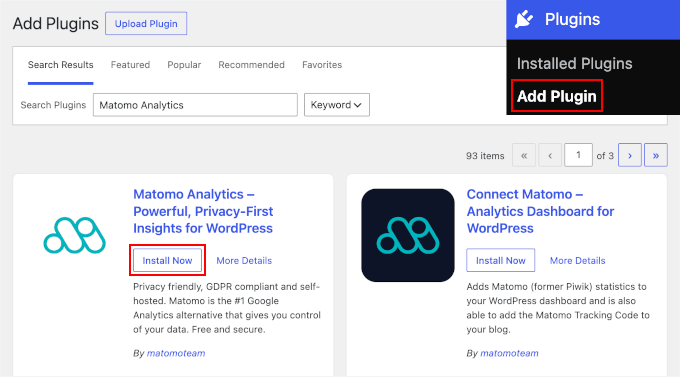
最初のステップは、Matomo for WordPressプラグインをインストールして有効化することです。WordPressダッシュボードでPlugins » Add Pluginに移動し、検索機能を使用してプラグインをすばやく見つけます。「Matomo for WordPress」と入力してEnterキーを押すだけです。
次に、「Install Now」ボタンをクリックし、次に「Activate」をクリックします。詳細な手順については、WordPressプラグインのインストール方法に関するガイドを確認してください。
ステップ2:WordPressサイトでMatomoトラッキングを有効にする
Matomoを有効化したら、Matomo Analytics » Get Startedページに移動します。
そこから、セットアップウィザードに従って基本的な設定を構成します。2つのステップを完了する必要があります。プライバシーポリシーページの更新とMatomo Analyticsトラッキングの有効化です。その後、プラグインは新しい設定を保存して適用します。
プライバシーポリシーを更新する
最初の手順は、プライバシーポリシーページを更新することです。
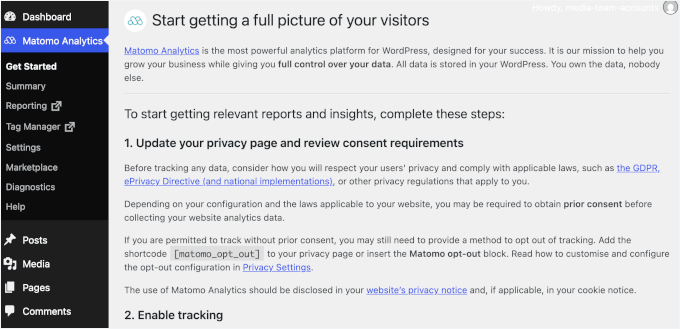
ここで、Matomoは、ユーザープライバシーとGDPRやePrivacyなどの規制への準拠へのコミットメントを反映するようにプライバシーポリシーを確実にすることを求めています。
これには、ユーザーがオプトアウトするオプションを含めることができます。[matomo_opt_out]ショートコードを貼り付けるか、プライバシーポリシーページにMatomoオプトアウトブロックを直接追加することで、これを簡単に追加できます。
まだプライバシーポリシーページをお持ちでない場合は、WordPressにプライバシーポリシーを追加する方法に関するガイドで、設定 » プライバシーから作成する方法、およびオプトアウトショートコードの追加方法を説明します。
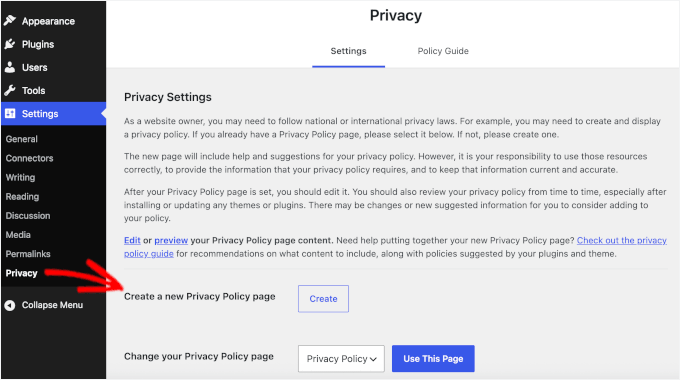
Matomoトラッキングを有効にする
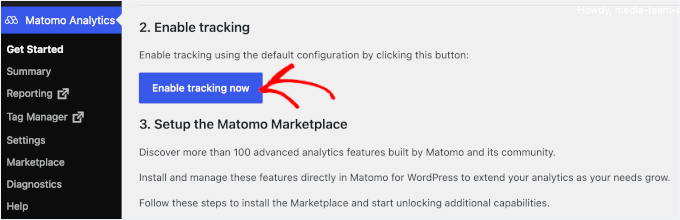
プライバシーポリシーを更新したら、WordPressサイトでMatomoトラッキングを有効にする準備が整います。「開始」ページで、「今すぐトラッキングを有効にする」ボタンをクリックします。
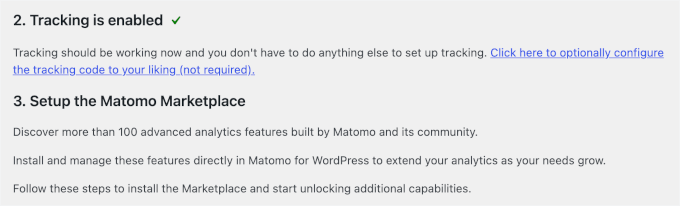
有効にすると、緑色のチェックマークと成功通知が表示されます。
Matomoはデータの収集を開始するのに少し時間がかかる場合がありますので、すぐに分析が表示されなくても心配しないでください。数時間後に再度確認して、最初の訪問者統計を確認してください。
キャッシュプラグインまたはホスティングプロバイダーを通じてキャッシュソリューションを使用している場合は、サイトが新しいセットアップを認識し、訪問者の追跡を開始できるようにキャッシュをクリアしてください。
詳細については、WordPressでキャッシュをクリアする方法のチュートリアルをご覧ください。
ステップ3:アナリティクスダッシュボードのナビゲーション
Matomoがサイトをトラッキングしたら、すべてがどこにあるかの簡単な概要を説明します。
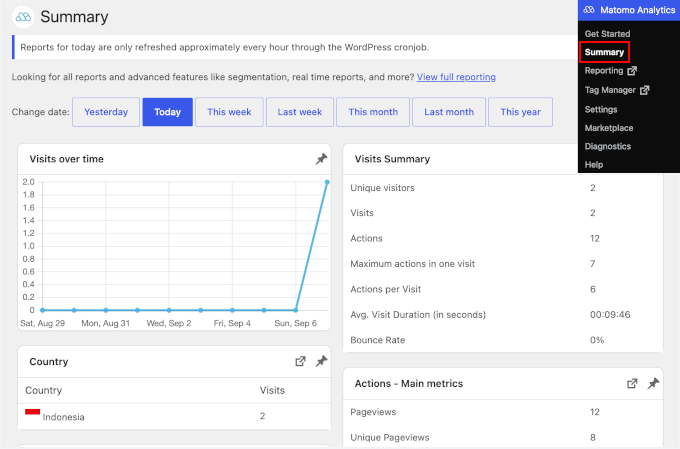
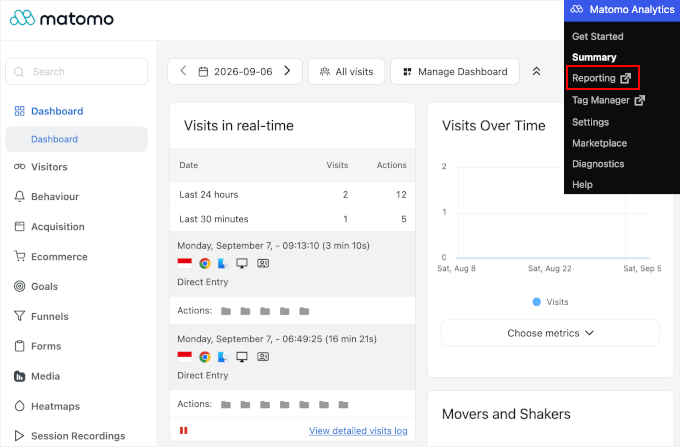
WordPressダッシュボードを離れることなく簡単な概要を確認するには、Matomo Analytics » Summaryに移動します。この埋め込みレポートでは、訪問数、上位の国、訪問者のデバイスを一目で確認できます。オンラインストアを運営している場合は、基本的な注文と製品の統計も表示されます。
訪問者の行動、獲得チャネル、コンバージョン目標の詳細なレポートを含む完全な分析インターフェイスについては、WordPress管理エリアのMatomo Analytics » Reportingに移動します。これにより、新しいタブで完全なMatomoダッシュボードが開きます。
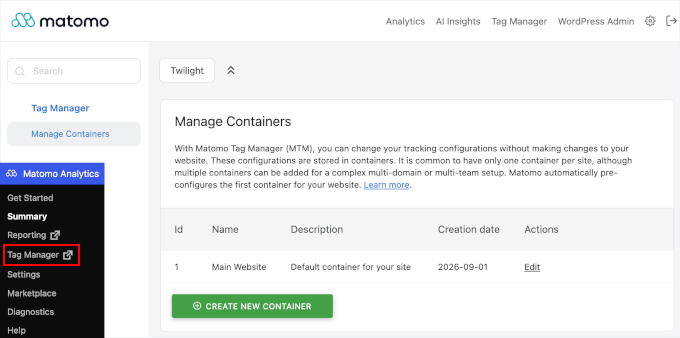
Matomoには、追加費用なしで独自のタグマネージャーも含まれています。Google Tag Managerと同様に、コードを編集せずにトラッキングスクリプトとピクセルを追加できます。
Matomo Analytics » Tag Managerの下にあります。ただし、WordPressマルチサイトとは互換性がないことに注意してください。
WordPressユーザー向けのトップMatomo代替プラグイン
訪問者データを独自のサーバーに保存したい場合は、Matomoは優れた選択肢です。主にGDPRのためにMatomoを検討している場合は、Google Analyticsもプライバシー要件を満たすように構成できることを覚えておいてください。
必要なのは、MonsterInsightsのようなGoogle Analyticsプラグインを使用することだけです。このプラグインは、300万以上のアクティブインストールで使用されています。プライバシーに配慮した設定でGoogle Analyticsを構成するのに役立つEUコンプライアンスアドオンを通じて、GDPRコンプライアンスを簡素化します。
その他のオプションについては、WordPressユーザー向けの最高の分析ソリューションのリストをご覧ください。
Matomo Analyticsに関するよくある質問
Matomoに関するよくある質問への回答を以下に示します。
Matomoは本当に無料ですか?
はい。Matomoは、Matomo On-Premiseと呼ばれる無料のオープンソースバージョンを提供しています。これはセルフホスト型であり、ソフトウェアをインストールしてデータを独自のサーバーに保存するため、完全に制御できます。Matomoは、ホスティングを任せたい場合に備えて、有料のクラウドホスト型プランも提供しています。
MatomoはWordPressサイトの速度を低下させますか?
はい、ある程度です。Matomoは分析データをサーバーで処理・保存するためです。また、ページビューごとにリクエストを追加し、レポートを作成するために定期的にアーカイブと呼ばれるバックグラウンドプロセスを実行します。
月間50,000ページビュー未満の単一サイトであれば、ほとんどの最新のWordPressホスティングで目立った違いなく対応できます。トラフィックが多い場合や共有ホスティングの場合は、追加のサーバー負荷がより顕著になります。その場合は、データを自分のサーバーに保持するMatomo On-Premiseに移行するか、管理したくない場合はMatomo Cloudに移行することをMatomoは推奨しています。
Matomoを使用すると、Cookie同意バナーを削除できますか?
自動ではありません。デフォルトでは、MatomoはCookieを使用して訪問者を追跡するため、ほとんどのサイトで同意バナーが必要になります。MatomoはCookieレス追跡もサポートしており、これにより同意の必要性が軽減されるか、一部の管轄区域では不要になる場合があります。ただし、ルールは地域によって異なります。
同意ツールを削除する前に、特にEUまたは英国の訪問者にサービスを提供している場合は、プライバシーの専門家に確認してください。
自分の訪問は表示されるのにレポートが空です。どうすればよいですか?
これは通常、Matomoのレポートプロセスに関連しています。訪問ログはすぐに更新されますが、集計レポートはアーカイブと呼ばれる定期的なプロセスによって構築され、特にセットアップ後は追いつくのに数時間かかる場合があります。
それでもレポートが空の場合は、最も可能性の高い原因はWP-Cronです。これはMatomoがアーカイブを実行するために使用するものです。一部のホストはこれを無効にしているため、Matomoは代替としてブラウザベースのアーカイブを提供しています。次に、キャッシュプラグインまたはホスティングプロバイダーが追跡コードの読み込みを妨げていないか確認し、キャッシュをクリアしてください。広告ブロッカーやプライバシー重視のブラウザ拡張機能も分析リクエストをブロックする可能性があるため、拡張機能を無効にしてシークレットウィンドウでテストしてみてください。
このガイドがWordPressサイトでのMatomoのセットアップに役立ったことを願っています。その他の追跡のヒントについては、WordPressで検索アナリティクスを表示する方法およびWordPressヒートマップを設定する方法に関するガイドをご覧ください。
この記事が気に入った場合は、WordPressのビデオチュートリアルのために、YouTubeチャンネルを購読してください。また、TwitterやFacebookでも私たちを見つけることができます。


質問や提案はありますか?コメントを残して、議論を開始してください。