


Google Analytics'e güvenmeden ziyaretçilerin web sitenizi nasıl bulduğunu ve kullandığını anlamak ister misiniz? Matomo Analytics, verilerinizi kontrolünüz altında tutarken size ayrıntılı trafik ve kullanıcı davranışı raporları sunan harika bir araçtır.
Bu kılavuzda, WordPress'te Matomo'yu nasıl kuracağınızı göstereceğiz,
Matomo Analytics Nedir ve WordPress'te Nasıl Çalışır?
Matomo, web siteniz verileri üzerinde daha fazla kontrol sahibi olmanızı sağlayan açık kaynaklı bir analiz platformudur. Kendi kendine barındırılan sürümüyle analiz verileriniz, Google gibi üçüncü bir tarafla paylaşılmak yerine kendi sunucunuzda saklanır. Gizlilik konusunda endişeleriniz varsa, Matomo analiz verileriniz üzerinde daha fazla kontrol sahibi olmanızı sağlar
WordPress'te Matomo bir eklenti olarak çalışır, böylece analizlerinizi doğrudan WordPress kontrol panelinizden yönetebilirsiniz. Ziyaretçilerinizi izler ve bu bilgileri web sitesi trafiğiniz, dönüşümleriniz ve kullanıcı davranışınız hakkındaki raporlara dönüştürür.
Ardından, WordPress'te Matomo'yu nasıl kuracağınızı göstereceğiz. İhtiyacınız olan bölüme atlamak için aşağıdaki atlama bağlantılarını kullanın:
WordPress'te Matomo Analytics Nasıl Kurulur
Başlamadan önce, WordPress sitenizin Matomo'nun gereksinimlerini karşıladığından emin olun.
WordPress için Matomo eklentisi WordPress 4.8, PHP 7.2.5 gerektirir ve minimum 256 MB bellek önerir. Matomo eklentisi, ayda yaklaşık 50.000'den az sayfa görüntülemesi olan küçük sitelerde iyi çalışır. Bunun ötesinde, kaynak kullanımı barındırmanız üzerinde daha fazla baskı oluşturabilir.
Matomo'yu çalıştırmanın üç yolu vardır. 'WordPress için Matomo' onu bir eklenti olarak yükler, böylece sitenizin içinde yaşar. Matomo On-Premise, kendi sunucunuza ayrı bir uygulama olarak yüklenen aynı yazılımdır ve çok daha fazla trafiği işler. Matomo Cloud, Matomo tarafından barındırılır, bu nedenle hiçbir şeyi yönetmezsiniz, ancak verileriniz onlarla birlikte bulunur.
Bu kılavuz için, doğrudan WordPress sitenizde çalışan hepsi bir arada bir çözüm olan WordPress için Matomo'yu kullanacağız. Bu şekilde, harici bir hesap oluşturmanız veya ayrı sunucuları yönetmeniz gerekmeyecek.
Adım 1: WordPress İçin Matomo Eklentisini Kurma
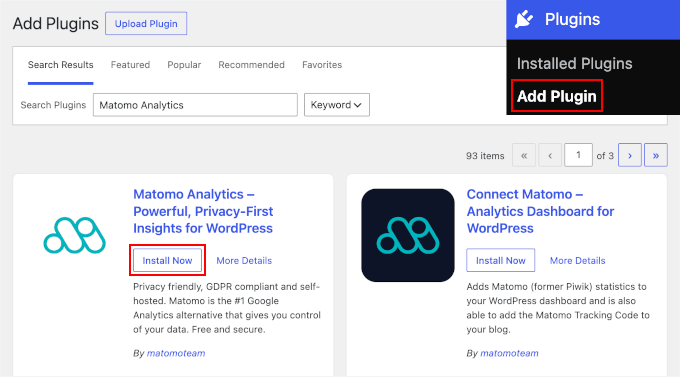
İlk adım, WordPress için Matomo eklentisini yüklemek ve etkinleştirmektir. WordPress kontrol panelinizde Eklentiler » Eklenti Ekle bölümüne gidin ve ardından eklentiyi hızlıca bulmak için arama özelliğini kullanın. Sadece 'WordPress için Matomo' yazın ve Enter'a basın.
Ardından, 'Şimdi Yükle' düğmesine ve ardından 'Etkinleştir' düğmesine tıklayın. Ayrıntılı talimatlar için, bir WordPress eklentisinin nasıl kurulacağına dair kılavuzumuza göz atın.
Adım 2: WordPress Sitenizde Matomo İzlemeyi Etkinleştirme
Matomo'yu etkinleştirdikten sonra, Matomo Analytics » Başlarken sayfasına gidin.
Oradan, temel ayarları yapılandırmak için kurulum sihirbazını izleyin. 2 adımı tamamlamanız gerekecek: gizlilik politikası sayfanızı güncellemek ve Matomo Analytics izlemesini etkinleştirmek. Eklenti daha sonra yeni ayarlarınızı kaydedip uygulayacaktır.
Gizlilik Politikanızı Güncelleyin
İlk adım Gizlilik Politikası sayfanızı güncellemek.
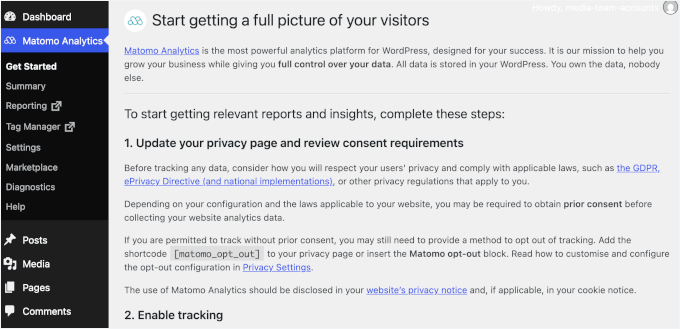
Burada Matomo, Gizlilik Politikanızın kullanıcı gizliliğine bağlılığı ve GDPR ve ePrivacy gibi düzenlemelere uyumu yansıttığından emin olmanızı ister.
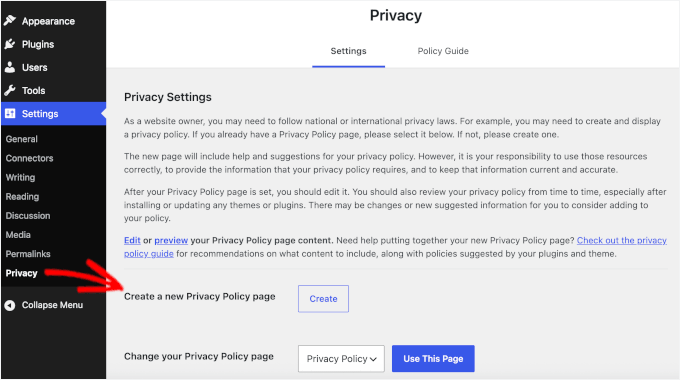
Bu, kullanıcılara takip etmeyi reddetme seçeneği sunmayı içerir. Bunu, [matomo_opt_out] kısa kodunu yapıştırarak veya Matomo reddetme bloğunu doğrudan Gizlilik Politikası sayfanıza ekleyerek kolayca ekleyebilirsiniz.
Henüz bir Gizlilik Politikası sayfanız yoksa, WordPress'te gizlilik politikası nasıl eklenir hakkındaki kılavuzumuz, Ayarlar » Gizlilik'ten bir tane oluşturma ve reddetme kısa kodunu ekleme konusunda size yol gösterecektir.
Matomo Takibini Etkinleştir
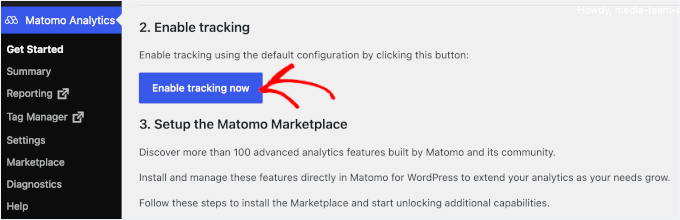
Gizlilik politikanızı güncelledikten sonra, WordPress sitenizde Matomo takibini etkinleştirmeye hazır olmalısınız. Başlarken sayfasında, ‘Şimdi takibi etkinleştir’ düğmesine tıklayın.
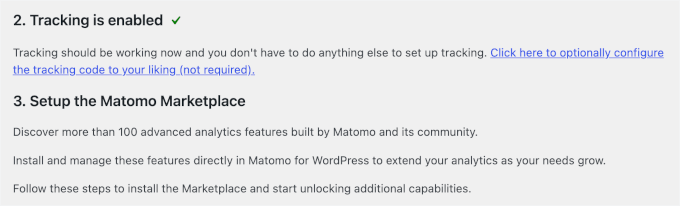
Etkinleştirildikten sonra yeşil bir onay işareti ve bir başarı bildirimi göreceksiniz.
Matomo'nun veri toplamaya başlaması biraz zaman alabilir, bu nedenle hemen analiz görmüyorsanız endişelenmeyin. İlk ziyaretçi istatistiklerinizi görmek için birkaç saat sonra tekrar kontrol edin.
Bir önbellekleme eklentisi veya barındırma sağlayıcınız aracılığıyla bir önbellekleme çözümü kullanıyorsanız, önbelleğinizi temizleyin, böylece siteniz yeni kurulumu tanır ve ziyaretçi takibine başlar.
Ayrıntılar için WordPress'te önbelleğinizi nasıl temizleyeceğiniz hakkındaki eğitimimize bakın.
Adım 3: Analitik Kontrol Paneli Üzerinde Gezinme
Matomo sitenizi takip etmeye başladığında, her şeyin nerede olduğunu hızlıca öğrenin.
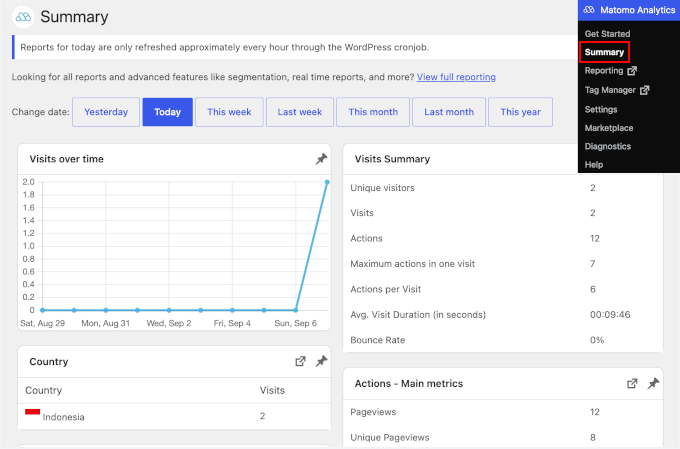
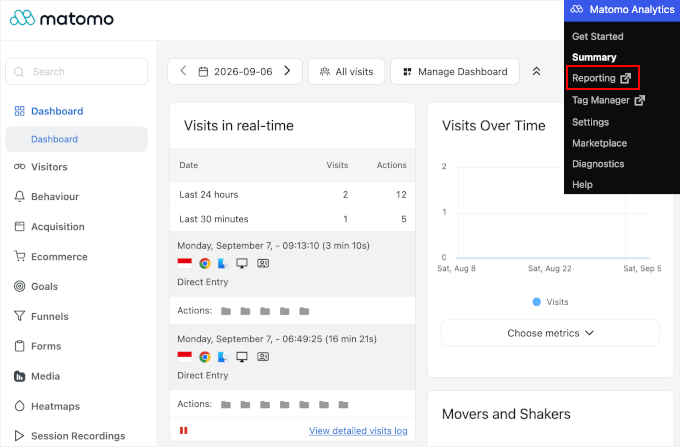
WordPress kontrol panelinizden ayrılmadan hızlı bir genel bakış için Matomo Analytics » Özet'e gidin. Bu yerleştirilmiş rapor, ziyaretler, en iyi ülkeler ve ziyaretçi cihazları hakkında bir bakışta bilgi sunar. Bir online mağaza işletiyorsanız, temel sipariş ve ürün istatistiklerini de göreceksiniz.
Ziyaretçi davranışları, edinme kanalları ve dönüşüm hedefleri hakkında ayrıntılı raporlar içeren tam analiz arayüzü için WordPress yönetici alanınızdaki Matomo Analytics » Raporlama'ya gidin. Bu, tam Matomo kontrol panelini yeni bir sekmede açar.
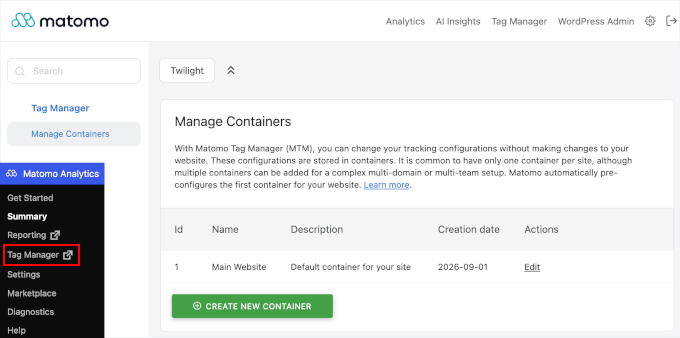
Matomo, ek maliyet olmadan kendi Etiket Yöneticisi'ni de içerir. Google Etiket Yöneticisi gibi, kod düzenlemeden takip betikleri ve pikselleri eklemenizi sağlar.
Bunu Matomo Analytics » Etiket Yöneticisi altında bulacaksınız. Ancak, WordPress Multisite ile uyumlu olmadığını unutmayın.
WordPress Kullanıcıları İçin En İyi Matomo Alternatif Eklentisi
Ziyaretçi verilerinizi kendi sunucunuzda tutmak istiyorsanız Matomo harika bir seçimdir. Matomo'yu öncelikle GDPR için düşünüyorsanız, Google Analytics'in de gizlilik gereksinimlerini karşılayacak şekilde yapılandırılabileceğini unutmayın.
Tek yapmanız gereken MonsterInsights gibi bir Google Analytics eklentisi kullanmak. Bu eklenti 3 milyondan fazla aktif kurulum tarafından kullanılmaktadır. Gizlilik dostu ayarlarla Google Analytics'i yapılandırmaya yardımcı olan AB Uyumluluk eklentisi aracılığıyla GDPR uyumluluğunu basitleştirir.
Daha fazla seçenek için, WordPress kullanıcıları için en iyi analiz çözümleri listemize bakın.
Matomo Analytics Hakkında SSS
İşte Matomo hakkında sıkça sorulan sorulardan bazılarına cevaplar.
Matomo gerçekten ücretsiz mi?
Evet. Matomo, Matomo On-Premise adında ücretsiz, açık kaynaklı bir sürüm sunar. Kendi kendine barındırılır, bu nedenle yazılımı kurar ve verilerinizi kendi sunucunuza kaydedersiniz, bu da size tam kontrol sağlar. Matomo ayrıca barındırmayı kendilerinin yapmasını tercih ederseniz ücretli bulut barındırmalı planlar da sunar.
Matomo bir WordPress web sitesini yavaşlatır mı?
Evet, bir dereceye kadar. Çünkü Matomo, analiz verilerini sunucunuzda işler ve depolar. Ayrıca sayfa görüntüleme başına bir istek ekler ve raporları oluşturmak için arşivleme adı verilen arka plan işlemini periyodik olarak çalıştırır.
Ayda yaklaşık 50.000 sayfa görüntülemeden daha azına sahip tek bir site için, çoğu modern WordPress barındırma bunu fark edilir bir fark olmadan halledecektir. Daha yüksek trafik veya paylaşımlı barındırma ile, ek sunucu yükü daha belirgin hale gelir. Matomo, bu noktada verilerinizi kendi sunucunuzda tutan Matomo On-Premise'e geçmenizi veya bir tane yönetmek istemiyorsanız Matomo Cloud'a geçmenizi önerir.
Matomo kullanmak çerez onay bildirimimi kaldırmam gerektiği anlamına mı geliyor?
Otomatik olarak değil. Varsayılan olarak Matomo, ziyaretçileri izlemek için çerezleri kullanır, bu nedenle çoğu sitenin hala bir izin banner'ına ihtiyacı olacaktır. Matomo ayrıca çerezsiz izlemeyi de destekler, bu da izne olan ihtiyacı azaltabilir veya bazı yargı bölgelerinde kaldırabilir. Ancak, kurallar bölgeye göre değişir.
İzin araçlarınızı kaldırmadan önce, özellikle AB veya BK'deki ziyaretçilere hizmet veriyorsanız, bir gizlilik uzmanına danışın.
Ziyaretlerim görünüyor ancak raporlarım boş. Sorun ne?
Bu genellikle Matomo'nun raporlama süreciyle ilgilidir. Ziyaret günlüğü hızla güncellenirken, toplu raporlar arşivleme adı verilen periyodik bir işlemle oluşturulur ve bu işlem, özellikle kurulumdan sonra, yetişmesi birkaç saat sürebilir.
Bundan sonra raporlarınız hala boşsa, en olası neden Matomo'nun arşivleme çalıştırmak için kullandığı WP-Cron'dur. Bazı barındırma sağlayıcıları bunu devre dışı bırakır ve Matomo alternatif olarak tarayıcı tabanlı arşivleme sunar. Ardından, önbellek eklentinizin veya barındırma sağlayıcınızın izleme kodunun yüklenmesini engellemediğinden emin olun ve önbelleğinizi temizleyin. Reklam engelleyiciler ve gizlilik odaklı tarayıcı uzantıları da analiz isteklerini engelleyebilir, bu nedenle uzantılar devre dışı bırakılmış olarak gizli bir pencerede test etmeyi deneyin.
Umarız bu kılavuz, Matomo'yu WordPress sitenize kurmanıza yardımcı olmuştur. Daha fazla izleme ipucu için, WordPress'te arama analitiği nasıl görüntülenir ve WordPress ısı haritaları nasıl kurulur hakkındaki kılavuzlarımıza göz atın.
Bu makaleyi beğendiyseniz, lütfen WordPress video eğitimleri için YouTube Kanalımıza abone olun. Bizi ayrıca Twitter ve Facebook'ta da bulabilirsiniz.




Bir sorunuz veya öneriniz mi var? Tartışmayı başlatmak için lütfen bir yorum bırakın.