


Doriți să înțelegeți cum vizitatorii vă găsesc și vă folosesc site-ul web fără a vă baza pe Google Analytics? Matomo Analytics este un instrument excelent care vă oferă rapoarte detaliate despre trafic și comportamentul utilizatorilor, păstrând în același timp datele sub controlul dumneavoastră.
În acest ghid, vă vom arăta cum să configurați Matomo în WordPress,
Ce este Matomo Analytics și cum funcționează în WordPress?
Matomo este o platformă de analiză open-source care vă oferă mai mult control asupra datelor site-ului dumneavoastră. Cu versiunea auto-găzduită, datele dumneavoastră de analiză sunt stocate pe propriul server, în loc să fie partajate cu o terță parte precum Google. Dacă sunteți preocupat de confidențialitate, Matomo vă oferă un control mai mare asupra datelor dumneavoastră de analiză.
În WordPress, Matomo funcționează ca un plugin, astfel încât să vă puteți gestiona analizele direct din tabloul de bord WordPress. Acesta vă urmărește vizitatorii și transformă acele informații în rapoarte despre traficul site-ului dumneavoastră, conversii și comportamentul utilizatorilor.
În continuare, vă vom arăta cum să configurați Matomo în WordPress. Utilizați linkurile de salt de mai jos pentru a sări la secțiunea de care aveți nevoie:
Cum să configurați Matomo Analytics în WordPress
Înainte de a începe, asigurați-vă că site-ul dumneavoastră WordPress îndeplinește cerințele Matomo.
Pluginul Matomo pentru WordPress necesită WordPress 4.8, PHP 7.2.5 și recomandă un minim de 256 MB de memorie. Pluginul Matomo funcționează bine pe site-uri mici, cu mai puțin de aproximativ 50.000 de vizualizări de pagină pe lună. Dincolo de aceasta, utilizarea resurselor poate pune o presiune mai mare asupra găzduirii dumneavoastră.
Există trei moduri de a rula Matomo. „Matomo pentru WordPress” îl instalează ca un plugin, astfel încât să locuiască în interiorul site-ului dumneavoastră. Matomo On-Premise este același software instalat pe propriul server ca o aplicație separată, care gestionează mult mai mult trafic. Matomo Cloud este găzduit de Matomo, deci nu gestionați nimic, dar datele dumneavoastră stau la ei.
Pentru acest ghid, vom folosi Matomo pentru WordPress, care este o soluție all-in-one care rulează direct pe site-ul dumneavoastră WordPress. În acest fel, nu va trebui să creați un cont extern sau să gestionați servere separate.
Pasul 1: Instalarea pluginului Matomo pentru WordPress
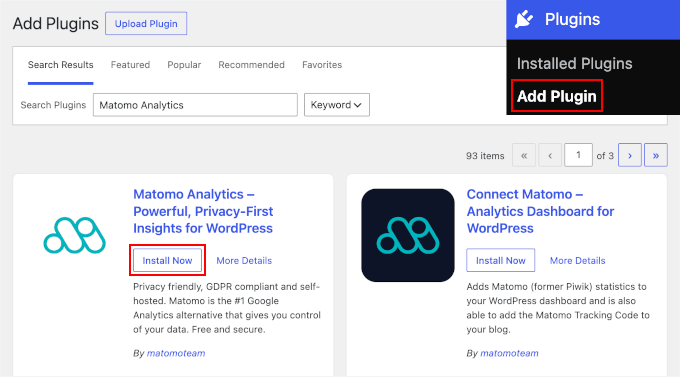
Primul pas este să instalați și să activați pluginul Matomo pentru WordPress. Accesați Plugins » Add Plugin în tabloul de bord WordPress, apoi utilizați funcția de căutare pentru a găsi rapid pluginul. Pur și simplu tastați „Matomo pentru WordPress” și apăsați Enter.
Apoi, faceți clic pe butonul „Install Now” și apoi pe „Activate”. Pentru instrucțiuni detaliate, consultați ghidul nostru despre cum să instalați un plugin WordPress.
Pasul 2: Activarea Urmăririi Matomo pe Site-ul dvs. WordPress
După ce activați Matomo, accesați pagina Matomo Analytics » Get Started.
De acolo, urmați expertul de configurare pentru a configura setările de bază. Va trebui să finalizați 2 pași: actualizarea paginii de politică de confidențialitate și activarea urmării analizelor Matomo. Pluginul va salva și va aplica apoi noile setări.
Actualizați politica de confidențialitate
Primul pas este să vă actualizați pagina Politica de confidențialitate.
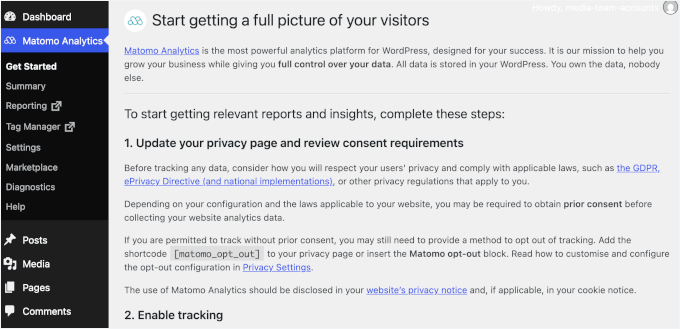
Aici, Matomo vă cere să vă asigurați că Politica dumneavoastră de confidențialitate reflectă un angajament față de confidențialitatea utilizatorilor și conformitatea cu reglementările precum GDPR și ePrivacy.
Aceasta include oferirea utilizatorilor a opțiunii de a renunța la urmărire. Puteți adăuga cu ușurință acest lucru prin lipirea scurtcodului [matomo_opt_out] sau adăugarea blocului de renunțare Matomo direct pe pagina Politicii de confidențialitate.
Dacă nu aveți încă o pagină de Politică de confidențialitate, ghidul nostru despre cum să adăugați o politică de confidențialitate în WordPress vă ghidează prin crearea uneia din Setări » Confidențialitate, inclusiv cum să adăugați scurtcodul de renunțare.
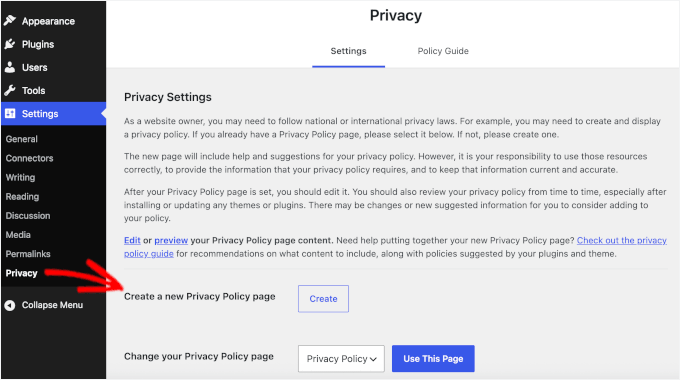
Activați urmărirea Matomo
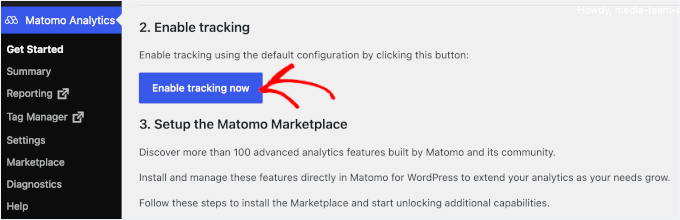
După actualizarea politicii de confidențialitate, ar trebui să fiți gata să activați urmărirea Matomo pe site-ul dvs. WordPress. Pe pagina Pornire, faceți clic pe butonul „Activați urmărirea acum”.
Odată activat, veți vedea o bifă verde și o notificare de succes.
Matomo poate dura puțin timp pentru a începe colectarea datelor, așa că nu vă îngrijorați dacă nu vedeți analize imediat. Verificați din nou peste câteva ore pentru a vedea primele statistici ale vizitatorilor dvs.
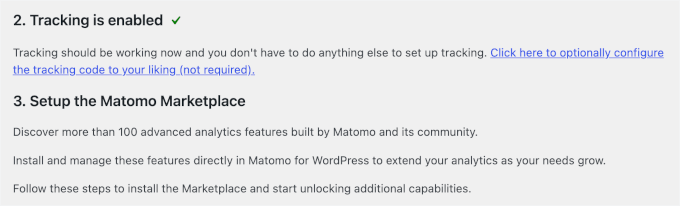
Dacă utilizați o soluție de caching printr-un plugin de caching sau prin furnizorul dvs. de găzduire, ștergeți cache-ul pentru ca site-ul dvs. să recunoască noua configurație și să înceapă urmărirea vizitatorilor.
Pentru detalii, consultați tutorialul nostru despre cum să goliți cache-ul în WordPress.
Pasul 3: Navigarea prin tabloul de bord de analiză
Odată ce Matomo vă urmărește site-ul, iată o scurtă orientare despre unde se găsește totul.
Pentru o prezentare rapidă fără a părăsi tabloul de bord WordPress, accesați Matomo Analytics » Sumar. Acest raport încorporat vă oferă o imagine de ansamblu a vizitelor, țărilor de top și dispozitivelor vizitatorilor. Dacă administrați un magazin online, veți vedea, de asemenea, statistici de bază despre comenzi și produse.
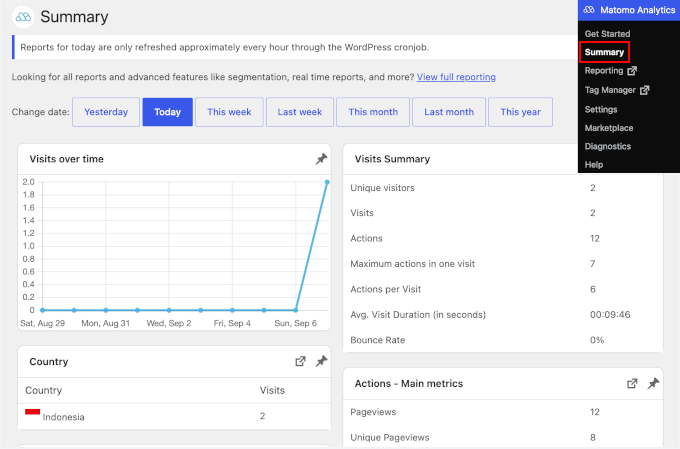
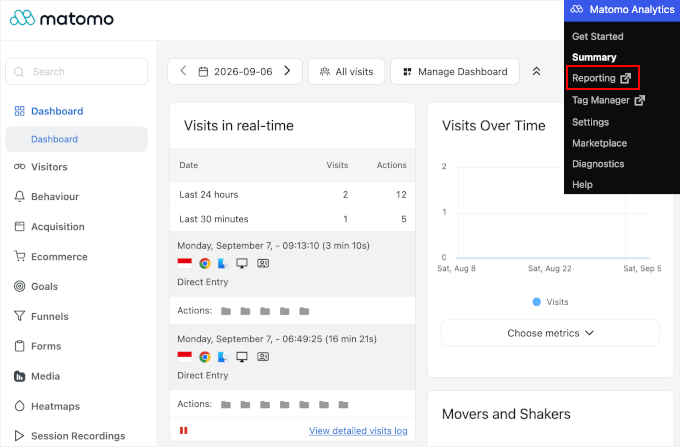
Pentru interfața completă de analiză, cu rapoarte detaliate despre comportamentul vizitatorilor, canalele de achiziție și obiectivele de conversie, accesați Matomo Analytics » Raportare în zona de administrare WordPress. Aceasta deschide tabloul de bord complet Matomo într-o filă nouă.
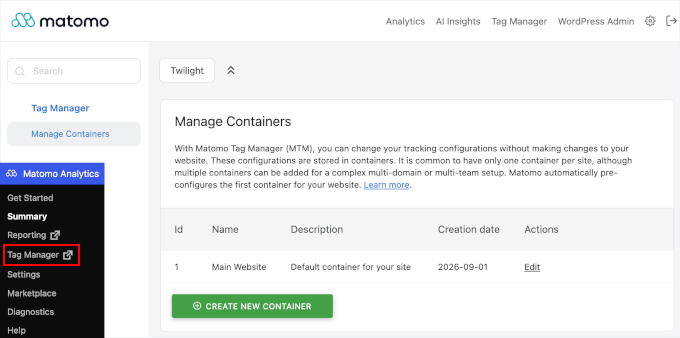
Matomo include, de asemenea, propriul său Manager de etichete fără costuri suplimentare. Similar cu Google Tag Manager, vă permite să adăugați scripturi de urmărire și pixeli fără a edita codul.
Îl veți găsi sub Matomo Analytics » Manager de etichete. Cu toate acestea, rețineți că nu este compatibil cu WordPress Multisite.
Cel mai bun plugin alternativ la Matomo pentru utilizatorii WordPress
Matomo este o alegere excelentă dacă doriți să păstrați datele vizitatorilor pe propriul server. Dacă luați în considerare Matomo în principal pentru GDPR, țineți cont de faptul că Google Analytics poate fi, de asemenea, configurat pentru a îndeplini cerințele de confidențialitate.
Tot ce trebuie să faceți este să utilizați un plugin Google Analytics precum MonsterInsights. Acest plugin este utilizat de peste 3 milioane de instalări active. Simplifică conformitatea GDPR prin intermediul addon-ului său EU Compliance, care ajută la configurarea Google Analytics cu setări prietenoase cu confidențialitatea.
Pentru mai multe opțiuni, consultați lista noastră cu cele cele mai bune soluții de analiză pentru utilizatorii WordPress.
Întrebări frecvente despre Matomo Analytics
Iată răspunsurile la unele dintre cele mai frecvente întrebări despre Matomo.
Este Matomo cu adevărat gratuit?
Da. Matomo oferă o versiune gratuită, open-source, numită Matomo On-Premise. Este auto-găzduit, deci instalați software-ul și stocați datele pe propriul server, oferindu-vă control complet. Matomo oferă, de asemenea, planuri plătite găzduite în cloud, dacă preferați ca ei să se ocupe de găzduire.
Matomo încetinește un site WordPress?
Da, într-o anumită măsură. Deoarece Matomo procesează și stochează datele de analiză pe serverul dvs. De asemenea, adaugă o cerere per vizualizare de pagină și rulează periodic un proces de fundal numit arhivare pentru a construi rapoarte.
Pentru un singur site cu mai puțin de aproximativ 50.000 de vizualizări de pagină pe lună, majoritatea găzduirilor moderne de WordPress ar trebui să gestioneze acest lucru fără o diferență perceptibilă. Cu trafic mai mare sau găzduire partajată, sarcina suplimentară a serverului devine mai vizibilă. Matomo sugerează mutarea la Matomo On-Premise la acel moment, care păstrează datele dvs. pe propriul server, sau la Matomo Cloud dacă preferați să nu gestionați unul.
Utilizarea Matomo înseamnă că pot elimina bannerul meu de consimțământ pentru cookie-uri?
Nu automat. Implicit, Matomo folosește cookie-uri pentru a urmări vizitatorii, deci majoritatea site-urilor vor avea în continuare nevoie de un banner de consimțământ. Matomo suportă și urmărirea fără cookie-uri, ceea ce poate reduce sau, în unele jurisdicții, elimina necesitatea consimțământului. Cu toate acestea, regulile variază în funcție de regiune.
Consultați un profesionist în confidențialitate înainte de a elimina instrumentele de consimțământ, mai ales dacă deserviți vizitatori din UE sau Marea Britanie.
Vizitele mele apar, dar rapoartele mele sunt goale. Ce este în neregulă?
Acest lucru este de obicei legat de procesul de raportare al Matomo. Jurnalul de vizite se actualizează rapid, în timp ce rapoartele agregate sunt construite printr-un proces periodic numit arhivare, care poate dura câteva ore pentru a se actualiza, mai ales după configurare.
Dacă rapoartele dvs. sunt în continuare goale după aceea, cea mai probabilă cauză este WP-Cron, care este ceea ce Matomo folosește pentru a rula arhivarea. Unii furnizori de găzduire îl dezactivează, iar Matomo oferă arhivarea bazată pe browser ca alternativă. Apoi verificați dacă pluginul dvs. de caching sau furnizorul de găzduire împiedică încărcarea codului de urmărire și goliți cache-ul. Blocantele de reclame și extensiile de browser axate pe confidențialitate pot, de asemenea, bloca cererile de analiză, așa că încercați să testați într-o fereastră de incognito cu extensiile dezactivate.
Sperăm că acest ghid v-a ajutat să configurați Matomo pe site-ul dvs. WordPress. Pentru mai multe sfaturi de urmărire, consultați ghidurile noastre despre cum să vedeți analizele de căutare în WordPress și cum să configurați hărțile termice WordPress.
Dacă v-a plăcut acest articol, atunci vă rugăm să vă abonați la Canalul nostru de YouTube pentru tutoriale video despre WordPress. Ne puteți găsi, de asemenea, pe Twitter și Facebook.





Ai o întrebare sau o sugestie? Te rugăm să lași un comentariu pentru a începe discuția.