


Haben Sie jemals das Gefühl, in einem Meer von Fotos und Videos auf Ihrer WordPress-Website zu ertrinken? Wir kennen das alle! Die Organisation Ihrer WordPress-Mediathek kann sich wie ein endloser Kampf anfühlen.
Bei WPBeginner helfen wir seit 15 Jahren Menschen dabei, ihre WordPress-Medien und -Dateien zu verwalten, und wir teilen unser einfaches, aber effektives Geheimnis: benutzerdefinierte Bibliotheksordner!
Standardmäßig erstellt WordPress automatisch Ordner für verschiedene Jahre und Monate und fügt dann jede Mediendatei basierend auf ihrem Upload-Datum in den richtigen Ordner ein. Eine Größe passt jedoch nicht immer für alle, und Sie erzielen möglicherweise bessere Ergebnisse, wenn Sie Ihr eigenes System von Ordnern und Unterordnern verwenden.
In diesem leicht verständlichen Leitfaden zeigen wir Ihnen genau, wie Sie Ihre WordPress-Dateien mithilfe von Ordnern organisieren.
Warum Ihre Dateien in Ordnern in der Mediathek organisieren?
Standardmäßig speichert WordPress alle Bilder und andere Mediendateien im Ordner /wp-content/uploads/. Innerhalb dieses Ordners werden auch Unterordner für die Jahre und Monate erstellt. WordPress fügt Ihre Dateien dann je nach Datum des Uploads in verschiedene Verzeichnisse ein.
Ein Bild, das Sie beispielsweise im Januar 2023 hochgeladen haben, wird im Ordner /wp-content/uploads/2023/01/ gespeichert.
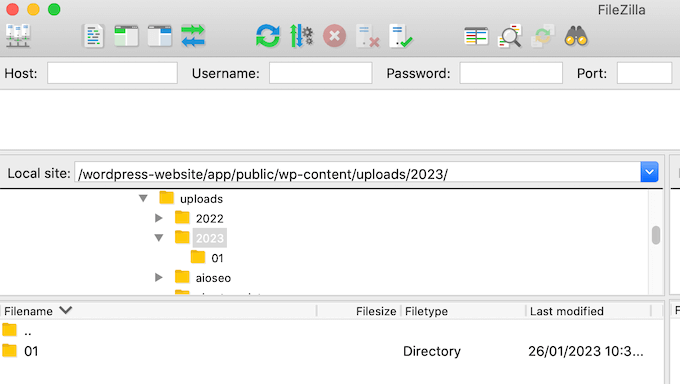
Das funktioniert für die meisten Websites gut, aber manchmal möchten Sie vielleicht anpassen, wie WordPress Mediendateien speichert. Sie möchten zum Beispiel vielleicht Medien-Uploads nach Benutzern organisieren oder Ihre Dateien in Themen-, Orts- oder Ereignisordnern anordnen.
Nichtsdestotrotz wollen wir uns ansehen, wie Sie ganz einfach Ordner erstellen, um Ihre WordPress-Mediendateien zu organisieren. Hier sind die Themen, die wir behandeln werden:
- So organisieren Sie Ihre WordPress-Dateien mit dem Media Library Folders Plugin
- Dateien in Media Library Folders verschieben und kopieren
- Dateien und Ordner in Mediathek-Ordnern umbenennen
- Bonus: Halten Sie Ihre Mediathek mit WP Media Cleanup sauber
- Erfahren Sie mehr Möglichkeiten zur Optimierung Ihrer WordPress-Mediathek
So organisieren Sie Ihre WordPress-Dateien mit dem Media Library Folders Plugin
Der einfachste Weg, benutzerdefinierte Ordner für Medien-Uploads in WordPress zu erstellen, ist die Verwendung von Media Library Folders. Dieses kostenlose Plugin fügt eine Benutzeroberfläche hinzu, mit der Sie Ordner erstellen und Dateien direkt im WordPress-Backend-Admin verschieben, löschen und umbenennen können.
Dies ist viel benutzerfreundlicher als die Verwaltung Ihrer Mediendateien über FTP oder den Dateimanager Ihres Webhostings.
Zuerst müssen Sie das Plugin Media Library Folders installieren und aktivieren. Weitere Details finden Sie in unserer Schritt-für-Schritt-Anleitung, wie Sie ein WordPress-Plugin installieren.
Nach der Aktivierung navigieren Sie zu Media Library Folders im WordPress-Dashboard. Sie sehen nun alle Ordner in Ihrem WordPress-Upload-Verzeichnis.
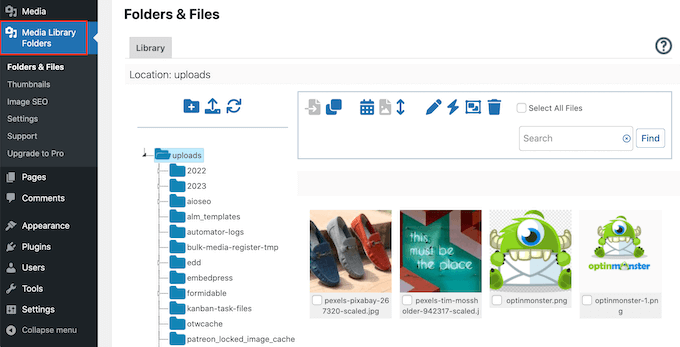
Von hier aus können Sie neue Ordner erstellen und Dateien zu ihnen hinzufügen. Sie können Dateien auch auf Ihrer WordPress-Website verschieben, kopieren, umbenennen oder löschen.
Um einen neuen Ordner zu erstellen, klicken Sie einfach auf das Symbol „Ordner hinzufügen“, das wie ein kleiner Ordner mit einem „+“-Symbol aussieht.
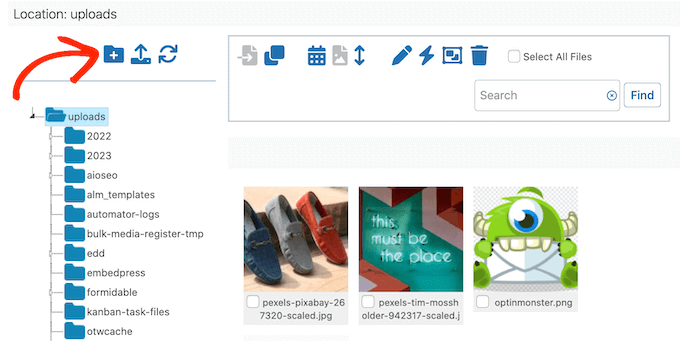
Geben Sie im Popup einen Namen für den Ordner ein. Sie können keine Leerzeichen in Ordnernamen verwenden, daher müssen Sie Wörter mit einem Bindestrich oder Unterstrich trennen. Dieser Name wird der Bild-URL hinzugefügt, sodass Sie möglicherweise Ihre Bild-SEO verbessern können, indem Sie relevante Schlüsselwörter hinzufügen.
Klicken Sie danach auf die Schaltfläche „Ordner erstellen“.
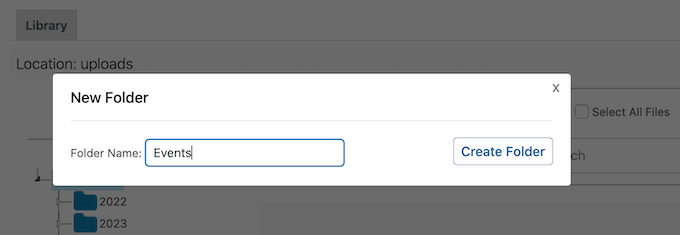
Sie können auch Unterordner erstellen, indem Sie den übergeordneten Ordner auf der linken Seite des Bildschirms auswählen.
Klicken Sie dann auf das Symbol „Ordner hinzufügen“.
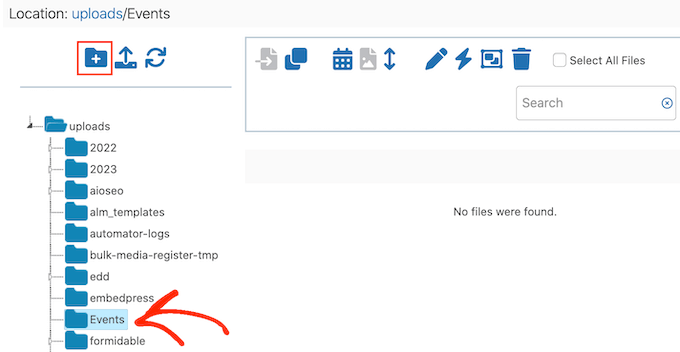
Sie können dem Unterordner jetzt einen Namen geben und auf „Ordner erstellen“ klicken.
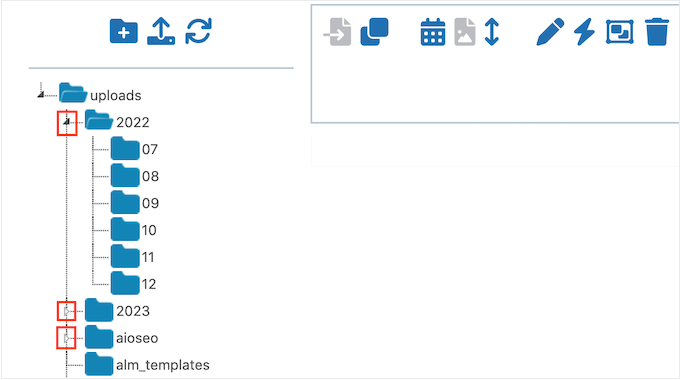
Um Ihre Ordnerstruktur anzuzeigen, klicken Sie einfach auf den kleinen weißen Pfeil neben einem beliebigen übergeordneten Ordner.
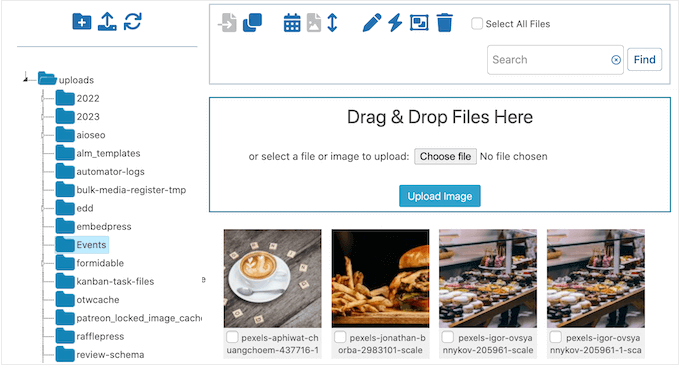
Um neue Dateien hinzuzufügen, klicken Sie, um den spezifischen Ordner auszuwählen, in dem Sie diese Elemente speichern möchten. Klicken Sie dann auf das Symbol „Dateien hochladen“, das einen Pfeil nach oben zeigt.
Sie können nun so viele Dateien hochladen, wie Sie möchten.
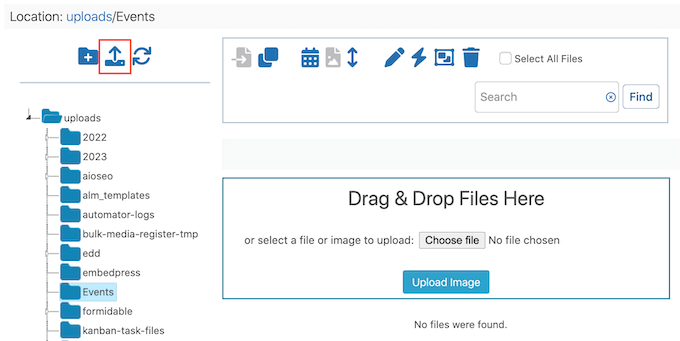
Nach einigen Momenten sehen Sie eine Vorschau aller Dateien und ihrer Dateinamen auf Ihrem WordPress-Blog.
Sie können diese Bilder jetzt zu Ihren WordPress-Beiträgen, Beiträgen oder Bildergalerien hinzufügen, genau wie alle anderen Dateien, die Sie in die Mediathek hochgeladen haben.
Dateien in Media Library Folders verschieben und kopieren
Manchmal müssen Sie eine vorhandene Mediendatei an einen anderen Speicherort verschieben. Mit diesem Plugin können Sie entweder die Originaldatei verschieben oder eine Kopie im neuen WordPress-Mediathek-Ordner erstellen.
Ein Bild in einen neuen Ordner in der Mediathek verschieben
Um ein Bild oder eine andere Datei zu verschieben, klicken Sie einfach auf das Symbol „Verschieben“, bis es blau wird. Sie sehen auch die folgende Meldung: „Ziehen und Ablegen ist zum Verschieben von Dateien eingestellt.“
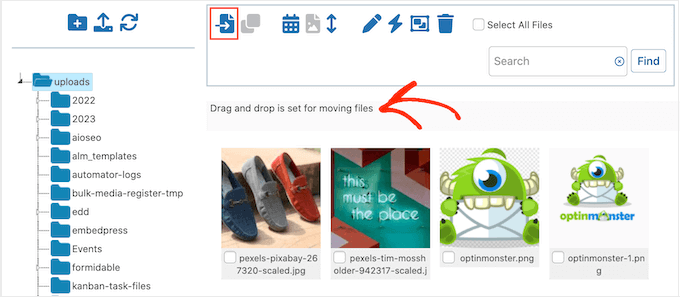
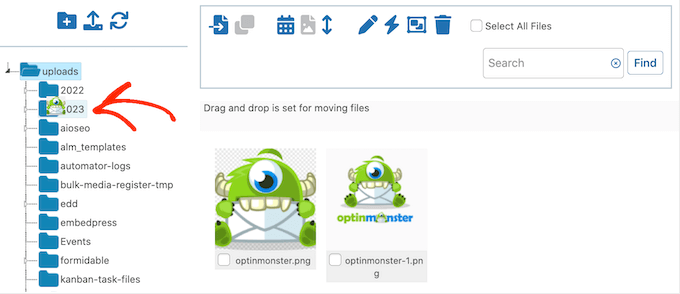
Suchen Sie nun das Bild, das Sie verschieben möchten, und ziehen Sie es an den neuen Speicherort.
Kurz bevor Sie die Datei freigeben, sollte der Zielordner blau hervorgehoben sein. Wenn Sie diese Hervorhebung sehen, lassen Sie die Datei los, um sie in den neuen Medienordner in der Seitenleiste zu verschieben.
Ein Bild in einen anderen Ordner in der Mediathek kopieren
Manchmal möchten Sie vielleicht eine Kopie einer Datei an einem neuen Speicherort erstellen. Sie möchten zum Beispiel vielleicht die Größe eines Bildes ändern oder einige grundlegende Bildbearbeitungen in WordPress durchführen, ohne die Originaldatei zu beeinträchtigen.
Wenn Sie das Bild lieber kopieren möchten, stellen Sie sicher, dass Sie auf das Symbol „Kopieren“ klicken, damit es blau wird. Es wird auch die Meldung angezeigt: „Ziehen und Ablegen ist für das Kopieren von Dateien eingerichtet.“
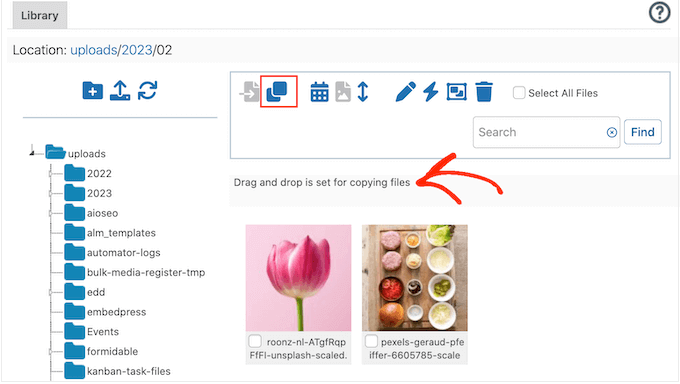
Suchen Sie nun das Bild, das Sie kopieren möchten, und ziehen Sie es in den neuen Zielordner. Stellen Sie sicher, dass der Ordner blau hervorgehoben ist, kurz bevor Sie die Datei loslassen.
Media Library Folders erstellt nun eine Kopie und fügt sie dem neuen Ordner hinzu, während die Originaldatei erhalten bleibt.
Dateien und Ordner in Mediathek-Ordnern umbenennen
Sie können auch den Namen einer Datei mit dem Plugin Media Library Folders ändern. Suchen Sie zuerst die Datei, die Sie ändern möchten, und klicken Sie auf das Kontrollkästchen darunter. Klicken Sie dann auf die Schaltfläche „Datei umbenennen“, die wie ein kleiner Bleistift aussieht.
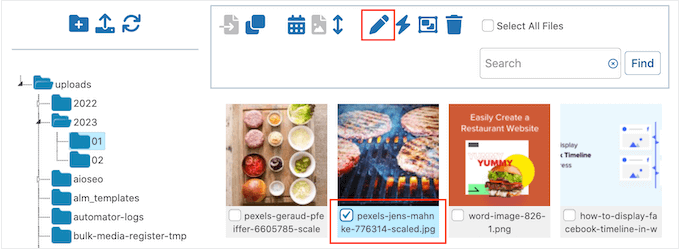
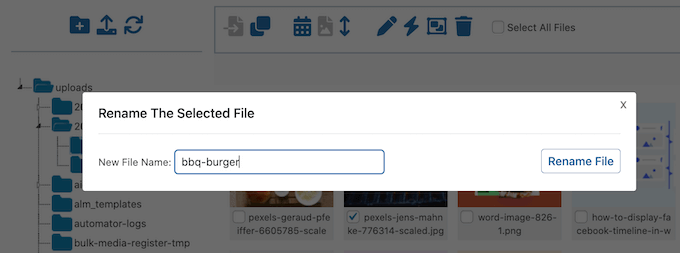
Geben Sie im Popup den Dateinamen ein, den Sie verwenden möchten. Ein SEO-freundlicher Name kann helfen, Ihre Bilder zu optimieren, daher empfehlen wir, nach Möglichkeit Schlüsselwörter zu verwenden.
Um den neuen Namen zu speichern, klicken Sie auf die Schaltfläche „Datei umbenennen“.
Beachten Sie einfach, dass Sie Ordner im Media Library Folders-Plugin nicht umbenennen oder verschieben können. Stattdessen müssen Sie einen Workaround verwenden, bei dem Sie einen neuen Ordner am gewünschten Speicherort erstellen, alle Ihre Dateien hinein verschieben und dann den ursprünglichen Ordner löschen.
Wenn Sie bereit sind, den Ordner zu löschen, klicken Sie mit der rechten Maustaste darauf und wählen Sie „Diesen Ordner löschen?“
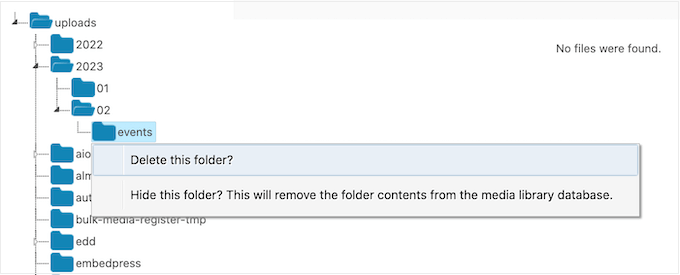
Sie sehen nun eine Meldung, die fragt, ob Sie den Ordner wirklich löschen möchten. Um fortzufahren und ihn dauerhaft zu entfernen, klicken Sie einfach auf „OK“.
Sie können diesen Trick auch verwenden, um unerwünschte Ordner zu entfernen und die WordPress-Mediathek zu bereinigen.
Manchmal sehen Sie die Meldung „Dieser Ordner ist nicht leer und konnte nicht gelöscht werden“, obwohl der Ordner leer aussieht. Dies geschieht normalerweise, weil WordPress automatisch zusätzliche Versionen Ihrer Bilder erstellt, die Sie immer noch löschen müssen.
Um diese Bilder anzuzeigen, klicken Sie einfach auf die Schaltfläche „Ordnerinhalt synchronisieren“.
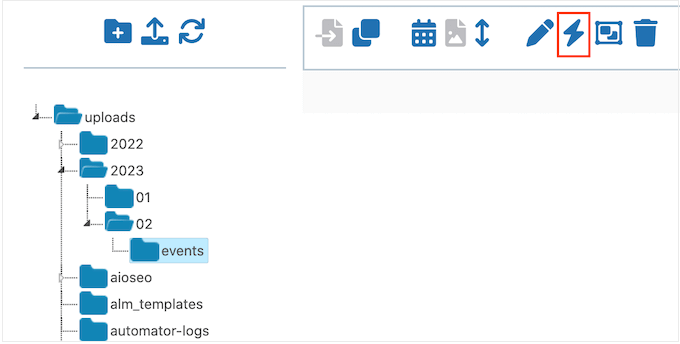
Danach sollten Sie alle doppelten Bilder sehen. Löschen Sie diese Kopien einfach nach dem gleichen oben beschriebenen Verfahren und versuchen Sie dann erneut, den Ordner zu löschen.
Weitere Tipps zur Fehlerbehebung bei Bildern finden Sie in unserer Anleitung, wie Sie häufige Bildprobleme beheben.
Bonus: Halten Sie Ihre Mediathek mit WP Media Cleanup sauber
Wie Sie gerade oben gesehen haben, erstellt WordPress automatisch mehrere Versionen Ihrer Bilder, was die Bereinigung von Ordnern erschweren kann. Aber diese versteckten Bildvarianten existieren in Ihrer gesamten Mediathek, nicht nur in den Ordnern, die Sie löschen möchten.
WP Media Cleanup ist ein Plugin von Duplicator, das Ihre gesamte Website automatisch scannt, um all diese ungenutzten Bildvarianten zu finden.
Anstatt Ordner manuell zu synchronisieren und Dateien einzeln zu löschen, identifiziert es, welche Bildgrößen tatsächlich in Ihren Beiträgen, Seiten, Widgets und benutzerdefinierten Feldern verwendet werden.
Das Plugin zeigt Ihnen dann einen klaren Bericht über ungenutzte Dateien, die sicher gelöscht werden können. Sie können sie einzeln oder in großen Mengen entfernen und so wertvollen Speicherplatz freigeben.
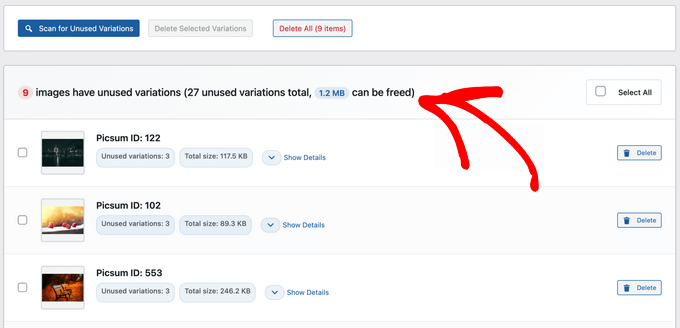
Das Beste daran? Als Sicherheitsfunktion werden gelöschte Dateien 30 Tage lang in einem temporären Backup aufbewahrt, sodass Sie sie bei Bedarf einfach wiederherstellen können.
Mit Ihrer Mediathek, die jetzt in Ordnern organisiert und von ungenutzten Dateien befreit ist, haben Sie ein effizientes System, das einfach zu verwalten ist und Ihren Speicherplatz nicht verschwendet.
Weitere Details finden Sie in unserer Anleitung, wie Sie Ihre WordPress-Mediathek bereinigen.
Erfahren Sie mehr Möglichkeiten zur Optimierung Ihrer WordPress-Mediathek
Benötigen Sie weitere Tipps und Tricks zur Verwaltung Ihrer WordPress-Mediendateien? Schauen Sie sich die folgenden Anleitungen an:
- So fügen Sie Kategorien und Schlagwörter zur WordPress-Mediathek hinzu
- So verbinden Sie Google Drive mit Ihrer WordPress-Mediathek
- So ändern Sie den Standard-Upload-Ort für Medien in WordPress
- So verhindern Sie Bilderdiebstahl in WordPress
- Bilder in WordPress automatisch mit Wasserzeichen versehen
- Großartige WordPress-Plugins zur Verwaltung von Bildern (aktualisiert)
Wir hoffen, dieser Artikel hat Ihnen geholfen zu lernen, wie Sie WordPress-Dateien in Ordnern der Mediathek organisieren. Möglicherweise möchten Sie auch unsere Anleitung lesen, wie Sie Bilder für die Web-Performance optimieren, oder sich unsere Expertenauswahl der besten Beitragsbild-Plugins und -Tools ansehen.
Wenn Ihnen dieser Artikel gefallen hat, abonnieren Sie bitte unseren YouTube-Kanal für WordPress-Video-Tutorials. Sie finden uns auch auf Twitter und Facebook.





David Graeme-Baker
Medienordner scheinen eine großartige Idee zu sein, aber wann immer ich in WP bearbeite und auf einen Bereich klicke, um eine Bilddatei hinzuzufügen, wird angeboten, zum vorhandenen Medienordner zu wechseln, aber NICHT zu den Medienbibliothek-Ordnern.
Habe ich etwas in der Einrichtung übersehen?
WPBeginner Support
Derzeit ist dies eine Funktion, die auf die Pro-Version des Plugins beschränkt ist. Sie haben nichts falsch gemacht.
Admin
Paul Barrett
Toller Artikel.
Wenn ich das richtig verstehe, wird der Ordnername zur URL des Medienelements hinzugefügt. Wenn ich vorhandene Bilder in Ordner verschiebe, werden dann alle vorhandenen Links zu diesen Dateien unterbrochen?
Ich habe Tausende von Medienelementen, auf die an mehreren Stellen verwiesen wird. Der Verlust dieser Links wäre eine Katastrophe.
TIA
WPBeginner Support
The plugin does a search and replace for the instances of the image in your posts and pages to prevent the image from breaking
Admin
Dan Cochrane
Hallo!
Ist es möglich, die Ordner für die Öffentlichkeit sichtbar zu machen? Ich habe alle meine Bilder in entsprechende Ordner verschoben, aber sobald ich zu meiner Galerie gehe, werden sie nicht angezeigt. Meine Absicht war es, die Bilder so zu organisieren, dass ein Benutzer, wenn er unsere Website besucht, jedes Ereignis separat betrachten kann. Ist das möglich und wenn ja, wie?
WPBeginner Support
Not at the moment, for what you’re wanting to do it would be better to look into image gallery plugins that allow albums like the plugin from our guide below
https://www.wpbeginner.com/plugins/how-to-create-a-photo-gallery-with-albums-in-wordpress/
Admin
Jiří Vaněk
Vielen Dank für den Artikel. Ich habe ungefähr 1200 Artikel auf meiner Website und habe mich nie wirklich zu sehr auf die Organisation von Medien konzentriert. Normalerweise habe ich Bilder nach ihren Namen sortiert und sie immer über Schlüsselwörter aus dem Bildtitel gefunden. Da die Website jedoch wächst, muss ich anfangen, Medien besser zu organisieren. Danke für den hilfreichen Rat.
WPBeginner Support
You’re welcome, there is nothing wrong with continuing to go with the default organization method if it is working for you
Admin
Craig
Kann das ohne Plugin gemacht werden?
Danke
Judith
Hi, Thanks for the article, it’s something that bothered me since a long time without really realizing that it was a problem
Meine einzige Frage: Erstellt dieses Plugin physisch die Ordner im Backend und verschiebt die Bilder an den richtigen Ort? Und wenn ja, verlinkt es dann automatisch meine Website-Seiten, auf denen diese Bilder verwendet werden?
danke!
Antony
Ich habe es versucht, und nein, es ist nur im Frontend für einfachen Zugriff und Bestellung.
So ähnlich wie diese „Ordner“-Plugins, mit denen Sie Beiträge und andere Dinge organisieren können.
Sie können die Dateien manuell in Ihrem CPANEL verschieben, aber das führt zu defekten Bildlinks auf Ihrer Website, daher ist ein Plugin die einzige nutzbare Option, die ich kenne.
Tristan
Hi, the media folder access can be restricted by WordPress User or WordPress user role in the plugin WP Media Folder. Admin would still have access to all the media. This is pretty convenient for website with multiple editors
Xavier
Gibt es eine praktische Möglichkeit, damit jeder Benutzer Zugriff auf einen separaten Ordner in der Mediathek erhält?
WPBeginner Support
Wir empfehlen Ihnen, sich an den Support des Plugins zu wenden, um zu erfahren, ob dies in Zukunft eine Option sein kann.
Admin