


Der Versand spielt eine große Rolle für den Erfolg eines jeden Online-Shops, und die Kontrolle darüber, welche Versandmethoden in WooCommerce angezeigt werden, kann einen echten Unterschied machen.
Während kostenloser Versand für jede Bestellung verlockend klingen mag, kann er die Gewinnmargen schnell schmälern. Gleichzeitig führt die Anzeige von Versandoptionen, die für den Standort eines Kunden nicht verfügbar sind, häufig zu Verwirrung, abgebrochenen Warenkörben und unnötigen Supportanfragen.
Es gibt auch Zeiten, wie z. B. Spitzenverkaufsperioden oder saisonale Anstürme, in denen es sinnvoll ist, bestimmte Versandmethoden vorübergehend zu deaktivieren, um sicherzustellen, dass Bestellungen zuverlässig bearbeitet werden können.
Aus diesen Gründen empfehlen wir WooCommerce-Shop-Betreibern oft, Versandmethoden selektiv auszublenden, um betriebliche Anforderungen mit einer reibungslosen Kundenerfahrung in Einklang zu bringen.
In diesem Leitfaden zeigen wir Ihnen, wie Sie steuern können, welche WooCommerce-Versandmethoden Ihre Kunden sehen und wann sie diese sehen.
💡Schnelle Antwort: WooCommerce-Versandmethoden ausblenden
In Eile? Hier sind die einfachsten Möglichkeiten, WooCommerce-Versandmethoden auszublenden:
- Die integrierte Methode: Sie können die Standardoptionen von WooCommerce » Einstellungen » Versand verwenden, um "Kostenloser Versand" auszublenden, bis ein Kunde einen Mindestbetrag ausgibt.
- Die Plugin-Methode: Um bezahlte Optionen (wie Flat Rate) automatisch auszublenden, wenn Kostenloser Versand verfügbar wird, benötigen Sie ein Plugin. Wir empfehlen Hide Shipping Method for WooCommerce.
Wann Versandmethoden in WooCommerce ausblenden
Betrachten wir einige gängige Situationen, in denen das Ausblenden von Versandmethoden für Ihren Shop absolut sinnvoll ist.
Wir sehen, wie Shop-Betreiber dies ständig tun, um echte geschäftliche Herausforderungen zu lösen und dabei oft Conversions zu steigern:
- Schützen Sie Ihre Gewinne: Vielleicht können Sie sich kostenlosen Versand für kleine Bestellungen nicht leisten. Das ist völlig in Ordnung! Verstecken Sie diese Option einfach, bis Bestellungen einen profitablen Schwellenwert erreichen.
- Standortspezifischer Versand: Haben Sie Kunden weltweit? Zeigen Sie ihnen nur die Versandmethoden an, die für ihre Region tatsächlich funktionieren. Niemand muss Optionen sehen, die er nicht nutzen kann.
- Umgang mit Stoßzeiten: Während des Feiertagsverkaufs müssen Sie möglicherweise den Expressversand vorübergehend ausblenden, um sicherzustellen, dass Sie mit den Bestellungen Schritt halten können.
- Optimierung des Checkouts: Manchmal ist weniger mehr. Weniger, aber relevantere Versandoptionen anzuzeigen, kann Warenkorbabbrüche reduzieren und Konversionen steigern.
Neben dem Ausblenden von Versandmethoden empfehlen wir immer, eine kostenlose Versandleiste zu Ihrer Website hinzuzufügen. Es ist eine einfache Möglichkeit, Käufern genau mitzuteilen, welche Versandoptionen ihnen zur Verfügung stehen und was sie tun müssen, um bessere Tarife freizuschalten.
Das gesagt, wir zeigen Ihnen 2 bewährte Methoden, um WooCommerce-Versandoptionen auszublenden. Sie können die Schnelllinks unten verwenden, um zu Ihrem bevorzugten Abschnitt zu springen:
Hinweis: In diesem Artikel gehen wir davon aus, dass Sie bereits einen WooCommerce-Shop eingerichtet haben. Wenn Sie Hilfe benötigen, lesen Sie unseren Leitfaden zur Eröffnung eines Online-Shops oder unser WooCommerce leicht gemacht Tutorial.
Methode 1: Kostenlose Versandoptionen in WooCommerce konfigurieren (Schnell und einfach)
Diese Methode „versteckt“ eine Versandmethode technisch gesehen nicht im herkömmlichen Sinne. Stattdessen bleibt die Option Kostenloser Versand standardmäßig verborgen und wird erst freigeschaltet, wenn der Kunde eine Mindestbestellmenge erreicht hat (z. B. 50 $ ausgibt).
Beachten Sie, dass Ihre anderen bezahlten Versandoptionen (wie „Pauschalpreis“) nicht automatisch ausgeblendet werden, sobald ein Kunde für kostenlosen Versand qualifiziert ist. Dazu müssen Sie Methode 2 verwenden.
Beginnen wir mit dem Zugriff auf Ihre Versand-Einstellungen. Gehen Sie zu Ihrem WordPress-Dashboard und klicken Sie auf WooCommerce » Einstellungen. Dort angekommen, suchen Sie oben auf der Seite den Tab 'Versand'.
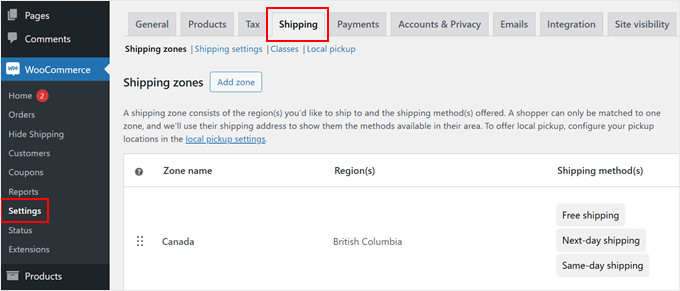
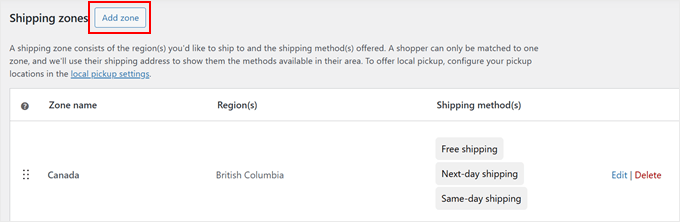
Sie sehen zwei Optionen für die Einrichtung Ihrer Versandzonen. Sie können entweder eine neue Zone erstellen, indem Sie auf „Zone hinzufügen“ klicken, oder eine vorhandene ändern. In diesem Leitfaden richten wir eine Versandzone ein.
Hinweis: Wenn Sie bereits eine Zone für Ihre Zielregion (z. B. Vereinigte Staaten) eingerichtet haben, klicken Sie einfach auf Bearbeiten unter diesem Zonennamen, anstatt eine neue zu erstellen.
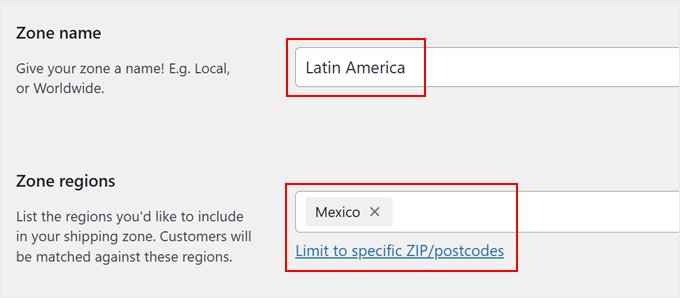
Geben Sie Ihrer Versandzone nun einen aussagekräftigen Namen, der das von ihr abgedeckte Gebiet beschreibt. Sie könnten sie zum Beispiel 'Festland USA', 'Lateinamerika' oder 'Europa' nennen.
Fügen Sie dann Ihre Zonenregionen hinzu, indem Sie bestimmte Länder, Bundesstaaten oder sogar Städte auswählen.
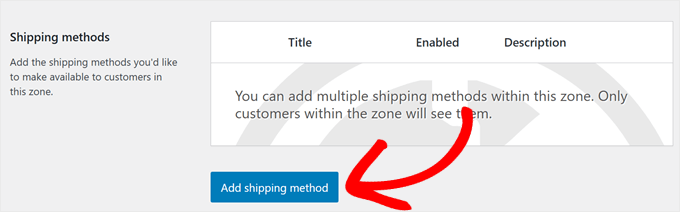
Sobald Sie Ihre Zone eingerichtet haben, scrollen Sie nach unten, um die Schaltfläche „Versandmethode hinzufügen“ zu finden.
Klicken Sie darauf, um Ihre verfügbaren Optionen anzuzeigen.
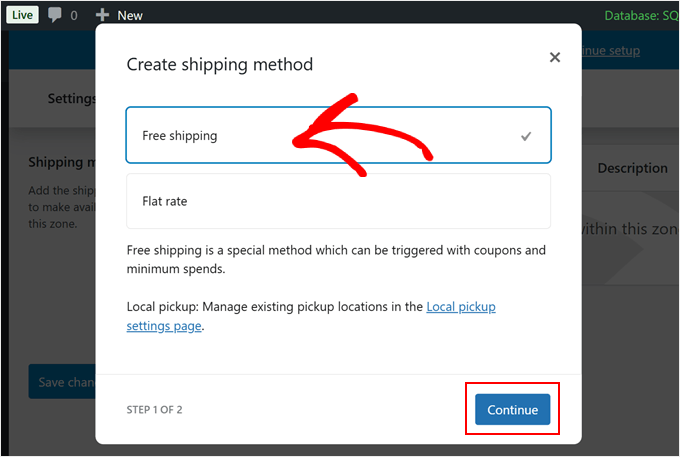
WooCommerce zeigt Ihnen nun eine einfache Wahl zwischen kostenlosem Versand und Pauschalversand.
Wählen Sie 'Kostenloser Versand' aus den Optionen und klicken Sie auf 'Weiter'. Dies öffnet ein neues Fenster, in dem Sie anpassen können, wann der kostenlose Versand für Ihre Kunden angezeigt wird.
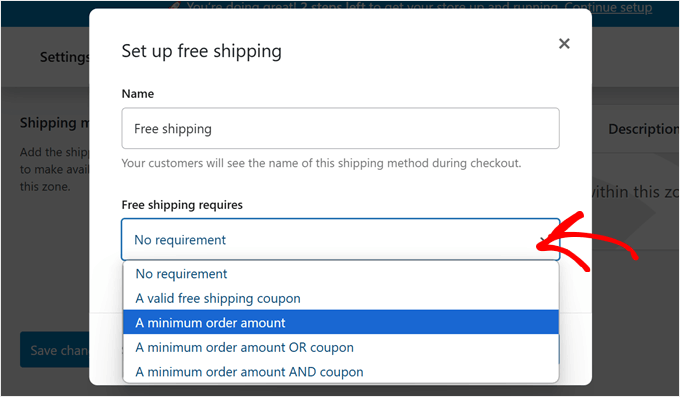
Nun kommt der wichtige Teil: die Wahl, wie Kunden für kostenlosen Versand qualifiziert werden können.
WooCommerce bietet im Dropdown-Menü mehrere Optionen, darunter keine Anforderungen, Gutscheincodes, Mindestbestellwerte oder Kombinationen aus beidem.
Nehmen wir an, Sie möchten den kostenlosen Versandrabatt ausblenden, bis Kunden einen bestimmten Bestellwert erreichen. Wählen Sie dazu „Mindestbestellwert“ und geben Sie Ihren Zielbetrag ein. Sie könnten ihn zum Beispiel auf 50 $ oder 100 $ festlegen.
Sie können auch die Option 'Mindestbestellwertregel vor Gutscheinrabatt anwenden' aktivieren, wenn der Mindestbetrag vor Abzug von Rabatten berechnet werden soll.
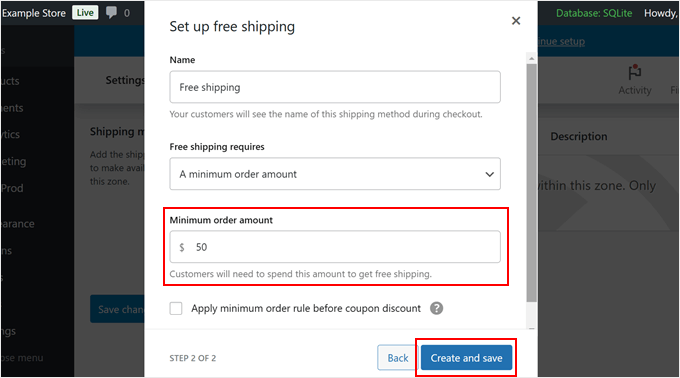
Wenn Sie fertig sind, klicken Sie auf 'Erstellen und speichern'.
Ihre kostenlose Versandmethode wird nun automatisch für Kunden ausgeblendet, die die Anforderungen nicht erfüllt haben. Sie wird nur dann als Option angezeigt, wenn sie Ihre Bedingungen erfüllt haben.
Methode 2: Verwenden Sie „Hide Shipping Method for WooCommerce“ (anpassbarer)
Während die integrierten WooCommerce-Einstellungen für grundlegende Bedürfnisse ausreichen, bieten sie nicht viel Flexibilität.
In diesem Fall ist diese Methode genau das Richtige für Sie. Sie hilft Ihnen, bestimmte Versandmethoden basierend auf Produktkategorien oder Warenkorbinhalten mithilfe eines speziellen Plugins auszublenden.
Das Plugin Hide Shipping Method for WooCommerce gibt Ihnen mehr Kontrolle über Ihre Versandoptionen. Dieses Freemium-Plugin ermöglicht es Ihnen, benutzerdefinierte Regeln für die Anzeige oder das Ausblenden verschiedener Versandmethoden an der Kasse zu erstellen.
Wir verwenden für dieses Tutorial die kostenlose Version, da sie die gängigsten Anforderungen abdeckt. Wenn Sie jedoch erweiterte Funktionen benötigen, wie z. B. das Ausblenden bestimmter Versandmethoden, wenn kostenloser Versand verfügbar ist, oder das Erstellen von Regeln basierend auf Produkt-SKUs, können Sie die Premium-Version ausprobieren.
👋 Die Premium-Version von Hide Shipping Method for WooCommerce ist im Dotstore-Bundle von Tools enthalten. Sie enthält mehrere Plugins, die erweiterte WooCommerce-Funktionen für Rabatte, Preise, Größentabellen und mehr bieten.
Wir haben diese gesamte Plugin-Suite bereits getestet. Sie können sich also unseren vollständigen Dotstore-Testbericht ansehen, wenn Sie interessiert sind.
Beginnen wir mit der Installation des Plugins Hide Shipping Method for WooCommerce. Wenn Sie neu in diesem Prozess sind, lesen Sie unseren Anfängerleitfaden zur Installation eines WordPress-Plugins.
Sobald Sie das Plugin aktiviert haben, gehen Sie zu WooCommerce » Hide Shipping. Lassen Sie uns nun mit der Einrichtung des Plugins beginnen.
Eine Bedingung auswählen, um WooCommerce-Versandmethoden auszublenden
Wenn Sie den Tab 'Allgemeine Einstellungen' öffnen, sehen Sie verschiedene Möglichkeiten, Ihre Versandoptionen zu steuern. Diese Einstellungen helfen Ihnen zu entscheiden, wann und wie Versandoptionen in Ihrem Shop angezeigt werden.
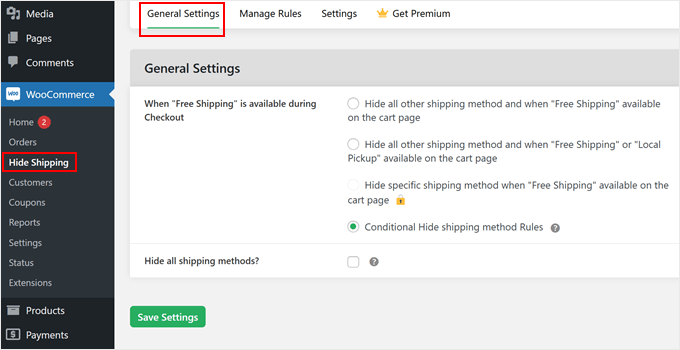
Hier ist eine kurze Übersicht darüber, was jede Option bewirkt:
| Name der Einstellung | Was es tut |
|---|---|
| Alle anderen Versandmethoden ausblenden, wenn kostenloser Versand verfügbar ist | Blendet bezahlte Optionen (wie „Pauschalpreis“) automatisch aus, sobald ein Kunde für kostenlosen Versand qualifiziert ist. |
| Alle anderen Versandmethoden ausblenden, wenn kostenloser Versand oder lokale Abholung verfügbar ist | Funktioniert genauso wie die obige Option, gilt aber auch, wenn der Kunde für die lokale Abholung berechtigt ist. |
| Spezifische Versandmethode ausblenden, wenn kostenloser Versand verfügbar ist (Premium) | Bietet Ihnen eine detailliertere Kontrolle. Sie können bestimmte kostenpflichtige Optionen ausblenden, während andere (wie Expressversand) sichtbar bleiben. |
| Regeln für bedingtes Ausblenden von Versandmethoden | Die flexibelste Option. Sie ermöglicht es Ihnen, benutzerdefinierte Regeln zu erstellen, um Methoden basierend auf Produkten, Kategorien, Standorten und mehr auszublenden. |
| Alle Versandmethoden ausblenden | Schaltet jede Versandoption aus. Dies ist nützlich, wenn Sie nur digitale Downloads verkaufen. |
Wenn Sie einfach nur bezahlten Versand ausblenden möchten, wenn kostenloser Versand verfügbar ist, können Sie einfach das erste Kontrollkästchen in der Tabelle aktivieren.
Für dieses Tutorial empfehlen wir jedoch, das Kontrollkästchen für „Regeln für bedingtes Ausblenden von Versandmethoden“ zu aktivieren. Diese Option bietet die größte Flexibilität für verschiedene Szenarien.
Nachdem Sie Ihre bevorzugte Option ausgewählt haben, klicken Sie einfach auf 'Einstellungen speichern', um Ihre Änderungen live zu schalten.
Regeln zum Ausblenden von Versandmethoden konfigurieren
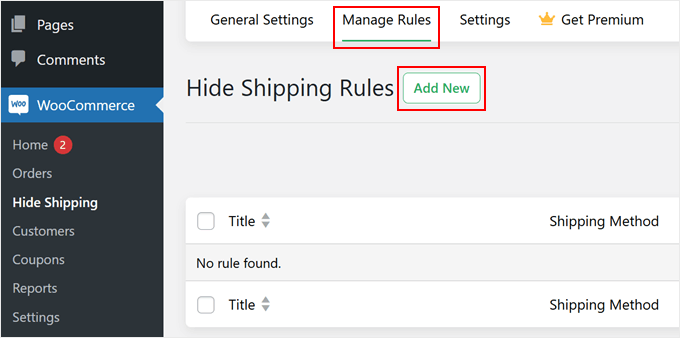
Sobald Sie zum Tab 'Regeln verwalten' gewechselt haben, sehen Sie eine Schaltfläche 'Neu hinzufügen'.
Klicken Sie darauf, um mit der Erstellung Ihrer ersten Versandregel zu beginnen.
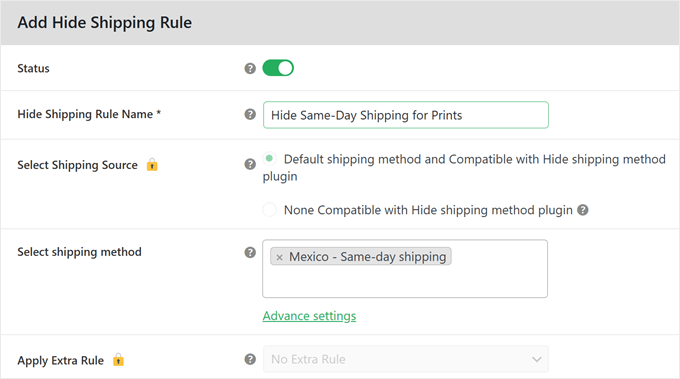
Ihre Regel ist schnell einsatzbereit. Suchen Sie zuerst den Schalter 'Status' und schalten Sie ihn ein. Dies aktiviert die Regel in Ihrem Shop.
Nun müssen Sie Ihrer Versandregel einen Namen geben. Wählen Sie etwas, das Ihnen hilft, sich daran zu erinnern, was die Regel tut.
Zum Beispiel könnten Sie es 'Gleicher-Tag-Versand für X Artikel ausblenden' nennen.
Suchen Sie als Nächstes das Dropdown-Menü für die Versandmethode. Hier wird der Name Ihrer Versandzone zusammen mit den verfügbaren Versandmethoden angezeigt.
Scrollen Sie nach unten, bis Sie den Abschnitt „Grundlegende Regeln zum Ausblenden des Versands“ finden.
Hier beginnt die eigentliche Anpassung. Sie können intelligente Regeln erstellen, die Versandmethoden basierend auf bestimmten Bedingungen automatisch ausblenden.
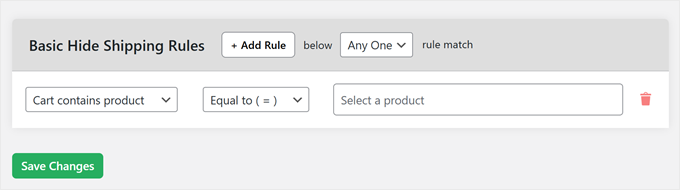
Der Regel-Builder hat drei Teile, die wie ein einfacher Satz zusammenarbeiten.
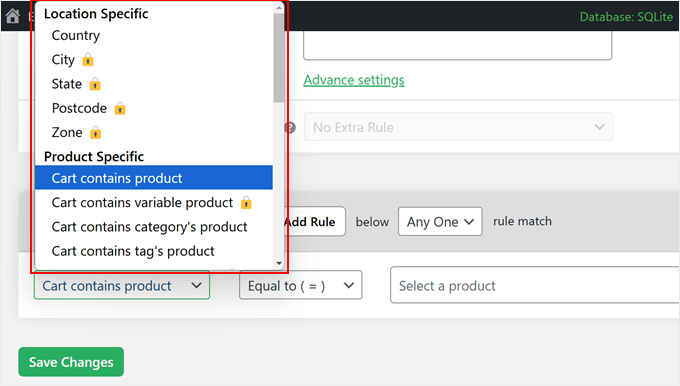
Im linken Feld sehen Sie viele Optionen zur Auswahl. Sie können Bedingungen basierend auf dem Standort (wie Land oder Stadt), Produktdetails (wie 'Warenkorb enthält Produkt') oder sogar dem Benutzernamen auswählen.
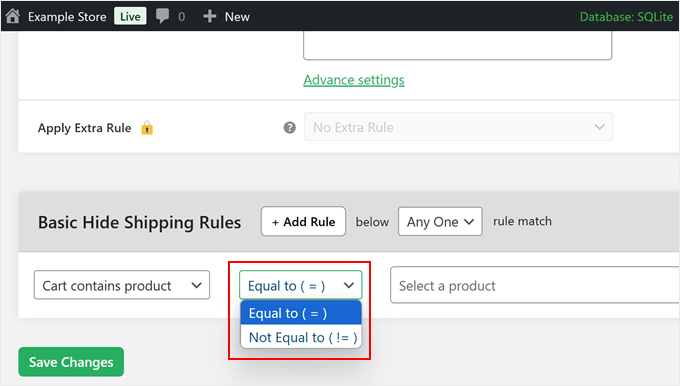
Das mittlere Feld ist Ihre Formel. Wählen Sie 'Gleich (=)', wenn Sie eine exakte Übereinstimmung wünschen, oder 'Ungleich (!=)', wenn Sie etwas ausschließen möchten.
Stellen Sie es sich so vor, als würden Sie WooCommerce sagen: „Zeige dies“ oder „Zeige dies nicht an.“
Das Feld auf der rechten Seite ändert sich intelligent basierend auf Ihrer Auswahl auf der linken Seite.
Zum Beispiel, wenn Sie 'Warenkorb enthält Produkt' wählen, können Sie im rechten Feld aus einer Liste Ihrer Produkte auswählen.
Wenn Sie jedoch „Warenkorb enthält Produkt der Kategorie“ wählen, werden stattdessen Ihre Produktkategorien angezeigt.
Betrachten wir ein reales Beispiel mit der kostenlosen Version. Sagen wir, Sie möchten „Expressversand“ ausblenden, wenn ein Paket zu schwer ist. Sie würden „Gesamtgewicht“ auswählen, dann „Größer oder gleich ( >= )“ und ein Gewichtslimit eingeben (z. B. 10 kg).
Hinweis: Wenn Sie den Versand basierend auf bestimmten Produkten oder Kategorien ausblenden möchten, müssen Sie möglicherweise auf die Pro-Version des Plugins upgraden.
Möchten Sie Ihre Regeln detaillierter gestalten? Klicken Sie auf die Schaltfläche „+ Regel hinzufügen“, um mehrere Bedingungen zu erstellen.
Dies hilft Ihnen, komplexe Situationen zu bewältigen, z. B. das Ausblenden bestimmter Versandmethoden basierend auf der Bestellmenge oder dem Warenkorb-Zwischensumme.
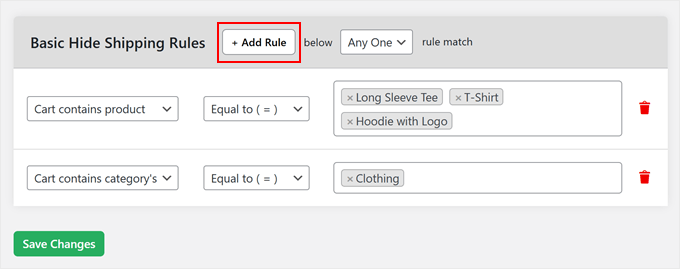
Als weiteres Beispiel könnten Sie 'Abholung vor Ort' für Kunden außerhalb Ihres Bundesstaates ausblenden. Sie würden die Regel wie folgt festlegen: 'Bundesstaat', dann 'Ungleich ( != )' und dann den Namen Ihres Bundesstaates eingeben. Dies stellt sicher, dass nur lokale Kunden die Abholoption sehen.
Speichern Sie Ihre Einstellungen für Versandmethoden
Sobald Sie mit Ihren Regeln zufrieden sind, klicken Sie einfach auf 'Änderungen speichern', um sie zu aktivieren.
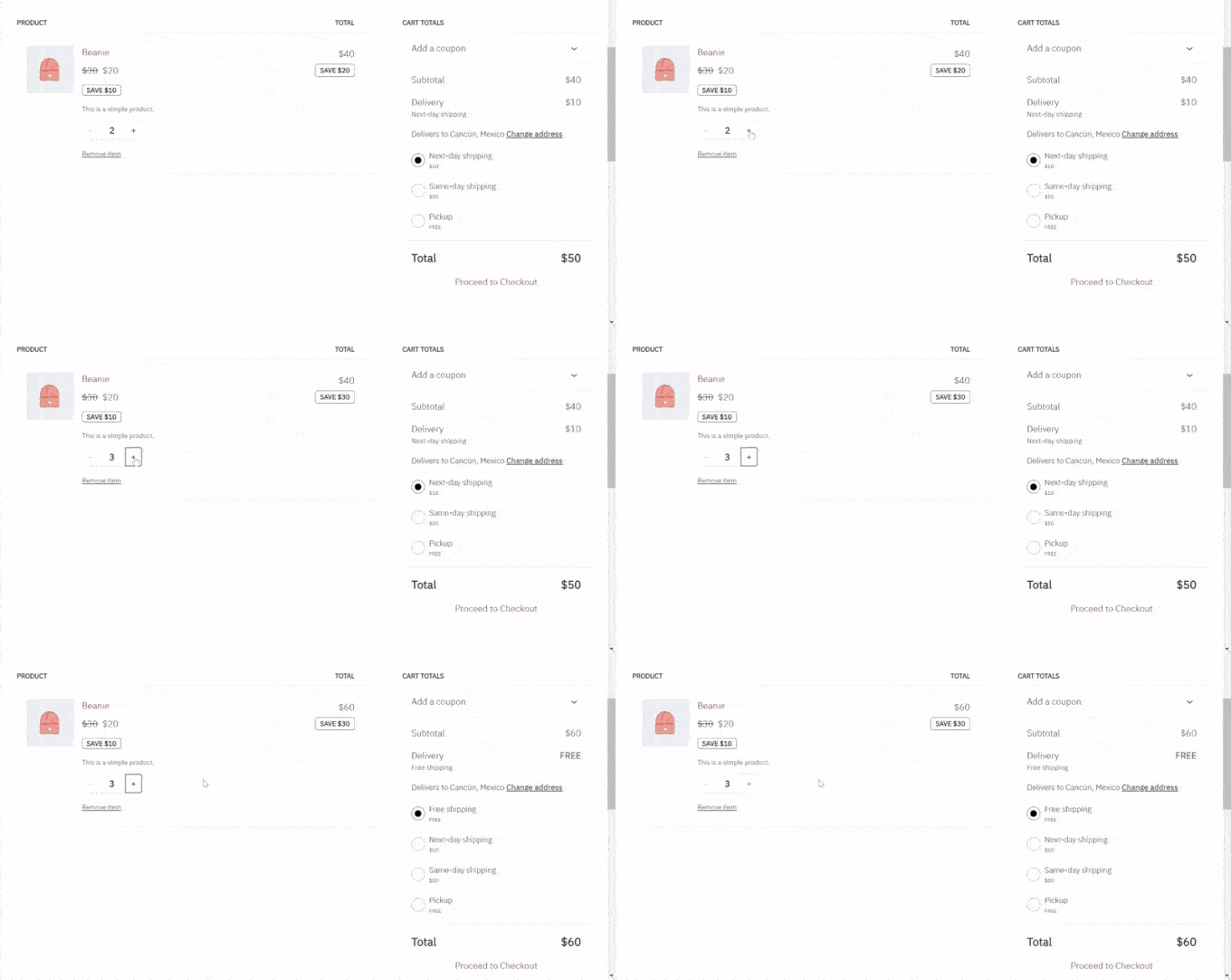
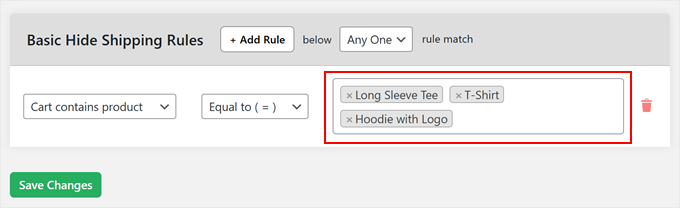
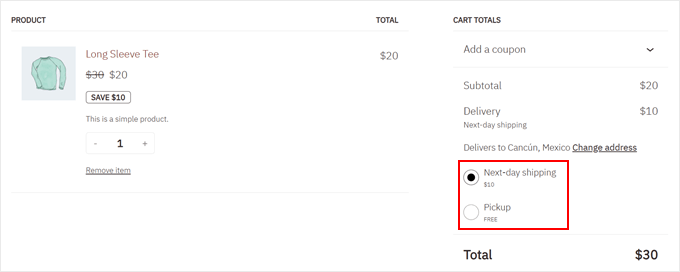
Ihre Versandmethoden werden nun automatisch basierend auf den von Ihnen festgelegten Bedingungen ausgeblendet oder angezeigt. Hier ist ein Beispiel, das die Regel 'Warenkorb enthält Produkt' + 'Gleich ( = )' + Produktnamen verwendet, die die Same-Day-Versandoption ausblendet.
Bonus-Tipps zur Optimierung von WooCommerce-Warenkorb und Kasse
Die Verwaltung von Versandmethoden ist nur ein Teil der Erstellung eines erfolgreichen Online-Shops.
Hier sind einige unserer hilfreichsten WooCommerce-Anleitungen, die Ihren Shop auf die nächste Stufe heben können:
- Optimierung der Customer Journey für Ihren WooCommerce-Shop – Schaffen Sie ein reibungsloseres Einkaufserlebnis, das aus Interessenten Käufer macht.
- Einrichtung von Lieferzeitfenstern in WooCommerce – Lassen Sie Kunden ihre bevorzugten Lieferzeiten wählen, reduzieren Sie fehlgeschlagene Lieferungen und verbessern Sie die Zufriedenheit.
- Betrug und gefälschte Bestellungen in WooCommerce verhindern – Schützen Sie Ihren Shop vor betrügerischen Käufen und sparen Sie Geld bei den Versandkosten.
- Express-Checkout-Schaltflächen in WooCommerce hinzufügen – Beschleunigen Sie den Checkout-Prozess und reduzieren Sie abgebrochene Warenkörbe.
- So überspringen Sie die WooCommerce-Warenkorbseite & leiten Sie zur Kasse weiter – Steigern Sie die Konversionen, indem Sie Kunden direkt zur Kassenseite leiten.
- So verkaufen Sie Produkte in WooCommerce – Erhöhen Sie Ihren durchschnittlichen Bestellwert, indem Sie relevante Produktempfehlungen anzeigen.
- So erstellen Sie eine benutzerdefinierte WooCommerce-Warenkorbseite – Gestalten Sie eine Warenkorbseite, die zu Ihrer Marke passt und zum Kauf anregt.
- So bieten Sie Sendungsverfolgung in WooCommerce an – Halten Sie Kunden über ihre Bestellungen auf dem Laufenden und reduzieren Sie Supportanfragen.
- So wenden Sie Coupons automatisch in WooCommerce an – Erleichtern Sie es Kunden, Geld zu sparen und ihre Einkäufe abzuschließen.
- So erstellen Sie einen Order Bump in WooCommerce – Steigern Sie den Umsatz, indem Sie während des Bestellvorgangs relevante Zusatzartikel anbieten.
Häufig gestellte Fragen zu WooCommerce-Versand
Hier sind einige Fragen, die unsere Leser häufig zu WooCommerce-Versandmethoden gestellt haben:
Was sind die verschiedenen Arten von Versandmethoden?
Die drei Hauptversandmethoden in WooCommerce sind Pauschalpreis, Kostenloser Versand und Lokale Abholung. Pauschalpreis ermöglicht es Ihnen, eine feste Gebühr zu berechnen, Kostenloser Versand kostet den Kunden nichts und Lokale Abholung ermöglicht es Kunden, Artikel in Ihrem physischen Geschäft abzuholen.
Was ist bedingter Versand?
Bedingter Versand ist ein System, das bestimmte Versandoptionen basierend auf festgelegten Regeln anzeigt oder ausblendet. Sie können beispielsweise eine Bedingung festlegen, um nur „Kostenloser Versand“ anzuzeigen, wenn der Warenkorbwert über 50 US-Dollar liegt, oder „Expressversand“ für bestimmte schwere Produkte auszublenden.
Wie deaktiviere ich „An eine andere Adresse versenden“ in WooCommerce?
Sie können die Funktion „An eine andere Adresse versenden“ deaktivieren, indem Sie zu WooCommerce » Einstellungen » Versand » Versandoptionen gehen. Ändern Sie dort die Einstellung „Versandziel“ zu „Versand an die Rechnungsadresse des Kunden erzwingen“.
Wie blende ich Versandkosten aus, bis eine Adresse eingegeben wurde, in WooCommerce?
Um Kosten auszublenden, bis der Kunde seinen Standort angibt, gehen Sie zu WooCommerce » Einstellungen » Versand » Versandoptionen. Aktivieren Sie im Abschnitt „Berechnungen“ das Kontrollkästchen „Versandkosten ausblenden, bis eine Adresse eingegeben wurde“.
Wie schalte ich Adressfelder in WooCommerce aus?
Wenn Sie digitale Waren verkaufen, entfernt das einfache Aktivieren des Kontrollkästchens „Virtuell“ in den Produktdaten automatisch die Versandadressfelder. Für physische Produkte müssen Sie ein Plugin wie Checkout Field Editor verwenden, um bestimmte Felder zu deaktivieren.
Wie entferne ich Versandkosten?
Um Versandkosten effektiv zu entfernen, können Sie eine Methode für „Kostenloser Versand“ für Ihre Zonen unter WooCommerce » Einstellungen » Versand einrichten. Wenn Sie überhaupt keine physischen Artikel versenden, stellen Sie sicher, dass Ihre Produkte als „Virtuell“ gekennzeichnet sind, damit keine Versandkosten berechnet werden.
Weitere Informationen finden Sie in unserem Tutorial zum Hinzufügen einer kostenlosen Versandleiste in WooCommerce.
Wir hoffen, dieser Artikel hat Ihnen geholfen zu lernen, wie Sie WooCommerce-Versandmethoden ausblenden. Möglicherweise möchten Sie auch unseren vollständigen Leitfaden zu WooCommerce SEO leicht gemacht und unsere Expertenauswahl der besten WooCommerce Dropshipping-Plugins lesen.
Wenn Ihnen dieser Artikel gefallen hat, abonnieren Sie bitte unseren YouTube-Kanal für WordPress-Video-Tutorials. Sie finden uns auch auf Twitter und Facebook.


Haben Sie eine Frage oder einen Vorschlag? Hinterlassen Sie bitte einen Kommentar, um die Diskussion zu beginnen.