


Viele WooCommerce-Shop-Besitzer möchten, dass ihre Seiten poliert und markenkonform aussehen. Aber Änderungen an den Standardvorlagen können einschränkend wirken.
Einen Entwickler für jede kleine Änderung einzustellen, ist nicht immer praktikabel, besonders wenn Sie schnell vorgehen und die Kosten niedrig halten möchten.
Glücklicherweise gibt es leistungsstarke Seitenerstellungs- und Anpassungs-Plugins, die perfekt mit WooCommerce funktionieren. Diese Tools ermöglichen es Ihnen, schöne Produktseiten, Shop-Layouts und Checkout-Abläufe zu erstellen – alles, ohne Code anfassen zu müssen.
Noch besser: Sie können Dinge jederzeit selbst aktualisieren, ohne auf einen Entwickler warten zu müssen.
Im Laufe der Zeit haben wir viele Tools getestet, um herauszufinden, was für echte WooCommerce-Shops wirklich funktioniert. In diesem Leitfaden zeigen wir Ihnen den einfachsten Weg, Ihre Seiten mit SeedProd anzupassen – ganz ohne Code oder technische Kenntnisse.
💡Wichtige Erkenntnisse: So bearbeiten Sie WooCommerce-Seiten
Wenn Sie Ihren Shop anpassen möchten, ohne einen Entwickler zu beauftragen, ist dies der beste Ansatz:
- SeedProd: Wir verwenden dies, um benutzerdefinierte Themes, Produkt-Landingpages und Storefronts visuell zu erstellen. Es ist der beste Drag-and-Drop-Page-Builder für WordPress.
- FunnelKit: Wir empfehlen dies für die Anpassung des spezifischen Checkout-Ablaufs, das Hinzufügen von Slide-in-Warenkörben und die Erstellung von Verkaufstrichtern zur Umsatzsteigerung.
Warum WooCommerce-Seiten für Ihren Online-Shop bearbeiten?
WooCommerce erstellt viele Seiten, um Produkte, Shop, Konto, Kasse und Warenkorbfunktionen für Ihren Online-Shop anzuzeigen.
Standardmäßig steuert Ihr WordPress-Theme, wie diese Seiten aussehen. Es gibt eine Menge großartiger WooCommerce-Themes, aus denen Sie wählen können.
Das Bearbeiten dieser Seiten ist jedoch möglicherweise nicht so einfach, wie es scheint.
Zum Beispiel können Sie möglicherweise keine zusätzlichen Produkte anzeigen, Upsell-Funktionen hinzufügen, das Layout ändern und mehr.
Hier kommt SeedProd ins Spiel. Es ist das ultimative WooCommerce-Page-Builder-Plugin. Es ermöglicht Ihnen, ein intuitives Drag-and-Drop-Tool zu verwenden, um Ihre WooCommerce-Seiten zu gestalten.
Im Laufe der Jahre haben sich viele unserer Partner-Marken darauf verlassen, um ihre Landingpages und sogar ganze benutzerdefinierte Themes zu erstellen.
Wir haben es auch in einer Demo-Umgebung gründlich getestet. Um mehr über unsere Erfahrungen zu erfahren, können Sie unsere SeedProd-Bewertung lesen.

Das erste, was Sie tun müssen, ist, das SeedProd-Plugin zu installieren und zu aktivieren. Weitere Details finden Sie in unserem Tutorial, wie man ein WordPress-Plugin installiert.
Für die verschiedenen Methoden in diesem Artikel verwenden wir die SeedProd Pro-Version, da diese die notwendigen Funktionen zur Bearbeitung von WooCommerce-Seiten bietet.
Nach der Aktivierung müssen Sie die Seite SeedProd » Einstellungen besuchen, um Ihren Plugin-Lizenzschlüssel einzugeben. Diese Informationen finden Sie in Ihrem Konto auf der SeedProd-Website.

Nach Eingabe Ihres Lizenzschlüssels sind Sie bereit. Sie können jetzt hoch optimierte WooCommerce-Seiten für Ihren Online-Shop bearbeiten und erstellen.
Das gesagt, schauen wir uns Schritt für Schritt an, wie man WooCommerce-Seiten bearbeitet.
Sie können auf einen der unten stehenden Links klicken, um zu jeder gewünschten Methode zu springen:
- Erstellen Sie ein komplett benutzerdefiniertes WooCommerce-Theme
- Passen Sie die WooCommerce-Checkout-Seite an
- Passen Sie das WooCommerce Checkout-Formular an
- Einzelseiten-Checkout in WooCommerce hinzufügen
- Fügen Sie einen Slide-In-Warenkorb zu WooCommerce hinzu
- Passen Sie die WooCommerce-Warenkorbseite an
- Erstellen Sie eine benutzerdefinierte Verkaufsseite für bestimmte Produkte
- Erstellen Sie eine benutzerdefinierte Storefront-Seite
- Erstellen Sie eine benutzerdefinierte Dankesseite (Weiterleitungsmethode)
- Häufig gestellte Fragen zur Bearbeitung von WooCommerce-Seiten
Erstellen Sie ein komplett benutzerdefiniertes WooCommerce-Theme
SeedProd verfügt über einen komplett integrierten WooCommerce Theme Builder. Damit können Sie Ihr WooCommerce Theme durch ein eigenes, benutzerdefiniertes Theme ersetzen.
Der Vorteil dieses Ansatzes ist, dass Sie mehr Flexibilität beim Bearbeiten Ihres WooCommerce-Themes haben. Sie können jede Seite mit einem einfachen Drag-and-Drop-Tool bearbeiten.
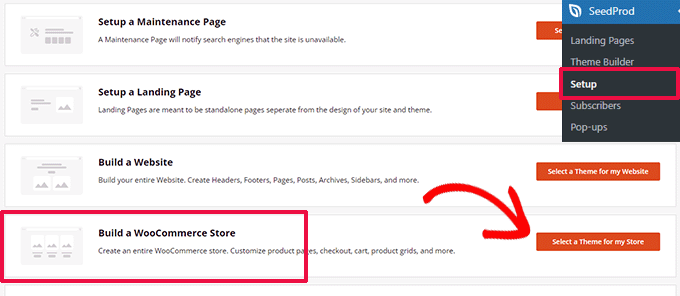
Um zu beginnen, gehen Sie einfach zur Seite SeedProd » Setup und klicken Sie auf die Schaltfläche „Ein Theme für meinen Shop auswählen“ neben der Option „Einen WooCommerce-Shop erstellen“.
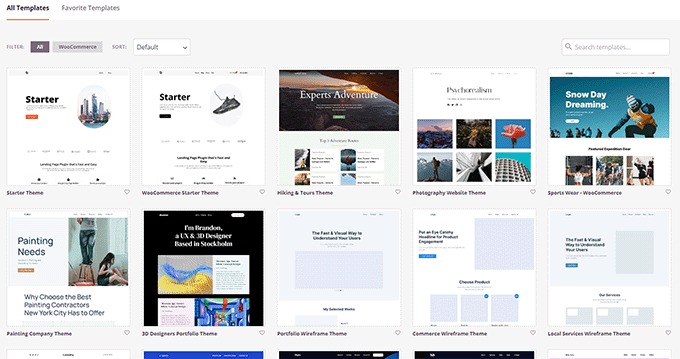
Als Nächstes zeigt Ihnen das Plugin viele gebrauchsfertige WooCommerce-Themes, die Sie als Ausgangspunkt verwenden können.
Klicken Sie einfach auf eine Vorlage, um sie auszuwählen.
Jedes WooCommerce- oder WordPress-Theme ist eine Sammlung von Vorlagen, die verschiedene Bereiche Ihrer Website oder Ihres Online-Shops anzeigen.
SeedProd generiert nun diese Vorlagen für Ihr Theme und zeigt Ihnen eine Liste davon an.
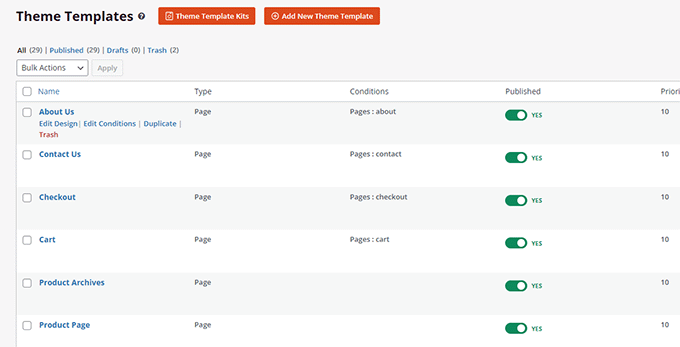
Sie können nun mit der Maus über eine Vorlage fahren und auf den Link ‘Design bearbeiten’ klicken, um mit der Bearbeitung zu beginnen.
Dies startet die SeedProd Page Builder-Oberfläche.
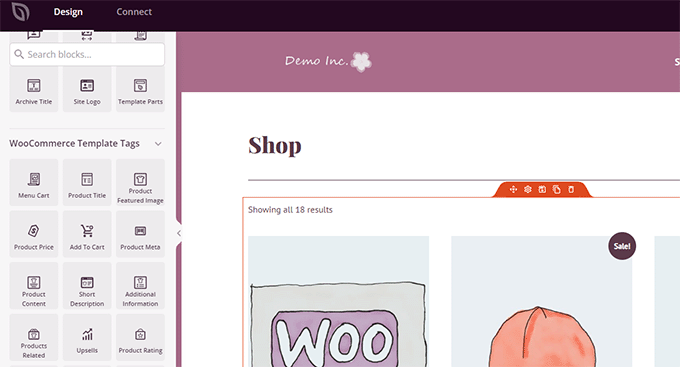
Sie können alle gängigen Website-Bausteine aus der linken Spalte hinzufügen. Rechts sehen Sie eine Live-Vorschau der Seite, die Sie bearbeiten.
Sie können auch einfach auf einen beliebigen Artikel zeigen und klicken, um ihn zu bearbeiten.
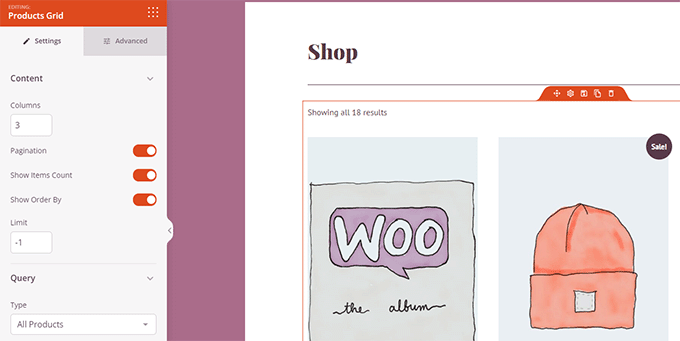
SeedProd verfügt über alle WooCommerce-Blöcke, die Sie zum Erstellen eines verkaufsorientierten WooCommerce-Themes benötigen.
Wenn Sie mit den Änderungen an einer Vorlage fertig sind, klicken Sie einfach auf die Schaltfläche „Speichern“, um Ihre Änderungen zu speichern.
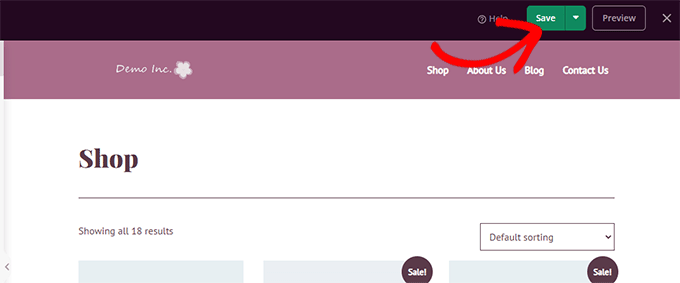
Wiederholen Sie einfach den Vorgang, um andere Vorlagen in Ihrem benutzerdefinierten WooCommerce-Theme zu bearbeiten.
Wenn Sie alle Seiten bearbeitet haben, gehen Sie zur Seite SeedProd » Theme Builder und aktivieren Sie den Schalter „SeedProd Theme aktivieren“.
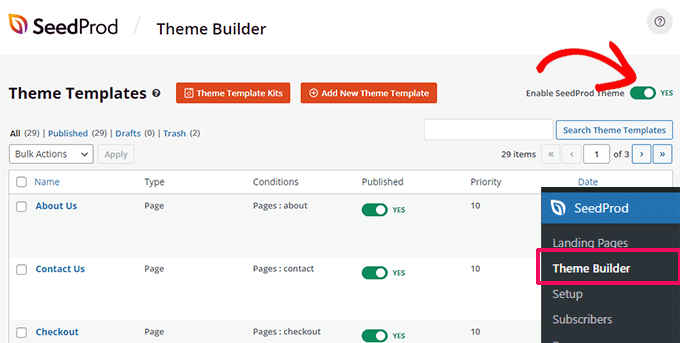
Ihr benutzerdefiniertes WooCommerce-Theme ersetzt nun Ihr bestehendes WooCommerce-Theme.
Besuchen Sie nun Ihre WordPress-Website, um es in Aktion zu sehen.
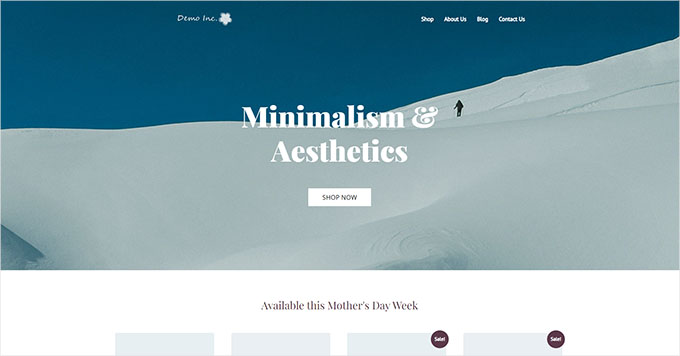
Weitere Informationen finden Sie in unserem vollständigen Tutorial, wie Sie ein benutzerdefiniertes WordPress-Theme ohne Code erstellen.
Andererseits möchten Sie vielleicht Ihr bestehendes WooCommerce-Theme beibehalten. In diesem Fall können Sie benutzerdefinierte Landingpages erstellen, um bestimmte Standard-WooCommerce-Seiten wie den Checkout oder den Warenkorb zu ersetzen.
Sie können auch spezielle Aktionsseiten erstellen, ohne das Design Ihres Hauptgeschäfts zu beeinträchtigen. Sehen wir uns an, wie das geht.
Passen Sie die WooCommerce-Checkout-Seite an
Die Checkout-Seite in jedem E-Commerce-Shop ist einer der wichtigsten Schritte in der Customer Journey.
Standardmäßig bietet WooCommerce ein einfaches Checkout-Erlebnis, das nicht für Verkäufe und Conversions optimiert ist.
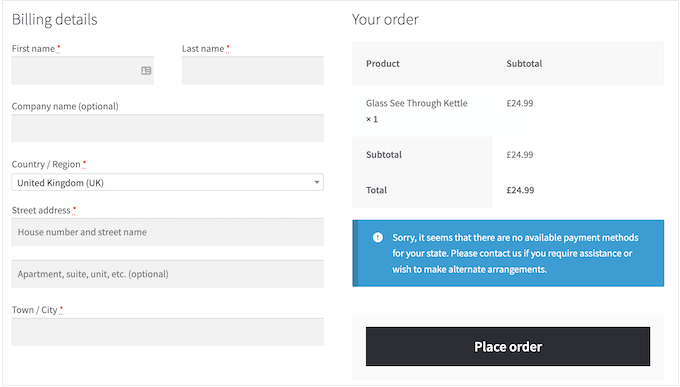
Kleine Änderungen an der Checkout-Seite können Ihnen helfen, den Umsatz zu steigern und den Warenkorbabbruch in Ihrem Shop zu reduzieren.
Zum Beispiel können Sie verwandte Produkte mit einer Schaltfläche „In den Warenkorb legen“ auf der Checkout-Seite anzeigen, damit Benutzer sehen können, ob sie noch etwas kaufen möchten.
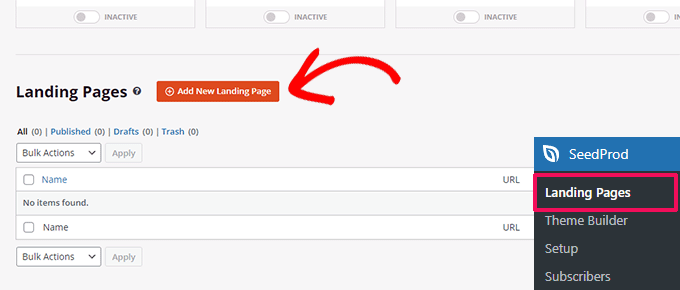
Um Ihre benutzerdefinierte Checkout-Seite zu erstellen, gehen Sie einfach zu SeedProd » Landing Pages und klicken Sie auf „Neue Landing Page hinzufügen“.
Als Nächstes werden Sie aufgefordert, eine Vorlage für Ihre Seite auszuwählen.
Sie können eine der Vorlagen auf dem Bildschirm auswählen und diese bearbeiten, um eine Checkout-Seite zu erstellen, oder Sie können mit einer leeren Vorlage beginnen.
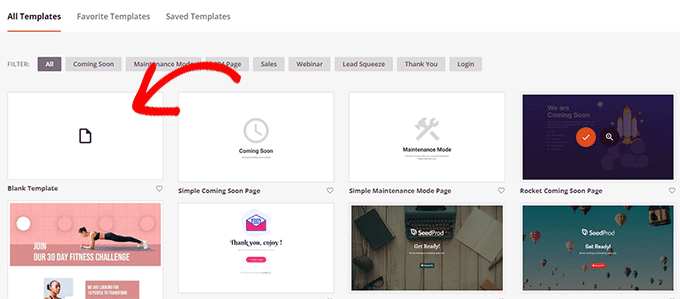
Wir werden für dieses Tutorial die leere Vorlage verwenden, aber Sie können jede beliebige auswählen.
Als Nächstes müssen Sie einen Titel und eine URL für die Seite angeben. Sie können alles verwenden, was Ihnen hilft, diese Seite leicht zu identifizieren.
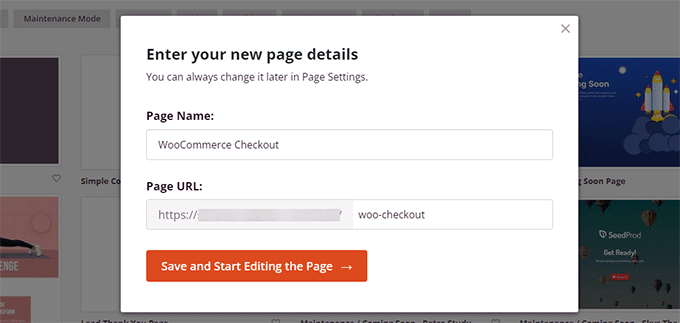
Klicken Sie auf die Schaltfläche 'Speichern und Seite bearbeiten starten', um fortzufahren.
Dies startet die Seiten-Builder-Oberfläche von SeedProd, wo Sie einfach Blöcke per Drag & Drop ziehen können, um Ihr Seitenlayout zu erstellen.
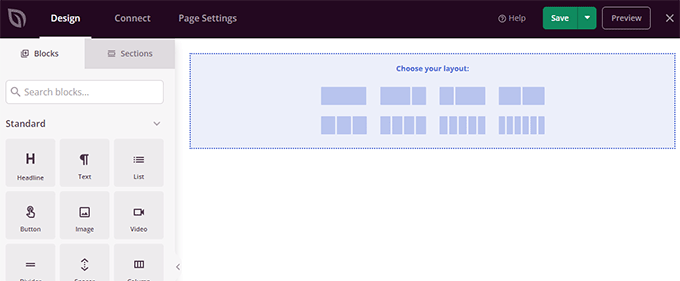
Zuerst sollten Sie eine Kopfzeile hinzufügen und diese dann mit Ihrem eigenen Branding anpassen.
SeedProd verfügt über Abschnitte, bei denen es sich um Sammlungen von Blöcken handelt, die oft zusammen verwendet werden. Um einen Kopfzeilenabschnitt hinzuzufügen, klicken Sie auf die Registerkarte „Abschnitte“ und wählen Sie dann die Kategorie „Kopfzeile“ aus.
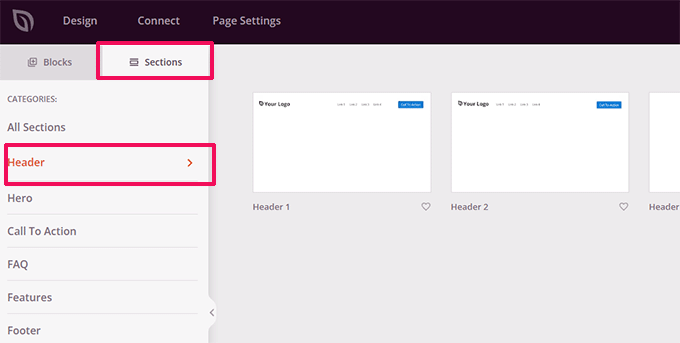
Bewegen Sie als Nächstes Ihre Maus über eine Kopfzeile und klicken Sie auf die Schaltfläche „Hinzufügen (+)“, um sie in Ihre Seite einzufügen.
Sie können nun den Header-Bereich bearbeiten, indem Sie einfach auf jeden Block klicken und ihn durch Ihr eigenes Logo, Menü und Call-to-Action ersetzen.
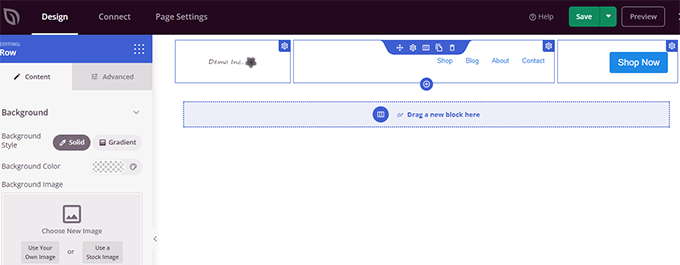
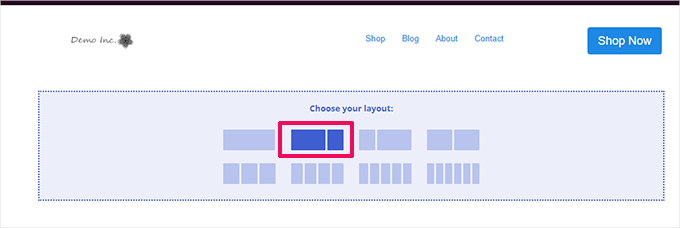
Sobald Sie mit dem Header zufrieden sind, fügen Sie ein zweispaltiges Layout hinzu.
Sie können dieses Zwei-Spalten-Layout verwenden, um das Checkout-Formular und Upselling-Produkte, Testimonials und andere Elemente anzuzeigen.
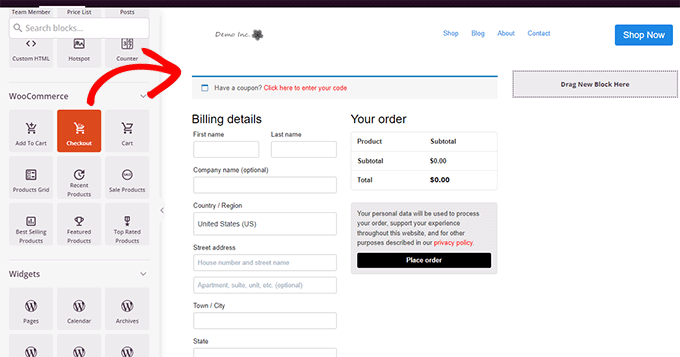
Danach müssen Sie den Checkout-Block aus dem linken Menü hinzufügen.
Fügen Sie es der linken Spalte hinzu, die breiter ist und auf Mobilgeräten zuerst angezeigt wird.
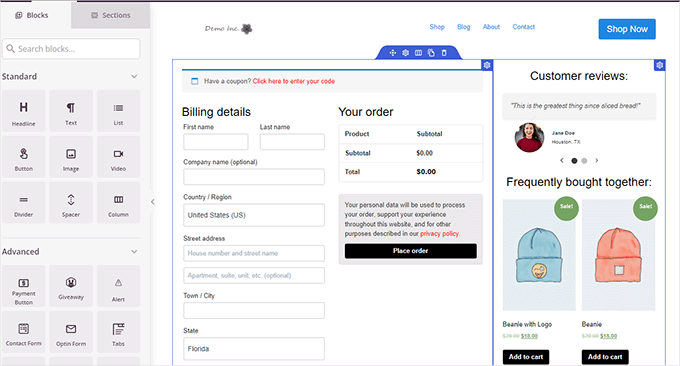
Als Nächstes müssen Sie Blöcke zur rechten Spalte hinzufügen. Dies ist der Bereich, den Sie nutzen können, um Benutzer zum Abschluss des Kaufs zu überzeugen.
Sie können hier einen Testimonial-Block hinzufügen oder Ihre beliebtesten Produkte anzeigen.
Hier sind noch ein paar Dinge, die Sie Ihrer Checkout-Seite hinzufügen können, um sie für höhere Konversionen zu verbessern:
- Vertrauensabzeichen wie sichere Zahlungsabzeichen von PayPal und Stripe oder Ihre Trustpilot-Bewertungen.
- Mehr Social Proof, wie Echtzeit-Kundenaktivität
- Der Business Reviews-Block in SeedProd zur Anzeige von Google-Bewertungen
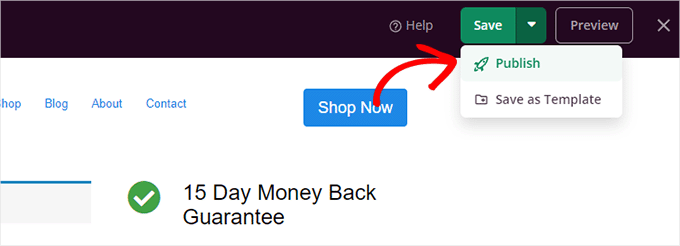
Sobald Sie mit der Bearbeitung Ihrer Checkout-Seite fertig sind, vergessen Sie nicht, auf den Pfeil neben „Speichern“ zu klicken und dann in der oberen rechten Ecke des Bildschirms auf „Veröffentlichen“ zu klicken.
Als Nächstes müssen Sie WooCommerce mitteilen, dass es Ihre benutzerdefinierte Checkout-Seite für alle Kunden verwenden soll.
Gehen Sie zur Seite WooCommerce » Einstellungen und wechseln Sie zum Tab „Erweitert“.
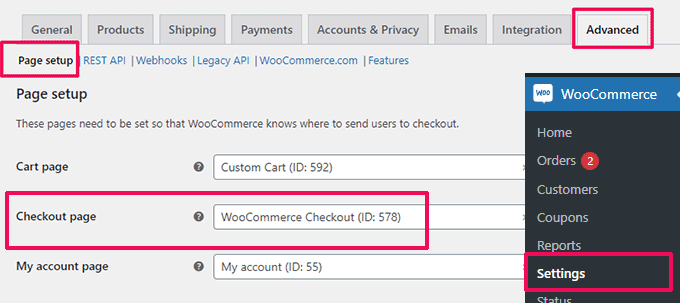
Unter dem Tab „Seiten-Setup“ wählen Sie Ihre benutzerdefinierte Checkout-Seite für die Option „Checkout-Seite“ aus. Vergessen Sie nicht, auf die Schaltfläche „Änderungen speichern“ zu klicken, um Ihre Einstellungen zu speichern.
Sie können nun Ihren Shop in einem neuen Browser-Tab aufrufen und das neue Checkout-Erlebnis ausprobieren, indem Sie ein Produkt in Ihren Warenkorb legen.
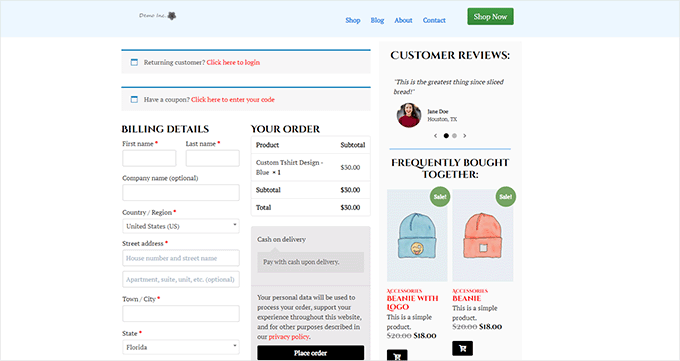
Weitere Details finden Sie in unserem Tutorial zur Anpassung der WooCommerce-Checkout-Seite.
Bonus-Tipp: Möchten Sie sehen, wie Ihre neue Warenkorbseite funktioniert? Sehen Sie sich unser Tutorial zur WordPress-Conversion-Verfolgung für Anfänger an, um alle Ihre Conversions zu verfolgen.
Passen Sie das WooCommerce Checkout-Formular an
Die Checkout-Seite ist einer der Bereiche, in denen viele Benutzer ihren Warenkorb abbrechen.
Der einfachste Weg, sicherzustellen, dass Benutzer ihre Käufe abschließen, ist das Anbieten einer besseren Checkout-Erfahrung.
Hier kann FunnelKit helfen. Es ist einer der besten Sales-Funnel-Builder für WooCommerce, mit dem Sie Funnels, Checkout-Seiten, das Warenkorberlebnis und mehr optimieren können.
Wir haben dieses Tool selbst viele Male für verschiedene Zwecke getestet und können es sehr empfehlen.
Es verfügt über Dutzende von Vorlagen, einen Funnel-Builder-Assistenten und Drag-and-Drop-Bearbeitung für Ihre Warenkorb- und Checkout-Seiten. Um mehr über unsere Erkenntnisse zu erfahren, lesen Sie unsere FunnelKit-Bewertung.
Zuerst müssen Sie sich für einen FunnelKit-Plan anmelden, indem Sie deren Website besuchen.
Hinweis: Sie benötigen mindestens den Plus-Plan, um Sales Funnels, Upsells, Order Bumps und andere Funktionen freizuschalten.
Danach müssen Sie die Plugins FunnelKit Builder und FunnelKit Builder Pro installieren und aktivieren. Sie finden sie in Ihrem Konto auf der FunnelKit-Website.
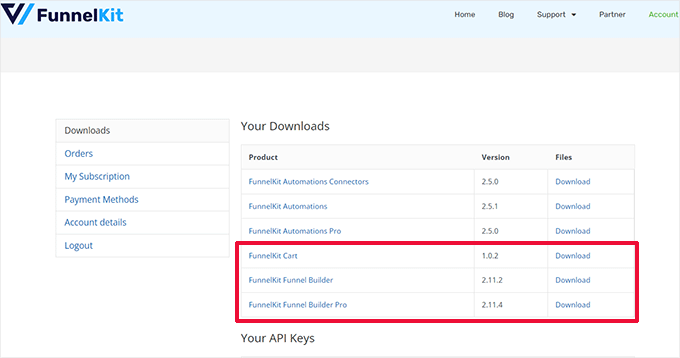
Benötigen Sie Hilfe? Sehen Sie sich unser Tutorial an, wie man ein WordPress-Plugin installiert.
Nach der Aktivierung werden Sie aufgefordert, Ihre Plugin-Lizenzschlüssel anzugeben. Sie finden diese auf derselben Download-Seite unter Ihrem Konto auf der FunnelKit-Website.
Sobald Sie fertig sind, können Sie das WooCommerce-Kassierungsformular anpassen.
Gehen Sie einfach zur Seite FunnelKit » Store Checkout im WordPress-Admin-Dashboard und klicken Sie auf die Schaltfläche „Store Checkout erstellen“.

Auf dem nächsten Bildschirm müssen Sie zuerst Ihre Editor-Oberfläche auswählen.
FunnelKit-Vorlagen können mit dem Standard-Gutenberg-Editor, Elementor, Divi, Oxygen oder jedem anderen Page-Builder mithilfe von Shortcodes bearbeitet werden.
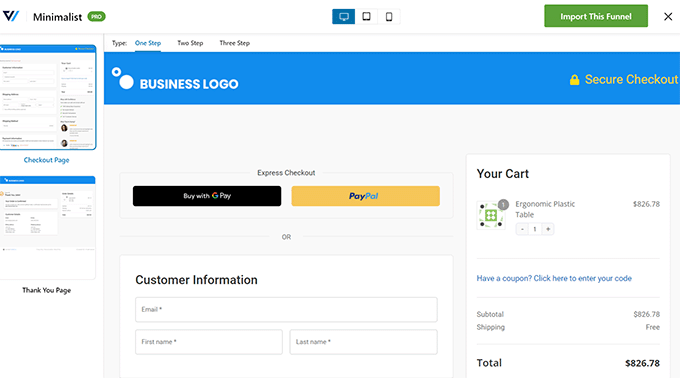
Danach müssen Sie eine Vorlage auswählen. Es gibt Dutzende von schönen Vorlagen zur Auswahl. Klicken Sie einfach auf die Schaltfläche „Vorschau“, um eine Live-Vorschau der Vorlage anzuzeigen.
Sie können in der Vorschau zwischen einer einstufigen oder mehrstufigen Checkout-Seite wählen. Klicken Sie danach einfach oben auf die Schaltfläche „Diese Funnel importieren“.
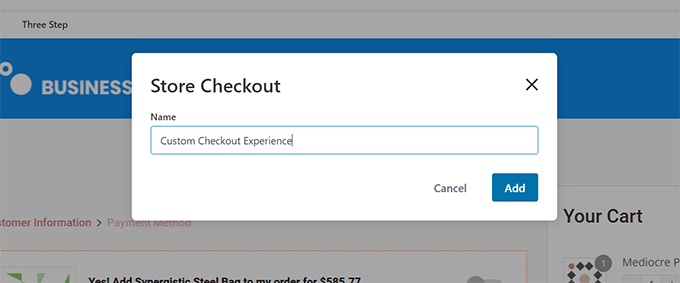
Als Nächstes werden Sie aufgefordert, einen Namen für Ihren Funnel einzugeben.
Sie können es beliebig benennen, damit Sie es später identifizieren können. Klicken Sie dann auf die Schaltfläche „OK“, um fortzufahren.
FunnelKit erstellt nun Ihre benutzerdefinierte Checkout-Seite.
Danach sehen Sie das Seiten-Dashboard. Von hier aus können Sie Ihre Checkout-Seite bearbeiten, weitere Schritte hinzufügen oder einen Order Bump hinzufügen.
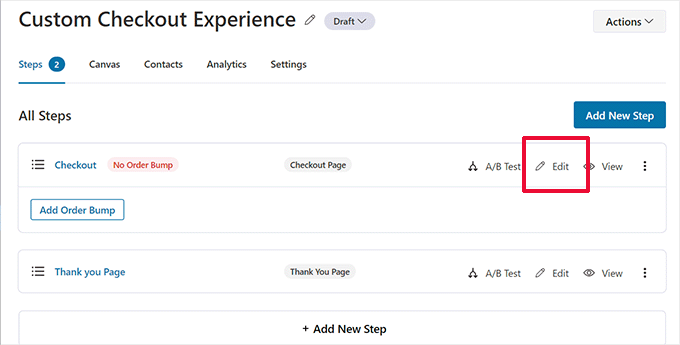
Das Bearbeiten einer Seite öffnet sie im zuvor gewählten Editor.
Für dieses Tutorial haben wir Gutenberg gewählt. Jeder Artikel auf der Checkout-Seite ist ein Block, den Sie bearbeiten können, indem Sie einfach darauf klicken, um ihn auszuwählen.
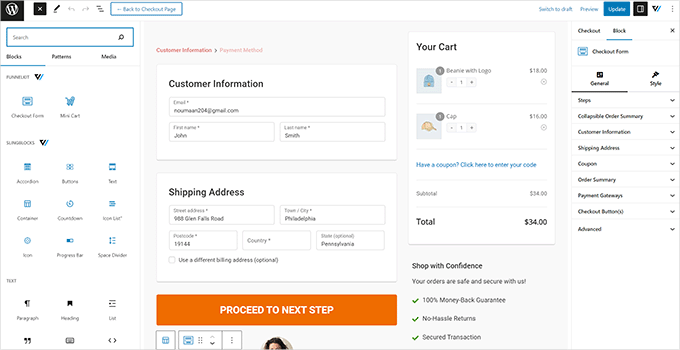
Sie können auch neue Blöcke hinzufügen, indem Sie auf die Schaltfläche „Block hinzufügen“ klicken.
Wenn Sie mit den Änderungen fertig sind, vergessen Sie nicht, auf die Schaltfläche „Aktualisieren“ zu klicken.
Dies bringt Sie zurück zum Dashboard der Checkout-Seite. Von hier aus müssen Sie zum Tab 'Felder' wechseln.
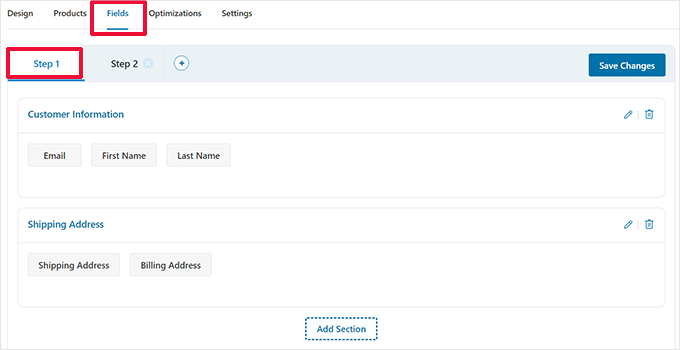
Hier können Sie die Felder des Checkout-Formulars bearbeiten. In diesem Beispiel verwenden wir ein zweistufiges Checkout-Formular. Dies ermöglicht es Ihnen, die Kontaktinformationen vor der Zahlung zu erfassen.
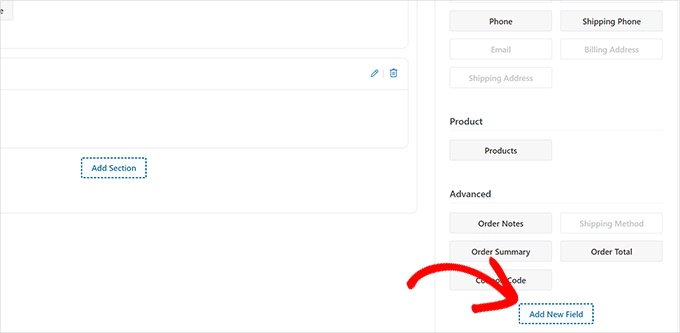
Sie können auch neue Formularfelder aus der rechten Spalte hinzufügen. Standardmäßig zeigt das Plugin die gängigsten Checkout-Felder an.
Sie können jedoch auf die Schaltfläche „Neues Feld hinzufügen“ klicken, um ein benutzerdefiniertes Formularfeld hinzuzufügen.
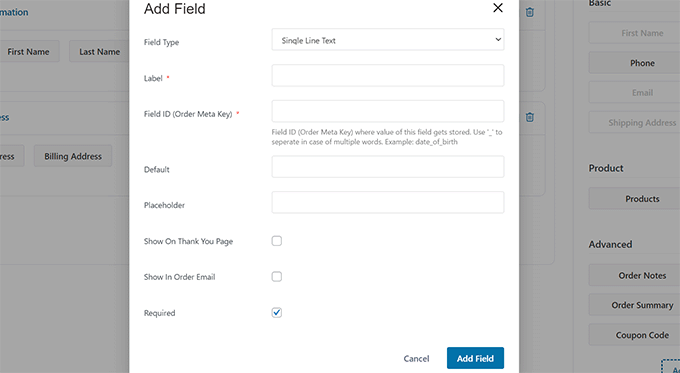
Dies zeigt ein Popup an, in dem Sie den Feldtyp auswählen, einen Meta-Schlüssel angeben und eine Bezeichnung eingeben können.
Sie können das Feld auch als 'erforderlich' markieren und es der Checkout- oder Dankesseite zuweisen.
Vergessen Sie nicht, auf die Schaltfläche „Änderungen speichern“ zu klicken, um Ihre Formulareinstellungen zu speichern.
FunnelKit bietet eine Reihe von Optimierungen, die Sie Ihrer Checkout-Seite hinzufügen können, um ein reibungsloseres Erlebnis zu erzielen.
Wechseln Sie einfach zur Seite „Optimierungen“, und Sie sehen eine Liste von Optimierungen, die Sie auf die Kassenseite anwenden können.
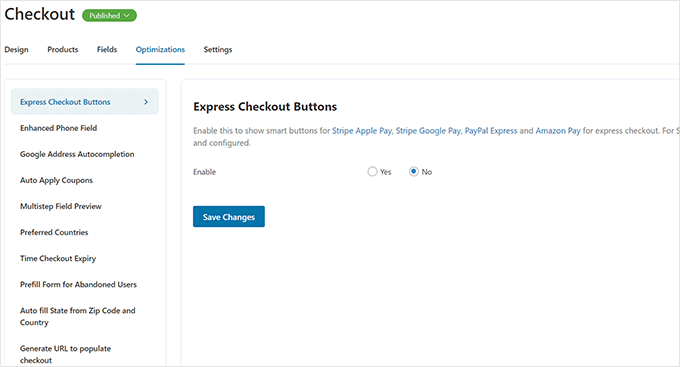
Klicken Sie einfach auf eine Optimierung, um sie zu konfigurieren, und klicken Sie dann auf die Schaltfläche „Änderungen speichern“, um Ihre Änderungen zu speichern.
Wechseln Sie als Nächstes zur Registerkarte „Einstellungen“, um Analysen, den Facebook-Pixel, benutzerdefinierte Skripte oder CSS in Ihrem Checkout-Funnel zu aktivieren.
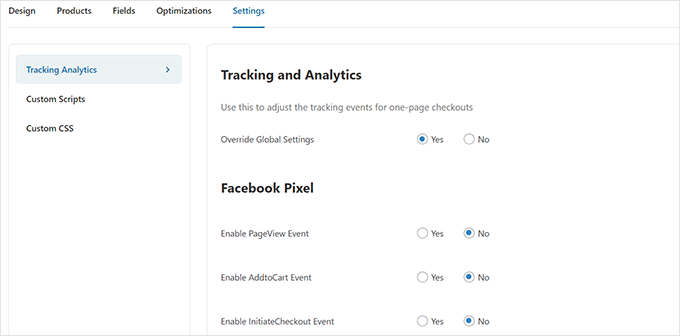
Vergessen Sie nicht, auf die Schaltfläche „Änderungen speichern“ zu klicken, um Ihre Änderungen zu übernehmen.
Schließlich müssen Sie neben dem Titel der Checkout-Seite auf die Schaltfläche „Entwurf“ klicken und sie in „Veröffentlichen“ ändern. Dies ersetzt Ihre bestehende Checkout-Seite durch den von Ihnen gerade erstellten benutzerdefinierten Funnel.
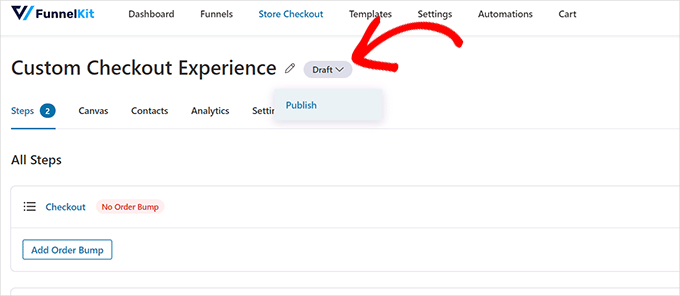
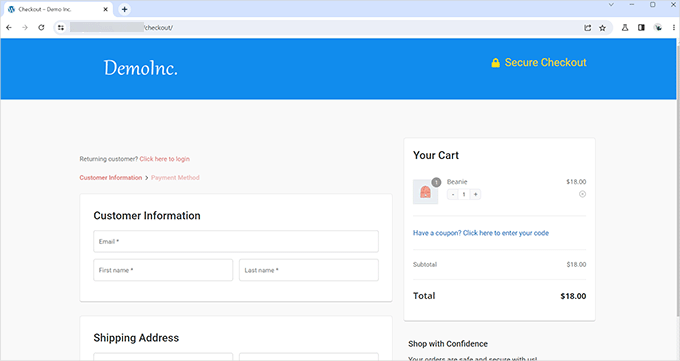
Sie können Ihren Shop nun in einem neuen Browser-Tab besuchen, um das von Ihnen erstellte benutzerdefinierte Checkout-Erlebnis zu testen.
So sah es auf unserer Demowebsite aus.
Einzelseiten-Checkout in WooCommerce hinzufügen
FunnelKit ermöglicht es Ihnen auch, ein Ein-Seiten-Checkout-Erlebnis zu erstellen.
Sie müssen zur Seite FunnelKit » Store Checkout gehen und auf 'Store Checkout erstellen' klicken.
Wählen Sie in der Vorlagenauswahl einfach oben die Option 'Einzelschritt'.
Klicken Sie danach auf die Schaltfläche „Diesen Funnel importieren“, um fortzufahren.
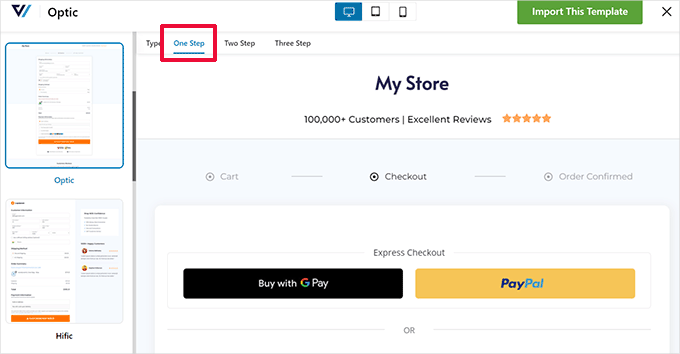
Sie können dann mit der Bearbeitung Ihrer Vorlage in Ihrem bevorzugten Editor fortfahren. Weitere detaillierte Anweisungen finden Sie im vorherigen Abschnitt dieses Tutorials.
Fügen Sie einen Slide-In-Warenkorb zu WooCommerce hinzu
Die meisten WooCommerce-Themes werden mit einer separaten Warenkorbseite geliefert. Dieses Warenkorb-Erlebnis erschwert den Einkaufs- und Bestellvorgang.
Wenn Benutzer die Produktqualität anpassen oder Artikel aus dem Warenkorb entfernen müssen, müssen sie die aktuell angezeigte Seite verlassen, um den Warenkorb zu aktualisieren.
Dies kann durch Hinzufügen eines Slide-in-Warenkorbs in WooCommerce behoben werden.
Ein Slide-in-Warenkorb zeigt eine Warenkorb-Schaltfläche auf dem Bildschirm an. Ein Klick auf die Schaltfläche öffnet ein Slide-in-Menü mit Produkten, die der Benutzer zum Warenkorb hinzugefügt hat.
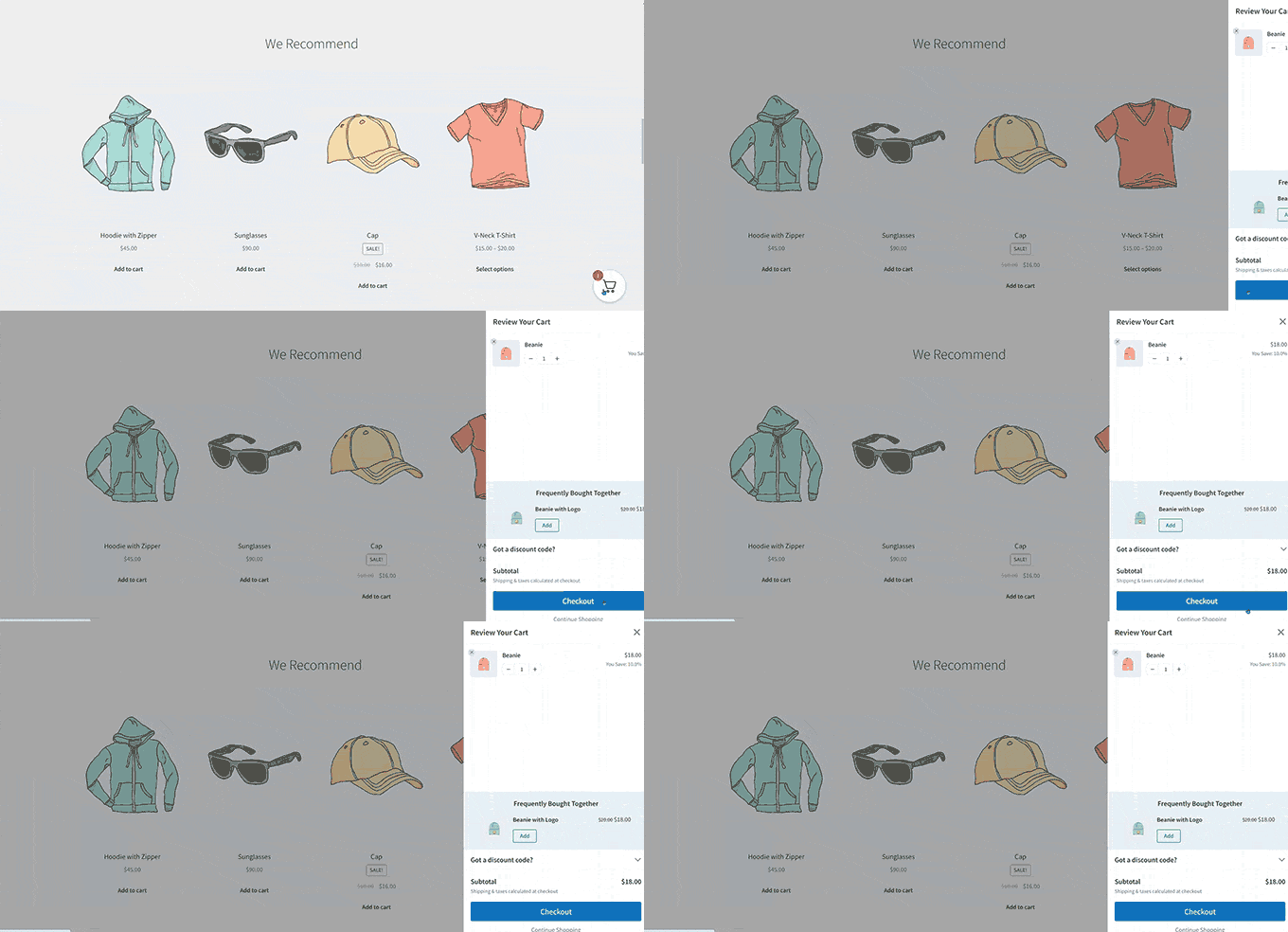
Benutzer können den Warenkorb jetzt bearbeiten und aktualisieren, ohne die Seite zu verlassen.
FunnelKit verfügt über eine schöne Slide-in-Warenkorb-Funktion, die sich nahtlos in Ihren Online-Shop integriert. Sie können sie sogar verwenden, um Produkte zu verkaufen, den Checkout zu fördern, Rabatte anzubieten und mehr.
Besuchen Sie zunächst die FunnelKit-Website und registrieren Sie sich für ein Konto.
📌Hinweis: Sie benötigen mindestens den Plus-Plan, um erweiterte Slide-in-Warenkorb-Funktionen wie Upsells und Prämien freizuschalten.
Gehen Sie nach der Anmeldung zu Ihrem Konto auf der FunnelKit-Website, um das FunnelKit Cart-Plugin herunterzuladen.
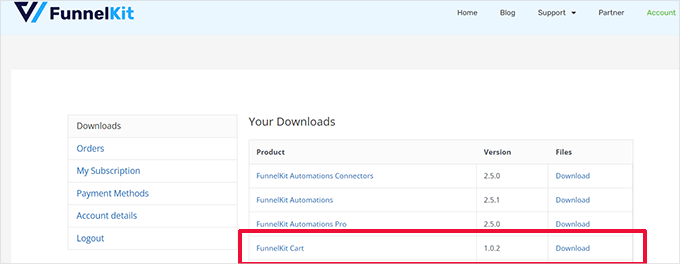
Installieren und aktivieren Sie als Nächstes das Plugin. Weitere Details finden Sie in unserem Tutorial zur Installation eines WordPress-Plugins.
Sobald Sie das Plugin aktiviert haben, müssen Sie zur Seite FunnelKit » Warenkorb gehen, um die Einstellungen für den Schiebe-Warenkorb zu konfigurieren.
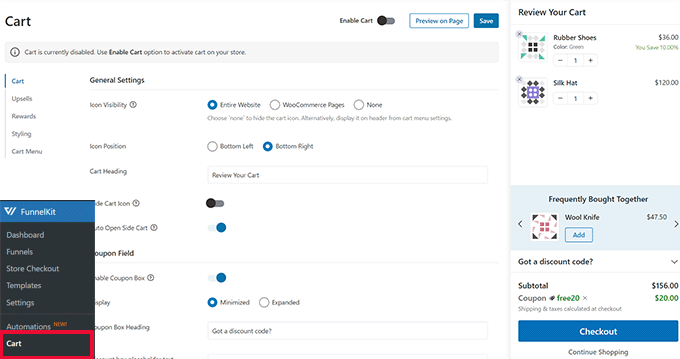
Von hier aus sehen Sie viele Optionen auf Ihrer linken Seite und eine Live-Vorschau, wie Ihr Slide-in-Warenkorb aussehen wird.
FunnelKit bietet eine Vielzahl von Anpassungsoptionen. Sie können zum Beispiel aus verschiedenen Stilen wählen, Warenkorb-Icons auswählen, Button-Texte ändern und mehr.
Sie können auch Upsell- oder Cross-Sell-Produkte hinzufügen, Rabatte anbieten und das Einkaufserlebnis deutlich ansprechender gestalten.
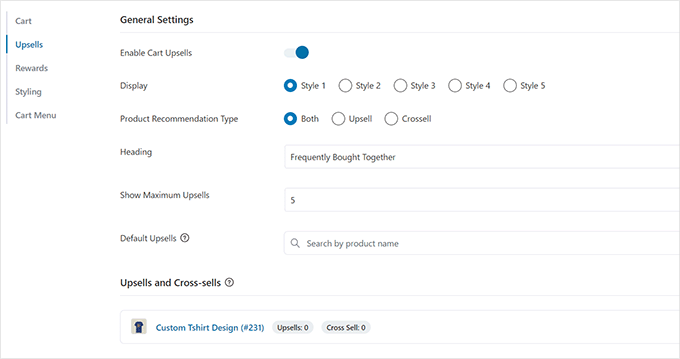
Um Ihre Änderungen zu veröffentlichen, vergessen Sie nicht, auf die Schaltfläche „Speichern“ zu klicken.
Sie können nun Ihre Website besuchen, um den Slide-in-Warenkorb in Ihrem Live-Shop zu testen.
Passen Sie die WooCommerce-Warenkorbseite an
WooCommerce hat eine Standard-Warenkorbseite, die es Benutzern ermöglicht, zur Kasse zu gehen.
Standardmäßig werden die Produkte angezeigt, die Kunden in ihren Warenkorb gelegt haben. Untersuchungen zeigen jedoch, dass mehr als 70 % der Kunden einen Online-Shop verlassen, ohne ihren Kauf abzuschließen.
WooCommerce-Themes haben oft eine langweilige Warenkorb-Seite ohne Optimierung für Conversions.
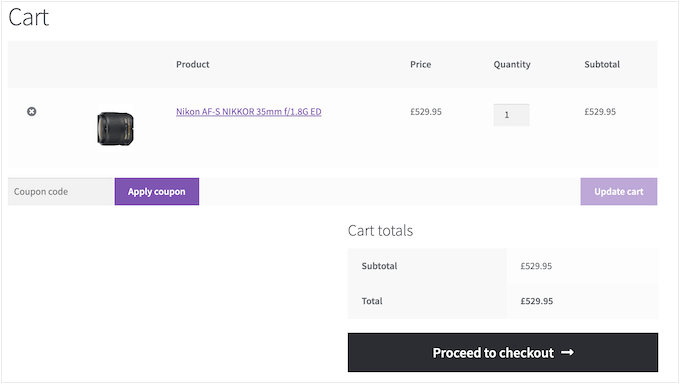
Durch die Anpassung Ihrer WooCommerce Warenkorb-Seite können Sie den Warenkorbabbruch leicht reduzieren und den Umsatz steigern.
Um Ihre benutzerdefinierte Checkout-Seite zu erstellen, gehen Sie einfach zu SeedProd » Landing Pages und klicken Sie auf „Neue Landing Page hinzufügen“.
Als Nächstes werden Sie aufgefordert, eine Vorlage für Ihre Seite auszuwählen.
Sie können eine der Vorlagen auf dem Bildschirm auswählen und bearbeiten, um eine Warenkorbseite zu erstellen, oder Sie können mit einer leeren Vorlage beginnen.
Wir werden für dieses Tutorial die leere Vorlage verwenden.
Als Nächstes müssen Sie einen Titel und eine URL für die Seite angeben. Sie können alles verwenden, was Ihnen hilft, diese Seite leicht zu identifizieren.
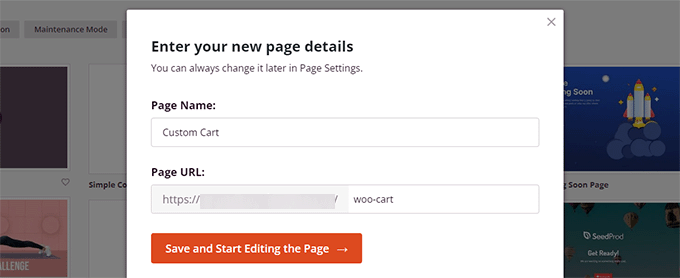
Dies startet die SeedProd-Builder-Oberfläche.
Sie können damit beginnen, zum Tab „Abschnitte“ zu wechseln und Ihrer leeren Vorlage eine Kopfzeile hinzuzufügen.
Danach können Sie den Kopfbereich nach Belieben durch Zeigen und Klicken bearbeiten.
Darunter müssen Sie ein zweispaltiges Layout hinzufügen, das Sie zum Hinzufügen anderer Warenkorbseitenblöcke verwenden.
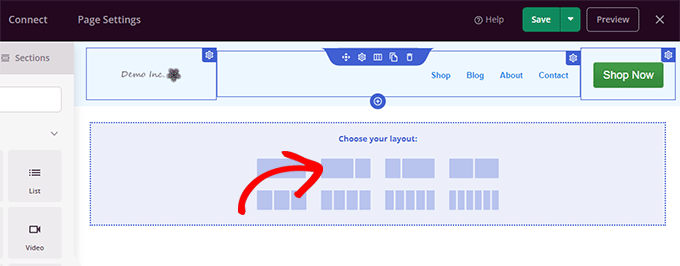
Fügen Sie als Nächstes den Block „Warenkorb“ zur rechten Spalte hinzu.
Da Ihr Warenkorb derzeit leer ist, werden keine Produkte angezeigt. Gehen Sie zu Ihrem Shop, legen Sie einige Produkte in Ihren Warenkorb und laden Sie dann den SeedProd-Seiten-Builder neu.
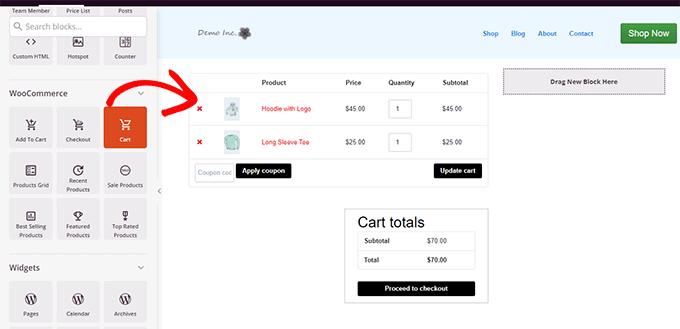
Danach können Sie weitere Elemente hinzufügen, um Ihre Warenkorbseite zu verbessern.
Sie können zum Beispiel mit dem Hinzufügen von Testimonials beginnen oder einen Countdown-Timer hinzufügen, um den FOMO-Effekt auszulösen.
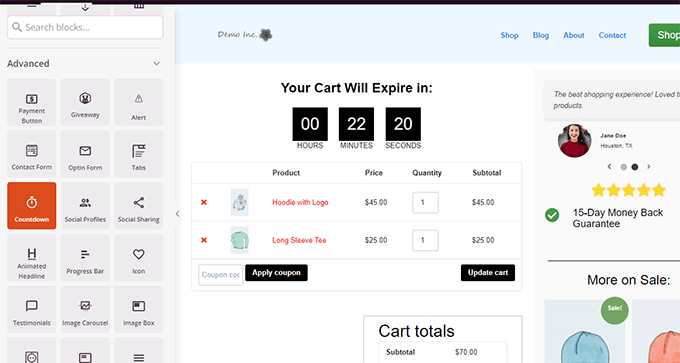
Fühlen Sie sich frei, herumzuspielen, indem Sie verschiedene Blöcke hinzufügen und Farben und Breiten anpassen.
Wenn Sie mit der Bearbeitung fertig sind, vergessen Sie nicht, oben rechts auf dem Bildschirm auf 'Speichern und Veröffentlichen' zu klicken.
Als Nächstes müssen Sie WooCommerce mitteilen, dass es Ihre benutzerdefinierte Warenkorbseite für alle Kunden verwenden soll.
Gehen Sie zur Seite WooCommerce » Einstellungen und wechseln Sie zum Tab „Erweitert“.
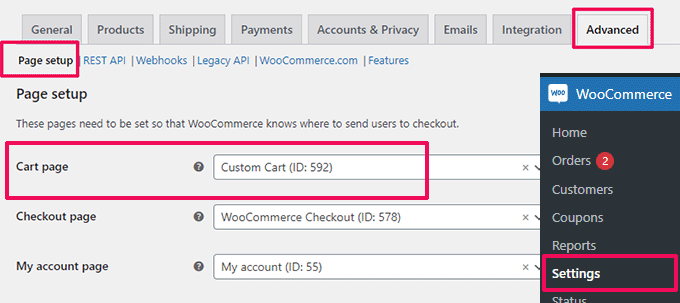
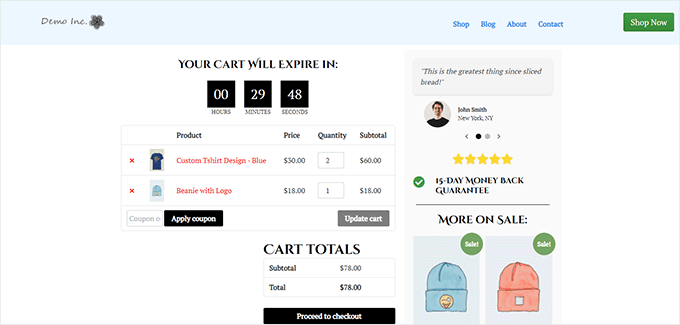
Sie können nun Ihren Online-Shop in einem neuen Browser-Tab besuchen.
Fügen Sie einige Produkte hinzu und gehen Sie dann zur Warenkorbseite, um Ihre neue Warenkorbseite in Aktion zu sehen.
Erstellen Sie eine benutzerdefinierte Verkaufsseite für bestimmte Produkte
WooCommerce-Themes verwenden dieselbe Vorlage, um alle Produkte auf Ihrer Website anzuzeigen.
Möglicherweise möchten Sie jedoch einige Produkte mehr als andere bewerben. Das Einzige, was Sie tun können, um wichtige Produkte hervorzuheben, ist, sie als hervorgehobene Produkte zu kennzeichnen.
Mit SeedProd können Sie benutzerdefinierte Landingpages für bestimmte Produkte erstellen. Dies ist perfekt, um einen Bestseller oder eine Neuankündigung hervorzuheben, ohne das Design Ihres gesamten Shops zu ändern.
Sie können eine gut gestaltete Vorlage verwenden, die speziell für höhere Konversionen entwickelt wurde, und diese dann einfach mit Ihren Produktinformationen füllen.
Um zu beginnen, gehen Sie einfach zu SeedProd » Landing Pages und klicken Sie dann auf „Neue Landing Page hinzufügen“.
Als Nächstes werden Sie aufgefordert, eine Vorlage für Ihre Seite auszuwählen.
Sie können eine der Vorlagen auf dem Bildschirm auswählen und sie bearbeiten, um eine Produktseite zu erstellen. Unter der Registerkarte „Sales“ finden Sie mehrere für Conversions optimierte Vorlagen.
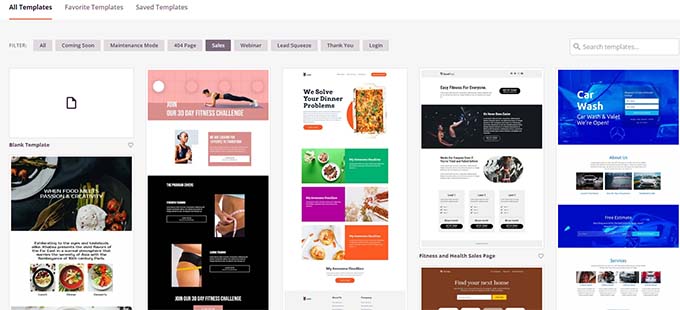
Klicken Sie einfach, um eine Vorlage auszuwählen und fortzufahren.
Als Nächstes werden Sie aufgefordert, einen Seitentitel und eine URL anzugeben. Sie können den Produktnamen als Titel und URL verwenden.
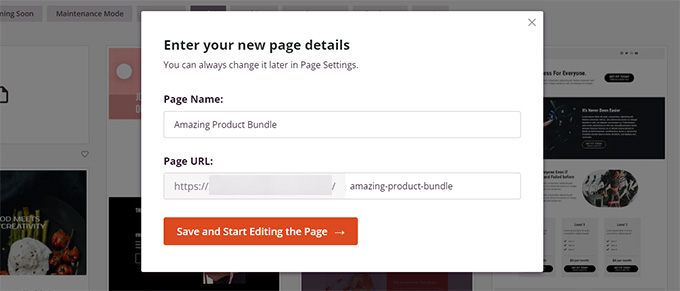
Klicken Sie auf die Schaltfläche 'Speichern und Seite bearbeiten starten', um fortzufahren.
Dies startet die SeedProd Page Builder-Oberfläche mit Ihrer ausgewählten Vorlage. Sie können einfach auf einen beliebigen Artikel auf der Seite zeigen und klicken, um ihn zu bearbeiten.
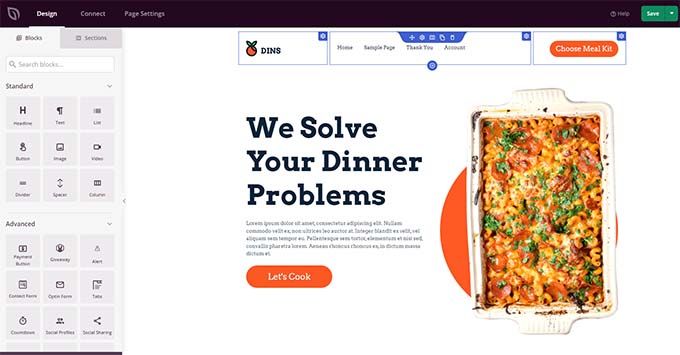
Sie können damit beginnen, die Kopfzeilenelemente wie das Logo, das Navigationsmenü und die Call-to-Action-Schaltfläche durch Ihre eigenen zu ersetzen.
Danach können Sie Bilder durch Ihre Produktbilder ersetzen und den Text nach Bedarf bearbeiten.
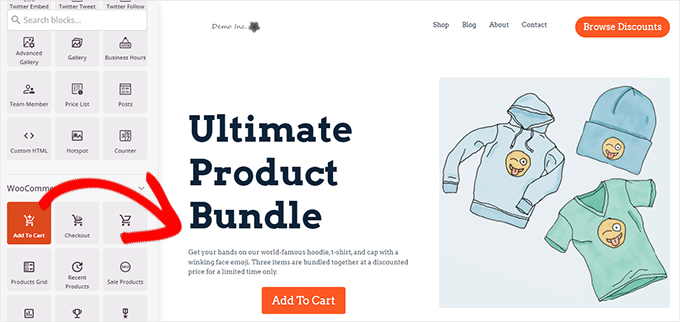
Schließlich können Sie den Call-to-Action durch den „In den Warenkorb“-Block ersetzen.
Danach müssen Sie die Produkt-ID in den Einstellungen des Blocks 'In den Warenkorb legen' eingeben. Sie können auch den Button-Text ändern sowie Untertext, Farbe und Ausrichtung anpassen.
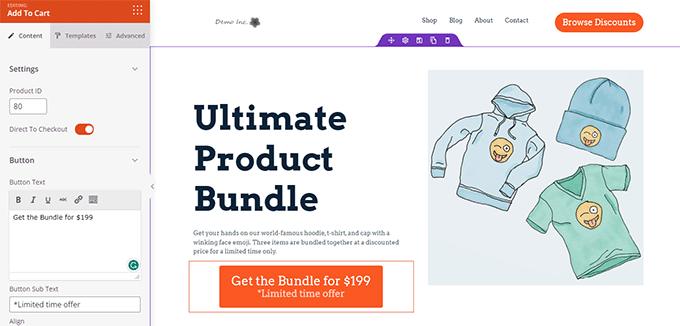
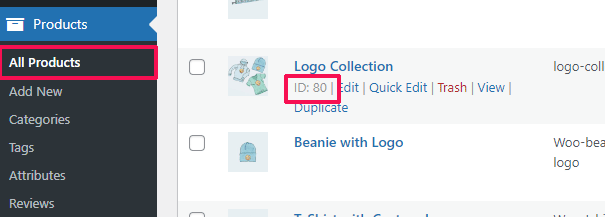
Um eine Produkt-ID zu finden, müssen Sie in einem separaten Browser-Tab zur Seite Produkte » Alle Produkte im WordPress-Adminbereich gehen.
Fahren Sie mit der Maus über das Produkt, das Sie bewerben möchten, und die Produkt-ID wird zusammen mit anderen Links angezeigt.
Um Ihre Produktseite effektiver zu gestalten, können Sie diese Tipps ausprobieren:
- Fügen Sie hochwertige Produktbilder mit Zoom-Effekt hinzu, damit Benutzer das Produkt klar untersuchen können.
- Unter Ihrer Haupt-Call-to-Action können Sie verschiedene Zeilen erstellen, die Produktmerkmale hervorheben und den Kunden weitere Informationen liefern.
- Nutzen Sie Social Proof, um den FOMO-Effekt auszulösen.
Wenn Sie mit der Bearbeitung Ihrer Produktseite fertig sind, vergessen Sie nicht, oben auf die Schaltfläche „Speichern und Veröffentlichen“ zu klicken.
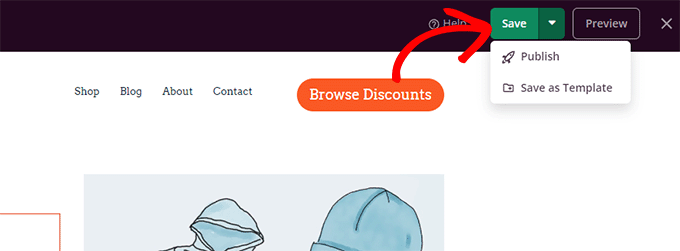
Sobald sie veröffentlicht ist, können Sie Ihre Produktseite anzeigen, indem Sie auf die Schaltfläche „Vorschau“ klicken.
Dies zeigt die Live-Produktseite auf Ihrer Website an, die Sie nun bewerben können.
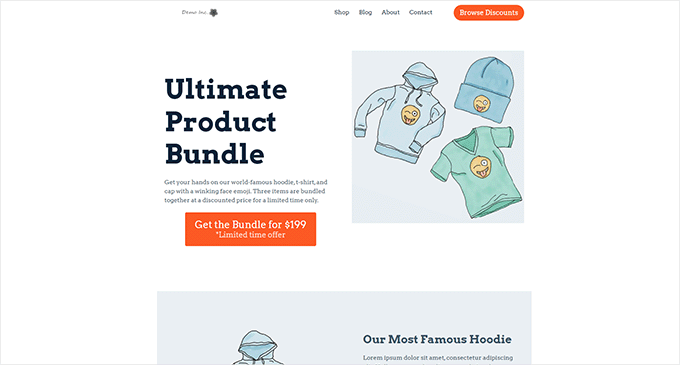
Weitere Details und Bonustipps finden Sie in unserem Tutorial zur Anpassung von WooCommerce-Produktseiten.
Erstellen Sie eine benutzerdefinierte Storefront-Seite
WooCommerce ermöglicht es Ihnen, Ihre Produkte einfach auf der Shop-Seite anzuzeigen. Es ist im Grunde eine Seite, auf der Ihre Produkte in einem Rasterlayout angezeigt werden.
Die Shop-Vorlage in den meisten WooCommerce-Themes ist langweilig und nicht auf Verkäufe optimiert. Außerdem gibt es normalerweise nur sehr wenige Optionen, um sie anzupassen.
SeedProd ermöglicht es Ihnen, eine benutzerdefinierte Landingpage für Ihren Shop zu erstellen. Dies gibt Ihnen die volle Kontrolle, um Produkte genau so anzuzeigen, wie Sie es möchten. Sie können Ihr eigenes Layout und Design wählen, um diese Seite für höhere Konversionen zu optimieren.
Um zu beginnen, gehen Sie einfach zu SeedProd » Landing Pages und klicken Sie dann auf die Schaltfläche 'Neue Landing Page hinzufügen'.
Als Nächstes werden Sie aufgefordert, eine Vorlage für Ihre Seite auszuwählen.
Sie können eine der Vorlagen auf dem Bildschirm auswählen und sie bearbeiten, um Ihre Shop-Seite zu erstellen.
Klicken Sie einfach, um eine Vorlage auszuwählen und fortzufahren.
Als Nächstes werden Sie aufgefordert, einen Seitentitel und eine URL anzugeben. Sie können etwas wie Shop, Store oder Storefront verwenden, um anzuzeigen, dass es sich um die Haupt-Shop-Seite handelt.
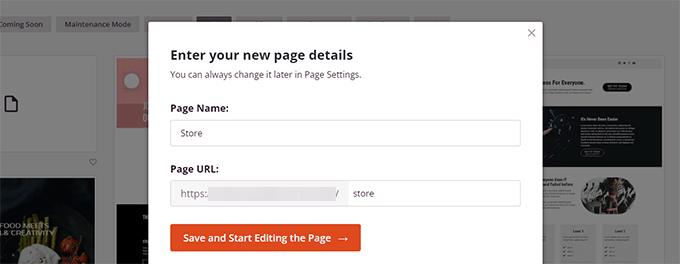
Klicken Sie auf die Schaltfläche 'Speichern und Seite bearbeiten starten', um fortzufahren.
Dies startet die SeedProd Page Builder-Oberfläche mit Ihrer ausgewählten Vorlage. Sie können einfach auf einen beliebigen Artikel auf der Seite zeigen und klicken, um ihn zu bearbeiten.
Sie können damit beginnen, die Kopfzeilenelemente wie das Logo, das Navigationsmenü und die Call-to-Action-Schaltfläche durch Ihre eigenen zu ersetzen.
Danach können Sie oben einen Hero-Bereich mit einem großen Bild und Ihrem wichtigsten Call-to-Action hinzufügen.
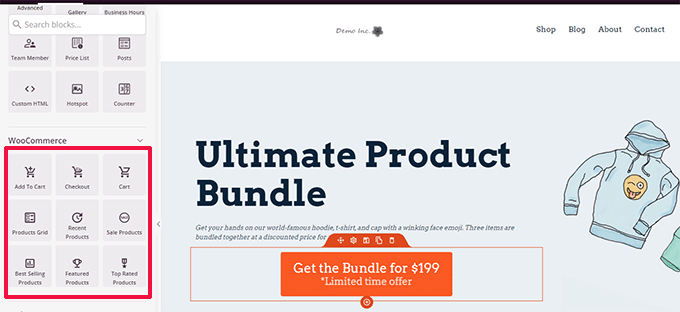
Darunter können Sie WooCommerce-Blöcke verwenden, um Ihre Produkte anzuzeigen.
Sie können aus aktuellen, vorgestellten, meistverkauften, bestbewerteten und reduzierten Produkten wählen.
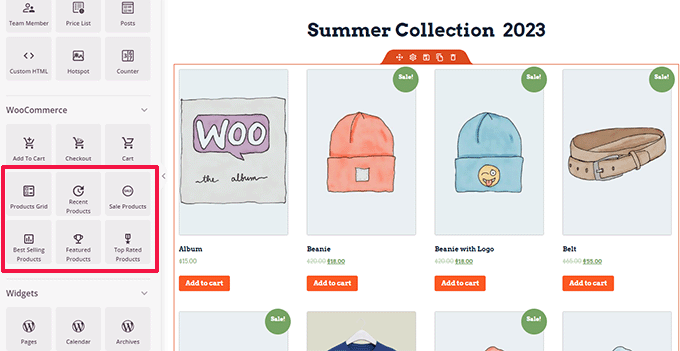
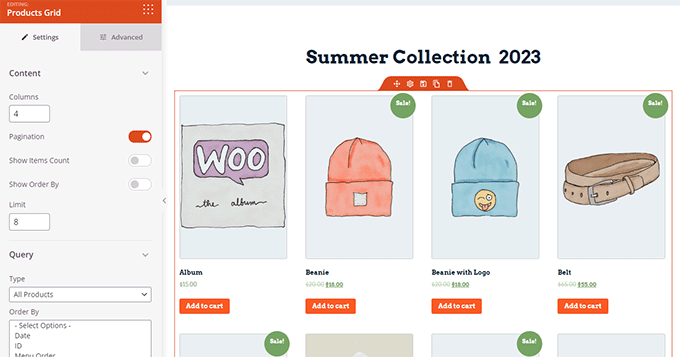
Nach dem Hinzufügen eines Produktblocks können Sie auch anpassen, wie er aussieht.
SeedProd ermöglicht es Ihnen, die Anzahl der Produkte, Sortieroptionen, Spalten und mehr auszuwählen.
Sie können diese Seite weiter optimieren, indem Sie mehr Text, Sonderangebote, Banner, einen FAQ-Bereich und mehr hinzufügen.
Wenn Sie mit der Bearbeitung fertig sind, vergessen Sie nicht, oben auf „Speichern und Veröffentlichen“ zu klicken.
Klicken Sie nach dem Speichern Ihrer Seite auf die Schaltfläche „Vorschau“, um sie in Aktion zu sehen.
SeedProd öffnet die Seite in einem neuen Browser-Tab.
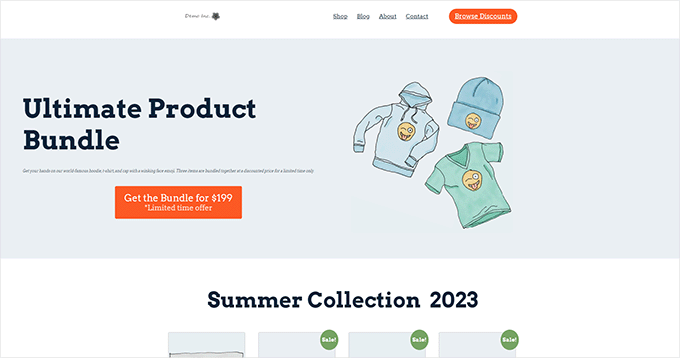
Da dies eine benutzerdefinierte Seite ist, müssen Sie Ihr Website-Menü manuell aktualisieren.
Gehen Sie einfach zu Darstellung » Menüs in Ihrem WordPress-Dashboard und ersetzen Sie den Link zur Standard-Shop-Seite durch Ihre neue benutzerdefinierte Storefront-Seite. Wenn Sie Hilfe benötigen, lesen Sie unser Tutorial zur Erstellung eines Navigationsmenüs in WordPress.
Erstellen Sie eine benutzerdefinierte Dankesseite (Weiterleitungsmethode)
Die WooCommerce „Vielen Dank“-Seite erscheint, wenn ein Kunde einen Kauf abschließt. Standardmäßig zeigt WooCommerce auf dieser Seite nur seine Bestelldetails an.
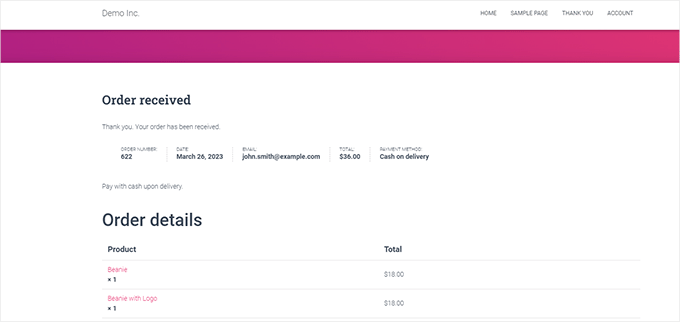
Das bietet den Kunden keine zusätzlichen Optionen zur Erkundung. Es ist eine Sackgasse und eine verpasste Gelegenheit für Verkäufe und Konversionen.
Glücklicherweise können Sie das mit SeedProd beheben, indem Sie eine benutzerdefinierte Dankesseite erstellen.
Um zu beginnen, gehen Sie einfach zu SeedProd » Landing Pages und klicken Sie dann auf die Schaltfläche 'Neue Landing Page hinzufügen'.
Als Nächstes werden Sie aufgefordert, eine Vorlage für Ihre Seite auszuwählen.
Wechseln Sie zum Tab ‘Vielen Dank’, und Sie finden eine Reihe von Vorlagen für Dankesseiten. Sie können eine davon auswählen oder sogar mit einer leeren Vorlage beginnen.
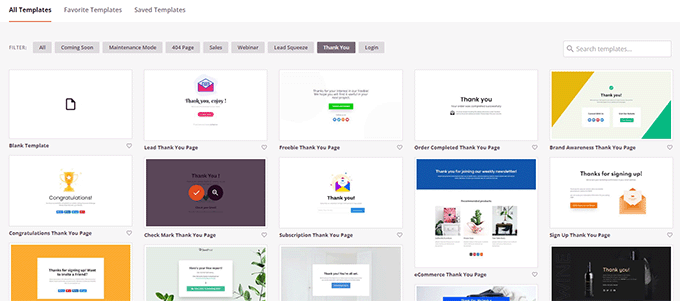
Als Nächstes werden Sie aufgefordert, einen Titel und eine URL für Ihre Seite auszuwählen.
Sie können „Vielen Dank“ oder einen anderen aussagekräftigen Titel für Ihre Seite verwenden.
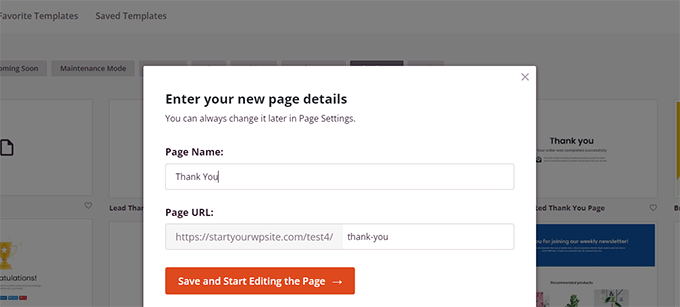
Klicken Sie auf die Schaltfläche 'Speichern und Seite bearbeiten starten', um fortzufahren.
Dies startet die SeedProd-Seiten-Builder-Oberfläche, wo Sie eine Live-Vorschau Ihrer Vorlage sehen. Sie können einfach auf einen beliebigen Punkt klicken, um Elemente in der Vorschau zu bearbeiten oder neue Blöcke aus der linken Spalte hinzuzufügen.
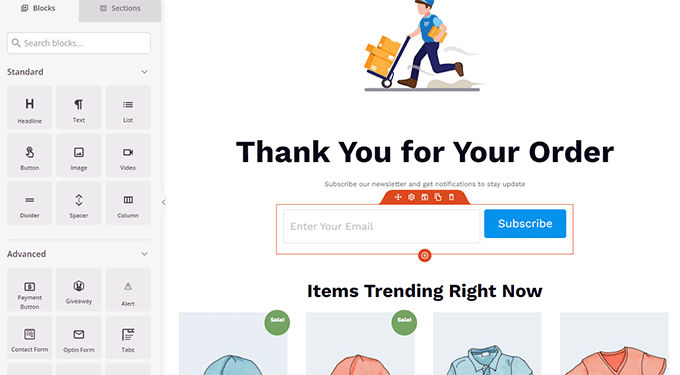
Sie können diese Gelegenheit nun nutzen, um Ihre E-Mail-Liste zu bewerben oder Upsell-Produkte anzubieten, indem Sie WooCommerce-Produktgitter-Blöcke hinzufügen.
Experimentieren Sie gerne mit verschiedenen Überschriften, Texten und Produkten, um eine effektive Dankesseite zu erstellen.
Vergessen Sie nicht, nach Abschluss auf die Schaltfläche „Speichern und Veröffentlichen“ in der oberen rechten Ecke des Bildschirms zu klicken.
Ihre benutzerdefinierte Dankesseite ist jetzt live. Sie müssen WooCommerce jedoch noch mitteilen, diese Seite als Ihre Standard-Dankesseite zu verwenden.
Dazu müssen Sie das Plugin Thanks Redirect for WooCommerce installieren und aktivieren. Weitere Details finden Sie in unserem Tutorial zur Installation eines WordPress-Plugins.
Nach der Aktivierung gehen Sie zur Seite WooCommerce » Einstellungen und klicken Sie auf den Tab ‘Produkte’.
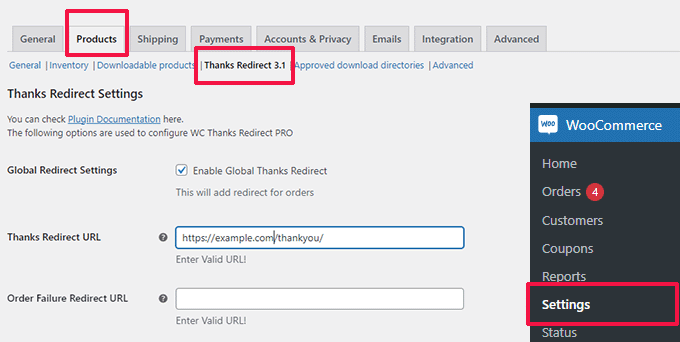
Von hier aus müssen Sie die Option „Globale Dankes-Umleitung aktivieren“ aktivieren. Danach sehen Sie ein Feld mit der Bezeichnung „Dankes-Umleitungs-URL“.
Fügen Sie Ihre neue WooCommerce-Dankesseiten-URL in dieses Feld ein und klicken Sie dann auf die Schaltfläche „Änderungen speichern“.
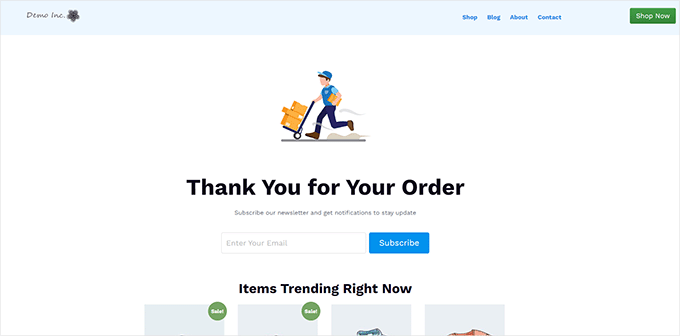
Wenn Kunden nun einen Kauf abschließen, sehen sie Ihre hochoptimierte benutzerdefinierte Dankesseite. Sie werden mit weitaus größerer Wahrscheinlichkeit klicken und den Rest Ihres Geschäfts durchsuchen, als wenn Sie beim Standard geblieben wären.
Häufig gestellte Fragen zur Bearbeitung von WooCommerce-Seiten
Hier sind Antworten auf einige häufig gestellte Fragen unserer Leser zur Anpassung ihrer Online-Shops.
Wie bearbeite ich meine WooCommerce-Konto-Seite?
Sie können die Konto-Seite bearbeiten, indem Sie Inhalte um den Shortcode im Standardeditor hinzufügen. Für ein komplettes Redesign empfehlen wir die Verwendung eines Seitenerstellers wie SeedProd. Damit können Sie eine benutzerdefinierte „Mein Konto“-Seite visuell erstellen, ohne Code bearbeiten zu müssen.
Wie bearbeite ich die WooCommerce-Paginierung?
Sie können die Paginierungseinstellungen normalerweise im WordPress Customizer unter Ihren Theme-Einstellungen ändern. Wenn Ihr Theme dies nicht unterstützt, müssen Sie möglicherweise CSS oder ein Plugin wie WP-PageNavi verwenden. SeedProd-Produktgitter verarbeiten die Paginierung automatisch.
Wie ändere ich die Shop-Seite in WooCommerce?
Sie können die ausgewiesene Shop-Seite in den WooCommerce-Einstellungen ändern. Gehen Sie zu WooCommerce » Einstellungen » Produkte und klicken Sie auf den Reiter „Allgemein“. Wählen Sie dann Ihre gewünschte Seite aus dem Dropdown-Menü „Shop-Seite“.
Wie bearbeite ich das Layout der Produktseite in WooCommerce?
Der beste Weg, das Layout zu bearbeiten, ist die Verwendung eines Seitenerstellers wie SeedProd. Damit können Sie eine benutzerdefinierte Produktvorlage mit Drag-and-Drop-Blöcken erstellen. Sie können diese Vorlage dann auf alle Produkte oder auf bestimmte Produkte anwenden.
Ist es besser, Shopify oder WooCommerce zu verwenden?
Wir glauben, dass WooCommerce die bessere Wahl ist, da es Ihnen die volle Kontrolle über Ihre Daten gibt und kostengünstiger ist. Shopify ist für absolute Anfänger einfacher, hat aber höhere monatliche Gebühren und schränkt Ihre Kontrolle über die Website ein.
Weitere Informationen finden Sie in unserem detaillierten Vergleich zu Shopify vs. WooCommerce.
Warum kann ich eine Seite in WordPress nicht bearbeiten?
Wenn Sie eine Seite nicht bearbeiten können, überprüfen Sie Ihre Benutzerberechtigungen, um sicherzustellen, dass Sie Administrator sind. Außerdem sperrt WooCommerce oft die ausgewiesene „Shop“-Seite für die Bearbeitung mit dem Standard-Blockeditor. Sie müssen die Methoden in dieser Anleitung verwenden, um sie anzupassen.
Wir hoffen, dieser Artikel hat Ihnen geholfen zu lernen, wie Sie WooCommerce-Seiten einfach ohne Code bearbeiten können. Möglicherweise möchten Sie auch unseren vollständigen WooCommerce SEO-Leitfaden oder unsere Expertenauswahl der besten WooCommerce-Sales-Funnel-Plugins zur Steigerung Ihrer Konversionen sehen.
Wenn Ihnen dieser Artikel gefallen hat, abonnieren Sie bitte unseren YouTube-Kanal für WordPress-Video-Tutorials. Sie finden uns auch auf Twitter und Facebook.




Jiří Vaněk
WooCommerce war für mich ein persönlicher Albtraum, und ich habe es lange vermieden, weil ich glaubte, ich wüsste einfach nicht, wie man einen E-Shop erstellt. Eines Tages musste ich es jedoch tun, also installierte ich WooCommerce. Ich war überrascht festzustellen, dass es mit guten Tutorials recht gut zu handhaben war, obwohl es Zeit brauchte. Dank WPBeginner und dieser Anleitungen bin ich jetzt viel versierter mit WooCommerce, und das hauptsächlich dank Ihnen und diesen umfassenden Artikeln.
Dayo Olobayo
Es ist interessant zu sehen, wie WooCommerce-Seiten ohne Programmierung bearbeitet werden können. Dies eröffnet mehr Menschen die Möglichkeit, ihre Online-Shops zu erstellen und anzupassen, auch wenn sie keine Programmiererfahrung haben. Dies könnte eine großartige Option für kleine Unternehmen oder Unternehmer sein, die gerade erst anfangen.
Mrteesurez
Sie haben vollkommen Recht.
Seedprod hat es einfach gemacht, WooCommerce-Seiten zu erstellen und anzupassen, Sie müssen keine Programmierung lernen, um anzupassen. Da dies nicht themenabhängig ist, wird es für alle Unternehmen und Einzelpersonen verwendet.
THANKGOD JONATHAN
Als Inhaber eines Online-Shops muss ich oft Änderungen an meinen WooCommerce-Seiten vornehmen, ohne Programmierkenntnisse zu benötigen. Der Leitfaden von WPBeginner zur Bearbeitung von WooCommerce-Seiten war unglaublich hilfreich, um diesen Bedarf zu decken.
Mit Hilfe von Plugins wie Elementor und Beaver Builder kann ich jetzt ganz einfach benutzerdefinierte WooCommerce-Seiten erstellen, ohne Programmierkenntnisse zu benötigen.
Dies hat mir im Vergleich zur manuellen Bearbeitung des Codes für diese Seiten viel Zeit und Mühe gespart.
Dayo Olobayo
Ich stimme Ihnen vollkommen zu, dass diese Ressourcen Gold wert sind! Die Möglichkeit, Ihre Shop-Seiten visuell mit Drag-and-Drop-Buildern wie Elementor anzupassen, spart im Vergleich zum Herumfummeln mit Code jede Menge Zeit.
Jiří Vaněk
Ich habe eine ähnliche Meinung. Allerdings stoße ich manchmal auf die Tatsache, dass Elementor die Website verlangsamt und behindert. Beide Plugins sind sehr anspruchsvoll für die Website-Performance. Die Kombination von WooCommerce und Elementor erfordert eine schnelle und leistungsstarke Webhosting-Grundlage. Es ist ein Kompromiss für die einfache Verwaltung und Inhaltserstellung. Für Anfänger wie Sie und mich ist es wirklich eine ideale Kombination, und Gott sei Dank dafür. Ich zahle lieber extra für hochwertiges Hosting, wenn es die Entwicklung einer E-Commerce-Website in dieser Hinsicht erleichtert.
Ralph
Dieser Artikel ist eine Rettung für Nicht-Technik-affine WooCommerce-Nutzer wie mich, die Änderungen an ihrem Online-Shop vornehmen möchten, ohne programmieren zu lernen. Es ist großartig, dass viele Dinge jetzt Drag-and-Drop sind.
Allerdings habe ich eine Frage. Ist es besser, shop.domain oder domain/shop zu haben?
Macht das aus SEO-Sicht einen Unterschied? Oder sonst etwas?
WPBeginner Support
Es sollte keinen großen SEO-Unterschied machen, wenn Sie alles auf derselben Website haben möchten, ist es einfacher, domain/shop zu verwenden, während, wenn Sie eine shop-spezifische Subsite erstellen möchten, store.domain normalerweise die zu verwendende Methode ist.
Admin
Ruth
Danke für die Weitergabe. Wird die Installation dieses Plugins meinen bereits installierten Elementor-Builder verdrängen?
WPBeginner Support
This plugin is normally an alternative to Elementor so there is a good chance that it will be a replacement plugin for you
Admin