


Shopify ist eine beliebte E-Commerce-Plattform für die Einrichtung eines Online-Shops. Sie verfügt über eine benutzerfreundliche Oberfläche und eine breite Palette von Tools zur Verwaltung Ihres Unternehmens, ist aber möglicherweise nicht die beste eigenständige Option für Ihr Online-Geschäft.
Deshalb empfehlen wir die Verwendung von Shopify mit WordPress. Es ermöglicht Ihnen, die E-Commerce-Funktionen von Shopify mit dem leistungsstärksten Website-Builder der Welt zu kombinieren, was Ihnen mehr Flexibilität für das Wachstum Ihres Unternehmens bietet.
Wir haben WordPress für unsere Online-Shops genutzt und aus erster Hand erfahren, wie skalierbar es ist. Wir haben auch Shopify viele Male getestet. Dies hat uns ermöglicht, ihre Stärken und Schwächen zu vergleichen, und wir haben festgestellt, dass die gemeinsame Nutzung in vielen Fällen Ihre beste Option sein kann.
In diesem Artikel zeigen wir Ihnen, wie Sie Shopify einfach mit WordPress verbinden, um Ihr Geschäft auszubauen.
💡 Schnelle Antwort: Wie integriert man Shopify einfach mit WordPress?
Um Shopify einfach in WordPress zu integrieren, können Sie ein spezielles Plugin wie ShopWP verwenden.
Es verbindet Ihren Shopify-Shop mit Ihrer WordPress.org-Website, sodass Sie Shopify-Produkte effizient anzeigen und verwalten können.
Warum Shopify mit WordPress verwenden?
Die Integration von Shopify mit WordPress ermöglicht es Ihnen, die leistungsstarken E-Commerce-Funktionen von Shopify für den Verkauf zu nutzen und gleichzeitig die Flexibilität und Designkontrolle von WordPress für Ihre Hauptwebsite zu erhalten.
Diese leistungsstarke Kombination bietet Ihnen das Beste aus beiden Plattformen, um Ihr Online-Geschäft effektiv auszubauen.
- Unübertroffene Flexibilität: Kombinieren Sie die spezialisierten Online-Shop-Funktionen von Shopify mit der Freiheit von WordPress, um jede Art von Website-Inhalt, Design und Funktionalität zu erstellen.
- Vollständige Designkontrolle: Erhalten Sie die volle Kontrolle über die Ästhetik und das Benutzererlebnis Ihrer Website mit WordPress-Themes und -Plugins.
- Verbesserte Marktreichweite: Nutzen Sie die überlegenen SEO-Funktionen und Content-Marketing-Tools von WordPress, um ein breiteres Publikum anzuziehen und mehr Traffic auf Ihre Shopify-Produkte zu lenken.
- Skalierbarkeit für Wachstum: Bauen Sie eine hoch skalierbare Online-Präsenz auf, die sich an Ihr Unternehmen anpassen und mit ihm wachsen kann.
Weitere Details finden Sie in unserem Vergleich von Shopify vs. WooCommerce mit den Vor- und Nachteilen beider Tools.
Nichtsdestotrotz wollen wir uns ansehen, wie man Shopify einfach mit WordPress nutzt. Sie können die Schnelllinks unten verwenden, um durch dieses Tutorial zu navigieren:
- Schritt 1: Richten Sie Ihren Shopify-Shop und Ihre WordPress-Website ein
- Schritt 2: WordPress mit Ihrem Shopify-Shop verbinden
- Schritt 3: Shopify-Produkte in WordPress anzeigen
- Schritt 4: Passen Sie Ihre WordPress-Website an
- Schritt 5: Fügen Sie Ihrer WordPress-Website ein Kontaktformular hinzu
- Schritt 6: Kundenbewertungen zu Ihrem Online-Shop hinzufügen
- Schritt 7: Erweitern Sie Ihre WordPress-Website und Ihren Shopify-Shop
- Häufig gestellte Fragen zur Verbindung von Shopify und WordPress
Schritt 1: Richten Sie Ihren Shopify-Shop und Ihre WordPress-Website ein
Wenn Sie dies noch nicht getan haben, müssen Sie zuerst Ihren Shopify-Store erstellen.
Danach fügen Sie einige Produkte hinzu und kehren dann hierher zurück.

Als Nächstes müssen Sie Ihre WordPress-Website einrichten. Beachten Sie, dass es zwei Arten von WordPress gibt.
Zuerst gibt es WordPress.com, eine verwaltete Plattform, die Ihre Website hostet. Dann gibt es WordPress.org, auch selbst gehostetes WordPress genannt.
Sie benötigen WordPress.org, da es Ihnen die vollständige Kontrolle und Zugriff auf alle WordPress-Funktionen, -Themes und -Plugins bietet. Weitere Details finden Sie in unserem Vergleich von WordPress.com vs. WordPress.org.
Um eine WordPress.org-Website zu erstellen, benötigen Sie einen Domainnamen, der der Name Ihrer Website im Internet sein wird, und ein Webhosting-Konto, auf dem Ihre Website alle ihre Daten speichert.
Ein Domainname kostet in der Regel etwa 14,99 $ pro Jahr, und WordPress-Hosting-Pläne beginnen normalerweise bei 7,99 $ pro Monat (oft jährlich bezahlt).
Unsere Freunde bei Bluehost haben zugestimmt, WPBeginner-Benutzern einen kostenlosen Domainnamen mit einem großzügigen Rabatt auf das Hosting anzubieten. Grundsätzlich können Sie bereits ab 2,99 $ pro Monat loslegen.
Alles, was Sie tun müssen, ist, auf unseren Bluehost-Link oben zu klicken und auf der nächsten Seite auf die Schaltfläche „Jetzt starten“ zu klicken.

Danach gelangen Sie zur Preisgestaltungsseite von Bluehost.
Für die meisten Benutzer, die Shopify mit WordPress integrieren, ist ein grundlegender Hosting-Plan in der Regel ausreichend.
Wenn Sie jedoch zusätzliche E-Commerce-Funktionen direkt auf Ihrer WordPress-Website wünschen, bietet Bluehost einen „eCommerce Essentials“-Tarif an. Sie können den Tarif wählen, der Ihnen am besten gefällt, und jederzeit zu einem höheren Tarif wechseln, wenn nötig.
Klicken Sie auf 'Plan auswählen' bei dem von Ihnen gewählten Plan.

Als Nächstes müssen Sie einen Domainnamen auswählen oder einen bestehenden mit Ihrer WordPress-Website verbinden.
Sie können diesen Schritt auch überspringen, indem Sie auf den Link 'Domain später wählen' klicken.
💡 Tipp: Wir empfehlen, einen Namen zu wählen, der mit Ihrem Geschäft zusammenhängt und leicht auszusprechen, zu schreiben und zu merken ist.
Wenn Sie jedoch keine Ideen haben, können Sie den kostenlosen Unternehmensnamen-Generator von WPBeginner verwenden, um einen interessanten Namen für Ihr Geschäft zu finden.

Gehen Sie danach Ihre Zahlungsinformationen ein, um den Kauf abzuschließen.
Sie werden aufgefordert, Ihre Kontoinformationen anzugeben, einschließlich Ihrer geschäftlichen E-Mail-Adresse, Ihres Namens, Landes, Ihrer Telefonnummer und mehr.

Bluehost wird Ihnen dann Anweisungen per E-Mail senden, wie Sie sich im Hosting-Dashboard anmelden können.
Nach der Anmeldung gehen Sie zum Tab „Websites“. Sie werden sehen, dass Bluehost eine neue WordPress-Website für Sie installiert hat.

Klicken Sie einfach auf die Schaltfläche „Website bearbeiten“, um auf Ihr WordPress-Admin-Dashboard zuzugreifen.
So wird es aussehen:

Schritt 2: WordPress mit Ihrem Shopify-Shop verbinden
Nun ist der nächste Schritt, Ihre WordPress-Website mit Ihrem Shopify-Shop zu verbinden.
Es gibt zwar mehrere Methoden, einschließlich des manuellen Einbettens von Shopify Buy Buttons oder der Verwendung komplexerer API-Integrationen, aber der einfachste und funktionsreichste Ansatz ist ShopWP.
Es ist ein Shopify-Plugin für WordPress, mit dem Sie WordPress einfach mit Ihrem Shopify-Konto verbinden können.
Zuerst müssen Sie das ShopWP-Plugin installieren und aktivieren. Weitere Details finden Sie in unserer Schritt-für-Schritt-Anleitung, wie man ein WordPress-Plugin installiert.
Nach der Aktivierung besuchen Sie die Seite ShopWP Pro » Verbinden in Ihrem WordPress-Dashboard und klicken Sie auf die Schaltfläche 'Verbindungsprozess starten'.
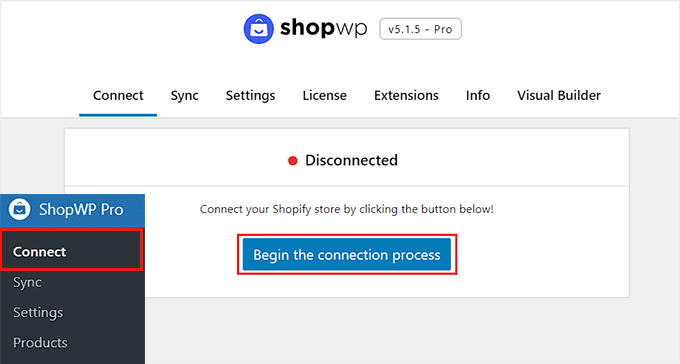
Dies startet den Verbindungsassistenten.
Sie werden aufgefordert, hier Ihren myshopify.com-Domainnamen einzugeben. Klicken Sie anschließend einfach auf die Schaltfläche „Shopify-Store verbinden“, um fortzufahren.
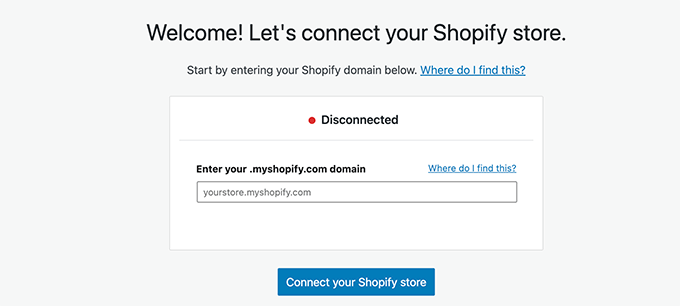
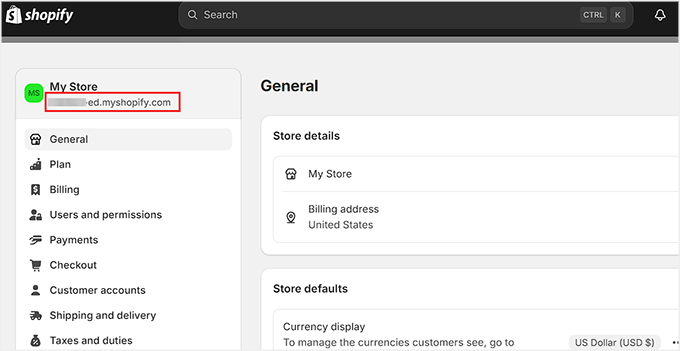
Um Ihre Shopify-Domain (Ihre .myshopify.com-Adresse) zu finden, melden Sie sich in Ihrem Shopify-Admin an.
Sie können ihn normalerweise in der Adressleiste Ihres Browsers sehen, oder Sie können von der linken Seitenleiste zu Einstellungen navigieren und dann auf „Domains“ klicken. Ihre .myshopify.com-Domain wird dort aufgelistet.
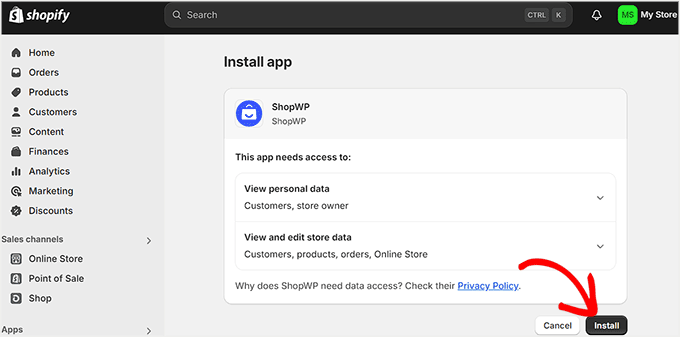
Nach der Eingabe Ihrer Domain im Einrichtungsassistenten werden Sie zur Seite „Mein Shop“ weitergeleitet, wo ShopWP die erforderlichen Berechtigungen zum Verbinden mit Ihrem Shopify-Shop anfordert (z. B. zum Anzeigen von Produkten und Bestellungen).
Klicken Sie hier einfach auf die Schaltfläche „Installieren“.
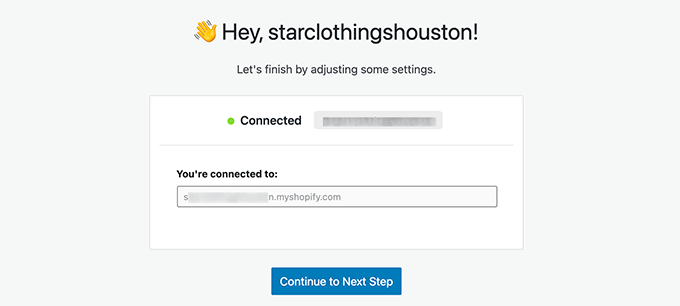
Sie werden dann zu Ihrem WordPress-Dashboard weitergeleitet. Hier wird die Meldung „Verbunden“ auf dem Bildschirm angezeigt, wenn der Vorgang erfolgreich war.
Klicken Sie auf die Schaltfläche „Weiter zum nächsten Schritt“.
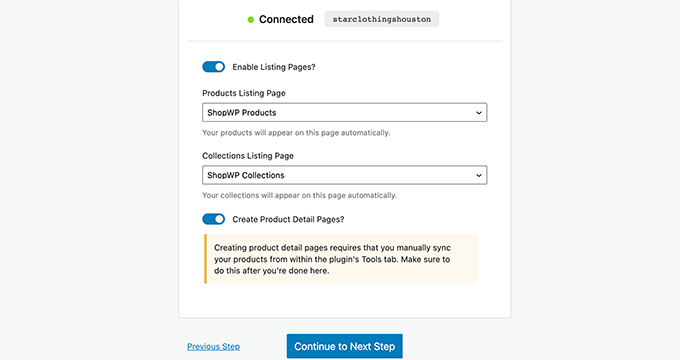
Nun werden Sie aufgefordert, verschiedene Einstellungen für Ihren Shop zu konfigurieren, beginnend mit den Seiten, die Sie für Ihre Shopify-Produkte verwenden möchten.
Sie können Listing-Seiten aktivieren und dann eine WordPress-Seite auswählen oder die Standard-ShopWP-Produkte-Seite verwenden.
Ebenso können Sie Sammlungsseiten und einzelne Produktdetailseiten aktivieren.
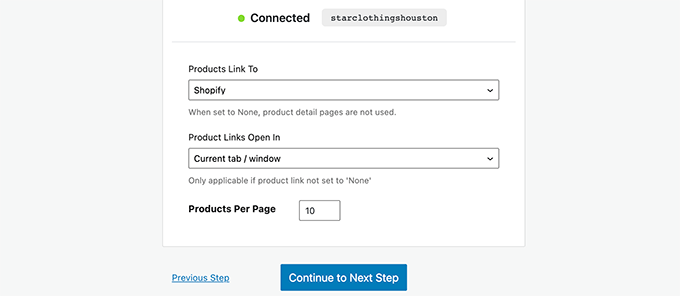
Im nächsten Schritt können Sie auswählen, was passiert, wenn Benutzer auf die Produkte klicken.
Sie können das Produkt beispielsweise in einem Modal anzeigen oder Benutzer zur Shopify- oder WordPress-Produktseite weiterleiten.
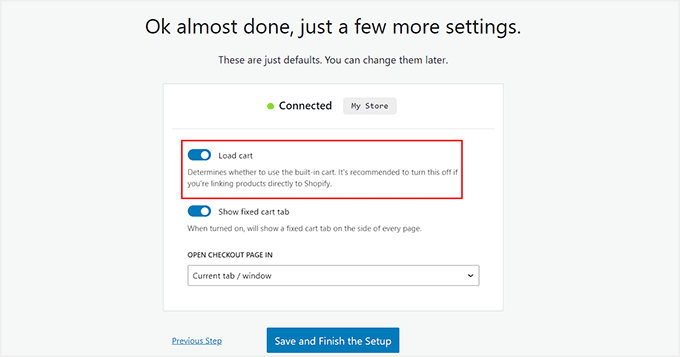
Als Nächstes können Sie die Einstellung „Warenkorb laden“ aktivieren. Dadurch können Kunden Produkte in einen Warenkorb legen und ihn direkt auf Ihrer WordPress-Website anzeigen.
Wenn sie zum Kauf bereit sind, werden sie sicher zu Ihrem Shopify-Shop weitergeleitet, um ihre Bestellung abzuschließen.
Wenn Sie diese Einstellung deaktiviert lassen, werden Kunden sofort zu Ihrem Shopify-Shop weitergeleitet, wenn sie auf „Artikel in den Warenkorb legen“ klicken.
Klicken Sie abschließend auf die Schaltfläche „Speichern und Einrichtung abschließen“.
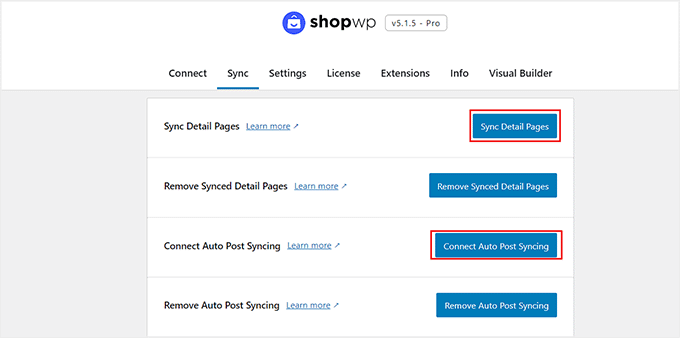
Sie werden nun zu Ihrem WordPress-Dashboard weitergeleitet. Gehen Sie von hier aus zur Seite ShopWP Pro » Sync.
Klicken Sie dort auf die Schaltflächen „Detailseiten synchronisieren“ und „Auto-Post-Synchronisierung verbinden“. Dadurch kann das Plugin Produktdetails abrufen, wenn Sie neue Produkte zu Ihrem Shopify-Shop hinzufügen.
Sie haben nun Ihren Shopify-Store erfolgreich mit WordPress verbunden.
Schritt 3: Shopify-Produkte in WordPress anzeigen
ShopWP ermöglicht es Ihnen, Ihre Shopify-Produkte einfach überall auf Ihrer WordPress-Website anzuzeigen.
Wenn Sie die Standardeinstellungen verwenden, erstellt das Plugin eine ShopWP Produktseite für Sie, auf der Ihre Shopify-Produkte angezeigt werden.
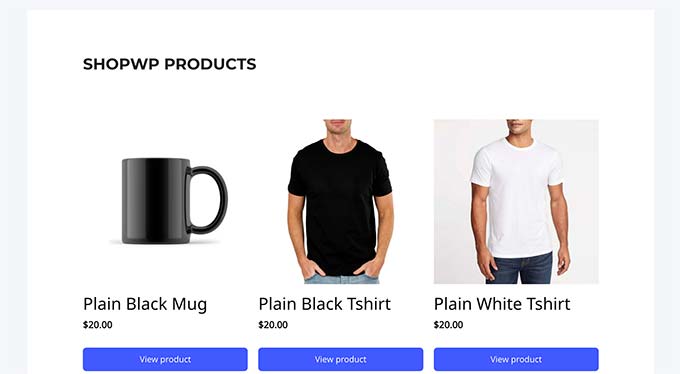
Sie können Produkte auch auf jedem WordPress-Beitrag oder jeder Seite anzeigen, indem Sie ihn einfach bearbeiten und den Produkte-Block hinzufügen.
Weitere Details finden Sie in unserer Anleitung zur Verwendung des WordPress Block Editors.
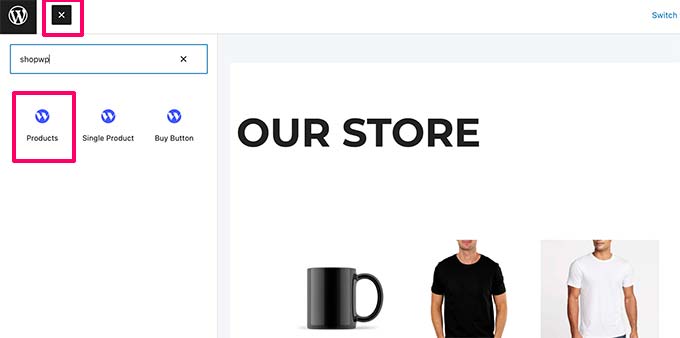
Der Block verfügt über eine Reihe von Einstellungen, die Sie konfigurieren können, um das Erscheinungsbild von Produkten zu ändern.
Die Einstellungen umfassen das Layout, die Farben und welche Produktdetails angezeigt werden sollen, wie z. B. Preis, Beschreibung, Titel und Bild.
Denken Sie daran, dass Sie die eigentlichen Produktinformationen, wie Preis oder Beschreibung, direkt in Ihrem Shopify-Shop bearbeiten werden.
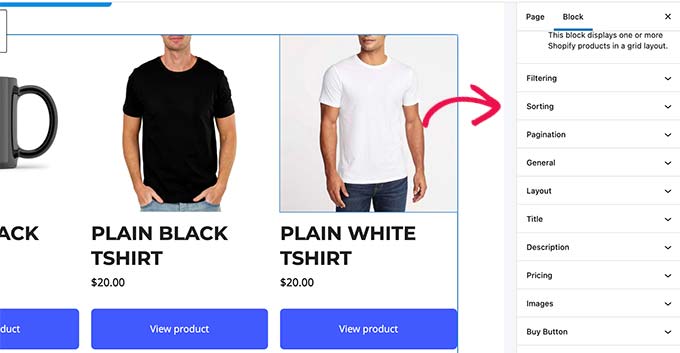
Ebenso können Sie auch einen Block für ein einzelnes Produkt hinzufügen, um ein einzelnes Produkt anzuzeigen.
Sie können das Produkt, das Sie anzeigen möchten, finden, indem Sie den Produkttitel in den Blockeinstellungen eingeben.
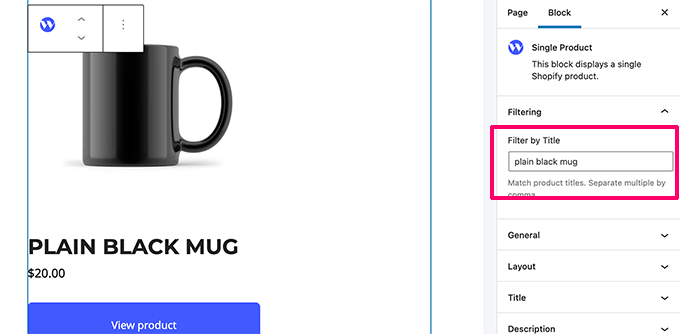
Das Plugin verfügt über leistungsstarke Anzeigeoptionen, die Sie im Block-Panel oder auf der Einstellungsseite des Plugins steuern können.
Die kostenlose Version von ShopWP bietet grundlegende Produktanzeigeblöcke. Für ein vollständiges E-Commerce-Erlebnis mit Funktionen wie Warenkorb, Produktbeschreibungen, Kollektionen, Titeln und Suchblöcken müssen Sie jedoch auf die Pro-Version upgraden.
Sie können auch den Block „Sammlung“ verwenden, um Ihre Shopify-Produkte anzuzeigen, die Teil einer bestimmten Gruppe sind.
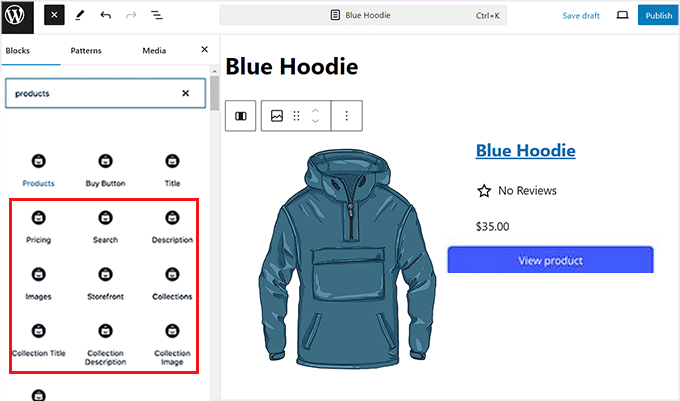
Wenn Sie eine Haupt-Shop-Seite erstellen möchten, die alle Ihre Produkte in einem Raster anzeigt, dann ist der 'Produkte'-Block das perfekte Werkzeug für diese Aufgabe.
Vergessen Sie nicht, nach Abschluss auf die Schaltfläche 'Aktualisieren' oder 'Veröffentlichen' zu klicken, um Ihre Einstellungen zu speichern.
Schritt 4: Passen Sie Ihre WordPress-Website an
Jetzt, da Sie Ihren Shopify-Shop mit Ihrer Website verbunden haben, ist der nächste Schritt die richtige Anpassung Ihrer WordPress-Site.
Zuerst möchten Sie ein visuell ansprechendes Theme für Ihren Shop auswählen. Dieses Theme steuert das allgemeine Design und Layout Ihrer Website.
Es gibt Tausende von Premium- und kostenlosen WordPress-Themes zur Auswahl. Um Ihnen den Einstieg zu erleichtern, können Sie sich unsere Zusammenfassung der beliebtesten WordPress-Themes ansehen. Wir haben auch eine Liste der besten Bekleidungsgeschäft-Themes zusammengestellt.
Sie können jedoch auch Ihr eigenes benutzerdefiniertes Theme mit SeedProd gestalten. Es ist ein Drag-and-Drop-Theme-Builder, mit dem Sie Ihr eigenes benutzerdefiniertes Theme erstellen können, ohne Code schreiben zu müssen.

Als Nächstes möchten Sie Inhalte für Ihre WordPress-Website erstellen.
Sie können Seiten verwenden, um Ihre Website-Struktur zu erstellen, indem Sie Home-, Blog-, Shop-, Kontakt- und Über-uns-Seiten hinzufügen. Sehen Sie sich unsere Liste der wichtigen Seiten an, die Sie in WordPress erstellen sollten.
Danach können Sie Seiten zum Navigationsmenü in WordPress hinzufügen.
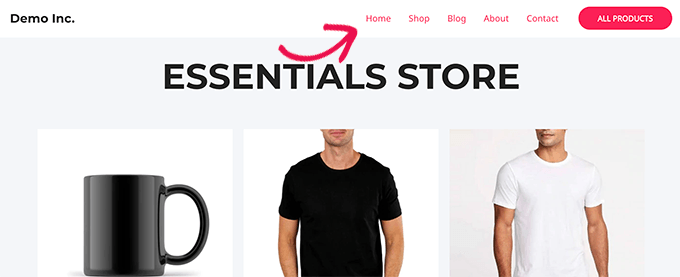
Weitere Details finden Sie in unserem Tutorial, wie Sie Ihr WordPress-Theme anpassen können.
Schritt 5: Fügen Sie Ihrer WordPress-Website ein Kontaktformular hinzu
Sobald die Website-Anpassung abgeschlossen ist, ist es eine gute Idee, ein Kontaktformular zu Ihrer Website hinzuzufügen. Dies ermöglicht es Kunden, Sie zu kontaktieren, falls sie Fragen haben oder einen Fehler melden möchten.
Dafür empfehlen wir WPForms. Es ist das beste WordPress-Kontaktformular-Plugin auf dem Markt, das über einen Drag-and-Drop-Builder, über 2000 vorgefertigte Vorlagen und vollständigen Spam-Schutz verfügt.

Wir verwenden es bei WPBeginner, um Kontaktformulare und jährliche Umfragen zu erstellen. Details finden Sie in unserem detaillierten WPForms-Testbericht.
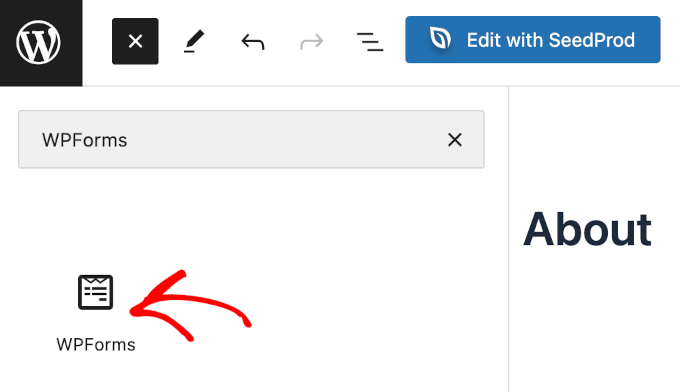
Verwenden Sie nach der Aktivierung einfach die WPForms-Vorlage „Einfaches Kontaktformular“ und fügen Sie sie dann mit dem WPForms-Block zu einer beliebigen Seite oder einem Beitrag hinzu.
Details finden Sie in unserem Tutorial zur Erstellung eines Kontaktformulars in WordPress.
Um Kunden eine weitere Kontaktmöglichkeit zu bieten, können Sie auch einen geschäftlichen Telefondienst hinzufügen, damit Benutzer Sie direkt telefonisch erreichen können.
Dafür empfehlen wir Nextiva, den besten VoIP-Telefondienst für kleine Unternehmen. Außerdem bietet es weitere Funktionen wie Online-Faxen, Live-Chat, Online-Umfragen, CRM, Anrufanalysen und mehr.

Details finden Sie in unserem Tutorial zur Einrichtung eines Auto-Attendant-Telefonsystems für Ihre Website.
Schritt 6: Kundenbewertungen zu Ihrem Online-Shop hinzufügen
Zeigen Sie als Nächstes Kundenbewertungen in Ihrem Online-Shop an, um Vertrauen bei den Nutzern aufzubauen und sie zum Kauf zu ermutigen.
Für produktspezifische Bewertungen können Sie die integrierten Produktbewertungs-Apps von Shopify verwenden.
Zusätzlich können Sie, wenn Sie Geschäftsrezensionen auf Plattformen wie Yelp, Facebook oder Google haben, diese mit dem Plugin Smash Balloon Reviews Feed Pro zu Ihrer WordPress-Website hinzufügen.
Es ist das beste WordPress-Kundenrezensions-Plugin auf dem Markt, mit dem Sie Rezensionen in einem optisch ansprechenden Layout hinzufügen können.

Ausführlichere Anweisungen finden Sie in unserem Tutorial zur Anzeige von Google-, Facebook- und Yelp-Bewertungen in WordPress.
Schritt 7: Erweitern Sie Ihre WordPress-Website und Ihren Shopify-Shop
Das Beste an der Verwendung von WordPress ist, dass es Tausende von Plugins gibt und es mit allen Marketing-Tools funktioniert, die Sie für das Wachstum Ihres Unternehmens benötigen.
Im Folgenden finden Sie einige wichtige Tools und Plugins, die Sie möglicherweise sofort installieren möchten:
- OptinMonster – Die beste Software zur Conversion-Optimierung, OptinMonster ermöglicht es Ihnen, Website-Besucher in Kunden zu verwandeln. Es verfügt über Tools wie Sticky-Banner, Countdown-Timer, Lightbox-Popups und mehr.
- All in One SEO – Das beste WordPress SEO-Plugin auf dem Markt. Es ermöglicht Ihnen, Ihre Website einfach für Suchmaschinen zu optimieren und mehr Traffic auf Ihre Website zu bringen.
- MonsterInsights – Möchten Sie sehen, woher Ihr Traffic kommt? MonsterInsights hilft Ihnen bei der Installation von Google Analytics und der einfachen Einrichtung von Enhanced eCommerce Tracking.
- TrustPulse – Fügt Ihrem E-Commerce-Shop Social Proof hinzu, indem es Benutzern gezielte Nachrichten mit Echtzeit-Benutzeraktionen auf Ihrer Website anzeigt. TrustPulse funktioniert sowohl mit WordPress als auch mit Shopify.
- PushEngage – Die beste Web Push-Benachrichtigungssoftware, die Ihnen hilft, mit Besuchern in Kontakt zu treten, nachdem sie Ihre Website verlassen haben, durch Push-Benachrichtigungen.
Weitere Empfehlungen finden Sie in unserer Liste der essentiellen WordPress-Plugins für Geschäftswebsites.
Häufig gestellte Fragen zur Verbindung von Shopify und WordPress
Hier sind einige häufig gestellte Fragen unserer Leser zur Integration von WordPress und Shopify:
Muss ich für Shopify- und WordPress-Hosting bezahlen?
Ja, Sie benötigen separate Pläne für beide Plattformen. Shopify ist ein vollständig gehosteter Dienst, der ein eigenes Abonnement erfordert.
Sie benötigen außerdem ein separates Webhosting-Konto für Ihre selbst gehostete WordPress.org-Website.
Warum nicht einfach WooCommerce anstelle dieser Methode verwenden?
Obwohl WooCommerce ein ausgezeichnetes E-Commerce-Plugin für WordPress ist, bevorzugen einige Benutzer das spezifische Backend von Shopify für die Verwaltung von Zahlungen, Versand und Lagerbestand.
Diese Integration bietet das Beste aus beiden Welten. Sie erhalten das optimierte Store-Management von Shopify und die leistungsstarken Website-Erstellungsfunktionen von WordPress.
Kann ich meinen bestehenden Domainnamen verwenden?
Absolut. Sie können Ihren Haupt-Domainnamen für den WordPress-Teil Ihrer Website verwenden, den Besucher normalerweise zuerst sehen.
Sie können dann Ihren Shopify-Shop auf eine Subdomain wie shop.ihrewebsite.com verweisen lassen, um ein nahtloses Erlebnis zu schaffen.
Synchronisieren sich meine Shopify-Produkte automatisch mit WordPress?
Ja, das ShopWP-Plugin ist so konzipiert, dass es Ihre Produkte automatisch synchronisiert.
Sobald Sie die Einrichtung abgeschlossen haben, werden alle Änderungen oder neuen Produkte, die in Shopify hinzugefügt werden, auf Ihrer WordPress-Website angezeigt.
Wir hoffen, dieser Artikel hat Ihnen geholfen zu lernen, wie Sie Shopify einfach in WordPress integrieren können. Möglicherweise möchten Sie auch unseren Leitfaden für Anfänger zum Thema richtiges Umziehen von Shopify zu WooCommerce und unsere Top-Auswahl für die besten Shopify-Alternativen sehen.
Wenn Ihnen dieser Artikel gefallen hat, abonnieren Sie bitte unseren YouTube-Kanal für WordPress-Video-Tutorials. Sie finden uns auch auf Twitter und Facebook.




Dan Johnson
Hallo. Toller Artikel, ich schätze die Einblicke.
Wo verwaltet der Shop-Betreiber seine Produktdetails? Im Shopify-Backend oder in WordPress? Ich vermute, dass dies in Shopify geschieht und dass diese Änderungen einfach jedes Mal auf der WP-Seite reflektiert werden, wenn die Seite in einem Browser geladen wird, aber bitte klären Sie dies.
Danke!
WPBeginner Support
Mit der Methode aus diesem Artikel würden die Produkte auf der Shopify-Seite verwaltet werden.
Admin
Dennis Muthomi
Da Shopify wertvolle KPI-Metriken wie Customer Lifetime Value, Akquisitionskosten, Net Promoter Score und Bestandsverfolgung bietet, ist es möglich, diese Metriken auch im WordPress-Dashboard anzuzeigen? Oder vielleicht ähnliche Leistungsindikator-Metriken wie die von Shopify?
WPBeginner Support
For that you would use an analytics plugin like MonsterInsights and that would generate that information for you
Admin
Richard
Hallo, ich habe eine kleine Frage zu diesem Blog (Integration von Shopify-Produkten in Ihre WordPress-Website).
Was passiert, wenn Sie auf die Schaltfläche „In den Warenkorb legen“ klicken, wenn die Shopify-Produkte in eine WP-Seite integriert sind? Gehen Sie zur Shopify-Plattform und schließen Sie Ihren Kauf auf der Shopify-Plattform ab? Oder bleiben Sie auf Ihrer WordPress-Website und wickeln den Kauf auf dieser Website ab?
Grund dafür ist auch Ihr Einkaufswagen-Symbol in der Kopfzeile. Sehen Sie dies auf Ihrer WordPress-Website, wenn Sie ein Produkt hinzufügen? Oder wird alles von Shopify gehandhabt?
WPBeginner Support
Sie würden die Produkte auf Ihrer WordPress-Website hinzufügen und den Checkout auf Shopify durchführen.
Admin
Linda Klink Crawford
Wir lassen eine Website mit WordPress erstellen. Wir werden Produkte verkaufen. Können wir Shopify als unseren Kreditkarten- und Checkout-Prozessor verwenden?
WPBeginner Support
Diese Anleitung würde es Ihnen ermöglichen, Shopify die Abwicklung Ihrer Kasse zu überlassen, um dies zu erreichen.
Admin