


Restaurant-Websites benötigen spezielle Funktionen wie Menüs, Online-Bestellungen und Reservierungssysteme, die normale WordPress-Sites nicht von Haus aus bieten. Wenn Sie also keine technischen Erfahrungen haben, kann der Aufbau Ihrer eigenen Restaurant-Website überwältigend erscheinen.
Aber keine Sorge – wir haben Dutzenden von Restaurantbesitzern geholfen, erfolgreiche WordPress-Websites zu erstellen, die tatsächlich mehr Kunden anziehen und den Umsatz steigern.
Wir haben genau gelernt, welche Themes, Plugins und Designelemente für Restaurants am besten funktionieren – und, was noch wichtiger ist, welche man vermeiden sollte.
Deshalb haben wir diesen vollständigen Schritt-für-Schritt-Leitfaden zusammengestellt, der Ihnen hilft, eine Restaurant-Website mit WordPress zu erstellen, auch wenn Sie gerade erst anfangen. Wir zeigen Ihnen die genauen Tools und Vorlagen, die Sie verwenden müssen. Außerdem geben wir Ihnen einige Insider-Tipps, damit Sie kostspielige Fehler vermeiden können.
Warum eine Restaurant-Website erstellen?
Eine Website ist eine der besten Möglichkeiten, Ihr Restaurant für neue Kunden zu vermarkten und das Erlebnis für Ihre bestehenden Kunden zu verbessern.
Indem Sie eine Online-Präsenz für Ihr Restaurant schaffen, können Sie Ihr Unternehmen Menschen vorstellen, die nach Lokalen und Speisen wie Ihren suchen.
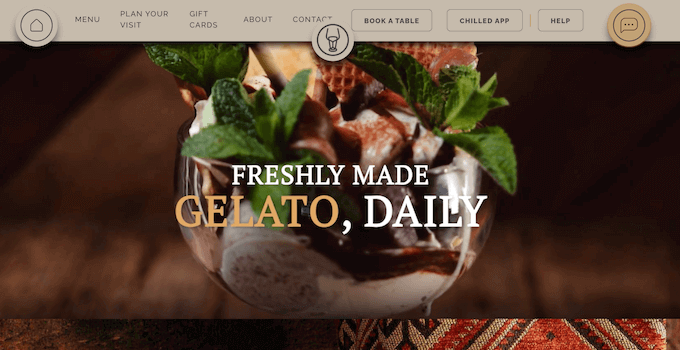
Nachdem ein potenzieller Kunde Ihr Unternehmen entdeckt hat, wird eine professionell gestaltete und hilfreiche Website ihm alles erzählen, was er über Ihr Restaurant wissen muss, und ihm helfen zu entscheiden, ob es das Richtige für ihn ist.
Selbst wenn Sie viel Kundenbindung und einen guten Ruf in der Region haben, kann eine Restaurant-Website dazu beitragen, das Kundenerlebnis zu verbessern.
Zum Beispiel können Kunden online einen Tisch reservieren, Fragen über ein praktisches Kontaktformular stellen, die neueste Speisekarte einsehen und vieles mehr.
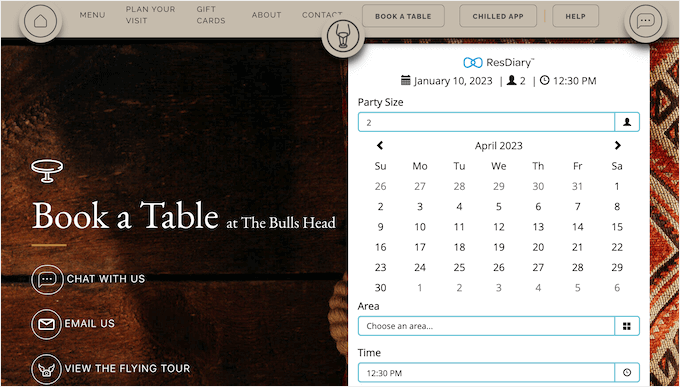
Auf diese Weise kann eine Restaurant-Website Ihre Kunden zufriedenstellen, sodass sie Sie noch Monate oder sogar Jahre lang besuchen werden.
In diesem Sinne zeigen wir Ihnen, wie Sie ganz einfach eine Restaurant-Website mit WordPress erstellen können. Hier ist ein kurzer Überblick über alle Schritte, die wir in diesem Artikel behandeln werden:
- Welches ist der beste Website-Builder für Ihr Restaurant?
- Schritt 1: Einrichtung Ihrer Restaurant-Website
- Schritt 2: Erstellen Sie eine neue WordPress-Website
- Schritt 3: Wählen Sie ein Restaurant-Theme aus
- Schritt 4: Erstellen einer benutzerdefinierten Startseite
- Schritt 5: Erstellen Sie eine Online-Restaurant-Speisekarte
- Schritt 6: Online-Essensbestellung einrichten
- Schritt 7: Restaurant-Buchungsformular hinzufügen
- Schritt 8: Kontaktformular hinzufügen
- Schritt 9: Hinzufügen eines Navigationsmenüs
- Schritt 10: Fügen Sie Ihrer Restaurant-Website Social Proof hinzu
- Schritt 11: Kundenbewertungen anzeigen
- Bonustipps für das Wachstum Ihrer Restaurant-Website
Bereit? Tauchen wir direkt ein.
Welches ist der beste Website-Builder für Ihr Restaurant?
Es gibt zwar viele Website-Baukästen da draußen, aber WordPress glänzt wirklich für Restaurants wie Ihres und bietet eine benutzerfreundliche, zuverlässige und kostengünstige Möglichkeit, Ihr Unternehmen online zu bringen.
WordPress ist außerdem Open Source und kostenlos, d. h. die Nutzung kostet nichts und ermöglicht umfangreiche Anpassungen durch Community-Beiträge. Indem Sie unnötige Ausgaben wie diese einsparen, können Sie mehr Geld in Ihr köstliches Essen und Ihren großartigen Service stecken – nicht nur in Website-Kosten. Mehr zu diesem Thema finden Sie in unserem Artikel Warum WordPress kostenlos ist.
Aber nur weil WordPress kostenlos ist, heißt das nicht, dass es einfach ist. Es verfügt über alle Werkzeuge, die Ihr Restaurant online benötigt.
WordPress ermöglicht es Ihnen auch, Add-ons namens Plugins zu installieren. Betrachten Sie sie als Softwareteile, die WordPress zusätzliche Funktionen hinzufügen, und allein in der WordPress.org-Bibliothek gibt es über 59.000 davon.
Dazu gehören viele Plugins, die speziell für Restaurants entwickelt wurden, z. B. für Online-Buchungen, die Anzeige von Speisekarten und sogar für die Abwicklung von Online-Bestellungen.
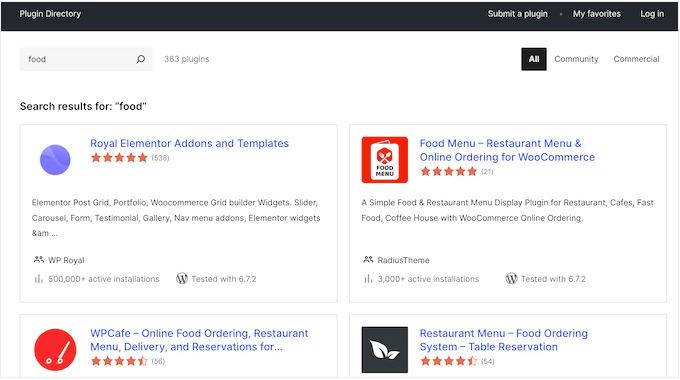
Noch besser ist, dass Sie alle WordPress.org-Plugins kostenlos herunterladen und verwenden können.
Es gibt auch unzählige WordPress-Themes, die speziell für Restaurant-Websites entwickelt wurden. Auch hier sind viele davon kostenlos.
Aber es geht nicht nur ums Geldsparen. Laut unserer Blogging-Statistik-Recherche ist WordPress die beliebteste Website-Plattform der Welt. Sie betreibt fast 43 % aller Websites im Internet, sodass Sie das Beste für Ihre Restaurant-Website erhalten.
Das gesagt, es gibt zwei Arten von WordPress-Software, daher ist es wichtig, die richtige auszuwählen.
Zuerst kommt WordPress.com, ein gehosteter Website-Builder. Mit WordPress.com müssen Sie keinen eigenen Hosting-Plan finden und die Software nicht selbst installieren. Stattdessen können Sie einen kostenlosen Plan wählen oder einen der verfügbaren kostenpflichtigen Pläne erwerben, und Automattic hostet Ihre Website für Sie.
Dann gibt es WordPress.org, das auch als selbst gehostetes WordPress bekannt ist. Wir empfehlen die Verwendung von WordPress.org für Ihre Restaurant-Website, da Sie im Gegensatz zu WordPress.com die vollständige Kontrolle über Ihre Website haben. Sie können auch Drittanbieter-Plugins installieren (ohne für einen Premium-Plan zu bezahlen), darunter viele, die speziell für Restaurantbesitzer entwickelt wurden.
Für eine tiefere Auseinandersetzung damit, warum wir WordPress durchweg empfehlen, lesen Sie bitte unsere vollständige WordPress-Bewertung oder unseren Expertenvergleich von WordPress.com vs. WordPress.org.
✋ Haben Sie bereits eine Restaurant-Website auf WordPress.com erstellt? Keine Panik! Wir haben eine Schritt-für-Schritt-Anleitung, wie Sie Ihre Website von WordPress.com zu WordPress.org umziehen.
Schritt 1: Einrichten Ihrer Restaurant-Website
Um eine WordPress-Website zu erstellen, benötigen Sie einen Domainnamen und Webhosting.
Ein Domainname ist die Adresse Ihrer Website im Internet. Dies ist das, was Kunden in ihre Browser eingeben werden, um Ihre Website zu erreichen, z. B. justeat.com oder tacobell.com.
Webhosting ist der Ort, an dem Ihre Website online lebt. Um Ihnen zu helfen, haben wir einige der besten WordPress-Hosting-Anbieter ausgewählt, die Sie für eine Restaurant-Website kaufen können.
Obwohl die WordPress-Software kostenlos ist, können Hosting und Domainnamen die Kosten erheblich in die Höhe treiben.
Ein Domainname kostet normalerweise 14,99 $/Jahr und Hosting-Kosten beginnen bei 7,99 $/Monat. Das ist viel für Restaurants, die bereits Rechnungen und Ausgaben zu bezahlen haben.
Glücklicherweise bietet Bluehost einen kostenlosen Domainnamen an, und unsere Leser erhalten einen riesigen Rabatt auf Webhosting. Bluehost ist eines der größten Hosting-Unternehmen der Welt und ein offizieller von WordPress empfohlener Hosting-Partner.
Sie bieten unseren Lesern auch ein kostenloses SSL-Zertifikat an. Wenn Sie online Zahlungen akzeptieren möchten, ist ein SSL-Zertifikat unerlässlich, um die Kredit- und Debitkartendaten Ihrer Kunden sicher zu halten.
Sie können auf die Schaltfläche unten klicken, um bereits ab 2,99 $ pro Monat loszulegen.
Sobald Sie auf der Bluehost-Website sind, klicken Sie auf die gelbe Schaltfläche „Jetzt starten“.

Dies bringt Sie zur Preisseite, wo Sie einen Hosting-Plan für Ihre Website auswählen können.
Wir empfehlen die Wahl des „Starter“- oder „Business“-Tarifs, da diese alles enthalten, was Sie benötigen, um eine erfolgreiche Geschäftswebsite zu erstellen.

Klicken Sie einfach auf die Schaltfläche „Plan auswählen“, um Ihren Plan auszuwählen.
Auf dem nächsten Bildschirm müssen Sie einen Domainnamen auswählen.

Idealerweise ist der Domainname leicht auszusprechen und zu schreiben, leicht zu merken und steht im Zusammenhang mit Ihrem Unternehmen. Der Name Ihres Restaurants ist ein guter Ausgangspunkt, aber manchmal ist diese Domain bereits von einem anderen Unternehmen belegt.
In diesem Fall können Sie versuchen, den Domainnamen zu erweitern, indem Sie den Standort Ihres Restaurants, Ihren eigenen Namen oder die Art der von Ihnen servierten Speisen hinzufügen.
Benötigen Sie Hilfe bei der Auswahl eines Domainnamens für Ihre Restaurant-Website? Sehen Sie sich diese Tipps und Tools an, wie Sie den besten Domainnamen auswählen.
Nachdem Sie einen Domainnamen ausgewählt haben, sehen Sie die Warenkorbseite. Von hier aus können Sie die Dauer Ihres Bluehost-Plans bestätigen.
Wir empfehlen die Auswahl der Option „3 Jahre“, da diese die größten Einsparungen bietet.

Klicken Sie dann auf die Schaltfläche „Weiter zur Kasse“.
Auf dem nächsten Bildschirm müssen Sie Ihre Kontoinformationen angeben, wie z. B. Ihren Namen und Ihre E-Mail-Adresse.

Geben Sie danach einfach Ihre Zahlungsinformationen ein, um den Kauf abzuschließen.
Sobald Sie dies getan haben, erhalten Sie eine E-Mail mit Anweisungen, wie Sie sich in Ihrem Webhosting-Kontrollpanel anmelden können. Dies ist Ihr Hosting-Konto-Dashboard, auf dem Sie Ihre Restaurant-Website verwalten können, einschließlich der Einrichtung von E-Mail-Benachrichtigungen und Anfragen nach WordPress-Support.
Dort werden Sie auch die WordPress-Software installieren.
Schritt 2: Erstellen Sie eine neue WordPress-Website
Wenn Sie sich über unseren Link bei Bluehost anmelden, installiert Bluehost automatisch WordPress auf Ihrem Domainnamen.
Wenn Sie eine andere WordPress-Website erstellen möchten, können Sie einfach auf den Tab „Websites“ im Bluehost-Dashboard klicken.
Klicken Sie dann einfach auf die Schaltfläche „Site hinzufügen“.
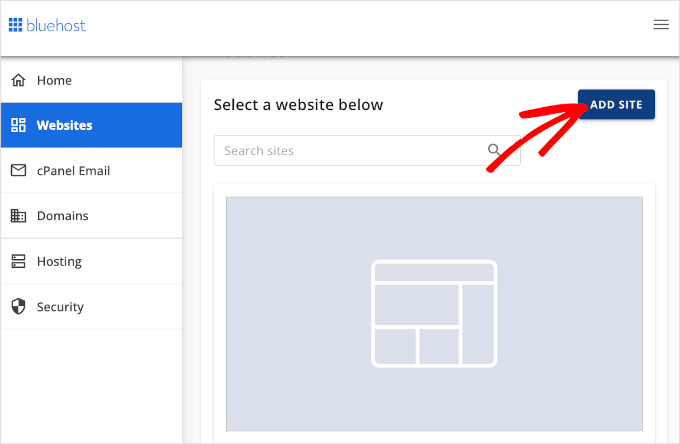
Der Bluehost-Assistent führt Sie nun durch den Einrichtungsprozess.
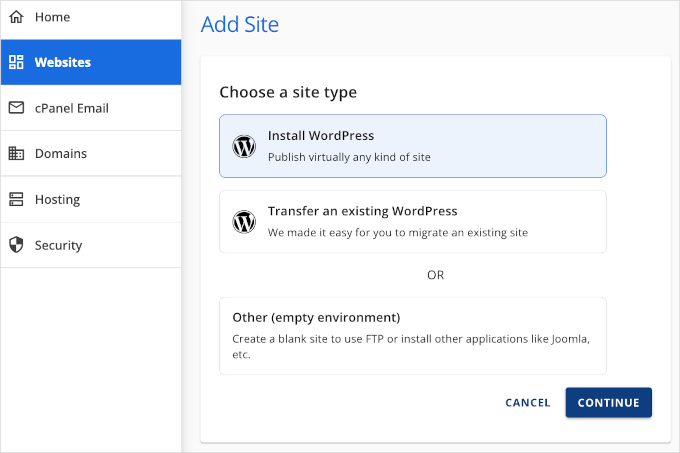
Zuerst müssen Sie „WordPress installieren“ auswählen und auf „Weiter“ klicken.
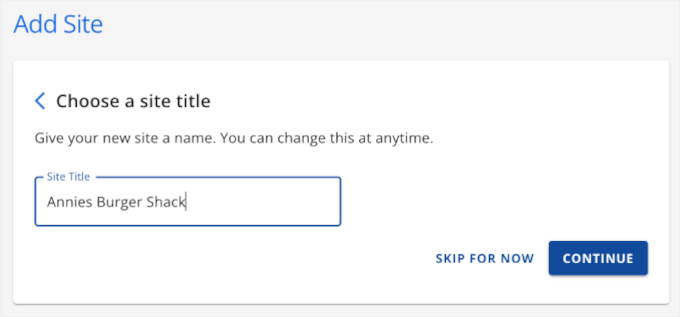
Geben Sie Ihrer Website dann einen Titel. Stellen Sie sicher, dass der Name leicht auszusprechen ist.
Sobald Sie sich für den Website-Titel entschieden haben, können Sie auf „Weiter“ klicken.
Bluehost wird Sie dann auffordern, einen Domainnamen und einen Pfad für Ihre Restaurant-Website auszuwählen.
Wenn Ihnen noch kein Domainname einfällt, können Sie „Temporäre Domain verwenden“ wählen, und Bluehost weist Ihnen einen zufälligen zu. Zum Beispiel wordpress-website-a1b234cd.startyourwpsite.com.
Experten-Tipp: Wenn Sie mit einem temporären Domainnamen beginnen und diesen zu einem benutzerdefinierten Namen ändern möchten, können Sie ihn jederzeit auf der Seite „Domains“ in Ihrem Bluehost-Dashboard erwerben.
Dann klicken Sie auf „Weiter“, um fortzufahren.
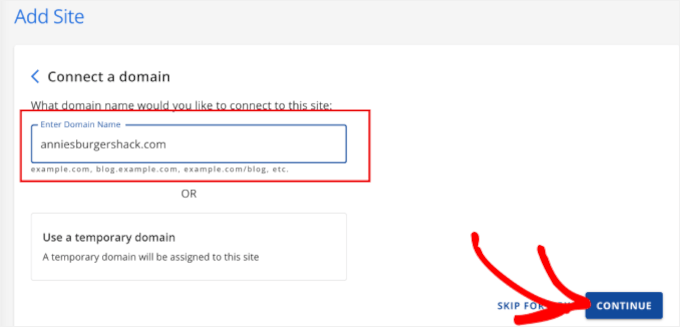
Nachdem Sie einen Domainnamen gewählt haben, installiert Bluehost WordPress für Sie.
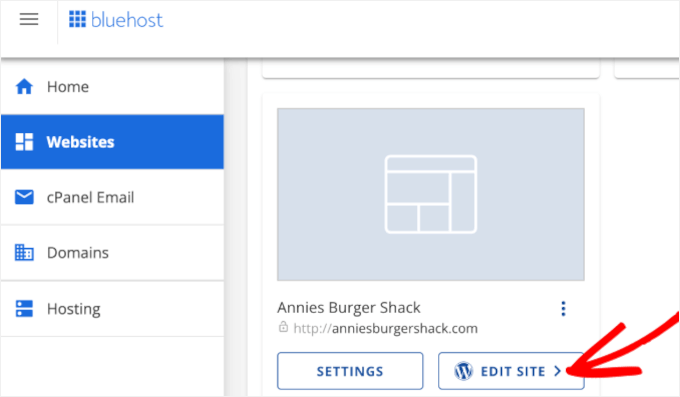
Geben Sie ihm ein paar Minuten zum Laden und klicken Sie dann auf die Schaltfläche „Website bearbeiten“, die Sie zur Einrichtung Ihrer WordPress-Website führt.
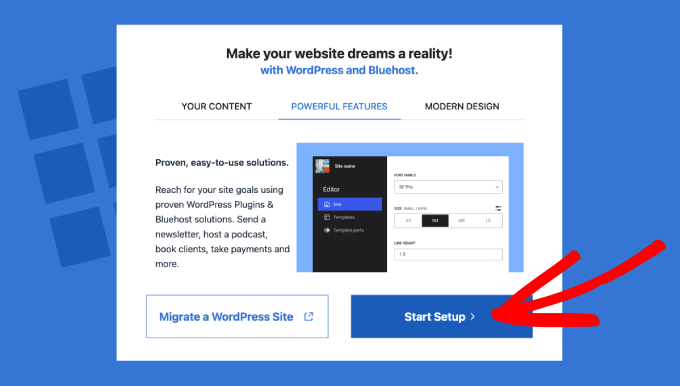
Ein neues Fenster wird angezeigt, in dem Sie gefragt werden, ob Sie eine WordPress-Website migrieren oder eine neue Einrichtung starten möchten.
Klicken Sie auf die Schaltfläche „Setup starten“.
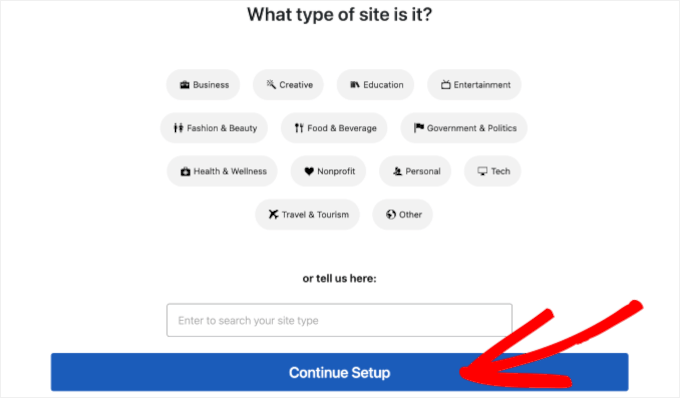
Der Einrichtungsassistent fragt Sie dann nach grundlegenden Informationen, z. B. welche Art von Website Sie erstellen möchten.
Wählen Sie die Kategorie, die am besten passt, und klicken Sie auf „Einrichtung fortsetzen“.
Nachdem Sie den gesamten Bluehost WordPress-Einrichtungsassistenten durchlaufen haben, klicken Sie einfach auf „Einrichtung abschließen“.
Von dort aus gelangen Sie in den Website-Adminbereich.
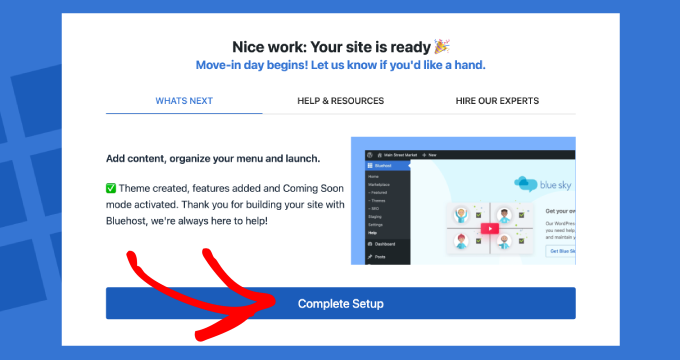
Sie können sich auch einfach durch Eingabe von yoursite.com/wp-admin/ direkt in Ihrem Browser beim WordPress-Dashboard anmelden.
Hinweis: Sie möchten vielleicht auch einige unserer empfohlenen Must-Have WordPress-Plugins für Ihre Restaurant-Website installieren. Beispiele hierfür sind OptinMonster und WPForms.
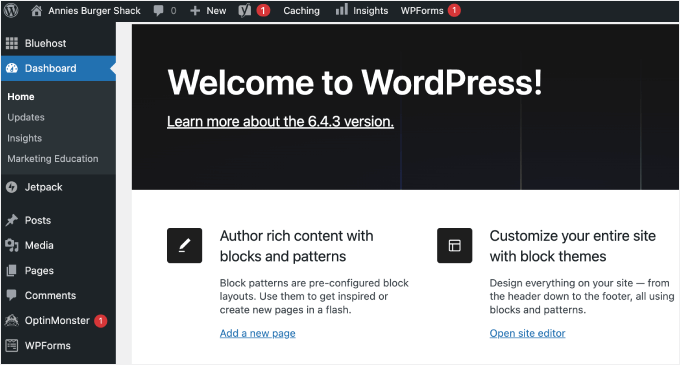
Wenn Sie einen anderen WordPress-Website-Host verwenden, wie z. B. SiteGround, Hostinger, HostGator oder WP Engine, dann finden Sie hier unseren vollständigen Leitfaden zur Installation von WordPress für alle Top-Hosting-Anbieter.
Sobald WordPress eingerichtet ist, können Sie mit dem Erstellen einer Fünf-Sterne-Restaurant-Website beginnen.
Schritt 3: Wählen Sie ein Restaurant-Theme aus
WordPress-Themes sind professionell gestaltete Vorlagen, die das Aussehen und Verhalten Ihrer Restaurant-Website verändern.
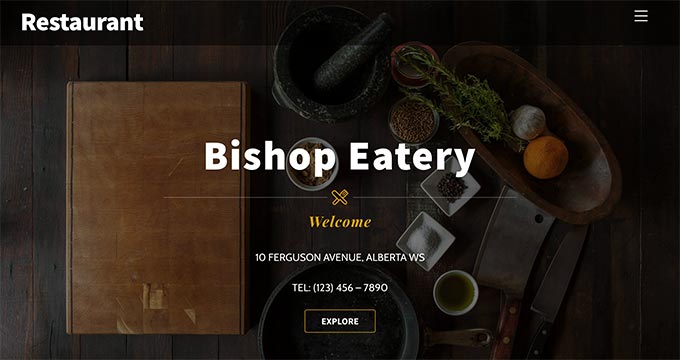
Standardmäßig wird jede WordPress-Website mit einem Basisthema geliefert. Wenn Sie Ihre Website besuchen, sieht sie ungefähr so aus:

Das ist für die meisten Kunden nicht sehr ansprechend, daher möchten Sie normalerweise das Standard-WordPress-Theme ersetzen.
Es gibt viele verschiedene Premium- und kostenlose WordPress-Business-Themes zur Auswahl. Diese lassen sich im Allgemeinen als Mehrzweck-WordPress-Themes oder Nischen-Branchen-Themes kategorisieren.
Ihre typische Restaurant-Website benötigt spezielle Funktionen, wie die Möglichkeit, eine Speisekarte, eine Produktfoto-Galerie, Standortinformationen, Geschäftszeiten und mehr anzuzeigen.
Vor diesem Hintergrund ist es sinnvoll, nach einem Theme zu suchen, das für die Lebensmittel- oder Gastgewerbebranche entwickelt wurde. Um Ihnen zu helfen, haben wir die besten WordPress-Restaurant-Themes zusammengestellt.
Sie können auch ein Website- und Landingpage-Builder-Plugin wie SeedProd verwenden.

SeedProd ist der beste Drag-and-Drop-WordPress-Page-Builder, den wir zum Entwerfen vieler unserer Partner-Websites verwendet haben. Weitere Informationen finden Sie in unserem detaillierten SeedProd-Testbericht.
Es wird mit integrierten Vorlagen geliefert, die Sie zum Erstellen einer professionell gestalteten Restaurant-Website verwenden können. Diese Vorlagen umfassen eine Speisekarte, Food-Fotos, Preise, Rezepte und mehr.

Alternativ verfügt SeedProd über einen KI-Builder, der in nur wenigen Sekunden eine benutzerdefinierte Restaurant-Website erstellen kann. Details zur Verwendung finden Sie in unserem Leitfaden zur Erstellung einer WordPress-Website mit KI.
Sobald Sie ein Restaurant-Theme ausgewählt haben, lesen Sie bitte unseren Schritt-für-Schritt-Leitfaden zur Installation eines WordPress-Themes.
Nach der Installation Ihres Themes möchten Sie es möglicherweise anpassen, indem Sie im WordPress-Dashboard zu Darstellung » Anpassen gehen.
Dies startet den Theme-Customizer, wo Sie die Theme-Einstellungen feinabstimmen und Ihre Änderungen in der Live-Vorschau sehen können.
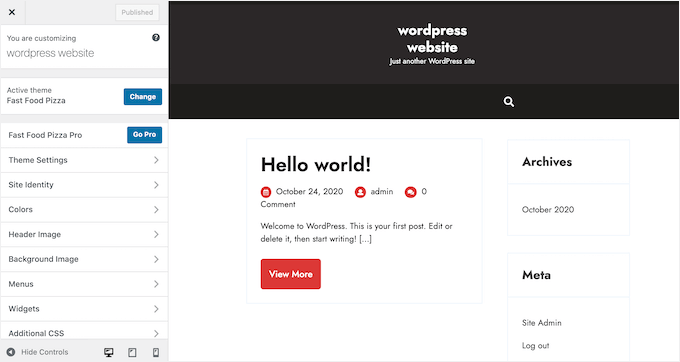
Wenn Sie eines der neueren Full-Site-Editing-Themes verwenden, müssen Sie stattdessen zu Darstellung » Editor gehen.
Dies startet den Full-Site-Editor, in dem Sie Blöcke in Ihrem WordPress-Theme hinzufügen, entfernen und bearbeiten können, ähnlich wie Sie Seiten und Beiträge im WordPress-Content-Editor bearbeiten.
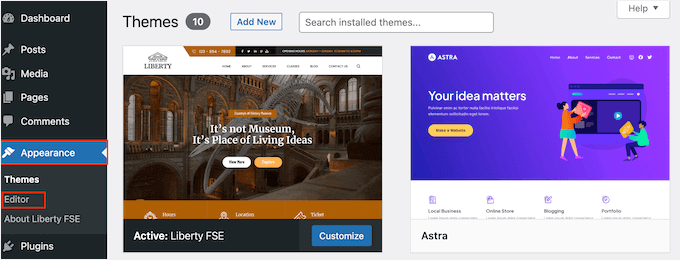
Denken Sie daran, dass Sie jederzeit zu diesem Bildschirm zurückkehren und Ihr Theme weiter anpassen können. Sie können sogar jederzeit Ihr WordPress-Theme komplett ändern, sodass Sie nicht an das ursprüngliche Design Ihrer Website gebunden sind.
Schritt 4: Erstellen einer benutzerdefinierten Startseite
WordPress hat zwei Standard-Inhaltstypen namens Beiträge und Seiten.
Normalerweise verwenden Sie Beiträge, um Artikel und Blogs zu erstellen. Standardmäßig zeigt die Homepage diese Beiträge in umgekehrter chronologischer Reihenfolge an, sodass die neuesten Inhalte oben in der Liste erscheinen, es sei denn, Sie ordnen Ihre Beiträge in WordPress neu an.
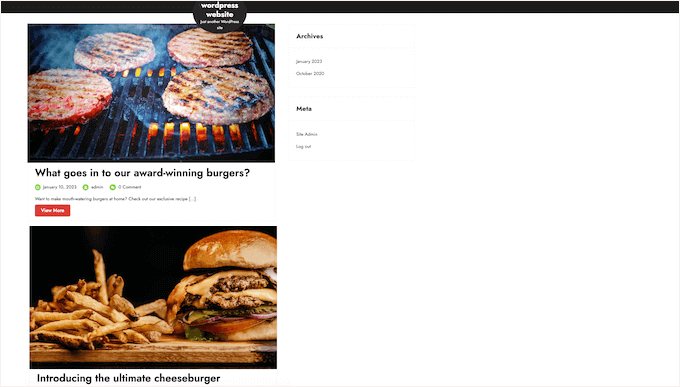
Sie könnten einen Blog nutzen, um eine stärkere Beziehung zu Kunden aufzubauen, Ihr WordPress SEO zu verbessern und mehr Traffic auf Ihre Restaurant-Website zu lenken.
Zum Beispiel könnten Sie über Rezepte schreiben, Kochtipps teilen oder über die neuesten Nachrichten aus der Gastronomie bloggen.
Selbst wenn Sie planen, einen Blog zu erstellen, werden Sie diese normalerweise nicht auf der Homepage anzeigen. Stattdessen empfehlen wir, eine benutzerdefinierte Homepage zu erstellen, die Ihr Unternehmen neuen Besuchern vorstellt.
Eine Schritt-für-Schritt-Anleitung zum Erstellen einer aufmerksamkeitsstarken Restaurant-Homepage finden Sie in unserem Leitfaden zur Erstellung einer benutzerdefinierten Homepage in WordPress.
Sobald Sie mit dem Design der Seite zufrieden sind, ist es an der Zeit, sie als Ihre Startseite festzulegen. Gehen Sie dazu im WordPress-Dashboard zu Einstellungen » Lesen.
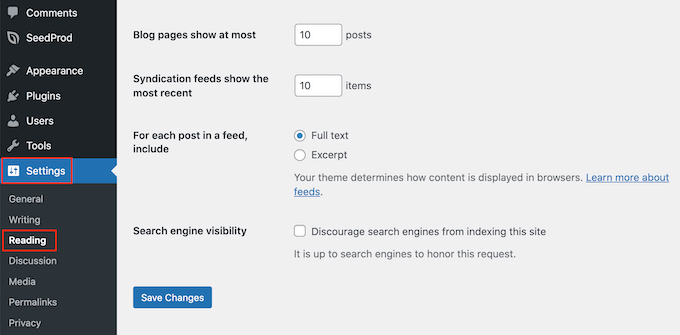
Scrollen Sie hier zu „Ihre Homepage-Einstellungen“ und wählen Sie „Eine statische Seite“ aus.
Öffnen Sie als Nächstes das Dropdown-Menü „Homepage“ und wählen Sie die Seite aus, die Sie im vorherigen Schritt erstellt haben.
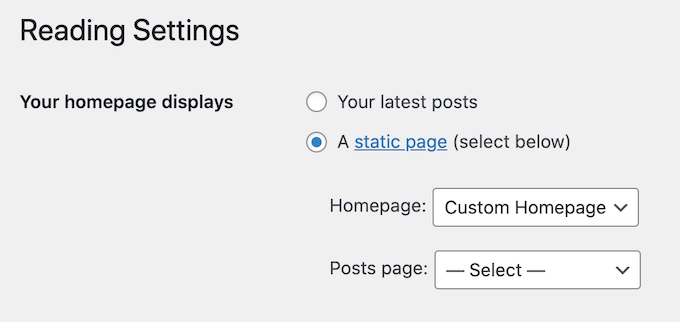
Scrollen Sie dann einfach zum unteren Bildschirmrand und klicken Sie auf „Änderungen speichern“. Wenn Sie nun Ihre Website besuchen, sehen Sie die neue Startseite in Aktion.
Wenn Sie Blogs schreiben möchten, stellen Sie sicher, dass Sie eine separate Blog-Seite erstellen, um Ihre Beiträge anzuzeigen. Andernfalls werden Kunden Schwierigkeiten haben, Ihre neuesten WordPress-Blogs zu finden.
Schritt 5: Erstellen Sie eine Online-Restaurant-Speisekarte
Selbst langjährige, treue Kunden möchten vielleicht von Zeit zu Zeit Ihre Speisekarte einsehen. Indem Sie Ihre Speisekarte online veröffentlichen und regelmäßig aktualisieren, können Kunden sie jederzeit, Tag und Nacht, abrufen.
Die Veröffentlichung eines Menüs kann auch neuen Kunden helfen, Ihr Restaurant zu besuchen.
Es ist möglich, PDF-Dateien auf Ihre WordPress-Website hochzuladen. Das Herunterladen eines PDF-Menüs kann jedoch je nach Datentarif und Internetverbindung des Kunden schwierig sein.
PDFs sind ebenfalls nicht responsiv, daher können sie auf Smartphones und Tablets schwer zu lesen sein. Außerdem müssen Sie jedes Mal eine völlig neue PDF-Datei hochladen, wenn Sie neue Gerichte hinzufügen oder Ihre Preise ändern.
Aus diesem Grund empfehlen wir die Verwendung von SeedProd, um Ihrer WordPress-Website ein Online-Menü hinzuzufügen. SeedProd ermöglicht es Ihnen auch, ein mobilfreundliches Menü zu erstellen, das auf jedem Gerät gut aussieht.
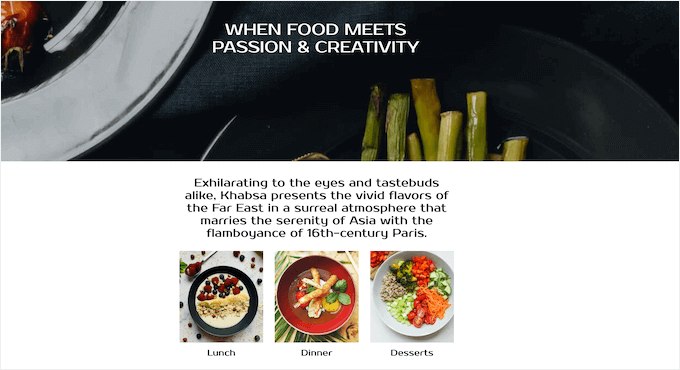
SeedProd erleichtert auch die Aktualisierung des Menüs mit neuen Gerichten und Preisen, das Entfernen von Gerichten, die Sie nicht mehr servieren, und vieles mehr.
SeedProd wird sogar mit einer Vorlage für eine „Menü-Verkaufsseite“ geliefert, die sich perfekt für die Erstellung eines Menüs eignet.
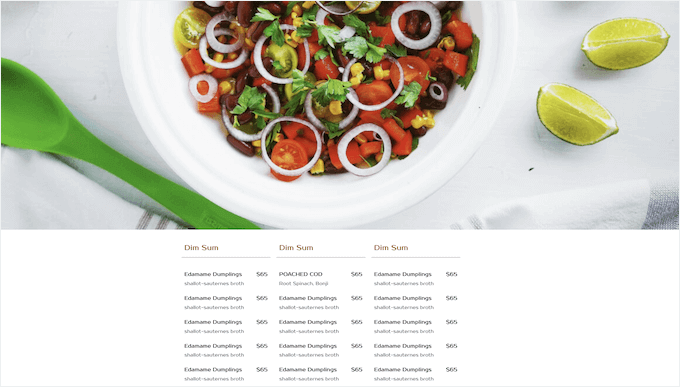
Eine detaillierte Anleitung finden Sie in unserem Leitfaden zur Erstellung eines Online-Restaurantmenüs.
Schritt 6: Online-Essensbestellung einrichten
Viele Restaurants ermöglichen es Kunden, Essen online zu bestellen. Sie können Ihren Kunden beispielsweise die Möglichkeit geben, ihre Mahlzeit vorzubestellen oder eine Bestellung zur Lieferung aufzugeben.
Das mag technisch klingen, aber Sie können mit dem WPForms-Plugin ganz einfach Online-Essensbestellungen zu Ihrer Website hinzufügen.

WPForms ist der beste WordPress Form Builder, mit dem Sie Online-Bestellformulare für alle Arten von Produkten und Dienstleistungen erstellen können.
Es enthält sogar ein fertiges „Bestellformular für Essen zum Mitnehmen“, das Sie an Ihre Restaurant-Website anpassen können.
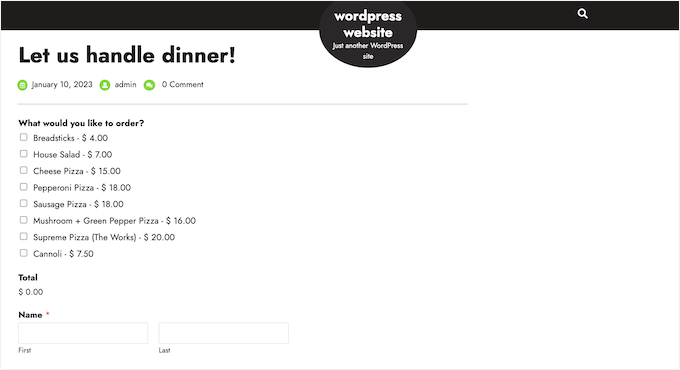
Jedes Mal, wenn jemand das Formular ausfüllt, benachrichtigt Sie WPForms automatisch, damit Sie sofort mit der Bearbeitung dieser Bestellung beginnen können.
Wenn Sie keine Nachnahme akzeptieren möchten, unterstützt WPForms alle gängigen Zahlungs-Gateways, einschließlich PayPal und Stripe. Dies ermöglicht es Ihnen, Zahlungen sicher online abzuwickeln, was für Ihre Kunden auch schnell und bequem ist.
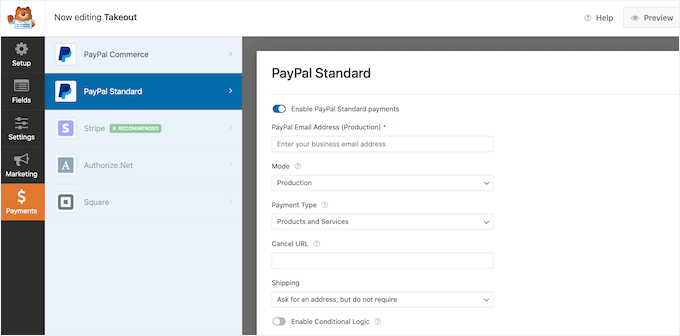
Wir verwenden WPForms für alle Formulare auf WPBeginner, einschließlich unseres Kontaktformulars, unseres Website-Migrationsformulars und unserer jährlichen Leserumfrage. Wir haben festgestellt, dass es ein leistungsstarkes, flexibles und einfach zu bedienendes Plugin ist, daher sind wir zuversichtlich, dass es auch für Ihre Restaurant-Website gut geeignet sein wird.
Möchten Sie mehr erfahren? Wir haben eine detaillierte WPForms-Bewertung zusammengestellt, in der wir unsere Erfahrungen mit diesem beliebten Plugin teilen.
Wenn Sie bereit sind, loszulegen, finden Sie in unserem Leitfaden zur Einrichtung von Essensbestellungen für Restaurants in WordPress Schritt-für-Schritt-Anleitungen.
Schritt 7: Restaurant-Buchungsformular hinzufügen
Heutzutage erwarten die meisten Menschen, dass sie Termine über ein automatisiertes System buchen können.
Indem Sie Ihrer Restaurant-Website ein Buchungsformular hinzufügen, können Sie jederzeit Reservierungen annehmen. Sie werden nie wieder einen Kunden verlieren, nur weil Sie nicht erreichbar waren, um das Telefon entgegenzunehmen.
Buchungsformulare können auch einen Großteil des Buchungsprozesses automatisieren. Dazu gehört das Einziehen von Zahlungen und das Erinnern von Kunden per E-Mail an bevorstehende Buchungen.
Sie können mit WPForms ganz einfach ein Restaurant-Buchungsformular zu Ihrer Website hinzufügen. Dieses Plugin verfügt über eine fertige Vorlage für ein Abendessen-Reservierungsformular, die Sie für Ihr Restaurant anpassen können.
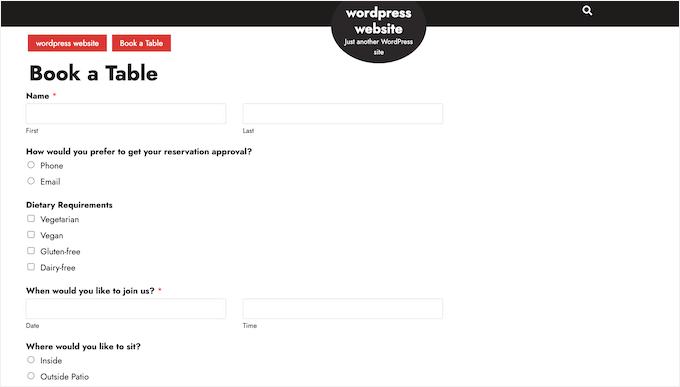
WPForms integriert sich auch mit allen Top-E-Mail-Marketing-Anbietern. So können Sie Ihren Kunden ganz einfach Reservierungsbestätigungs-E-Mails senden.
Wenn sich die Buchung nähert, können Sie dem Kunden sogar eine Erinnerungs-E-Mail senden, ihn nach diätetischen Anforderungen fragen, ein Vorbestellungsformular senden und mehr.
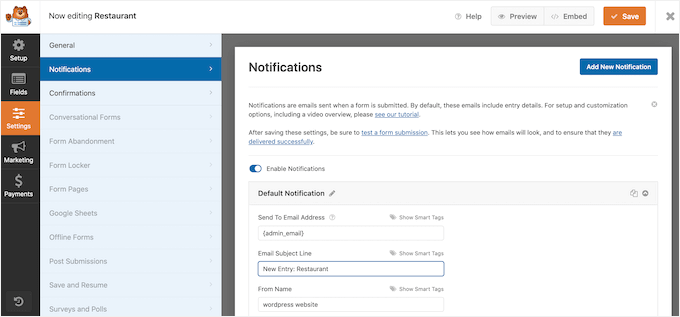
Weitere Informationen zum Hinzufügen eines Reservierungsformulars zu Ihrer WordPress-Website finden Sie in unserem Leitfaden zur Erstellung eines Buchungsformulars in WordPress.
Schritt 8: Kontaktformular hinzufügen
Selbst wenn Sie ein WordPress-Termin- und Buchungs-Plugin verwenden, müssen einige Kunden möglicherweise immer noch direkt mit Ihnen sprechen.
Besucher könnten zwar Ihre Telefonnummer anrufen oder eine Nachricht an Ihre Geschäfts-E-Mail-Adresse senden, wir empfehlen jedoch immer, Ihrer Website ein Kontaktformular hinzuzufügen.
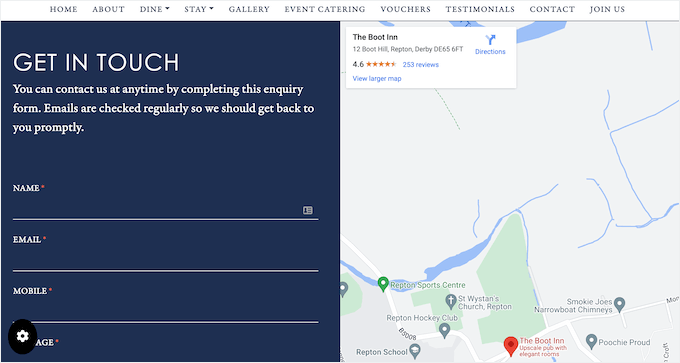
Die meisten der besten Kontaktformular-Plugins verfügen über einen integrierten Spam-Schutz, sodass Sie keinen Kontaktformular-Spam erhalten. Ein Formular sammelt auch konsistente Informationen von Besuchern, sodass Sie alle Daten haben, die Sie für eine hilfreiche Antwort benötigen.
Der einfachste Weg, ein Kontaktformular zu Ihrer WordPress-Website hinzuzufügen, ist die Verwendung des kostenlosen WPForms-Plugins.
Dieses Plugin verfügt über eine integrierte Vorlage für „Einfache Kontaktformulare“, die Sie mit dem Drag-and-Drop-Editor von WPForms schnell anpassen können.
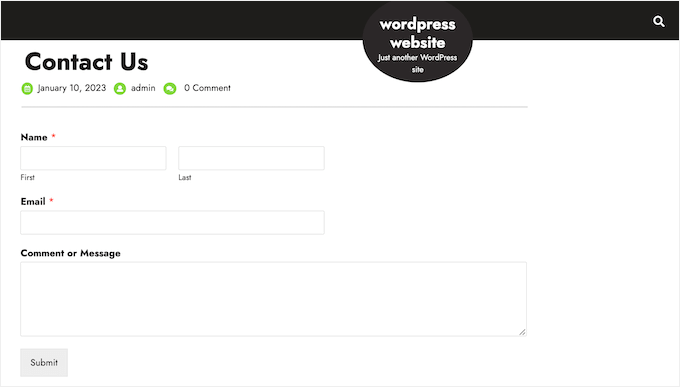
Dann können Sie das Formular einfach mit dem fertigen WPForms-Block zu jeder Seite, jedem Beitrag oder jedem Widget-Bereich hinzufügen.
Eine detaillierte Anleitung finden Sie in unserem Leitfaden zur Erstellung eines Kontaktformulars in WordPress.
Schritt 9: Hinzufügen eines Navigationsmenüs
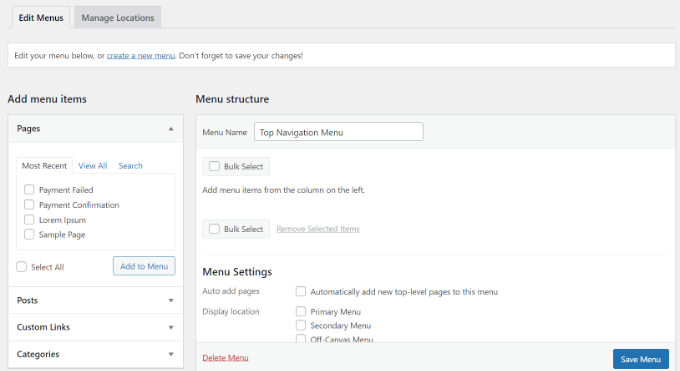
Sobald Sie Ihrer Restaurant-Website Inhalte hinzugefügt haben, möchten Sie Besuchern helfen, sich auf diesen Seiten und Beiträgen zurechtzufinden, indem Sie ein Navigationsmenü hinzufügen.
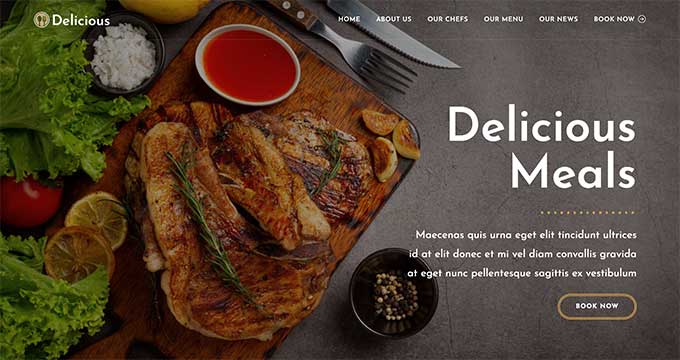
Unabhängig davon, welches Theme Sie verwenden, macht WordPress es super einfach, Menüs und Untermenüs zu Ihrer Restaurant-Website hinzuzufügen.
Eine vollständige Anleitung finden Sie in unserem Beitrag zum Hinzufügen eines Navigationsmenüs.
Schritt 10: Fügen Sie Ihrer Restaurant-Website Social Proof hinzu
Social Proof ist eine der besten Möglichkeiten, das Vertrauen der Kunden zu gewinnen und neue Leute davon zu überzeugen, Ihr Restaurant zu besuchen. Schließlich probieren wir eher Dinge aus, die wir andere Leute kaufen, benutzen oder empfehlen sehen.
Die Leute lieben es, Essensfotos auf Seiten wie Instagram und Facebook zu teilen. Vor diesem Hintergrund empfehlen wir das Hinzufügen von Social-Media-Feeds zu Ihrer WordPress-Website.
Smash Balloon Instagram Feed ist eines der besten Instagram-Plugins für WordPress und ermöglicht es Ihnen, ganz einfach Fotos von anderen Leuten auf Ihrer Website anzuzeigen.
Mit diesem Plugin können Sie einen Hashtag-Feed erstellen und Fotos anzeigen, die Kunden mit Ihrem Konto getaggt haben. Dies beinhaltet Fotos Ihres Essens, Ihres Lokals und Aufnahmen, die Kunden zeigen, wie sie sich in Ihrem Restaurant amüsieren.
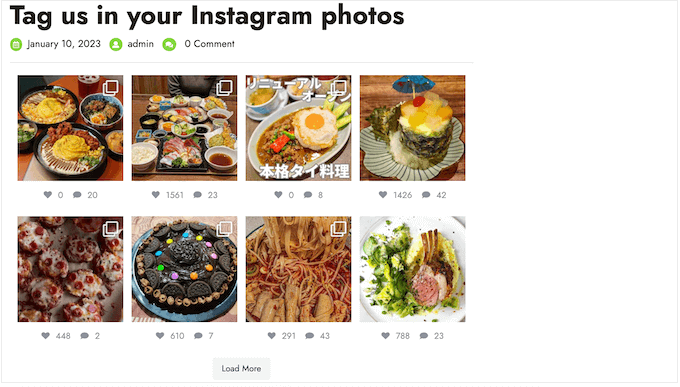
Es gibt sogar eine kostenlose Version des Instagram Feed-Plugins, mit der Sie loslegen können.
Sie fragen sich, ob dies das richtige Plugin für Ihre Restaurant-Website ist? Dann empfehlen wir Ihnen, sich unseren Smash Balloon Testbericht anzusehen, in dem wir Instagram Feed im Detail behandeln.
Wenn Sie sich entscheiden, dieses Plugin zu verwenden, führt Sie unser Leitfaden zur Erstellung eines benutzerdefinierten Instagram-Feeds in WordPress durch den Einrichtungsprozess.
Wenn Ihre Kunden regelmäßig über Ihr Restaurant twittern, dann kann die Funktion „Twitter Feed“ von Smash Balloon ein großartiges Werkzeug sein, das Sie nutzen können. Sie ermöglicht es Ihnen, Hashtag- und Erwähnungs-Feeds zu erstellen.
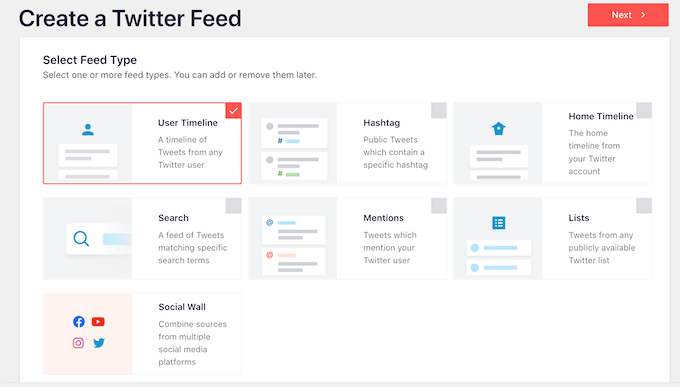
Weitere Anleitungen zum Hinzufügen eines Twitter-Feeds zu WordPress finden Sie in unserem Leitfaden zum Einbetten von Tweets in WordPress.
Schritt 11: Kundenbewertungen anzeigen
Kundenbewertungen und Testimonials können Besuchern zusätzliche Informationen liefern und sogar Fragen oder Bedenken lösen, die sie bezüglich eines Besuchs in Ihrem Restaurant haben.
Wenn Sie bereits Bewertungen auf Plattformen wie Facebook, Yelp, Google und TripAdvisor haben, können Sie diese mit Smash Balloon Reviews Feed Pro ganz einfach auf Ihrer WordPress-Site anzeigen.
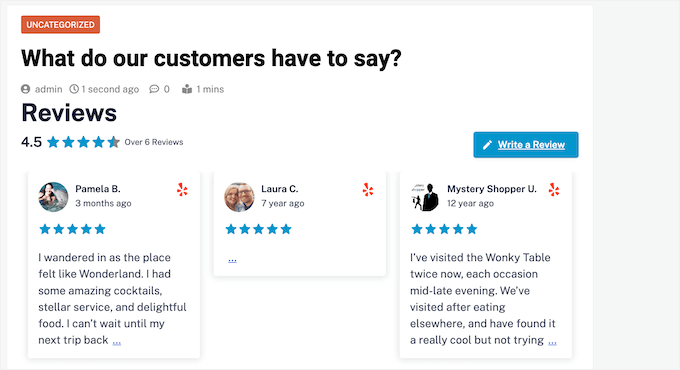
Reviews Feed Pro ist eines der besten Kundenbewertungs-Plugins für WordPress, das Sie verwenden können. Wir haben das Tool auf unserer Demoseite gründlich getestet und hatten eine großartige Erfahrung damit. Weitere Informationen finden Sie in unserem vollständigen Smash Ballon Testbericht.
Reviews Feed Pro sammelt automatisch Bewertungen und organisiert sie dann in einem schönen Layout auf Ihrer Restaurant-Website. Außerdem können Sie den Bewertungs-Feed ganz einfach anpassen, damit er perfekt zum Rest Ihrer Website passt.
Weitere Details finden Sie in unserem Tutorial zum Anzeigen von Google-, Facebook- und Yelp-Bewertungen.
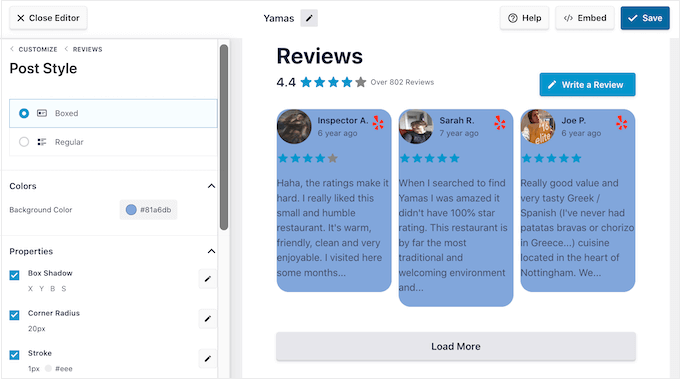
Hinweis: Es gibt auch eine kostenlose Version von Reviews Feed, die Sie verwenden können, um Bewertungen von Google und Yelp anzuzeigen.
Haben Sie keine Bewertungen, die Sie auf Ihrer Website präsentieren können? Dann ist es an der Zeit, danach zu fragen.
WPForms hat eine fertige Vorlage für Restaurantbewertungsformulare, die Sie zu Ihrer Website hinzufügen können, um sofort mit dem Sammeln von Kundenbewertungen zu beginnen.
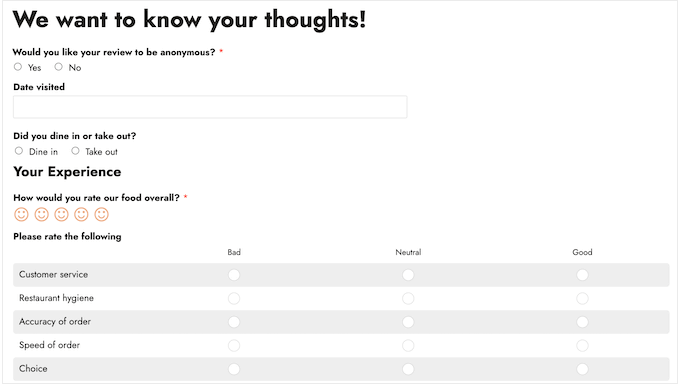
Sobald Sie einige Bewertungen haben, können Sie eine Kundengalerie-Seite in WordPress erstellen.
Bonustipps für das Wachstum Ihrer Restaurant-Website
Wenn Sie mitgearbeitet haben, haben Sie jetzt eine professionell aussehende Restaurant-Website, die Ihrem Unternehmen helfen kann, zu wachsen.
Um Ihre Website auf die nächste Stufe zu heben, finden Sie hier einige zusätzliche Tipps, um mehr Kunden zu gewinnen und bestehenden Kunden ein besseres Erlebnis zu bieten:
- Richten Sie das AIOSEO-Plugin ein, um das SEO-Ranking Ihrer Website zu verbessern und mehr Menschen zu helfen, Ihr Unternehmen zu finden. Es gibt sogar eine kostenlose Version von AIOSEO, die Ihr Suchmaschinenranking verbessern kann, unabhängig von Ihrem Budget.
- Befolgen Sie unseren ultimativen WordPress SEO-Leitfaden für weitere Tricks und Tipps, wie Sie alle Ihre Konkurrenten übertreffen können.
- Potenzielle Kunden werden Ihre Restaurant-Website verlassen, wenn das Laden zu lange dauert. Denken Sie daran, dass Sie sich unseren ultimativen Leitfaden zur Steigerung der WordPress-Geschwindigkeit und -Leistung ansehen können.
- Lassen Sie Ihr Unternehmen professioneller aussehen, indem Sie eine geschäftliche Telefonnummer und eine professionelle E-Mail-Adresse einrichten.
Wir hoffen, dieses Tutorial hat Ihnen geholfen zu lernen, wie Sie eine Restaurant-Website mit WordPress erstellen. Als Nächstes möchten Sie vielleicht auch unseren Leitfaden zur einfachen Erstellung einer mehrsprachigen WordPress-Website sehen, um internationale Gäste anzusprechen, sowie unsere Expertenauswahl für die besten Business-Tools für das Wachstum Ihrer Restaurant-Website.
Wenn Ihnen dieser Artikel gefallen hat, abonnieren Sie bitte unseren YouTube-Kanal für WordPress-Video-Tutorials. Sie finden uns auch auf Twitter und Facebook.



Dennis Muthomi
Das ist super nützlich für Restaurantbesitzer, um online zu gehen.
Eines der Dinge, die ich wirklich nützlich fand, war der Fokus auf Funktionalität über das reine Aussehen hinaus.
Der Vorschlag, WPForms für Online-Bestellungen und Reservierungen zu verwenden, ist genial.
Ich habe ähnliche Systeme für Kunden verwendet und es ist erstaunlich, wie sehr es die Dinge vereinfachen und das Kundenerlebnis verbessern kann.
Jiří Vaněk
Der Prozess scheint auch für andere Bereiche sehr ähnlich zu sein, aber ein Freund von mir hat eine kleine Kneipe zusammen mit einem Gästehaus und er hätte gerne neue Websites. Ich werde ihm gerne diesen Leitfaden zusenden und wenn er ihn mag (und ich glaube, das wird er), werde ich ihm dabei helfen und wir werden versuchen, Ihren Leitfaden genau zu befolgen. Nachdem ich diese Website schon eine ganze Weile gelesen habe, habe ich nicht das Gefühl, dass wir etwas falsch machen könnten. Vielen Dank.
WPBeginner Support
Gern geschehen!
Admin