


Denken Sie an das letzte Mal, als Sie auf einen WordPress-Beitrag mit unzähligen Kommentaren gestoßen sind. Wahrscheinlich wollten Sie sehen, worum es dabei ging. Eine solche Resonanz ist ein großartiger Grund, Ihren neuen Besuchern die Gesamtzahl Ihrer Kommentare anzuzeigen.
Die Anzeige der Gesamtzahl der Kommentare ist auch eine wirkungsvolle Form des Social Proof. Sie zeigt den Lesern, dass Ihre Website ein aktiver Ort für Diskussionen ist, und ermutigt sie, sich zu beteiligen.
Die Sache ist, dass WordPress diese Zahl nicht standardmäßig anzeigt. Es werden nur die Kommentaranzahlen für einzelne Beiträge angezeigt, was es schwieriger macht, das allgemeine Engagement Ihrer Website hervorzuheben.
In diesem Leitfaden zeigen wir Ihnen die einfachsten Möglichkeiten, Ihre Gesamtzahl der Kommentare in WordPress anzuzeigen, unabhängig davon, welches Theme Sie verwenden. 🙌

Warum die Gesamtzahl der Kommentare in WordPress anzeigen?
Die Anzeige der Gesamtzahl der Kommentare in WordPress kann neue Benutzer dazu ermutigen, Kommentare zu Ihren WordPress-Beiträgen zu hinterlassen. Es ist, als würde man ihnen sagen: „Andere Leute reagieren auf diesen Blogbeitrag. Das solltest du auch!“
Die Anzeige der Gesamtzahl der Kommentare ist auch eine Form von sozialem Beweis, da sie zeigt, dass Sie einen aktiven Kommentarbereich haben.
Standardmäßig zeigt WordPress die Kommentaranzahl für einzelne Beiträge wie folgt an:
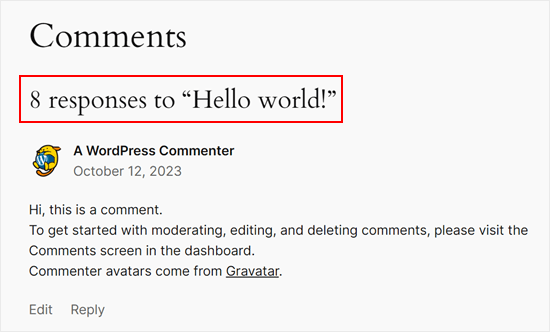
Es zeigt jedoch nicht die Gesamtzahl der Kommentare an, die Ihre Website erhalten hat. Möglicherweise möchten Sie dies auf Ihrer Homepage oder in der Seitenleiste tun, um mehr Leute zum Kommentieren zu bewegen.
Sehen wir uns an, wie Sie die Gesamtzahl der Kommentare auf Ihrer WordPress-Website einfach anzeigen können.
Verwenden Sie einfach die folgenden Schnelllinks, um direkt zu der Methode zu gelangen, die Sie verwenden möchten:
- Method 1: Display WordPress Comment Count Using a Plugin (Easy)
- Methode 2: Kommentaranzahl mit Code anzeigen (vollständig anpassbar)
- Bonustipp: Verwenden Sie Thrive Comments, um das Engagement der Kommentare zu steigern
- FAQs: Gesamtzahl der Kommentare in WordPress anzeigen
- Nächste Schritte: Verbessern Sie Ihre WordPress-Kommentare
Methode 1: WordPress-Kommentaranzahl mit einem Plugin anzeigen (Einfach)
Der einfachste Weg, eine Kommentaranzahl anzuzeigen, ist die Verwendung von Simple Blog Stats. Dieses Plugin zeigt die Gesamtzahl der genehmigten Kommentare und der in der Moderation befindlichen Kommentare an. Pings und Trackbacks sind jedoch nicht in der Zählung enthalten.
Viele Websites deaktivieren Trackbacks und Pingbacks, um Spam-Kommentare in WordPress zu blockieren. Dies ist für Ihre Website möglicherweise kein großes Problem.
📌 Hinweis: Wenn Sie Trackbacks und Pings in Ihre Gesamtzahl der Kommentare einbeziehen möchten, empfehlen wir stattdessen die Verwendung von Methode 2.
Um mit dieser Methode zu beginnen, müssen Sie das Simple Blog Stats-Plugin installieren und aktivieren.
Gehen Sie von Ihrem WordPress-Dashboard aus zu Plugins » Neues Plugin hinzufügen.

Als Nächstes können Sie die Suchleiste verwenden, um das Plugin schnell zu finden.
Klicken Sie im Suchergebnis auf 'Jetzt installieren'.
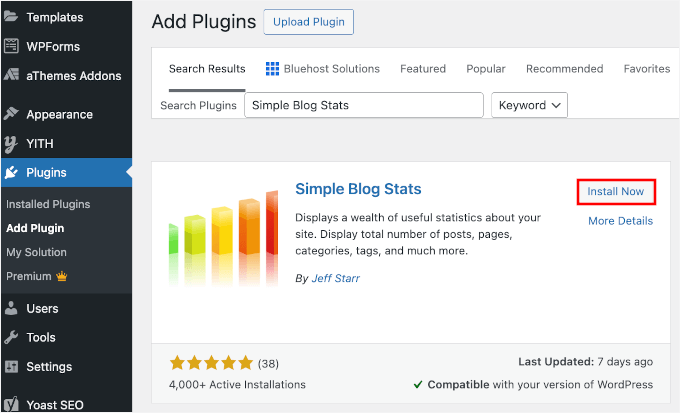
Nach der Installation klicken Sie einfach auf die Schaltfläche Aktivieren, um das Plugin zu verwenden. Wenn Sie Hilfe benötigen, lesen Sie bitte unseren Leitfaden zur Installation eines WordPress-Plugins.
Nach der Aktivierung des Plugins können Sie alle Shortcodes des Plugins anzeigen, indem Sie zur Seite Einstellungen » Simple Blog Stats gehen.
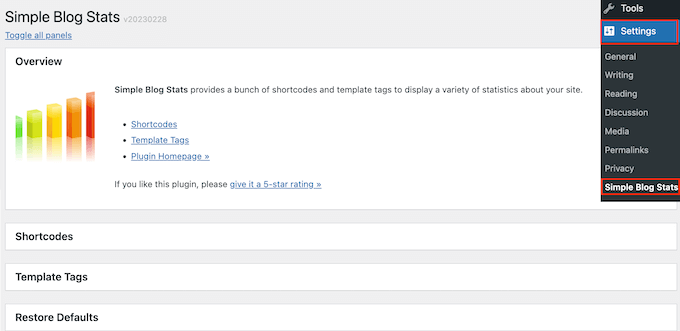
Klicken Sie hier einfach, um den Abschnitt „Shortcodes“ zu erweitern.
Sie sehen nun alle Shortcodes, die Sie verwenden können, um verschiedene Statistiken anzuzeigen, wie z. B. die Gesamtzahl der Kommentare, registrierte Benutzer, Anzahl der Beiträge, Kategorien und mehr.
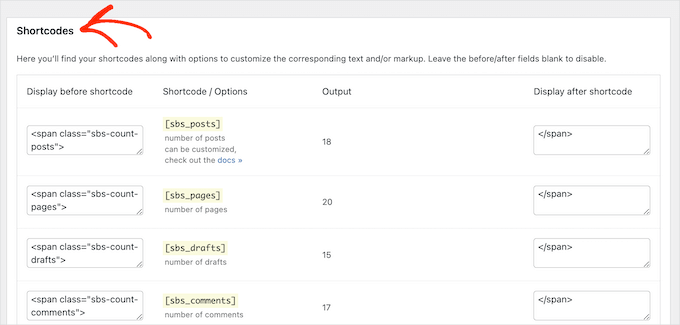
Um die Gesamtzahl aller genehmigten Kommentare auf Ihrem WordPress-Blog anzuzeigen, verwenden Sie einfach den folgenden Shortcode: [sbs_approved].
Wenn Sie die Gesamtzahl der genehmigten Kommentare plus Kommentare anzeigen möchten, die sich noch in der WordPress-Kommentar-Moderationswarteschlange befinden, können Sie stattdessen [sbs_comments] verwenden.
Weitere Informationen zur Verwendung von Shortcodes finden Sie in unserem Artikel Shortcodes in WordPress hinzufügen.
Gesamtzahl der Kommentare in einem Beitrag oder einer Seite anzeigen
Wenn Sie den gewünschten Shortcode haben, gehen Sie einfach zu der Seite oder dem Beitrag, auf der Sie die Gesamtzahl der Kommentare anzeigen möchten.
Klicken Sie hier auf die Schaltfläche „+“, um einen neuen Block hinzuzufügen. Sie können dann „Shortcode“ eingeben und den richtigen Block auswählen, wenn er erscheint.
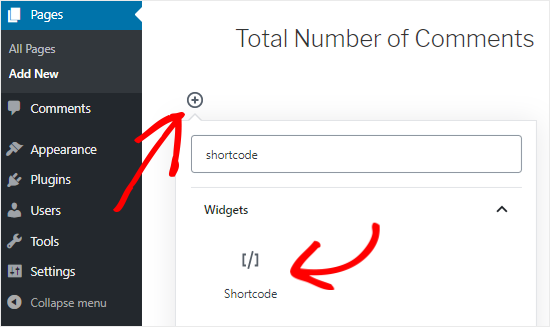
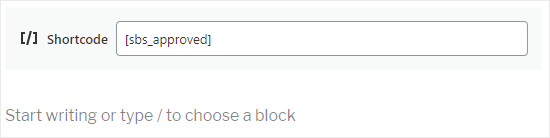
Fügen Sie als Nächstes einfach den Shortcode in den Block ein.
Sie können beliebigen Text hinzufügen, der vor oder nach dem Shortcode angezeigt werden soll.
Eine andere Möglichkeit ist die Verwendung des Kurzcodes innerhalb eines Absatzblocks.
Fügen Sie einfach den Shortcode dort ein, wo Sie die Gesamtzahl der Kommentare anzeigen möchten.
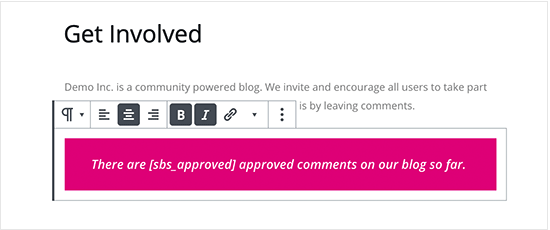
Die Verwendung des Absatzblocks ermöglicht es Ihnen auch, die gesamte Kommentaranzahl mit den Standardeinstellungen für die Textformatierung zu gestalten.
Sie können ihn zum Beispiel fett oder kursiv formatieren oder die Textfarbe ändern.
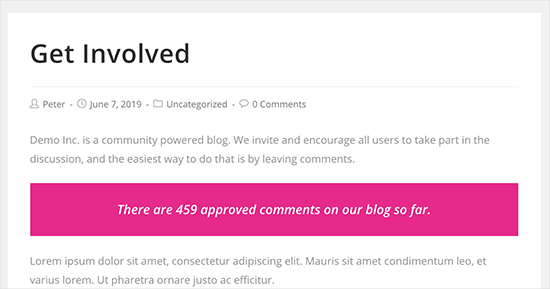
Wenn Sie fertig sind, klicken Sie auf die Schaltfläche „Veröffentlichen“ oder „Aktualisieren“, um Ihre Änderungen zu speichern. Sie können nun Ihre Website besuchen, um die Kommentaranzahl live zu sehen.
Anzeigen der gesamten Kommentaranzahl in einem Sidebar-Widget
Sie können den Shortcode für die Gesamtzahl der Kommentare auch in eine Seitenleiste oder einen ähnlichen Bereich einfügen. Dies ist eine einfache Möglichkeit, die Kommentaranzahl auf Ihrer gesamten WordPress-Website anzuzeigen, wie im folgenden Bild zu sehen ist.

Um die Kommentaranzahl zu einer Seitenleiste oder einem ähnlichen Bereich hinzuzufügen, gehen Sie zu Darstellung » Widgets.
Hier sehen Sie eine Liste aller verfügbaren Widget-Bereiche. Im folgenden Bild verwenden wir beispielsweise das Theme ThemeIsle Hestia Pro, das mehrere Widget-fähige Bereiche hat, darunter die Seitenleiste, den Header und den Footer.
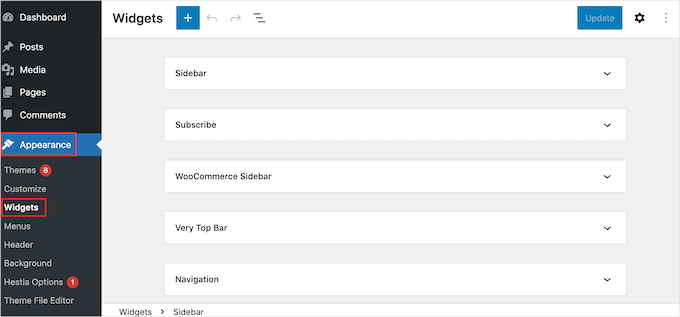
Die Widget-Bereiche werden von Ihrem WordPress-Theme definiert. Je nach verwendetem Theme sehen Sie möglicherweise etwas anderes.
Klicken Sie nun auf die blaue Schaltfläche „+“ und geben Sie „Absatz“ ein.
Wenn das „Absatz“-Widget angezeigt wird, ziehen Sie es in den Bereich, in dem Sie die Kommentaranzahl anzeigen möchten.
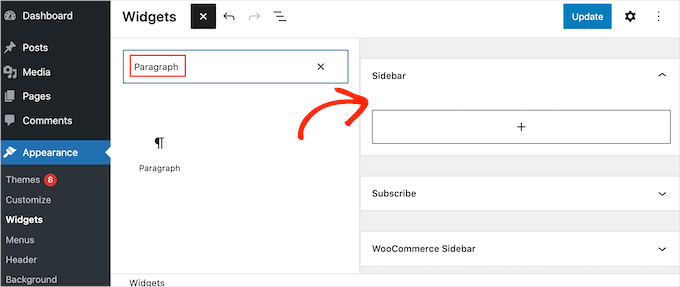
Sie können dann den [sbs_approved] Shortcode in das Widget einfügen und beliebigen Text eingeben, der vor oder nach der Gesamtzahl der Kommentare angezeigt werden soll.
Wenn Sie fertig sind, klicken Sie auf „Aktualisieren“, um Ihre Änderungen zu speichern.

Wenn Sie nun Ihre Website besuchen, sehen Sie das Widget mit der Gesamtzahl der Kommentare in Aktion.
📝 Hinweis: Wenn Sie ein blockbasiertes Theme verwenden, können Sie den Shortcode mithilfe des Full Site Editors von WordPress zu einer WordPress-Seite, einem Muster oder einer Vorlage hinzufügen.
Lesen Sie unseren Anfängerleitfaden zur vollständigen Website-Bearbeitung von WordPress für weitere Informationen.
Methode 2: Kommentaranzahl per Code anzeigen (am genauesten)
Wenn Sie Pingbacks und Trackbacks in die Gesamtzahl der Kommentare einbeziehen möchten, müssen Sie benutzerdefinierten Code zu Ihrer Website hinzufügen.
Einige Tutorials werden Sie auffordern, die Datei functions.php Ihres Themes direkt zu bearbeiten. Wir empfehlen dies nicht, da selbst ein winziger Fehler viele häufige WordPress-Fehler verursachen, Ihre Website beschädigen und sie unzugänglich machen kann.
Deshalb empfehlen wir die Verwendung von WPCode. Es ermöglicht Ihnen, benutzerdefinierten Code in WordPress hinzuzufügen, ohne Kern-Theme-Dateien von WordPress zu bearbeiten.
Einige unserer Partner verwenden WPCode, um benutzerdefinierte Code-Snippets einzufügen und zu verwalten, und es hat für sie gut funktioniert. Weitere Informationen dazu finden Sie in unserem vollständigen WPCode-Testbericht.

📌 Hinweis: Sie können das kostenlose WPCode-Plugin verwenden, um ein benutzerdefiniertes Code-Snippet zu Ihrer WordPress-Site hinzuzufügen. Wenn Sie jedoch Code-Planung oder eine vollständige Code-Verlaufsprüfung benötigen, ist WPCode Pro die richtige Wahl.
Als Erstes müssen Sie das WPCode-Plugin auf Ihrer Website installieren und aktivieren.
Gehen Sie in Ihrem WordPress-Adminbereich zu Plugins » Neues Plugin hinzufügen.
Auf dem nächsten Bildschirm können Sie die Suchfunktion verwenden, um das WPCode-Plugin schnell zu finden.
Sobald Sie es gefunden haben, klicken Sie auf „Jetzt installieren“ und dann auf „Aktivieren“, um es zu aktivieren.

Weitere Details finden Sie in unserer Schritt-für-Schritt-Anleitung zur Installation eines WordPress-Plugins.
Gehen Sie nach der Aktivierung zu Code Snippets » Snippet hinzufügen.

Hier sehen Sie alle vorgefertigten Snippets, die Sie mit WPCode zu Ihrer Website hinzufügen können. Dazu gehören Codes, mit denen Sie die Kommentarfunktion deaktivieren, Anhangsseiten deaktivieren, SVG-Dateien hochladen, automatische Updates deaktivieren und vieles mehr.
Um Ihren eigenen Snippet zu erstellen, bewegen Sie die Maus über „Add Your Custom Code (New Snippet)“. (Fügen Sie Ihren benutzerdefinierten Code hinzu (Neuer Snippet).)
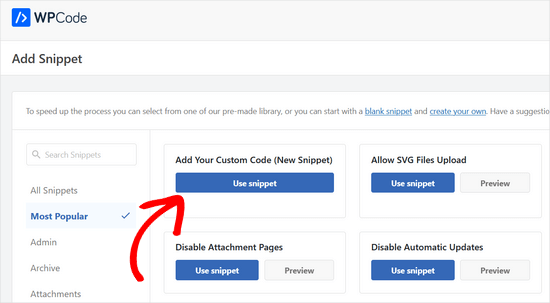
Und dann können Sie unter dem Button auf „Snippet verwenden“ klicken.
Wählen Sie im erscheinenden Popupfenster aus der Liste der Optionen „PHP-Snippet“ als Code-Typ.

Sie sehen nun den WPCode-Editor. Geben Sie dem benutzerdefinierten Code-Snippet einen Titel.
Dies dient nur zu Ihrer Information, daher kann es alles sein, was Ihnen hilft, den Ausschnitt zu identifizieren, wie z. B. „Gesamtzahl der Kommentare anzeigen“.
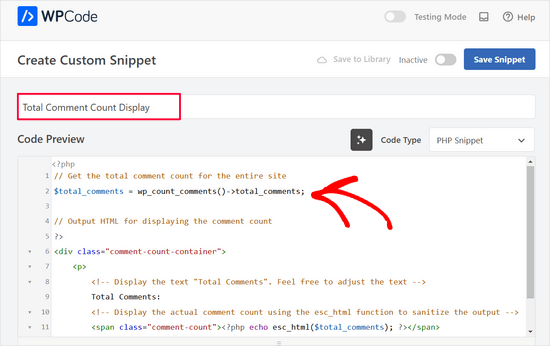
Fügen Sie dann den folgenden Snippet in den Editor „Code-Vorschau“ ein:
// Get the total comment count for the entire site
$total_comments = wp_count_comments()->total_comments;

// Output HTML for displaying the comment count
?>
<div class="comment-count-container">
    <p>
        <!-- Display the text "Total Comments". Feel free to adjust the text -->
        Total Comments:
        <!-- Display the actual comment count using the esc_html function to sanitize the output -->
        <span class="comment-count"><?php echo esc_html($total_comments); ?></span>
    </p>
</div>
Unter dem Codefeld sehen Sie einige Einfügeoptionen: Automatisch einfügen und Shortcode.
Mit „Automatisch einfügen“ können Sie den Code automatisch auf allen Ihren Seiten und Beiträgen ausführen lassen.
In diesem Fall empfehlen wir jedoch die Option „Shortcode“, damit Sie die Kommentaranzahl auf bestimmten Seiten oder Abschnitten anzeigen können, die am wichtigsten sind, wie z. B. Ihre Homepage oder Seitenleiste.
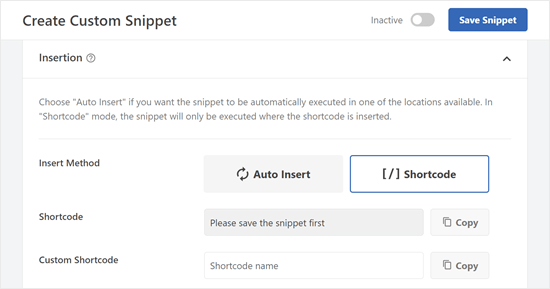
Sobald Sie diese Methode ausgewählt haben, werden Sie aufgefordert, den Snippet zuerst zu speichern.
Scrollen Sie nun zum oberen Bildschirmrand und klicken Sie auf den Schalter „Inaktiv“, damit er „Aktiv“ anzeigt. Klicken Sie dann auf „Snippet speichern“.
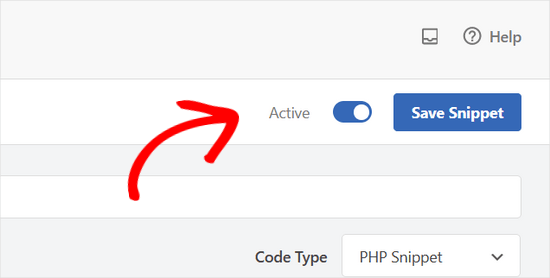
Sie sollten nun den Shortcode sehen, den Sie in Ihren Seiten, Beiträgen oder anderen Widget-fähigen Bereichen verwenden können.
Wenn Sie die Premium-Version von WPCode verwenden, können Sie auch einen benutzerdefinierten Shortcode-Namen erstellen, um ihn einprägsamer zu machen.
Stellen Sie einfach sicher, dass Sie auf die Schaltfläche „Aktualisieren“ klicken, damit das Plugin weiß, dass Sie diesen neuen Shortcode-Namen anstelle des ID-basierten verwenden werden.
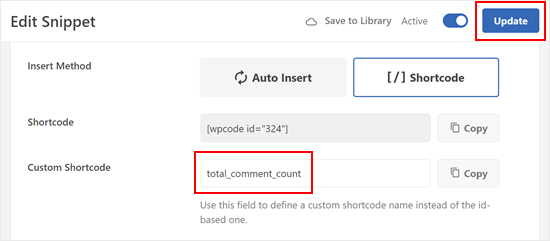
Wie bei der vorherigen Methode können Sie den Shortcode in jedem Teil Ihrer Website einfügen.
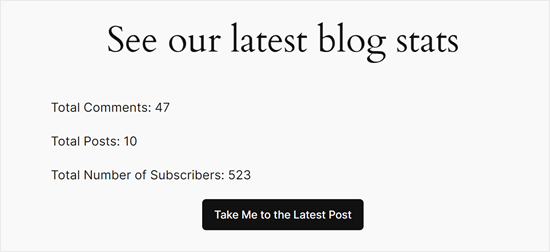
Hier sehen Sie, wie die Ausgabe des Shortcodes auf unserer Testseite aussieht:
💡 Verwandt: Hier sind weitere Artikel, die Sie sich ansehen können, um Ihre Kommentare mit WPCode zu verbessern:
Bonustipp: Verwenden Sie Thrive Comments, um das Engagement der Kommentare zu steigern
Möchten Sie Ihre Kommentarfunktion auf die nächste Stufe heben und noch mehr Interaktion fördern? Erwägen Sie die Verwendung eines leistungsstarken Kommentar-Plugins wie Thrive Comments.
Thrive Comments geht darüber hinaus, einfach Kommentare zu Ihren Beiträgen anzuzeigen.
Es ermöglicht Ihnen, Ihre Kommentarfunktion zu gamifizieren, indem Sie Funktionen wie Likes und Dislikes aktivieren. So können Ihre Leser ihre Meinung äußern und wertvolle Kommentare hervorheben, was eine ansprechendere Diskussion fördert.
Um mehr über das Plugin zu erfahren, lesen Sie unseren detaillierten Thrive Themes Testbericht.
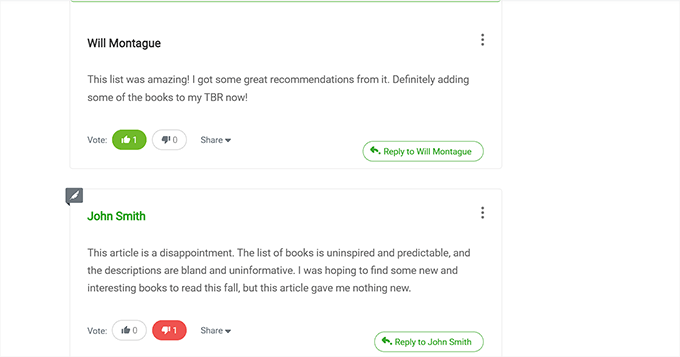
Thrive Comments ermöglicht es Ihnen auch, Ihren Kommentarbereich effektiver zu kuratieren.
Sie können Kommentare, die zur Konversation beitragen, einfach hervorheben, während Kommentare, die irrelevant oder unproduktiv sein könnten, diskret unterdrückt werden.
Zusätzlich können Sie mit Thrive Comments eine Kommentar-Weiterleitungsaktion einrichten, was bedeutet, dass Sie Benutzer automatisch zu einer bestimmten Seite (wie einem verwandten Beitrag) weiterleiten oder für Ihr E-Mail-Abonnement anmelden können.
Dies ist eine großartige Möglichkeit, sie mit Ihren Inhalten zu beschäftigen und andere relevante Teile Ihrer Website zu erkunden.
FAQs: Gesamtzahl der Kommentare in WordPress anzeigen
Haben Sie noch Fragen zur Anzeige der Gesamtzahl der Kommentare in WordPress? Hier sind einige häufig gestellte Fragen, die uns oft gestellt werden:
Hilft die Anzeige der Kommentaranzahl bei der Suchmaschinenoptimierung (SEO)?
Nicht direkt. Suchmaschinen stufen Ihre Website nicht höher ein, nur weil Sie eine Gesamtzahl von Kommentaren anzeigen. Eine hohe Anzahl von Kommentaren kann jedoch die wahrgenommene Glaubwürdigkeit verbessern und mehr Engagement fördern, was auf lange Sicht indirekt zu besserem SEO beitragen kann.
Warum wird meine Kommentaranzahl nicht aktualisiert?
Wenn Sie einen neuen Kommentar erhalten, sich die Zahl aber nicht sofort ändert, liegt das wahrscheinlich an Ihrem WordPress-Caching-Plugin. Möglicherweise müssen Sie den Cache Ihrer Website leeren, um zu sehen, wie sich die neue Zahl im Frontend widerspiegelt.
Kann ich Kommentaranzahlen für bestimmte Kategorien anzeigen?
Ja. Das Simple Blog Stats-Plugin bietet beispielsweise spezifische Shortcodes für kategorienbasierte Zählungen. Diese finden Sie in den Plugin-Einstellungen unter der Liste der Shortcodes.
Enthält die Gesamtzahl der Kommentare ausstehende Kommentare?
Wenn Sie in Methode 1 den [sbs_approved] Shortcode verwenden, werden nur veröffentlichte Kommentare angezeigt. Wenn Sie ausstehende Kommentare einschließen möchten, sollten Sie [sbs_comments] verwenden. In Methode 2 (WPCode) zählt unser Snippet ausschließlich genehmigte Kommentare, um die Genauigkeit zu gewährleisten.
Wie sehe ich alle Kommentare auf WordPress?
Um alle Kommentare in WordPress anzuzeigen, gehen Sie zu „Kommentare“ in der Admin-Seitenleiste von WordPress. Von dort aus können Sie Kommentare nach Status filtern, z. B. Alle, Ausstehend, Genehmigt, Spam oder Papierkorb.
Macht ein lebendiger Kommentarbereich meinen Blog beliebter?
Es kann helfen. Ein belebter Kommentarbereich lässt Ihr Blog aktiv und vertrauenswürdig erscheinen, was neue Leser dazu ermutigt, sich an der Konversation zu beteiligen. Obwohl dies nicht der einzige Faktor für das Wachstum Ihrer Website ist, trägt es zu einem stärkeren Community-Engagement bei.
Wie sehe ich die Engagement-Aktivitäten auf meiner WordPress-Website?
Der einfachste Weg ist die Verwendung eines Analyse-Plugins wie MonsterInsights. Es zeigt Ihnen Seitenaufrufe, Nutzerverhalten, beliebte Inhalte und andere Engagement-Metriken direkt in Ihrem Dashboard an. Sie können auch Tools wie Heatmaps oder Sitzungsaufzeichnungen verwenden, wenn Sie tiefere Einblicke wünschen.
Nächste Schritte: Verbessern Sie Ihre WordPress-Kommentare
Wir hoffen, dieses Tutorial hat Ihnen geholfen zu lernen, wie Sie die Gesamtzahl der Kommentare in WordPress anzeigen.
Jetzt, da Sie Ihre Kommentaranzahl angezeigt haben, möchten Sie vielleicht Ihren Kommentarbereich weiter verbessern. Hier sind einige Ressourcen, die Ihnen helfen:
- So erlauben Sie Benutzern, Kommentare in WordPress zu bearbeiten
- So erlauben Sie Benutzern, Kommentare in WordPress zu abonnieren
- So erlauben Sie Benutzern, unangemessene Kommentare in WordPress zu melden
- Wie Sie Benutzer benachrichtigen, wenn ihr Kommentar in WordPress genehmigt wurde
- Beste Plugins zur Verbesserung von WordPress-Kommentaren
Wenn Ihnen dieser Artikel gefallen hat, abonnieren Sie bitte unseren YouTube-Kanal für WordPress-Video-Tutorials. Sie finden uns auch auf Twitter und Facebook.




Shahadut
Hallo,
Dieser Leitfaden ist unglaublich hilfreich zur Verbesserung des Nutzerengagements! Die Anzeige der gesamten Kommentaranzahl bietet starke soziale Beweise und lädt zu mehr Interaktion ein. Ich habe besonders die detaillierten Plugin- und WPCode-Methoden geschätzt – großartig für Anfänger und fortgeschrittene Benutzer gleichermaßen. Thrive Comments ist auch ein solider Bonustipp! Danke, dass Sie alles so klar mit Schritt-für-Schritt-Anleitungen aufgeschlüsselt haben.
WPBeginner Support
You’re welcome, glad our guide was helpful
Admin
kzain
Das ist ein toller Beitrag! Der PHP-Snippet zum Anzeigen von Kommentaranzahlen ist genau das, wonach ich gesucht habe. Es ist großartig, dass Sie sowohl Plugin-Optionen als auch Code-Lösungen anbieten. Der Code-Ansatz gibt mir mehr Flexibilität für die Anpassung. Danke für den informativen Leitfaden!
Dennis Muthomi
Danke dafür. Ich habe eine schnelle, DUMME Frage:
WPBeginner is one of the most popular WordPress resources on internet, I’m curious what WPBeginner’s total comment count stands at currently?
It would be interesting to know the total number of comments you’ve received since originally being founded by Syed Balkhi back in 2009.
I am sure it is astronomical right?
WPBeginner Support
The number of approved comments is over 80,000 but we continue to get more
Admin
Jiří Vaněk
Danke für den PHP-Snippet. Ich werde ihn definitiv gerne auf meiner Website verwenden. Ich schätze es, dass Sie sich neben den Möglichkeiten mit Plugins auch die Zeit nehmen, PHP-Code zu schreiben, was für mich viel wertvoller ist, um Server-Speicher zu sparen.
Henry Obilor
Danke für diesen einfachen Hack, kann ich das automatisch am Anfang jedes Beitrags anzeigen lassen?
WPBeginner Support
Wenn Sie einen Widget-Bereich eingerichtet haben, könnten Sie ihn sicherlich automatisch am Anfang all Ihrer Beiträge hinzufügen.
Admin
Rodney Lacambra
Toller Artikel. Wirklich hilfreich, besonders für Neulinge.
danke