


Tänk på senaste gången du stötte på ett WordPress-inlägg med massor av kommentarer. Det fick dig förmodligen att vilja se vad det handlade om. Den sortens surr är en utmärkt anledning att visa ditt totala antal kommentarer för nya besökare.
Att visa det totala antalet kommentarer är också en kraftfull form av sociala bevis. Det talar om för läsarna att din webbplats är en aktiv plats för diskussioner och uppmuntrar dem att delta.
Saken är den att WordPress inte visar detta nummer som standard. Det visar bara kommentarantal på enskilda inlägg, vilket gör det svårare att lyfta fram din webbplats övergripande engagemang.
I den här guiden visar vi dig de enklaste sätten att visa ditt totala antal kommentarer i WordPress, oavsett vilket tema du använder. 🙌

Varför visa det totala antalet kommentarer i WordPress?
Att visa det totala antalet kommentarer i WordPress kan uppmuntra nya användare att lämna kommentarer på dina WordPress-inlägg. Det är som att säga till dem: "Andra människor reagerar på det här blogginlägget. Det borde du också!"
Att visa det totala antalet kommentarer är också en form av sociala bevis eftersom det visar att du har en aktiv kommentarssektion.
Som standard visar WordPress antalet kommentarer för enskilda inlägg så här:
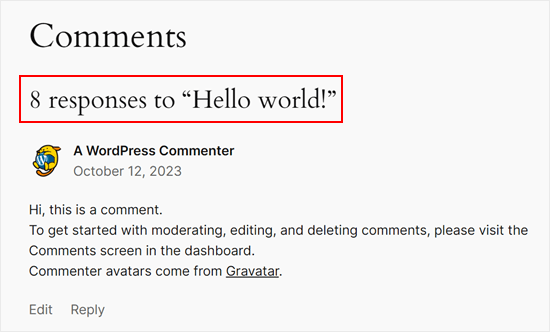
Det visar dock inte det totala antalet kommentarer som din webbplats har tagit emot. Du kanske vill göra detta på din hemsida eller sidofält för att få fler personer att lämna kommentarer.
Låt oss titta på hur du enkelt kan visa det totala antalet kommentarer på din WordPress-webbplats.
Metod 1 är snabb och nybörjarvänlig, men den räknar inte pingbacks eller trackbacks. Metod 2 kräver lite mer inställningar, men ger dig en helt korrekt räkning och är helt anpassningsbar.
Använd helt enkelt snabblänkarna nedan för att hoppa direkt till den metod du vill använda:
- Metod 1: Visa WordPress kommentarantal med en plugin (enkelt)
- Metod 2: Visa kommentarantal med kod (helt anpassningsbart)
- Bonustips: Använd Thrive Comments för att öka engagemanget i kommentarerna
- Vanliga frågor: Visa det totala antalet kommentarer i WordPress
- Nästa steg: Förbättra dina WordPress-kommentarer
Metod 1: Visa WordPress kommentarantal med en plugin (enkelt)
Det enklaste sättet att visa ett kommentarsantal är att använda Simple Blog Stats. Det här pluginet visar det totala antalet godkända kommentarer och kommentarer som modereras. Det inkluderar dock inte pingar och trackbacks i sin räkning.
Många webbplatser stänger av trackbacks och pingbacks i ett försök att blockera spamkommentarer i WordPress, så detta kanske inte är ett stort problem för din webbplats.
📌 Notera: Om du vill inkludera trackbacks och pingar i ditt totala kommentarsantal, rekommenderar vi att du använder Metod 2 istället.
För att komma igång med den här metoden måste du installera och aktivera Simple Blog Stats-pluginet.
Från din WordPress-instrumentpanel, gå till Plugins » Lägg till nytt plugin.

Därefter kan du använda sökfältet för att snabbt hitta pluginet.
I sökresultatet, klicka på ‘Installera nu.’
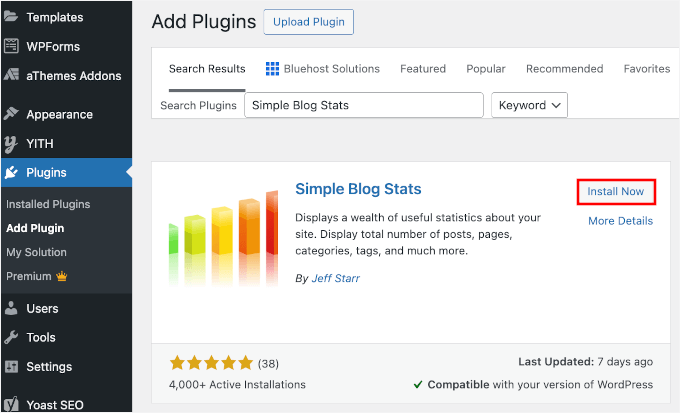
Vid installation, klicka bara på Aktivera-knappen för att börja använda pluginet. Om du behöver hjälp, se vår guide om hur man installerar ett WordPress-plugin.
Efter att ha aktiverat pluginet kan du se alla pluginets kortkoder genom att gå till sidan Inställningar » Simple Blog Stats.
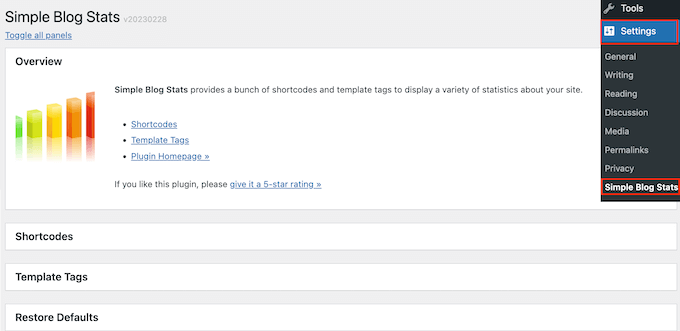
Klicka här för att expandera sektionen 'Kortkoder'.
Du kommer nu att se alla kortkoder du kan använda för att visa olika statistik som det totala antalet kommentarer, registrerade användare, antal inlägg, kategorier och mer.
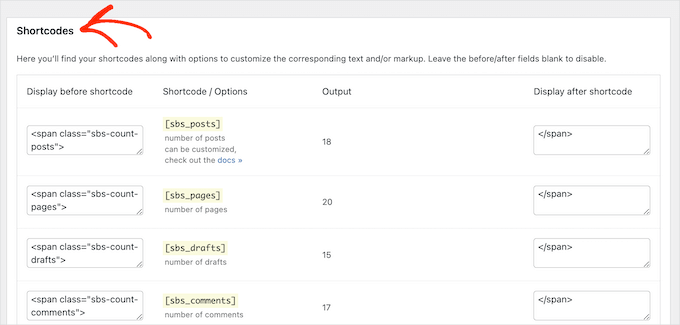
För att visa det totala antalet av alla godkända kommentarer på din WordPress-blogg, använd helt enkelt följande kortkod: [sbs_approved].
Om du vill visa det totala antalet godkända kommentarer plus kommentarer som fortfarande är i WordPress-kommentar modereringskön kan du använda [sbs_comments] istället.
För mer information om hur du använder kortkoder, kolla in vår artikel om hur man lägger till kortkoder i WordPress.
Visa totalt antal kommentarer i ett inlägg eller en sida
När du har kortkoden du vill använda, gå helt enkelt till sidan eller inlägget där du vill visa det totala antalet kommentarer.
Klicka här på knappen ‘+’ för att lägga till ett nytt block. Du kan sedan börja skriva ‘Shortcode’ och välja rätt block när det visas.
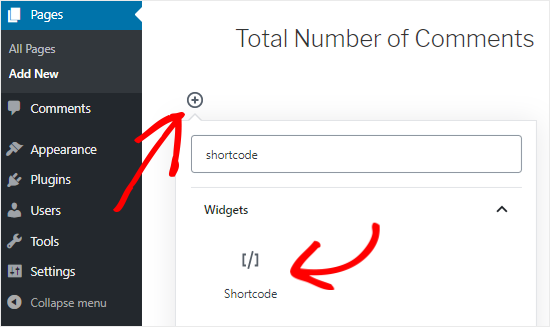
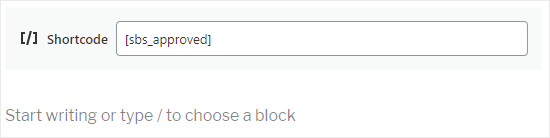
Klistra sedan helt enkelt in kortkoden i blocket.
Du kan lägga till vilken text du vill visa före eller efter kortkoden.
Ett annat alternativ är att använda kortkoden inuti ett styckesblock.
Lägg helt enkelt till kortkoden där du vill visa det totala antalet kommentarer.
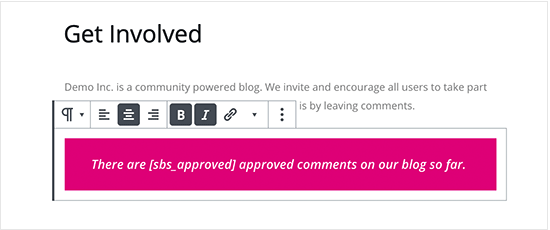
Att använda styckesblocket tillåter dig också att styla det totala antalet kommentarer med hjälp av standardinställningarna för textformatering.
Till exempel kan du göra den fet eller kursiv eller ändra textfärgen.
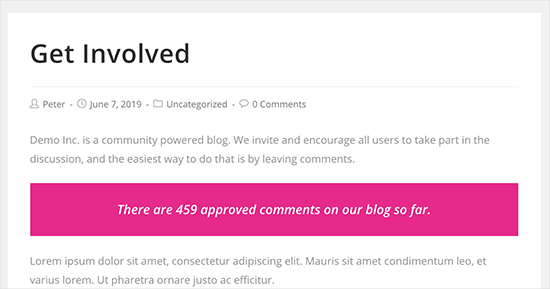
När du är klar, klicka på knappen ‘Publicera’ eller ‘Uppdatera’ för att spara dina ändringar. Du kan nu besöka din webbplats för att se kommentarsantalet live.
Visa totalt antal kommentarer i en sidofältswidget
Du kan också lägga till kortkoden för totalt kommentarsantal till ett sidofält eller liknande sektion. Detta är ett enkelt sätt att visa kommentarsantalet över hela din WordPress-webbplats, som du kan se i följande bild.

För att lägga till kommentarsantalet i en sidopanel eller liknande sektion, gå till Utseende » Widgets.
Här ser du en lista över alla tillgängliga widgetområden. Till exempel, i följande bild använder vi temat ThemeIsle Hestia Pro, som har flera widget-redo områden, inklusive sidofältet, rubriken och sidfoten.
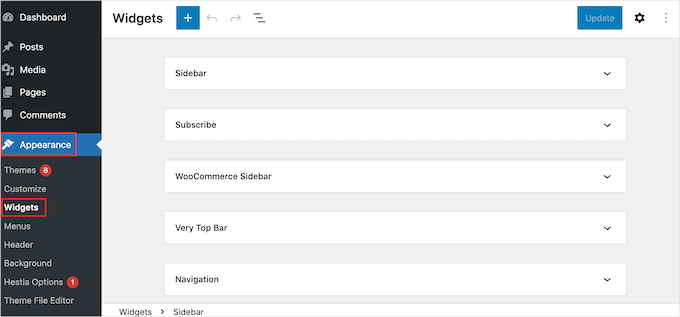
Widget-redo områdena definieras av ditt WordPress-tema, så du kan se något annorlunda beroende på vilket tema du använder.
Klicka nu på den blå knappen ‘+’ och skriv Stycke.
När widgeten ‘Stycke’ visas, dra den till det område där du vill visa kommentarsantalet.
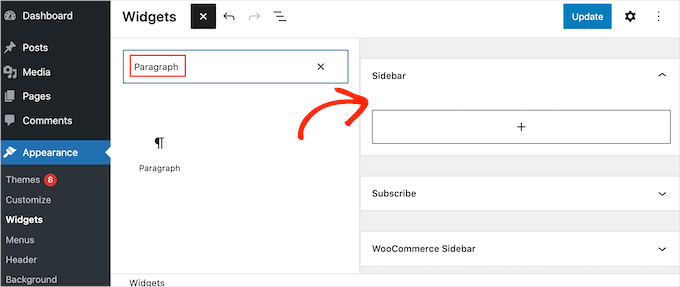
Du kan sedan klistra in kortkoden [sbs_approved] i widgeten och skriva in valfri text som du vill visa före eller efter det totala antalet kommentarer.
När du är klar klickar du på 'Uppdatera' för att spara dina ändringar.

Nu, om du besöker din webbplats, kommer du att se widgeten för totalt antal kommentarer i funktion.
📝 Obs! Om du använder ett blockbaserat tema kan du lägga till kortkoden på en WordPress-sida, ett mönster eller en mall med hjälp av WordPress fullständiga webbplatsredigerare.
Läs vår nybörjarguide till WordPress fullständiga webbplatsredigering för mer information.
Metod 2: Visa kommentarantal med kod (mest exakt)
Om du vill inkludera pingbacks och trackbacks i det totala antalet kommentarer, måste du lägga till anpassad kod på din webbplats.
Vissa handledningar kommer att be dig att redigera din temas functions.php-fil direkt. Vi rekommenderar inte detta eftersom även ett litet fel kan orsaka många vanliga WordPress-fel, bryta din webbplats och göra den otillgänglig.
Därför rekommenderar vi att du använder WPCode. Det låter dig lägga till anpassad kod i WordPress utan att redigera några kärnfiler i WordPress-temat.
Några av våra partners använder WPCode för att infoga och hantera anpassade kodavsnitt, och det har fungerat bra för dem. Du kan läsa mer om det i vår fullständiga recension av WPCode.

📌 Obs! Du kan använda det kostnadsfria WPCode-pluginet för att lägga till ett anpassat kodavsnitt på din WordPress-webbplats. Om du däremot behöver kodschemaläggning eller vill ha en fullständig historikrevision av koden, är WPCode Pro rätt väg att gå.
Det första du behöver göra är att installera och aktivera WPCode-pluginet på din webbplats.
Gå till Plugins » Lägg till nytt plugin från ditt WordPress-adminområde.
På nästa skärm kan du använda sökfunktionen för att snabbt hitta WPCode-pluginet.
När du har hittat det klickar du på 'Installera nu' och sedan på 'Aktivera' för att aktivera det.

För mer information, se vår steg-för-steg-guide om hur man installerar ett WordPress-plugin.
Efter aktivering, gå till Kodavsnitt » Lägg till avsnitt.

Här ser du alla färdiga kodavsnitt som du kan lägga till på din webbplats med WPCode. Detta inkluderar kod som låter dig inaktivera kommentarsfältet, inaktivera bilagesidor, ladda upp SVG-filer, inaktivera automatiska uppdateringar och mer.
För att skapa ditt eget kodavsnitt, för muspekaren över 'Lägg till din anpassade kod (nytt kodavsnitt)'.
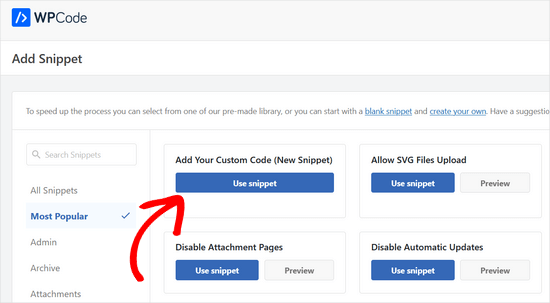
Och sedan kan du klicka på knappen 'Använd kodavsnitt' nedanför.
I popup-fönstret som visas, låt oss välja ‘PHP Snippet’ som kodtyp från listan med alternativ.

Du kommer nu att se WPCode-redigeraren. Fortsätt och ange en titel för kodavsnittet.
Detta är endast för din referens, så det kan vara vad som helst som hjälper dig att identifiera utdraget, som 'Total kommentarantalvisning'.
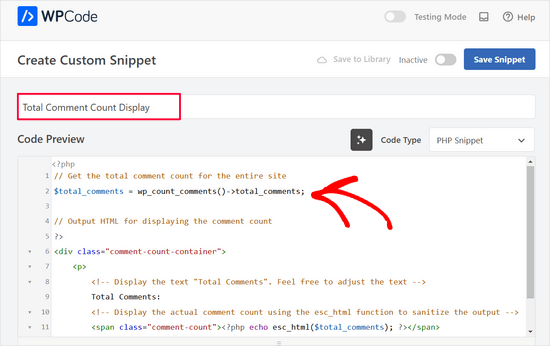
Klistra sedan in följande kodavsnitt i redigeraren för ‘Code Preview’ :
// Get the total comment count for the entire site
$total_comments = wp_count_comments()->total_comments;

// Output HTML for displaying the comment count
?>
<div class="comment-count-container">
    <p>
        <!-- Display the text "Total Comments". Feel free to adjust the text -->
        Total Comments:
        <!-- Display the actual comment count using the esc_html function to sanitize the output -->
        <span class="comment-count"><?php echo esc_html($total_comments); ?></span>
    </p>
</div>
Nedanför kodrutan ser du några infogningsalternativ: Auto Insert och Shortcode.
Med ‘Auto Insert’ kan du få koden att köras automatiskt på alla dina sidor och inlägg.
Men i det här fallet rekommenderar vi att du använder alternativet ’Kortkod’ så att du kan visa antalet kommentarer på specifika sidor eller sektioner som är viktigast, som din hemsida eller sidofält.
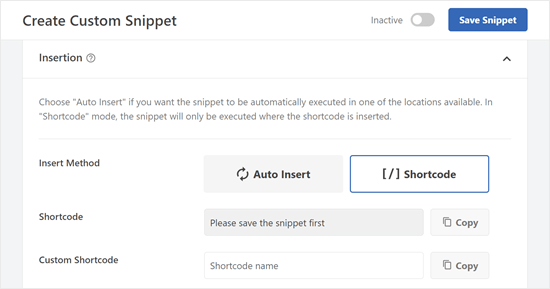
När du har valt den metoden kommer du att bli ombedd att spara kodavsnittet först.
Fortsätt och scrolla till toppen av skärmen och klicka på växlingsknappen ‘Inaktiv’ så att den visar ‘Aktiv’. Klicka sedan på ‘Spara avsnitt’.
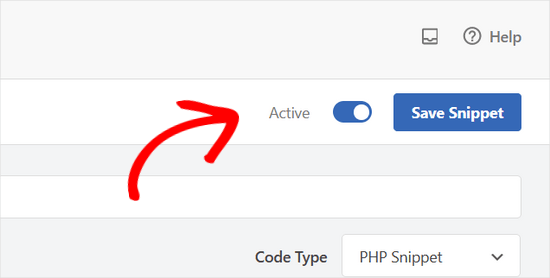
Du bör nu se kortkoden som du kan använda på dina sidor, inlägg eller andra widget-redo områden.
Om du använder den premiumversionen av WPCode kan du också skapa ett anpassat kortkodsnamn för att göra det mer minnesvärt.
Se bara till att klicka på knappen ‘Update’ så att pluginet vet att du kommer att använda det nya kortkodnamnet istället för det ID-baserade.
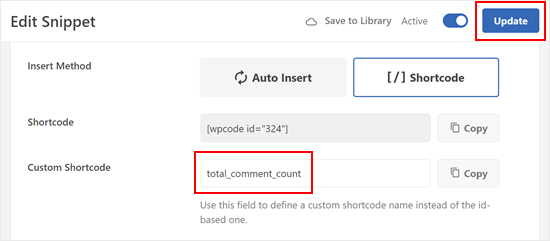
Precis som med föregående metod kan du infoga kortkoden var som helst på din webbplats.
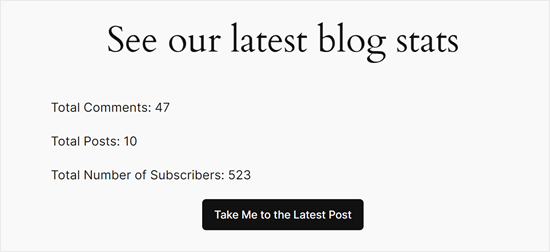
Här är hur utdata från kortkoden ser ut på vår testsida:
💡 Relaterat: Här är andra artiklar du kan kolla in för att förbättra dina kommentarer med WPCode:
Bonustips: Använd Thrive Comments för att öka engagemanget i kommentarerna
Vill du ta ditt kommentarsfält till nästa nivå och uppmuntra till ännu mer interaktion? Överväg att använda ett kraftfullt kommentarsplugin som Thrive Comments.
Thrive Comments går längre än att bara visa kommentarer på dina inlägg.
Det låter dig gamifiera ditt kommentarsfält genom att aktivera funktioner som gilla och ogilla. Detta låter dina läsare uttrycka sina åsikter och lyfta fram värdefulla kommentarer, vilket främjar en mer engagerande diskussion.
För att lära dig mer om pluginet, kolla in vår detaljerade recension av Thrive Themes.
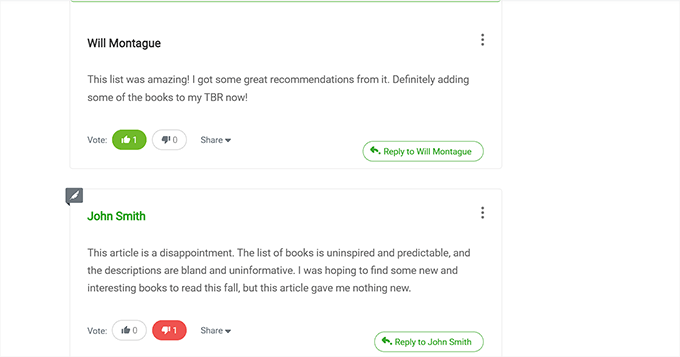
Thrive Comments låter dig också kurera din kommentarsektion mer effektivt.
Du kan enkelt framhäva kommentarer som tillför värde till konversationen samtidigt som du diskret begraver kommentarer som kan vara irrelevanta eller oproduktiva.
Dessutom låter Thrive Comments dig ställa in en kommentaromdirigering, vilket innebär att du automatiskt kan skicka användare till en specifik sida (som ett relaterat inlägg) eller anmäla sig till din e-postprenumeration.
Detta är ett utmärkt sätt att hålla dem engagerade med ditt innehåll och utforska andra relevanta delar av din webbplats.
Vanliga frågor: Visa det totala antalet kommentarer i WordPress
Har du fortfarande frågor om att visa det totala antalet kommentarer i WordPress? Här är några vanliga frågor vi ofta får:
Hjälper det att visa kommentarsantalet för SEO?
Inte direkt. Sökmotorer använder inte ditt totala antal kommentarer som en rankingfaktor. Däremot bygger en aktiv kommentarsektion trovärdighet och uppmuntrar till mer engagemang, vilket kan sänka avvisningsfrekvensen och öka tiden på sidan. Kommentarer lägger också ofta till nytt, nyckelordsrelevant innehåll som sökmotorer kan plocka upp. Allt detta kan indirekt stödja bättre SEO över tid.
Varför uppdateras inte mitt kommentarsantal?
Om du får en ny kommentar men antalet inte ändras omedelbart, beror det troligen på ditt WordPress-cacheplugin. Du kan behöva rensa din webbplats-cache för att se det nya antalet återspeglas på startsidan.
Kan jag visa kommentarantal för specifika kategorier?
Ja. Pluginet Simple Blog Stats, till exempel, tillhandahåller specifika kortkoder för kategoribaserade antal. Du hittar dessa i plugininställningarna under listan över kortkoder.
Inkluderar det totala kommentarantalet väntande kommentarer?
Om du använder kortkoden [sbs_approved] i Metod 1, visar den bara publicerade kommentarer. Om du vill inkludera väntande kommentarer bör du använda [sbs_comments]. I Metod 2 (WPCode) räknar vårt kodavsnitt strikt godkända kommentarer för att säkerställa noggrannhet.
Hur ser jag alla kommentarer på WordPress?
För att se alla kommentarer i WordPress, gå till 'Kommentarer' i sidofältet för WordPress-administrationen. Därifrån kan du filtrera kommentarer efter status, som Alla, Väntande, Godkända, Skräppost eller Papperskorg.
Gör en livlig kommentarssektion min blogg mer populär?
Det kan hjälpa. En livlig kommentarssektion får din blogg att känna sig aktiv och pålitlig, vilket uppmuntrar nya läsare att delta i konversationen. Även om det inte är den enda faktorn för att växa din webbplats, bidrar det till starkare community-engagemang.
Hur ser jag engagemangsaktivitet på min WordPress-webbplats?
Det enklaste sättet är att använda ett analysplugin som MonsterInsights. Det visar dig sidvisningar, användarbeteende, populärt innehåll och andra engagemangsmått direkt i din instrumentpanel. Du kan också använda verktyg som värmekartor eller sessionsinspelningar om du vill ha djupare insikter.
Nästa steg: Förbättra dina WordPress-kommentarer
Vi hoppas att den här handledningen har hjälpt dig att lära dig hur du visar det totala antalet kommentarer i WordPress.
Nu när du har visat ditt kommentarsantal kanske du vill förbättra din kommentarssektion ytterligare. Här är några resurser som kan hjälpa dig:
- Hur man tillåter användare att redigera kommentarer i WordPress
- Hur man tillåter användare att prenumerera på kommentarer i WordPress
- Hur man tillåter användare att rapportera olämpliga kommentarer i WordPress
- Hur man meddelar användare när deras kommentar har godkänts i WordPress
- Bästa plugins för att förbättra WordPress-kommentarer
Om du gillade den här artikeln, prenumerera gärna på vår YouTube-kanal för WordPress-videoguider. Du kan också hitta oss på Twitter och Facebook.


Shahadut
Hej,
Den här guiden är otroligt hjälpsam för att förbättra användarengagemanget! Att visa totala kommentarsantal lägger till stark social bevisning och inbjuder till mer interaktion. Jag uppskattade särskilt de detaljerade metoderna med plugins och WPCode – bra för både nybörjare och avancerade användare. Thrive Comments är också ett bra bonustips! Tack för att du bröt ner allt så tydligt med steg-för-steg-instruktioner.
WPBeginner Support
Varsågod, glad att vår guide var till hjälp
Admin
kzain
Det här är ett jättebra inlägg! PHP-utdraget för att visa kommentarer är precis vad jag letade efter. Det är bra att ni erbjuder både plugin-alternativ och kodlösningar. Kodmetoden ger mig mer flexibilitet för anpassning. Tack för den informativa guiden!
Dennis Muthomi
Tack för detta. Jag har en snabb, DUM fråga:
WPBeginner är en av de mest populära WordPress-resurserna på internet, jag är nyfiken på hur många kommentarer WPBeginner har totalt för närvarande?
Det skulle vara intressant att veta det totala antalet kommentarer du har fått sedan det ursprungligen grundades av Syed Balkhi 2009.
Jag är säker på att det är astronomiskt, eller hur?
WPBeginner Support
Antalet godkända kommentarer är över 80 000 men vi får fortsätta att få fler
Admin
Jiří Vaněk
Tack för PHP-snutten. Jag kommer definitivt att vilja använda den på min webbplats. Jag uppskattar att du, utöver möjligheterna att använda plugins, också tar dig tid att skriva PHP-kod, vilket är mycket mer värdefullt för mig för att spara serverminne.
Henry Obilor
Tack för detta enkla hack, kan jag visa detta bara i början av varje inlägg automatiskt?
WPBeginner Support
Om du ställer in ett widgetområde kan du säkert automatiskt lägga till det i början av alla dina inlägg
Admin
Rodney Lacambra
Bra artikel. Verkligen hjälpsam, särskilt för nybörjare.
tack