


Efter att ha bloggat med WordPress i flera år önskar vi ibland att det fanns en möjlighet att låta våra läsare redigera sina kommentarer efter att de har publicerats. Det kan vara frustrerande när man upptäcker ett stavfel eller vill lägga till mer kontext, men inte kan göra några ändringar.
Lyckligtvis har vi hittat ett enkelt sätt att aktivera den här funktionen, och vi är glada att kunna dela den med dig.
I den här artikeln visar vi hur du kan låta användare enkelt redigera sina kommentarer i WordPress under en kort tidsperiod.
Varför tillåta användare att redigera eller ta bort sina kommentarer?
Att låta användare redigera eller ta bort sina kommentarer på din WordPress-webbplats är viktigt när en användare vill åtgärda ett problem i den kommentar de just lämnat.
Kanske vill de korrigera enkla fel som stavfel eller grammatiska fel. Vissa användare kanske också vill justera sina WordPress-kommentarer genom att lägga till eller ta bort innehåll.
Som standard kan användare inte redigera kommentarer i WordPress, vilket kan vara frustrerande. Lyckligtvis kan du enkelt aktivera denna funktion med hjälp av ett WordPress-plugin.
Självklart bör det finnas regler för att tillåta användare att modifiera kommentarer. Du kanske till exempel vill implementera en tidsgräns, som inom de första 5 eller 10 minuterna.
Att göra detta kan stoppa länkbyggare och spammare från att missbruka kommentarsfältet genom att gå tillbaka och lägga till länkar till kommentarer du redan har godkänt.
Det kan också förhindra att folk ändrar delar av kommentarsflödet så att det inte längre är meningsfullt för andra läsare.
Med det sagt, låt oss titta på hur man enkelt tillåter användare att redigera sina kommentarer.
Tillåta användare att redigera kommentarer i WordPress
Det mest nybörjarvänliga sättet att låta användare redigera kommentarer i WordPress är att använda pluginet Comment Edit Core. Detta enkla plugin fungerar direkt ur lådan och låter dig ställa in din egen tidsgräns för användare att redigera kommentarer.
Under vår testning fann vi att detta plugin endast tillåter inloggade användare att redigera kommentarer. Det fungerar inte med kommentarer som lämnats av anonyma användare eller kommentarer som väntar på moderering. Så tänk på detta.
Det första du behöver göra är att installera och aktivera Comment Edit Core-pluginet. Du kan se vår steg-för-steg-guide om hur man installerar ett WordPress-plugin för detaljerade instruktioner.
Vid aktivering kan WordPress-användare redigera sina kommentarer under de första 5 minuterna. Efter 5 minuter kan användare inte längre ändra sina kommentarer.
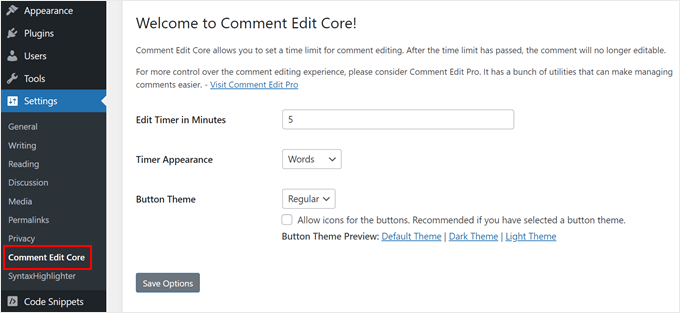
För att ändra denna tidsgräns, gå till Inställningar » Kommentarredigering Core i ditt WordPress-adminområde.
Du kan använda vilken tidsgräns du vill genom att skriva ett nummer i fältet 'Redigeringstid i minuter'. Vi rekommenderar dock att du ställer in gränsen till under 30 minuter eftersom vi vill att användarna ska kunna åtgärda fel omedelbart.
En annan sak du kan anpassa är Timerutseendet. Du kan använda ett kompakt format (till exempel 5:00) eller ett ordformat (till exempel 5 minuter).
Sist men inte minst kan du ändra temat för kommentarsredigeraren så att det passar din WordPress-tema bättre. Du kan välja mellan Regular, Light eller Dark tema. Känn dig fri att titta på temaförhandsvisningarna innan du gör ditt val.
När du är nöjd med alternativen för kommentarredigering klickar du på knappen ‘Spara alternativ’ på inställningssidan.
När det är gjort rekommenderar vi att du testar pluginet genom att posta en kommentar på något av dina WordPress-blogginlägg.
Efter att ha skickat kommentaren kommer du som kommentarsförfattare att se en länk 'Klicka för att redigera' och en nedräkningstimer under kommentaren. Timern visar hur mycket tid du har kvar att redigera kommentaren.

Välj helt enkelt länken ‘Klicka för att redigera’ och gör sedan dina ändringar.
Var bara medveten om att pluginet inte låter dig ändra namn, e-postadress eller WordPress-webbplats-URL som du ursprungligen angav när du postade kommentaren.
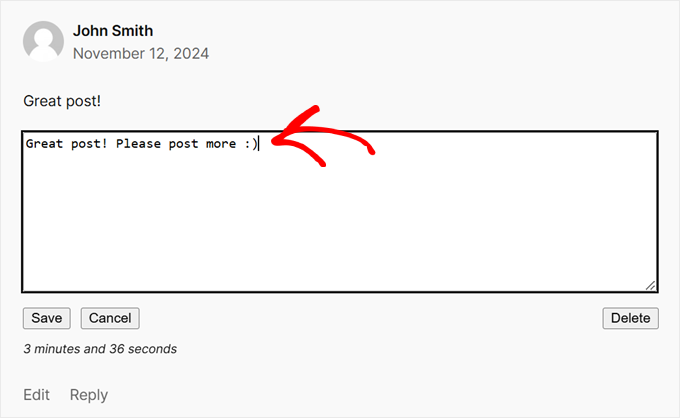
När du är klar klickar du på knappen 'Spara' för att uppdatera kommentaren.
Om du vill ta bort din kommentar istället, klicka på knappen 'Ta bort'. Detta öppnar en popup som ber dig bekräfta att du vill ta bort kommentaren.
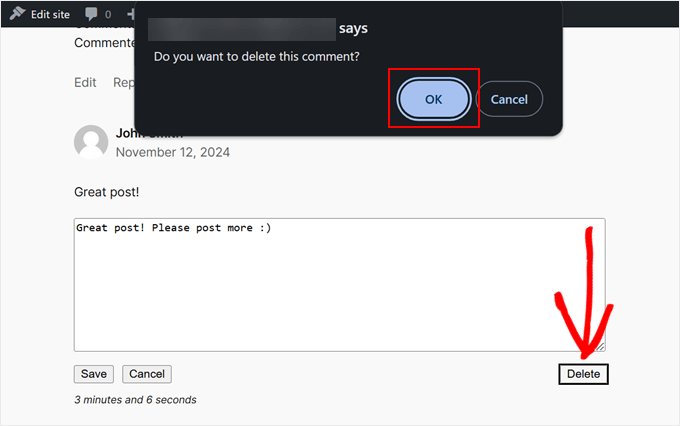
Klicka på 'OK' för att ta bort kommentaren.
Bonustips: Öka ditt kommentarsengagemang med Thrive Comments
Vill du göra ditt kommentarsfält mer spännande för dina läsare? Om så är fallet rekommenderar vi att du installerar Thrive Comments.
Thrive Comments är ett kommentarplugin som kan göra ditt kommentarsfält roligare och mer engagerande. Du kan lägga till funktioner som uppröster och nedröster eller gilla och ogilla för att få folk att interagera med varandra.

Det som är bra med Thrive Comments är att det också kan hjälpa dig att få dina besökare att stanna längre på din webbplats. Med funktionen för åtgärder efter kommentar kan du leda kommentatorer till en anpassad tack-sida för att visa din uppskattning, eller till ett inlägg relaterat till deras intressen.
För att lära dig mer om Thrive Comments kan du kolla in dessa WordPress-handledningar:
- Hur du lyfter fram eller begraver kommentarer i WordPress
- Hur man tillåter blogganvändare att moderera kommentarer i WordPress
- Hur man skapar en Reddit-liknande forumwebbplats med WordPress
- Hur man meddelar användare endast om svar på deras WordPress-kommentarer
Vi hoppas att den här artikeln har hjälpt dig att låta användare redigera sina egna kommentarer i WordPress. Du kanske också vill se vårt expertval av de bästa WordPress-pluginsen för sociala medier och vår guide om hur man helt inaktiverar kommentarer i WordPress.
Om du gillade den här artikeln, prenumerera gärna på vår YouTube-kanal för WordPress-videoguider. Du kan också hitta oss på Twitter och Facebook.




Dayo Olobayo
Den här funktionen ger en bra balans mellan att ge användarna flexibilitet och att behålla kontrollen över innehållet. Att sätta tidsgränser för hur länge kommentarer kan redigeras förhindrar missbruk, samtidigt som det tillåter användare att rätta till stavfel eller lägga till ytterligare tankar strax efter publicering. Detta är ett smart sätt att hålla kommentarsfältet rent och relevant, och jag är glad att jag stötte på det. Tack.
Jiří Vaněk
Har du under tiden hittat något plugin som fungerar även för användare som inte är inloggade?
WPBeginner Support
Inte en vi skulle rekommendera för tillfället.
Admin
Jiří Vaněk
Tack för svaret. Det är synd, för jag har ingen registrering på webbplatsen då, så jag kan inte använda den här funktionen. Men tack för din tid och ditt svar.
Eric
När jag klickar på länken till "Comment Edit Lite" kommer jag till pluginet "Comment Edit Core". Likaså när jag söker efter pluginet jag har använt (Simple Comment Editing) kommer jag också till "Comment Edit Core".
Vad händer? Är båda dessa tidigare plugins sammanslagna till Comment Edit Core? Om så är fallet kan det vara bra att ändra namnet i ditt inlägg.
WPBeginner Support
Tack för att du meddelade oss, detta kan ha varit en nylig ändring i namngivningen av deras plugin.
Admin
Ferdinand Thommes
Fungerar detta med eller något annat WPComment-plugin förutom den inbyggda WP-funktionaliteten?
WPBeginner Support
Du skulle behöva kontakta pluginets support för att se vilka andra plugins det för närvarande integrerar med.
Admin
Ayaz Javed
En bra artikel verkligen. Men i meningen:
“Det kan också finnas några sällsynta fall där en användare kan fundera på att radera sin kommentar eftersom det de skrev var helt ur kontext”.
Finns det två fel.
En användare bör inte följas av sina kommentarer utan snarare hans eller hennes kommentarer.
För det andra borde "was" och "is" inte ha använts tillsammans.
Tack.
WPBeginner Support
Tack för dina grammatikrekommendationer
Admin
Lucas Hilty
Artikeln säger: "Om din webbplats har registrerade användare, kan du enkelt utnyttja de inbyggda användarrollerna och behörigheterna för att ge vissa användare möjlighet att redigera sina egna kommentarer."
Vår webbplats kräver registrering, så detta är lösningen jag letar efter. Jag använder Pods för att hantera användarroller och behörigheter, men jag kunde inte hitta namnet på behörigheten att ändra för att tillåta detta.
Några tips?
Tack!
Elliott Rodgers
Bra idé att ge folk några minuter att redigera sina kommentarer.
Tack för att du delade.
Teun
Fungerar inte med WPDiscuz
Ryan Hellyer
Jag älskar det här pluginet och använder det på alla mina webbplatser.
Nathan
Det här är precis vad jag letar efter. Tack!
Loren Wolf
Fungerar det här pluginet på en gratis blogg?
WPBeginner Support
Det fungerar på själv-hostade WordPress-sajter.
Admin
Srihari Thalla
Fungerar detta plugin med Disqus Commenting System?
WPBeginner Support
Nej, det gör det inte.
Admin