


Viele WooCommerce-Shopbesitzer machen den Fehler, jede verfügbare Zahlungsart zu aktivieren. Wir haben jedoch gelernt, dass zu viele Zahlungsoptionen Ihre Kunden tatsächlich verwirren und sogar zu abgebrochenen Warenkörben führen können.
Beim Betrieb von WooCommerce-Shops haben wir festgestellt, dass die strategische Einschränkung von Zahlungsoptionen die Konversionsraten verbessern und Ihren Checkout-Prozess optimieren kann. Sie möchten beispielsweise bestimmte Zahlungsmethoden basierend auf Versandorten, Produkttypen oder sogar Bestellsummen deaktivieren.
Die gute Nachricht ist, dass Sie die Standardeinstellungen von WooCommerce oder ein Plugin verwenden können, um zu steuern, welche Zahlungsmethoden Ihre Kunden nutzen können. Sie müssen nur wissen, wo Sie suchen und welche Einstellungen Sie anpassen müssen.
In diesem Leitfaden zeigen wir Ihnen mehrere bewährte Methoden, um Zahlungsmethoden in WooCommerce zu deaktivieren. Wir behandeln viele verschiedene Szenarien, egal ob Sie Zahlungsoptionen vollständig entfernen oder sie bedingt basierend auf bestimmten Regeln ausblenden möchten.
Wann WooCommerce-Zahlungsmethoden deaktivieren 💳
Die Verwaltung von Zahlungs-Gateways in WooCommerce bedeutet nicht nur, so viele Zahlungsoptionen wie möglich anzubieten. Manchmal müssen Sie Zahlungsmethoden einschränken, um Ihre Geschäftsabläufe zu verbessern und hohe Transaktionsgebühren zu vermeiden.
Die Einschränkung verfügbarer Zahlungsmethoden kann sogar die Customer Journey verbessern, da zu viele Auswahlmöglichkeiten beim Checkout verwirrend sein können.
Nach unserer Erfahrung funktioniert es für die meisten internationalen Shops am besten, es einfach zu halten, mit nur Stripe für Kreditkarten und PayPal.
Wenn Sie jedoch bestimmte Märkte mit lokalen Zahlungspräferenzen bedienen, benötigen Sie möglicherweise mehr Kontrolle darüber, wann und wie Sie verschiedene Zahlungsoptionen anzeigen.
Hier sind gängige Szenarien, in denen Sie möglicherweise eine WooCommerce-Zahlung deaktivieren möchten:
- Warenkorb gesamt – Sie benötigen möglicherweise bestimmte Zahlungsmethoden für größere Bestellungen. Dies kann helfen, Transaktionskosten für Zahlungsgateways zu senken, die prozentuale Gebühren erheben. Oder Sie deaktivieren Nachnahme für sehr wertvolle Bestellungen.
- Kundenstandort – Einige Zahlungsgateways funktionieren nur in bestimmten Regionen. In diesem Fall müssen Sie sie möglicherweise für Kunden ausblenden, die außerhalb dieser Gebiete leben. Ebenso berechnen einige in bestimmten Regionen mehr, sodass Sie sie möglicherweise nicht in bestimmten Regionen anbieten möchten.
- Benutzerrolle – Sie können Zahlungsgateways basierend auf Benutzerrollen einrichten, z. B. Großhandelskunden andere Zahlungsoptionen als regulären Käufern anbieten. Dies kann wiederum nützlich sein, um Transaktionsgebühren oder Risiken für Bestellungen mit höheren Preisen zu reduzieren.
- Besondere Zeiträume – Möglicherweise müssen Sie die Zahlungsoptionen während Feiertagsverkaufsaktionen ändern, insbesondere wenn diese Zahlungsmethoden die Bestellabwicklung verlangsamen könnten.
Alles gesagt, schauen wir uns fünf verschiedene Möglichkeiten an, wie Sie Zahlungsgateways in Ihrem WooCommerce-Shop deaktivieren können.
Sie können die folgenden Schnelllinks verwenden, um zu Ihrer bevorzugten Methode zu springen:
- Option 1: Disable Payment Methods Using WooCommerce Settings (For All Customers)
- Option 2: Set Up Conditional Payment Gateways With a Free Plugin (Easy + Customizable)
- Option 3: Verwenden Sie die Wholesale Suite, um Zahlungsmethoden einzuschränken (für Großhandelskunden)
- Option 4: Verwenden Sie Advanced Coupons, um Zahlungsmethoden einzuschränken (für bestimmte Coupons)
- Option 5: Add Custom Code to Disable Payment Methods (Advanced + No Plugin)
- Häufig gestellte Fragen zum Deaktivieren von Zahlungsmethoden
👉 Hinweis: In diesem Artikel gehen wir davon aus, dass Sie bereits einen WooCommerce-Shop eingerichtet haben. Wenn Sie Hilfe benötigen, können Sie unseren Leitfaden zum Thema Einrichtung eines Online-Shops oder unser WooCommerce-Tutorial lesen.
Option 1: Zahlungsarten über WooCommerce-Einstellungen deaktivieren (für alle Kunden)
WooCommerce verfügt tatsächlich über integrierte Einstellungen zum Deaktivieren von Zahlungsmethoden, sodass Sie für diesen Ansatz kein WooCommerce-Plugin installieren müssen. Die Schritte hier hängen jedoch ein wenig davon ab, was Sie tun möchten.
Wir zeigen Ihnen, wie Sie Ihre wichtigsten Zahlungsmethoden, PayPal-spezifischen Optionen und Stripe-Methoden deaktivieren. So sind alle Ihre Grundlagen abgedeckt.
Bitte beachten Sie, dass wir empfehlen, nur eine der Methoden in diesem Abschnitt zu befolgen, wenn Sie eine Zahlungsoption für alle Kunden vollständig deaktivieren möchten.
Das liegt daran, dass diese Methoden es Ihnen nicht erlauben, Zahlungsoptionen basierend auf spezifischen Kriterien wie Benutzerrollen oder Produktkategorien auszublenden.
So deaktivieren Sie Ihre wichtigsten Zahlungsmethoden
Sie können eine Ihrer Hauptzahlungsmethoden (wie ein gesamtes Zahlungsgateway oder direkte Banküberweisungen) direkt in Ihren WooCommerce-Einstellungen deaktivieren.
Gehen Sie einfach zu WooCommerce » Einstellungen. Navigieren Sie dann zum Tab „Zahlungen“. Dort sehen Sie alle verfügbaren Zahlungs-Gateways in WooCommerce.
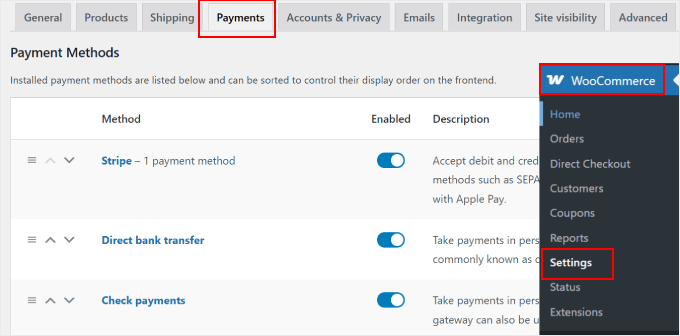
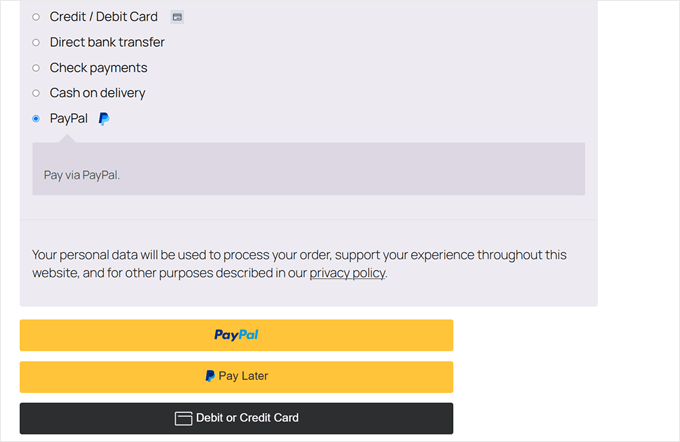
Wir haben die folgenden Zahlungsmethoden aktiviert: Stripe für Kredit- und Debitkarten, direkte Banküberweisung, Scheckzahlungen, Nachnahme und PayPal.
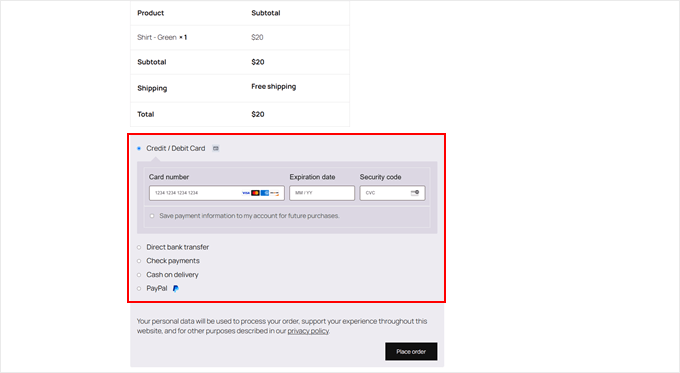
So sieht der Checkout für Kunden aus, wenn all diese Optionen aktiv sind:
Um eine WooCommerce-Zahlung zu deaktivieren, klicken Sie einfach auf den Schalter unter der Spalte „Aktiviert“ für jede aktive Zahlungsmethode.
Nun wird die Zahlungsoption nicht mehr auf Ihrer Checkout-Seite angezeigt.
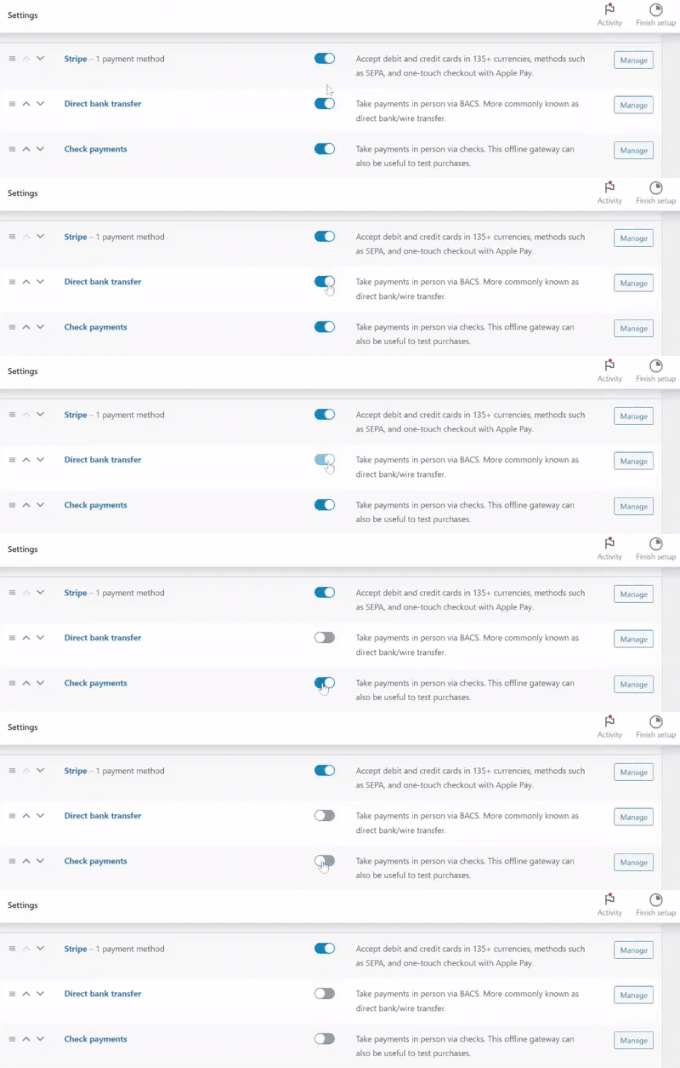
Wenn Sie sich entscheiden, einige dieser Zahlungsmethoden später wieder zu aktivieren, können Sie jederzeit auf diese Seite zurückkehren, um sie wieder zu aktivieren.
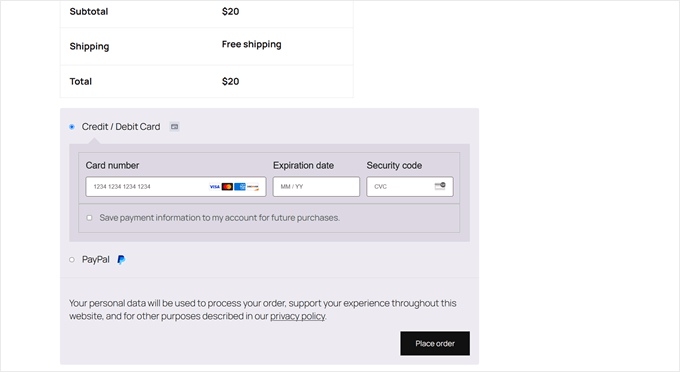
Wenn Sie Ihre Checkout-Seite besuchen, sollten Sie die deaktivierten Zahlungsmethoden nicht mehr sehen:
So deaktivieren Sie alternative Zahlungsmethoden von PayPal
Wenn Sie mehrere Zahlungsmethoden über PayPal aktiviert haben, können Sie diese ebenfalls einfach einschränken. Zum Beispiel kann Ihr Unternehmen möglicherweise keine Venmo-Zahlungen akzeptieren, daher möchten Sie diese Option möglicherweise deaktivieren.
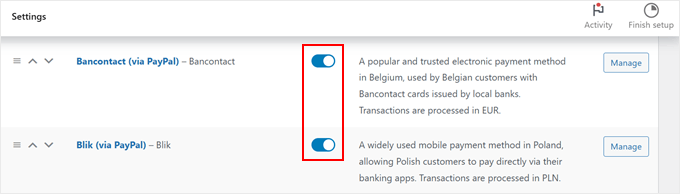
Zuerst können Sie dieselbe Methode verwenden, die wir oben besprochen haben.
Gehen Sie zu WooCommerce » Einstellungen » Zahlungen. Dann können Sie auf den Schalter für jede Zahlungsmethode klicken, die mit „(via PayPal)“ gekennzeichnet ist.
Alternativ können Sie neben der PayPal-Option auf die Schaltfläche 'Verwalten' klicken.
Dies führt Sie zur PayPal-Einstellungsseite.

Scrollen Sie auf der PayPal-Einstellungsseite nach unten, bis Sie den Abschnitt „Alternative Zahlungsmethoden“ finden.
Geben Sie im Feld „Alternative Zahlungsmethoden deaktivieren“ die spezifischen WordPress-Zahlungsmethoden ein, die Sie von Ihrer Checkout-Seite ausblenden möchten.
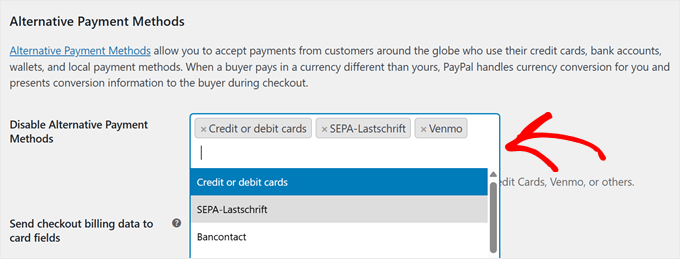
Nachdem Sie Ihre Auswahl getroffen haben, scrollen Sie nach unten und klicken Sie auf „Änderungen speichern“.
Nun werden Ihre ausgewählten Zahlungsmethoden deaktiviert.
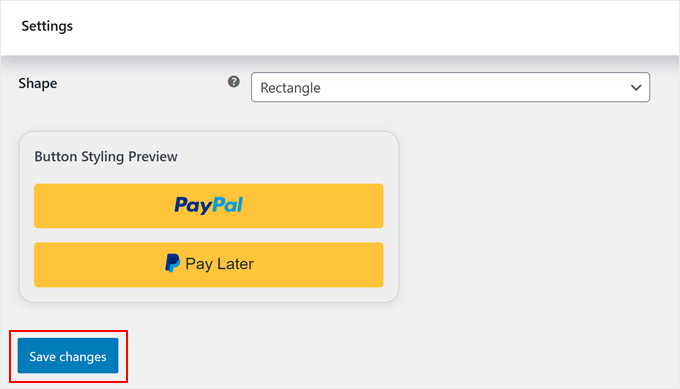
An dieser Stelle können Sie zu Ihrer Kasse gehen, um zu sehen, ob Ihre alternativen Zahlungsmethoden verschwunden sind.
Hier sehen Sie, was passiert, wenn wir die Option Kredit- oder Debitkarten als alternative PayPal-Zahlungsmethode deaktivieren:
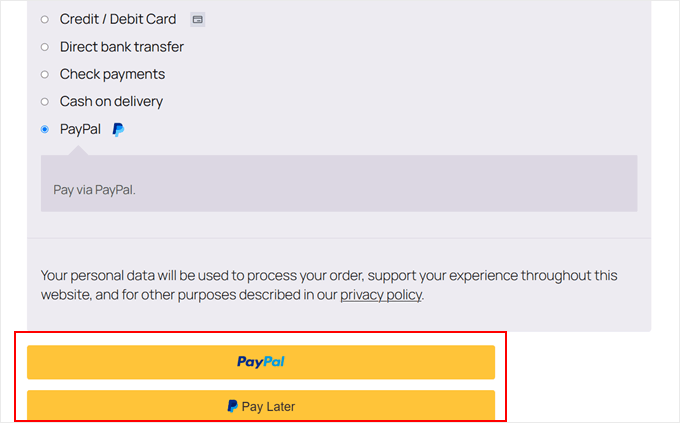
👋 Hinweis: PayPal zeigt Ihren Kunden automatisch standortspezifische alternative Zahlungsmethoden an. Kunden in den Niederlanden sehen beispielsweise iDEAL als Zahlungsoption, während Kunden in anderen Regionen nur für ihren Standort relevante Zahlungsmethoden sehen.
So deaktivieren Sie von Stripe aktivierte Zahlungsmethoden
Wenn Sie Stripe als Ihr Zahlungs-Gateway in WooCommerce verwenden, werden automatisch mehrere Zahlungsoptionen aktiviert. Dazu gehören Kreditkarten, Debitkarten und sogar einige lokale Zahlungsoptionen je nach Region, wie z. B. Alipay und WeChat.
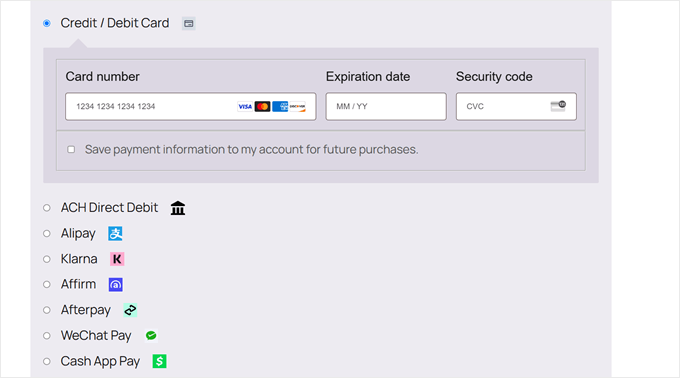
Um das Kundenerlebnis zu verbessern, möchten Sie möglicherweise Zahlungsmethoden auf diejenigen beschränken, die Ihre Kunden tatsächlich nutzen.
Auf diese Weise werden die Leute nicht verwirrt oder geraten versehentlich in Schwierigkeiten, nachdem sie eine Methode gewählt haben, die für sie nicht funktioniert.
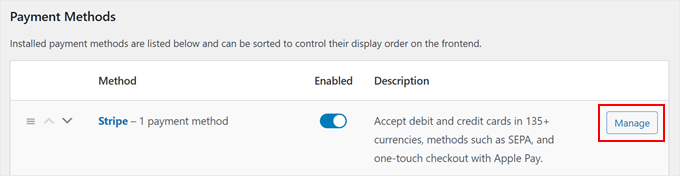
Um dies zu tun, gehen Sie zu WooCommerce » Einstellungen » Zahlungen. Klicken Sie dann auf die Schaltfläche „Verwalten“ neben der Stripe-Option.
Scrollen Sie auf der nächsten Seite nach unten zum Abschnitt „Akzeptierte Zahlungen beim Checkout“.
Hier können Sie Zahlungsmethoden deaktivieren, indem Sie die nicht angebotenen Optionen abwählen.
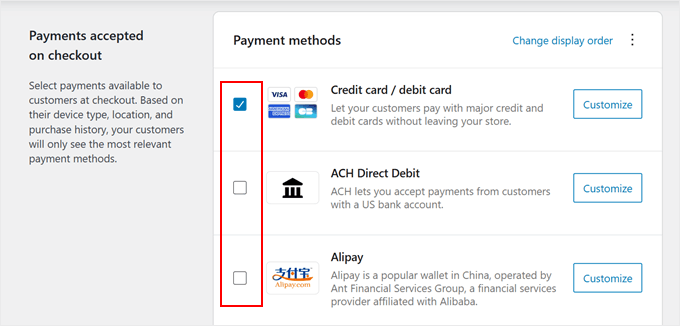
Stripe bietet in WooCommerce zahlreiche Zahlungs-Gateways an, darunter Apple Pay, Google Pay, Alipay, Klarna, Affirm und AfterPay.
Stellen Sie sicher, dass Sie nur die spezifischen Zahlungsoptionen aktivieren, die für Ihr Unternehmen und Ihre Kunden sinnvoll sind.
Sobald Sie Ihre bevorzugten Zahlungsmethoden ausgewählt haben, scrollen Sie nach unten und klicken Sie auf „Änderungen speichern“.
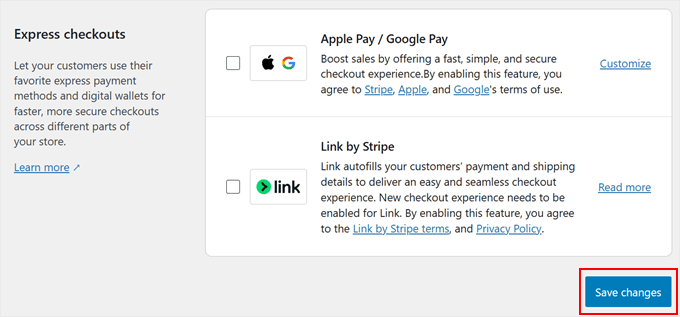
👋 Hinweis: Stripe zeigt Zahlungsmethoden basierend auf den Währungseinstellungen Ihres Shops an. Zum Beispiel wird SEPA-Lastschrift nur als Zahlungsoption angezeigt, wenn Ihr Shop auf EUR (Euro) als Währung eingestellt ist.
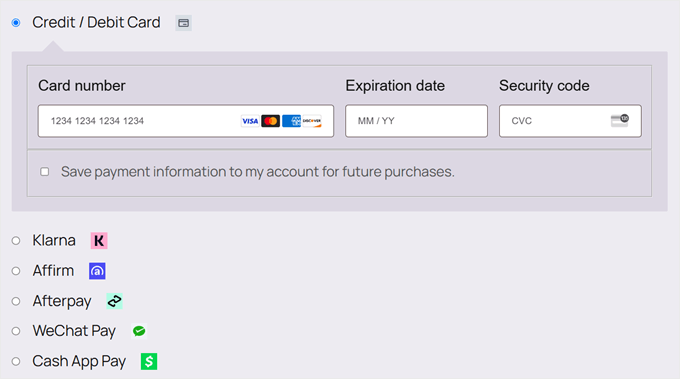
So sieht unsere Checkout-Seite aus, nachdem ACH-Lastschrift und Alipay deaktiviert wurden:
Option 2: Bedingte Zahlungs-Gateways mit einem kostenlosen Plugin einrichten (einfach + anpassbar)
Wollten Sie schon immer unterschiedliche Zahlungsoptionen für verschiedene Kunden anzeigen? Genau das tun bedingte Zahlungsgateways – sie zeigen oder verbergen Zahlungsmethoden basierend auf spezifischen „Wenn/Dann“-Regeln.
Zum Beispiel möchten Sie vielleicht:
- Nachnahme für internationale Kunden deaktivieren (da dies operativ nicht möglich ist).
- Deaktivieren Sie Banküberweisungen für digitale Produkte (da diese Artikel sofort geliefert werden, kann dies helfen, Betrug zu verhindern).
- Deaktivieren Sie bestimmte Zahlungsoptionen für größere Bestellungen (um Transaktionsgebühren zu reduzieren).
Dies ist perfekt für Unternehmen wie internationale Einzelhändler, die unterschiedliche Zahlungsmethoden je nach Land benötigen, Luxusmarken, die sichere Zahlungsoptionen für hochwertige Einkäufe wünschen, und Großhandelsgeschäfte, die spezielle Zahlungsbedingungen für Großkäufer anbieten.
Das kostenlose Plugin Disable Payment Method for WooCommerce erleichtert die Einrichtung bedingter Zahlungsoptionen einfach und kostenlos. Sie können Regeln basierend auf Versandzonen, Warenkorbsummen, Benutzerrollen, Tageszeit und mehr erstellen, ohne Code anfassen zu müssen.
Zuerst müssen Sie das Plugin installieren und aktivieren. Wenn Sie neu in diesem Prozess sind, lesen Sie unsere Schritt-für-Schritt-Anleitung zum Installieren eines WordPress-Plugins für Anfänger unter Installieren eines WordPress-Plugins.
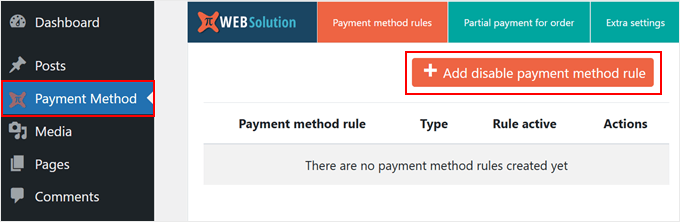
Nachdem Sie das Plugin aktiviert haben, gehen Sie in Ihrem WordPress-Adminbereich zu 'Zahlungsmethode'. Klicken Sie dann auf die Schaltfläche '+ Regel für deaktivierte Zahlungsmethoden hinzufügen', um mit der Anpassung Ihrer WooCommerce-Zahlungsmethoden zu beginnen.
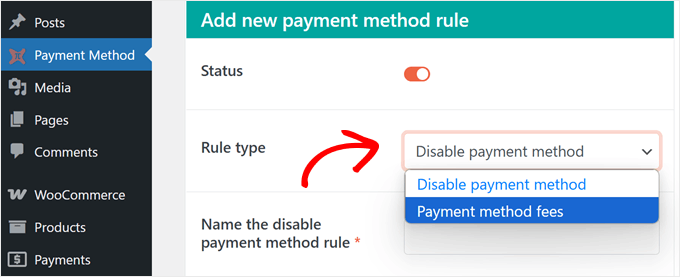
Lassen Sie uns nun die Grundeinstellungen untersuchen. Oben finden Sie den Schalter „Status“. Dieser aktiviert oder deaktiviert jede Regel zur Deaktivierung von Zahlungsmethoden.
Unter 'Regeltyp' können Sie zwischen zwei Optionen wählen: bestimmte Zahlungsmethoden deaktivieren oder zusätzliche Gebühren für die Zahlungsabwicklung erheben. Für dieses Tutorial wählen wir die erste Option.
Das heißt, die zweite Option ist großartig, wenn Sie Verarbeitungsgebühren für bestimmte Zahlungsmethoden weitergeben möchten – zum Beispiel, indem Sie eine kleine Gebühr für Kreditkartenzahlungen hinzufügen.
Wenn Sie mehr darüber erfahren möchten, lesen Sie unseren Leitfaden zur Weitergabe von Zahlungsbearbeitungsgebühren an Kunden in WordPress.
Als Nächstes geben wir der Regel einen beschreibenden Namen. Klare, beschreibende Namen für Ihre Zahlungsregeln erleichtern die Verwaltung mehrerer bedingter Zahlungseinstellungen später.
Wenn Sie beispielsweise Optionen für „Jetzt kaufen, später bezahlen“ deaktivieren, könnten Sie es „BNPL-Methoden deaktivieren“ nennen.
Wählen Sie nun im Feld „Diese Zahlungsmethoden deaktivieren*“ aus, welche Optionen Sie deaktivieren möchten.
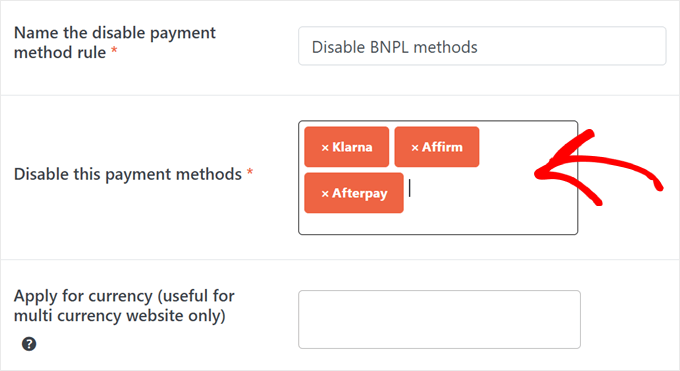
In der darunter liegenden Box können Sie auch optional Zahlungsmethoden für bestimmte Währungen deaktivieren, was großartig ist, wenn Sie einen Multi-Währungs-WooCommerce-Shop betreiben. Diese Option ist besonders nützlich für internationale Shops, bei denen bestimmte Zahlungsgateways nur mit bestimmten Währungen funktionieren.
In unserem Beispiel deaktivieren wir Zahlungs-Gateways wie Klarna, Affirm und Afterpay, da dies alles Buy Now Pay Later-Dienste sind.
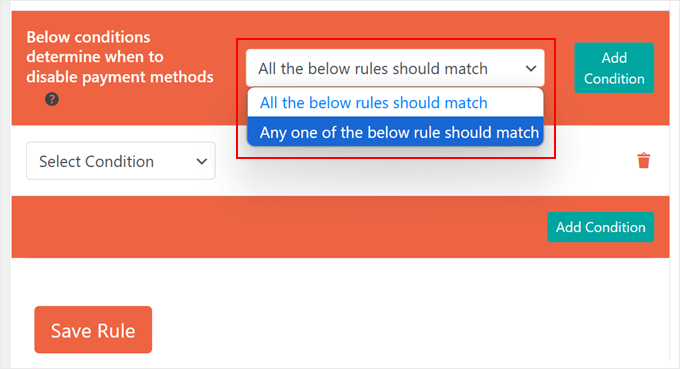
Weiter unten finden Sie den Abschnitt zum Einrichten von bedingten Zahlungsregeln. Sie haben zwei Optionen, wie diese Regeln zusammenarbeiten.
'Alle untenstehenden Regeln müssen übereinstimmen' ist wie eine „UND“-Bedingung. Das bedeutet, dass Bedingung A UND Bedingung B beide wahr sein müssen, damit die Zahlungsmethode deaktiviert wird.
Wenn Sie beispielsweise Bedingungen sowohl für den Warenkorbwert als auch für eine Benutzerrolle festlegen, muss ein Kunde beide Bedingungen erfüllen, bevor die Zahlungsmethode verschwindet.
Im Gegensatz dazu ist „Eine der folgenden Regeln muss zutreffen“ wie eine „ODER“-Bedingung. Das bedeutet, dass nur Bedingung A ODER Bedingung B wahr sein muss, um die Zahlungsoption auszublenden.
Für dieses Beispiel verwenden wir die erste Option.
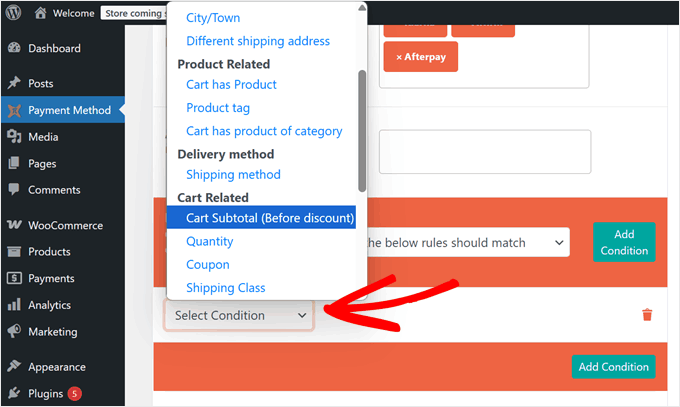
Klicken Sie nun auf das Dropdown-Menü „Bedingung auswählen“. Hier finden Sie verschiedene Kategorien, um bedingte Zahlungsregeln zu erstellen, darunter Standort, Produkt, Liefermethode, Warenkorb gesamt, Datum und Uhrzeit sowie Benutzerrolle.
Als Beispiel richten wir ein Zahlungs-Gateway für bestimmte Warenkorbwerte ein. Wir wählen 'Warenkorbsumme (vor Rabatt)' aus der Kategorie 'Warenkorbbezogen', um Zahlungsmethoden wie 'Jetzt kaufen, später bezahlen'-Optionen zu deaktivieren, wenn Bestellungen einen bestimmten Betrag überschreiten.
Dies hilft, Betrug und gefälschte Bestellungen zu reduzieren für höherwertige Einkäufe in Ihrem WooCommerce-Shop.
Als Nächstes können Sie auswählen, ob Zahlungsmethoden deaktiviert werden sollen, wenn die Bedingung lautet:
- Gleich wie (=)
- Kleiner oder gleich (<=)
- Weniger als (<)
- Größer oder gleich (>=)
- Größer als (>)
- Ungleich (!=)
In unserem Beispiel verwenden wir „Größer oder gleich“, da wir bestimmte Zahlungsgateways in WooCommerce deaktivieren möchten, wenn Bestellungen unseren Schwellenwert erreichen oder überschreiten.
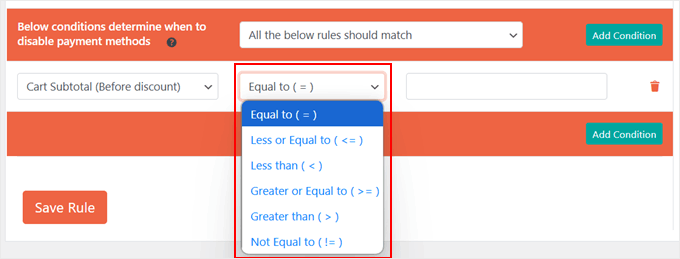
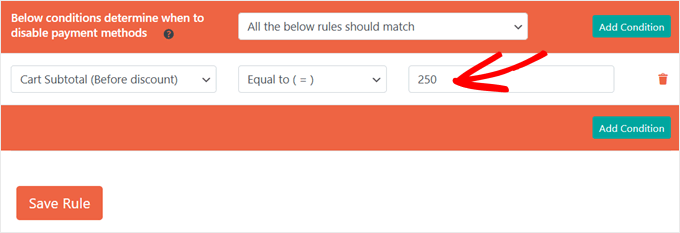
Geben Sie schließlich Ihren Zielwert in das letzte Feld ein.
In unserem Fall geben wir '250' ein. Das bedeutet, dass WooCommerce die zuvor ausgewählten „Jetzt kaufen, später bezahlen“-Zahlungsmethoden deaktiviert, wenn der Warenkorb eines Kunden 250 US-Dollar oder mehr erreicht.
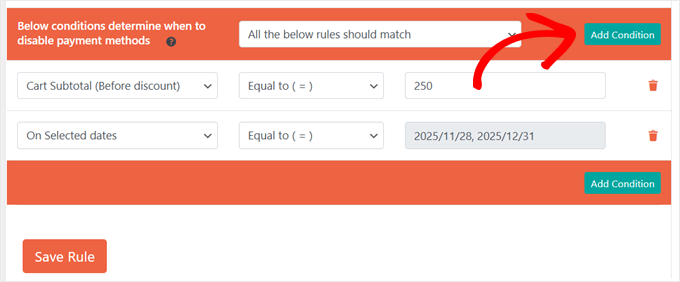
Eine Sache, die wir an diesem Plugin lieben, ist, dass Sie komplexe bedingte Zahlungsregeln erstellen können, indem Sie mehrere Bedingungen kombinieren.
Sie könnten beispielsweise Zahlungsoptionen basierend auf Warenkorbsummen und bestimmten Daten einschränken. Dies wäre perfekt für die Verwaltung von Zahlungsmethoden während der Feiertagsverkaufsperioden.
Um Ihrer WooCommerce-Zahlungsregel eine weitere Bedingung hinzuzufügen, klicken Sie einfach auf die grüne Schaltfläche „Bedingung hinzufügen“. Befolgen Sie anschließend dieselben Schritte.
Jede neue Bedingung hilft Ihnen, genau zu bestimmen, wann und wie Zahlungsmethoden auf Ihrer Checkout-Seite angezeigt werden.
Wenn Sie mit Ihren bedingten Zahlungsregeln zufrieden sind, klicken Sie auf 'Regel speichern'.
Die von Ihnen ausgewählten Zahlungsmethoden werden in Ihrer WooCommerce-Kasse automatisch ausgeblendet, wenn Kunden Ihre angegebenen Bedingungen erfüllen.
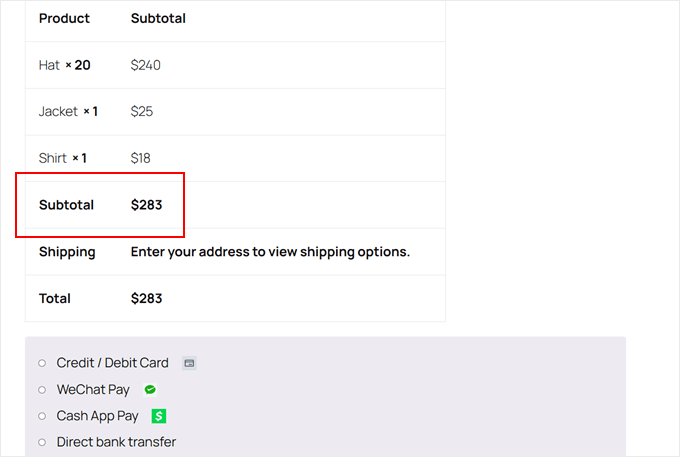
Schauen wir uns nun einige Beispiele an, wie Sie Regeln für Zahlungsgateways für andere Geschäftsanforderungen einrichten können:
So deaktivieren Sie Nachnahme für internationale Kunden
Verkaufen Sie Produkte international und bieten Sie Nachnahme an?
Wenn ja, sollten Sie diese Zahlungsmethode für internationale Kunden deaktivieren. Dies vermeidet Probleme bei der Zahlungsabwicklung und reduziert Versandrisiken.
Um dies zu tun, können Sie eine neue Regel erstellen und sie beispielsweise „Nachnahme für Nicht-[Ländername]-Kunden deaktivieren“ nennen. Wählen Sie dann im Abschnitt Zahlungsmethoden „Nachnahme“ aus.
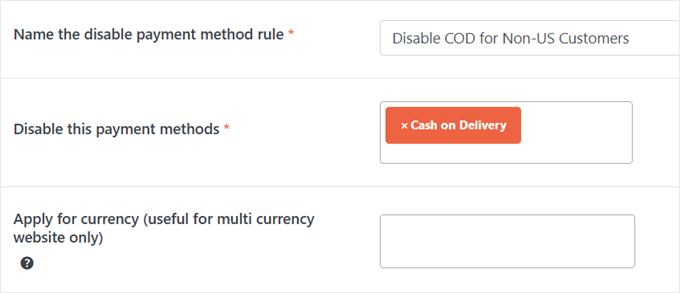
Wählen Sie für die Bedingung „Land“ aus den Standortoptionen und wählen Sie „Ungleich (!=)“.
Geben Sie danach das Land Ihres Shops ein.
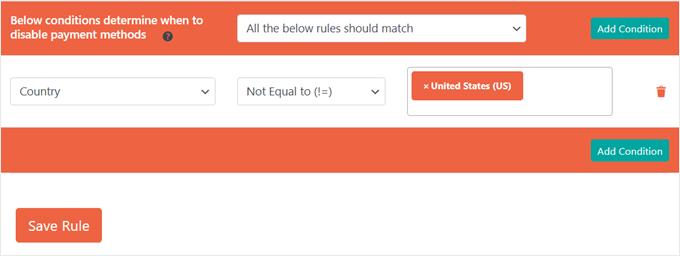
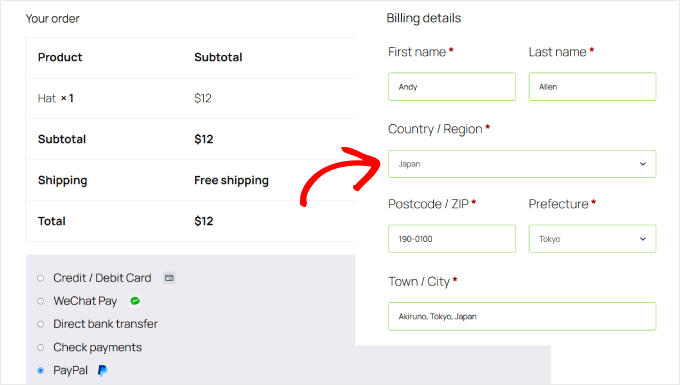
Nun wird die Zahlungsart Nachnahme nur noch für lokale Kunden angezeigt. Gleichzeitig wird sie für alle, die aus anderen Ländern bestellen, automatisch ausgeblendet.
So erscheint unsere Checkout-Seite, wenn sie von einem Kunden aus Japan aus aufgerufen wird:
So deaktivieren Sie Banküberweisungen für digitale Produkte
Digitale Produkte erfordern besondere Sorgfalt, da sie sofort geliefert werden und Banküberweisungen aufgrund langsamer Verarbeitungszeiten riskant sein können. Aus diesem Grund empfehlen wir, diese Zahlungsoption für Ihre digitalen Waren zu deaktivieren.
Stellen Sie zunächst sicher, dass sich alle Ihre digitalen Produkte in derselben Kategorie befinden (z. B. „Digitale Produkte“). Wenn Sie Ihre Produkte noch nicht sortiert haben, lesen Sie unseren Leitfaden zum Hinzufügen von Produkt-Tags, Attributen und Kategorien in WooCommerce.
Erstellen Sie dann eine neue Regel und nennen Sie sie „Banküberweisung für digitale Produkte deaktivieren“. Wählen Sie „Direkte Banküberweisung“ als die Zahlungsmethode, die Sie deaktivieren möchten.
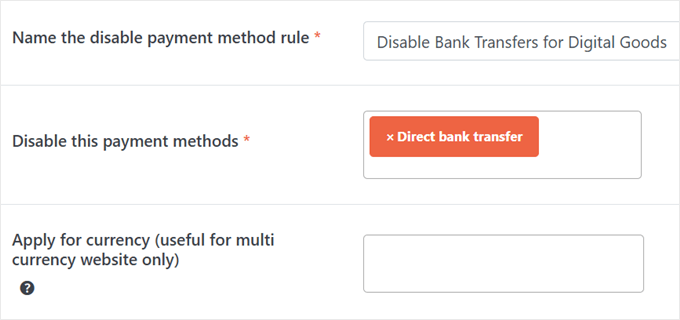
Für die Bedingung können Sie 'Warenkorb enthält Produkt einer Kategorie' aus den Produktoptionen wählen.
Wählen Sie dann Ihre digitale Produkte-Kategorie aus.
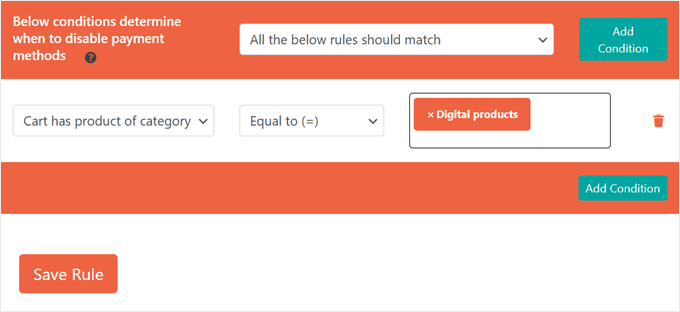
Und Sie sind fertig!
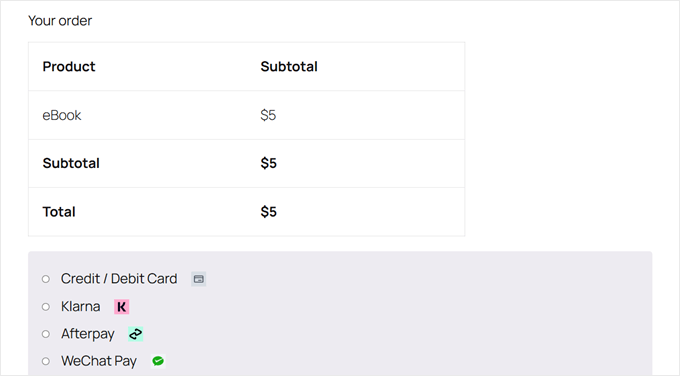
Wenn nun jemand einen Artikel aus der Kategorie digitale Produkte kauft, sieht er die Option Banküberweisung beim Checkout nicht.
So deaktivieren Sie bestimmte Zahlungsmethoden für große Bestellungen
Wenn Sie jemals große Bestellungen in Ihrem WooCommerce-Shop abgewickelt haben, wissen Sie, dass prozentuale Gebühren für Zahlungs-Gateways einen großen Teil Ihrer Gewinne ausmachen können.
Zum Beispiel berechnet PayPal 2,99 % + eine feste Gebühr. Bei einer Bestellung von 1.000 US-Dollar sind das etwa 30 US-Dollar Gebühren!
Hier erfahren Sie, wie Sie bedingte Zahlungsgateways einrichten, um kostengünstigere Zahlungsoptionen für hochwertige Einkäufe anzubieten.
Für dieses Beispiel konzentrieren wir uns auf PayPal, da dessen prozentuale Gebühren für Kleinunternehmer, die große Transaktionen abwickeln, besonders teuer werden können.
Erstellen Sie zuerst eine neue Regel und nennen Sie sie „PayPal für hochpreisige Bestellungen deaktivieren“. Wählen Sie „PayPal“ aus Ihren WooCommerce-Zahlungsmethoden.
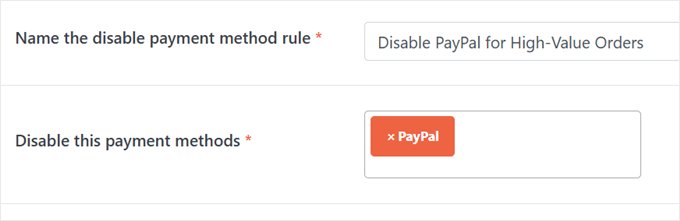
Wählen Sie unter „Bedingungen bestimmen, wann Zahlungsmethoden deaktiviert werden“ die Option „Eine der folgenden Regeln muss übereinstimmen.“
Für die erste Bedingung müssen Sie 'Warenkorb-Zwischensumme (vor Rabatt)' auswählen, 'Größer oder gleich' wählen und '1000' eingeben (passen Sie diesen Betrag an die Gebühren Ihres Zahlungs-Gateways an).
Wählen Sie für die zweite Bedingung „Warenkorbmenge“, wählen Sie „Größer oder gleich“ und geben Sie „10“ ein (oder eine beliebige Zahl, die für Ihr Unternehmen sinnvoll ist).
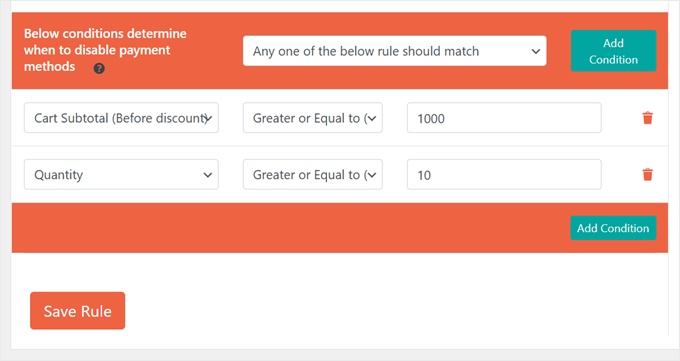
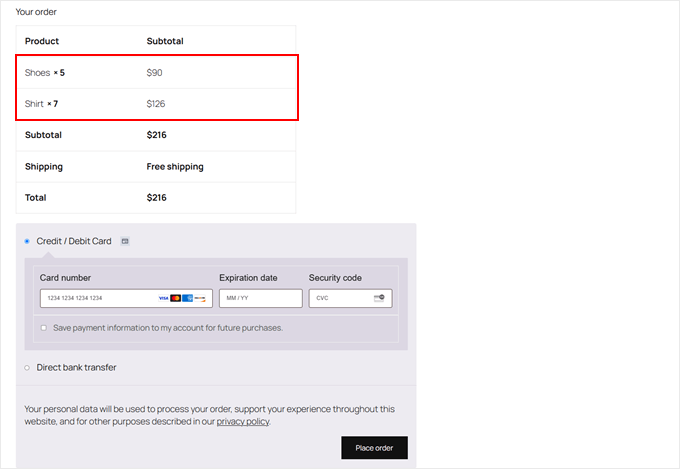
Wenn die Bestellung eines Kunden eine der Bedingungen erfüllt – entweder 1000 $ oder mehr ausgeben ODER 10 oder mehr Artikel bestellen – erscheint PayPal nun nicht mehr als Zahlungsoption beim Checkout.
Sie können eine Testbestellung aufgeben und zu Ihrer Kasse gehen, um zu sehen, ob die Regeln funktionieren:
📌 Suchen Sie nach weiteren einfachen Möglichkeiten, Ihre Gewinne zu maximieren? Erfahren Sie, wie Sie Geld sparen können, mit unserem Leitfaden, wie Sie Ihre Stripe-Verarbeitungsgebühren in WordPress reduzieren.
Option 3: Verwenden Sie die Wholesale Suite, um Zahlungsmethoden einzuschränken (für Großhandelskunden)
Wenn Sie Wholesale-Preise anbieten, möchten Sie wahrscheinlich unterschiedliche Zahlungs-Gateways basierend auf der Benutzerrolle festlegen. Sie möchten vielleicht regulären Kunden alle Standardzahlungsmethoden anbieten, diese aber für Wholesale-Kunden einschränken.
Auf diese Weise können Sie Ihre Gewinne maximieren und Zahlungssicherheitsrisiken minimieren.
Großhandelskunden tätigen beispielsweise oft sehr große Einkäufe, und bestimmte Zahlungsoptionen (wie PayPal) haben höhere Gebühren. Um zu vermeiden, dass diese hohen Gebühren die Gewinne schmälern, könnten Sie PayPal für Großhandelskunden deaktivieren.
Ähnlich könnten Sie Ratenzahlungsoptionen deaktivieren, damit Sie nicht lange auf große Geldbeträge warten müssen (oder riskieren, sie nie zu erhalten).
Während Sie bedingte Zahlungs-Gateways mit dem Plugin aus Option 2 einrichten können, sind Wholesale-Plugins in der Regel bereits mit dieser Funktion ausgestattet.
Das Wholesale Suite Plugin-Bundle beispielsweise verfügt über integrierte Plugins zur Verwaltung von Zahlungsmethoden basierend auf Großhandelsbenutzerrollen. Dies kann das Kundenerlebnis für Ihre B2B-Käufer verbessern.
Um zu beginnen, fahren Sie fort und installieren Sie diese WordPress-Plugins von der Wholesale Suite in Ihrem Online-Shop:
Während die Pro-Version ihren Preis hat, schaltet sie wesentliche Großhandelsfunktionen frei, einschließlich der Kontrolle über Zahlungsmethoden und gestaffelter Preise.
Sie können unsere detaillierte Wholesale Suite-Bewertung für weitere Informationen lesen.
Sobald beide Plugins aktiv sind, stellen Sie sicher, dass die Grundlagen Ihres Großhandelsgeschäfts vorhanden sind. Hier sind einige hilfreiche Tutorials, denen Sie folgen können:
- So fügen Sie Großhandelspreise in WooCommerce hinzu (Schritt für Schritt)
- So erstellen Sie ein Wholesale-Bestellformular in WordPress
- So blenden Sie Preise in WooCommerce aus (Produktpreise privat halten)
Um bestimmte Zahlungsmethoden auf Großhandelskunden zu beschränken, können Sie zu Großhandel » Einstellungen gehen. Wählen Sie dann „Zahlungsgateway“.
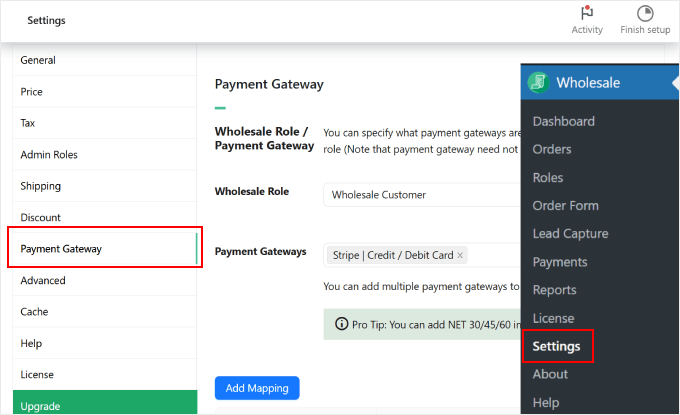
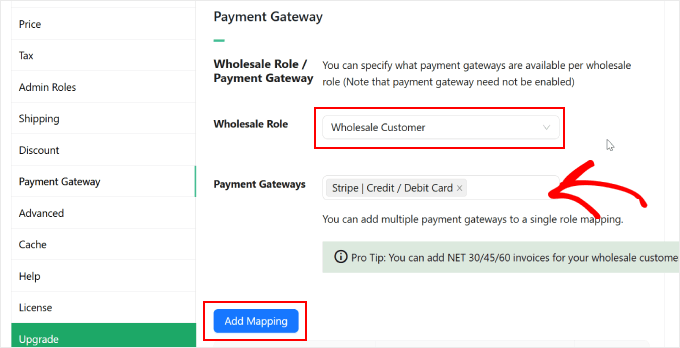
Wählen Sie neben „Wholesale Role“ die Rolle „Wholesale Customer“, die das Plugin eingerichtet hat. Geben Sie dann die Zahlungsgateways ein, die Sie aktivieren möchten.
Sobald Sie fertig sind, klicken Sie einfach auf die Schaltfläche „Zuordnung hinzufügen“, um diese Regel zu speichern.
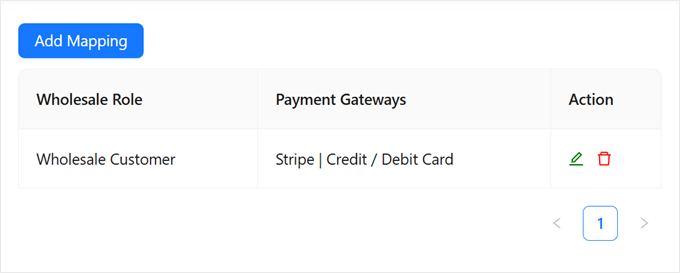
Sie sollten nun alle aktivierten Zahlungs-Gateways in der folgenden Tabelle sehen.
So:
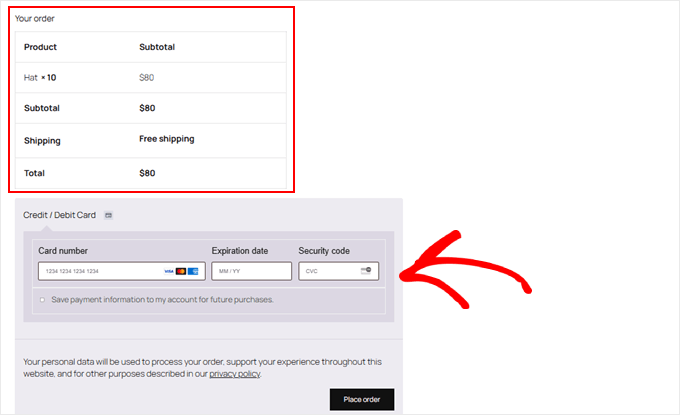
Wenn sich der Benutzer nun als Großhandelskunde anmeldet, sieht er auf seiner Checkout-Seite nur diese spezielle Zahlungsmethode.
Hier ist ein Beispiel:
Option 4: Verwenden Sie Advanced Coupons, um Zahlungsmethoden einzuschränken (für bestimmte Coupons)
Möchten Sie Belohnungen für die Nutzung bestimmter Zahlungsmethoden anbieten?
Dies können Sie tun, indem Sie Gutscheine erstellen, die an bestimmte Zahlungsoptionen gebunden sind, was die Kunden ermutigt, diese bevorzugten Zahlungsmethoden zu nutzen.
Während das Plugin aus Option 2 in dieser Anleitung diese Aufgabe bewältigen kann, beinhalten Coupon-Plugins wie Advanced Coupons diese Funktion standardmäßig. Wir lieben dieses Plugin, weil es Ihnen ermöglicht, detaillierte Regeln und Anpassungen für Ihre zahlungsspezifischen Rabatte zu erstellen.
Zuerst müssen Sie diese WordPress-Plugins in Ihrem WordPress-Adminbereich installieren:
Die Premium-Version ist kostenpflichtig, aber Sie benötigen sie, um Zahlungsarten einzuschränken und erweiterte Gutscheinregeln zu erstellen. Weitere Informationen finden Sie in unserem vollständigen Testbericht zu Advanced Coupons.
Richten Sie als Nächstes Ihre Gutscheine ein, indem Sie zu Gutscheine » Neu hinzufügen gehen.
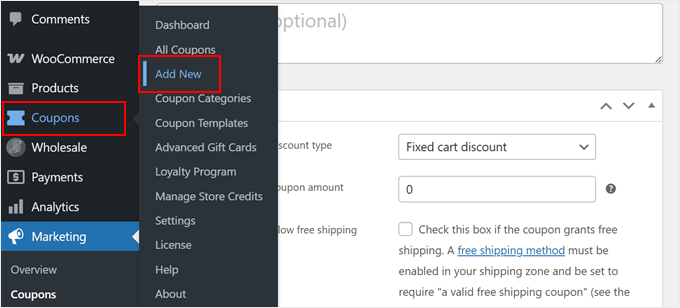
Dann können Sie Ihre Gutscheineinstellungen nach Belieben konfigurieren. Detaillierte Anweisungen finden Sie in unserer Schritt-für-Schritt-Anleitung, wie Sie intelligente Gutscheine in WooCommerce erstellen.
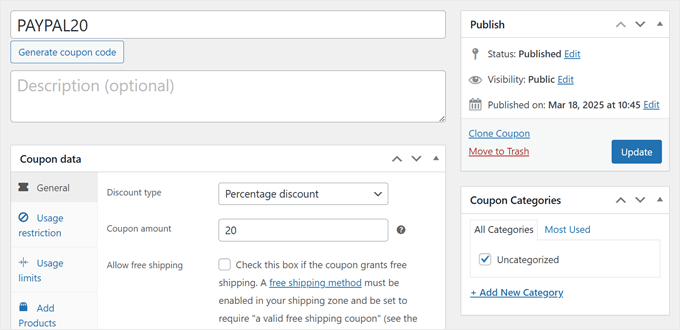
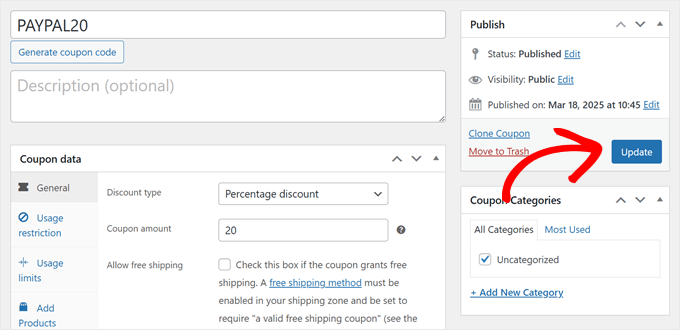
Für dieses Tutorial konzentrieren wir uns auf die Erstellung von zahlungsspezifischen Rabatten. Wir erstellen einen Gutscheincode namens PAYPAL20, der Kunden einen Rabatt von 20 % gewährt, wenn sie PayPal als Zahlungsmethode wählen.
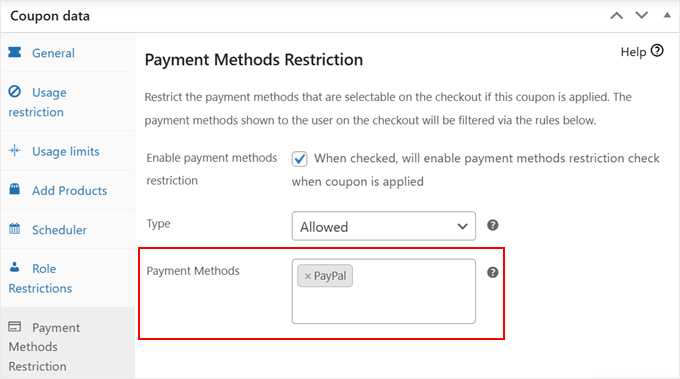
Um die Zahlungsmethode für den Gutschein einzuschränken, scrollen Sie nach unten und suchen Sie den Tab „Payment Methods Restriction“. Aktivieren Sie das Kontrollkästchen mit der Aufschrift „Wenn aktiviert, wird die Prüfung der Zahlungsmethodenbeschränkung aktiviert, wenn der Gutschein angewendet wird.“
Für den „Typ“ müssen Sie „Erlaubt“ auswählen.
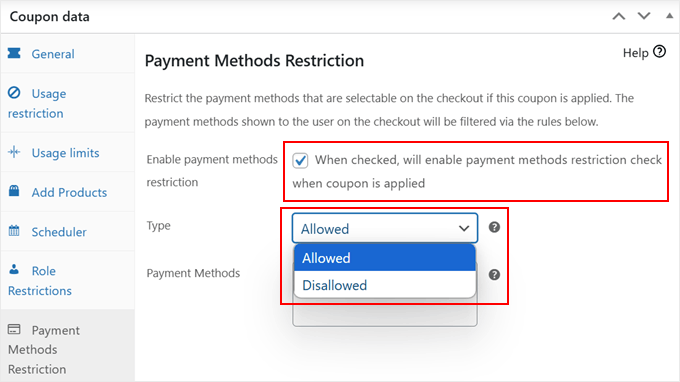
Geben Sie dann unter „Payment Methods“ PayPal ein.
Danach können Sie mit der Einrichtung Ihres Gutscheins fortfahren. Sie können zum Beispiel eine URL für automatische Gutscheine erstellen und diese mit Ihren potenziellen Kunden teilen.
Sobald Sie diese Einstellungen konfiguriert haben, klicken Sie auf „Aktualisieren“ oder „Veröffentlichen“, um Ihren Gutschein zu speichern.
So einfach ist das!
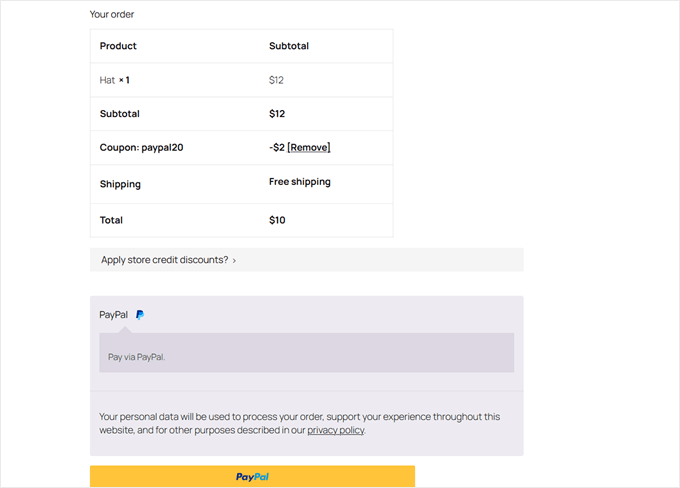
Wenn Kunden diesen Gutschein verwenden, sehen sie PayPal als einzige Zahlungsart.
Der Rabatt wird auch auf die Bestellübersicht angewendet.
Option 5: Benutzerdefinierten Code hinzufügen, um Zahlungsmethoden zu deaktivieren (Fortgeschritten + Kein Plugin)
Wenn Sie kein spezielles Zahlungs-Plugin verwenden möchten, können Sie mit einigen Zeilen benutzerdefiniertem Code die gleichen Ergebnisse erzielen. Wir zeigen Ihnen, wie Sie Zahlungsmethoden basierend auf zwei gängigen Szenarien deaktivieren: Kundenstandort (Land) und Warenkorbwert.
Beachten Sie, dass dieser Ansatz technischer ist als die vorherigen Optionen. Er erfordert das Hinzufügen von Code zu Ihrer functions.php-Datei, die das Verhalten Ihrer WordPress-Website steuert.
Wir empfehlen jedoch nicht, Ihre functions.php-Datei direkt zu bearbeiten, da selbst ein kleiner Fehler Ihre gesamte Website lahmlegen kann. Stattdessen empfehlen wir die Verwendung von WPCode, einem Code-Snippet-Manager, der Ihnen hilft, benutzerdefinierten Code sicher hinzuzufügen.
Obwohl es sich um ein Plugin handelt, ist es ein leichtgewichtiges Werkzeug für viele Anpassungen über Zahlungsmethoden hinaus, wie z. B. das Hinzufügen von Tracking-Codes, benutzerdefinierten Funktionen oder Analysen.
Sie können unsere vollständige WPCode-Bewertung und unseren Leitfaden zu den nützlichsten WordPress-Code-Schnipseln für Anfänger lesen, um zu sehen, was Sie mit WPCode tun können.
Bevor wir beginnen, müssen wir die ID des Zahlungsgateways kennen, das wir deaktivieren möchten. Gehen Sie dazu einfach zu WooCommerce » Einstellungen und wechseln Sie zum Tab „Zahlungen“.
Bewegen Sie dann den Mauszeiger über eine der Zahlungsmethoden.
Achten Sie dabei auf die URL-Vorschau, die unten in Ihrem Browser angezeigt wird. Sie sollte ungefähr so aussehen: https://example.com/wp-admin/admin.php?page=wc-settings&tab=checkout§ion=payment-gateway-id
Der Teil am Ende, der auf §ion= folgt, ist Ihre Payment Gateway-ID. Wenn Sie beispielsweise mit der Maus über die PayPal-Option fahren, lautet die ID oft ppcp-gateway.
Beachten Sie, dass diese ID manchmal unterschiedlich sein kann, je nachdem, welches PayPal-Plugin Sie verwenden. Es ist daher immer eine gute Idee, sie auf diese Weise zu überprüfen.
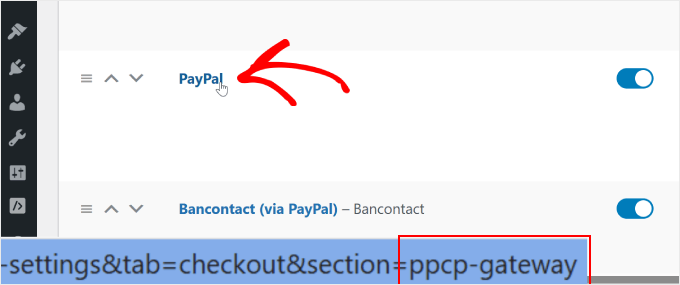
Achten Sie darauf, diese Informationen zu notieren, da Sie sie in den nächsten Schritten benötigen werden.
Installieren Sie WPCode nun auf Ihrer WordPress-Website. Sie können unsere Schritt-für-Schritt-Anleitung unter how to install a WordPress plugin für detaillierte Anweisungen lesen.
Gehen Sie als Nächstes zu Code Snippets » + Snippet hinzufügen. Wählen Sie dann „Eigene Codes hinzufügen (Neues Snippet)“ und klicken Sie auf die Schaltfläche „+ Benutzerdefiniertes Snippet hinzufügen“.

Danach müssen Sie einen Code-Typ auswählen.
Wählen Sie für dieses Tutorial „PHP-Schnipsel“.

Nun betrachten wir zwei Code-Snippets, die Sie hinzufügen können, um bestimmte Zahlungsmethoden in WooCommerce zu deaktivieren.
So deaktivieren Sie Zahlungsmethoden nach Land
Um dies zu tun, müssen Sie Ihrem Code-Snippet einen Namen wie „[Zahlungsmethode] für [Land] deaktivieren“ geben.
Danach können Sie den unten stehenden Code-Schnipsel in das Feld „Code-Vorschau“ einfügen:
// Hook our custom function into the WooCommerce available payment gateways filter.
add_filter( 'woocommerce_available_payment_gateways', 'customize_payment_gateway_based_on_country', 9999 );

function customize_payment_gateway_based_on_country( $available_gateways ) {

    // Check if we're in the admin area or if the WooCommerce customer object is not available.
    // If either is true, return the unmodified gateways.
    if ( is_admin() || ! WC()->customer ) {
        return $available_gateways;
    }

    // -----------------------------------------------------------------------
    // CUSTOMIZATION 1: Payment Gateway ID
    //
    // Replace 'your_gateway_id' with the ID of the payment gateway you want to target.
    // For example:
    //   - To target Stripe, replace with 'stripe'
    //   - To target PayPal, replace with 'paypal'
    //
    $gateway_id_placeholder = 'your_gateway_id';
    // -----------------------------------------------------------------------

    // -----------------------------------------------------------------------
    // CUSTOMIZATION 2: Country Code
    //
    // Replace 'XX' with the desired country code where you want to disable the gateway.
    // Country codes are based on ISO 3166-1 alpha-2.
    // For example:
    //   - To target the United States, use 'US'
    //   - To target the United Kingdom, use 'GB'
    //
    $target_country_code = 'XX';
    // -----------------------------------------------------------------------

    // Check if the specified payment gateway exists within the available gateways.
    if ( isset( $available_gateways[ $gateway_id_placeholder ] ) ) {
        // Retrieve the billing country of the current customer.
        $customer_country = WC()->customer->get_billing_country();

        // Compare the customer's billing country with the target country code.
        if ( $customer_country === $target_country_code ) {
            // If the customer's country matches the target, remove the payment gateway.
            unset( $available_gateways[ $gateway_id_placeholder ] );
        }
    }

    // Return the (possibly modified) list of available gateways.
    return $available_gateways;
}
Nun müssen Sie zwei Teile dieses Codes anpassen.
Suchen Sie zuerst die Variable $gateway_id_placeholder und ersetzen Sie 'your_gateway_id' durch die ID Ihres Zahlungsgateways.
Finden Sie die Variable $target_country_code und ersetzen Sie 'XX' durch den zweibuchstabigen Code Ihres Ziellandes. Zum Beispiel:
- USA – Vereinigte Staaten
- GB – Vereinigtes Königreich
- CA – Kanada
- AU – Australien
Nehmen wir also an, Sie möchten direkte Banküberweisungen für Kunden in den Vereinigten Staaten deaktivieren. Wenn ja, sollte Ihr Code wie folgt aussehen:
// Hook our custom function into the WooCommerce available payment gateways filter.
add_filter( 'woocommerce_available_payment_gateways', 'customize_payment_gateway_based_on_country', 9999 );

function customize_payment_gateway_based_on_country( $available_gateways ) {

    // Check if we're in the admin area or if the WooCommerce customer object is not available.
    // If either is true, return the unmodified gateways.
    if ( is_admin() || ! WC()->customer ) {
        return $available_gateways;
    }

    // -----------------------------------------------------------------------
    // CUSTOMIZATION 1: Payment Gateway ID
    //
    // Replace 'your_gateway_id' with the ID of the payment gateway you want to target.
    // For example:
    //   - To target Stripe, replace with 'stripe'
    //   - To target PayPal, replace with 'ppcp-gateway'
    //
    $gateway_id_placeholder = 'bacs';
    // -----------------------------------------------------------------------

    // -----------------------------------------------------------------------
    // CUSTOMIZATION 2: Country Code
    //
    // Replace 'XX' with the desired country code where you want to disable the gateway.
    // Country codes are based on ISO 3166-1 alpha-2.
    // For example:
    //   - To target the United States, use 'US'
    //   - To target the United Kingdom, use 'GB'
    //
    $target_country_code = 'US';
    // -----------------------------------------------------------------------

    // Check if the specified payment gateway exists within the available gateways.
    if ( isset( $available_gateways[ $gateway_id_placeholder ] ) ) {
        // Retrieve the billing country of the current customer.
        $customer_country = WC()->customer->get_billing_country();

        // Compare the customer's billing country with the target country code.
        if ( $customer_country === $target_country_code ) {
            // If the customer's country matches the target, remove the payment gateway.
            unset( $available_gateways[ $gateway_id_placeholder ] );
        }
    }

    // Return the (possibly modified) list of available gateways.
    return $available_gateways;
}
Dieser Code blendet die Option „Direkte Banküberweisung“ aus, wenn Kunden aus den Vereinigten Staaten Ihre Checkout-Seite besuchen.
Sobald Sie diese Teile angepasst haben, schalten Sie den Schalter von „Inaktiv“ auf „Aktiv“ und klicken Sie dann auf „Snippet speichern“.
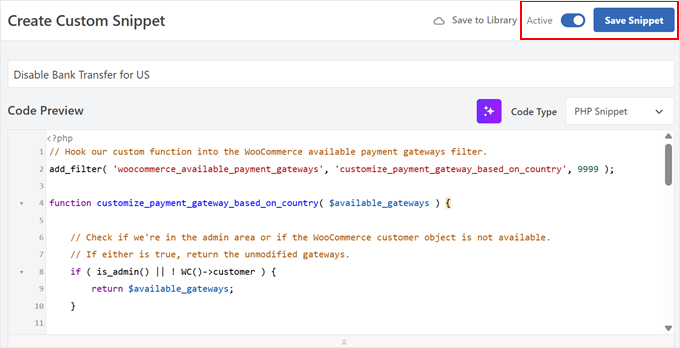
Nun können Sie eine Testbestellung aufgeben, um zu sehen, ob der Code funktioniert.
So sieht unsere Checkout-Seite aus, wenn wir den Beispielcode-Snippet zum Deaktivieren der direkten Banküberweisung für US-Kunden verwenden:
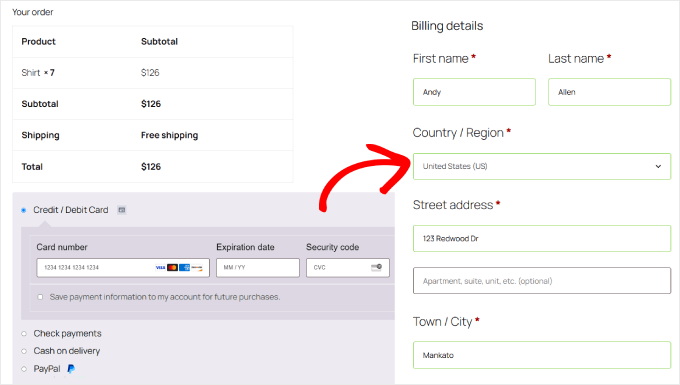
So deaktivieren Sie Zahlungsmethoden basierend auf dem Warenkorb-Gesamtbetrag
Erstellen Sie zunächst einen neuen Code-Snippet und geben Sie ihm einen beschreibenden Namen, z. B. „[Zahlungsmethode] für hochwertige Bestellungen deaktivieren“.
Fügen Sie anschließend den folgenden Code-Schnipsel in das Feld 'Code-Vorschau' ein:
// Hook our custom function into the WooCommerce available payment gateways filter.
add_filter( 'woocommerce_available_payment_gateways', 'disable_payment_gateway_for_high_cart_subtotal' );

function disable_payment_gateway_for_high_cart_subtotal( $available_gateways ) {
    // Check if we're in the admin area. If so, return the unmodified gateways to avoid issues in the backend.
    if ( is_admin() ) {
        return $available_gateways;
    }

    // Get the cart subtotal.
    $cart_total = WC()->cart->get_subtotal();

    // -----------------------------------------------------------------------
    // CUSTOMIZATION 1: Minimum Cart Subtotal
    // Replace 123 with the desired minimum cart subtotal above which you want to disable the gateway.
    // -----------------------------------------------------------------------

    // -----------------------------------------------------------------------
    // CUSTOMIZATION 2: Payment Gateway ID
    // Replace 'your_gateway_id' with the ID of the payment gateway you want to target.
    // For example:
    //   - To target Stripe, replace with 'stripe'
    //   - To target PayPal, replace with 'ppcp-gateway'
    // -----------------------------------------------------------------------


    // Check if the cart total meets the minimum and if the specified payment gateway is available.
    if ( $cart_total >= 123 && isset( $available_gateways['your_gateway_id'] ) ) {
        // Remove the payment gateway.
        unset( $available_gateways['your_gateway_id'] );
    }

    // Return the (possibly modified) list of available gateways.
    return $available_gateways;
}
Sie müssen zwei Teile dieses Codes anpassen. Suchen Sie zuerst den Wert des Warenkorb-Zwischensummen in dieser Zeile:if ( $cart_total >= 123 && isset( $available_gateways['your_gateway_id'] ) ) {
Ersetzen Sie einfach „123“ durch Ihren gewünschten Mindestbetrag (ohne Währungssymbole).
Suchen Sie als Nächstes nach „your_gateway_id“ und ersetzen Sie es wie zuvor durch Ihre Zahlungs-Gateway-ID.
Wenn Sie also PayPal für Bestellungen über 100 $ deaktivieren möchten, würden Sie den Wert auf '100' setzen und 'ppcp-gateway' als Gateway-ID verwenden.
Hier sehen Sie, wie der vollständige Code-Snippet aussehen würde:
// Hook our custom function into the WooCommerce available payment gateways filter.
add_filter( 'woocommerce_available_payment_gateways', 'disable_payment_gateway_for_high_cart_subtotal' );

function disable_payment_gateway_for_high_cart_subtotal( $available_gateways ) {
    // Check if we're in the admin area. If so, return the unmodified gateways to avoid issues in the backend.
    if ( is_admin() ) {
        return $available_gateways;
    }

    // Get the cart subtotal.
    $cart_total = WC()->cart->get_subtotal();

    // -----------------------------------------------------------------------
    // CUSTOMIZATION 1: Minimum Cart Subtotal
    // Replace 123 with the desired minimum cart subtotal above which you want to disable the gateway.
    // -----------------------------------------------------------------------

    // -----------------------------------------------------------------------
    // CUSTOMIZATION 2: Payment Gateway ID
    // Replace 'your_gateway_id' with the ID of the payment gateway you want to target.
    // For example:
    //   - To target Stripe, replace with 'stripe'
    //   - To target PayPal, replace with 'ppcp-gateway'
    // -----------------------------------------------------------------------


    // Check if the cart total meets the minimum and if the specified payment gateway is available.
    if ( $cart_total >= 100 && isset( $available_gateways['ppcp-gateway'] ) ) {
        // Remove the payment gateway.
        unset( $available_gateways['ppcp-gateway'] );
    }

    // Return the (possibly modified) list of available gateways.
    return $available_gateways;
}
Sobald Sie diese Teile angepasst haben, schalten Sie den Schalter von 'Inaktiv' auf 'Aktiv'.
Klicken Sie dann auf „Snippet speichern“.
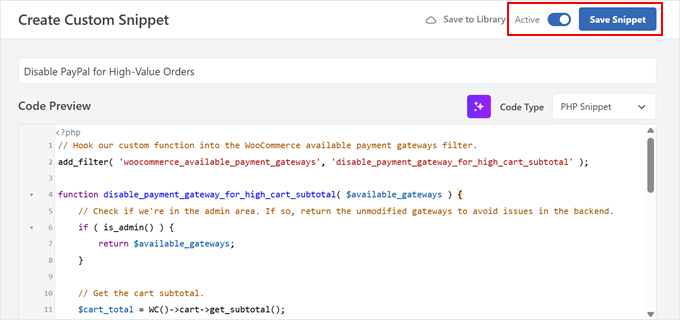
Versuchen Sie abschließend, eine Testbestellung zu erstellen, um zu sehen, ob der Code funktioniert.
Hier sehen Sie auf Ihrer Checkout-Seite, wenn Sie PayPal für Bestellungen über 100 US-Dollar deaktivieren:
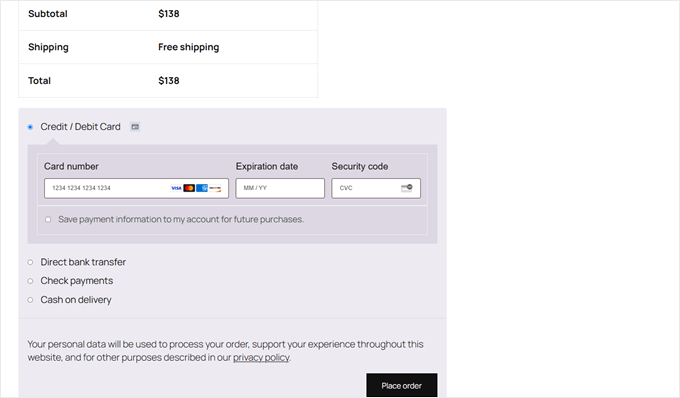
💡Tipp: Wenn Sie den Code hinzugefügt haben, die Änderungen aber nicht auf Ihrer Checkout-Seite sehen, müssen Sie möglicherweise Ihren Cache löschen. Dies gilt für alle von Ihnen verwendeten Caching-Plugins und Ihren Server-Cache, falls Ihr Hosting-Anbieter einen hat.
Weitere Möglichkeiten zur Verbesserung Ihres WooCommerce-Shops
Jetzt, da Sie wissen, wie Sie Zahlungsmethoden in WooCommerce verwalten, finden Sie hier weitere Dinge, die Sie tun können, um einen besseren Online-Shop aufzubauen:
- Lieferzeitfenster anbieten – Lassen Sie Kunden ihre bevorzugten Lieferzeiten wählen.
- Produktpakete erstellen – Gruppieren Sie zusammengehörige Artikel, um Ihren durchschnittlichen Bestellwert zu erhöhen.
- Intelligente Produktsuche nutzen – Fügen Sie leistungsstarke Suchfunktionen hinzu, damit Kunden Produkte schnell finden.
- Bearbeiten Sie Ihre Warenkorbseite – Passen Sie Ihren Warenkorb an, um Abbrüche zu reduzieren und den Umsatz ohne Code zu steigern.
- Conversion-Tracking einrichten – Richten Sie Analysen ein, um die Leistung Ihres Shops zu verstehen und zu verbessern.
- WooCommerce-Produkte filtern – Fügen Sie intelligente Filter hinzu, damit Kunden genau das finden, was sie wollen.
- Zur Kasse weiterleiten – Überspringen Sie die Warenkorbseite, um den WooCommerce-Checkout-Prozess für Kunden zu optimieren.
Häufig gestellte Fragen zum Deaktivieren von Zahlungsmethoden
Hier sind einige Fragen, die unsere Leser häufig zum Deaktivieren von Zahlungsarten in WordPress stellen:
Was ist der einfachste Weg, eine Zahlungsmethode in WooCommerce zu deaktivieren?
Die einfachste Methode ist die Verwendung der Standardeinstellungen von WooCommerce. Sie können zu WooCommerce » Einstellungen navigieren, den Tab „Zahlungen“ auswählen und den Schalter verwenden, um jedes Zahlungsgateway für alle Ihre Kunden zu deaktivieren.
Warum sollte ich eine Zahlungsart in meinem Shop deaktivieren wollen?
Das strategische Deaktivieren von Zahlungsmethoden kann sehr vorteilhaft sein. Es hilft, den Checkout-Prozess für Ihre Kunden zu vereinfachen, was zu einer geringeren Warenkorbabbrecherquote führen kann.
Es ermöglicht Ihnen auch, hohe Transaktionsgebühren bei großen Bestellungen zu vermeiden. Außerdem können Sie das Risiko reduzieren, indem Sie bestimmte Zahlungsoptionen basierend auf dem Standort des Kunden, dem Produkttyp oder dem Bestellwert ausblenden.
Kann ich eine Zahlungsmethode für ein einzelnes Produkt deaktivieren?
Ja, Sie können eine Zahlungsmethode für ein einzelnes Produkt ganz einfach deaktivieren, indem Sie ein Plugin für bedingte Zahlungen verwenden. Diese Plugins ermöglichen es Ihnen, Regeln zu erstellen, die bestimmte Zahlungsgateways ausblenden, wenn ein bestimmtes Produkt oder ein Produkt aus einer bestimmten Kategorie im Warenkorb des Kunden enthalten ist.
Ist es besser, ein Plugin oder benutzerdefinierten Code zu verwenden, um Zahlungs-Gateways zu deaktivieren?
Für die meisten Shop-Betreiber ist ein Plugin die beste Wahl, da es sicherer und einfacher zu verwalten ist. Plugins bieten eine benutzerfreundliche Oberfläche, um komplexe Regeln einzurichten, ohne eine Zeile Code anfassen zu müssen.
Benutzerdefinierter Code ist eine leistungsstarke Option für Entwickler mit spezifischen Anforderungen. Wir empfehlen jedoch, ein Code-Snippet-Plugin wie WPCode zu verwenden, um es sicher hinzuzufügen, was potenzielle Fehler verhindert, die Ihre Website beeinträchtigen könnten.
Wir hoffen, dieser Artikel hat Ihnen geholfen zu lernen, wie Sie Zahlungsmethoden in WooCommerce deaktivieren. Möglicherweise möchten Sie auch unseren Leitfaden zum Hinzufügen einer kostenlosen Versandleiste in WooCommerce und unsere Expertenauswahl der besten Authorize.net-Plugins für WordPress lesen.
Wenn Ihnen dieser Artikel gefallen hat, abonnieren Sie bitte unseren YouTube-Kanal für WordPress-Video-Tutorials. Sie finden uns auch auf Twitter und Facebook.



Haben Sie eine Frage oder einen Vorschlag? Hinterlassen Sie bitte einen Kommentar, um die Diskussion zu beginnen.