


Wenn Sie einen Online-Shop betreiben, lieben Sie wahrscheinlich die Bequemlichkeit, mit Stripe problemlos verschiedene Zahlungsarten abwickeln zu können. Aber die kleinen Gebühren, die sie verlangt, können sich schnell summieren und Ihre Gewinne schmälern. 💸
Wenn Sie Ihren Umsatz steigern und lästige Transaktionsgebühren reduzieren möchten, dann hören Sie gut zu! 👂
Wir akzeptieren Stripe-Zahlungen über all unsere Online-Shops und haben daher einige Tricks gelernt, um Transaktionsgebühren zu verwalten, ohne das Kundenerlebnis zu beeinträchtigen.
In diesem Beitrag teilen wir einige bewährte Strategien zur Reduzierung der Stripe-Transaktionsgebühren in WordPress.

💡Wichtige Erkenntnisse: So senken Sie Stripe-Gebühren
- Nutzen Sie ACH Direct Debit (USA): Wechseln Sie US-Kunden zu ACH-Zahlungen, um die Gebühren auf 5 US-Dollar pro Transaktion zu begrenzen.
- Nutzen Sie Bacs Direct Debit (UK): Wechseln Sie britische Kunden zu Bacs, um die Gebühren auf etwa 2 £ pro Transaktion zu begrenzen.
- Vermeiden Sie „Lite“-Plugin-Gebühren: Rüsten Sie auf Premium-Plugins wie WP Simple Pay Pro auf, um die zusätzlichen Plattformgebühren zu vermeiden, die von kostenlosen Zahlungsformular-Plugins erhoben werden.
Wie viel Geld verlieren Sie mit Stripe?
Stripe ist ein leistungsstarkes Zahlungs-Gateway, das von WordPress-Websitebesitzern häufig genutzt wird. Es bietet nahtlose Integration und Unterstützung für verschiedene Zahlungsmethoden.
Stripe berechnet jedoch in den meisten Ländern eine Standardtransaktionsgebühr von 2,9 % + 30 Cent pro erfolgreicher Kreditkartentransaktion. Diese Gebühren können sich für Unternehmen mit hohem Verkaufsvolumen schnell summieren und Ihre Gewinne erheblich beeinträchtigen.
Wenn Ihre WordPress-Website beispielsweise 10.000 US-Dollar Umsatz pro Monat generiert, würde Stripe 290 US-Dollar plus 30 Cent für jede Transaktion einbehalten. Bei einer großen Anzahl kleiner Transaktionen sind die Kosten noch höher.
Einzelne Transaktionsgebühren mögen klein erscheinen. Aber im Laufe der Zeit können sie Ihre Einnahmen erheblich schmälern.
Die Reduzierung der Zahlungsabwicklungsgebühr hilft Ihnen, mehr von Ihrem Umsatz zu behalten, insbesondere wenn Sie Produkte oder Dienstleistungen zu einem niedrigeren Preis verkaufen. Durch die Nutzung alternativer Zahlungsmethoden wie ACH oder Bacs-Lastschrift können Sie diese Kosten senken, ohne das Kundenerlebnis zu beeinträchtigen.
Außerdem können Sie die Einsparungen in andere Bereiche Ihres Unternehmens reinvestieren, wie z. B. in Marketingsoftware, Plugin-Upgrades oder das Wachstum Ihres Betriebs. Insgesamt hilft es Ihnen, ein kostengünstiges Zahlungssystem für Ihr Unternehmen zu schaffen.
Nichtsdestotrotz werfen wir einen Blick darauf, wie Sie die Stripe-Transaktionsgebühren in WordPress einfach reduzieren können. Sie können einen oder alle dieser Expertentipps ausprobieren.
- Tipp 1: ACH-Zahlungen in WordPress akzeptieren (für Kunden in den USA)
- Tipp 2: Bacs-Lastschriftzahlungen akzeptieren (für Kunden im Vereinigten Königreich)
- Tipp 3: Auf Premium-Zahlungs-Plugins upgraden (für Kunden überall)
- Bonustipp: Zahlungsbearbeitungsgebühren an Kunden in WordPress weitergeben
- FAQs: Reduzierung der Stripe-Transaktionsgebühren in WordPress
Tipp 1: ACH-Zahlungen in WordPress akzeptieren (für Kunden in den USA)
Wenn Ihr Unternehmen in den Vereinigten Staaten ansässig ist oder Sie viele Kunden aus dieser Region haben, empfehlen wir, ACH-Zahlungen (Automated Clearing House) auf Ihrer Website zu akzeptieren.
Im Gegensatz zu herkömmlichen Stripe-Transaktionen, die mit einer Standardgebühr von 2,9 % + 30 Cent verbunden sind, kosten ACH-Zahlungen in der Regel eine Pauschalgebühr von 0,8 US-Dollar pro Transaktion, begrenzt auf 5 US-Dollar.
Das bedeutet, dass die Gebühr, egal wie hoch die Zahlung ist, nie mehr als 5 $ beträgt. Dies macht es besonders kostengünstig für Transaktionen mit hohem Wert.
Wenn ein Kunde beispielsweise einen Einkauf von 1.000 US-Dollar auf Ihrer WordPress-Website tätigt, betragen die Stripe-Gebühren für eine Kreditkartenzahlung 29,30 US-Dollar. Wenn dieselbe Zahlung jedoch über ACH erfolgt, betragen die Gebühren nur 5 US-Dollar.
In diesem Fall würden Sie durch den Wechsel zu ACH sofort 24,30 US-Dollar sparen! Wenn viele Ihrer Kunden höhere Beträge ausgeben, kann sich dies wirklich summieren.
Beachten Sie jedoch, dass ACH-Zahlungen 3-5 Werktage zur Abwicklung benötigen können, im Gegensatz zu sofortigen Kreditkartenzahlungen. Sie sollten warten, bis die Zahlung bestätigt ist, bevor Sie Produkte versenden.
Lesen Sie weiter, um zu erfahren, wie Sie ACH-Zahlungen zu einem WordPress-Zahlungsformular oder einem WooCommerce-Shop hinzufügen.
Ein WordPress-Zahlungsformular mit ACH-Zahlung erstellen
Wenn Sie eine einfache Mitgliedschaftsseite betreiben oder eine begrenzte Anzahl von Produkten verkaufen, verwenden Sie möglicherweise ein WordPress-Zahlungsformular.
In diesem Fall empfehlen wir die Verwendung von WP Simple Pay, um ACH-Zahlungen zu Ihren Zahlungsformularoptionen hinzuzufügen. Wir haben dieses Plugin für viele verschiedene Anwendungsfälle getestet und finden es fantastisch.
Wir lieben es, dass es einen benutzerfreundlichen Builder, vorgefertigte Zahlungs-Templates und vollständigen Spam-Schutz bietet. Um mehr über unsere Erfahrungen mit dem Plugin zu erfahren, lesen Sie unseren WP Simple Pay Testbericht.
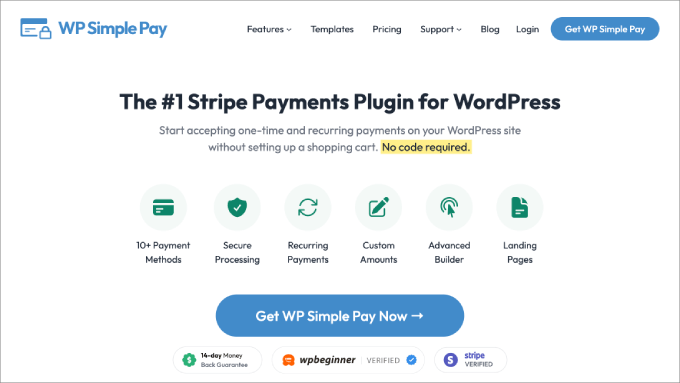
Schritt 1: WP Simple Pay installieren und aktivieren
Zuerst müssen Sie das WP Simple Pay Plugin installieren und aktivieren. Details finden Sie in unserem Tutorial zur Installation eines WordPress-Plugins.
⚠️ Wichtiger Hinweis: Es gibt eine kostenlose Version namens WP Simple Pay Lite, aber Sie benötigen das Premium-Plugin, um ACH-Zahlungen auf Ihrem Formular zu akzeptieren.
Nachdem Sie das Tool aktiviert haben, erscheint ein Einrichtungsassistent auf Ihrem Bildschirm. Klicken Sie hier einfach auf die Schaltfläche „Los geht's“.

Sie müssen nun den Lizenzschlüssel eingeben. Diese Informationen finden Sie in Ihrem WP Simple Pay-Konto.
Klicken Sie als Nächstes auf die Schaltfläche „Aktivieren und fortfahren“.

Schritt 2: Verbinden Sie Ihr Stripe-Konto
Sobald dies erledigt ist, müssen Sie Stripe mit Ihrem WP Simple Pay-Konto verbinden. Beachten Sie, dass das Plugin nicht funktioniert, es sei denn, Sie verbinden es mit einem neuen oder bestehenden Stripe-Konto.
Klicken Sie dazu auf die Schaltfläche „Mit Stripe verbinden“.
Dann müssen Sie sich in Ihr Stripe-Konto einloggen, um es mit WP Simple Pay zu verbinden. Weitere Details finden Sie in unserem Tutorial zur Annahme von Stripe-Zahlungen in WordPress.

Danach können Sie die restlichen Einstellungen des Einrichtungsassistenten nach Belieben konfigurieren.
Schritt 3: Erstellen Sie ein neues Zahlungsformular
Besuchen Sie dann die Seite WP Simple Pay » Zahlungsformulare im WordPress-Dashboard und klicken Sie auf die Schaltfläche „Zahlungsformular erstellen“.

Dies führt Sie zum Bildschirm „Vorlage auswählen“, auf dem Sie eine Liste vordefinierter Vorlagen sehen.
Suchen Sie von hier aus die Vorlage 'ACH Direct Debit Payment Form' und klicken Sie darunter auf die Schaltfläche 'Vorlage verwenden'.
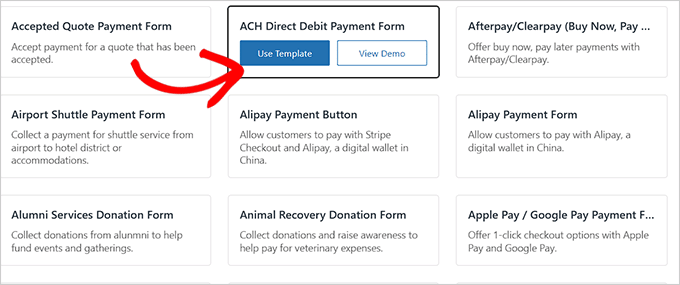
Sie werden nun zur Seite „Neues Zahlungsformular hinzufügen“ weitergeleitet, wo Sie einen Titel und eine Beschreibung für Ihr Formular eingeben können.
Wählen Sie danach Ihren Formular-Typ als „On-site payment form“ (Zahlungsformular vor Ort).
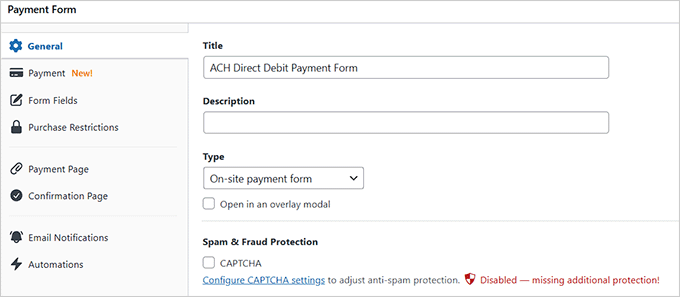
Schritt 4: Konfigurieren Sie Zahlungsraten und -methoden
Wechseln Sie dann im Seitenmenü zum Tab „Zahlung“ und wählen Sie Ihre bevorzugten Steuereinzugssätze aus dem Dropdown-Menü aus.
Sie können das Formular auch verwenden, um den Preis für die Dienstleistung oder das Produkt hinzuzufügen, das Sie verkaufen möchten. Wenn Sie einen Abonnementdienst haben, können Sie die Option „Abonnement“ auswählen.
Fügen Sie als Nächstes Abonnementstufen hinzu, indem Sie auf die Schaltfläche „Preis hinzufügen“ klicken.
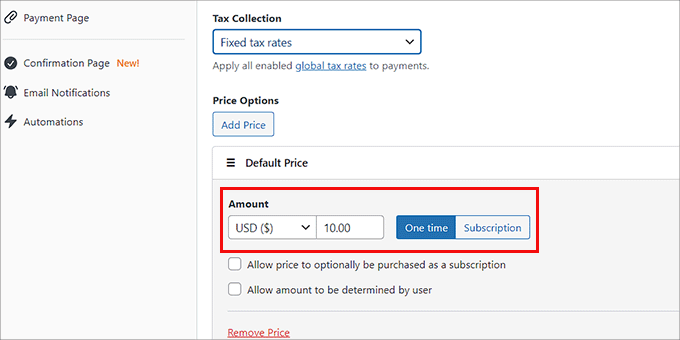
Sobald Sie dies getan haben, scrollen Sie zum Abschnitt „Zahlungsmethode“.
Hier werden Sie feststellen, dass die Zahlungsoptionen „ACH Direct Debit“ und „Card“ bereits für Sie ausgewählt wurden. Sie können auch andere Optionen wählen, wie z. B. Cash App, iDEAL oder Klarna.
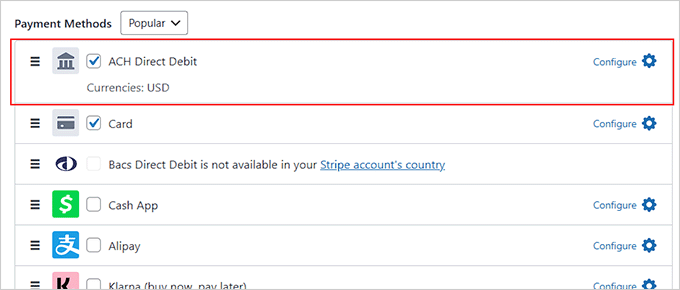
Danach können Sie Formularfelder hinzufügen, eine Bestätigungsnachricht einfügen, E-Mail-Benachrichtigungen einrichten und eine benutzerdefinierte Seite für Ihr Zahlungsformular aus den Einstellungen im Builder erstellen.
Wenn Sie fertig sind, klicken Sie einfach auf die Schaltfläche „Veröffentlichen“, um Ihre Einstellungen zu speichern.

Sie haben Ihren Kunden nun eine Zahlungsoption gegeben, die die Stripe-Transaktionsgebühren Ihres Shops reduziert.
Detaillierte Anweisungen finden Sie in unserem Tutorial zur Annahme von ACH-Zahlungen in WordPress.
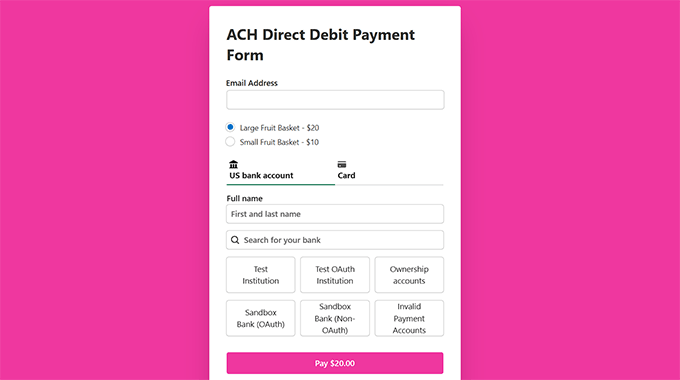
Bieten Sie ACH-Zahlungen in Ihrem WooCommerce-Shop an
Wenn Sie einen bestehenden WooCommerce-Shop haben, ist die obige Methode möglicherweise nicht die beste für Sie.
In diesem Fall müssen Sie Payment Plugins for Stripe WooCommerce installieren und aktivieren. Details finden Sie in unserem Tutorial zur Installation eines WordPress-Plugins.
Sobald Sie das Tool aktiviert haben, besuchen Sie die Seite WooCommerce » Einstellungen » Zahlungen. Hier sehen Sie eine Liste der Zahlungsmethoden, die auf Ihrem Bildschirm angezeigt werden.
Suchen und klicken Sie dann auf die Option „ACH (Stripe) von Payment Plugins“.
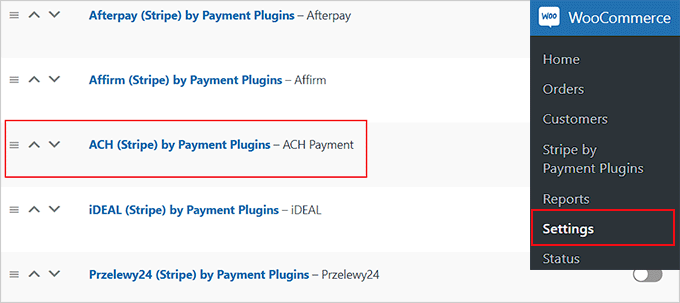
Dies leitet Sie zu einer neuen Seite weiter, auf der Sie zuerst zum Tab 'API Settings' wechseln müssen.
Klicken Sie hier auf die Schaltfläche 'Mit Stripe verbinden', um Ihr Stripe-Konto mit Ihrem Online-Shop zu integrieren.
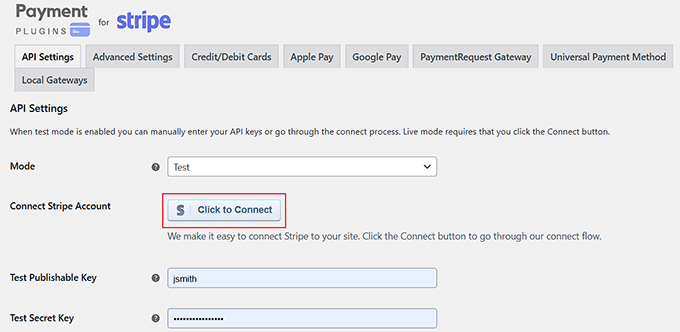
Sobald dies erledigt ist, gehen Sie zurück zum Abschnitt „Lokale Gateways“ und wählen Sie die Option „ACH“.
Aktivieren Sie nun das Kontrollkästchen 'Aktiviert', um ACH als Zahlungsoption in Ihrem Online-Shop hinzuzufügen. Sie können auch einen benutzerdefinierten Titel und eine Beschreibung für ACH-Zahlungen hinzufügen.
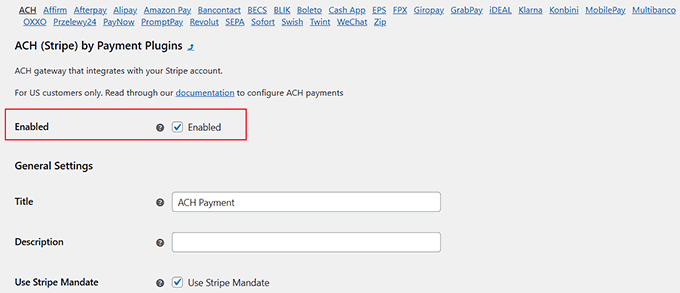
Klicken Sie abschließend auf die Schaltfläche „Änderungen speichern“, um Ihre Einstellungen zu speichern. So einfach ist das!
Tipp 2: Bacs-Lastschriftzahlungen akzeptieren (für Kunden im Vereinigten Königreich)
Wie bereits erwähnt, ist die obige Methode nur für Unternehmen mit Kunden in den Vereinigten Staaten geeignet. Wenn Ihre WordPress-Website Kunden im Vereinigten Königreich bedient, kann das Angebot von Bacs Direct Debit dazu beitragen, die Stripe-Transaktionsgebühren zu senken.
Bacs Direct Debit kostet etwa 1 % pro Transaktion, maximal jedoch 2 £. Dies macht es zu einer kostengünstigen Option für Unternehmen mit Kunden im Vereinigten Königreich.
Nehmen wir zum Beispiel an, ein Kunde tätigt eine Zahlung von 500 £. Wenn er eine Kreditkarte verwendet, zahlen Sie etwa 14,80 £ Gebühren. Wenn dieselbe Zahlung jedoch per Bacs-Lastschrift erfolgt, kann die Gebühr bis zu 2 £ betragen.
📍Hinweis: Ähnlich wie bei ACH sind Bacs-Lastschriftzahlungen nicht sofort möglich. Es kann bis zu 6 Werktage dauern, bis die Gelder eingegangen sind. Berücksichtigen Sie diese Verzögerung daher in Ihrem Versand- oder Abwicklungsworkflow.
Wie bei ACH-Zahlungen gibt es zwei Möglichkeiten, dies zu tun. Sie können Bacs Direct Debit-Zahlungen entweder auf einem WordPress-Formular oder in Ihrem Online-Shop akzeptieren.
Erstellen Sie ein WordPress-Formular, das Bacs-Lastschriftzahlungen akzeptiert
Wir empfehlen WP Simple Pay für die Annahme dieser Zahlungen über Stripe. Es enthält eine vorgefertigte Bacs Direct Debit Zahlungsformular-Vorlage, sodass die Einrichtung sehr einfach ist.
Schritt 1: WP Simple Pay installieren und aktivieren
Um zu beginnen, müssen Sie das Plugin installieren und aktivieren.
⚠️ Wichtiger Hinweis: Es gibt eine kostenlose Version namens WP Simple Pay Lite, aber Sie benötigen das Premium-Plugin, um Bacs-Lastschriften auf Ihrem Formular zu akzeptieren.
Nachdem Sie das Tool aktiviert haben, öffnet sich ein Einrichtungsassistent auf Ihrem Bildschirm. Hier müssen Sie Ihren Lizenzschlüssel eingeben und sich dann mit Stripe verbinden.
Dieser Schritt ist äußerst wichtig, da WP Simple Pay nicht funktioniert, wenn es nicht mit einem neuen oder bestehenden Stripe-Konto verbunden ist. Weitere Informationen finden Sie in unserem Tutorial zur Annahme von Stripe-Zahlungen in WordPress.
Schritt 2: Zahlungsformular erstellen
Sobald Sie den Einrichtungsassistenten abgeschlossen haben, besuchen Sie die Seite WP Simple Pay » Zahlungsformulare und klicken Sie auf die Schaltfläche „Zahlungsformular erstellen“.
Sie werden nun zum Bildschirm 'Vorlage auswählen' weitergeleitet.
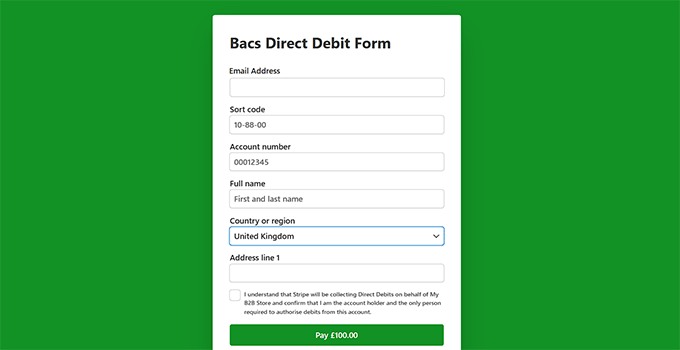
Suchen Sie die Vorlage „Bacs Direct Debit Formular“ und klicken Sie darunter auf die Schaltfläche „Vorlage verwenden“.
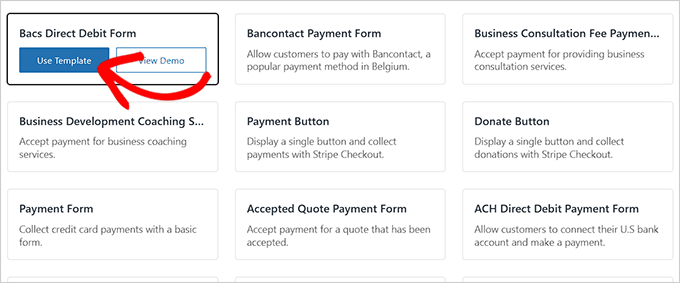
Dies führt Sie zur Seite „Neues Zahlungsformular hinzufügen“, wo Sie einen Titel und eine Beschreibung für Ihr Formular eingeben müssen.
Danach können Sie Ihren Formular-Typ als 'On-site payment form' wählen.
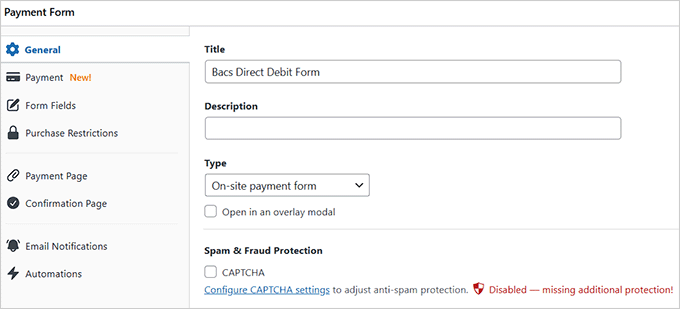
Schritt 3: Zahlungseinstellungen konfigurieren
Wechseln Sie dann im linken Menü zum Tab „Zahlung“.
Hier müssen Sie Ihre bevorzugten Steuersätze aus dem Dropdown-Menü unter der Option „Steuereinzug“ auswählen.
Geben Sie als Nächstes den Preis des Dienstes oder Produkts ein, das Sie über das Formular verkaufen möchten. Wenn Sie einen Abonnementdienst haben, können Sie die Option 'Abonnement' auswählen und Stufen hinzufügen.
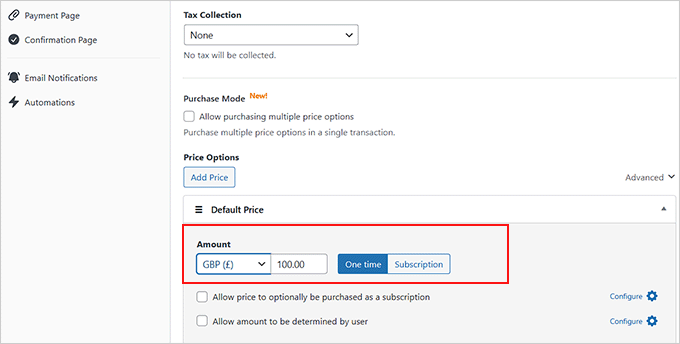
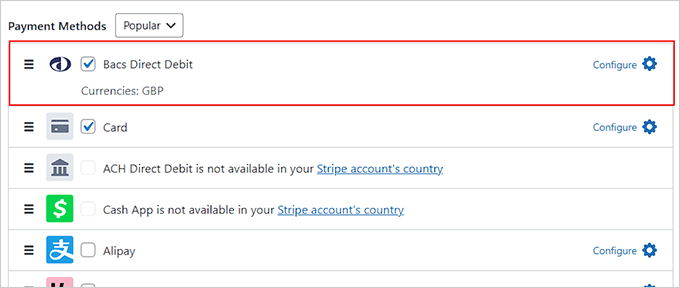
Scrollen Sie danach zum Abschnitt „Zahlungsmethoden“, wo die Option „Bacs Direct Debit“ bereits ausgewählt ist.
Sie können auch andere Zahlungsoptionen wählen, die Ihren Vorlieben entsprechen.
⚠️ Wichtiger Hinweis: Die Option Bacs Direct Debit ist nur verfügbar, wenn Sie das Vereinigte Königreich als Land für Ihr Stripe-Konto gewählt haben.
Um diese Einstellungen zu ändern, besuchen Sie die Seite WP Simple Pay » Einstellungen und wählen Sie ein Land aus dem Dropdown-Menü aus.
Bearbeiten Sie als Nächstes die Formularfelder, fügen Sie eine Bestätigungsnachricht hinzu und richten Sie E-Mail-Benachrichtigungen entsprechend Ihrem Formular ein.
Schließlich wechseln Sie zur Registerkarte 'Zahlungsseite' und aktivieren Sie das Kontrollkästchen 'Eine dedizierte Zahlungsseite aktivieren'. Das Plugin ermöglicht Ihnen nun, eine benutzerdefinierte Seite für Ihr Zahlungsformular zu erstellen.
Wenn Sie fertig sind, klicken Sie auf die Schaltfläche „Veröffentlichen“, um Ihre Einstellungen zu speichern. Ihre Website kann nun problemlos Bacs-Lastschriftzahlungen akzeptieren.
Bieten Sie Bacs-Lastschriftzahlungen in Ihrem WooCommerce-Shop an
Wenn Sie bereits einen WooCommerce-Shop haben, ist die oben genannte Methode nicht die beste Option. In diesem Fall können Sie das Stripe Payment Plugin für WooCommerce installieren und aktivieren.
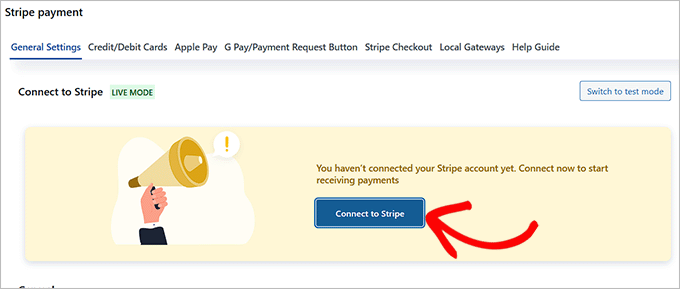
Details finden Sie in unserem Tutorial zur Installation eines WordPress-Plugins. Nach der Aktivierung des Tools besuchen Sie die Seite WebToffee Stripe in Ihrem WordPress-Dashboard und klicken Sie auf die Schaltfläche „Connect to Stripe“.
Dies führt Sie zu einem neuen Bildschirm. Befolgen Sie hier einfach die Anweisungen auf dem Bildschirm, um das Plugin mit Ihrem Stripe-Konto zu verbinden.
Gehen Sie dann zurück zu Ihrem Dashboard und besuchen Sie die Seite WebToffee » Lokale Gateways.
Wechseln Sie als Nächstes zur Registerkarte 'Bacs' oben und aktivieren Sie das Kontrollkästchen 'Aktivieren'.
Sie können auch einen Titel, eine Beschreibung und den Text für die Bestellschaltfläche hinzufügen. Klicken Sie abschließend auf die Schaltfläche „Änderungen speichern“, um Ihre Einstellungen zu speichern.
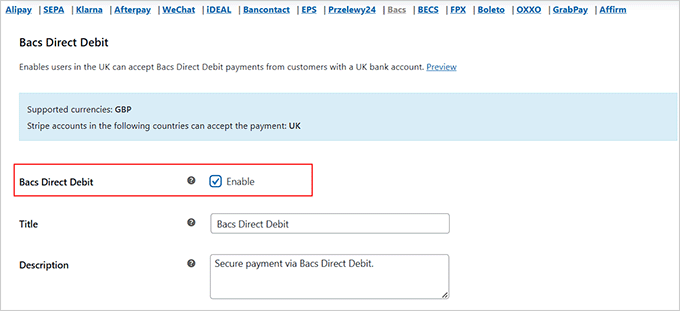
Sie haben nun erfolgreich die Bacs Direct Debit-Option als Zahlungsmethode in Ihrem Online-Shop hinzugefügt.
✋ Expertenrat: Das Hinzufügen von ACH oder Bacs Direct Debit als Zahlungsoptionen garantiert nicht, dass Kunden diese auch nutzen werden.
Um die Anzahl der Kunden zu erhöhen, die diese Zahlungsmethoden wählen, können Sie Ihrer Zahlungsformular oder WooCommerce-Kasse eine benutzerdefinierte Nachricht hinzufügen, in der die Käufer aufgefordert werden, diese auszuwählen.
Wenn Sie ein Kleinunternehmer sind, können Sie Ihre Kunden daran erinnern, dass die Wahl einer alternativen Zahlungsmethode dazu beiträgt, Ihr Unternehmen am Laufen zu halten. Wenn sie treue oder wiederkehrende Käufer sind, werden sie mit größerer Wahrscheinlichkeit diesen einfachen Wechsel vornehmen.
Oder schauen Sie sich unseren dritten Tipp unten 👇 an, um eine weitere Möglichkeit zu finden, die Stripe-Transaktionsgebühren in WordPress zu reduzieren.
Tipp 3: Auf Premium-Zahlungs-Plugins upgraden (für Kunden überall)
Eine der besten Möglichkeiten, Transaktionsgebühren auf Ihrer WordPress-Site zu reduzieren, ist das Upgrade auf ein Premium-Plugin. Auf diese Weise zahlen Sie nur die Premium-Gebühr des Plugins und vermeiden zusätzliche Kosten zusätzlich zur Standard-Transaktionsgebühr von Stripe.
Viele „Lite“- oder kostenlose vereinfachte Zahlungsformular-Plugins berechnen zusätzlich zu den Standardgebühren von Stripe (2,9 % + 30 Cent pro Transaktion) eine zusätzliche Plattformgebühr, manchmal 1 % oder mehr. Ein Upgrade auf die Premium-Version hilft Ihnen, diese zusätzlichen Kosten zu vermeiden und nur die Gebühr von Stripe zu zahlen.
Hier ist eine Aufschlüsselung, wie sich diese kleinen Gebühren bei einer einzelnen Transaktion von 100 US-Dollar summieren:
| Gebührenaufschlüsselung | Kostenlose „Lite“-Zahlungs-Plugins | Premium-Zahlungs-Plugins |
|---|---|---|
| Standardgebühr von Stripe | 2,9 % + 0,30 € | 2,9 % + 0,30 € |
| Zusätzliche Plattformgebühr | 1 % (oder mehr) | $0 |
| Gesamtkosten (bei 100 $) | $4.20 | $3.20 |
Wenn Sie ein einfaches Zahlungsformular hinzufügen möchten, das Stripe-Zahlungen akzeptiert, empfehlen wir WP Simple Pay Pro. Es entfernt zusätzliche Plattformgebühren, die von der kostenlosen Lite-Version des Plugins erhoben werden, sodass Sie nur die Standard-Transaktionsgebühr von Stripe zahlen.
Für Shops, die digitale Produkte verkaufen, entfernt die Easy Digital Downloads Pro-Version ebenfalls zusätzliche Gebühren, was sie zu einer idealen Option macht. Weitere Informationen finden Sie in unserem vollständigen Easy Digital Downloads Testbericht.

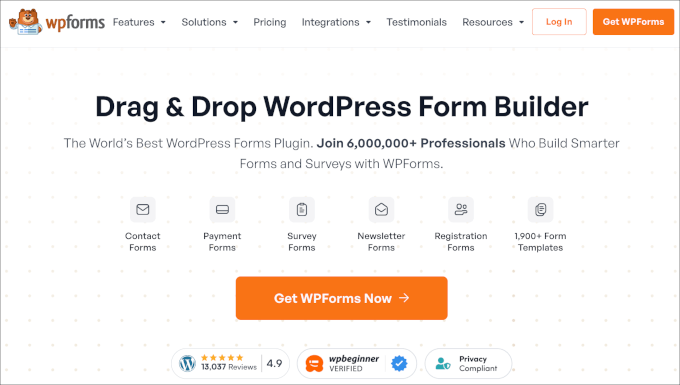
Ebenso ermöglicht WPForms Pro die Zahlungsabwicklung ohne zusätzliche Plattformgebühren, sodass Sie nur die reguläre Stripe-Transaktionsgebühr zahlen.
Wir empfehlen dieses Premium-Plugin für den Verkauf eines einzelnen Produkts auf Ihrer Website. Weitere Informationen finden Sie in unserem WPForms Testbericht.
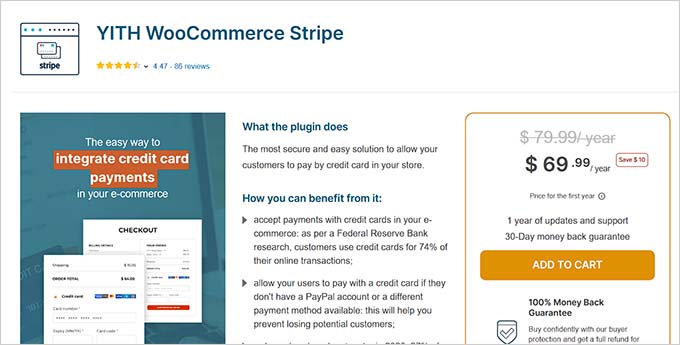
Andererseits eliminiert YITH WooCommerce Stripe die zusätzlichen Transaktionsgebühren, die oft von anderen Zahlungs-Gateways erhoben werden.
Es ist eine ausgezeichnete Lösung für Unternehmen, die WooCommerce zum Verkauf physischer Produkte nutzen.
Durch das Upgrade auf diese Premium-Versionen zahlen Sie nur die Transaktionsgebühren von Stripe, wodurch Ihre Gesamtkosten gesenkt und Ihnen zusätzliche Funktionen zur Verfügung gestellt werden.
Bonustipp: Zahlungsbearbeitungsgebühren an Kunden in WordPress weitergeben
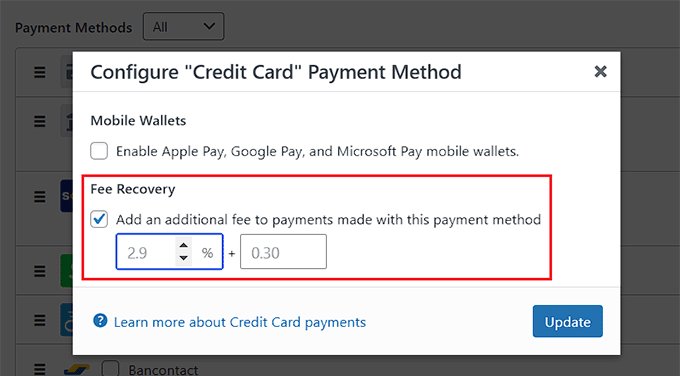
Alternativ können Sie die Stripe-Zahlungsabwicklungsgebühr einfach an die Kunden weitergeben. Dies stellt sicher, dass Ihre Gewinnmargen von den Transaktionskosten unberührt bleiben.
Wenn Sie die Gebühr für die Zahlungsabwicklung an die Kunden weitergeben, fügen Sie diese zusätzlichen Kosten der Rechnung des Kunden hinzu, anstatt sie selbst zu bezahlen.
Wenn ein Kunde beispielsweise einen Artikel für 100 US-Dollar kauft und Stripe eine Gebühr von 3 US-Dollar erhebt, können Sie diese 3 US-Dollar zu den Gesamtkosten hinzufügen. Der Kunde würde also 103 US-Dollar statt nur 100 US-Dollar bezahlen.
⚠️ Hinweis: Die Weitergabe von Kreditkartengebühren an Kunden (Aufschläge) ist in vielen Gerichtsbarkeiten illegal, einschließlich des Vereinigten Königreichs, der Europäischen Union und mehrerer US-Bundesstaaten (wie Connecticut, Maine, Massachusetts und New York).
Bitte überprüfen Sie streng Ihre lokalen Gesetze und die Nutzungsbedingungen von Stripe, bevor Sie diese Strategie umsetzen, um sicherzustellen, dass Sie konform bleiben.
Kunden zusätzliche Gebühren zu berechnen, könnte sich jedoch auf Ihre Verkäufe auswirken. Daher möchten Sie vielleicht eine Marktforschung betreiben, bevor Sie diese Kosten zum Gesamtpreis des Produkts hinzufügen.
Wenn Sie außerdem bereits ein etabliertes Unternehmen haben, kann eine Preiserhöhung ohne Benachrichtigung der Kunden zu einer negativen Benutzererfahrung führen. Um Kunden nicht abzuschrecken, sollten Sie erwägen, ihnen mitzuteilen, warum Sie die Preise erhöhen. Diese Transparenz kann helfen, das Vertrauen der Kunden aufzubauen.
Ausführliche Anweisungen finden Sie in unserem Tutorial zur Weitergabe der Zahlungsabwicklungsgebühr an Kunden in WordPress.
FAQs: Reduzierung der Stripe-Transaktionsgebühren in WordPress
Hier sind einige Fragen, die unsere Leser häufig zur Reduzierung der Stripe-Transaktionsgebühren in WordPress stellen:
Wie kann ich Verluste durch Rückbuchungen und Streitgebühren reduzieren?
Rückbuchungen können Ihre Gewinne schnell schmälern, wenn sie nicht richtig gehandhabt werden. Ab Mitte 2025 berechnet Stripe 15 US-Dollar für jede Streitigkeit und weitere 15 US-Dollar, wenn Sie diese anfechten.
Diese Gebühren können sich summieren, insbesondere wenn Streitigkeiten häufig auftreten. Um diese Verluste zu reduzieren, ist es wichtig, proaktiv zu sein:
- Verwenden Sie Betrugspräventions-Tools wie Stripe Radar oder fügen Sie eine CAPTCHA zu Kassenformularen hinzu, um verdächtige Aktivitäten zu blockieren.
- Bieten Sie klare Rückerstattungs- und Rückgabebedingungen an, damit Kunden keinen Grund haben, einen Streitfall zu melden.
- Bieten Sie exzellenten Kundenservice und kommunizieren Sie schnell, wenn Probleme auftreten.
Durch Transparenz und Reaktionsfähigkeit können Sie viele Streitigkeiten verhindern, bevor sie eskalieren. Das spart Ihnen Zeit und Geld und baut Vertrauen bei Ihren Kunden auf.
Kann der Wechsel von Zahlungsplattformen (wie Square oder PayPal) helfen, Gebühren zu senken?
Einige WordPress-Website-Besitzer fragen sich, ob ein Wechsel von Stripe zu einer anderen Plattform Geld sparen könnte.
Zum Beispiel betragen die Online-Gebühren von Square 2,9 % + 0,30 $ pro Transaktion, was in vielen Regionen dasselbe ist wie bei Stripe. An einigen Orten kann die Gebühr von Square etwas niedriger sein – etwa 1,4 % + 0,25 $.
Bevor Sie eine Umstellung vornehmen, sollten Sie diese Punkte berücksichtigen:
- Prüfen Sie, wie gut das neue Zahlungs-Gateway mit WordPress-Plugins wie WooCommerce oder WPForms funktioniert.
- Denken Sie an das Kundenerlebnis – Ihre Kunden bevorzugen möglicherweise Stripe, da es schnell und vertraut ist.
Der Wechsel der Plattformen kann manchmal Einsparungen bringen, aber es ist wichtig sicherzustellen, dass der Übergang Ihre Checkout-Erfahrung nicht beeinträchtigt oder zusätzlichen technischen Aufwand verursacht.
Gibt es Best Practices zur Reduzierung von Stripe-Gebühren außerhalb der WordPress-Einstellungen?
Ja, es gibt einige einfache Strategien, die helfen können, Gebühren zu reduzieren, unabhängig von der von Ihnen verwendeten Plattform. Stripe selbst schlägt vor:
- Festlegen eines Mindesttransaktionsbetrags. Dies verhindert, dass kleine Einkäufe zu hohe Gebühren im Verhältnis zum Produktpreis haben.
- Sicherstellen, dass Ihr Zahlungs-Gateway korrekt konfiguriert ist. Fehlkonfigurationen können dazu führen, dass Transaktionen zu einem höheren Satz als nötig abgewickelt werden.
- Halten Sie Ihre WordPress-Plugins und die Stripe-Integration auf dem neuesten Stand. Veraltete Software kann Fehler verursachen oder zusätzliche Gebühren verursachen.
Diese Schritte werden die Stripe-Gebühren nicht vollständig eliminieren, aber sie können im Laufe der Zeit einen spürbaren Unterschied machen.
Wir hoffen, dieser Artikel hat Ihnen geholfen zu lernen, wie Sie Stripe-Transaktionsgebühren in WordPress reduzieren können. Möglicherweise möchten Sie auch unsere Anfängerleitfäden sehen, wie Sie Bancontact-Zahlungen in WordPress hinzufügen und wie Sie Giropay-Zahlungen in WordPress hinzufügen.
Wenn Ihnen dieser Artikel gefallen hat, abonnieren Sie bitte unseren YouTube-Kanal für WordPress-Video-Tutorials. Sie finden uns auch auf Twitter und Facebook.





Haben Sie eine Frage oder einen Vorschlag? Hinterlassen Sie bitte einen Kommentar, um die Diskussion zu beginnen.