


Sind Sie frustriert über das Aussehen der Bilder auf Ihrer WordPress-Website? Vielleicht erscheinen Ihre Beitragsbilder unscharf und pixelig, oder sie sind so groß, dass Ihre Seiten langsam laden.
Wir haben dies auf vielen verschiedenen WordPress-Websites erlebt, und es ist eines der häufigsten Probleme, mit denen Benutzer konfrontiert sind. Hier ist der Grund: Die Standardbildgrößen von WordPress funktionieren nicht immer für jede Website.
Die gute Nachricht ist, dass das Erstellen benutzerdefinierter Bildgrößen einfacher ist, als Sie vielleicht denken. Es kann dazu beitragen, dass Ihre Website schärfer aussieht und Ihre Seiten schneller geladen werden.
In diesem Leitfaden erfahren Sie, wie Sie zusätzliche Bildgrößen in WordPress erstellen. Mit nur wenigen Schritten erhalten Sie optimierte Bilder, die das Design und die Leistung Ihrer Website verbessern.
Warum zusätzliche Bildgrößen in WordPress erstellen?
Möglicherweise müssen Sie zusätzliche Bildgrößen erstellen, wenn die von WordPress oder Ihrem Theme generierten nicht Ihren Anforderungen entsprechen.
Die meisten beliebtesten Themes und Plugins erstellen automatisch eigene Bildgrößen für Dinge wie Thumbnails oder benutzerdefinierte Layouts. Diese integrierten Größen können jedoch in bestimmten Fällen immer noch unzureichend sein.
Zum Beispiel erstellen Sie vielleicht ein Child-Theme, richten ein Rasterlayout ein oder optimieren Bilder für einen bestimmten Bereich Ihrer Website.
Hier kommen benutzerdefinierte Bildgrößen ins Spiel. Sie ermöglichen es Ihnen, die genauen Abmessungen zu generieren, die Sie wünschen, und sie überall dort zu verwenden, wo sie am besten passen.
In diesem Sinne zeigen wir Ihnen, wie Sie zusätzliche Bildgrößen in WordPress erstellen.
Hier ist eine kurze Übersicht über alle Tipps, die wir in diesem Artikel behandeln werden:
- Registering Additional Image Sizes for your Theme
- Zusätzliche Bildgrößen in Ihrem WordPress-Theme anzeigen
- Zusätzliche Bildgrößen neu generieren
- Zusätzliche Bildgrößen für Ihren Beitragsinhalt aktivieren
- Bonus-Tipp: Beheben des Bild-Upload-Problems in WordPress
- FAQs: Zusätzliche Bildgrößen in WordPress erstellen
- Hilfreiche Anleitungen zur Verwendung von Bildern in WordPress
Bereit? Fangen wir an!
Registrieren zusätzlicher Bildgrößen für Ihr Theme
Die meisten WordPress-Themes unterstützen Beitragsbilder, auch bekannt als Beitrags-Thumbnails.
Wenn Sie jedoch ein benutzerdefiniertes WordPress-Theme erstellen, müssen Sie die Unterstützung für Beitragsbilder hinzufügen.
Die meisten WordPress-Experten empfehlen möglicherweise, die folgenden benutzerdefinierten Code-Snippets in die functions.php-Datei Ihres Themes einzufügen.
add_theme_support( 'post-thumbnails' );
Es ist jedoch nicht ganz anfängerfreundlich, da Sie riskieren, Ihre Website durch einen einzigen kleinen Fehler zu beschädigen. Stattdessen empfehlen wir, die benutzerdefinierten Snippets stattdessen mit WPCode hinzuzufügen.

WPCode ist ein leistungsstarkes Code-Snippet-Plugin, das das Hinzufügen von benutzerdefiniertem Code zu WordPress vereinfacht und von über 2 Millionen Website-Besitzern genutzt wird. Es führt Snippets aus, als wären sie in Ihren Theme-Dateien, wodurch Anpassungen zukunftssicher und einfach zu verwalten sind, selbst für Anfänger.
✏️ Hinweis: Viele unserer Markenpartner verlassen sich auf WPCode, um benutzerdefinierte Code-Snippets zu ihren Websites hinzuzufügen. Wir haben aus erster Hand erfahren, wie einfach und doch leistungsstark es ist, weshalb wir es wärmstens empfehlen. Möchten Sie mehr erfahren? Lesen Sie unseren vollständigen WPCode-Testbericht.
Die gute Nachricht ist, dass die kostenlose Version von WPCode es Ihnen ermöglicht, Ihre benutzerdefinierten Code-Snippets hinzuzufügen. Lassen Sie uns also das Plugin installieren und aktivieren. Wenn Sie Hilfe benötigen, finden Sie die Schritt-für-Schritt-Anleitungen in unserem Leitfaden zur Installation eines WordPress-Plugins.
Nach der Aktivierung können Sie von Ihrem WordPress-Dashboard aus zu Code-Snippet » + Snippet hinzufügen navigieren. Klicken Sie dann auf die Schaltfläche „Eigene benutzerdefinierte Codes hinzufügen (Neues Snippet)“.
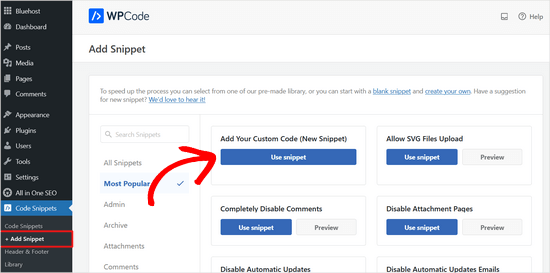
Auf dem nächsten Bildschirm benennen Sie Ihren benutzerdefinierten Code-Schnipsel. Sie können diesen zum Beispiel 'Post Thumbnail Support' nennen.
Dann können Sie diesen Code in den Bereich „Code-Vorschau“ kopieren und einfügen:
add_theme_support( 'post-thumbnails' );
So könnte es im Editor aussehen:
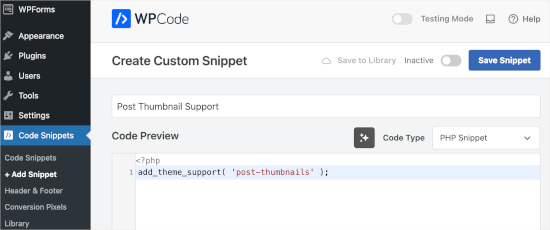
Stellen Sie danach sicher, dass Sie den Code-Typ in „PHP-Snippet“ ändern.
Als Nächstes können Sie den Schalter von „Inaktiv“ auf „Aktiv“ umlegen und auf „Snippet speichern“ klicken.
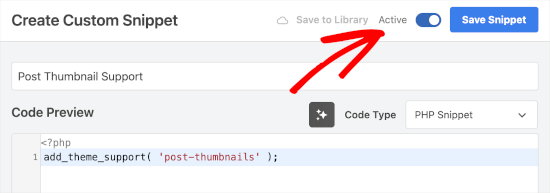
Sobald Sie die Unterstützung für Beitrags-Thumbnails durch benutzerdefinierte Code-Snippets hinzugefügt haben, können Sie zusätzliche Bildgrößen mit der Funktion add_image_size() registrieren.
Öffnen wir erneut den WPCode Custom Code Snippet Editor, indem wir zu Code Snippet » + Snippet hinzufügen navigieren. Wählen Sie danach die Schaltfläche „Eigene Codes hinzufügen (Neues Snippet)“.
Als Nächstes können Sie diesem Code-Snippet den Namen „Zusätzliche Bildgrößen“ geben.
Dann verwenden Sie im Code-Editor die Funktion add_image_size im folgenden Format:
add_image_size( 'name-of-size', width, height, crop mode );
Hier sind einige Beispiele, wie die vollständige Funktion aussehen könnte:
add_image_size( 'sidebar-thumb', 120, 120, true ); // Hard Crop Mode
add_image_size( 'homepage-thumb', 220, 180 ); // Soft Crop Mode
add_image_size( 'singlepost-thumb', 590, 9999 ); // Unlimited Height Mode
Im Beispiel für unbegrenzte Höhe verwenden wir eine sehr große Zahl wie 9999 für die Höhe. Dies weist WordPress an, die Höhe des Bildes nicht zu begrenzen, sodass es so hoch sein kann, wie es benötigt wird, während die Breite beibehalten wird.
Wie Sie sehen können, verwendet jedes Beispiel einen anderen Modus: Hard Crop, Soft Crop und unbegrenzte Höhe. Sie können den auswählen, der Ihren Bedürfnissen am besten entspricht.
So sieht es im Code-Editor aus:
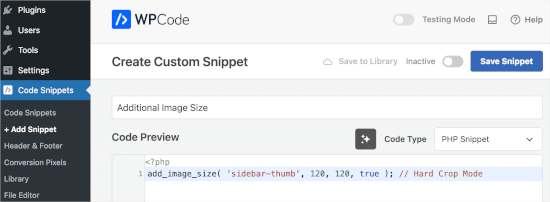
Vergessen Sie nicht, den Code-Typ auf „PHP“ zu ändern, von „Inaktiv“ auf „Aktiv“ zu schalten und auf die Schaltfläche „Speichern“ zu klicken.
Vor diesem Hintergrund wollen wir uns ansehen, wie Sie jeden Modus auf Ihrem eigenen WordPress-Blog oder Ihrer Website verwenden könnten.
1. Hard Crop Modus
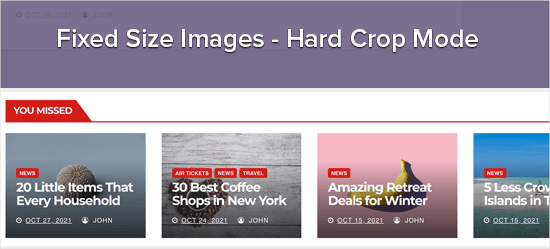
Im obigen Beispiel haben wir nach der Höhe den Wert 'true' verwendet. Dies weist WordPress an, das Bild auf die von uns definierte exakte Größe zuzuschneiden, die in diesem Fall 120 x 120 Pixel beträgt.
Diese Funktion schneidet das Bild automatisch entweder von den Seiten oder von oben und unten zu, abhängig von seiner Größe. Auf diese Weise können Sie sicherstellen, dass alle Ihre Bilder proportional sind und auf Ihrer WordPress-Website gut aussehen.
2. Soft Crop Modus
Wie Sie in unserem Beispiel für Soft Cropping sehen können, haben wir nach der Höhe keinen 'wahren' Wert hinzugefügt:
add_image_size( 'homepage-thumb', 220, 180 );
Das liegt daran, dass der weiche Zuschneidemodus standardmäßig aktiviert ist.
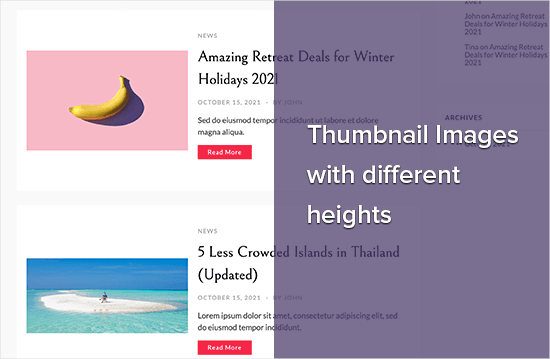
Soft Cropping passt die Bildgröße an, damit es in die von Ihnen festgelegten Abmessungen passt, während die ursprünglichen Proportionen beibehalten werden. Das bedeutet, dass kein Teil Ihres Bildes verzerrt oder abgeschnitten wird.
Abhängig von der Form des Originalbilds kann die endgültige Version entweder die Breite beibehalten und kürzer sein oder die Höhe beibehalten und schmaler sein, um sicherzustellen, dass sie niemals verzerrt wird.
Hier ist ein Beispiel, wie das aussehen könnte:
3. Unbegrenzter Höhenmodus
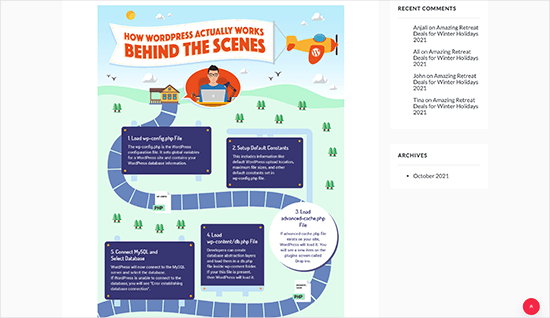
Manchmal haben Sie möglicherweise lange Bilder, die Sie auf Ihrer Website verwenden möchten, aber ihre Breite einschränken möchten. Zum Beispiel haben Sie möglicherweise eine Infografik für Ihre Geschäftswebsite erstellt. Infografiken sind oft sehr lang und normalerweise breiter als die Inhaltsbreite.
Der Modus für unbegrenzte Höhe ermöglicht es Ihnen, eine Breite anzugeben, die Ihr Layout nicht beeinträchtigt, ohne die Höhe zu begrenzen.
Zusätzliche Bildgrößen in Ihrem WordPress-Theme anzeigen
Sobald Sie weitere Bildgrößen zu Ihrer Website hinzugefügt haben, ist es an der Zeit, sie in Ihrem WordPress-Theme anzuzeigen.
Wenn Sie nun Ihr eigenes Theme erstellen oder anpassen und mit der Codebearbeitung vertraut sind, können Sie diese neuen Bildgrößen direkt in Ihren Theme-Dateien anzeigen.
✏️ Hinweis: Dies ist ein fortgeschrittener Schritt, und wir empfehlen nicht, Ihre Theme-Dateien direkt zu bearbeiten, es sei denn, Sie wissen, was Sie tun. Ein kleiner Fehler könnte Ihre Website beschädigen. Es ist immer bewährte Praxis, ein Child-Theme für Anpassungen wie diese zu verwenden.
Um dies zu tun, können Sie die Theme-Datei öffnen, in der Sie das Bild anzeigen möchten (z. B. single.php oder archive.php) und den folgenden Code innerhalb der Post-Schleife hinzufügen:
<?php the_post_thumbnail( 'your-specified-image-size' ); ?>
Möglicherweise möchten Sie einige Stile hinzufügen, damit das Bild perfekt zum Rest Ihrer Website passt. Dies ist jedoch alles, was Sie benötigen, um zusätzliche Bildgrößen in Ihrem Theme anzuzeigen.
Zusätzliche Bildgrößen neu generieren
Die Funktion add_image_size() erstellt zusätzliche Größen nur, wenn Sie ein neues Bild hochladen. Das bedeutet, dass Bilder, die Sie vor dem Erstellen der Funktion add_image_size() hochladen, nicht die neuen Größen haben werden.
Um dieses Problem zu beheben, müssen Sie die Thumbnails Ihrer WordPress-Website mit Perfect Images neu generieren. Dieses Plugin generiert auch Ihre Beitragsbilder und Retina-Bilder neu und aktualisiert Ihre Medienmetadaten.
Zuerst müssen Sie das Plugin installieren und aktivieren. Wenn Sie Hilfe benötigen, lesen Sie bitte unsere Anleitung, wie man ein WordPress-Plugin installiert.
Nach der Aktivierung können Sie zu Medien » Perfekte Bilder gehen.
Perfect Images scannt nun Ihre WordPress-Mediathek, daher müssen Sie möglicherweise einen Moment warten, bis der Vorgang abgeschlossen ist.
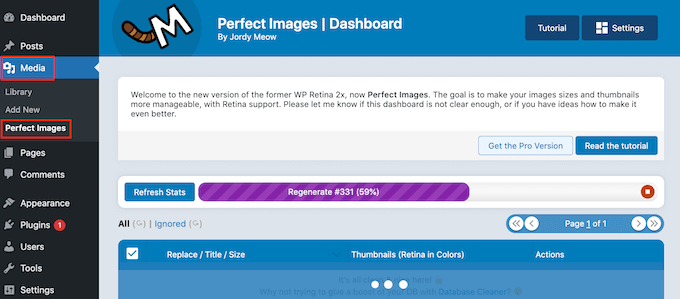
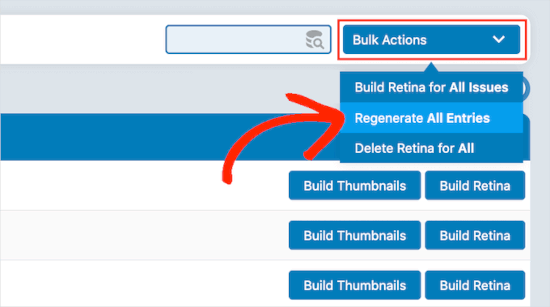
Sobald dies abgeschlossen ist, möchten Sie das Dropdown-Menü öffnen, das standardmäßig „Massenaktionen“ anzeigt, und dann „Alle Einträge neu generieren“ auswählen.
Perfect Images wird nun alle Ihre Thumbnails neu generieren.
Weitere Informationen zu diesem Thema finden Sie in unserem Artikel zur Neugenerierung neuer Bildgrößen.
Zusätzliche Bildgrößen für Ihren Beitragsinhalt aktivieren
Auch wenn Sie einige neue Bildgrößen hinzugefügt haben, können Sie diese nur im WordPress-Theme und nicht im Beitragsinhalt verwenden.
Damit diese neuen Größen im WordPress-Content-Editor verfügbar sind, müssen Sie den folgenden Code in WPCode registrieren:
function wpb_custom_image_sizes( $size_names ) {
    $new_sizes = array(
        'homepage-thumb' => 'Homepage Thumbnail',
        'singlepost-thumb' => 'Infographic Single Post'
    );
    return array_merge( $size_names, $new_sizes );
}
add_filter( 'image_size_names_choose', 'wpb_custom_image_sizes' );
Wiederholen Sie einfach den gleichen Vorgang, um den benutzerdefinierten Snippet-Code, den wir geteilt haben, hinzuzufügen. Vergessen Sie dann nicht, das Snippet nach dem Hinzufügen des Codes zu aktivieren und zu speichern.
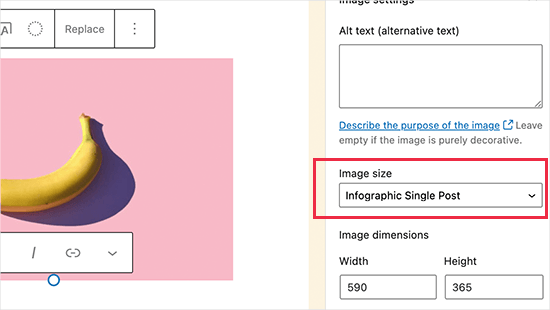
Wenn Sie nun ein Bild in WordPress hochladen, sehen Sie alle benutzerdefinierten Größen unter 'Bildgröße'. Sie können die Bildgröße jetzt ändern, wenn Sie auf einer beliebigen Seite oder in einem Beitrag arbeiten.
Bonus-Tipp: Beheben des Bild-Upload-Problems in WordPress
Jetzt, da Sie wissen, wie Sie benutzerdefinierte Bildgrößen erstellen und verwalten, wollen wir ein weiteres häufiges Problem ansprechen, mit dem viele WordPress-Benutzer konfrontiert sind: Probleme beim Hochladen von Bildern.
Wenn Sie jemals eine Fehlermeldung gesehen haben, wenn Sie versucht haben, ein Bild hinzuzufügen zu Ihrer Website, machen Sie sich keine Sorgen. Dies ist üblich und kann aus verschiedenen Gründen auftreten.
Erstens behandeln verschiedene Browser Uploads auf ihre eigene Weise, sodass das, was in einem Browser funktioniert, in einem anderen möglicherweise nicht funktioniert. Der Cache Ihrer Website könnte ebenfalls Probleme verursachen. Wenn er veraltet ist, kann er den Upload beeinträchtigen, sodass das Löschen helfen könnte.
✏️ Hinweis: Bei WPBeginner verwenden wir WP Rocket, um das Caching zu verwalten und unsere Website zu beschleunigen. Es hält unsere Seiten schnell und hilft, Probleme wie diese zu vermeiden. Sie können unseren vollständigen WP Rocket Testbericht lesen, um mehr zu erfahren.

Manchmal können auch Plugins und Themes das Problem sein.
Bestimmte Plugins können den Upload-Prozess beeinträchtigen, ohne dass Sie es wissen. Einige Themes sind schlecht codiert und können Konflikte verursachen, wenn Sie versuchen, Bilder hochzuladen.
Für Tipps zur Fehlerbehebung können Sie unseren Leitfaden lesen, wie Sie Bild-Upload-Probleme in WordPress beheben.
FAQs: Zusätzliche Bildgrößen in WordPress erstellen
Was sind die Standardbildgrößen in WordPress?
Standardmäßig erstellt WordPress jedes Mal, wenn Sie ein Bild hochladen, einige verschiedene Größen:
- Miniaturansicht – 150×150 Pixel (beschnitten)
- Mittel – bis zu 300×300 Pixel
- Mittelgroß – bis zu 768×768 Pixel
- Groß – bis zu 1024×1024 Pixel
Ihre WordPress-Plugins oder Ihr Theme können je nach ihren Funktionen auch eigene benutzerdefinierte Größen hinzufügen.
Beeinflusst das Erstellen neuer Bildgrößen meine alten Bilder?
Nein. Neue Bildgrößen gelten nur für Bilder, die Sie hochladen, nachdem die Größe erstellt wurde. Wenn Sie möchten, dass Ihre vorhandenen Bilder in Ihrer WordPress-Mediathek die neuen Größen enthalten, müssen Sie die Thumbnails mit einem Plugin wie Perfect Images neu generieren.
Woher weiß ich, welche Bildgrößen ich erstellen soll?
Das hängt vom Layout Ihres Themes ab. Ein guter Anfang ist, die Bereiche zu überprüfen, in denen Sie die Bilder verwenden werden – wie Ihre Hauptinhaltsspalte, Seitenleiste oder Vollbildbereiche. Sie können mit der rechten Maustaste klicken und das Inspektionstool Ihres Browsers verwenden, um die genauen Abmessungen dieser Bereiche zu sehen.
Hilfreiche Anleitungen zur Verwendung von Bildern in WordPress
Wir hoffen, dieser Artikel hat Ihnen geholfen zu lernen, wie Sie zusätzliche Bildgrößen in WordPress erstellen.
Sie möchten vielleicht auch unsere anderen hilfreichen Anleitungen zu folgenden Themen sehen:
- Die besten WordPress-Plugins zur Verwaltung von Bildern
- WebP vs PNG vs JPEG: Das beste Bildformat für WordPress
- So fügen Sie ein Hintergrundbild in WordPress hinzu (einfache Wege)
- So erstellen Sie eine Bildergalerie in WordPress
- So erstellen Sie einfach einen responsiven Slider in WordPress
- So fügen Sie Bild-Hover-Effekte in WordPress hinzu
- Große Bilder in WordPress in großen Mengen skalieren
Wenn Ihnen dieser Artikel gefallen hat, abonnieren Sie bitte unseren YouTube-Kanal für WordPress-Video-Tutorials. Sie finden uns auch auf Twitter und Facebook.


Mrteesurez
Vielen Dank, dass Sie das Thema der Erstellung zusätzlicher Bildgrößen angesprochen haben. Es ist ein entscheidender Aspekt für die Verwaltung einer optisch ansprechenden und effizienten Website. Ich habe das auf die harte Tour gelernt, als ich mit dem Design eines Blogs begann. Anfangs lud ich Bilder in voller Größe hoch, ohne zu berücksichtigen, wie sie in verschiedenen Bereichen der Website erscheinen würden. Das verlangsamte meine Website erheblich. Als ich herausfand, wie man benutzerdefinierte Bildgrößen erstellt, konnte ich Bilder für verschiedene Layouts optimieren, ohne die Qualität zu beeinträchtigen. Das verbesserte nicht nur die Website-Geschwindigkeit, sondern sorgte auch dafür, dass Bilder auf allen Geräten perfekt angezeigt wurden.
Ich denke, für jeden, der eine medienintensive Website verwaltet, wird die Beherrschung dieses Prozesses für die Leistung der Website sehr hilfreich sein. Gut gemacht, WPbeginner!
Jiří Vaněk
Wenn ich Ihnen einen Rat geben darf: Konzentrieren Sie sich bei der Geschwindigkeit nicht nur auf die Bildgröße. Es ist auch wichtig, das Bildformat zu berücksichtigen. Ich habe meine Bilder gemäß einem Artikel auf verschiedene Größen angepasst, was die Geschwindigkeit meiner Website erheblich verbessert hat, aber es ist auch eine gute Idee, über die Konvertierung von Bildern von PNG oder JPG in WebP nachzudenken. WebP ist ein relativ modernes Format, das die Bildgröße bei ähnlicher Qualität um bis zu 90 % reduzieren kann. Dort liegt die eigentliche Magie in Bezug auf die Ladegeschwindigkeit. Darüber hinaus gibt es kostenlose WordPress-Plugins, die Ihre vorhandenen Bilder automatisch in WebP konvertieren können.
Jiří Vaněk
Danke für das Tutorial, ich versuche dasselbe mit einem anderen Tutorial, aber es hat nicht funktioniert. Das hier funktioniert perfekt.
axel
Das war einfach, danke.
Something harder:
How do i get rid of old, unused thumbnail sizes?
(best without a plugin)
Mit freundlichen Grüßen
axel
WPBeginner Support
Wir erklären, wie Sie ungenutzte Bildgrößen entfernen können, in unserem Artikel unten:
https://www.wpbeginner.com/wp-tutorials/how-to-prevent-wordpress-from-generating-image-sizes/
Wir empfehlen Plugins, um den Prozess zu vereinfachen. Wenn Sie sich Sorgen über die Anzahl der Plugins auf Ihrer Website machen, empfehlen wir Ihnen, sich unseren Artikel unten anzusehen:
https://wpbeginner.com/opinion/how-many-wordpress-plugins-should-you-install-on-your-site/
Admin
B Toro
Sehr einfach und hilfreich
WPBeginner Support
Glad our guide was helpful
Admin
JKLYN
Ziemlich hilfreiches Tutorial. Aber wie setzt man eine Klasse für ein Bild??
Kim
Danke WPBeginner, das hat super funktioniert!
Thiago
Hallo,
Toller Artikel! Ich verstehe jedoch immer noch nicht den Nutzen des Hard-Crop-Tools; ich habe ein Bild mit 306×165 hochgeladen und danach zwei benutzerdefinierte Größen erstellt: 256×148 (Soft Crop) und 256×148 (Hard Crop), aber wie Sie auf diesem Screenshot aus dem Beitrag sehen können: [http://prnt.sc/eromp3] bleiben beide Optionen gleich. Ich habe eine Datei in Photoshop mit 256×148 erstellt und das Originalbild ohne Größenänderung hineingezogen, und das Ergebnis sehen Sie in Beispiel 4 des obigen Bildes. Meine Frage ist also: Sollte Bild 2 nicht wie das von Photoshop generierte Bild aussehen?
Nachfolgend der Code, der in functions.php verwendet wird:
//Soft Crop im Beispiel 2 verwendet
if ( function_exists( ‘add_image_size’ ) ) {
add_image_size( ‘new-size8’, 256, 148 );
}
add_filter(‘image_size_names_choose’, ‘my_image_sizes8’);
function my_image_sizes8($sizes) {
$addsizes = array(
“new-size8” => __( “Neue Größe8”)
);
$newsizes = array_merge($sizes, $addsizes);
return $newsizes;
}
////Hard Crop used in example 3
if ( function_exists( ‘add_image_size’ ) ) {
add_image_size( ‘new-size9’, 256, 148, true, array( ‘center’, ‘center’ ) ); //(cropped)
}
add_filter(‘image_size_names_choose’, ‘my_image_sizes9’);
function my_image_sizes9($sizes) {
$addsizes = array(
“new-size9” => __( “Neue Größe9”)
);
$newsizes = array_merge($sizes, $addsizes);
return $newsizes;
}
Danke im Voraus!
Kevin
Das funktioniert super, aber eine Sache, die mich immer stört, ist, dass wenn jemand ein Bild hochlädt, das kleiner ist als eine Ihrer zugeschnittenen Größen, dieses Bild nicht erstellt wird, was das Layout ruiniert, wenn Sie Bilder gleicher Höhe haben wollten.
Matt Rock
Mit demselben Problem kämpfend, Kevin (Hochladen eines kleineren Bildes erstellt keine zugeschnittene Größe). Ich verstehe, warum das sinnvoll sein mag (das System produziert keine unnötigen Bilder), aber eine geringe/schlechte Auflösung würde besser aussehen als eine schlecht zugeschnittene...
gonza
Danke für die Info
Sie helfen mir sehr!
Sakshi
Ich schreibe diesen Code kann.
Eigentlich möchte ich die Größe des Beitragsbildes für das Bannerbild festlegen. Das habe ich über das Beitragsbild im Hintergrund hochgeladen. Bitte schlagen Sie mir etwas vor.
Aakash
Hallo,
Ich bin neu in WordPress und habe viele Probleme. Das erste ist, dass ich viele Beiträge in WordPress erstellt habe, z.B. A B C D. Wenn ich diese auf meiner Website aktualisiere, sehen sie so aus, dass zuerst D und dann C, dann B und dann A angezeigt werden, d.h. wenn ich sie hochlade, erscheinen sie zuletzt. Gibt es eine Lösung, damit sie zuerst in der Reihenfolge ABCD und nicht DCBA angezeigt werden? Bitte helfen Sie mir.
Daniel Knoflicek
großartig… so hilfreich für viele Galerie-Plugins…
Lavinia Manzanarez
Ausgezeichnet! Ich habe die Verwendung dieser Funktion im Codex von WordPress gelesen, aber manchmal brauche ich eine Schritt-für-Schritt-Anleitung, danke!
WPBeginner-Mitarbeiter
Ja, das ist möglich.
Bauer John
Ich möchte auch dasselbe tun, was Ali Rohan tun möchte. Können Sie das bitte näher erläutern? Ich habe versucht, die von Ihnen erklärte Methode zu implementieren, konnte aber keinen Erfolg erzielen. Ich verstehe nicht, wo ich etwas falsch mache. Wie verknüpfe ich den Text der Auflösung mit der Bilddatei?
Ali Rohan
Danke für den schönen Artikel.
Ich möchte eine Wallpaper-Website mit WordPress starten. Ist es möglich, dass ein großes Wallpaper, das ich hochlade, automatisch in vielen Auflösungen für Benutzer skaliert wird? Zum Beispiel, wenn ich ein 1920×1280 Wallpaper hochlade, sollte es auf Auflösungen wie 1024×768, 800×600 usw. skaliert werden, damit Benutzer Wallpaper in der gewünschten Größe einfach ansehen und herunterladen können?
Aayush
Hallo Liebes. Ich brauche dringend Ihre Hilfe. Ich habe ein Problem mit der Bildgröße. Tatsächlich verwende ich ein Plugin namens WP Gallery Custom Links. Ich habe viele Bilder in einen Beitrag hochgeladen, aber jedes Bild hat eine andere Höhe und Breite, sodass sie in verschiedenen Größen erscheinen. Ich möchte sie auf die gleiche Größe einstellen, die ich festlegen möchte. Bitte sagen Sie mir eine Idee, um dieses Problem zu lösen.
Hier
Ich musste nur Danke sagen, dass Sie das gesagt haben. Sie haben vollkommen recht.|
Shoaib
Ausgezeichnete Erklärung
Andrew
Ich habe das eingerichtet und es funktioniert hervorragend, abgesehen von dem Vorschlag, den MIKE LITTLE oben gemacht hat – der Thumbnail ist geändert und er wird im Backend in der Mediengalerie so angezeigt – aber im Frontend, wo meine Schleife ist – ist das Bild-Thumbnail immer noch das, was WP standardmäßig verwendet – ich habe sogar REGEN THUMBS ausgeführt und es behebt das Problem immer noch nicht – hat jemand anderes dieses Problem oder kennt die Lösung???
WPBeginner Support
Schauen Sie sich Ihre Schleife an und verwenden Sie
<?php the_post_thumbnail('your-specified-image-size'); ?>anstelle vonthe_post_thumbnail()Admin
Tomasz
Schönes Tutorial!
Bitte schauen Sie sich das Plugin an, das es ermöglicht, die registrierten Bildgrößen manuell zuzuschneiden:
http://wordpress.org/plugins/manual-image-crop
WPBeginner Support
Danke, sieht nach einem netten Plugin aus. Wir werden es uns ansehen.
Admin
Marc C
Gutes Tutorial – vielen Dank WPBEGINNER.
Ich hatte auch das Problem, dass ich die neu registrierten Bildgrößen nicht zuschneiden konnte, aber das von TOMASZ gepostete Plugin erledigt die Arbeit gut – danke TOMASZ!
Robbe Clerckx
Immer noch hilfreich nach all dieser Zeit :). Danke.
Danny
Vielen Dank für dieses sehr klare und hilfreiche Tutorial. Es hat mir viel Zeit gespart, da die WP-Dokumentation sehr kryptisch ist.
lydia karanja
Ich habe ein WordPress-Konto, wusste aber nicht, wie ich es verwalten soll, aber jetzt weiß ich es dank dieses Tutorials, vielen Dank, dass Sie den Menschen helfen, mehr darüber zu erfahren, wie sie ihre Websites erstellen und verwalten.
andy19at
@jezThomp Great if your images work
jezThomp
@andy19at Link…?
andy19at
@jezThomp Ein Link? Ich habe ihn nicht gepostet, weil er nicht funktionierte.
jezThomp
@andy19at http://t.co/YvmiX9hR
mikelittle
Sie sagen: „Der Nachteil des harten Zuschneidens ist, dass Sie nicht kontrollieren können, welcher Teil des Bildes angezeigt wird.“ Nicht wahr.
Wenn Sie ein Bild hochgeladen haben und bevor Sie es in den Beitrag einfügen, können Sie auf „Bild bearbeiten“ klicken und von dort aus die Miniaturansicht oder das gesamte Bild ändern, skalieren, drehen oder spiegeln und für die Miniaturansicht den genauen Bildausschnitt auswählen, den Sie möchten.
wpbeginner
@mikelittle Thanks for the correction Mike. Just edited the article
clelandillustration
Ich kann den benutzerdefinierten Zuschnitt für neue Bildgrößen nicht zum Laufen bringen. Der benutzerdefinierte Zuschnitt funktioniert für die Standard-„Thumbnail“-Version, aber dieser Zuschnitt wird nicht auf neue Bildgrößen angewendet. Es scheint, dass der Zuschnitt für benutzerdefinierte Bildgrößen immer noch unkontrollierbar ist.
Brent Norris
gute Einblicke in den Bearbeitungsfluss...
TdGon
Guter Artikel ..und Fotos dazu auch…schön. Ich habe an einigen Stellen gesehen, wie das geht, aber sie haben es nicht so gut erklärt wie Sie hier. Ich werde es jetzt ausprobieren.
Vielen Dank! (0.o)
PaulDeWoutersd'Oplinter
ausgezeichnete Erklärung für ein verwirrendes Thema. und sehr nützliches Plugin
mssbee
Tolles Tutorial! Danke für die Erklärung der verschiedenen Zuschneideoptionen. Es hat mir wirklich geholfen zu verstehen, wie sie funktionieren.
tjhakan
Schönes Tutorial. Gute Arbeit
defries
Eine gute Zusammenfassung dessen, was mit der standardmäßigen Beitragsbildfunktion gemacht werden kann. Ein zusätzlicher Tipp: Sie können auch die Breite Ihres Inhaltsbereichs als Beitragsbild festlegen und dieselbe Breite in Einstellungen > Medien definieren. Auf diese Weise können Sie ein Beitragsbild auswählen, das in Ihrem Theme verwendet werden soll, und es wird automatisch die maximale Größe des Inhaltsbereichs haben.
Großartig, diese Werte auch für <a href=\"http://codex.wordpress.org/Embeds\">oEmbed</a> zu haben.
Gewöhnliche Zufälligkeit
Danke für dieses Tutorial, ich habe mich gefragt, warum ich manchmal Bilder hatte, die nicht auf die von mir programmierte Größe zugeschnitten wurden.