


Kämpfen Sie damit, eine zuverlässige Methode zu finden, um Zahlungen auf Ihrer WordPress-Website zu akzeptieren?
Square macht es einfach, egal ob Sie Produkte, Dienstleistungen oder Mitgliedschaften verkaufen.
Es ist ein vertrauenswürdiger Zahlungsabwickler, der Transaktionen nahtlos gestaltet und Funktionen wie Betrugsschutz, einfache Rechnungsstellung und einfache Integration mit WordPress-Plugins bietet.
Bei WPBeginner haben wir verschiedene Methoden getestet und festgestellt, dass die Integration von Square in WordPress sowohl einfach als auch profitabel für Unternehmen ist, die ihren Checkout-Prozess verbessern möchten. 🛒
In diesem Artikel zeigen wir Ihnen, wie Sie Square-Zahlungen in WordPress integrieren, damit Sie ganz einfach Kreditkartenzahlungen auf Ihrer Website akzeptieren können.
Schnelle Antwort: So integrieren Sie Square-Zahlungen in WordPress
In Eile? Hier sind die 2 einfachsten Möglichkeiten, Square-Zahlungen in WordPress zu akzeptieren
- Verwenden Sie MyPayKit, wenn: Sie nach einem kostenlosen Plugin suchen, um ein einfaches Zahlungsformular ohne Programmierung zu erstellen. Es verbindet sich direkt mit Square, berechnet jedoch eine kleine Anwendungsgebühr pro Transaktion.
- Verwenden Sie WPForms Pro, wenn: Sie erweiterte Funktionen wie bedingte Logik, mehrseitige Formulare und keine zusätzlichen Transaktionsgebühren benötigen. Es ist die beste Wahl für professionelle Unternehmen.
Warum Square-Zahlungen in WordPress verbinden?
Square ist ein beliebter Zahlungs-Gateway, der Kreditkartenzahlungen erleichtert. Sie können Square auf Ihrer WordPress-Website verwenden, um Zahlungen sicher über ein einfaches Zahlungsformular oder einen voll ausgestatteten E-Commerce-Shop zu akzeptieren.
Ähnlich wie das Stripe-Zahlungsgateway bietet es eine flexible Option, Kreditkartenzahlungen online oder persönlich zu akzeptieren.
Square ist in vielen Ländern verfügbar, darunter die Vereinigten Staaten, Kanada, Australien, Japan und das Vereinigte Königreich.
Da die Liste der unterstützten Länder ständig wächst, empfehlen wir Ihnen, die offizielle globale Verfügbarkeitsseite von Square für die aktuellsten Informationen zu prüfen.
🚨 Hinweis: Sie müssen HTTPS/SSL auf Ihrer Website aktivieren, um Kreditkartenzahlungen sicher akzeptieren zu können. Weitere Details finden Sie in unserem Leitfaden zum Erstellen eines kostenlosen SSL-Zertifikats für Ihre WordPress-Site.
Mit diesen Worten werfen wir einen Blick darauf, wie Sie Square-Zahlungen in WordPress verbinden können.
Wir zeigen Ihnen, wie Sie ein Square-Zahlungsformular mit zwei verschiedenen Methoden hinzufügen: MyPayKit und WPForms. Wir behandeln auch andere Methoden, wie z. B. die Annahme von Square-Zahlungen in einem Online-Shop mit WooCommerce:
- Method 1: Connecting Square to WordPress Using MyPayKit (Free)
- Method 2: Connecting Square to WordPress Using WPForms
- Zusätzliche Möglichkeiten, Square mit WordPress zu verbinden
- Häufig gestellte Fragen zur Annahme von Square-Zahlungen in WordPress
- Expertenanleitungen zum Akzeptieren von Zahlungen in WordPress
Methode 1: Square mit MyPayKit (kostenlos) mit WordPress verbinden
Der einfachste Weg, ein Square-Zahlungsformular in WordPress hinzuzufügen, ist mit MyPayKit. Es ist eines der besten Square-Plugins auf dem Markt, mit dem Sie professionelle Zahlungsformulare in wenigen Minuten erstellen und einbetten können, ohne programmieren zu müssen.
MyPayKit bietet einen kostenlosen Plan für unbegrenzte Formulare und Transaktionen. Bei diesem Plan berechnen sie zusätzlich zu den Standard-Verarbeitungsgebühren von Square eine Anwendungsgebühr von 3 %.
Wenn Ihr Unternehmen wächst, können Sie auf MyPayKit Pro upgraden, um die Anwendungsgebühr zu vermeiden und zusätzliche Funktionen wie Abonnementzahlungen, Express-Checkout mit Apple Pay und mehr freizuschalten.
MyPayKit installieren und mit Square verbinden
Zuerst müssen Sie das kostenlose MyPayKit-Plugin installieren und aktivieren. Schritt-für-Schritt-Anleitungen finden Sie in unserem Leitfaden zur Installation eines WordPress-Plugins.
Nachdem das Plugin aktiviert wurde, klicken Sie auf den Menüpunkt MyPayKit Forms, der Ihrem WordPress-Dashboard hinzugefügt wurde.
Von hier aus müssen Sie Ihr Square-Konto verbinden, indem Sie auf die Schaltfläche „Mit Square verbinden“ klicken.
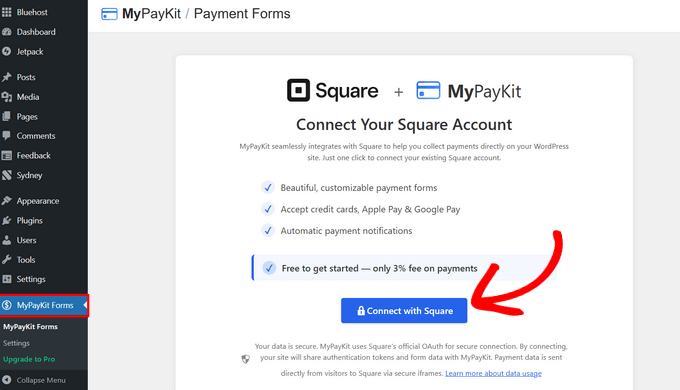
Als Nächstes werden Sie aufgefordert, sich bei Ihrem Square-Konto anzumelden.
Sie können sich mit der E-Mail-Adresse oder Telefonnummer anmelden, die mit Ihrem Konto verknüpft ist.
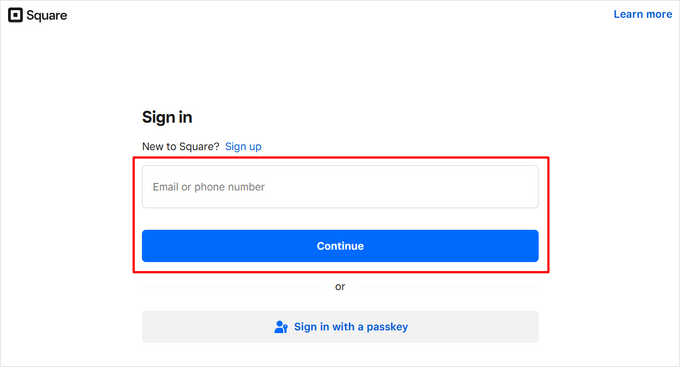
Klicken Sie dann auf die Schaltfläche „Weiter“.
Geben Sie danach Ihr Passwort ein und klicken Sie auf die Schaltfläche „Anmelden“.
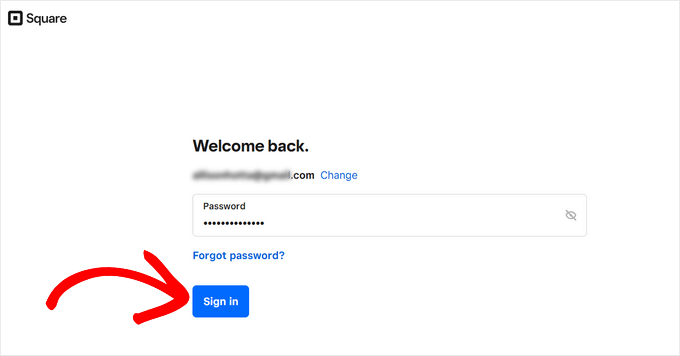
Sie werden dann zurück zu Ihrer WordPress-Website weitergeleitet. Eine Erfolgsmeldung wird angezeigt, die bestätigt, dass Sie mit Square verbunden sind.
Sie können nun auf die Schaltfläche „+ Zahlungsformular erstellen“ klicken, um Ihr erstes Square-Zahlungsformular zu erstellen.
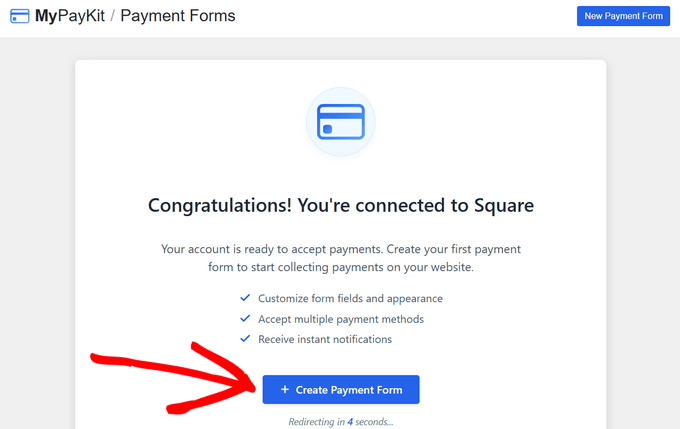
Alternativ können Sie auch einfach ein paar Sekunden warten, und Sie werden automatisch zum Formular-Builder weitergeleitet.
Einrichten eines Square-Zahlungsformulars in WordPress
Innerhalb des MyPayKit-Formular-Builders finden Sie das Formular-Einstellungsfeld auf der linken Seite.
Rechts sehen Sie, wie Ihr Formular in Echtzeit aussieht. Es enthält bereits Felder für den Vornamen, Nachnamen, die E-Mail-Adresse, die Zahlungsdetails und die Zahlungsmethode des Kunden.
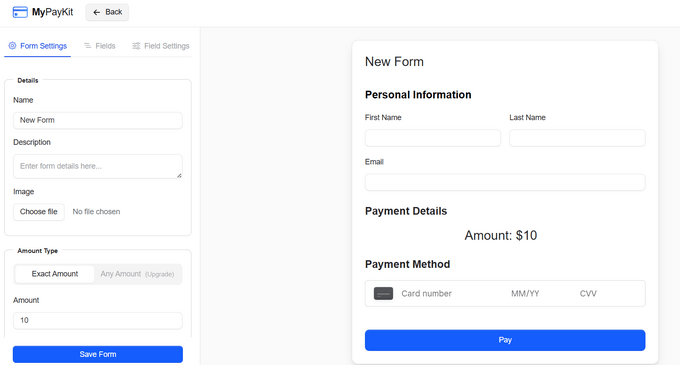
Sie können Ihr neues Square-Zahlungsformular einfach an Ihre Bedürfnisse anpassen.
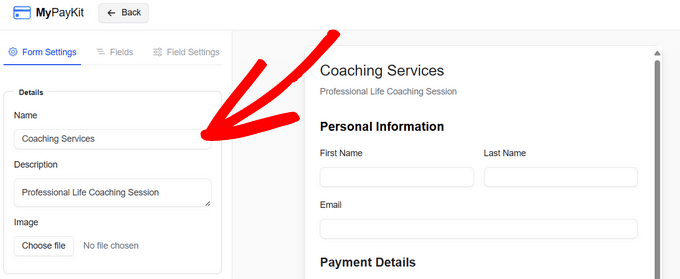
Zuerst können Sie im Einstellungsbereich des Formulars einige grundlegende Details angeben, wie zum Beispiel:
- Formularname: Geben Sie einen klaren Titel für Ihr Formular ein. Dies hilft Ihnen, es später zu identifizieren, und kann auch Ihren Kunden angezeigt werden.
- Beschreibung: Sie können eine kurze Beschreibung eingeben, die auf dem Formular angezeigt wird und erklärt, wofür die Zahlung bestimmt ist.
- Bild: Sie können auch ein Bild hochladen, z. B. Ihr Geschäftslogo, das direkt auf Ihrem Formular angezeigt wird. Dies hilft beim Branding und lässt Ihr Formular professioneller aussehen.
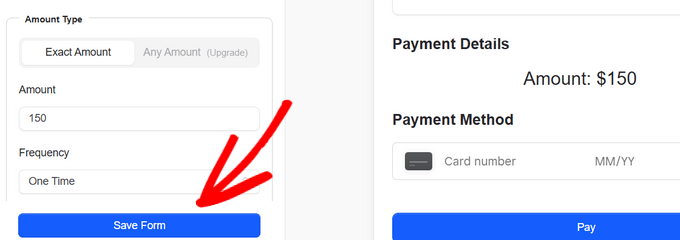
Scrollen Sie anschließend weiter im Formulareinstellungsbereich nach unten, um den Betrag für Ihr Formular festzulegen.
Hier geben Sie den Preis des Produkts oder der Dienstleistung ein, die Sie verkaufen.
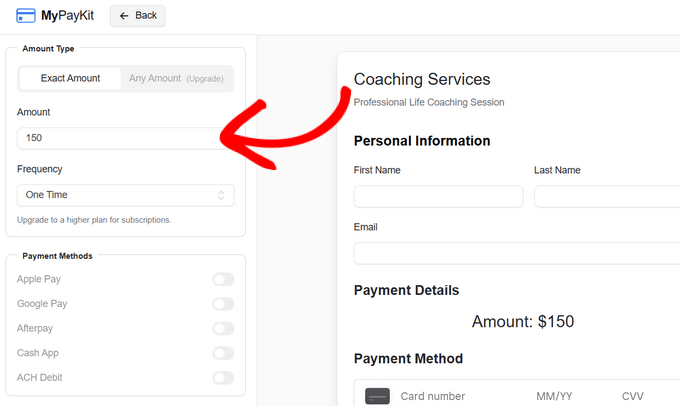
Wenn Sie auf einen der kostenpflichtigen Pläne von MyPayKit upgraden, schalten Sie noch leistungsfähigere Funktionen frei.
Sie können Kunden beispielsweise den Zahlungsbetrag selbst festlegen lassen (ideal für Spenden oder Pay-what-you-want-Preise), wiederkehrende Abonnementzahlungen einrichten, weitere Zahlungsmethoden wie Cash App akzeptieren und Trinkgelder ermöglichen.
Als Nächstes können Sie auswählen, was Ihre Kunden nach der Bezahlung sehen.
Sie können ihnen entweder eine benutzerdefinierte Dankesnachricht auf dem Bildschirm anzeigen oder sie zu einer anderen Seite Ihrer Website weiterleiten, z. B. zu einer speziellen Dankesseite.
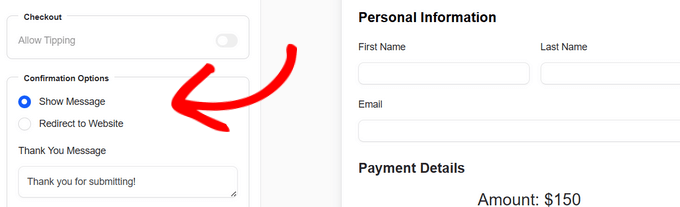
Unter den Bestätigungsoptionen finden Sie eine Einstellung, um nach der Zahlung eine E-Mail an die Benutzer zu senden. Um dies zu aktivieren, setzen Sie einfach ein Häkchen in das Feld neben „E-Mail an Benutzer senden“.
Sobald Sie ihn aktiviert haben, klicken Sie auf die Schaltfläche „E-Mail anpassen“. Dies öffnet ein neues Panel.
Hier können Sie den „Antworten an“-Namen und die E-Mail-Adresse festlegen, Ihre E-Mail-Betreffzeile schreiben und die Hauptnachricht für den E-Mail-Text eingeben.
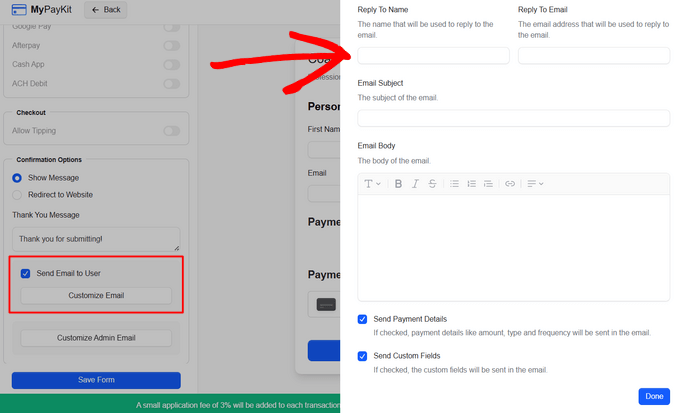
Wenn Sie fertig sind, klicken Sie auf „Fertig“, um Ihre E-Mail-Einstellungen zu speichern.
Schließlich, wenn Sie weitere Informationen von Ihren Kunden erfassen müssen, können Sie Ihrem Zahlungsformular ganz einfach neue Felder hinzufügen. Klicken Sie dazu auf die Registerkarte „Felder“ .
Sie sehen verschiedene Optionen für verschiedene Feldtypen, die Sie hinzufügen können, wie z. B. einzeiliger Text, Absatztext, Telefonnummer, Dropdown-Menüs, Kontrollkästchen, Datumsfelder und mehr.
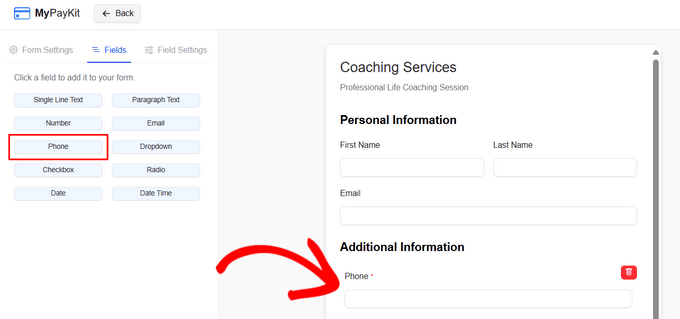
Klicken Sie einfach auf den gewünschten Feldtyp, und er wird automatisch zu Ihrem Zahlungsformular hinzugefügt.
Wenn Sie mit Ihrem Zahlungsformular zufrieden sind, klicken Sie auf die Schaltfläche „Formular speichern“.
Hinzufügen des Square-Zahlungsformulars zu Ihrer WordPress-Site
Nun können Sie auf der Hauptseite MyPayKit Forms in Ihrem WordPress-Dashboard zurückkehren. Dort sehen Sie das gerade erstellte Formular aufgelistet.
Neben Ihrem Formular finden Sie einen Shortcode. Ein Shortcode ist ein kleiner Codeausschnitt, mit dem Sie ganz einfach Funktionen wie Formulare zu Ihren WordPress-Beiträgen und -Seiten hinzufügen können.
Klicken Sie einfach auf die Schaltfläche „Kopieren“ neben dem Shortcode, um ihn in Ihre Zwischenablage zu kopieren.
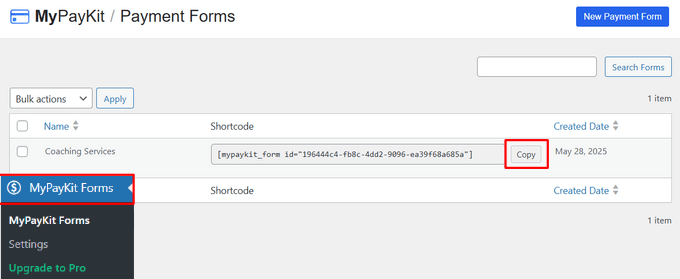
Um Ihr Zahlungsformular zu Ihrer Website hinzuzufügen, können Sie entweder einen neuen Beitrag oder eine neue Seite erstellen oder eine bestehende bearbeiten, auf der das Formular erscheinen soll.
Sobald Sie sich im WordPress-Editor befinden, klicken Sie auf das Pluszeichen (+) oben und wählen Sie den Shortcode-Block aus. Fügen Sie dann einfach den zuvor kopierten Shortcode in diesen Block ein.
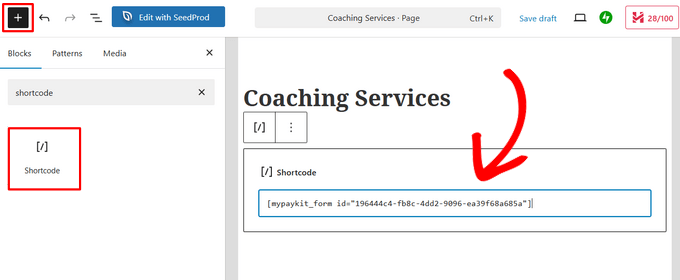
Danach können Sie Ihre Seite speichern oder veröffentlichen.
Sie können die Seite jetzt besuchen, um Ihr Square-Zahlungsformular in Aktion zu sehen. So sieht es auf unserer Testwebsite aus:
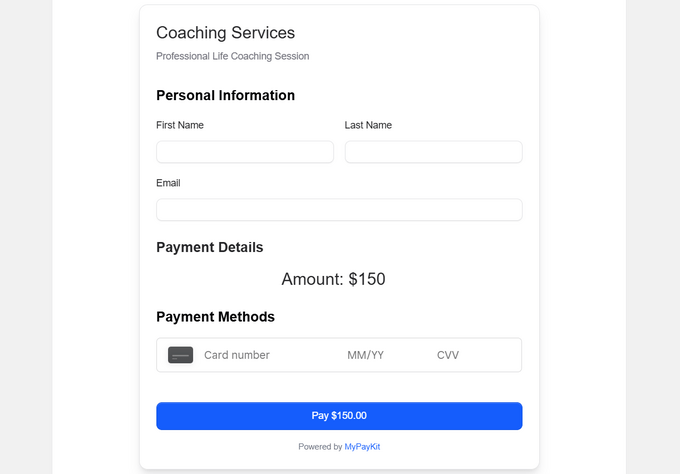
Das war's! Sie sind bereit, Square-Zahlungen direkt von Ihrer WordPress-Website aus zu akzeptieren.
Methode 2: Square mit WordPress über WPForms verbinden
Eine weitere einfache Möglichkeit, ein Formular für Square-Zahlungen zu erstellen, ist die Verwendung von WPForms. Es ist das beste WordPress-Formular-Builder-Plugin, das von über 6 Millionen Websites genutzt wird. Sie können den Drag & Drop-Builder verwenden, um schnell jede Art von Formular, einschließlich Zahlungsformularen, für Ihre WordPress-Website zu erstellen.
Bei WPBeginner haben wir das Plugin verwendet, um unser Kontaktformular und unsere jährlichen Umfragen zu erstellen, und fanden den Prozess sehr anfängerfreundlich. Details finden Sie in unserem vollständigen WPForms-Testbericht.
Für dieses Tutorial verwenden wir die WPForms Pro -Version, da sie Ihnen Zugriff auf das Square-Addon gibt, mit dem Sie Kreditkartenzahlungen ohne Code akzeptieren können.
Das Beste daran ist, dass ihr Pro-Plan keine zusätzlichen Transaktionsgebühren zusätzlich zu den Standard-Square-Verarbeitungsgebühren erhebt.
Sie können WPForms auch verwenden, um Kreditkartenzahlungen über Stripe, Authorize.net und PayPal zu akzeptieren.
Hinweis: Es gibt eine kostenlose Version von WPForms, aber sie erlaubt Ihnen nur, Stripe-Zahlungen zu akzeptieren.
WPForms installieren und aktivieren
Das Erste, was Sie tun müssen, ist das WPForms Pro Plugin zu installieren und zu aktivieren. Wenn Sie Hilfe benötigen, sehen Sie sich bitte unsere Anleitung zur Installation eines WordPress-Plugins an.
Nach der Aktivierung von WPForms gehen Sie in Ihrem WordPress-Dashboard zu WPForms » Einstellungen .

Auf diesem Bildschirm müssen Sie Ihren Lizenzschlüssel in das Feld „Lizenzschlüssel“ eingeben. Diesen Schlüssel finden Sie in Ihrem WPForms-Konto.
Klicken Sie danach auf die Schaltfläche „Schlüssel überprüfen“, um Ihre Lizenz zu aktivieren. Dadurch können Sie das Square-Add-on für WordPress einfach aktivieren.
WPForms mit Square verbinden
Nach der Aktivierung des Kern-Plugins ist es an der Zeit, das Square-Addon zu installieren.
Gehen Sie in Ihrem WordPress-Dashboard zu WPForms » Addons und scrollen Sie dann, bis Sie das Square Addon finden. Klicken Sie dann auf die Schaltfläche 'Addon installieren'.
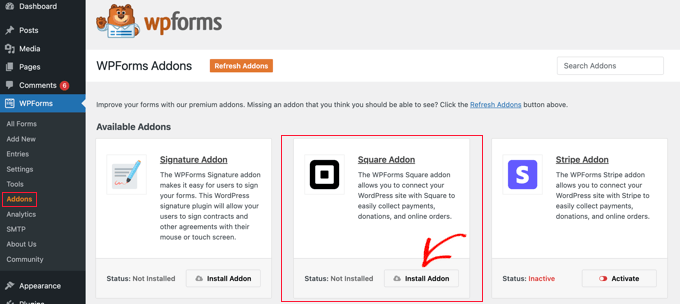
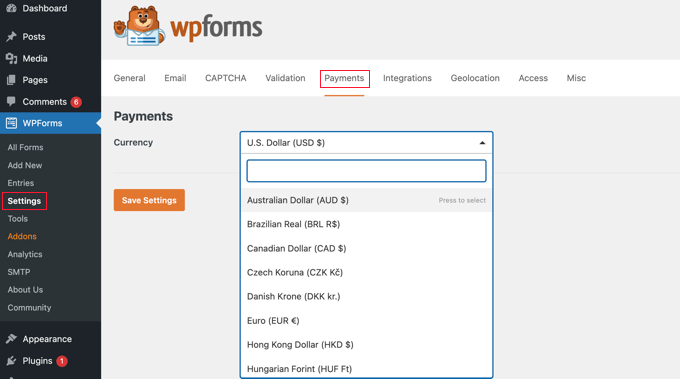
Sobald das Addon installiert und aktiviert ist, gehen Sie zur Seite WPForms » Einstellungen und klicken Sie auf die Registerkarte Zahlungen.
WPForms ermöglicht es Ihnen, Ihre bevorzugte Währung für das Sammeln von Zahlungen auszuwählen. Stellen Sie sicher, dass die richtige Währung aus dem Dropdown-Menü ausgewählt ist.
Der nächste Schritt ist die Verbindung von WPForms mit Ihrem Square-Konto.
Um diese Verbindung herzustellen, scrollen Sie auf der Seite nach unten zum Abschnitt „Verbindungsstatus“. Klicken Sie dann einfach auf die Schaltfläche „Mit Square verbinden“.
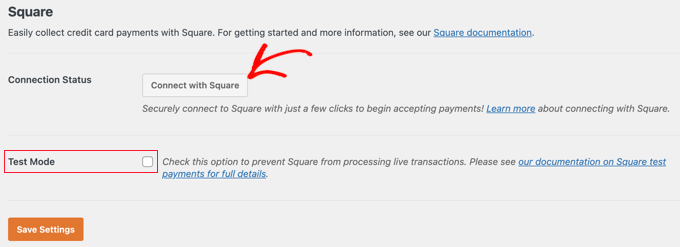
Sie können nun den Anweisungen auf dem Bildschirm folgen, um entweder ein neues Square-Konto zu erstellen oder WPForms mit Ihrem bestehenden Square-Konto zu verbinden.
Wenn Sie Ihr Zahlungsformular testen möchten, sollten Sie die Option „Testmodus“ aktivieren. Dies ermöglicht es Ihnen, Testzahlungen vorzunehmen, um sicherzustellen, dass das Formular korrekt funktioniert.
Wichtig: Um den Testmodus zu verwenden, müssen Sie einen separaten Satz von Sandbox-API-Schlüsseln aus Ihrem Square Developer-Dashboard generieren. Ihre Live-Schlüssel funktionieren im Testmodus nicht.
Wir empfehlen diesen Schritt dringend. Damit können Sie einen vollständigen Checkout simulieren, ohne eine echte Kreditkarte zu belasten.
Vergessen Sie nicht, das Feld zu deaktivieren, wenn Sie mit dem Testen fertig sind. Stellen Sie sicher, dass Sie auf die Schaltfläche „Einstellungen speichern“ unten klicken, um Ihre Einstellungen zu speichern.
Erstellen eines Square-Zahlungsformulars in WordPress
Sobald Sie erfolgreich eine Verbindung zu Square hergestellt haben, müssen Sie ein Zahlungsformular erstellen. Gehen Sie dazu in Ihrem WordPress-Adminbereich zu WPForms » Neu hinzufügen.
Zuerst müssen Sie einen Titel für Ihr Formular angeben. Scrollen Sie dann zum Vorlagenbereich „Rechnungs-/Bestellformular“ und klicken Sie auf die Schaltfläche „Vorlage verwenden“.
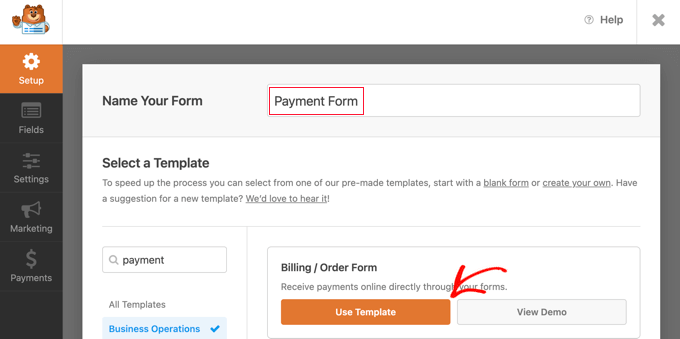
WPForms lädt nun automatisch Ihre Formularvorlage in den Drag-and-Drop-Builder. Er enthält die meisten Felder, die Sie benötigen, und erleichtert das Hinzufügen, Entfernen oder Ändern von Feldern in Ihrem Formular.
Zum Beispiel wurde dem Formular eine Liste mit mehreren Artikeln hinzugefügt, damit Ihre Besucher das Produkt oder die Dienstleistung auswählen können, für die sie bezahlen möchten. Sobald Sie auf dieses Feld klicken, können Sie die Bezeichnung des Feldes zusammen mit dem Namen und dem Preis jedes Artikels anpassen.
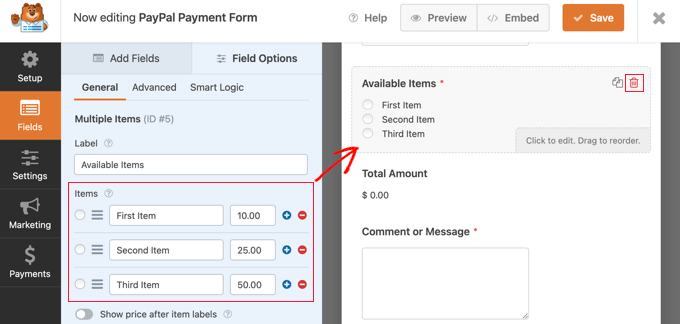
Wenn Sie nur einen einzelnen Artikel anbieten, sollten Sie das Feld „Mehrere Artikel“ löschen, indem Sie auf das Papierkorbsymbol in der oberen rechten Ecke des Feldes klicken.
Als Nächstes können Sie zum Feld „Einzelposten“ scrollen und es auf Ihr Formular ziehen.
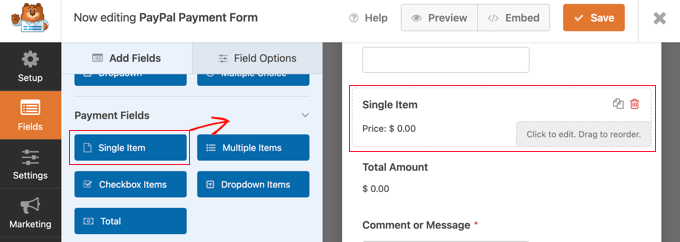
Sie können auf dieses Feld klicken, um es anzupassen.
Sie können beispielsweise das Label, die Beschreibung und den Preis des Feldes ändern. Die Vorschau Ihres Formulars auf der rechten Seite wird automatisch aktualisiert.
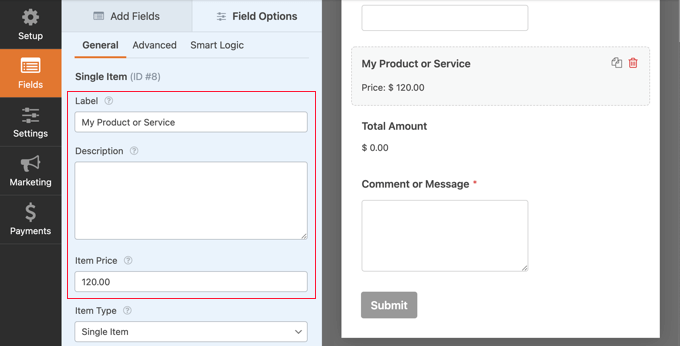
Wenn Sie nur einen einzigen Artikel anbieten, ist das Feld Gesamt unnötig. Sie können es gerne löschen.
Als Nächstes müssen Sie das Square-Feld zu Ihrem Formular hinzufügen, um die Zahlungsinformationen des Kunden zu erfassen. Klicken Sie einfach auf die Registerkarte „Felder hinzufügen“ und scrollen Sie zum Abschnitt „Zahlungsfeld“.
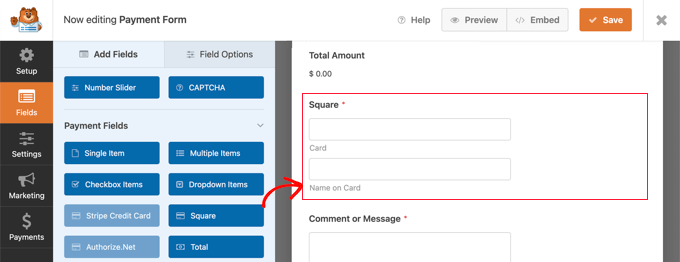
Sie können nun das Square-Feld an die gewünschte Stelle in Ihrem Zahlungsformular ziehen.
Sobald Sie dies tun, erscheint eine Benachrichtigung, die Sie darüber informiert, dass Sie Square-Zahlungen für dieses Formular aktivieren müssen.
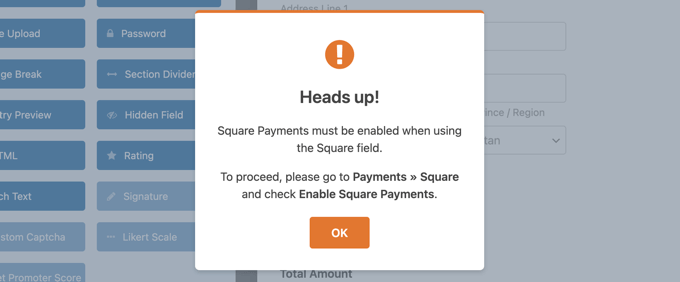
Sobald Sie auf die Schaltfläche „OK“ klicken, gehen Sie im WPForms-Editor zu Zahlungen » Square. Dort müssen Sie die Einstellung „Square-Zahlungen aktivieren“ auf „Ein“ stellen.
Danach können Sie im Feld „Zahlungsbeschreibung“ eine Beschreibung eingeben. Dieser Text wird auf der Kreditkartenabrechnung des Kunden angezeigt.
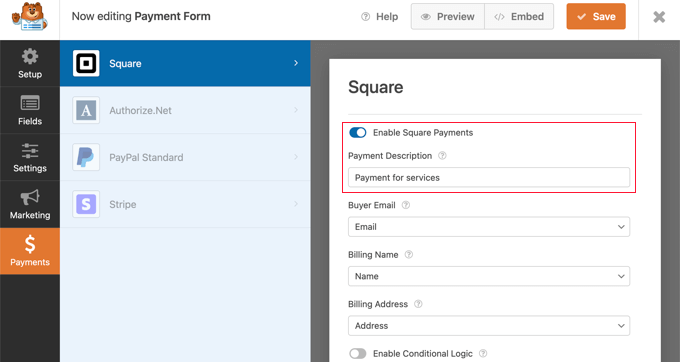
Es ist eine gute Idee, auch die anderen optionalen Einstellungen vorzunehmen. Diese teilen Square mit, wo die E-Mail-Adresse, der Name und die Rechnungsadresse des Kunden im von Ihnen erstellten Formular zu finden sind, damit eine E-Mail-Quittung gesendet werden kann.
Schließlich ermöglicht Ihnen WPForms auch, intelligente bedingte Logik für Ihre Formulare einzurichten. Dies ist nützlich, wenn Sie Ihren Kunden erlauben möchten, aus mehreren Zahlungsmethoden wie Kreditkarten oder PayPal zu wählen.
Wenn Sie mit dem Aussehen Ihres Kreditkarten-Zahlungsformulars zufrieden sind, ist es an der Zeit, Ihre Änderungen zu speichern. Klicken Sie dazu einfach oben auf dem Bildschirm auf die Schaltfläche „Speichern“.
Konfigurieren von Benachrichtigungs-E-Mails für Square-Zahlungen
Als Nächstes können Sie die E-Mail-Benachrichtigung konfigurieren, die Sie erhalten, wenn das Formular übermittelt wird. Sie können auch Benachrichtigungs-E-Mails an Ihre Kunden einrichten, nachdem diese eine Bestellung aufgegeben haben.
Jedes Mal, wenn ein Kunde das Zahlungsformular ausfüllt, sendet WPForms standardmäßig eine E-Mail an Ihren WordPress-Administrator. Möglicherweise möchten Sie diese E-Mails jedoch an eine andere Adresse senden oder sogar mehrere Personen benachrichtigen.
Das ist mit WPForms ganz einfach. Um Ihre E-Mail-Benachrichtigungen anzupassen, klicken Sie einfach auf die Registerkarte „Einstellungen“ und wählen Sie dann „Benachrichtigungen“ aus.
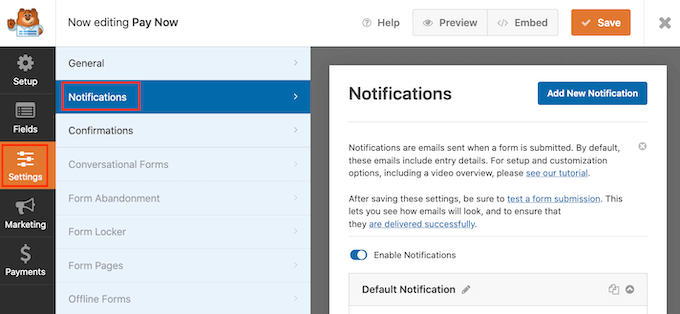
Suchen Sie auf diesem Bildschirm das Feld „An E-Mail-Adresse senden“. Standardmäßig ist dies auf {admin_email} eingestellt und weist WordPress an, die WordPress-Admin-E-Mail zu verwenden.
Sie können diesen dynamischen Text löschen und durch eine beliebige andere E-Mail-Adresse ersetzen. Geben Sie einfach die neue Adresse in das Feld „An E-Mail-Adresse senden“ ein. Wenn Sie mehrere Personen per E-Mail erreichen möchten, trennen Sie jede Adresse einfach durch ein Komma.
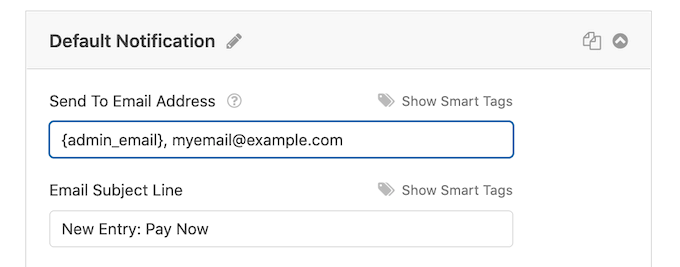
Sie können auch die Betreffzeile, die Nachricht und mehr der E-Mail bearbeiten.
Als Nächstes richten wir eine E-Mail-Benachrichtigung für Ihre Kunden ein, die deren Kauf bestätigt und sich dafür bedankt. Dazu müssen Sie auf die Schaltfläche „Neue Benachrichtigung hinzufügen“ klicken.

WPForms wird Sie auffordern, einen Namen für diese Benachrichtigung anzugeben. Für dieses Tutorial nennen wir sie „Kundenbenachrichtigung“.
Danach zeigt WPForms alle Benachrichtigungsfelder an, die Sie anpassen können.
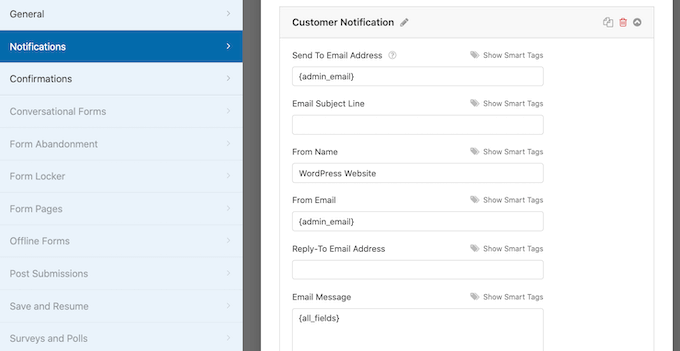
Sie können ein Smart-Tag eingeben, damit die Benachrichtigungs-E-Mail an die E-Mail-Adresse Ihres Kunden gesendet wird. Klicken Sie einfach auf den Link „Smart-Tags anzeigen“ neben der Option „An E-Mail-Adresse senden“.
Danach müssen Sie das Feld „E-Mail“ des Formulars auswählen. Dies ermöglicht es WPForms, die vom Kunden bei der Einreichung seiner Zahlung angegebene E-Mail-Adresse zu verwenden.
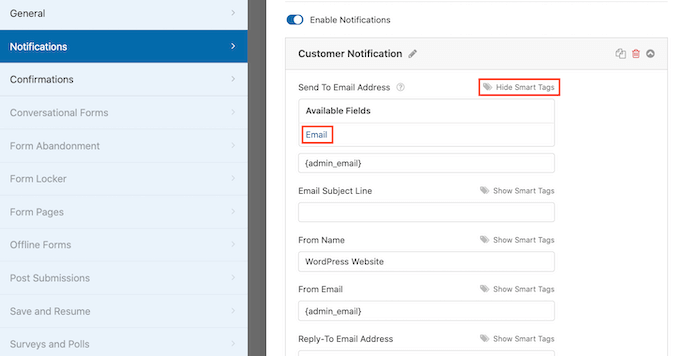
Sie können nun den Rest der Benachrichtigungs-E-Mail anpassen, z. B. die Betreffzeile oder die E-Mail-Nachricht. Sie könnten beispielsweise den E-Mail-Inhalt mit Smart Tags für den Namen des Kunden oder Informationen über das von ihm gekaufte Produkt personalisieren.
WPForms zeigt auch eine Benachrichtigung auf dem Bildschirm an, wenn sie eine Bestellung aufgeben. Sie können dies anpassen, indem Sie auf die Registerkarte „Bestätigungen“ klicken und die Bestätigungsnachricht bearbeiten.
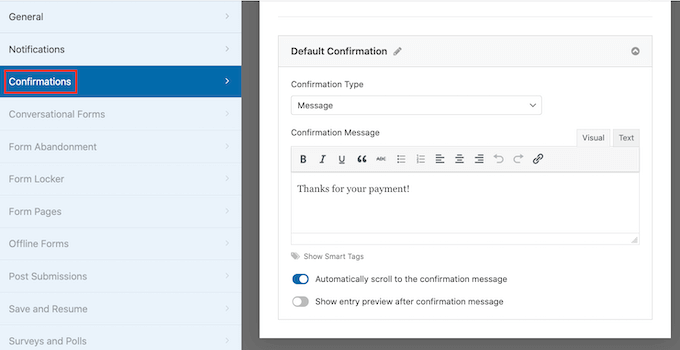
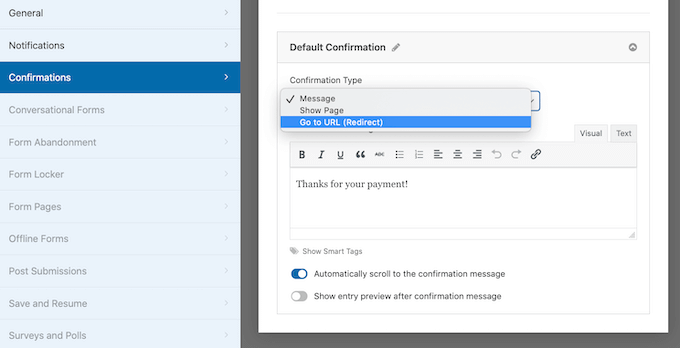
Anstatt eine Nachricht anzuzeigen, möchten Sie vielleicht eine bestimmte Seite anzeigen oder Kunden zu einer anderen URL weiterleiten.
Um diese Änderung vorzunehmen, öffnen Sie einfach das Dropdown-Menü „Bestätigungstyp“. Sie können nun aus den verfügbaren Optionen wählen.
Schließlich möchten Sie sicherstellen, dass diese E-Mail-Benachrichtigungen im Posteingang des Empfängers und nicht im Spam-Ordner landen. Der beste Weg, dies zu tun, ist die Verwendung eines SMTP-Dienstanbieters, um die E-Mail-Zustellbarkeit zu verbessern.
Weitere Details finden Sie in unserem Leitfaden zur Behebung des Problems, dass WordPress keine E-Mails sendet.
Hinzufügen des Zahlungsformulars zu Ihrer WordPress-Website
Der letzte Schritt ist das Hinzufügen Ihres neuen Square-Zahlungsformulars zu Ihrer WordPress-Website. WPForms macht es super einfach, Formulare überall einzufügen.
Erstellen Sie einfach einen neuen Beitrag oder eine neue Seite oder bearbeiten Sie einen vorhandenen. Klicken Sie dann auf das Pluszeichen (+) oben und fügen Sie einen WPForms-Block im WordPress-Editor hinzu.
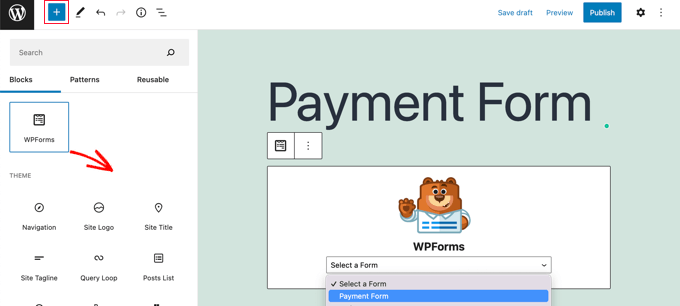
Wählen Sie danach Ihr Zahlungsformular aus dem Dropdown-Menü im WPForms-Block aus.
Wenn Sie fertig sind, können Sie Ihre Seite speichern oder veröffentlichen und auf die Schaltfläche „Vorschau“ klicken, um Ihr Formular in Aktion zu sehen.
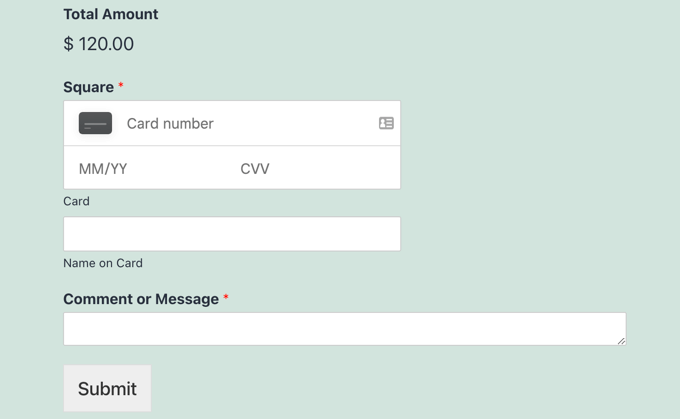
Herzlichen Glückwunsch, Sie haben jetzt Square-Zahlungen in WordPress verbunden.
Sie können Ihr Square-Zahlungsformular mit E-Mail-Marketingdiensten, Google Sheets und anderen Apps verbinden, um Ihren Workflow mithilfe der nativen Integrationen von WPForms weiter zu optimieren.
Zusätzliche Möglichkeiten, Square mit WordPress zu verbinden
WPForms bietet eine einfache Möglichkeit, ein Zahlungsformular zu erstellen, das Square-Zahlungen mit Ihrer WordPress-Website verbindet. Einige Benutzer haben jedoch möglicherweise unterschiedliche Anforderungen und suchen nach alternativen Square-Plugins.
Sie können zum Beispiel eine Mitgliedschaftsseite starten, einen Online-Shop zum Verkauf physischer Produkte erstellen, eBooks auf Ihrem Blog verkaufen, Online-Kurse verkaufen oder sogar Spenden annehmen.
Square ist nicht immer die beste Wahl. Das liegt daran, dass Stripe eine viel bessere Plugin-Unterstützung als Square in WordPress hat.
Viele beliebte Plugins wie MemberPress, WP Simple Pay und Easy Digital Downloads bieten integrierte Stripe-Integrationen.
Weitere Details finden Sie in unserer Anleitung zu den besten Stripe-Zahlungs-Plugins.
Wenn Sie jedoch einen WooCommerce-Shop betreiben, können Sie Square-Unterstützung ganz einfach mit der offiziellen Square for WooCommerce-Erweiterung hinzufügen.
Diese Methode ist die beste Wahl für Benutzer, die alle Funktionen eines Online-Shops wie Warenkorb, Bestandsverwaltung und mehrere Produktangebote benötigen.
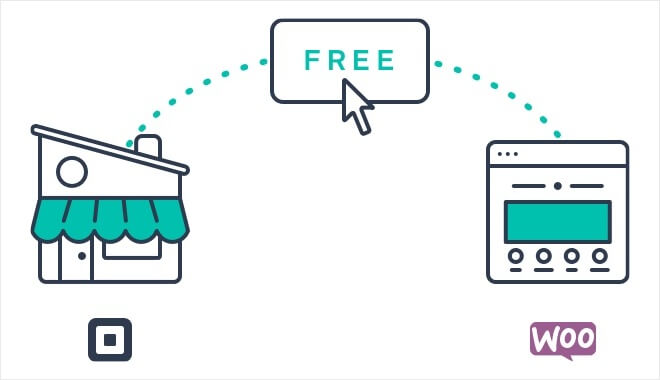
Diese Erweiterung synchronisiert Produkte zwischen Ihrer Website und Ihrem Square-Konto.
Das ist eine Rettung für physische Geschäfte, da es auch Ihren Lagerbestand synchronisiert. Wenn Sie einen Artikel in Ihrem Geschäft verkaufen, wird der Lagerbestand auf Ihrer Website sofort aktualisiert, was Überverkäufe verhindert.
Darüber hinaus unterstützt es wiederkehrende Zahlungen, wenn es zusammen mit der WooCommerce Subscriptions-Erweiterung verwendet wird.
Häufig gestellte Fragen zur Annahme von Square-Zahlungen in WordPress
Hier sind einige häufig gestellte Fragen unserer Leser, die planen, Square-Zahlungen in WordPress zu akzeptieren:
Wie hoch sind die Transaktionsgebühren für Square?
Die Transaktionsgebühren von Square können je nach Land und Art der Transaktion variieren.
Typischerweise zahlen Sie einen kleinen Prozentsatz zuzüglich einer festen Gebühr für jede Online-Zahlung. Wir empfehlen, die offizielle Square-Preisseite für Ihre Region zu prüfen, um die genauesten Tarife zu erhalten.
Kann ich Square für Abonnements oder wiederkehrende Zahlungen in WordPress verwenden?
Ja, Sie können wiederkehrende Zahlungen mit Square einrichten.
Um dies zu tun, benötigen Sie ein Plugin, das Abonnements unterstützt, wie z. B. die Pro-Version von MyPayKit oder die offizielle Square for WooCommerce-Erweiterung in Kombination mit WooCommerce Subscriptions.
Ist Square in meinem Land verfügbar?
Square unterstützt derzeit die Zahlungsabwicklung in Ländern wie den Vereinigten Staaten, Kanada, Australien, Japan, dem Vereinigten Königreich, Irland, Frankreich und Spanien.
Da sie ständig erweitert werden, ist es ratsam, die offizielle Website für die neueste Liste der unterstützten Länder zu überprüfen.
Benötige ich ein SSL-Zertifikat, um Square auf meiner WordPress-Website zu verwenden?
Ja, ein SSL (HTTPS)-Zertifikat ist zwingend erforderlich, um Online-Zahlungen sicher abzuwickeln.
Es erstellt eine sichere Verbindung zwischen dem Browser Ihres Kunden und Ihrer Website und stellt sicher, dass die Kreditkartendaten sicher aufbewahrt werden. Viele WordPress-Hosting-Anbieter bieten mittlerweile kostenlose SSL-Zertifikate an.
Kann ich Square mit WooCommerce verwenden?
Absolut. Es gibt eine offizielle Square for WooCommerce-Erweiterung, mit der Sie Ihren Online-Shop mit Ihrem Square-Konto verbinden können.
Es ermöglicht Ihnen, Zahlungen zu akzeptieren und sogar Ihren Produktbestand automatisch zu synchronisieren.
Expertenanleitungen zum Akzeptieren von Zahlungen in WordPress
Jetzt, da Sie wissen, wie Sie Square-Zahlungen verbinden, möchten Sie vielleicht einige andere Anleitungen zum Akzeptieren anderer Zahlungsarten in WordPress ansehen.
- So akzeptieren Sie ganz einfach Kreditkartenzahlungen auf Ihrer WordPress-Website
- So akzeptieren Sie Zahlungen mit Stripe in WordPress
- Anfängerleitfaden zum Akzeptieren von Alipay-Zahlungen in WordPress (einfache Methoden)
- So fügen Sie Klarna-Zahlungen zu WordPress hinzu (einfache Wege)
- So akzeptieren Sie ACH-Zahlungen in WordPress (wiederkehrend oder einmalig)
- Ultimativer Leitfaden zum Akzeptieren von Affirm-Zahlungen in WordPress (einfache Methoden)
- So fügen Sie Venmo in WordPress & WooCommerce hinzu
- So akzeptieren Sie Apple Pay in WordPress (Der EINFACHE Weg)
- Anfängerleitfaden zum Akzeptieren von Google Pay in WordPress (Der einfache Weg)
- So akzeptieren Sie ganz einfach Bitcoin-Zahlungen in WordPress (Schritt für Schritt)
Wenn Ihnen dieser Artikel gefallen hat, abonnieren Sie bitte unseren YouTube-Kanal für WordPress-Video-Tutorials. Sie finden uns auch auf Twitter und Facebook.





Michele
Es war einfach, das Formular einzurichten und sich mit Square zu verbinden, aber ich erhalte weiterhin die folgende Meldung auf dem Formular: „Web Payments SDK wurde mit einer in der Produktion erstellten Anwendungs-ID initialisiert, Sie verwenden jedoch derzeit die Sandbox.“ Ich weiß nicht, wie ich das ändern kann. Weiß das jemand?
WPBeginner Support
Das bedeutet normalerweise, dass Ihr Square-Konto derzeit im Sandbox-Modus zum Testen ist, was bedeutet, dass keine Gebühren gesendet werden, sondern es zum Testen verwendet wird. Sie müssten sich bei Square anmelden und auf Produktion umstellen, um mit der Abrechnung zu beginnen.
Admin