


Wenn es um die Verfolgung der Leistung Ihrer Marketingkampagnen und die Optimierung Ihrer Website geht, müssen Sie wissen, wie Benutzer mit Ihrer Website interagieren. Der einfachste Weg, dies zu tun, ist die Verwendung von Google Analytics.
Viele Geschäftsinhaber betrachten jedoch nur Seitenaufrufe, Verweisquellen, die auf einer Seite verbrachte Zeit und andere grundlegende Metriken.
Für tiefere Einblicke müssen Sie das Ereignis-Tracking verwenden. Dies hilft Ihnen zu sehen, wohin die Leute klicken, welche Videos sie ansehen, welche Formulare sie absenden und mehr.
In diesem Artikel zeigen wir Ihnen, wie Sie Google Analytics Event-Tracking in WordPress hinzufügen.
Was ist Event-Tracking in Google Analytics?
Event-Tracking ermöglicht es Ihnen, Benutzerinteraktionen auf Ihrer Website zu messen. Diese Interaktionen können das Klicken auf einen Button, das Abspielen eines Videos, das Herunterladen von Dateien, das Absenden von Formularen und mehr umfassen.
Stellen wir uns vor, Sie haben Ihrer Produktseite ein Video hinzugefügt und möchten wissen, wie effektiv es für Ihre Konversionen ist. Die Ereignisverfolgung ermöglicht es Ihnen zu verfolgen, wie viele Benutzer das Video abgespielt haben, damit Sie es selbst beurteilen können.
Ein weiteres Beispiel sind Formularübermittlungen. Wenn Sie ein Kontaktformular-Plugin verwenden, können Sie mit der Ereignisnachverfolgung sehen, wie Benutzer mit diesem Formular interagiert haben. Es vermittelt ein vollständiges Bild von Formular-Konversionen und Abbrüchen.
Dasselbe gilt für Dateidownloads, die auf einer Seite enthalten sind. Sie können verfolgen, wie viele Benutzer eine Datei heruntergeladen haben, indem Sie das Event-Tracking verwenden, und sogar, welcher Button auf der Seite am häufigsten geklickt wurde.
Glücklicherweise können Sie mit Google Analytics ganz einfach die Ereignisnachverfolgung in WordPress einrichten. Dies ermöglicht es Ihnen zu sehen, wie sich Benutzer auf Ihrer Website verhalten. Sie können dann Ihre Strategie ändern, um Inhalte hinzuzufügen, die mehr Benutzerengagement und Interaktion erzeugen. Letztendlich bedeutet dies mehr Verkäufe und Konversionen auf Ihrer Website.
Lassen Sie uns nun sehen, wie Sie Google Analytics-Ereignis-Tracking in WordPress hinzufügen.
Google Analytics in WordPress einrichten
Das Erste, was Sie tun müssen, ist, Google Analytics auf Ihrer WordPress-Website einzurichten. Dies erfordert jedoch das Hinzufügen eines Code-Snippets zu Ihrer Website, was für Anfänger schwierig sein kann.
Um den Tracking-Code einzufügen, müssen Sie entweder einen Entwickler beauftragen oder den Code selbst bearbeiten. Wenn Sie beim Hinzufügen des Codes einen Fehler machen, funktionieren die Analysen möglicherweise nicht richtig und Sie riskieren, Ihre Website zu beschädigen.
Eine einfachere Möglichkeit, Google Analytics in WordPress einzurichten, ist die Verwendung von MonsterInsights. Es ist die beste Analyse-Lösung auf dem Markt und hat über 3 Millionen Benutzer. Das Plugin ermöglicht es Ihnen, Ihr Analyse-Konto mit Ihrer Website zu verbinden, ohne eine einzige Codezeile anfassen zu müssen.
Während die neueste Version von Google Analytics 4 ein ereignisbasiertes Modell für die Nachverfolgung verwendet, müssten Sie dennoch einige benutzerdefinierte Nachverfolgungen für Ihre Website manuell einrichten.
Andererseits konfiguriert MonsterInsights automatisch das Event-Tracking auf Ihrer Website. Sie müssen keine Google Analytics-Events manuell hinzufügen oder Code bearbeiten.
Für dieses Tutorial verwenden wir die MonsterInsights Pro-Version, da sie erweiterte Funktionen und mehr Dashboard-Berichte bietet. Es gibt auch eine MonsterInsights Lite-Version, die Sie kostenlos zur Einrichtung von Google Analytics verwenden können.

Zuerst müssen Sie das Google Analytics-Plugin installieren und aktivieren. Wenn Sie Hilfe benötigen, lesen Sie bitte unseren Leitfaden, wie man ein WordPress-Plugin installiert.
Nach der Aktivierung fügt das Plugin einen neuen Menüpunkt mit der Bezeichnung „Insights“ zu Ihrem WordPress-Admin-Menü hinzu.
Sie sehen auch einen Begrüßungsbildschirm mit dem Einrichtungsassistenten. Klicken Sie auf die Schaltfläche „Assistent starten“.
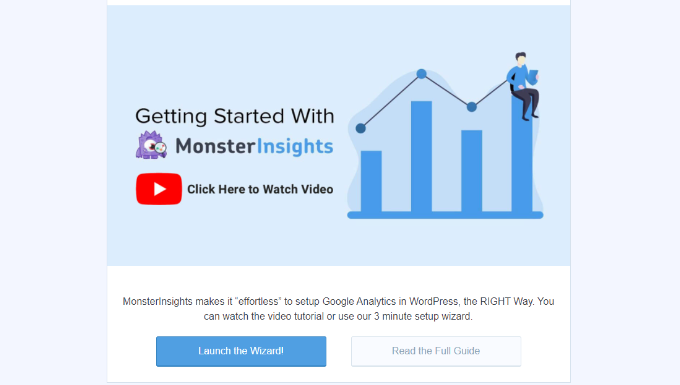
Befolgen Sie anschließend die Anweisungen auf dem Bildschirm, um die Einrichtung abzuschließen. Weitere Details finden Sie in unserem Leitfaden zur Installation von Google Analytics in WordPress für Anfänger.
Sobald Google Analytics mit Ihrer Website verbunden ist, können Sie verschiedene Ereignisse auf Ihrer Website verfolgen.
Google Analytics-Ereignisse in WordPress verfolgen
Es gibt verschiedene Ereignisse, die Sie in Google Analytics verfolgen können. Dazu gehören Linkklicks, Buttonklicks, Videowiedergaben, heruntergeladene Dateien, Formularübermittlungen, Produktkäufe und mehr. Mit
Betrachten wir einige wichtige Google Analytics-Ereignisse, die Sie auf Ihrer Website verfolgen sollten.
1. Link- und Button-Klicks verfolgen
Links und Buttons sind einige der häufigsten Möglichkeiten, wie Benutzer mit Ihrer Website interagieren können. Sie können beispielsweise auf einen Link klicken, um einen Blogbeitrag zu lesen, sich für einen Newsletter anzumelden, auf einen Affiliate-Link zu klicken oder auf den Jetzt kaufen-Button zu klicken.
Mit MonsterInsights können Sie Klicks auf Links in WordPress automatisch verfolgen. Es zeigt auch einen Bericht im Dashboard an, sodass Sie schnell sehen können, wie Benutzer mit Ihrer Website interagieren.
Um den Bericht anzuzeigen, können Sie zu Insights » Reports im WordPress-Dashboard navigieren. Gehen Sie von dort einfach zum Tab Publishers » Overview.

Als Nächstes können Sie nach unten scrollen, um Ihre Link-Tracking-Berichte anzuzeigen.
Sie können zum Beispiel die Top ausgehenden Links auf Ihrer Website sehen. Dies sind externe Links zu anderen Websites, auf die Benutzer klicken, um Ihre Website zu verlassen. Mit diesen Daten können Sie neue Content-Ideen und Beiträge für Ihre Website generieren.

Ebenso zeigen die Top-Affiliate-Links, welcher Affiliate am besten abschneidet. Sie können den hochkonvertierenden Affiliate stärker bewerben, um die Konversionen zu steigern.
Um mehr zu erfahren, lesen Sie bitte unseren Leitfaden zur Nachverfolgung von Link- und Buttonklicks in WordPress.
2. Website-Downloads auf Ihrer Website verfolgen
Wenn Ihre Website herunterladbare Inhalte anbietet, sind Dateidownloads ein weiteres wichtiges Google Analytics-Ereignis, das verfolgt werden sollte. Die Nachverfolgung von Dateidownloads eignet sich hervorragend für Mitgliederseiten oder Websites, die kostenlose Ressourcen wie E-Books im Austausch gegen E-Mail-Adressen anbieten.
Sie können herausfinden, welche Dateitypen Ihre Benutzer bevorzugen oder welche Art von Inhalten sie gerne herunterladen. Mit diesen Daten können Sie dann ähnliche Ressourcen erstellen, um Downloads auf Ihrer Website zu steigern.
MonsterInsights verfolgt automatisch Dateidownloads für gängige Dateitypen wie Dokumente, Tabellenkalkulationen, Präsentationen, PDFs und Zip-Dateien. Sie können auch weitere Dateitypen hinzufügen, die in Google Analytics verfolgt werden sollen.
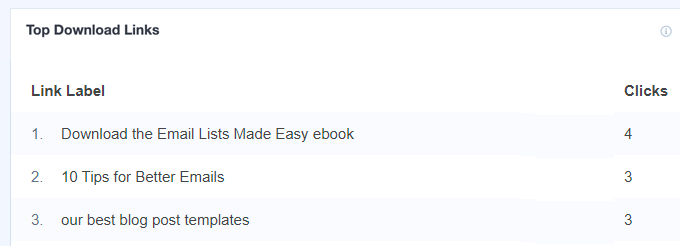
Das Beste daran ist, dass Sie den Bericht in Ihrem WordPress-Dashboard sehen können. Im Bericht Publisher können Sie auch Ihre Top-Download-Links anzeigen. Der Bericht zeigt den Dateinamen und die Anzahl der Klicks, die er erhalten hat.
Sie können den Bericht auch in Google Analytics anzeigen.
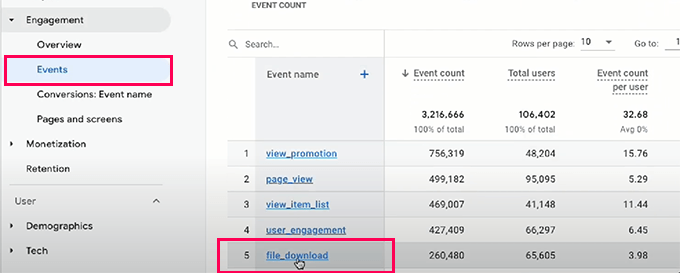
Melden Sie sich einfach bei Ihrem Google Analytics-Konto an und klicken Sie dann auf den Tab Berichte » Engagement » Ereignisse .
Klicken Sie anschließend unter der Spalte „Ereignisname“ auf den Link „file_download“, um Ihren Bericht über Datei-Downloads anzuzeigen.
3. Video-Analysen in WordPress verfolgen
Als Nächstes können Sie auch mehrere Videos auf Ihrer Website verfolgen, indem Sie Ereignisse in Google Analytics einrichten. Dies hilft Ihnen zu sehen, welches Video am besten abschneidet und welche Themen Ihr Publikum interessieren.
Google Analytics verfolgt standardmäßig keine detaillierten Videoanalysen. Sie müssten manuell Ereignisse einrichten, was die Bearbeitung von Code erfordert.
Eine einfachere Methode hierfür ist die Verwendung von MonsterInsights. Es bietet ein Medien-Addon, das eingebettete YouTube- und Vimeo-Videos auf Ihrer Website automatisch verfolgt.
Um den Bericht anzuzeigen, gehen Sie einfach zu Insights » Berichte und klicken Sie oben auf die Registerkarte „Medien“.
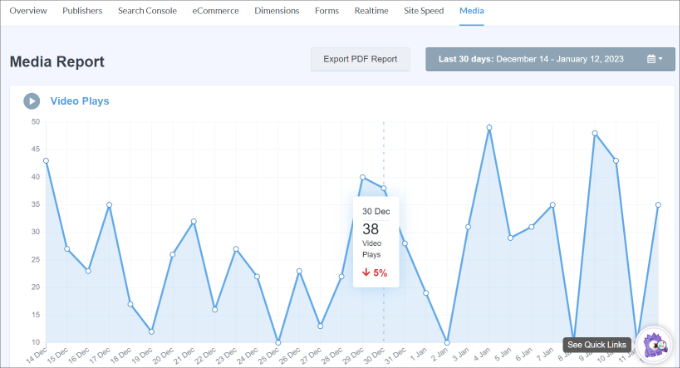
Sie sehen nun eine Übersicht über die Anzahl der Videowiedergaben in einem Diagramm.
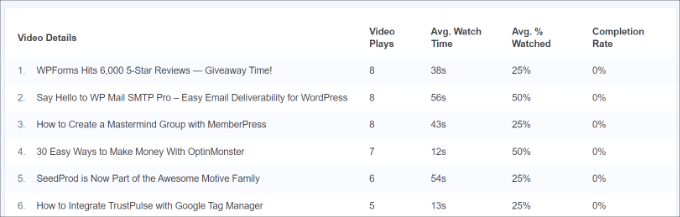
Wenn Sie nach unten scrollen, sehen Sie auch die Anzahl der Videowiedergaben, die durchschnittliche Wiedergabezeit und die Abschlussrate für jedes Video.
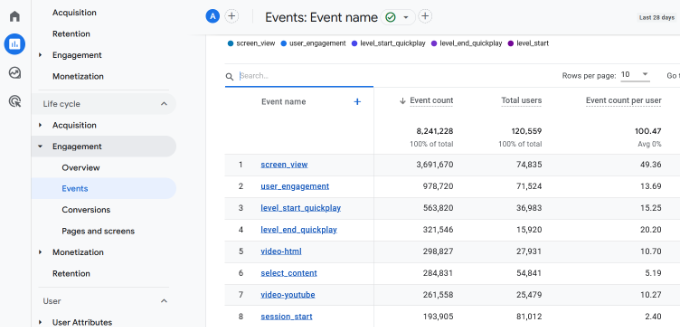
Sie können Video-Event-Tracking-Berichte auch in Google Analytics anzeigen. Gehen Sie einfach im Menü auf der linken Seite zu Engagement » Ereignisse und suchen Sie dann nach Ereignissen, die den Begriff „Video“ enthalten.
Zum Beispiel können Sie Ereignisse wie „video-youtube“, „video-vimeo“ oder „video-html“ anzeigen.
Weitere Informationen finden Sie in unserem Leitfaden zur Verfolgung von Videoanalysen in WordPress.
4. Formularübermittlungen in WordPress verfolgen
Formulare sind ein wesentlicher Bestandteil jeder Website, da sie es Besuchern ermöglichen, Sie zu kontaktieren. Außerdem können Sie Formulare verwenden, um eine E-Mail-Liste zu erstellen, Dateien von Benutzern anzunehmen und Ihr Geschäft auszubauen.
Ohne Formular-Tracking wissen Sie nicht, wie jedes Formular auf Ihrer Website funktioniert. Sie werden Ihre besten Vermutungen anstellen und im Dunkeln tappen, um die Formular-Konversionen zu steigern. Durch die Einrichtung des Formular-Trackings in Google Analytics sehen Sie, wie verschiedene Formulare auf Ihrer Website funktionieren.
MonsterInsights funktioniert mit einigen der besten WordPress-Formular-Plugins wie WPForms, Formidable Forms, Gravity Forms und anderen. Es verfolgt sie automatisch auf Ihrer Website und zeigt einen Bericht im WordPress-Dashboard an.
Sie können den Bericht anzeigen, indem Sie im WordPress-Dashboard zu Insights » Berichte navigieren und dann zum Tab „Formulare“ wechseln.
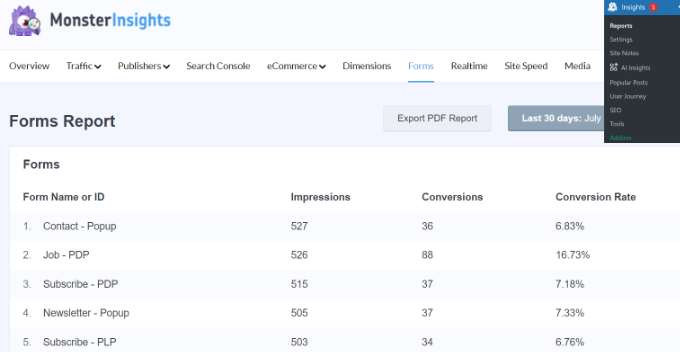
Im Bericht sehen Sie Metriken wie Impressionen, die die Anzahl der Personen angeben, die Ihr Formular angesehen haben. Andere Metriken umfassen Conversions, die die Anzahl der Personen sind, die das Formular ausgefüllt haben, und Conversion-Raten für jedes Formular auf Ihrer Website.
Weitere Informationen finden Sie in unserer Schritt-für-Schritt-Anleitung zur Einrichtung der WordPress-Formularverfolgung in Google Analytics.
5. Gekaufte Produkte im E-Commerce-Shop verfolgen
Wenn Sie einen E-Commerce-Shop haben, kann die Ereignisverfolgung Ihnen zeigen, wie Benutzer mit Ihren Produkten interagieren, wohin sie klicken und welche Artikel sie kaufen.
MonsterInsights lässt sich einfach in beliebte E-Commerce-Plugins wie WooCommerce, Easy Digital Downloads, LifterLMS und andere integrieren. Mit seinem E-Commerce-Addon können Sie automatisch Ereignis-Tracking in Ihrem Online-Shop einrichten, ohne manuell Code bearbeiten zu müssen.
Das Beste daran ist, dass Sie detaillierte Berichte erhalten, die leicht zu verstehen sind und Einblicke gewähren.
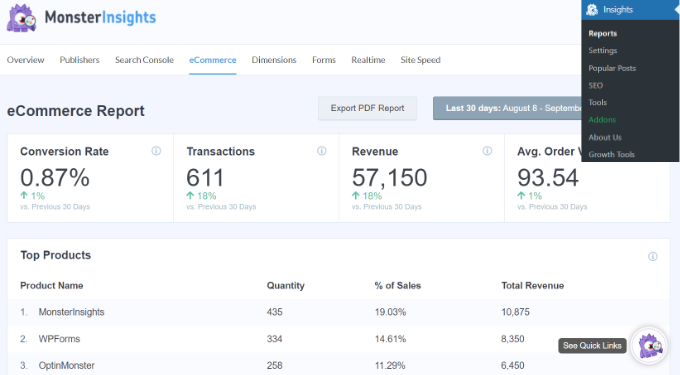
Um den Bericht anzuzeigen, gehen Sie einfach im WordPress-Dashboard zu Einblicke » Berichte. Klicken Sie von hier aus auf die Registerkarte „eCommerce“ und gehen Sie zu „Übersicht“.

Als Nächstes können Sie nach unten scrollen, um verschiedene Metriken anzuzeigen.
Sie können beispielsweise sehen, welche Produkte die Leute am häufigsten auf Ihrer Website kaufen, zusammen mit anderen Metriken wie Konversionsrate, Transaktionen, Umsatz und durchschnittlichem Bestellwert.
MonsterInsights zeigt auch einen Trichterbericht an, der den Weg visualisiert, den ein Kunde in Ihrem Shop einschlägt. Klicken Sie einfach auf die Option Trichter unter dem Tab E-Commerce.
In diesem Bericht können Sie den Fluss der Benutzer sehen, die einen Artikel in Ihrem Shop angesehen, ihn in den Warenkorb gelegt und den Artikel gekauft haben.

Weitere Details finden Sie in unserem ausführlichen Leitfaden zur korrekten Einrichtung des E-Commerce-Trackings in WordPress.
Benutzerdefinierte Ereignisse manuell zu Google Analytics hinzufügen
Während MonsterInsights das Hinzufügen von Ereignis-Tracking zu WordPress sehr einfach macht, können Sie auch benutzerdefinierte Ereignisse in Google Analytics erstellen.
Dazu müssen Sie sich zuerst in Ihr Google Analytics-Konto einloggen und dann zu den 'Admin'-Einstellungen gehen.
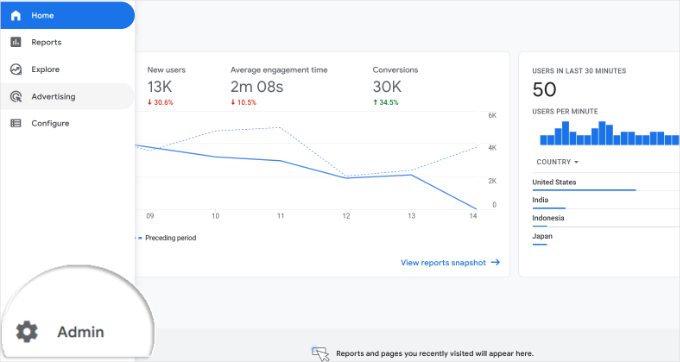
Als Nächstes sehen Sie verschiedene Einstellungen für Ihre Property.
Klicken Sie im Abschnitt „Datenanzeige“ auf die Option „Ereignisse“.
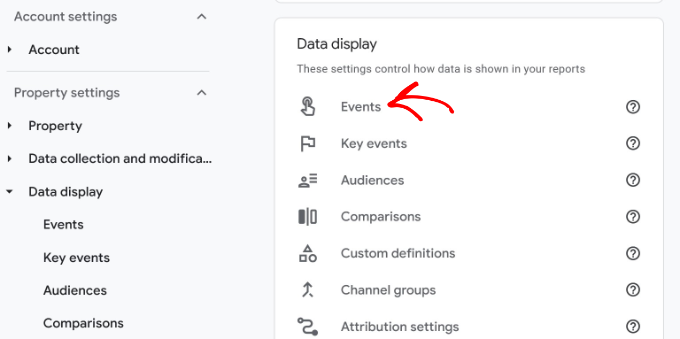
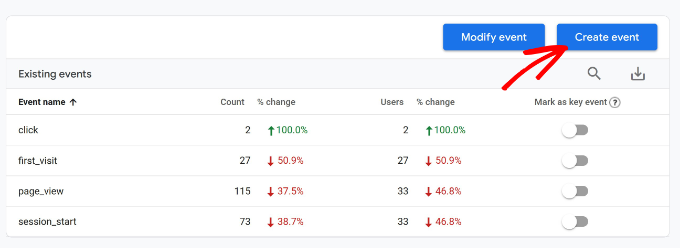
Danach sollten Sie die Ereignisse sehen, die Google Analytics standardmäßig hinzufügt.
Um ein neues Ereignis hinzuzufügen, klicken Sie einfach auf die Schaltfläche „Ereignis erstellen“.
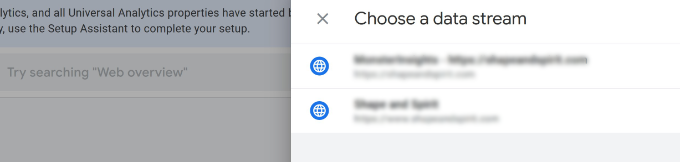
Als Nächstes müssen Sie einen Datenstrom auswählen.
Klicken Sie auf die Website, auf der Sie das neue Ereignis hinzufügen möchten.
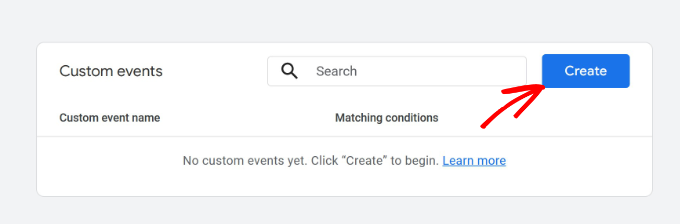
Auf dem nächsten Bildschirm zeigt Google Analytics Ihre benutzerdefinierten Ereignisse an. Da wir es zum ersten Mal erstellen, wird dieser Bereich leer sein.
Um fortzufahren, klicken Sie auf die Schaltfläche „Erstellen“.
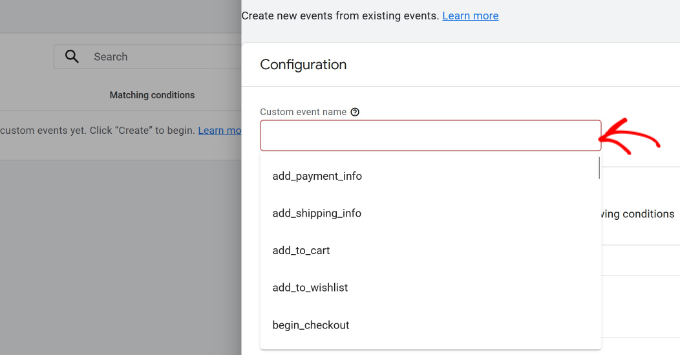
Danach müssen Sie mit der Auswahl eines Ereignisnamens beginnen.
Klicken Sie einfach auf das Feld „Benutzerdefinierter Ereignisname“, und ein Dropdown-Menü wird geöffnet. Sie können dann die Liste durchscrollen und ein Ereignis auswählen oder manuell einen Namen eingeben.
Für dieses Tutorial möchten wir sehen, wie viele Personen ihre Kontaktdaten übermitteln und auf der Dankesseite landen.
Als Nächstes müssen Sie im Abschnitt „Bedingungen für Übereinstimmungen“ einen „Wert“ eingeben.
Sie können beispielsweise 'page_view' in das Feld Wert eingeben. Vorerst können Sie die Felder Parameter und Operation auf den Standardwert belassen.
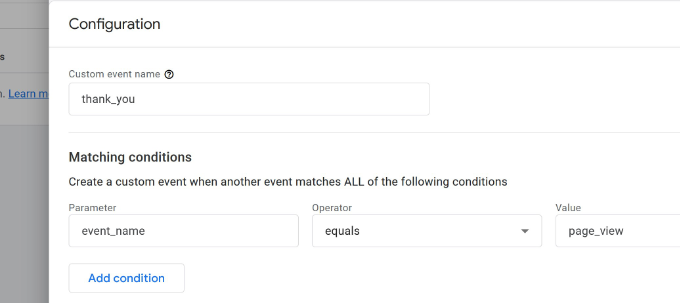
Sie können Ihrer benutzerdefinierten Ereignis jetzt weitere Bedingungen hinzufügen. Klicken Sie dazu auf die Schaltfläche „Bedingung hinzufügen“.
Als Nächstes müssen Sie den Parameter, den Operator und den Wert für Ihr Ereignis festlegen. Zur Konfiguration können Sie die folgenden Details hinzufügen:
- Parameter – Da wir Seitenaufrufe verfolgen möchten, wählen wir den Parameter „page_location“.
- Operator – Stellen Sie diesen auf die Option „enthält“. Wenn die Seite Groß- und Kleinschreibung beachtet, können Sie auch den Operator „enthält (Groß-/Kleinschreibung ignorieren)“ auswählen.
- Wert – Hier können Sie die URL Ihrer Dankesseite eingeben.
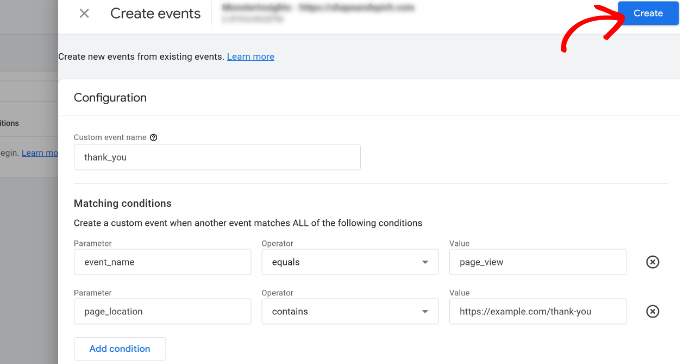
Wenn Sie fertig sind, klicken Sie einfach oben auf die Schaltfläche „Erstellen“, und Ihr benutzerdefiniertes Ereignis ist bereit.
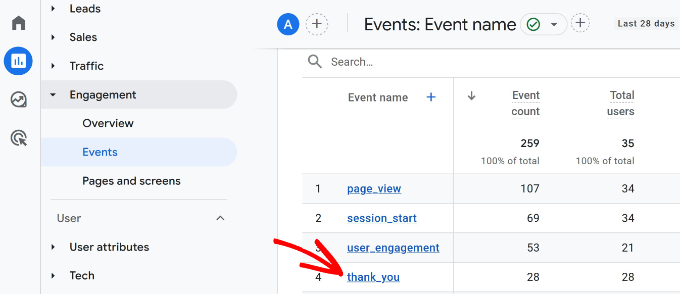
Sobald Ihr benutzerdefiniertes Ereignis erstellt ist, können Sie es in Google Analytics anzeigen, indem Sie zu Berichte » Engagement » Ereignisse gehen. Navigieren Sie von hier aus zu Ihrem benutzerdefinierten Ereignis und klicken Sie darauf, um weitere Details zu erhalten.
Wir hoffen, dieser Artikel hat Ihnen geholfen zu lernen, wie Sie Google Analytics Event-Tracking in WordPress hinzufügen. Möglicherweise möchten Sie auch unseren Leitfaden zur Verfolgung des Benutzerengagements in WordPress und zur Abfrage von GA4-Site-Annotationen in WordPress lesen.
Wenn Ihnen dieser Artikel gefallen hat, abonnieren Sie bitte unseren YouTube-Kanal für WordPress-Video-Tutorials. Sie finden uns auch auf Twitter und Facebook.




David
awesome, super helpful! Thanks guys for the article!! you rock
WPBeginner Support
Glad our article could be helpful
Admin
Andrew Laws
Gott sei Dank für diesen Blogbeitrag!
Ich habe mir lange den Kopf zerbrochen, um Formularübermittlungen von Contact Form 7 als Ereignis in Analytics auszulösen.
Ich kämpfe jedoch damit, dass das Ereignisziel in Analytics richtig funktioniert. In den Zieldetails habe ich Folgendes eingerichtet, aber die Ziele werden nicht aufgezeichnet:
Kategorie (gleich) – Formulare
Aktion (gleich) – Formularübermittlung
Bezeichnung (gleich) – Kontaktformular
Wert (größer als) – 1
Anfangs habe ich das Feld „Value“ leer gelassen, da ich nicht „Submitted“ eingeben kann, damit es mit dem Trigger im Tag Manager übereinstimmt.
Können Sie erkennen, wo ich hier einen offensichtlichen Fehler mache?
Danke!
michal
danke, gut und hilfreich!
Nathan
Hallo Leute!! Toller Artikel!!
Ich habe ein Problem mit dem Event-Tracking beim Klicken. Ich benutze das WordPress 4.5 Fashionista Theme, das Problem ist:
Wenn ich den Tracking-Code im Texteditor zum Link hinzufüge, ist alles in Ordnung. Aber wenn ich danach Änderungen im visuellen Editor am selben Artikel vornehme und speichere, verschwindet der Event-Tracking-Code einfach!!!
Könnte mir jemand bei diesem Problem helfen? Ich platziere den Ereigniscode direkt nach dem „a“ am Anfang des Tags, wie im Beispiel des Artikels…
Vielen Dank!!!
Adam Belson
Hallo. Wir haben Probleme beim Hinzufügen des Tracking-Codes (mit Tracking on Click). Wenn wir das tun, stellen wir fest, dass auf Mobilgeräten der Button nicht mehr funktioniert. Ich bin mir nicht sicher, ob es etwas Offensichtliches gibt, das wir anders machen müssen?
Max
Hallo Leute!
Der Artikel ist einfach brillant.
Ich bin mir nicht sicher, ob es seit Ihrem Beitrag ein Upgrade gab, aber ich stecke in der Phase „Trigger erstellen“ fest.
Die ersten beiden Schritte – keine Probleme, aber der dritte (Enable When) und vierte (Fire On) sind bei mir anders als bei Ihnen gezeigt.
Bei Ihnen ist Nr. 3 „Fire On“ mit den Optionen (Alle Formulare, einige Formulare) anstelle von „Enable When“ mit nur Filtern für mich.
Also, ich habe nur Filter in Schritt 3 „Aktivieren, wenn“ und Schritt 4 „Auslösen bei“.
Wenn ich Ihre Anleitung durchgehe, habe ich am Ende beide mit meiner Formular-ID im DOM-Element.
Ist das richtig?
Honza
Schöner Artikel. Ich habe nach einem WP-Plugin gesucht, das dies tun kann, aber jetzt sehe ich, dass es nicht notwendig ist.
Wie kann ich jedoch wissen, von welcher Website ein Besucher kam und ein Formular abgeschickt hat?
Ich habe Codes, die AdWords oder Facebook verfolgen, aber wie kann ich Conversions von regulären Websites verfolgen? Benötige ich ein Plugin?
Vielen Dank für Ihre Hilfe.
peter
Ich habe das Ziel richtig eingerichtet und dann den onClick-Code wie beschrieben in den Link eingefügt. Ich habe auf Aktualisieren geklickt, aber der Code verschwindet, wenn ich zur visuellen und dann zurück zur Textansicht wechsle. Was mache ich falsch?
WPBeginner Support
Fügen Sie den Code hinzu, wenn Sie mit der Arbeit an Ihrem Artikel fertig sind. Wechseln Sie nicht in den visuellen Modus und veröffentlichen oder aktualisieren Sie den Beitrag einfach.
Admin
Bob Senoff
Hallo Syed,
Ausgezeichneter Beitrag, insbesondere die Abdeckung des Google Tag Managers, der es viel einfacher macht, alle Ihre Tags an einem Ort zu verwalten.
Da es wichtig ist, Google-Events auf Ihren Call-to-Action- und Kaufen-Sie-jetzt-Buttons zu verfolgen, wollte ich darauf hinweisen, dass MaxButtons Pro dies ohne zusätzlichen Code auf den Buttons ermöglicht.
Mit freundlichen Grüßen,
Bob
JANE
Das ist super hilfreich. Ich konnte die Anweisungen befolgen, um sicherzustellen, dass meine Ziele und Tags korrekt eingerichtet waren. Ich habe versucht herauszufinden, warum meine Ziele 0 Abschlüsse hatten. Es stellte sich heraus, dass ich vergessen hatte, meine Tags zu veröffentlichen. Danke für die Schritt-für-Schritt-Anleitung.