


Glauben Sie, dass das Hinzufügen eines animierten Hintergrunds in WordPress kompliziert ist? Denken Sie noch einmal nach.
Früher dachten wir dasselbe, aber nach einigen Experimenten haben wir herausgefunden, dass es eigentlich gar nicht so schlimm ist.
Wir wissen, wie wichtig es ist, Ihre Besucher vom Moment an zu beeindrucken, in dem sie auf Ihrer Website landen. Ein animierter Hintergrund ist ein großartiges WordPress-Designelement, um einen unvergesslichen ersten Eindruck zu hinterlassen, ohne Ihre Inhalte zu überladen.
Aber wenn Sie sich Sorgen über langsame Ladezeiten, komplexe Codes oder teure Plugins machen, keine Sorge. Wir haben eine einfache Lösung mit particle.js entdeckt, einer leichten JavaScript-Bibliothek, die beeindruckende animierte Hintergründe erstellt, ohne die Leistung Ihrer Website zu beeinträchtigen.
In dieser Anleitung zeigen wir Ihnen genau, wie Sie Ihrer WordPress-Website wunderschöne Partikelanimationen hinzufügen können, egal ob Sie ein Plugin oder etwas Code verwenden möchten. Lassen Sie Ihre Website hervorstechen!

Warum einen animierten Hintergrund in WordPress hinzufügen?
Das Anpassen Ihres Website-Hintergrunds mag zunächst unwichtig erscheinen. Aber nach Jahren in der Welt von WordPress und Webdesign haben wir festgestellt, dass Websites mit durchdacht gestalteten animierten Hintergründen Besucher länger fesseln.
Ein animierter Hintergrund kann die visuelle Attraktivität Ihrer Website verbessern und sie für Besucher interaktiver und auffälliger machen. Er vermittelt den Eindruck, dass Ihre WordPress-Site ein hochwertiges und innovatives Design verwendet.
Viele Websites verwenden auch animierte Effekte, wenn sie einen besonderen Anlass feiern möchten.
Zum Beispiel sehen Sie vielleicht, wie E-Commerce-Shops animierte Schneeflocken oder fallende Weihnachtsbäume auf ihren Webseiten hinzufügen, um eine festliche Atmosphäre für die Feiertage zu schaffen.

Manche Websites verwenden auch eine Preloader-Hintergrundanimation.
Dadurch können Besucher das Gefühl bekommen, dass die Seite geladen wird, was sie eher dazu bringt, geduldig auf das Erscheinen der Webseitenelemente zu warten. Sie können unseren Artikel über das Hinzufügen einer Preloader-Hintergrundanimation lesen, um weitere Informationen zu erhalten.
In dieser Anleitung zeigen wir Ihnen, wie Sie einen animierten Hintergrund mit particle.js hinzufügen. Wenn Sie erfahren möchten, was das ist, lesen Sie einfach den nächsten Abschnitt.
Was ist particle.js?
particle.js ist eine JavaScript-Bibliothek, mit der Sie beeindruckende visuelle Effekte mit Partikeln erstellen können, bei denen es sich um kleine, grafische, animierte Elemente handelt.
Diese Partikel können nach Größe, Farbe, Form und Bewegung angepasst werden. Sie reagieren auch auf Benutzerinteraktionen wie Mausbewegungen oder Klicks, um Ihrer Website ein zusätzliches Maß an Engagement zu verleihen.
Jetzt, da Sie wissen, was particle.js ist, sehen wir uns an, wie Sie es verwenden können, um einen animierten Hintergrund in WordPress hinzuzufügen. Es gibt zwei Methoden für Anfänger, und Sie können mit den unten stehenden Schnelllinks durch diese Anleitung navigieren:
Methode 1: So fügen Sie einen animierten Hintergrund mit einem Seitenersteller hinzu (ohne Code)
Die erste Methode ist die Verwendung von SeedProd, dem besten WordPress Page Builder Plugin auf dem Markt. Es bietet eine integrierte und hochgradig anpassbare Partikel-Hintergrundfunktion.
Damit können Sie eine der bereits verfügbaren Partikelanimationen auswählen oder selbst eine benutzerdefinierte hinzufügen. Es ist auch möglich, die Anzahl der Partikel, die Animationsbewegungen und die Hover-Effekte nach Ihren Wünschen zu ändern.
Weitere Informationen zu SeedProd finden Sie in unserem ausführlichen SeedProd-Testbericht. Wir haben alles abgedeckt, einschließlich der Anpassungsoptionen, Vorlagen- und Blockauswahl sowie Drittanbieter-Integrationen.

In diesem Leitfaden verwenden wir die Premium-Version von SeedProd, da die Partikel-Hintergrundfunktion dort verfügbar ist.
Um SeedProd zu verwenden, müssen Sie das Plugin zuerst installieren und aktivieren. Weitere Details dazu finden Sie in unserem Anfängerleitfaden zur Installation eines WordPress-Plugins.
Kopieren Sie anschließend einfach Ihren Lizenzschlüssel in das Plugin. Gehen Sie dazu zu Ihrem WordPress-Dashboard, navigieren Sie zu SeedProd » Einstellungen, und fügen Sie den Lizenzschlüssel in das entsprechende Feld ein. Klicken Sie dann auf „Schlüssel überprüfen“.

Wenn Sie Ihr Theme zuerst anpassen möchten, bevor Sie einen Partikel-Hintergrund in WordPress hinzufügen, können Sie unserem Leitfaden folgen, wie Sie mit SeedProd ganz einfach ein benutzerdefiniertes Theme erstellen.
Öffnen Sie nun den Drag-and-Drop-Builder für die Seite, auf der Sie den Partikelhintergrund einfügen möchten. Wenn Sie ein Theme mit SeedProd erstellt haben, sollten Sie bereits einige Seiten in WordPress hinzugefügt haben.
Gehen Sie dann einfach zu Seiten » Alle Seiten und bewegen Sie den Cursor über eine Seite, z. B. eine Homepage, eine Über-uns-Seite oder etwas anderes. Wählen Sie dann die Schaltfläche „Mit SeedProd bearbeiten“.
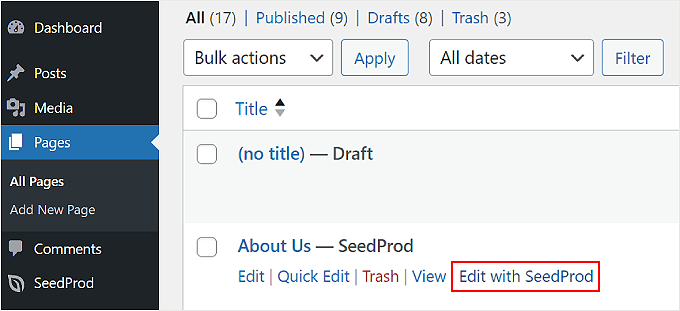
Wenn diese Option bei Ihnen nicht angezeigt wird, machen Sie sich keine Sorgen.
Klicken Sie stattdessen einfach auf die Schaltfläche „Bearbeiten“ und klicken Sie im Block-Editor auf die Schaltfläche „Mit SeedProd bearbeiten“.
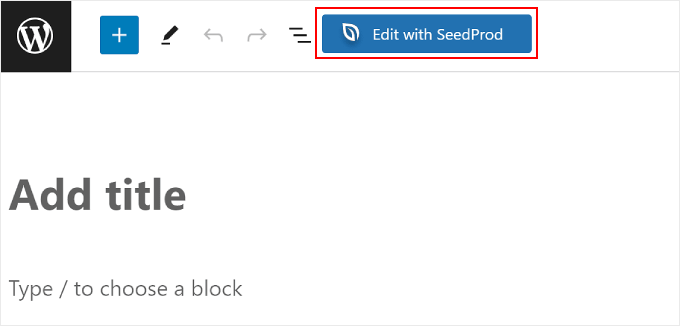
Sie sollten sich jetzt im Page Builder von SeedProd befinden.
Bewegen Sie einfach Ihren Cursor über den Seitenbereich, dem Sie den Partikelhintergrund in WordPress hinzufügen möchten, und wählen Sie ihn aus. Sie wissen, dass Sie einen Bereich ausgewählt haben, wenn ein violetter Rahmen und eine Symbolleiste darüber erscheinen.
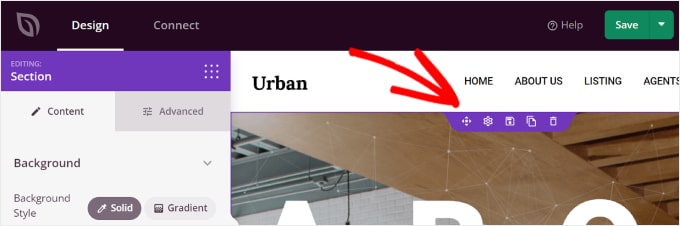
Sobald Sie auf einen Abschnitt geklickt haben, sollte die Seitenleiste des Abschnitts auf der linken Seite erscheinen.
Alles, was Sie jetzt tun müssen, ist zum Tab „Erweitert“ zu wechseln und die Einstellung „Partikel-Hintergrund aktivieren“ umzuschalten.
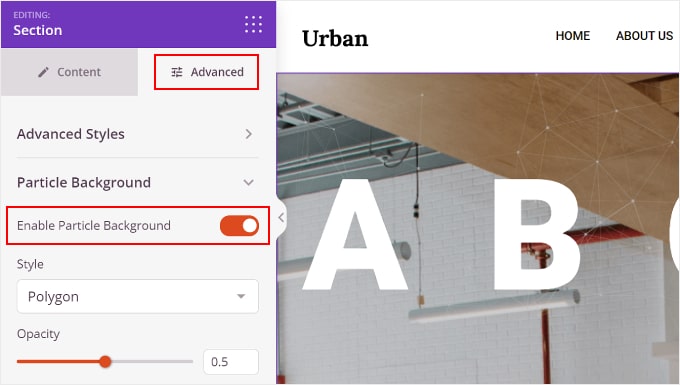
Es gibt verschiedene Partikel-Hintergrundeinstellungen, die Sie konfigurieren können.
Eine ist Stil, wo Sie jede der verfügbaren Animationseffekte auswählen können, die Polygon, Weltraum, Schnee, Schneeflocken, Weihnachten, Halloween und Benutzerdefiniert sind.
Wir werden später im Artikel mehr darüber sprechen, wie man eine benutzerdefinierte Partikelhintergrundanimation hinzufügt.
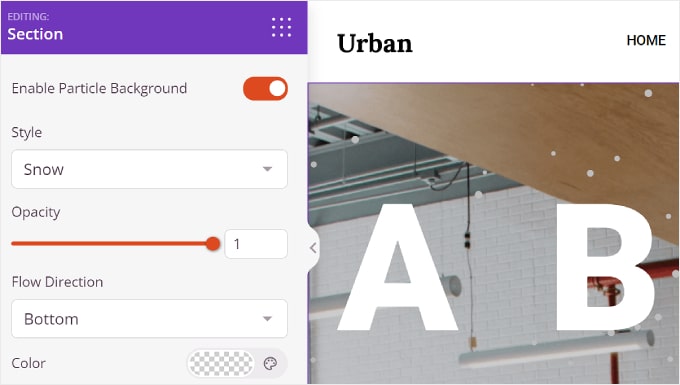
Es gibt auch Deckkraft, die steuert, wie opak die Animation aussieht, und Flussrichtung, die die Richtung festlegt, in die sich die Partikel bewegen sollen.
Für bestimmte Partikelstile können Sie auch deren Farben anpassen.
Für Weihnachten und Halloween gibt es jedoch keine Farbeinstellungen, da die Partikel Bilder sind.
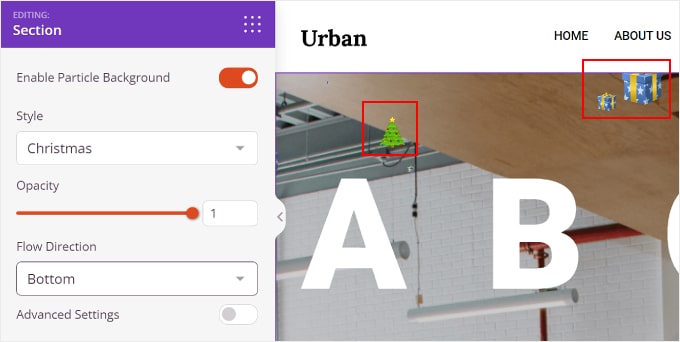
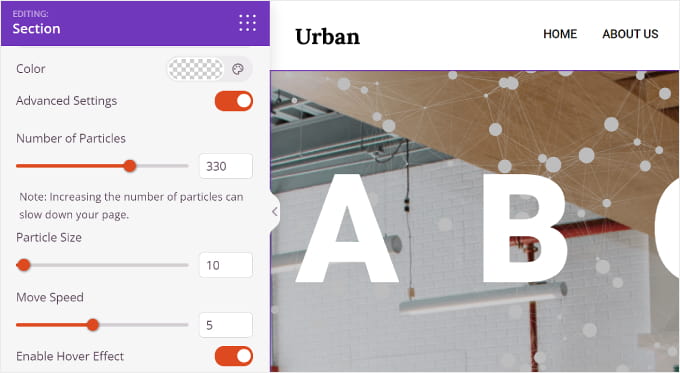
Unter Farbe befinden sich die 'Erweiterten Einstellungen'. Wenn Sie diese aktivieren, können Sie die Anzahl der Partikel, die Partikelgröße, die Bewegungsgeschwindigkeit und den Hover-Effekt anpassen.
Mit der letzten Funktion bewegen sich die Partikel entsprechend der Richtung Ihrer Maus. Beachten Sie, dass dies nicht funktioniert, wenn Sie Ihre WordPress-Website im Page Builder-Bereich anzeigen oder wenn der Inhalt innerhalb des Abschnitts den gesamten Platz dieses Abschnitts einnimmt.
Und das ist alles, was Sie tun müssen.
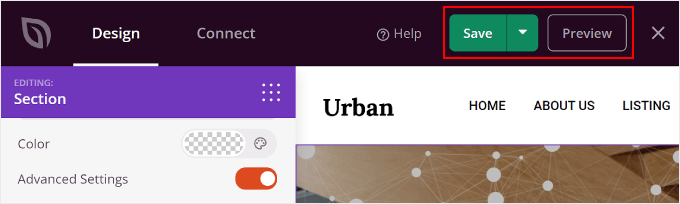
Sobald Sie mit der Anpassung Ihres WordPress-Partikelhintergrunds fertig sind, können Sie oben rechts auf die Schaltfläche „Speichern“ klicken, um die Änderungen zu veröffentlichen. Sie können auch auf die Schaltfläche „Vorschau“ klicken, um zu sehen, wie der Partikelhintergrund aussieht.
Erstellen eines benutzerdefinierten Partikel-Hintergrunds für Ihre Website
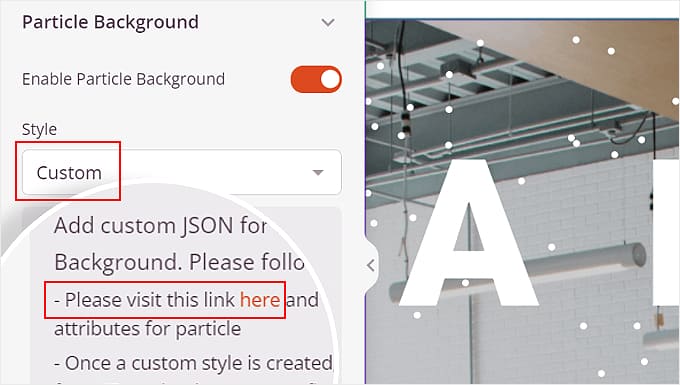
Wenn die verfügbaren Animationseffekte nicht Ihren Bedürfnissen entsprechen, können Sie auch eine benutzerdefinierte erstellen. Sie sollten den Stil „Benutzerdefiniert“ in den Partikel-Hintergrund-Einstellungen auswählen.
Klicken Sie danach auf den Link in der Zeile „Bitte besuchen Sie den Link hier und wählen Sie die erforderlichen Attribute für Partikel aus.“
Dieser Link führt Sie zur Website von Vincent Garreau, die eine Javascript-Bibliothek für Partikelanimationen enthält.
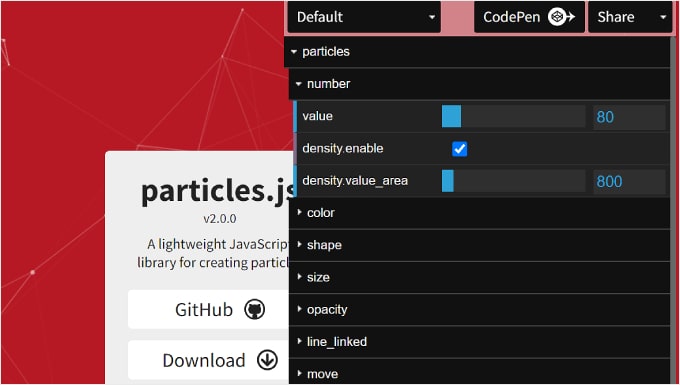
Auf dieser Website können Sie Ihr gewünschtes Partikeldesign, dessen Interaktivität und die Hintergrundfarbe anpassen.
Innerhalb der 'Partikel'-Einstellung können Sie die Anzahl der Partikel, Farbe, Form, Größe, Deckkraft, Linien, die die Partikel verbinden, und die Bewegung anpassen.
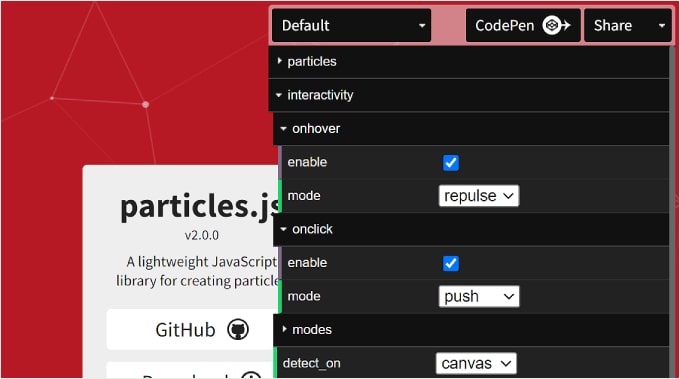
Darunter befindet sich „Interaktivität“.
Hier können Sie einstellen, wie sich die Partikel verhalten, wenn Sie mit der Maus darüber fahren und darauf klicken.
Schließlich haben Sie „Seitenhintergrund (CSS)“. Hier können Sie die Hintergrundfarbe der Partikelanimation ändern und deren Größe, Position und Wiederholung anpassen.
Bei Bedarf können Sie auch eine URL für ein benutzerdefiniertes Hintergrundbild hochladen.
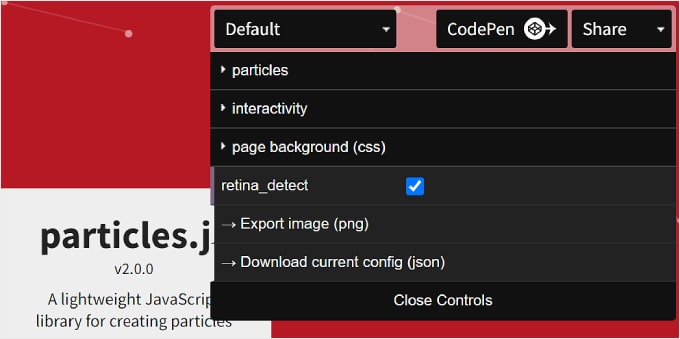
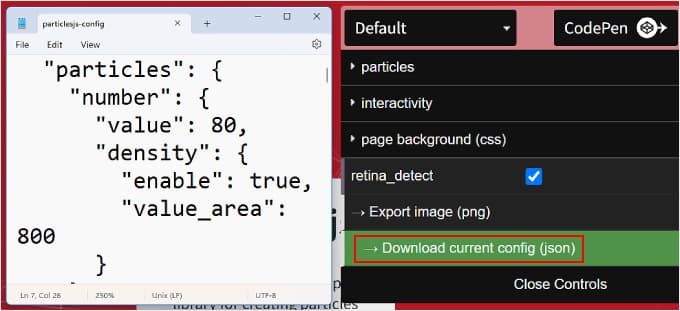
Wenn Sie fertig sind, können Sie unten auf die Schaltfläche „Aktuelle Konfiguration herunterladen (json)“ klicken.
Dies lädt die JSON-Codedatei des Partikelhintergrunds herunter, die Sie mit einer Texteditor-App öffnen müssen. Lassen Sie das Texteditor-Fenster geöffnet, während Sie mit den nächsten Schritten fortfahren.
Nun kehren wir zum SeedProd Page Builder zurück.
Navigieren Sie erneut zum Menü Partikelhintergrund innerhalb der erweiterten Einstellungen. Kopieren Sie dann den JSON-Code und fügen Sie ihn in das entsprechende Textfeld ein.
Sie sollten nun Ihren Partikelhintergrund im Vorschaufenster sehen.
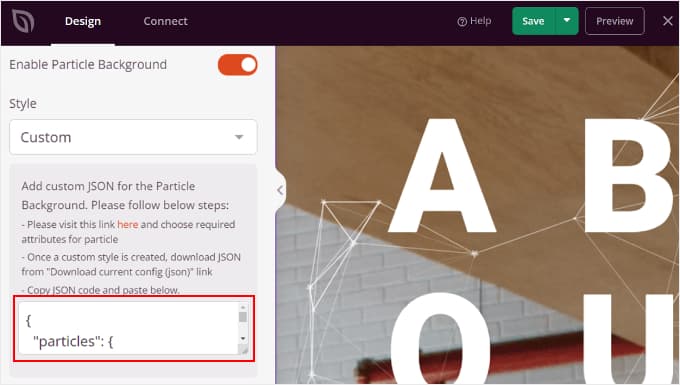
Klicken Sie auf „Vorschau“, um zu sehen, wie der Partikel-Hintergrund im Frontend aussieht, und auf „Speichern“, um die Änderungen abzuschließen.
Hier ist ein Beispiel dafür, wie der Partikelhintergrund aussehen könnte:

Methode 2: So fügen Sie einen animierten Hintergrund mit Code hinzu (kostenlos)
Wenn die Verwendung eines Page Builders zum Einfügen eines animierten Hintergrunds zu viel Arbeit zu sein scheint, können Sie ihn auch per Code hinzufügen. Machen Sie sich keine Sorgen, wenn Sie kein Coding-Experte sind, denn wir verwenden WPCode, um diesen Prozess sicher und unkompliziert zu gestalten.
Für dieses Tutorial können Sie entweder die kostenlose oder die Premium-Version von WPCode verwenden. Während die kostenlose Version perfekt funktioniert, bietet die Premium-Version hilfreiche Funktionen wie KI-Code-Generierung und einen Testmodus.
Sie können unseren WPCode-Testbericht lesen, wenn Sie weitere Informationen benötigen.
Installieren Sie zunächst das Plugin in Ihrem WordPress-Adminbereich.
Nach der Aktivierung navigieren Sie in Ihrem Dashboard zu Code Snippets » + Snippet hinzufügen, klicken Sie dann auf „Benutzerdefinierten Code hinzufügen (Neues Snippet)“ und anschließend auf die Schaltfläche „+ Benutzerdefiniertes Snippet hinzufügen“.

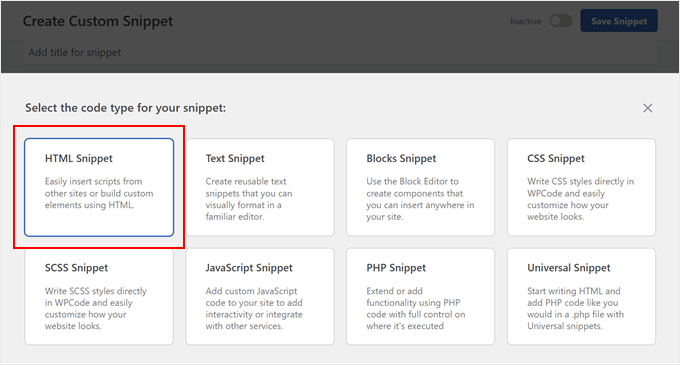
Nun müssen Sie Ihren Snippet-Typ auswählen.
Da wir mit einer Kombination aus HTML, JavaScript und CSS arbeiten, können Sie aus den Optionen „HTML-Snippet“ wählen.
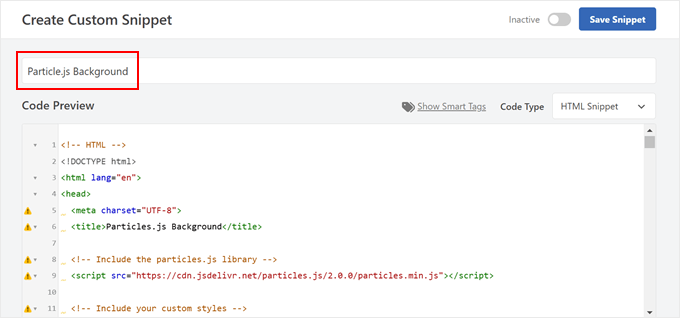
Geben Sie Ihrem Snippet nun einen Namen, der leicht zu merken ist.
Es kann etwas Einfaches sein wie 'Particle.js Background'.
Fügen Sie nun den folgenden Code ein.
Dieser Code wurde tatsächlich von derselben Vincent Garreau-Website übernommen, die auch in der ersten Methode vorgestellt wurde. Wir zeigen Ihnen jedoch, wie Sie ihn mit nur Code weiter anpassen können:
<!-- HTML -->
<!DOCTYPE html>
<html lang="en">
<head>
  <meta charset="UTF-8">
  <title>Particles.js Background</title>

  <!-- Include the particles.js library -->
  <script src="https://cdn.jsdelivr.net/particles.js/2.0.0/particles.min.js"></script>

  <!-- Include your custom styles -->
  <style>
    /* Reset styles */
    body {
      margin: 0;
      font: normal 75% Arial, Helvetica, sans-serif;
    }
    canvas {
      display: block;
      vertical-align: bottom;
    }

    /* Particles.js container */
    #particles-js {
      position: fixed;
      top: 0;
      width: 100%;
      height: 100%;

      /* Background color; change this to any valid CSS color value */
      background-color: #b61924; /* <-- Customize background color here */

      /* Optional background image; add the URL inside the quotes */
      background-image: url(""); /* <-- Add background image URL here */

      background-repeat: no-repeat;
      background-size: cover;
      background-position: 50% 50%;
      z-index: -1; /* Ensure the particles are behind other content */
    }

    /* Optional stats styles */
    .count-particles {
      background: #000022;
      position: absolute;
      top: 48px;
      left: 0;
      width: 80px;
      color: #13E8E9;
      font-size: 0.8em;
      text-align: left;
      text-indent: 4px;
      line-height: 14px;
      padding-bottom: 2px;
      font-family: Helvetica, Arial, sans-serif;
      font-weight: bold;
      border-radius: 0 0 3px 3px;
      -webkit-user-select: none;
      margin-top: 5px;
      margin-left: 5px;
    }
    .js-count-particles {
      font-size: 1.1em;
    }
  </style>
</head>
<body>
  <!-- Particles.js container -->
  <div id="particles-js"></div>

  <!-- Optional Stats Display -->
  <div class="count-particles">
    <span class="js-count-particles">--</span> particles
  </div>

  <!-- Initialize particles.js -->
  <script>
    /* Customize the particles.js parameters below */
    particlesJS("particles-js", {
      "particles": {
        "number": {
          "value": 80, /* <-- Number of particles; adjust this value */
          "density": {
            "enable": true,
            "value_area": 800 /* <-- Particle density area */
          }
        },
        "color": {
          "value": "#ffffff" /* <-- Particle color; change to any valid CSS color */
        },
        "shape": {
          "type": "circle", /* <-- Particle shape: "circle", "edge", "triangle", etc. */
          "stroke": {
            "width": 0,
            "color": "#000000" /* <-- Stroke color of particles */
          },
          "polygon": {
            "nb_sides": 5 /* <-- Number of sides for polygon shape */
          },
          "image": {
            "src": "img/github.svg", /* <-- URL of custom image for particles */
            "width": 100,
            "height": 100
          }
        },
        "opacity": {
          "value": 0.5, /* <-- Opacity of particles */
          "random": false, /* <-- Whether opacity is random */
          "anim": {
            "enable": false,
            "speed": 1,
            "opacity_min": 0.1,
            "sync": false
          }
        },
        "size": {
          "value": 3, /* <-- Size of particles; adjust to change particle size */
          "random": true, /* <-- Whether particle size is random */
          "anim": {
            "enable": false,
            "speed": 40,
            "size_min": 0.1,
            "sync": false
          }
        },
        "line_linked": {
          "enable": true, /* <-- Enable lines between particles */
          "distance": 150, /* <-- Maximum distance for linking particles */
          "color": "#ffffff", /* <-- Color of the lines */
          "opacity": 0.4, /* <-- Opacity of the lines */
          "width": 1 /* <-- Width of the lines */
        },
        "move": {
          "enable": true, /* <-- Enable particle movement */
          "speed": 6, /* <-- Speed of particle movement */
          "direction": "none", /* <-- Direction of movement */
          "random": false, /* <-- Randomize movement direction */
          "straight": false, /* <-- Move in straight lines */
          "out_mode": "out", /* <-- Action when particles go out of canvas */
          "bounce": false, /* <-- Enable particles to bounce off edges */
          "attract": {
            "enable": false, /* <-- Attract particles toward mouse */
            "rotateX": 600,
            "rotateY": 1200
          }
        }
      },
      "interactivity": {
        "detect_on": "canvas", /* <-- Interaction events occur on "canvas" or "window" */
        "events": {
          "onhover": {
            "enable": true, /* <-- Enable interaction on hover */
            "mode": "repulse" /* <-- Interaction mode on hover: "grab", "bubble", "repulse" */
          },
          "onclick": {
            "enable": true, /* <-- Enable interaction on click */
            "mode": "push" /* <-- Interaction mode on click: "push", "remove", "bubble", "repulse" */
          },
          "resize": true /* <-- Enable reactivity to window resize */
        },
        "modes": {
          "grab": {
            "distance": 400, /* <-- Distance for grab mode */
            "line_linked": {
              "opacity": 1
            }
          },
          "bubble": {
            "distance": 400, /* <-- Distance for bubble mode */
            "size": 40, /* <-- Size of particles in bubble mode */
            "duration": 2, /* <-- Duration of bubble effect */
            "opacity": 8, /* <-- Opacity of particles in bubble mode */
            "speed": 3 /* <-- Speed of bubble effect */
          },
          "repulse": {
            "distance": 200, /* <-- Distance for repulse mode */
            "duration": 0.4 /* <-- Duration of repulse effect */
          },
          "push": {
            "particles_nb": 4 /* <-- Number of particles added on click */
          },
          "remove": {
            "particles_nb": 2 /* <-- Number of particles removed on click */
          }
        }
      },
      "retina_detect": true /* <-- Enable retina display support */
    });

    /* Optional: Variables for stats.js (if used) */
    var count_particles, stats, update;
  </script>
</body>
</html>
Dieser Code ist ziemlich lang, also schauen wir uns die Teile an, die Sie anpassen können.
Um die Hintergrundfarbe zu ändern, modifizieren Sie die Eigenschaft background-color unter #particles-js. Ersetzen Sie #b61924 durch einen beliebigen gültigen CSS-Farbwert, wie z. B. #FF0000 für Rot oder rgb(255,0,0) oder sogar Farbnamen wie red.
background-color: #b61924; /* <-- Customize background color here */
Um ein Hintergrundbild hinzuzufügen, legen Sie die Eigenschaft background-image fest, indem Sie die URL Ihres Bildes in url("") einfügen.
Stellen Sie sicher, dass der Pfad oder die URL des Hintergrundbilds korrekt ist.
background-image: url("path/to/your/image.jpg"); /* <-- Add background image URL here */
Um die Anzahl der Partikel zu ändern, passen Sie den "value" unter "number" an.
Eine Erhöhung des Wertes fügt mehr Partikel hinzu, während eine Verringerung die Anzahl reduziert.
"number": {
  "value": 80, /* <-- Number of particles; adjust this value */
  // ...
}
Um die Größe der Partikel zu ändern, können Sie den Wert "value" unter "size" modifizieren.
Eine größere Zahl erhöht die Partikelgröße und umgekehrt.
"size": {
  "value": 3, /* <-- Size of particles; adjust to change particle size */
  "random": true, /* <-- Set to false for uniform size */
  // ...
}
Um die Farbe der Partikel zu ändern, ersetzen Sie den Wert von "value" in "color" durch einen beliebigen gültigen CSS-Farbwert.
"color": {
  "value": "#ffffff" /* <-- Particle color; change to any valid CSS color */
},
Um die Form der Partikel zu ändern, können Sie "type" unter "shape" ändern.
Sie können Formen wie "circle", "edge", "triangle", "polygon", oder sogar "star" verwenden.
"shape": {
  "type": "circle", /* <-- Particle shape: "circle", "edge", "triangle", etc. */
  // ...
},
Um die Eigenschaften von Linien zwischen Partikeln zu ändern, können Sie die Eigenschaften unter "line_linked" anpassen.
Wenn Sie beispielsweise "enable": true in "enable": false ändern, wird keine Linie angezeigt, die die Partikel verbindet.
"line_linked": {
  "enable": true, /* <-- Enable lines between particles */
  // ...
},
Sie können auch die Linienfarbe, Deckkraft und Breite ändern.
"line_linked": {
  "color": "#ffffff", /* <-- Line color */
  "opacity": 0.4, /* <-- Line opacity */
  "width": 1, /* <-- Line width */
  // ...
},
Machen Sie sich keine Sorgen, wenn Sie später Änderungen vornehmen müssen, da Sie den Code auch nach der Aktivierung jederzeit ändern können.
Nachdem Sie den Code nach Ihren Wünschen angepasst haben, ist es an der Zeit festzulegen, wo und wann Ihr animierter Hintergrund angezeigt wird.
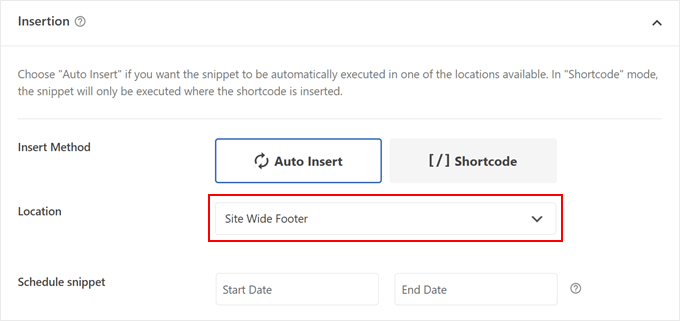
Scrollen Sie nach unten zum Abschnitt „Einfügen“ Ihres WPCode-Snippets. Stellen Sie sicher, dass Sie „Automatisch einfügen“ als Einfügemethode auswählen und „Website-weiter Footer“ für den Speicherort wählen.
WPCode bietet auch eine leistungsstarke Funktion namens bedingte Logik, die sowohl in der kostenlosen als auch in der Premium-Version verfügbar ist. Mit dieser Funktion können Sie genau steuern, wo Ihr animierter Hintergrund auf Ihrer Website angezeigt wird.
Um diese Funktion zu nutzen, suchen Sie den Abschnitt „Smart Conditional Logic“ und schalten Sie „Enable Logic“ auf „Ein“. Sie sehen Optionen, um spezifische Bedingungen für die Anzeige Ihres Hintergrunds festzulegen.
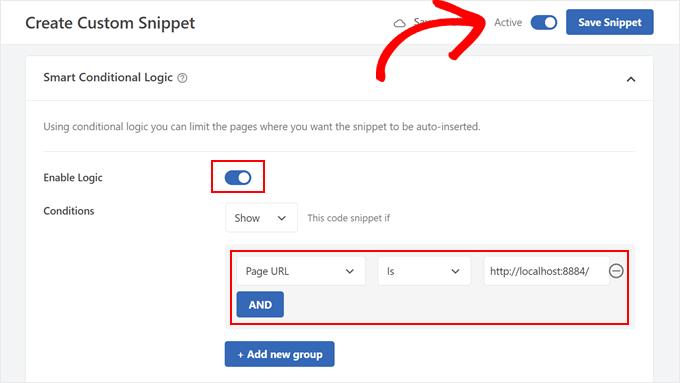
Wenn der animierte Hintergrund beispielsweise nur auf Ihrer Homepage erscheinen soll, wählen Sie „Seiten-URL“ aus dem Dropdown-Menü für Bedingungen, wählen Sie „Ist“ und geben Sie die URL Ihrer Homepage ein.
Sie können mehrere Bedingungsgruppen hinzufügen, indem Sie auf die Schaltfläche „+ Neue Gruppe hinzufügen“ klicken.
Der letzte Schritt ist die Aktivierung Ihres Snippets. Suchen Sie den Schalter „Inaktiv“ oben auf der Seite und klicken Sie darauf, um ihn in „Aktiv“ zu ändern. Vergessen Sie nicht, auf „Snippet speichern“ zu klicken, um Ihre Änderungen zu übernehmen.
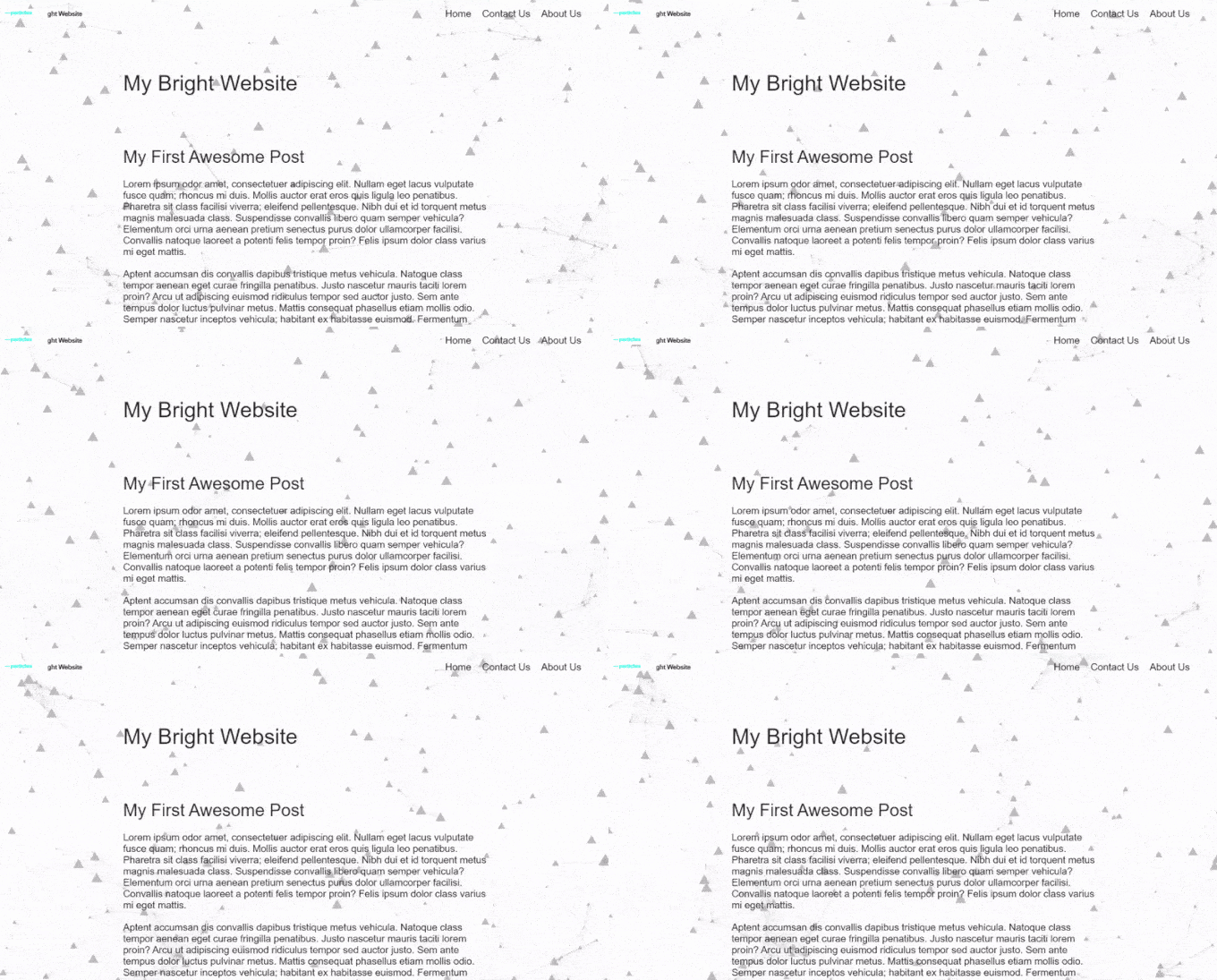
Das ist alles! Besuchen Sie Ihre Website auf Mobilgeräten oder Desktops, um Ihren neuen animierten Hintergrund in Aktion zu sehen. So sieht er auf unserer Testseite aus:
Verlangsamen animierte Hintergründe Websites?
Wenn animierte Hintergründe nicht richtig gemacht werden, können sie Ihre Website verlangsamen. Aber es gibt Wege, dies zu vermeiden.
Für Partikelhintergründe können die Anzahl der Partikel und ihre Bewegungsgeschwindigkeit beeinflussen, wie schnell Ihre Seite geladen wird. Mehr Partikel und schnellere Bewegungen erfordern mehr Rechenleistung, was die Dinge verlangsamen kann.
Um dies zu beheben, können Sie verschiedene Einstellungen für Partikeldichte und -geschwindigkeit ausprobieren, um herauszufinden, was für Ihre Website am besten funktioniert. Während dieses Prozesses können Sie WordPress-Geschwindigkeitstests durchführen, um die Auswirkungen zu sehen.
Es ist auch eine gute Idee, animierte Hintergründe nur auf Seiten zu verwenden, auf denen sie am wichtigsten sind. Sie brauchen sie nicht überall, sonst könnten sie langweilig werden.
Stellen Sie schließlich sicher, dass Sie die Best Practices für Website-Geschwindigkeit befolgen, um Ihre Website mit einem Partikelhintergrund schnell zu halten. Weitere Informationen finden Sie in unserem ultimativen Leitfaden zur Beschleunigung von WordPress.
Wir hoffen, dieser Artikel hat Ihnen geholfen zu lernen, wie Sie einen animierten Partikelhintergrund in WordPress hinzufügen. Möglicherweise möchten Sie auch unseren Leitfaden zum Thema Website-Design-Feedback in WordPress erhalten und unsere Expertenauswahl der besten WordPress-Theme-Builder prüfen.
Wenn Ihnen dieser Artikel gefallen hat, abonnieren Sie bitte unseren YouTube-Kanal für WordPress-Video-Tutorials. Sie finden uns auch auf Twitter und Facebook.





Carlos Rangel
Nice article. I wonder if is possible to achieve this effect using some code like vanilla JavaScript and maybe some CSS styles. This as become my favorite WordPress blog
WPBeginner Support
Obwohl möglich, würde dies Programmierkenntnisse erfordern und wäre keine Anfängeraufgabe, weshalb wir es derzeit nicht empfehlen.
Admin