


WordPress'te animasyonlu bir arka plan eklemenin karmaşık olduğunu mu düşünüyorsunuz? Tekrar düşünün.
Eskiden biz de aynı şeyi düşünürdük, ancak bazı denemelerden sonra aslında o kadar da kötü olmadığını keşfettik.
Ziyaretçilerinizi siteye girdikleri andan itibaren etkilemenin ne kadar önemli olduğunu biliyoruz. Animasyonlu bir arka plan, içeriğinizi bunaltmadan akılda kalıcı bir ilk izlenim yaratmak için harika bir WordPress tasarım öğesidir.
Ancak yavaş yükleme süreleri, karmaşık kodlama veya pahalı eklentiler konusunda endişeleriniz varsa, endişelenmeyin. Sitenizin performansından ödün vermeden çarpıcı animasyonlu arka planlar oluşturan hafif bir JavaScript kütüphanesi olan particle.js kullanarak basit bir çözüm keşfettik.
Bu kılavuzda, bir eklenti kullanmayı veya biraz kod kullanmayı tercih etseniz de, WordPress sitenize güzel parçacık animasyonları eklemeyi tam olarak göstereceğiz. Web sitenizi öne çıkaralım!
💡Hızlı Cevap: WordPress'te Animasyonlu Arka Plan Nasıl Eklenir
Animasyonlu bir arka plan eklemenin en kolay 2 yolu şunlardır:
WordPress'e Animasyonlu Arka Plan Neden Eklenir?
Animasyonlu bir arka plan, web sitenizi daha ilgi çekici ve görsel olarak ilginç hale getirmeye yardımcı olur. Tasarımınıza ince bir hareket katar, bu da dikkat çekebilir ve ziyaretçileri sitenizde daha uzun süre tutabilir.
İyi tasarlanmış animasyonlara sahip web sitelerinin genellikle daha modern ve etkileşimli hissettirdiğini fark ettik. Bu aynı zamanda daha güçlü bir ilk izlenim yaratabilir ve sitenizin daha profesyonel görünmesini sağlayabilir.
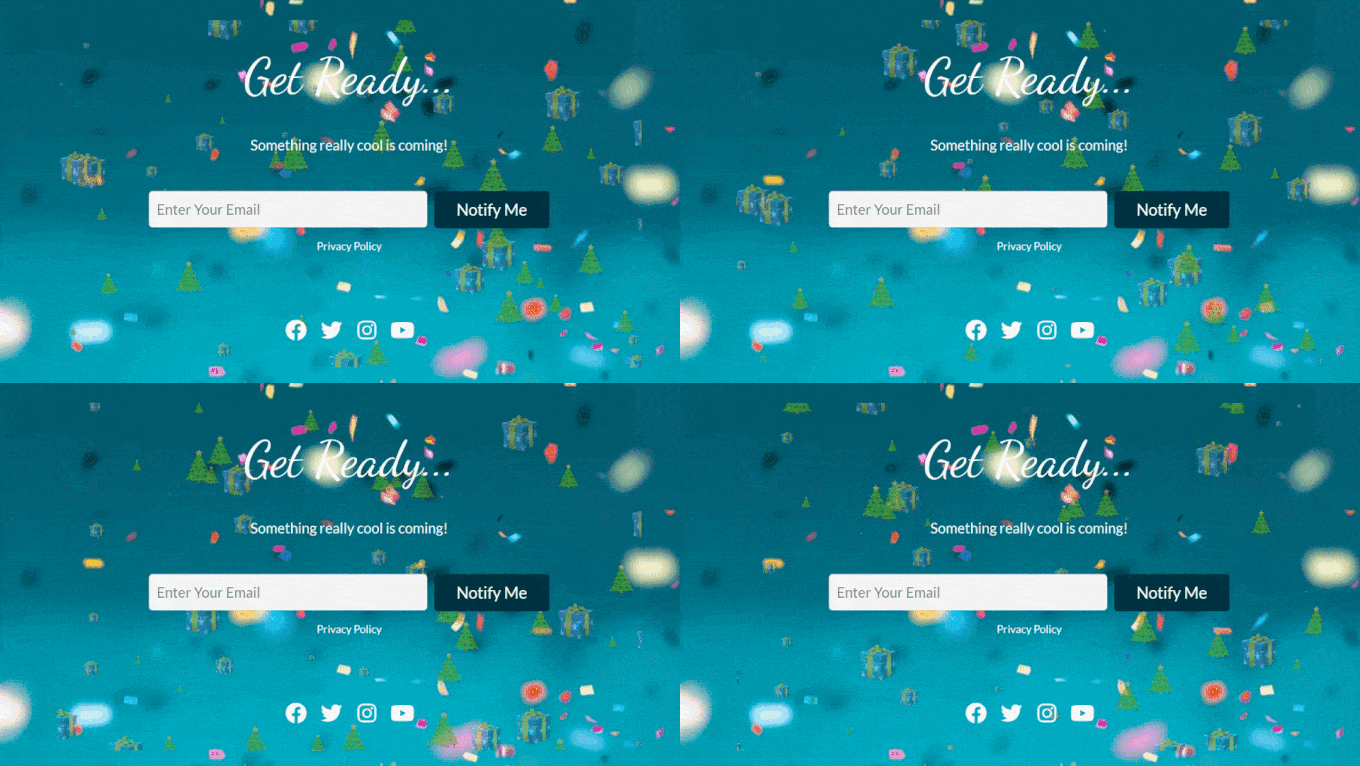
Animasyonlu bir arka plan şunlara yardımcı olur:
- Daha İyi Etkileşim: Hareket doğal olarak gözü çeker ve kullanıcıların ilgisini canlı tutar.
- Modern Tasarım Hissi: Sitenizin daha yaratıcı ve güncel görünmesini sağlar.
- Mevsimsel Efektler: Birçok çevrimiçi mağaza, Noel veya özel promosyonlar gibi etkinlikler için animasyonlar kullanır (örneğin, düşen kar veya şenlikli simgeler).
- Geliştirilmiş Kullanıcı Deneyimi: Ön yükleyici animasyonları, kullanıcıların sayfanın sorunsuz yüklendiğini hissetmelerine yardımcı olabilir, bu da hayal kırıklığını azaltır.
Bununla birlikte, animasyonların kullanıcıları rahatsız etmeden tasarımınızı iyileştirmesi için dikkatli kullanılması önemlidir.
Bu kılavuzda, particle.js kullanarak nasıl animasyonlu bir arka plan ekleyeceğinizi göstereceğiz. Eğer bu konuda yeniyseniz, endişelenmeyin—bir sonraki bölümde her şeyi adım adım açıklayacağız.
Parçacık.js Nedir?
particle.js, küçük, grafiksel, animasyonlu öğeler olan parçacıklarla çarpıcı görsel efektler oluşturmanıza olanak tanıyan bir JavaScript kütüphanesidir.
Bu parçacıklar boyut, renk, şekil ve hareket açısından özelleştirilebilir. Ayrıca web sitenize ek bir etkileşim katmanı eklemek için fare hareketleri veya tıklamalar gibi kullanıcı etkileşimlerine yanıt verirler.
Artık particle.js'in ne olduğunu bildiğinize göre, bunu WordPress'te animasyonlu bir arka plan eklemek için nasıl kullanabileceğinizi görelim. Yeni başlayanlar için iki yöntem vardır ve aşağıdaki hızlı bağlantıları kullanarak bu kılavuzda gezinebilirsiniz:
Yöntem 1: Sayfa Oluşturucu ile Animasyonlu Arka Plan Nasıl Eklenir (Kodsuz)
İlk yöntem, piyasadaki en iyi WordPress sayfa oluşturucu eklentisi olan SeedProd kullanmaktır. Yerleşik ve oldukça özelleştirilebilir bir parçacık arka plan özelliği sunar.
Bununla, zaten mevcut olan parçacık animasyonlarından birini seçebilir veya kendiniz özel bir tane ekleyebilirsiniz. Tercihlerinize uyacak şekilde parçacık sayısını, animasyon hareketlerini ve fareyle üzerine gelme efektlerini değiştirmek de mümkündür.
SeedProd hakkında daha fazla bilgi için, derinlemesine SeedProd incelememize göz atabilirsiniz. Özelleştirme seçenekleri, şablon ve blok seçimleri ve üçüncü taraf entegrasyonları dahil her şeyi ele aldık.

Bu kılavuzda, parçacık arka plan özelliği orada mevcut olduğu için SeedProd'un premium sürümünü kullanacağız.
Adım 1: SeedProd'u Yükleyin ve Etkinleştirin
SeedProd'u kullanmak için önce eklentiyi yüklemeniz ve etkinleştirmeniz gerekir. Bununla ilgili daha fazla ayrıntıyı bir WordPress eklentisi yükleme konusundaki başlangıç kılavuzumuzda bulabilirsiniz.
Ardından, lisans anahtarınızı eklentiye kopyalayıp yapıştırmanız yeterlidir. WordPress kontrol panelinize gidin, SeedProd » Ayarlar bölümüne gidin ve lisans anahtarını uygun alana girin. Ardından, ‘Anahtarı Doğrula’ya tıklayın.

WordPress'e bir parçacık arka planı eklemeden önce temanızı özelleştirmek istiyorsanız, o zaman SeedProd ile kolayca özel bir tema oluşturma kılavuzumuzu takip edebilirsiniz.
Adım 2: SeedProd Sayfa Oluşturucu'yu Açın
Şimdi, parçacık arka planını eklemek istediğiniz sayfa için sürükle ve bırak oluşturucusunu açmanız gerekiyor. SeedProd ile bir tema oluşturduysanız, WordPress'te zaten bazı sayfalarınız eklenmiş olmalıdır.
Ardından, Sayfalar » Tüm Sayfalar'a gidin ve bir sayfanın üzerine, örneğin ana sayfa, hakkımızda sayfası veya başka bir şeyin üzerine gelin. Ardından, ‘SeedProd ile Düzenle’ düğmesini seçin.
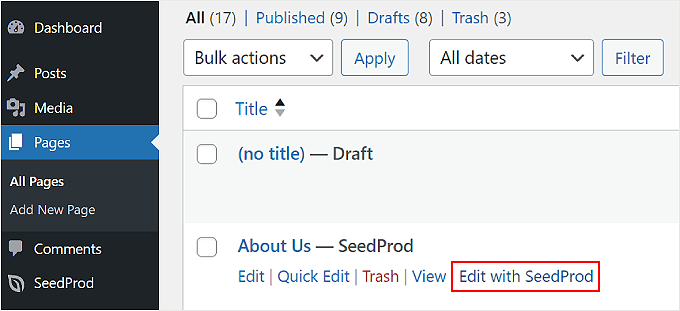
Bu seçenek sizde görünmüyorsa endişelenmeyin.
Yalnızca 'Düzenle' düğmesine tıklayın ve blok düzenleyicide 'SeedProd ile Düzenle' düğmesine tıklayın.
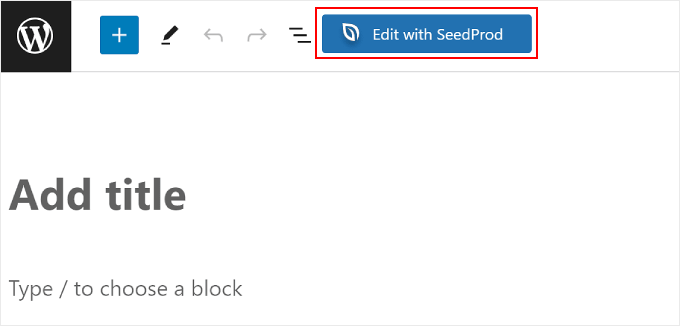
Şu anda SeedProd'un sayfa oluşturucusunun içinde olmalısınız.
Adım 3: Bir Bölüm İçin Parçacık Arka Planını Etkinleştirin
WordPress'te parçacık arka planı eklemek istediğiniz sayfa bölümünün üzerine imlecinizi getirmeniz ve onu seçmeniz yeterlidir. Mor bir kenarlık ve araç çubuğu üst kısmında görünüyorsa bir bölüm seçtiğinizi anlamış olursunuz.
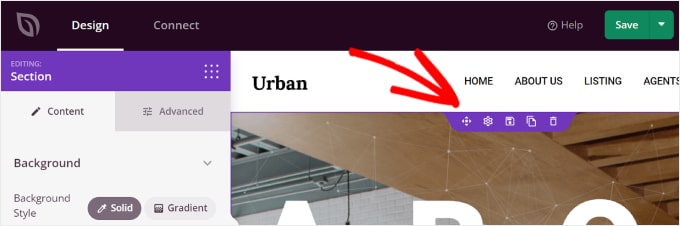
Bir bölüme tıkladığınızda, soldaki Bölüm kenar çubuğu görünmelidir.
Tek yapmanız gereken şimdi ‘Gelişmiş’ sekmesine geçmek ve ‘Parçacık Arka Planını Etkinleştir’ ayarını açmak.
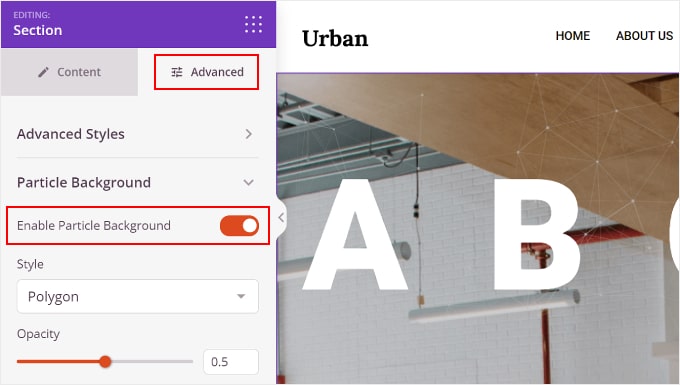
Adım 4: Parçacık Arka Planı Ayarlarını Yapılandırın
Yapılandırabileceğiniz birkaç Parçacık Arka Plan ayarı vardır.
Biri Stil'dir; burada mevcut animasyon efektlerinden herhangi birini seçebilirsiniz: Polygon, Space, Snow, Snowflakes, Christmas, Halloween ve Custom.
Makalenin ilerleyen bölümlerinde özel bir parçacık arka plan animasyonu ekleme hakkında daha fazla konuşacağız.
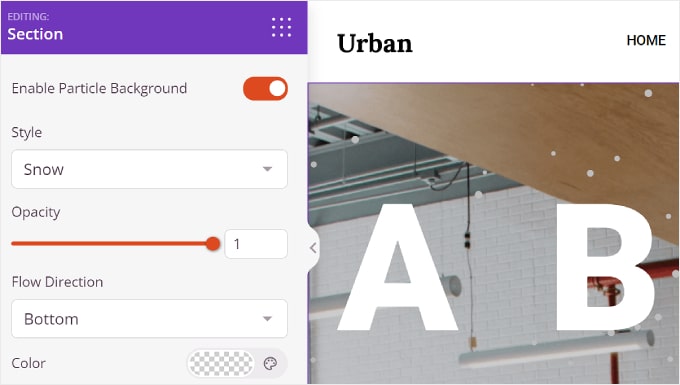
Animasyonun ne kadar opak göründüğünü kontrol eden Opacity (Saydamlık) ve parçacıkların hangi yöne doğru gitmesi gerektiğini ayarlayan Flow Direction (Akış Yönü) de vardır.
Belirli parçacık stilleri için renklerini de özelleştirebilirsiniz.
Ancak, Noel ve Cadılar Bayramı için renk ayarı yoktur, çünkü parçacıklar görüntülerdir.
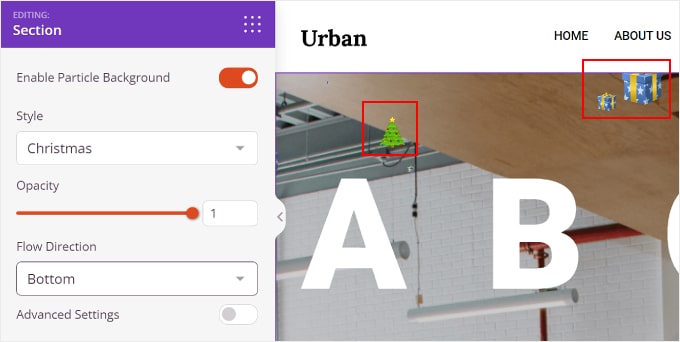
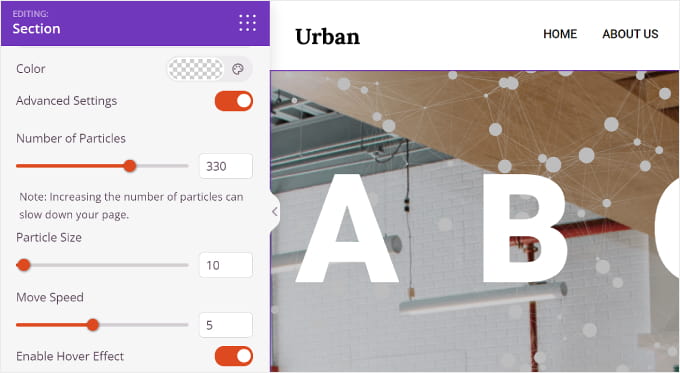
Renk'in altında 'Gelişmiş Ayarlar' bulunur. Bunu etkinleştirmek, Parçacık Sayısı, Parçacık Boyutu, Hareket Hızı ve Fareyle Üzerine Gelme Efektini Etkinleştirme seçeneklerini özelleştirmenize olanak tanır.
Son özellik ile parçacıklar farenizin yönüne göre hareket edecektir. Bunun, WordPress web sitenizi sayfa oluşturucu alanında görüntülediğinizde veya bölümdeki içerik o bölümün tüm alanını kapladığında çalışmayacağını unutmayın.
Ve yapmanız gereken tek şey bu.
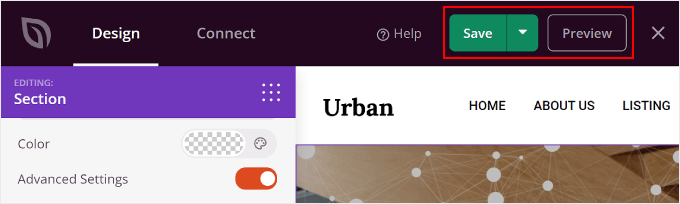
WordPress parçacık arka planınızı özelleştirmeyi bitirdikten sonra, değişiklikleri yayınlamak için sağ üst köşedeki 'Kaydet' düğmesine tıklayabilirsiniz. Parçacık arka planının nasıl göründüğünü görmek için 'Önizleme' düğmesini de seçebilirsiniz.
Adım 5: Özel Bir Parçacık Arka Planı Oluşturun (İsteğe Bağlı)
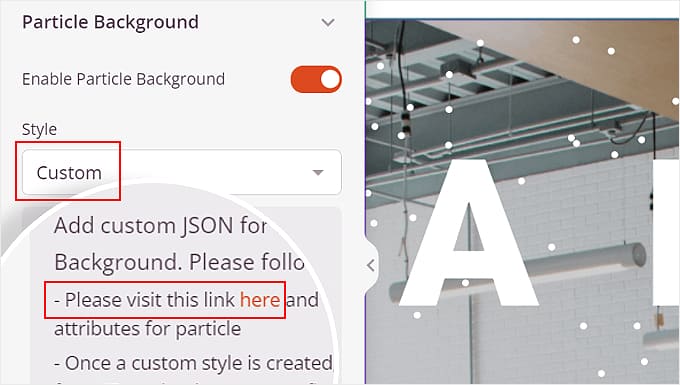
Mevcut animasyon efektleri ihtiyaçlarınıza uymuyorsa, özel bir tane de oluşturabilirsiniz. Yapmanız gereken, Parçacık Arka Planı ayarlarında 'Özel' stilini seçmektir.
Bundan sonra, ‘Lütfen buradaki bağlantıyı ziyaret edin ve parçacık için gerekli öznitelikleri seçin.’ satırındaki bağlantıya tıklayın.
Bu bağlantı sizi parçacık animasyonları için bir Javascript kütüphanesi içeren Vincent Garreau'nun web sitesine götürecektir.
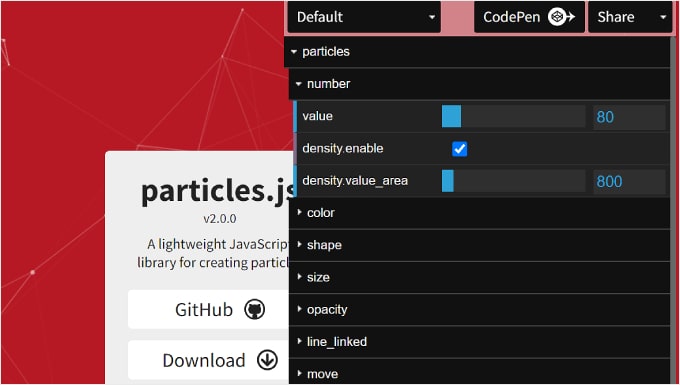
Bu web sitesinde, istediğiniz parçacık tasarımını, etkileşimini ve arka plan rengini özelleştirebilirsiniz.
'Parçacıklar' ayarı içinde, parçacık sayısını, rengini, şeklini, boyutunu, opaklığını, parçacıkları birbirine bağlayan çizgileri ve hareketi ayarlayabilirsiniz.
Bunun altında 'etkileşim' yer alır.
Burası, üzerine geldiğinizde ve tıkladığınızda parçacıkların nasıl davranacağını ayarlayabileceğiniz yerdir.
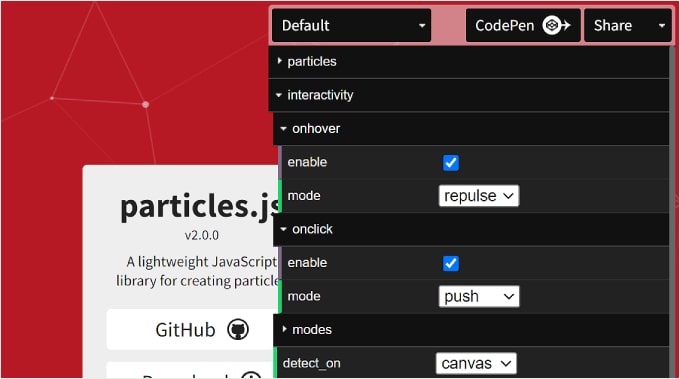
Son olarak, ‘sayfa arka planı (css)’ seçeneğiniz var. Burada, parçacık animasyonunun arka plan rengini değiştirebilir ve boyutunu, konumunu ve tekrarını ayarlayabilirsiniz.
Gerekirse, bir özel arka plan resmi URL'si de yükleyebilirsiniz.
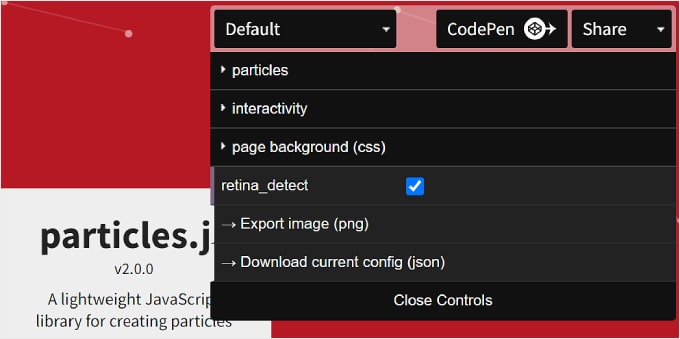
İşiniz bittiğinde, alttaki 'Mevcut yapılandırmayı indir (json)' düğmesine tıklayabilirsiniz.
Adım 6: SeedProd'da Özel Parçacık Yapılandırmasını Uygulayın (İsteğe Bağlı)
Bu, metin düzenleyici bir uygulama kullanarak açmanız gereken parçacık arka planının JSON kod dosyasını indirecektir. Sonraki adımlara devam ederken metin düzenleyici penceresini açık tutun.
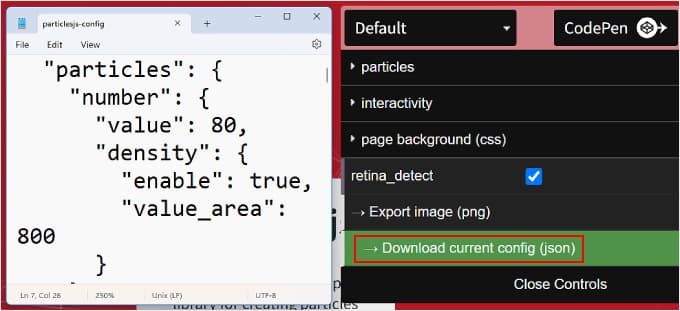
Şimdi SeedProd sayfa oluşturucusuna geri dönelim.
Tekrar Gelişmiş ayarlar içindeki Parçacık Arka Planı menüsüne gidin. Ardından, JSON kodunu uygun metin kutusuna kopyalayıp yapıştırın.
Adım 7: Değişikliklerinizi Kaydedin
Şimdi önizleme bölümünde parçacık arka planınızı görmelisiniz.
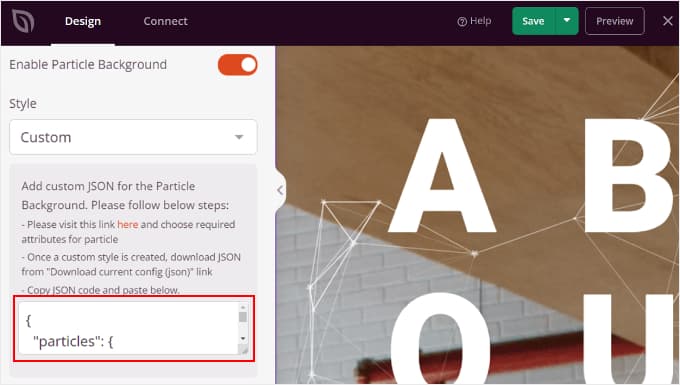
Parçacık arka planının ön yüzde nasıl göründüğünü görmek için ‘Önizleme’ye ve değişiklikleri sonlandırmak için ‘Kaydet’e tıklayın.
Parçacık arka planının nasıl görünebileceğine dair bir örnek:

Yöntem 2: Kodla Animasyonlu Arka Plan Nasıl Eklenir (Ücretsiz)
Sayfa oluşturucu kullanarak animasyonlu bir arka plan eklemek çok fazla iş gibi geliyorsa, bunu kod kullanarak da ekleyebilirsiniz. Bu işlemi güvenli ve sorunsuz hale getirmek için WPCode kullanacağımız için kodlama uzmanı olmamanız konusunda endişelenmeyin.
Bu eğitim için WPCode'un ücretsiz veya premium sürümünü kullanabilirsiniz. Ücretsiz sürüm mükemmel çalışırken, premium sürüm yapay zeka kodu oluşturma ve test modu gibi kullanışlı özellikler içerir.
Daha fazla bilgiye ihtiyacınız olursa WPCode incelememizi okuyabilirsiniz.
Adım 1: WPCode'u Yükleyin ve Etkinleştirin
Öncelikle, eklentiyi WordPress yönetici panelinize kurun.
Bunu nasıl yapacağınızı bilmiyorsanız, WordPress eklentisi nasıl kurulur hakkındaki kılavuzumuza göz atın.
Adım 2: Yeni Bir Özel HTML Parçacığı Oluşturun
Aktivasyondan sonra, kontrol panelinizdeki Kod Parçacıkları » + Parçacık Ekle bölümüne gidin, ardından ‘Özel Kodunuzu Ekle (Yeni Parçacık)’ seçeneğine ve ardından ‘+ Özel Parçacık Ekle’ düğmesine tıklayın.

Şimdi, kod parçacığı türünüzü seçmeniz gerekecek.
HTML, JavaScript ve CSS kombinasyonuyla çalışacağımız için seçeneklerden ‘HTML Snippet’i seçebilirsiniz.
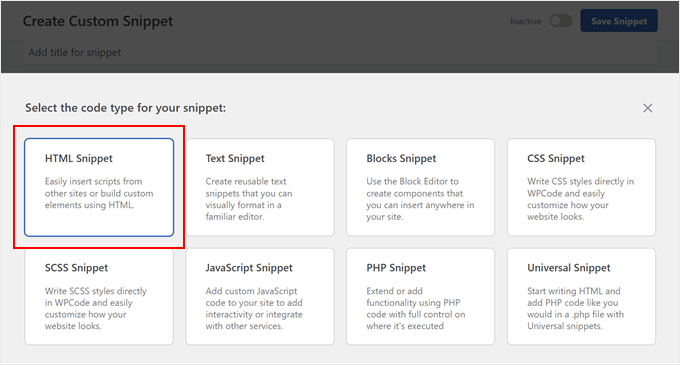
Şimdi, kod parçacığınıza hatırlaması kolay bir ad verin.
Bu, 'Particle.js Arka Planı' gibi basit bir şey olabilir.
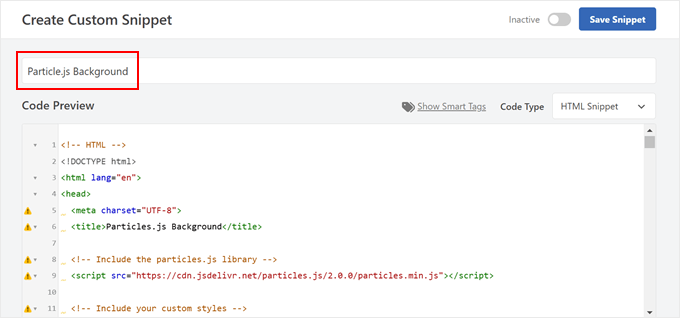
Adım 3: Parçacık.js Kodunu Yapıştırın
Şimdi, devam edin ve aşağıdaki kodu yapıştırın.
Bu kod aslında ilk yöntemde yer alan aynı Vincent Garreau web sitesinden uyarlanmıştır, ancak bunu yalnızca kodla daha fazla özelleştireceğiz:
<!-- HTML -->
<!DOCTYPE html>
<html lang="en">
<head>
  <meta charset="UTF-8">
  <title>Particles.js Background</title>

  <!-- Include the particles.js library -->
  <script src="https://cdn.jsdelivr.net/particles.js/2.0.0/particles.min.js"></script>

  <!-- Include your custom styles -->
  <style>
    /* Reset styles */
    body {
      margin: 0;
      font: normal 75% Arial, Helvetica, sans-serif;
    }
    canvas {
      display: block;
      vertical-align: bottom;
    }

    /* Particles.js container */
    #particles-js {
      position: fixed;
      top: 0;
      width: 100%;
      height: 100%;

      /* Background color; change this to any valid CSS color value */
      background-color: #b61924; /* <-- Customize background color here */

      /* Optional background image; add the URL inside the quotes */
      background-image: url(""); /* <-- Add background image URL here */

      background-repeat: no-repeat;
      background-size: cover;
      background-position: 50% 50%;
      z-index: -1; /* Ensure the particles are behind other content */
    }

    /* Optional stats styles */
    .count-particles {
      background: #000022;
      position: absolute;
      top: 48px;
      left: 0;
      width: 80px;
      color: #13E8E9;
      font-size: 0.8em;
      text-align: left;
      text-indent: 4px;
      line-height: 14px;
      padding-bottom: 2px;
      font-family: Helvetica, Arial, sans-serif;
      font-weight: bold;
      border-radius: 0 0 3px 3px;
      -webkit-user-select: none;
      margin-top: 5px;
      margin-left: 5px;
    }
    .js-count-particles {
      font-size: 1.1em;
    }
  </style>
</head>
<body>
  <!-- Particles.js container -->
  <div id="particles-js"></div>

  <!-- Optional Stats Display -->
  <div class="count-particles">
    <span class="js-count-particles">--</span> particles
  </div>

  <!-- Initialize particles.js -->
  <script>
    /* Customize the particles.js parameters below */
    particlesJS("particles-js", {
      "particles": {
        "number": {
          "value": 80, /* <-- Number of particles; adjust this value */
          "density": {
            "enable": true,
            "value_area": 800 /* <-- Particle density area */
          }
        },
        "color": {
          "value": "#ffffff" /* <-- Particle color; change to any valid CSS color */
        },
        "shape": {
          "type": "circle", /* <-- Particle shape: "circle", "edge", "triangle", etc. */
          "stroke": {
            "width": 0,
            "color": "#000000" /* <-- Stroke color of particles */
          },
          "polygon": {
            "nb_sides": 5 /* <-- Number of sides for polygon shape */
          },
          "image": {
            "src": "img/github.svg", /* <-- URL of custom image for particles */
            "width": 100,
            "height": 100
          }
        },
        "opacity": {
          "value": 0.5, /* <-- Opacity of particles */
          "random": false, /* <-- Whether opacity is random */
          "anim": {
            "enable": false,
            "speed": 1,
            "opacity_min": 0.1,
            "sync": false
          }
        },
        "size": {
          "value": 3, /* <-- Size of particles; adjust to change particle size */
          "random": true, /* <-- Whether particle size is random */
          "anim": {
            "enable": false,
            "speed": 40,
            "size_min": 0.1,
            "sync": false
          }
        },
        "line_linked": {
          "enable": true, /* <-- Enable lines between particles */
          "distance": 150, /* <-- Maximum distance for linking particles */
          "color": "#ffffff", /* <-- Color of the lines */
          "opacity": 0.4, /* <-- Opacity of the lines */
          "width": 1 /* <-- Width of the lines */
        },
        "move": {
          "enable": true, /* <-- Enable particle movement */
          "speed": 6, /* <-- Speed of particle movement */
          "direction": "none", /* <-- Direction of movement */
          "random": false, /* <-- Randomize movement direction */
          "straight": false, /* <-- Move in straight lines */
          "out_mode": "out", /* <-- Action when particles go out of canvas */
          "bounce": false, /* <-- Enable particles to bounce off edges */
          "attract": {
            "enable": false, /* <-- Attract particles toward mouse */
            "rotateX": 600,
            "rotateY": 1200
          }
        }
      },
      "interactivity": {
        "detect_on": "canvas", /* <-- Interaction events occur on "canvas" or "window" */
        "events": {
          "onhover": {
            "enable": true, /* <-- Enable interaction on hover */
            "mode": "repulse" /* <-- Interaction mode on hover: "grab", "bubble", "repulse" */
          },
          "onclick": {
            "enable": true, /* <-- Enable interaction on click */
            "mode": "push" /* <-- Interaction mode on click: "push", "remove", "bubble", "repulse" */
          },
          "resize": true /* <-- Enable reactivity to window resize */
        },
        "modes": {
          "grab": {
            "distance": 400, /* <-- Distance for grab mode */
            "line_linked": {
              "opacity": 1
            }
          },
          "bubble": {
            "distance": 400, /* <-- Distance for bubble mode */
            "size": 40, /* <-- Size of particles in bubble mode */
            "duration": 2, /* <-- Duration of bubble effect */
            "opacity": 8, /* <-- Opacity of particles in bubble mode */
            "speed": 3 /* <-- Speed of bubble effect */
          },
          "repulse": {
            "distance": 200, /* <-- Distance for repulse mode */
            "duration": 0.4 /* <-- Duration of repulse effect */
          },
          "push": {
            "particles_nb": 4 /* <-- Number of particles added on click */
          },
          "remove": {
            "particles_nb": 2 /* <-- Number of particles removed on click */
          }
        }
      },
      "retina_detect": true /* <-- Enable retina display support */
    });

    /* Optional: Variables for stats.js (if used) */
    var count_particles, stats, update;
  </script>
</body>
</html>
Adım 4: Parçacık.js Parametrelerini Özelleştirin
`z-index: -1;` özelliğine dikkat edin. Bu önemlidir çünkü tarayıcıya animasyonlu arka plan katmanınızı sayfanızdaki diğer tüm içeriğin arkasına yerleştirmesini söyler. Olmadan, parçacıklarınız metninizi veya resimlerinizi kaplayabilir.
Bu kod oldukça uzun, bu yüzden özelleştirebileceğiniz kısımlara bakalım.
Arka plan rengini değiştirmek için, #particles-js altındaki background-color özelliğini değiştirin. Kırmızı için #FF0000, rgb(255,0,0) gibi geçerli bir CSS rengi değeri veya red gibi renk adlarıyla #b61924 değerini değiştirin.
background-color: #b61924; /* <-- Customize background color here */
Bir arka plan resmi eklemek için, resminizin *tam URL'sini* `url(\"\")` içine ekleyerek `background-image` özelliğini ayarlayın.
Bu URL'yi genellikle WordPress Medya Kitaplığınızdan alabilirsiniz. URL'nin doğru olduğundan emin olun.
background-image: url("path/to/your/image.jpg"); /* <-- Add background image URL here */
Parçacık sayısını değiştirmek için, "number" altındaki "value" değerini ayarlayın.
Değeri artırmak daha fazla parçacık eklerken, azaltmak sayıyı düşürür.
"number": {
  "value": 80, /* <-- Number of particles; adjust this value */
  // ...
}
Parçacıkların boyutunu değiştirmek için, "size" altındaki "value" değerini değiştirebilirsiniz.
Daha büyük bir sayı parçacık boyutunu artırır ve tersi de geçerlidir.
"size": {
  "value": 3, /* <-- Size of particles; adjust to change particle size */
  "random": true, /* <-- Set to false for uniform size */
  // ...
}
Parçacıkların rengini değiştirmek için, "color" içindeki "value" değerini geçerli herhangi bir CSS rengi değeriyle değiştirin.
"color": {
  "value": "#ffffff" /* <-- Particle color; change to any valid CSS color */
},
Parçacıkların şeklini değiştirmek için, "şekil" altındaki "tür" seçeneğini değiştirebilirsiniz.
Şekiller olarak "circle", "edge", "triangle", "polygon", veya hatta "star" kullanabilirsiniz.
"shape": {
  "type": "circle", /* <-- Particle shape: "circle", "edge", "triangle", etc. */
  // ...
},
Parçacıklar arasındaki çizgilerin özelliklerini değiştirmek için, "line_linked" altındaki özellikleri ayarlayabilirsiniz.
Örneğin, "enable": true değerini "enable": false olarak değiştirirseniz, parçacıkları birbirine bağlayan hiçbir çizgi görmezsiniz.
"line_linked": {
  "enable": true, /* <-- Enable lines between particles */
  // ...
},
Ayrıca çizgi rengini, opaklığını ve genişliğini de değiştirebilirsiniz.
"line_linked": {
  "color": "#ffffff", /* <-- Line color */
  "opacity": 0.4, /* <-- Line opacity */
  "width": 1, /* <-- Line width */
  // ...
},
Daha sonra değişiklik yapmanız gerekirse endişelenmeyin, çünkü etkinleştirmeden sonra bile kodu her zaman değiştirebilirsiniz.
Adım 5: Kod Parçacığı Ekleme Konumunu Yapılandırın
Kodu istediğiniz gibi özelleştirdikten sonra, animasyonlu arka planınızın nerede ve ne zaman görüneceğini ayarlama zamanı.
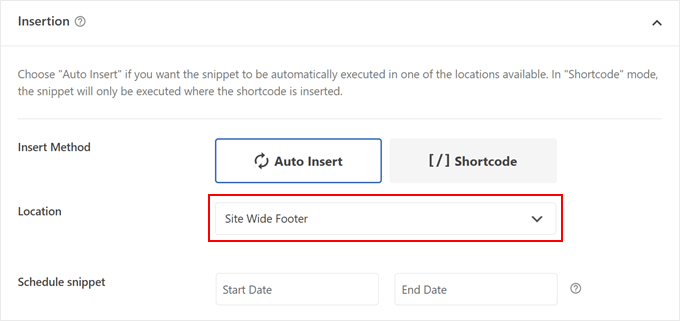
WPCode parçacığınızın Ekleme bölümüne gidin. Ekleme Yöntemi olarak 'Otomatik Ekle'yi ve Konum olarak 'Site Geneli Altbilgi'yi seçtiğinizden emin olun.
Adım 6: Koşullu Mantık Uygulayın (İsteğe Bağlı)
WPCode ayrıca, hem ücretsiz hem de premium sürümlerinde bulunan koşullu mantık adlı güçlü bir özellik sunar. Bu özellik, animasyonlu arka planınızın web sitenizde tam olarak nerede görüneceğini kontrol etmenizi sağlar.
Bu özelliği kullanmak için 'Akıllı Koşullu Mantık' bölümünü bulun ve 'Mantığı Etkinleştir' seçeneğini açın. Arka planınızın görüntülenmesi için belirli koşullar ayarlama seçeneklerini göreceksiniz.
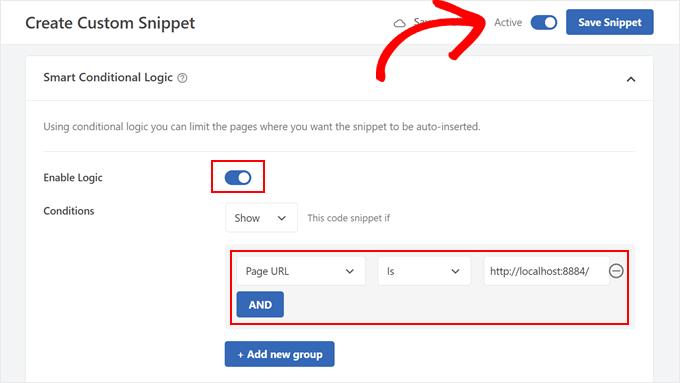
Örneğin, animasyonlu arka planın yalnızca ana sayfanızda görünmesini istiyorsanız, koşullar açılır menüsünden 'Sayfa URL'yi' seçin, 'Olduğunu' seçin ve ana sayfa URL'nizi girin.
'+ Yeni grup ekle' düğmesine tıklayarak birden fazla koşul grubu ekleyebilirsiniz.
Adım 7: Kod Parçacığını Etkinleştirin ve Kaydedin
Son adım, parçacığınızı etkinleştirmektir. Sayfanın üst kısmındaki 'Etkin Değil' geçişini arayın ve 'Etkin' olarak değiştirmek için tıklayın. Değişikliklerinizi kaydetmek için 'Parçacığı Kaydet'e tıklamayı unutmayın.
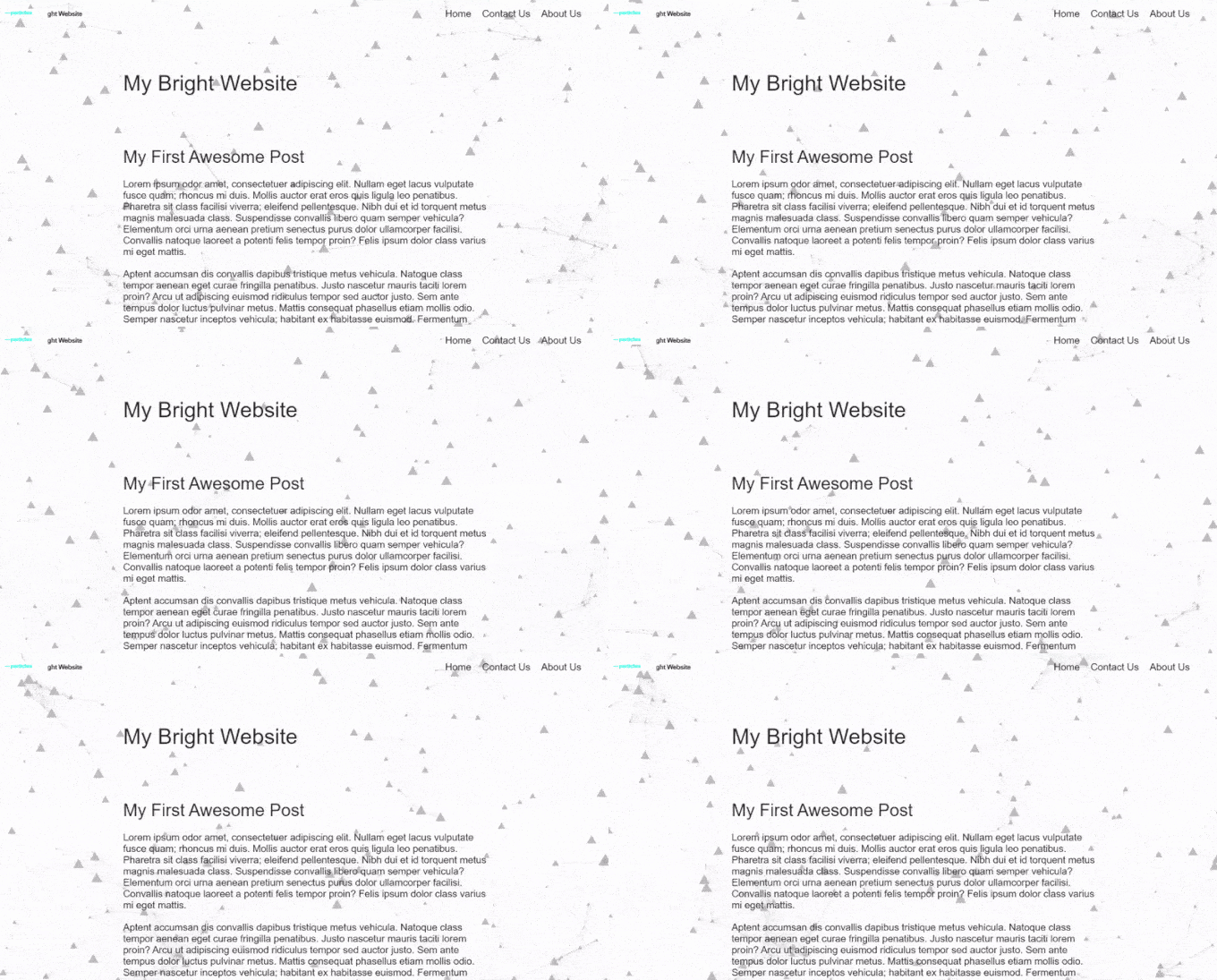
Hepsi bu kadar! Yeni animasyonlu arka planınızın çalışır durumda olduğunu görmek için web sitenizi mobilde veya masaüstünde ziyaret edin. Test sitemizde nasıl göründüğü aşağıdadır:
Animasyonlu Arka Planlar Web Sitelerini Yavaşlatır mı?
Doğru yapılmazsa, animasyonlu arka planlar web sitenizi yavaşlatabilir. Ancak bunu önlemenin yolları vardır.
Parçacık arka planları için, parçacık sayısı ve ne kadar hızlı hareket ettikleri sayfanızın ne kadar hızlı yüklendiğini etkileyebilir. Daha fazla parçacık ve daha hızlı hareket, daha fazla işlem gücü gerektirir, bu da işleri yavaşlatabilir.
Bunu düzeltmek için, web siteniz için en iyi neyin işe yaradığını bulmak üzere parçacık yoğunluğu ve hızı için farklı ayarları deneyebilirsiniz. Bu süreçte, etkileri görmek için WordPress hız testleri çalıştırabilirsiniz.
Animasyonlu arka planları yalnızca en çok önem taşıyan sayfalarda kullanmak da iyi bir fikirdir. Her yerde onlara ihtiyacınız yok, yoksa sıkıcı olabilirler.
Son olarak, bir parçacık arka planıyla web sitenizi hızlı tutmak için web sitesi hızı en iyi uygulamalarını takip ettiğinizden emin olun. WordPress'i daha hızlı hale getirme konusundaki nihai kılavuzumuzda daha fazla bilgi edinebilirsiniz.
WordPress'te Animasyonlu Arka Plan Ekleme Hakkında Sıkça Sorulan Sorular
WordPress'e animasyonlu bir arka plan ekleme hakkında okuyucularımızın sıkça sorduğu bazı sorular şunlardır:
WordPress'e nasıl animasyon eklenir?
WordPress'te SeedProd gibi sayfa oluşturucuları kullanarak veya WPCode ile özel CSS ekleyerek animasyon ekleyebilirsiniz. Bu araçlar, gelişmiş kodlama becerilerine ihtiyaç duymadan metin, resim ve bölümlere hareket efektleri uygulamanıza olanak tanır.
WordPress'te video arka planı nasıl eklenir?
Arka plan videolarını destekleyen SeedProd gibi bir sayfa oluşturucu kullanarak WordPress'te video arka planı ekleyebilirsiniz. Çoğu araç, bir video yüklemenize veya YouTube gibi platformlardan birini yerleştirmenize olanak tanır.
Daha fazla bilgi için, WordPress'te YouTube videosunu tam ekran arka plan olarak ekleme hakkındaki eğitimimize bakın.
WordPress'te dinamik bir arka plan resmi nasıl yapılır?
Parçacık efektleri veya kaydırıcılar gibi eklentiler veya özel betikler kullanarak WordPress'te dinamik bir arka plan resmi yapabilirsiniz. Bunlar, sitenizin arka planına hareket ve etkileşim ekler.
WordPress'e video ekleyebilir miyim?
Evet, videoyu doğrudan yükleyerek veya YouTube veya Vimeo gibi platformlardan yerleştirerek WordPress'e ekleyebilirsiniz. Blok düzenleyici, yerleşik bir video bloğu ile bu işlemi basitleştirir.
Başlamak için, WordPress'te videoların nasıl yerleştirileceği hakkındaki kılavuzumuza göz atın.
Umarız bu makale, WordPress'te animasyonlu bir parçacık arka planının nasıl ekleneceğini öğrenmenize yardımcı olmuştur. Ayrıca WordPress'te web sitesi tasarım geri bildirimi alma kılavuzumuza ve en iyi WordPress tema oluşturucuları hakkındaki uzman seçimimize de göz atmak isteyebilirsiniz.
Bu makaleyi beğendiyseniz, lütfen WordPress video eğitimleri için YouTube Kanalımıza abone olun. Bizi ayrıca Twitter ve Facebook'ta da bulabilirsiniz.


Carlos Rangel
Güzel makale. Bunu sadece vanilla JavaScript ve belki bazı CSS stilleriyle yapmanın mümkün olup olmadığını merak ediyorum. Burası favori WordPress blogum oldu
WPBeginner Desteği
Mümkün olsa da, kodlama bilgisi gerektirir ve yeni başlayanlar için bir görev olmazdı, bu yüzden şu anda bunu önermiyoruz.
Yönetici