


Ob Sie einen Abonnementdienst, eine Online-Mitgliederseite betreiben oder einfach nur regelmäßige Spenden abwickeln müssen, die Annahme wiederkehrender Zahlungen auf Ihrer WordPress-Website kann Ihren Umsatz optimieren.
Diese Zahlungen sorgen für einen stetigen Cashflow und helfen Ihnen, langfristige Kundenbeziehungen aufzubauen.
Wir verkaufen mehrere Premium-WordPress-Plugins über unsere Marken und bieten dafür wiederkehrende Zahlungsoptionen an. Dies hat uns geholfen, Kunden über lange Zeiträume zufrieden zu stellen und unsere Abläufe zu verbessern.
In diesem Artikel zeigen wir Ihnen, wie Sie mit mehreren Methoden ganz einfach wiederkehrende Zahlungen in WordPress akzeptieren können.
💡Schnelle Antwort: Möglichkeiten, wiederkehrende Zahlungen zu akzeptieren
Wiederkehrende Zahlungen ermöglichen es Ihnen, Kunden automatisch in regelmäßigen Abständen (z. B. monatlich oder jährlich) für Abonnements, Mitgliedschaften oder laufende Dienstleistungen zu belasten.
Hier sind die 4 besten Methoden, um dies einzurichten, je nach Ihren Bedürfnissen:
- WPForms – Am besten für einfache Bestellformulare und Spenden.
- MemberPress – Am besten für vollständige Mitgliederseiten und Online-Kurse.
- WP Simple Pay – Am besten für eigenständige Zahlungsbuttons ohne Warenkorb.
- WooCommerce – Am besten für vollständige E-Commerce-Shops.
📍Hinweis: Bei den meisten WordPress-Plugins beinhaltet die Einrichtung wiederkehrender Zahlungen die Erstellung eines 'Abonnement'-Plans. Dieser Plan belastet Ihre Kunden automatisch in von Ihnen gewählten regelmäßigen Abständen, wie monatlich oder jährlich.
Warum sollten Sie wiederkehrende Zahlungen in WordPress akzeptieren?
Es gibt viele Vorteile, wiederkehrende Abrechnungen zu Ihrer WordPress-Website hinzuzufügen.
Erstens hilft es, den Abrechnungsprozess zu automatisieren und kann Ihnen Zeit sparen. Mit wiederkehrenden Zahlungen müssen Sie keine Zeit damit verbringen, manuell Rechnungen zu senden und auf Zahlungen von Ihren Kunden zu warten.
Automatische wiederkehrende Zahlungen können Ihnen auch helfen, mit weniger Zahlungsverzögerungen und Fehlern leichter Geld mit Ihrer WordPress-Website zu verdienen.
Da Sie Ihre Kunden nicht mit Zahlungsaufforderungen belästigen, kann die automatisierte Rechnungsstellung auch deren Erfahrung verbessern und Ihnen helfen, Ihre Kunden zu binden.
Das gesagt, schauen wir uns an, wie Sie wiederkehrende Zahlungen in WordPress akzeptieren können. Verwenden Sie einfach die Schnelllinks unten, um direkt zu der von Ihnen bevorzugten Methode zu springen:
- Method 1. Accept Recurring Payments Using WPForms Stripe Addon
- Method 2. Accept Recurring Payments Using MemberPress
- Method 3. Accept Recurring Payments Using WP Simple Pay
- Method 4. Accept Recurring Payments Using WooCommerce
- Welches ist das beste WordPress-Plugin für wiederkehrende Zahlungen?
- Häufig gestellte Fragen zu wiederkehrenden Zahlungen in WordPress
Methode 1. Wiederkehrende Zahlungen mit dem WPForms Stripe Addon akzeptieren
💡Am besten für: Kleine Unternehmen, gemeinnützige Organisationen und Anfänger, die eine einfache wiederkehrende Zahlungs- oder Spendenformular zu ihrer Website hinzufügen möchten, ohne ein vollständiges E-Commerce-System einzurichten.
Eine Möglichkeit, wiederkehrende Zahlungen zu akzeptieren, ist das Hinzufügen eines Formulars zu Ihrer Website. Diese Methode wird für Anfänger und kleine Unternehmen empfohlen, da sie schnell und einfach einzurichten ist.
Um ein Formular für wiederkehrende Zahlungen zu erstellen, benötigen Sie ein benutzerfreundliches und flexibles Formular-Builder-Plugin. Wir empfehlen WPForms, da es Ihnen ermöglicht, jede Art von Formular für Ihre Website zu erstellen, einschließlich Formularen, die wiederkehrende Zahlungen sammeln.
Außerdem verwenden wir es für unsere eigenen Kontaktformulare und jährlichen Umfragen und waren damit sehr zufrieden. Um mehr über unsere Erfahrungen zu erfahren, lesen Sie unsere detaillierte WPForms-Bewertung.
Schritt 1: WPForms installieren und aktivieren
Zuerst müssen Sie das WPForms-Plugin installieren und aktivieren. Weitere Details finden Sie in unserer Anleitung zur Installation eines WordPress-Plugins.
Für diese Anleitung verwenden wir WPForms Pro, da es Ihnen Zugriff auf das Stripe Pro Addon gibt. Dieses Addon erleichtert das Sammeln wiederkehrender Zahlungen mit Stripe.
Hinweis: Obwohl es eine kostenlose Version des WPForms-Plugins gibt, empfehlen wir die Verwendung der Pro-Version. Das kostenlose Plugin kann nur einmalige Stripe-Zahlungen sammeln.
Schritt 2: Installieren Sie das Stripe-Addon
Stripe ist ein beliebter Zahlungsabwickler, mit dem Sie Kreditkartenzahlungen auf Ihrer Website akzeptieren können, ohne ein separates Händlerkonto einrichten zu müssen.
Wenn Sie noch kein Stripe-Konto haben, machen Sie sich keine Sorgen. WPForms führt Sie Schritt für Schritt durch den Prozess der Kontoerstellung.
Gehen Sie nach der Aktivierung des WPForms-Plugins zu WPForms » Einstellungen und geben Sie Ihren WPForms-Lizenzschlüssel ein.

Diesen Schlüssel finden Sie, indem Sie sich in Ihr WPForms-Konto einloggen.
Danach gehen Sie zu WPForms » Addons. Auf diesem Bildschirm werden alle Addons angezeigt, die Sie installieren können.
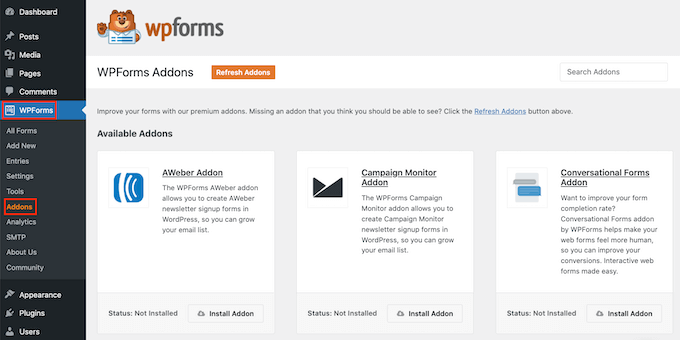
Scrolle einfach, bis du das „Stripe Addon“ findest.
Klicken Sie dann auf die Schaltfläche 'Addon installieren'.

Schritt 3: Verbinden Sie Stripe mit Ihrer Website
Nachdem Sie das Stripe-Addon aktiviert haben, besteht Ihre nächste Aufgabe darin, Stripe mit Ihrer WordPress-Website zu verbinden.
Gehen Sie dazu zu WPForms » Einstellungen » Zahlungen.
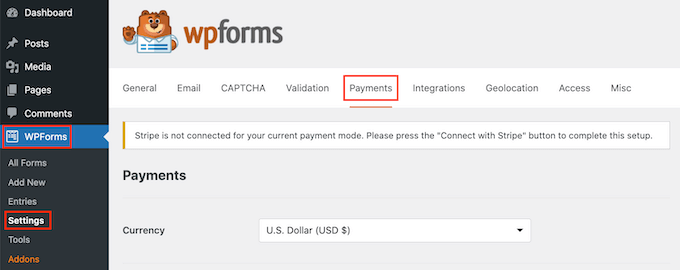
Auf diesem Bildschirm finden Sie die Schaltfläche „Mit Stripe verbinden“ und klicken Sie darauf.
WPForms führt Sie nun durch den Prozess der Anmeldung bei Ihrem Stripe-Konto oder der Erstellung eines neuen Kontos.
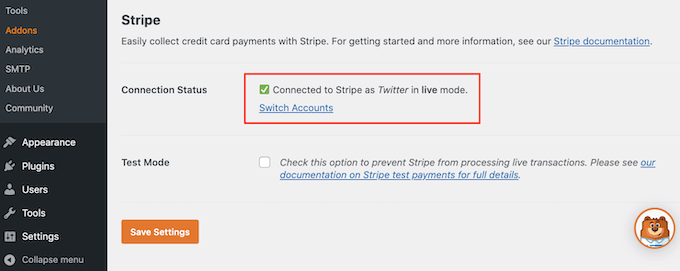
Sobald Sie dies getan haben, werden Sie zur Seite „Einstellungen“ von WPForms weitergeleitet.
Der 'Connect Status' sollte nun ein grünes Häkchen anzeigen, dass WPForms mit Ihrem Stripe-Konto verbunden ist.
Schritt 4: Erstellen Sie ein Formular für wiederkehrende Zahlungen
Der nächste Schritt ist die Erstellung eines Online-Bestellformulars und die Aktivierung der Stripe-Option für wiederkehrende Zahlungen. Zuerst navigieren wir zu WPForms » Neu hinzufügen.
Dies öffnet den WPForms-Editor. Im Feld 'Name Your Form' können Sie jetzt einen Namen für Ihr wiederkehrendes Zahlungsformular eingeben.
Ihre Website-Besucher sehen den Namen nicht, er dient nur zu Ihrer Information.
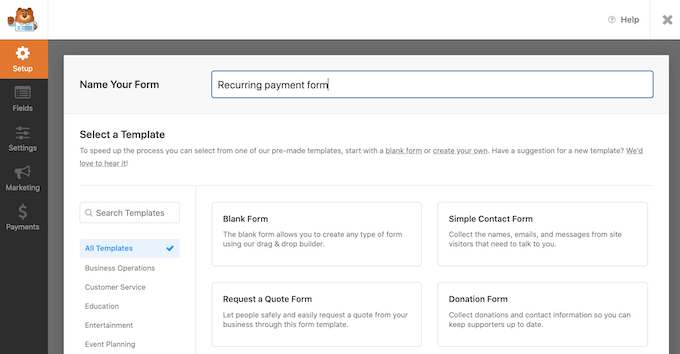
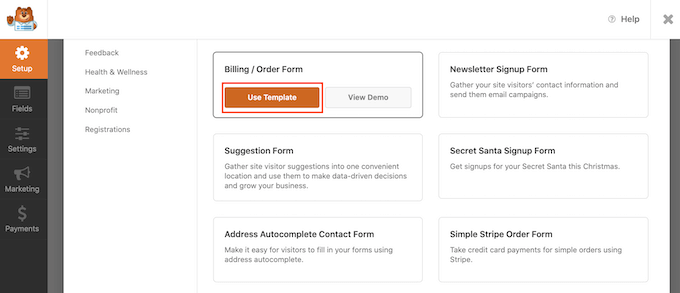
WordPress zeigt nun alle fertigen WPForms-Vorlagen an, die Ihnen den Einstieg erleichtern können. Für diese Anleitung verwenden wir die Vorlage „Rechnungs-/Bestellformular“.
Um diese Vorlage auszuwählen, bewegen Sie den Mauszeiger darüber. Klicken Sie dann auf die Schaltfläche „Vorlage verwenden“.
Schritt 5: Fügen Sie Zahlungsfelder zum Formular hinzu
WPForms öffnet diese Vorlage im Formular-Builder.
Sie können nun alle Felder dieser Vorlage nach Ihren Bedürfnissen anpassen. Um ein Feld zu bearbeiten, klicken Sie einfach darauf.
Das linke Menü zeigt dann alle Einstellungen für das von Ihnen gewählte Feld an.
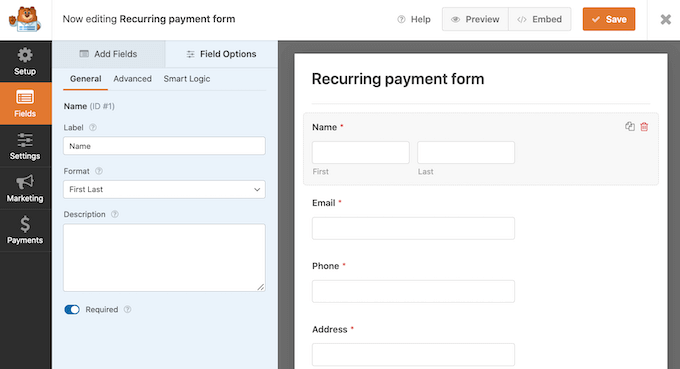
Sobald Sie diese Felder angepasst haben, müssen Sie ein Stripe-Kreditkartenfeld zu Ihrem Formular hinzufügen. Dieses Feld ermöglicht es Ihnen, wiederkehrende Zahlungen von Ihren Kunden einzuziehen.
Wählen Sie im linken Menü die Registerkarte „Felder hinzufügen“.
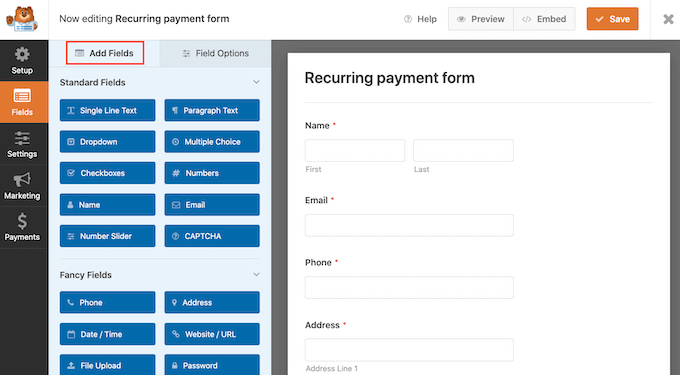
Scrollen Sie dann zum Abschnitt „Zahlungsfelder“.
Danach ziehen wir das Feld „Stripe-Kreditkarte“ per Drag & Drop auf Ihr Formular.
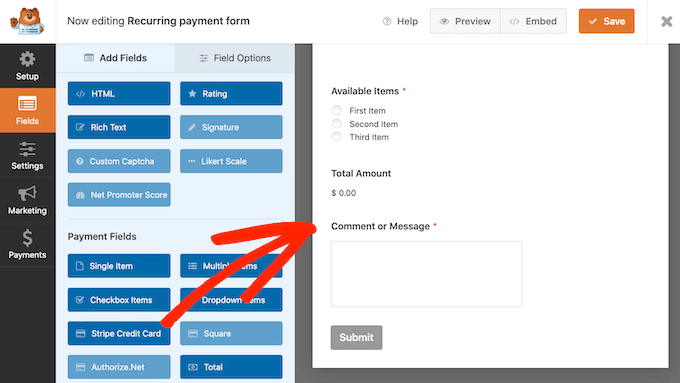
Schritt 6: Aktivieren Sie wiederkehrende Zahlungen
Sobald Sie mit dem Aussehen Ihres Formulars zufrieden sind, ist es an der Zeit, wiederkehrende Zahlungen einzurichten, indem Sie den Tab „Zahlungen“ auswählen.
Klicken Sie dann einfach auf „Stripe“.
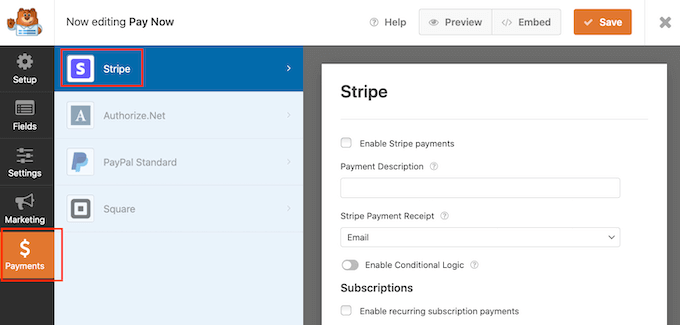
Aktivieren Sie als Nächstes das Kontrollkästchen neben „Stripe-Zahlungen aktivieren“.
Ihr Formular ist so eingerichtet, dass es Zahlungen mit Stripe akzeptiert.
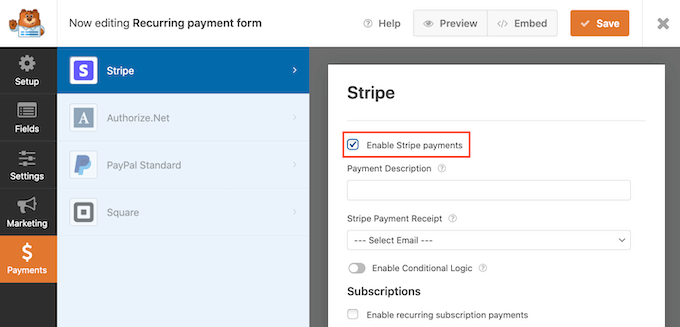
Wenn Sie dies getan haben, scrollen Sie zum Abschnitt „Abonnements“.
Sie können dann das Kontrollkästchen aktivieren, auf dem steht „Wiederkehrende Abonnementzahlungen aktivieren“.
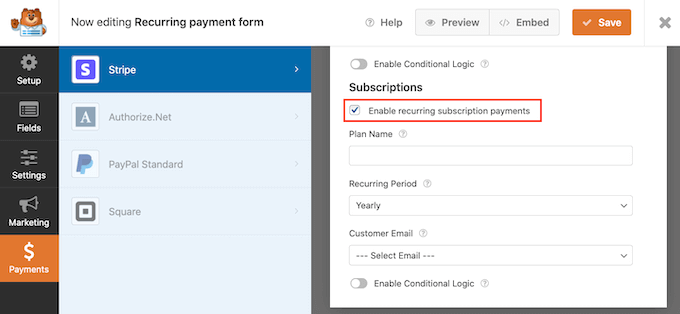
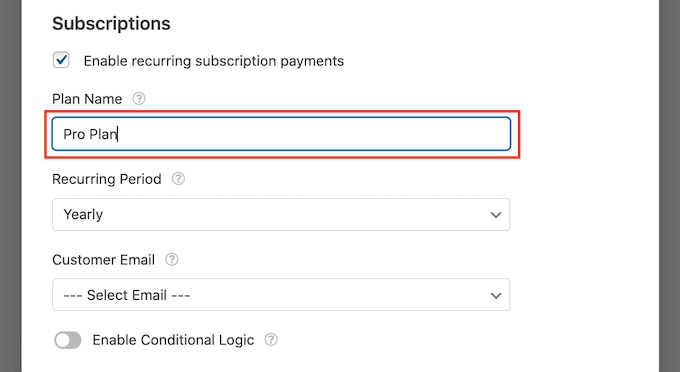
Sie können jetzt einen Plan-Namen erstellen, der in Ihren Stripe-Transaktionen angezeigt wird. Dies hilft Ihnen zu sehen, woher jede Zahlung stammt.
Sie können diesen Namen in das Feld „Planname“ eingeben.
Wenn Sie dieses Feld leer lassen, verwendet WPForms den Namen des Formulars als Ihren Plan-Namen.
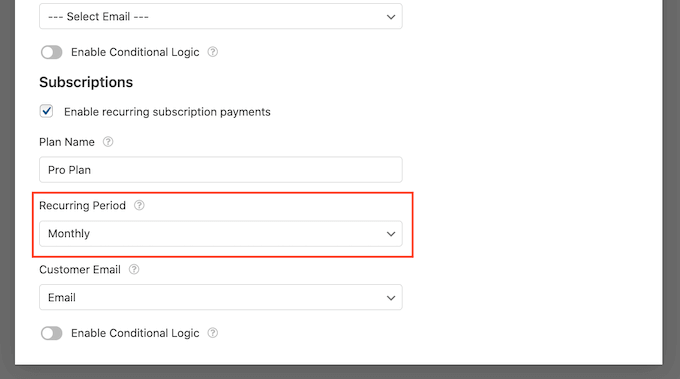
Wählen Sie als Nächstes aus, wie oft Sie Ihren Kunden über das Dropdown-Menü „Wiederkehrender Zeitraum“ berechnen möchten.
Sie können alles auswählen, von täglichen wiederkehrenden Zahlungen bis hin zu jährlichen Zahlungen.
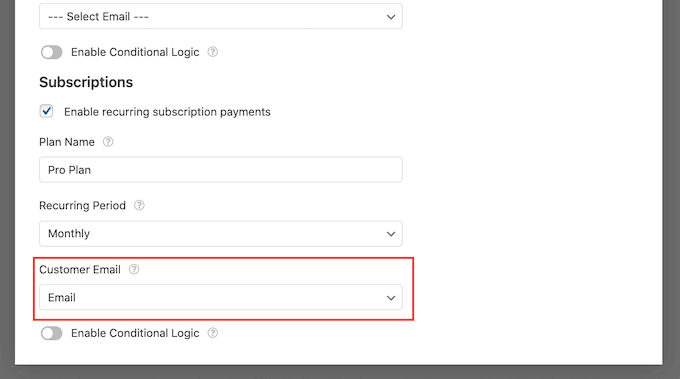
Wenn Sie wiederkehrende Zahlungen über Stripe verkaufen möchten, müssen Sie Stripe die E-Mail-Adresse des Kunden mitteilen. Dies ermöglicht es Stripe, Kunden über Probleme mit ihren Zahlungen zu informieren.
Um Stripe Zugriff auf diese Informationen zu gewähren, öffnen Sie einfach das Dropdown-Menü 'Kunden-E-Mail' und wählen Sie 'E-Mail'.
Schritt 7: Aktivieren Sie AJAX und veröffentlichen Sie
Als Nächstes müssen Sie AJAX-Formularübermittlungen aktivieren. Dadurch können Ihre Kunden das Formular für wiederkehrende Zahlungen übermitteln, ohne die gesamte Seite neu laden zu müssen, was die Kundenerfahrung verbessert.
Um AJAX-Formularübermittlungen zu aktivieren, gehen Sie zu Einstellungen » Allgemein.
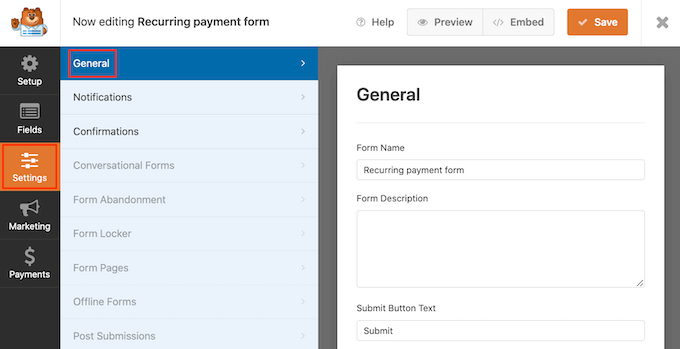
Hier können Sie auf den Abschnitt „Erweitert“ klicken, um ihn zu erweitern.
Jetzt sind wir bereit, das Kontrollkästchen „AJAX-Formularübermittlung aktivieren“ zu aktivieren.
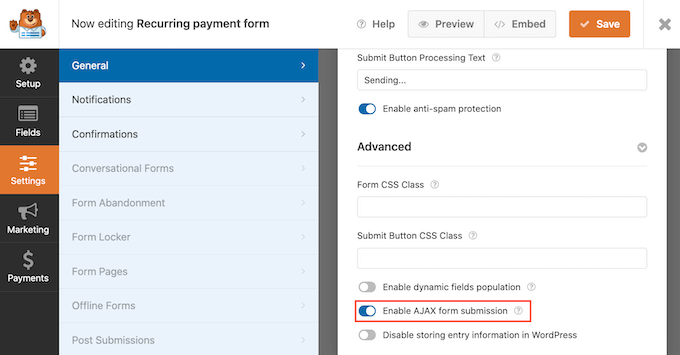
Wenn Sie damit fertig sind, klicken Sie auf die Schaltfläche 'Save', um Ihre Formulareinstellungen zu speichern.
Schritt 8: Fügen Sie das Formular für wiederkehrende Zahlungen zu Ihrer Website hinzu
WPForms macht es einfach, Formulare überall auf Ihrer Website oder Ihrem WordPress-Blog hinzuzufügen.
Um Ihr Formular für wiederkehrende Zahlungen zu veröffentlichen, öffnen Sie einfach die Seite oder den Beitrag, auf der Sie dieses Formular anzeigen möchten.
Klicken Sie auf dem Bildschirm des WordPress-Inhaltseditors auf die Schaltfläche „+ Block hinzufügen“.
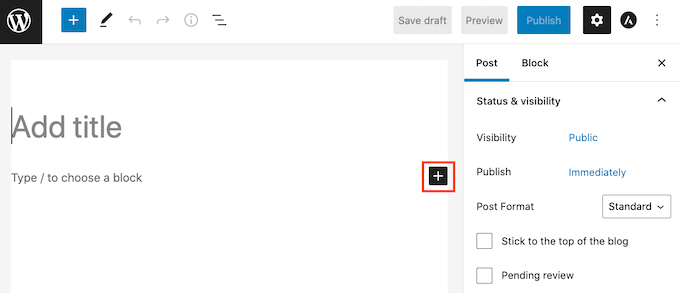
Geben Sie dann „WPForms“ ein, um den richtigen Block zu finden.
Sobald Sie auf den WPForms-Block klicken, fügt WordPress diesen Block zu Ihrer Seite oder Ihrem Beitrag hinzu.
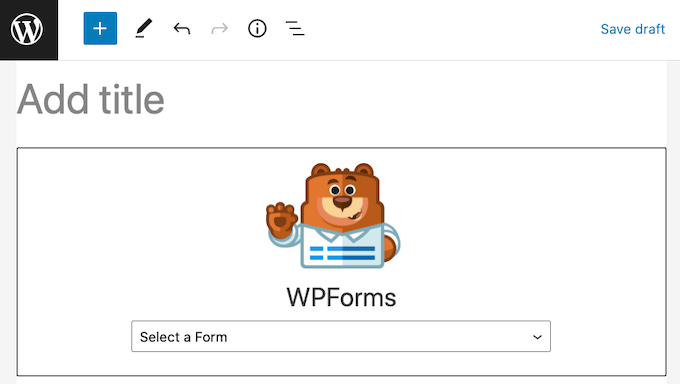
Als Nächstes müssen Sie das Dropdown-Menü öffnen und das zuvor erstellte Formular auswählen.
Sie sehen nun eine Vorschau Ihres Formulars direkt im WordPress-Editor.
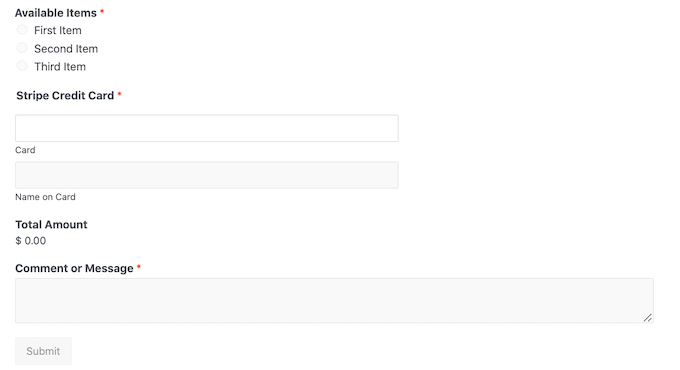
Wenn Sie mit dem Aussehen des Formulars zufrieden sind, können Sie auf „Veröffentlichen“ oder „Aktualisieren“ klicken, um die Änderungen live zu schalten.
Nun können Sie Ihre Website besuchen, um Ihr Formular für wiederkehrende Zahlungen anzuzeigen.
Nachdem Sie ein Formular veröffentlicht haben, ist es ratsam, dessen Statistiken zu überwachen, um herauszufinden, was funktioniert und was nicht. Weitere Details finden Sie in unserer vollständigen Anleitung zur einfachen Conversion-Verfolgung in WordPress.
Methode 2. Wiederkehrende Zahlungen mit MemberPress akzeptieren
💡Am besten geeignet für: Erstellung von voll funktionsfähigen Mitgliedschaftsseiten, auf denen Sie Abonnements verkaufen müssen, um exklusive Inhalte, Online-Kurse und Community-Funktionen zu schützen.
Erstellen Sie eine Mitgliedschaftsseite und möchten Sie wiederkehrende Zahlungen für Ihre Abonnenten einrichten?
Hier kommt MemberPress ins Spiel.
MemberPress ist das beste WordPress-Mitglieder-Plugin auf dem Markt. Sie können dieses Plugin verwenden, um Abonnements, Online-Kurse und Gruppenmitgliedschaften für Unternehmensteams zu verkaufen.
Es ermöglicht Ihnen auch, Mitgliedschaftsstufen zu erstellen, Zahlungen einzuziehen, den Zugriff basierend auf Mitgliedschaftsstufen zu beschränken und mehr.
Bei WPBeginner verwenden wir es, um unsere Video-Website zu erstellen und zu verwalten, und wir haben großartige Ergebnisse erzielt. Details finden Sie in unserem vollständigen MemberPress-Testbericht.
Schritt 1: MemberPress installieren und Zahlungen konfigurieren
Zuerst müssen Sie eine Mitglieder-Website erstellen. Sie können unserer Schritt-für-Schritt-Anleitung zum Erstellen einer WordPress-Mitgliederseite folgen, um loszulegen.
Sobald Sie eine Mitgliedschaftsseite erstellt haben, benötigen Sie eine Möglichkeit, wiederkehrende Zahlungen einzuziehen.
Um Ihre Zahlungsoptionen einzurichten, gehen Sie zu MemberPress » Einstellungen. Klicken Sie dann einfach auf den Tab „Zahlung“.
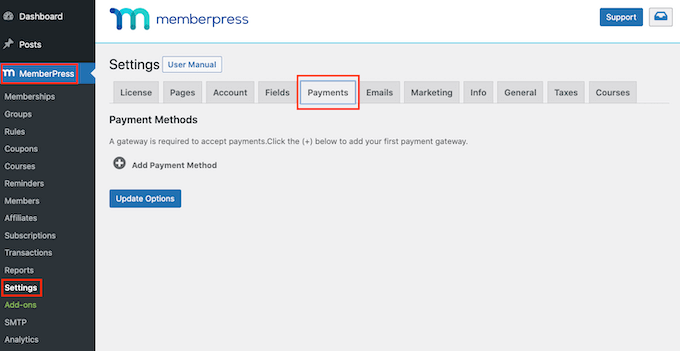
Um wiederkehrende Zahlungen einzurichten, müssen Sie mindestens ein Zahlungs-Gateway hinzufügen.
Um eine Zahlungsoption hinzuzufügen, klicken Sie auf die Schaltfläche „Zahlungsmethode hinzufügen“.
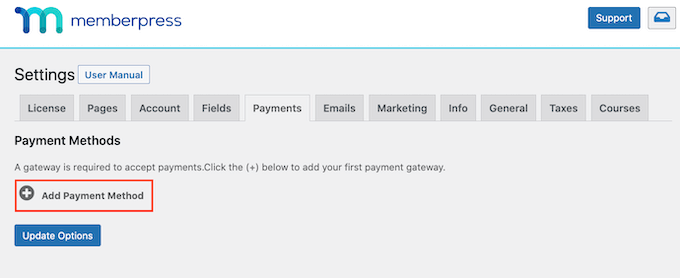
Sie können nun einen Namen für dieses Zahlungsgateway in das Feld „Name“ eingeben.
Öffnen Sie danach das Dropdown-Menü „Gateway“ und wählen Sie „Stripe (Empfohlen)“ als Ihr Zahlungs-Gateway.
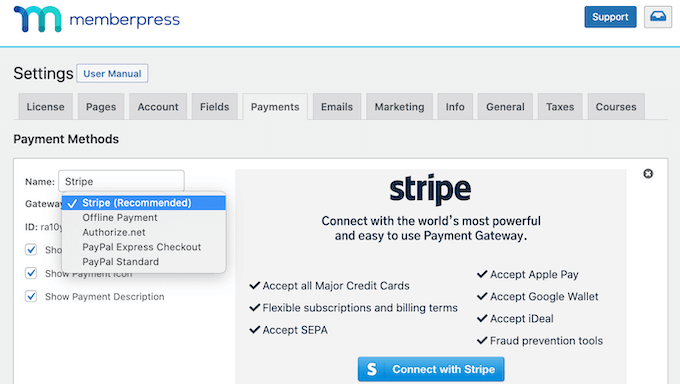
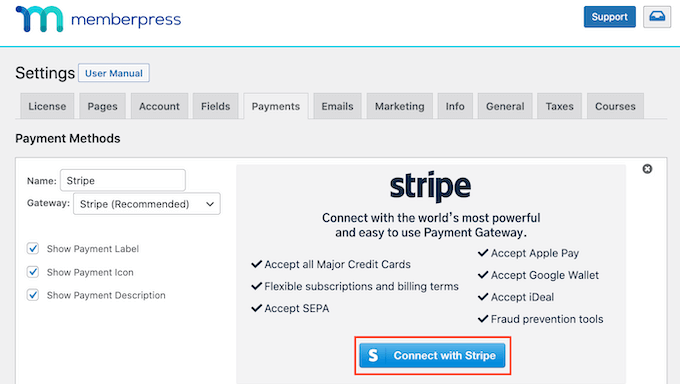
MemberPress zeigt nun einige neue Optionen an, die Sie zum Einrichten von Stripe verwenden können.
Klicken Sie zum Starten auf die Schaltfläche „Mit Stripe verbinden“.
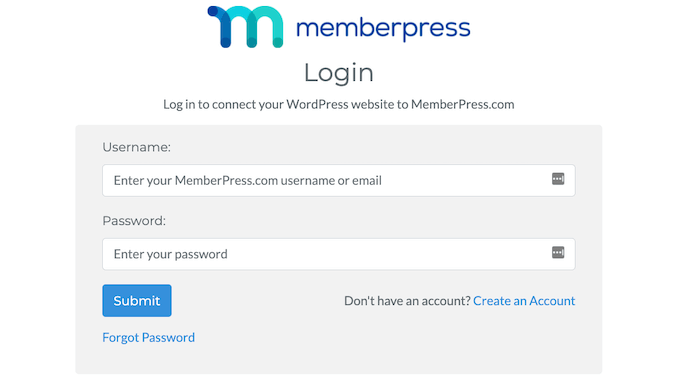
Sie werden nun aufgefordert, sich in Ihr MemberPress-Konto einzuloggen.
Nachdem Sie Ihren Benutzernamen und Ihr Passwort eingegeben haben, klicken Sie auf die Schaltfläche ‘Senden’.
Schritt 2: MemberPress und Stripe verbinden
Sobald Sie sich in Ihrem MemberPress-Konto angemeldet haben, können Sie MemberPress mit Stripe verbinden.
Wenn Sie noch kein Stripe-Konto haben, machen Sie sich keine Sorgen. MemberPress führt Sie Schritt für Schritt durch den Prozess der Kontoerstellung.
Auf dem nächsten Bildschirm fragt MemberPress nach einer E-Mail-Adresse.
Wenn Sie bereits ein Stripe-Konto haben, ist es wichtig, die E-Mail-Adresse einzugeben, die mit Ihrem Konto verknüpft ist.
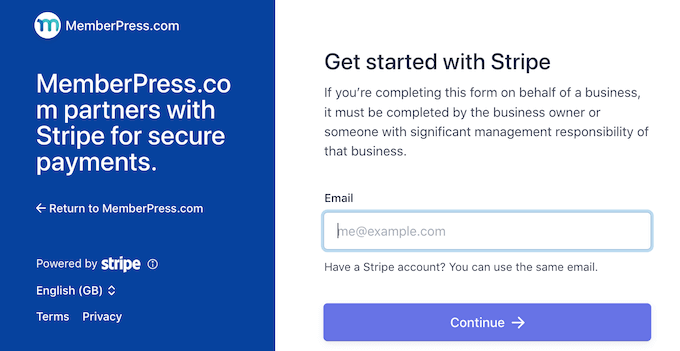
Haben Sie kein Stripe-Konto? Dann können Sie einfach die E-Mail-Adresse eingeben, die Sie für Ihr neues Stripe-Konto verwenden möchten.
Sobald Sie das getan haben, klicken Sie auf die Schaltfläche „Weiter“.
MemberPress prüft nun, ob ein Stripe-Konto mit Ihrer E-Mail-Adresse verknüpft ist.
Wenn ein Konto gefunden wird, fragt MemberPress nach Ihrem Stripe-Passwort. Sie können dies in das Feld „Passwort“ eingeben und dann auf „Weiter“ klicken.
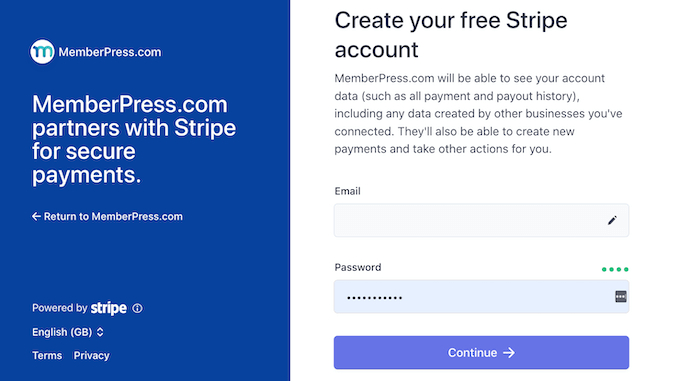
Wenn MemberPress kein Stripe-Konto für Ihre E-Mail-Adresse findet, hilft Ihnen der Einrichtungsassistent bei der Erstellung eines Kontos.
Nach Abschluss des Einrichtungsassistenten werden Sie zu Ihrem WordPress-Dashboard weitergeleitet.
Schritt 3: Eine wiederkehrende Mitgliedschaft erstellen
Als Nächstes müssen Sie mindestens eine Mitgliedschaft erstellen, die eine wiederkehrende Zahlung einzieht.
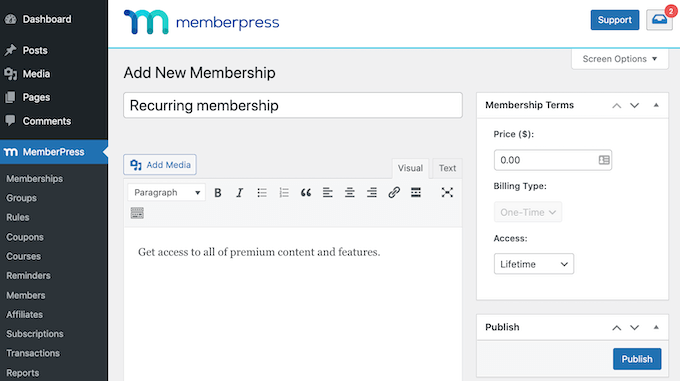
Gehen Sie in Ihrem WordPress-Dashboard zu MemberPress » Memberships. Sie können dann auf die Schaltfläche „Neu hinzufügen“ klicken.
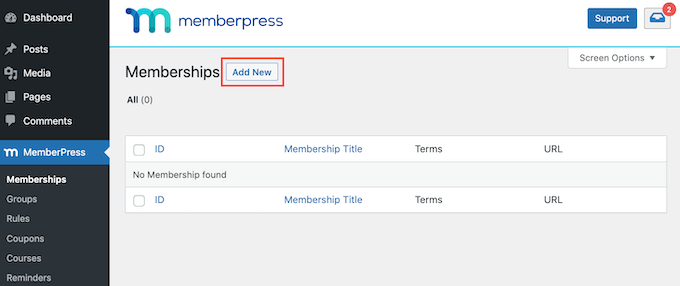
Danach müssen Sie einen Namen für diese Mitgliedschaftsebene in das Feld „Titel hinzufügen“ eingeben.
Dieser Bildschirm enthält auch einen Texteditor, in dem Sie Bilder und Text hinzufügen können.
All diese Inhalte werden auf Ihrer WordPress-Website angezeigt, sodass dies Ihre Chance ist, Ihr Mitgliedschaftsniveau zu bewerben. Sie könnten zum Beispiel über die exklusiven Inhalte und Funktionen sprechen, auf die Mitglieder Zugriff erhalten.
Schritt 4: Abrechnungsbedingungen festlegen
Sobald Sie das getan haben, finden Sie den Abschnitt „Mitgliedschaftsbedingungen“ auf der rechten Seite des Bildschirms.
Hier geben Sie alle Zahlungsdetails für dieses Abonnement für wiederkehrende Mitgliedschaften ein.
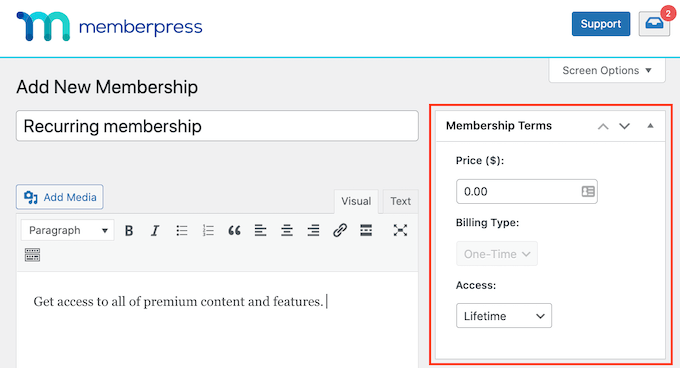
Geben Sie zunächst ein, wie viel diese Mitgliedschaft kosten wird, in das Feld „Preis“ ein.
Sie können dann das Dropdown-Menü „Abrechnungstyp“ öffnen und „Wiederkehrend“ auswählen.
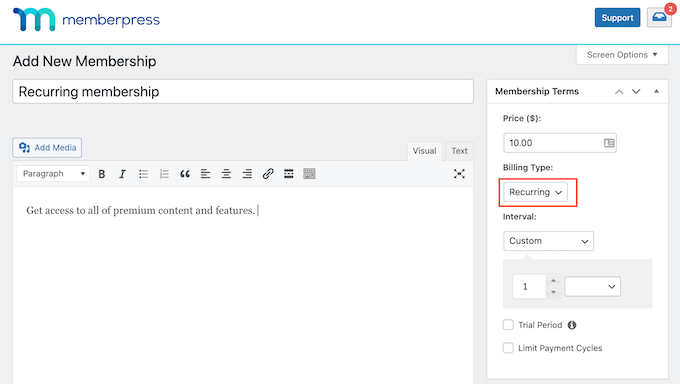
Als Nächstes müssen Sie das Abrechnungsintervall für diese wiederkehrende Zahlung festlegen. Dies bestimmt, wie oft Ihre Mitglieder abgebucht werden.
Um Ihre Optionen anzuzeigen, öffnen Sie das Dropdown-Menü „Intervall“. Klicken Sie nun einfach, um eine Option aus dieser Liste auszuwählen, z. B. ein monatliches oder jährliches Abrechnungsintervall.
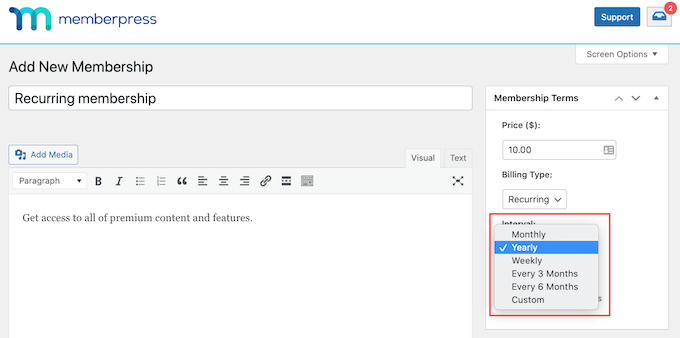
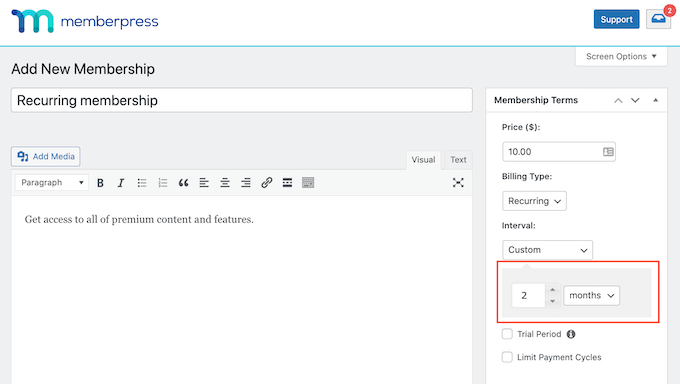
Möchten Sie ein anderes Intervall verwenden? Wählen Sie stattdessen einfach 'Benutzerdefiniert'.
WordPress fügt nun einige Steuerelemente hinzu, mit denen Sie ein benutzerdefiniertes Intervall erstellen können.
Schritt 5: Kostenlose Testversion hinzufügen (optional)
Viele Mitgliedschafts-Websites haben eine kostenlose Testphase. Dies gibt potenziellen Neukunden die Möglichkeit, die Inhalte und Funktionen, die sie durch den Kauf einer Mitgliedschaft erhalten, vorab zu testen.
Wenn Sie sich entscheiden, eine kostenlose Testversion anzubieten, aktivieren Sie das Kontrollkästchen „Testzeitraum“.
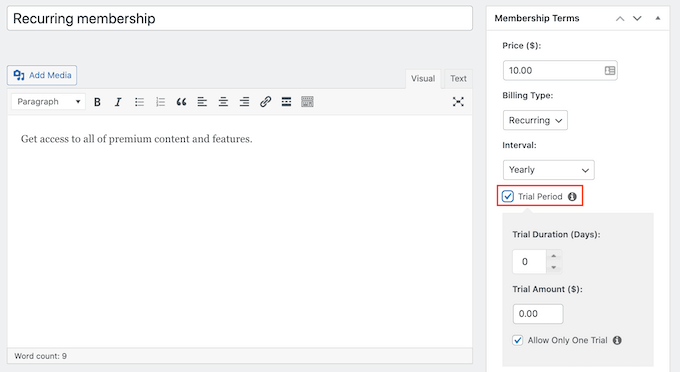
Die Einstellungen für 'Testdauer (Tage)' ermöglichen es Ihnen nun, die Länge dieses Tests festzulegen.
Klicken Sie einfach auf die Pfeile, um Ihre kostenlose Testversion länger oder kürzer zu machen.
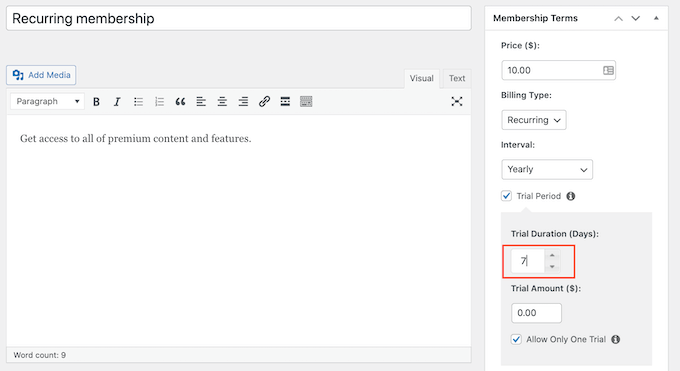
Standardmäßig bietet MemberPress jedem Kunden nur eine kostenlose Testversion an.
Wenn ein Mitglied sein Abonnement kündigt und dann versucht, sich erneut anzumelden, erhält es keine zweite kostenlose Testversion.
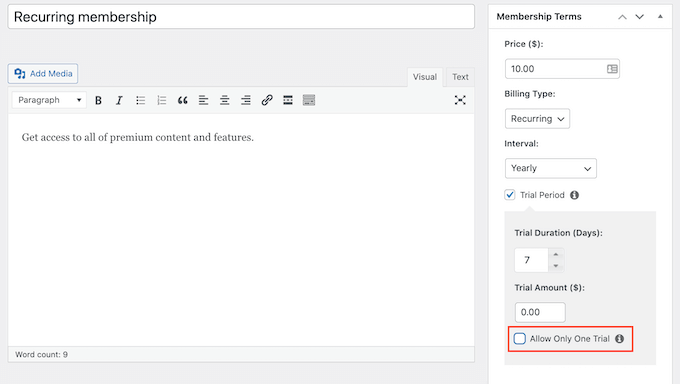
Eine andere Möglichkeit besteht darin, diese Einschränkung aufzuheben und jedem Kunden unbegrenzte kostenlose Testversionen anzubieten. Deaktivieren Sie dazu das Kontrollkästchen „Nur eine Testversion zulassen“.
Schritt 6: Optionen konfigurieren und veröffentlichen
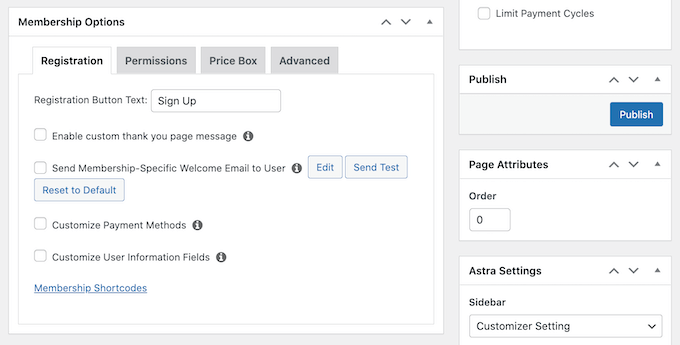
Danach können Sie nach unten scrollen und die Mitgliedschaftsoptionen im Meta-Feld unter dem Beitragseditor eingeben.
Hier können Sie den Text ändern, den WordPress auf Ihrer Mitgliedsanmeldeschaltfläche anzeigt, und die E-Mails anpassen, die Sie an Ihre Mitglieder senden.
Sie möchten sicherstellen, dass alle E-Mails, die von Ihrer Mitgliedschaftswebsite gesendet werden, im E-Mail-Postfach des Mitglieds und nicht im Spam-Ordner landen.
Der beste Weg, dies zu tun, ist die Verwendung eines SMTP-Dienstanbieters, um die E-Mail-Zustellbarkeit zu verbessern. Weitere Details finden Sie in unserer Anleitung zur Behebung des Problems, dass WordPress keine E-Mails sendet.
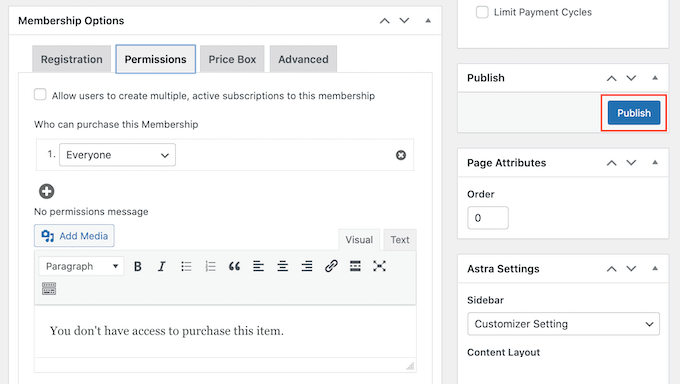
Sobald Sie mit der Einrichtung dieser Mitgliedschaftsebene zufrieden sind, können Sie Ihre Ebene veröffentlichen.
Klicken Sie einfach auf die Schaltfläche „Veröffentlichen“. Die Personen, die Ihre Website besuchen, können sich jetzt für eine wiederkehrende Mitgliedschaft anmelden.
Um zu sehen, wie Ihre neue Mitgliedsanmeldung für die Besucher Ihrer Website aussehen wird, gehen Sie einfach zu MemberPress » Memberships.
Auf diesem Bildschirm sehen Sie die gerade erstellte Mitgliedschaftsebene.
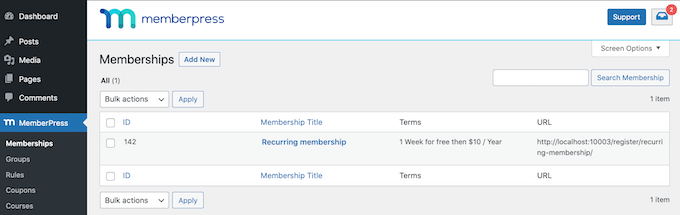
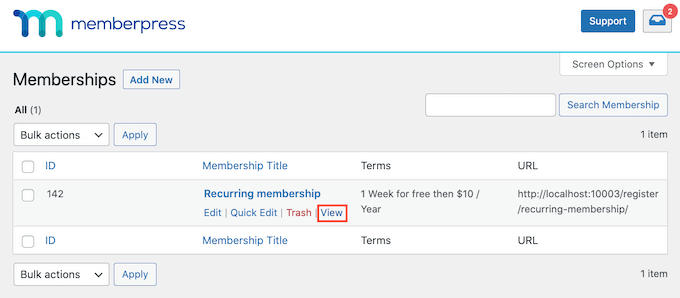
Sie können nun mit der Maus über diese Mitgliedschaftsebene fahren.
Klicken Sie dann einfach auf den Link „Anzeigen“.
WordPress zeigt nun Ihr Mitgliedschaftsanmeldeformular in einem neuen Tab an.
💡 Tipp vom Experten: Möchten Sie Ihren Besuchern eine Auswahl an wiederkehrenden Mitgliedschaften anbieten? Befolgen Sie einfach den gleichen Prozess wie oben, um weitere Mitgliedschaftsstufen zu erstellen.
Sobald Sie eine wiederkehrende Mitgliedschaft erstellt haben, können Sie Besucher ermutigen, Mitglieder zu werden. Um mehr Anmeldungen zu erhalten, können Sie Vergünstigungen anbieten, wie z. B. exklusive Verlosungen und Wettbewerbe, einen E-Mail-Newsletter nur für Mitglieder oder zusätzliche Episoden aus Ihrem Podcast.
Methode 3. Wiederkehrende Zahlungen mit WP Simple Pay akzeptieren
💡Am besten für: Benutzer, die einfache, dedizierte Zahlungsformulare für wiederkehrende Abonnements mit Stripe erstellen möchten, ohne komplexe Warenkorb- oder Mitgliedschaftsfunktionen zu benötigen.
Eine weitere Methode, wiederkehrende Zahlungen auf Ihrer WordPress-Website zu akzeptieren, ist über WP Simple Pay.
WP Simple Pay ist das beste WordPress Stripe-Zahlungs-Plugin auf dem Markt. Wie Sie im folgenden Bild sehen können, können Sie WP Simple Pay verwenden, um ein einfaches Formular für wiederkehrende Zahlungen zu erstellen. Sie müssen nicht einmal ein E-Commerce- oder Mitglieder-Plugin installieren.
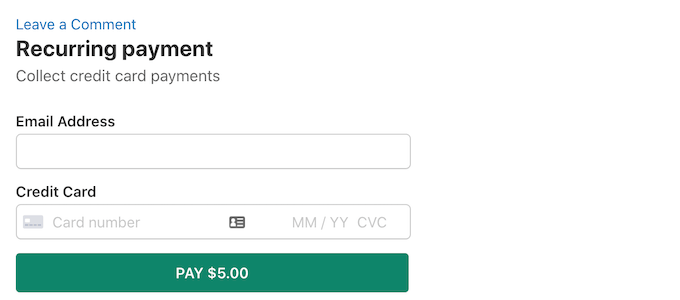
Während der Tests haben wir festgestellt, dass das Plugin anfängerfreundlich und einfach zu bedienen ist. Weitere Informationen finden Sie in unserem vollständigen WP Simple Pay-Testbericht.
Schritt 1: WP Simple Pay installieren und Stripe verbinden
Zuerst müssen Sie das WP Simple Pay-Plugin installieren und aktivieren. Wenn Sie Hilfe benötigen, lesen Sie bitte unsere Anleitung zur Installation eines WordPress-Plugins.
Hinweis: Um wiederkehrende Zahlungen mit WP Simple Pay zu akzeptieren, benötigen Sie die Pro-Version. Das kostenlose Plugin ist für einmalige Zahlungen konzipiert, und ein Upgrade schaltet die Möglichkeit frei, Abonnements zusammen mit anderen erweiterten Funktionen zu erstellen.
Nach der Aktivierung erscheint ein Einrichtungsassistent auf Ihrem Bildschirm. Klicken Sie hier auf die Schaltfläche „Los geht’s“.

Im nächsten Schritt müssen Sie den Lizenzschlüssel Ihres Plugins eingeben.
Diese Informationen erhalten Sie unter Ihrem Konto auf der WP Simple Pay-Website.

Danach müssen Sie Ihr Plugin mit Stripe verbinden, um einfach Online-Zahlungen zu akzeptieren.
Beachten Sie, dass WP Simple Pay als Stripe-Plugin erst auf Ihrer Website funktioniert, wenn Sie es mit einem neuen oder bestehenden Stripe-Konto verbinden.
Um zu beginnen, klicken Sie auf die Schaltfläche „Mit Stripe verbinden“.

Ausführliche Anweisungen finden Sie in unserem Tutorial zur Annahme von Stripe-Zahlungen in WordPress.
Nach erfolgreicher Verbindung fragt der Einrichtungsassistent Sie, wie Sie Ihre E-Mails konfigurieren möchten.
An dieser Stelle können Sie Optionen aktivieren, um E-Mail-Benachrichtigungen für Zahlungsbelege, anstehende Rechnungen und Zahlungsbenachrichtigungen zu erhalten.
Sie müssen auch die E-Mail-Adresse eingeben, an die das Plugin diese Nachrichten senden soll. Klicken Sie dann auf die Schaltfläche „Speichern und fortfahren“.

Nun können Sie die restlichen Schritte des Einrichtungsassistenten nach Ihren Wünschen abschließen.
Schritt 2: Zahlungsformular erstellen
Besuchen Sie danach die Seite WP Simple Pay » Zahlungsformulare im WordPress-Dashboard und klicken Sie auf die Schaltfläche „Ihr Zahlungsformular erstellen“.

Dies führt Sie zur Seite „Vorlage auswählen“, auf der Sie eine Liste von vorgefertigten Vorlagen sehen, die von WP Simple Pay angeboten werden.
Von hier aus suchen Sie die Vorlage ‘Payment Form’ und klicken Sie auf die Schaltfläche ‘Use Template’ darunter.
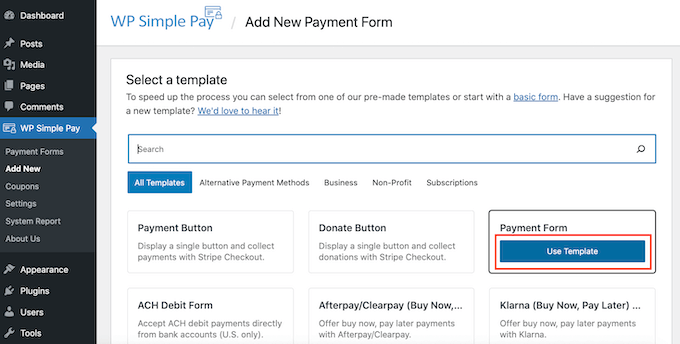
Diese Vorlage wird nun im WP Simple Pay-Editor geöffnet und ist bereit für Ihre Anpassung.
Geben Sie zunächst einen Namen für dieses Zahlungsformular in das Feld „Titel“ ein. Ihre Website-Besucher sehen diesen Namen nicht, da er nur für Ihre Referenz bestimmt ist.
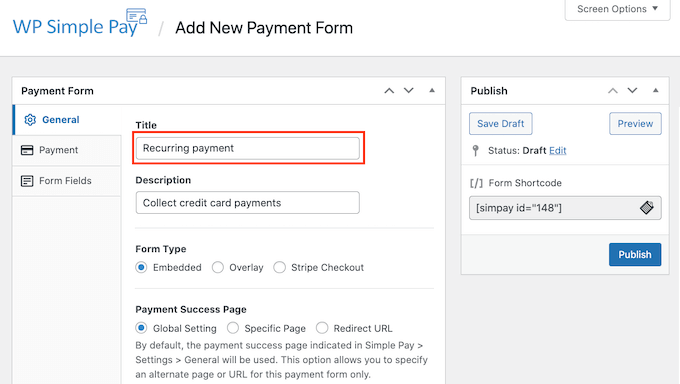
Schritt 3: Preis für wiederkehrende Abonnements festlegen
Sobald Sie dies getan haben, klicken Sie im linken Menü auf den Tab „Zahlung“.
Standardmäßig erstellt WP Simple Pay dieses Formular im Testmodus. Solange es sich in diesem Modus befindet, verarbeitet WP Simple Pay keine tatsächlichen Zahlungen, wenn das Formular übermittelt wird.
Nachdem Sie mit dem Testen fertig sind, um sicherzustellen, dass Ihr Formular Zahlungen einziehen und verarbeiten kann, klicken Sie auf die Schaltfläche „Live-Modus“.
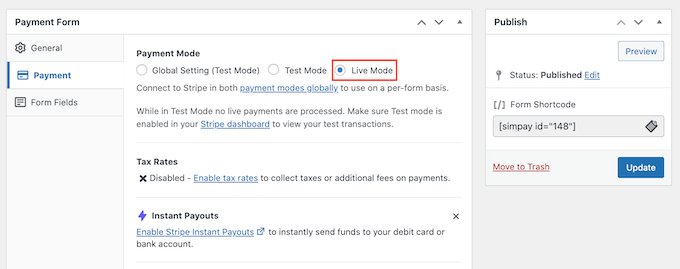
Scrollen Sie danach zum Abschnitt „Preisoptionen“.
Hier müssen Sie nur auf die Schaltfläche „Preis hinzufügen“ klicken.
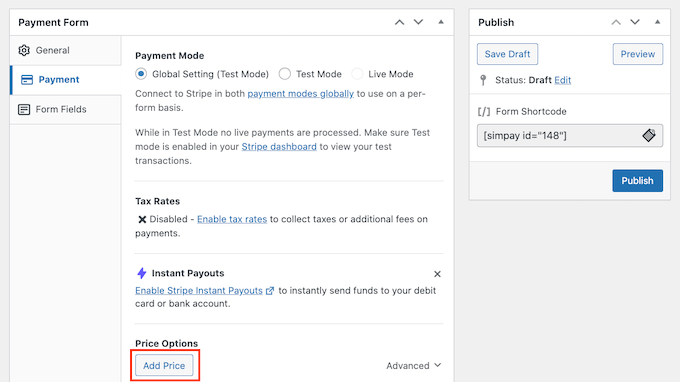
Dies fügt einen neuen Abschnitt „Betrag“ hinzu.
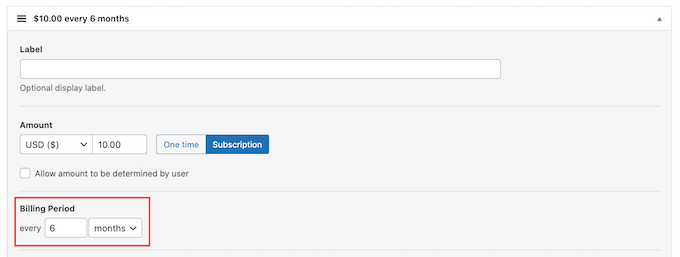
Die Standardeinstellung ist 'USD ($) 1.00', was eine einmalige Zahlung ist. Da wir ein Formular für wiederkehrende Zahlungen erstellen, klicken Sie auf die Schaltfläche 'Subscription'.
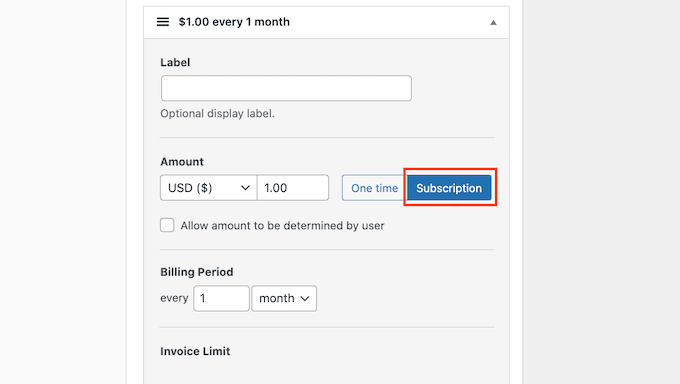
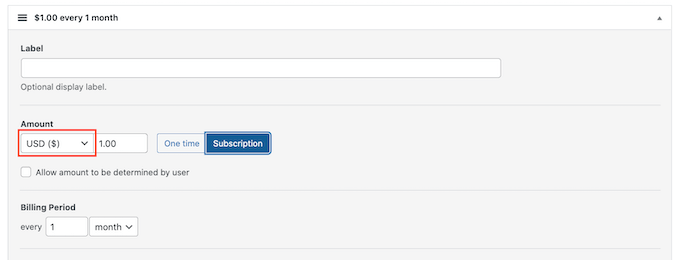
WP Simple Pay sammelt seine Zahlungen standardmäßig in US-Dollar.
Wenn Sie Ihre Zahlungen in einer anderen Währung erhalten möchten, klicken Sie einfach auf das Feld „USD ($)“. Sie können nun eine neue Währung aus dem Dropdown-Menü auswählen.
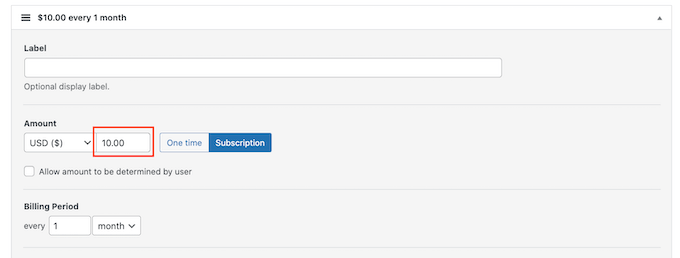
Geben Sie im Feld „Betrag“ ein, wie viel dieses wiederkehrende Produkt oder diese Dienstleistung kosten wird.
Dies ist der Betrag, der Ihren Kunden während jeder Abrechnungsperiode berechnet wird.
Gehen Sie als Nächstes zum Abschnitt „Abrechnungszeitraum“. Hier können Sie festlegen, wie oft WP Simple Pay diesen Betrag von Ihren Kunden einzieht.
Zum Beispiel könnten Sie Ihren Kunden 10 $ pro Monat oder 100 $ einmal im Jahr berechnen.
Kostenlose Testversionen können ein kluges Angebot sein, um Besucher zu ermutigen, Ihren Produkten oder Dienstleistungen eine Chance zu geben. Wenn Sie eine kostenlose Testversion anbieten möchten, scrollen Sie zum Abschnitt „Kostenlose Testversion“.
Sie können nun eingeben, wie viele Tage Ihre kostenlose Testversion dauern soll.
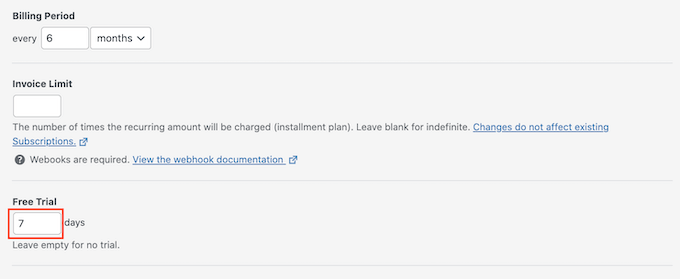
Wenn Sie keine kostenlose Testversion anbieten möchten, lassen Sie dieses Feld einfach leer.
Manchmal möchten Sie neuen Abonnenten eine einmalige Einrichtungsgebühr berechnen. Wenn dies der Fall ist, können Sie diese Gebühr in das Feld „Einrichtungsgebühr“ eingeben.
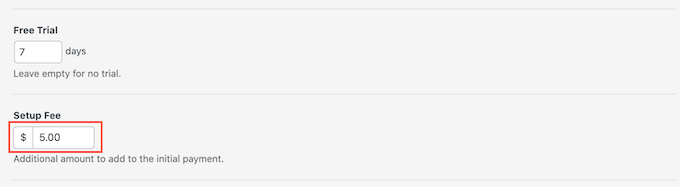
Schritt 4: Felder anpassen
Scrollen Sie dann nach unten zum Abschnitt 'Payment Methods', wo Sie sehen, dass die Option 'Card' bereits ausgewählt ist.
Sie können jedoch auch andere Zahlungsmethoden wie Bancontact, Klarna, AliPay und mehr anbieten.

Wenn Sie mit Ihren Einstellungen zufrieden sind, ist es an der Zeit, Ihr Formular für wiederkehrende Zahlungen zu erstellen.
Klicken Sie einfach auf die Registerkarte „Formularfelder“, um den Formular-Builder von WP Simple Pay zu starten.
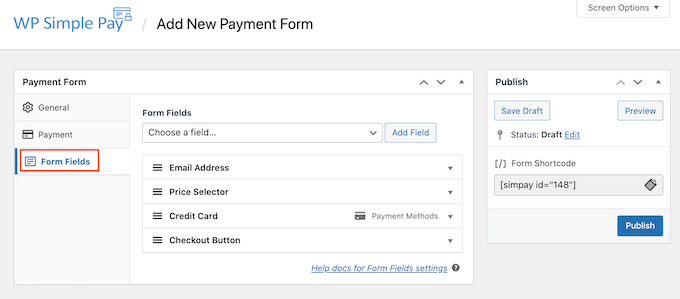
Sie können jetzt jedes der Standardfelder des Formulars anpassen.
Um ein Feld zu bearbeiten, klicken Sie einfach darauf. Dieser Abschnitt wird nun erweitert, um alle Einstellungen anzuzeigen, die Sie anpassen können, wie z. B. das Ändern des Feldnamens oder das Hinzufügen von Platzhaltertext.
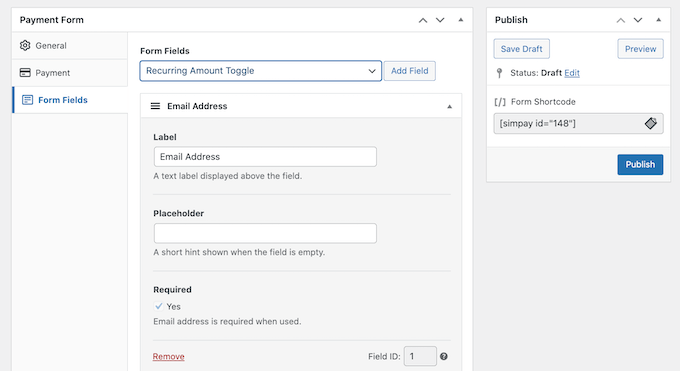
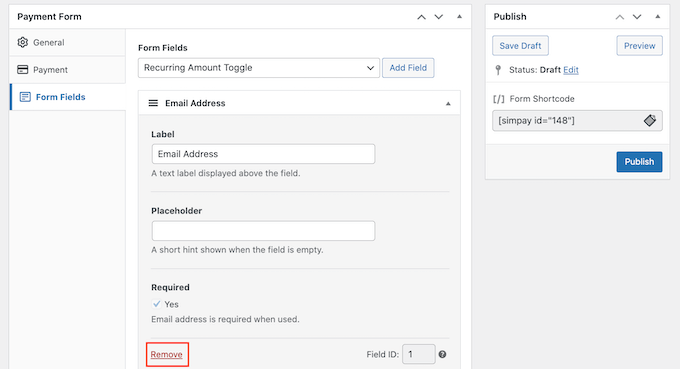
Sie können auch Felder aus Ihrem Formular für wiederkehrende Zahlungen entfernen.
Um ein Feld zu löschen, klicken Sie einfach auf den Link „Entfernen“.
Sie können Ihrem Formular für wiederkehrende Zahlungen auch weitere Felder hinzufügen, indem Sie auf das Dropdown-Menü „Formularfelder“ klicken. Sie könnten zum Beispiel nach der Lieferadresse Ihrer Kunden oder deren Telefonnummer fragen.
Wählen Sie dann einfach ein Feld aus dem Dropdown-Menü aus.
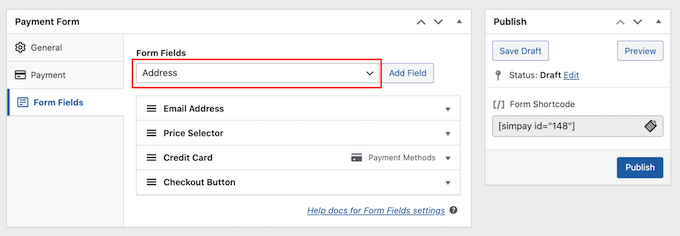
Nachdem Sie ein Feld ausgewählt haben, klicken Sie auf die Schaltfläche „Feld hinzufügen“. WordPress fügt dieses Feld nun Ihrem Formular für wiederkehrende Zahlungen hinzu.
Schließlich können Sie die Bestellfelder, die in Ihrem Formular erscheinen, mit der Drag-and-Drop-Funktion ändern.
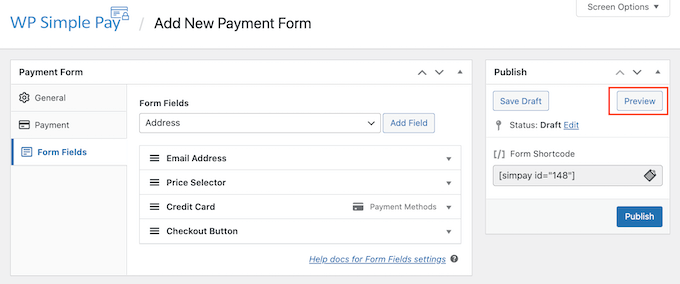
Während Sie Ihr Formular anpassen, möchten Sie vielleicht überprüfen, wie es für Ihre Besucher aussieht. Klicken Sie dazu in der oberen rechten Ecke auf die Schaltfläche „Vorschau“.
Schritt 5: Ihr Formular veröffentlichen
Wenn Sie mit dem Aussehen Ihres Formulars zufrieden sind, klicken Sie auf „Veröffentlichen“.
Sie können dieses Formular jetzt zu Ihrer Website hinzufügen, indem Sie den „Formular-Shortcode“ kopieren.
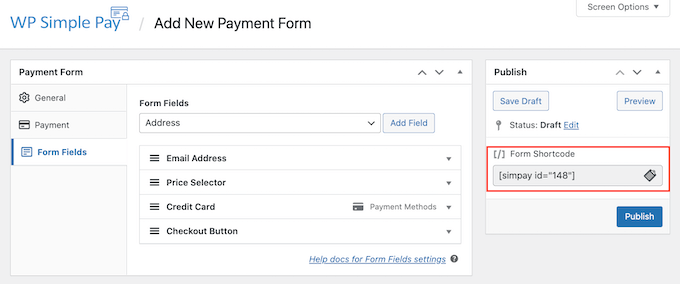
Nun müssen Sie nur noch diesen Shortcode in eine beliebige Seite, einen Beitrag oder ein Widget einfügen, wo Sie das Formular für wiederkehrende Zahlungen anzeigen möchten.
Weitere Details zur Platzierung des Shortcodes finden Sie in unserem Leitfaden zum Hinzufügen eines Shortcodes in WordPress.
Methode 4. Wiederkehrende Zahlungen mit WooCommerce akzeptieren
💡Am besten für: Bestehende Online-Shops, die Abonnementprodukte hinzufügen möchten, oder für alle, die einen voll ausgestatteten E-Commerce-Shop mit wiederkehrenden Abrechnungen benötigen.
WooCommerce ist eine der größten E-Commerce-Plattformen der Welt. Es ist eines der besten E-Commerce-Plugins für WordPress, da es kostengünstig und einfach zu verwalten ist und Sie damit physische Waren, Dienstleistungen und Abonnements verkaufen können.
Schritt 1: WooCommerce und Hosting einrichten
Wenn Sie keine Website haben, müssen Sie einen Domainnamen, ein SSL-Zertifikat und ein WooCommerce-Hosting-Konto kaufen. Wir empfehlen die Verwendung von Bluehost.
Eine vollständige Anleitung finden Sie in unserem Leitfaden zum Thema Erstellen eines Online-Shops. Wenn Sie bereits eine Website haben, installieren und aktivieren Sie einfach das WooCommerce-Plugin.
Schritt 2: Das WooCommerce Stripe Gateway installieren
Bevor Sie wiederkehrende Zahlungen in WooCommerce einrichten können, müssen Sie mindestens ein Zahlungsgateway hinzufügen.
Es gibt viele WooCommerce-Zahlungsgateways, die Sie verwenden können, aber Stripe ist die beste Zahlungslösung.
Standardmäßig bietet WooCommerce Stripe nicht als Zahlungsoption an. Sie können jedoch wiederkehrende Zahlungen mit Stripe akzeptieren, indem Sie das WooCommerce Stripe Payment Gateway installieren.
Zuerst müssen Sie das WooCommerce Stripe Payment Gateway herunterladen, installieren und aktivieren. Wenn Sie Hilfe benötigen, lesen Sie bitte unseren Leitfaden zum Thema Installieren eines WordPress-Plugins.
Gehen Sie nach der Aktivierung dieses Plugins zu WooCommerce » Einstellungen. Klicken Sie dann auf die Registerkarte „Zahlungen“.
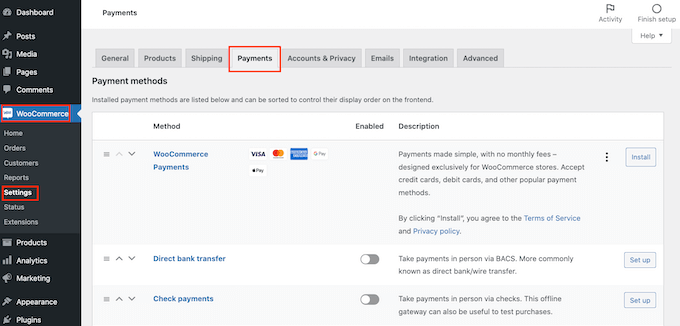
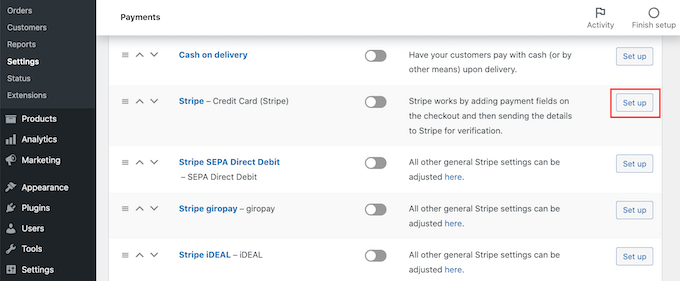
Scrollen Sie nun zur Option 'Stripe – Credit Card'.
Klicken Sie hier auf die Schaltfläche „Einrichten“.
Schritt 3: Geben Sie Ihre Stripe API-Schlüssel ein
Dies startet einen Einrichtungsassistenten, der Ihnen zeigt, wie Sie WooCommerce mit Stripe verbinden.
Klicken Sie auf dem nächsten Bildschirm auf die Schaltfläche „Account-Schlüssel eingeben“.
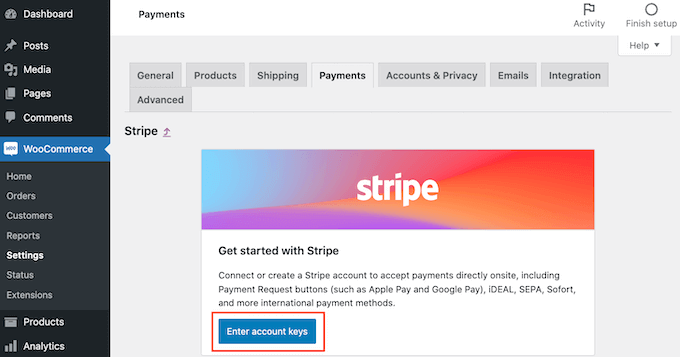
WooCommerce fordert Sie nun zur Eingabe Ihrer Stripe-Kontoschlüssel auf. Um diese Informationen zu erhalten, melden Sie sich in einem neuen Tab in Ihrem Stripe-Dashboard an.
Innerhalb des Stripe-Dashboards wählen Sie im linken Menü ‘API-Schlüssel’ aus.
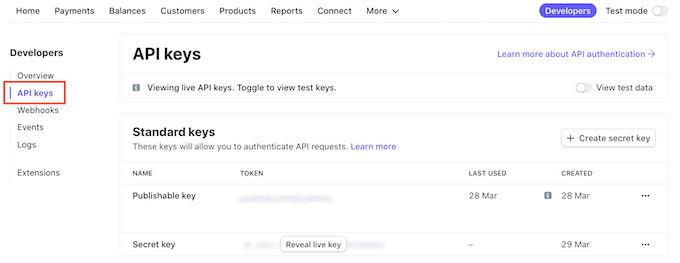
Sie können nun den „Publishable key“ kopieren.
Wechseln Sie dann zurück zu Ihrem WordPress-Dashboard und fügen Sie diesen Schlüssel in das Feld „Live publishable key“ ein.
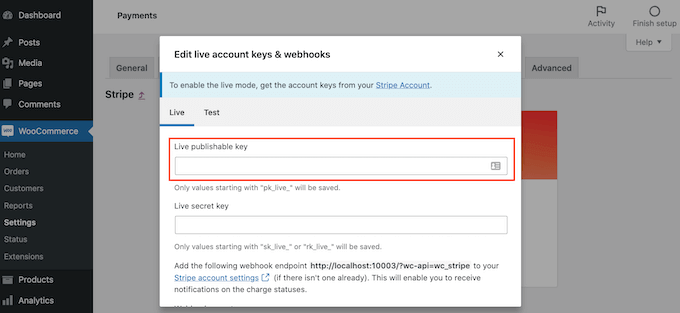
Wenn Sie damit fertig sind, wechseln Sie zurück zu Ihrem Stripe-Dashboard und klicken Sie auf die Schaltfläche „Live-Schlüssel anzeigen“.
Dies zeigt Ihren geheimen Schlüssel an.
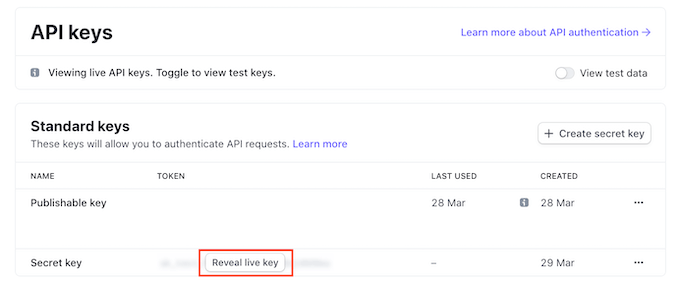
Sie können nun zu Ihrem WordPress-Dashboard zurückkehren und diesen Schlüssel in das Feld „Live-Geheimschlüssel“ einfügen.
Klicken Sie danach einfach auf den Link „Verbindung testen“.
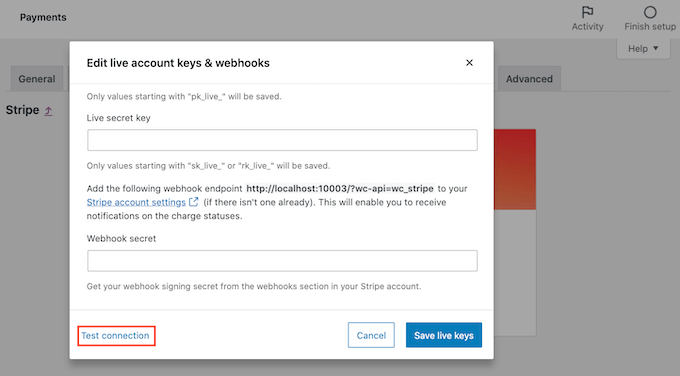
Nach wenigen Momenten sehen Sie die Meldung „Verbindung erfolgreich“. Das bedeutet, dass WooCommerce jetzt mit Ihrem Stripe-Konto verbunden ist.
Sie können nun auf die Schaltfläche „Live-Schlüssel speichern“ klicken.
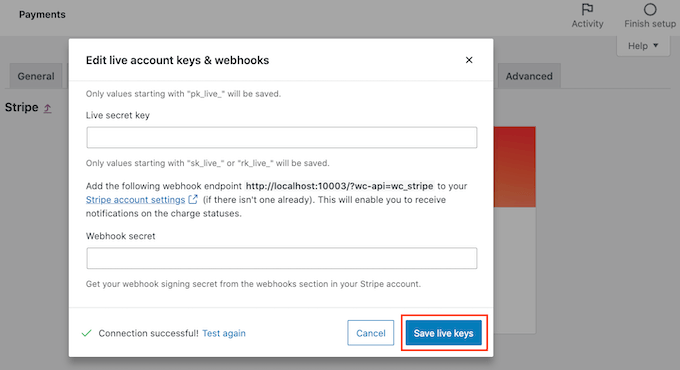
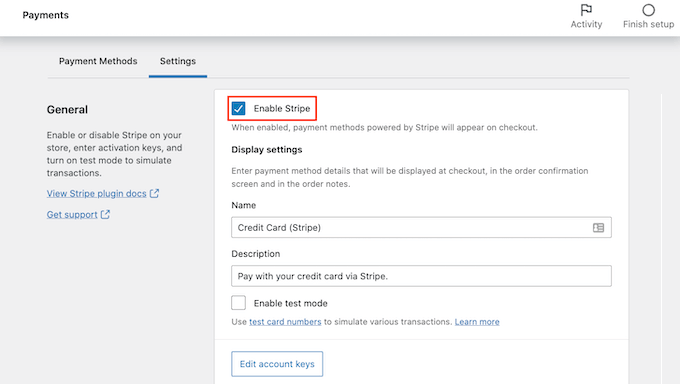
Dies führt Sie zum Bildschirm „Einstellungen“ von Stripe.
Aktivieren Sie auf diesem Bildschirm das Kontrollkästchen „Stripe aktivieren“.
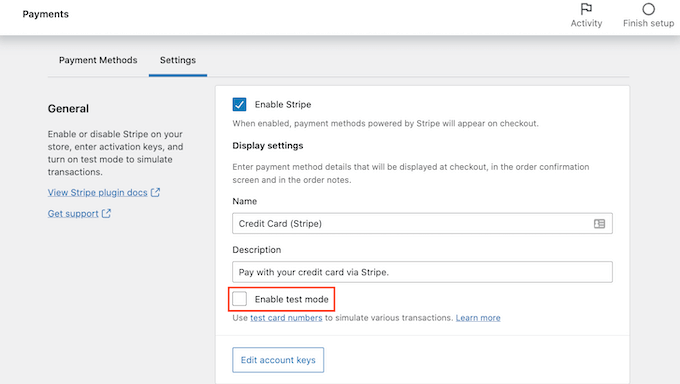
Sie sollten auch das Kontrollkästchen „Testcode aktivieren“ deaktivieren.
Dies schaltet Ihre Stripe-Verbindung aus dem Testmodus, sodass Sie sofort Zahlungen von Ihren Kunden annehmen können.
Scrollen Sie als Nächstes ganz nach unten auf dem Bildschirm und klicken Sie auf die Schaltfläche ‘Save changes’.
Schritt 4: Installieren Sie die WooCommerce Subscriptions-Erweiterung
Danach müssen Sie die Erweiterung WooCommerce Subscriptions installieren und aktivieren. Sie können diese Erweiterung wie jedes andere WordPress-Plugin installieren. Details finden Sie in unserer Schritt-für-Schritt-Anleitung zur Installation eines WordPress-Plugins.
WooCommerce Subscriptions ist eine kostenpflichtige Erweiterung und kostet 199 US-Dollar pro Jahr.
Sobald Sie die Erweiterung heruntergeladen und aktiviert haben, können Sie wiederkehrende Zahlungen zu jedem WooCommerce-Produkt hinzufügen.
Schritt 5: Erstellen Sie ein Abonnementprodukt
Sehen wir uns an, wie Sie ein neues Produkt mit wiederkehrender Zahlung erstellen können. Gehen Sie in Ihrem WordPress-Dashboard zu Produkte » Neu hinzufügen.
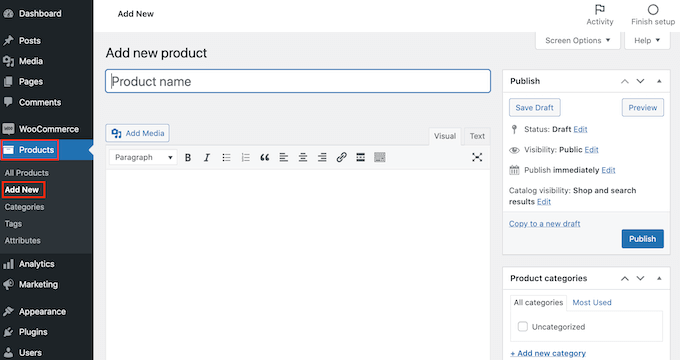
Scrollen Sie dann zum Feld „Produktdaten“.
Sie können nun auf das Dropdown-Menü „Produktdaten“ klicken, um es zu öffnen. In diesem Dropdown-Menü sehen Sie zwei neue Optionen: „Einfaches Abonnement“ und „Variables Abonnement“.
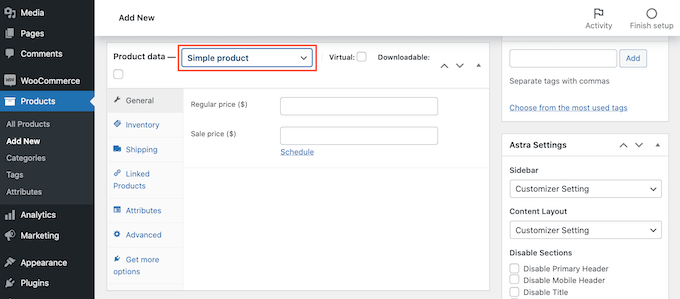
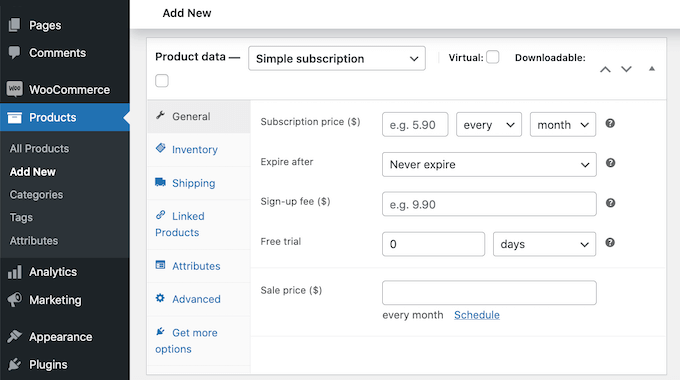
Wenn Sie „Einfaches Abonnement“ auswählen, zeigt WordPress Felder an, in denen Sie Ihren Abonnementpreis und das Abrechnungsintervall festlegen können.
Sie können auch die Ablaufdauer wählen und eine optionale Anmeldegebühr hinzufügen.
Um Leute zum Kauf eines Abonnements zu ermutigen, möchten Sie vielleicht auch eine kostenlose Testversion anbieten.
Eine weitere Option ist, aus dem Dropdown-Menü „Variable subscription“ auszuwählen. Diese variablen Abonnements ähneln den variablen Produkten von WooCommerce.
Wenn Sie 'Variable subscription' auswählen, müssen Sie Produktvarianten erstellen. Klicken Sie dazu auf den Tab 'Attributes'.
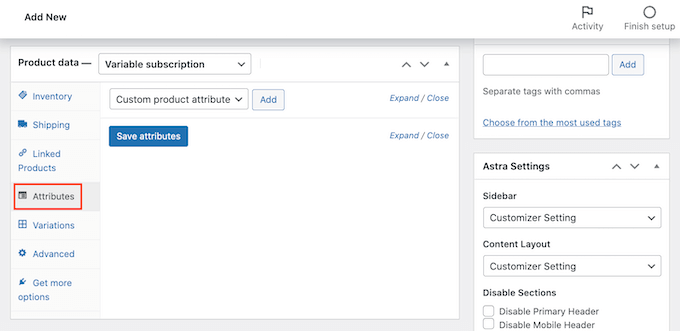
Wenn Sie bereits einige Produktattribute erstellt haben, können Sie auf das Dropdown-Menü „Benutzerdefiniertes Produktattribut“ klicken.
Sie können dann jedes Attribut aus dem Dropdown-Menü auswählen.
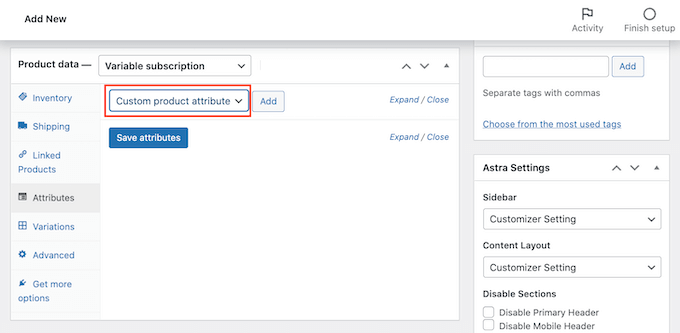
Schritt 6: Fügen Sie neue Attribute und Variationen hinzu
Eine weitere Option ist, ein neues Attribut zu erstellen und es zu Ihrer Abonnementvariable hinzuzufügen.
Um ein Attribut zu erstellen, klicken Sie auf die Schaltfläche 'Hinzufügen'.
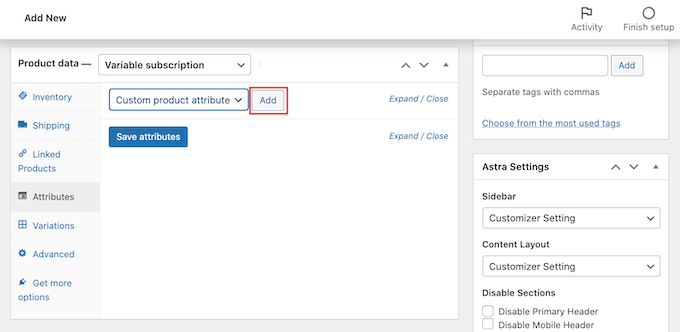
Sie sehen nun einen neuen Bereich, in dem Sie Ihre Produktattribute erstellen können.
Sie möchten diese Attribute zu Ihren Produktvarianten hinzufügen. Stellen Sie in diesem Sinne sicher, dass Sie das Kontrollkästchen 'Für Variationen verwendet' aktivieren.
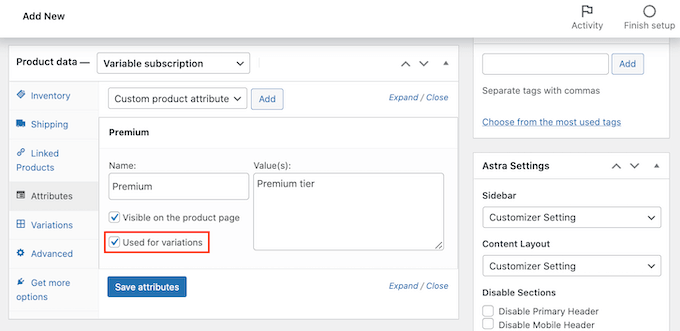
Nachdem Sie alle Informationen für dieses Attribut eingegeben haben, klicken Sie auf ‘Hinzufügen’.
Um weitere Attribute zu erstellen, folgen Sie einfach dem oben beschriebenen Prozess.
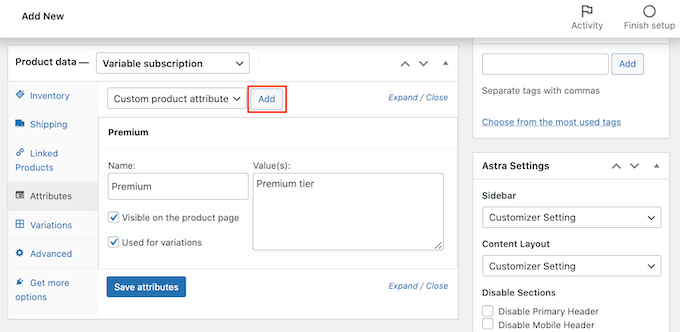
Wenn Sie mit Ihren neuen Attributen zufrieden sind, klicken Sie auf „Attribute speichern“.
Klicken Sie als Nächstes auf die Registerkarte ‘Variationen’ und dann auf die Schaltfläche ‘Los’.
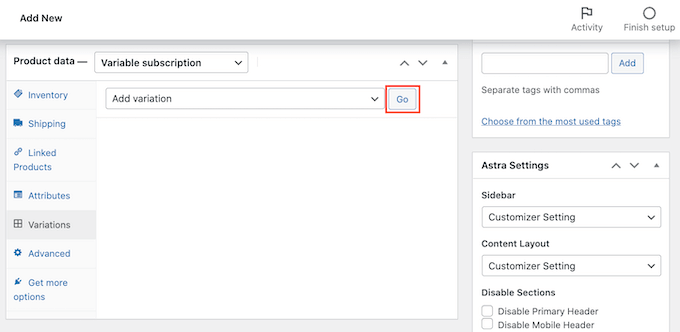
WooCommerce fügt nun einen neuen Abschnitt hinzu.
Sie können diese neuen Einstellungen verwenden, um Abonnementvarianten mit den Attributen zu erstellen, die Sie im vorherigen Schritt hinzugefügt haben.
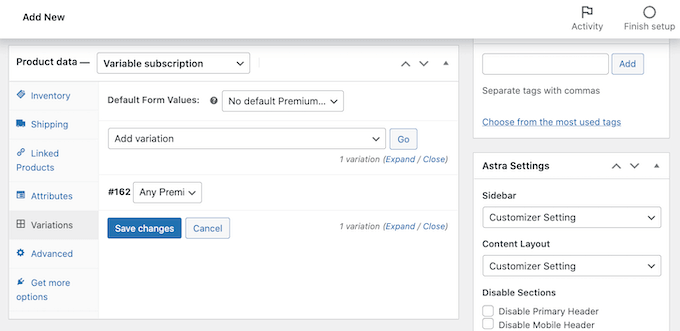
Sobald Sie mit den Einstellungen des Produkts zufrieden sind, klicken Sie auf die Schaltfläche „Veröffentlichen“.
Jetzt können Sie Ihre Website besuchen, um dieses neue WooCommerce-Produkt live zu sehen.
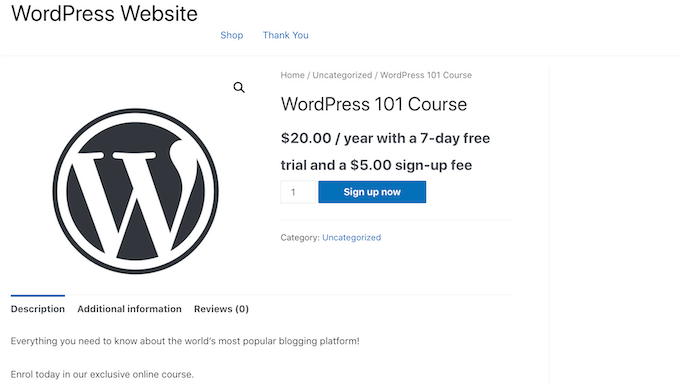
Sobald Sie wiederkehrende Zahlungen erfolgreich zu Ihrer WooCommerce-Website hinzugefügt haben, möchten Sie die Leute auf Ihre Produktseiten locken.
Wie Sie das tun können, erfahren Sie in unserer Schritt-für-Schritt-Anleitung zum Thema Erstellen eines WooCommerce-Popups zur Umsatzsteigerung oder sehen Sie sich unsere Auswahl der besten WooCommerce-Plugins für Ihren Shop an.
Alternative: Obwohl Sie das Standard-Stripe-Addon von WooCommerce verwenden können, wie wir in diesem Tutorial gezeigt haben, empfehlen wir stattdessen das kostenlose Plugin Stripe Payment Gateway von FunnelKit.
Es verfügt über zusätzliche Funktionen wie einen einfachen Einrichtungsassistenten, automatische Webhooks, Integrationen von Abonnement-Plugins und mehr.
Welches ist das beste WordPress-Plugin für wiederkehrende Zahlungen?
Das beste WordPress-Plugin für wiederkehrende Zahlungen hängt von Ihren Geschäftszielen und Bedürfnissen ab.
Für eine einfache Möglichkeit, wiederkehrende Zahlungen oder Spenden über ein Formular zu akzeptieren, ist WPForms eine ausgezeichnete Wahl.
Wenn Sie dedizierte Zahlungsformulare mit Stripe ohne vollen Warenkorb erstellen möchten, ist WP Simple Pay die beste Lösung.
Wenn Ihr Ziel darin besteht, eine vollständige Mitgliedschaftsseite mit geschützten Inhalten und Online-Kursen zu erstellen, empfehlen wir MemberPress. Es ist die umfassendste Lösung für den Verkauf von abonnementbasierten Mitgliedschaften.
Schließlich ist für diejenigen, die bereits einen Online-Shop haben oder eine Mischung aus physischen Produkten und Abonnements verkaufen möchten, WooCommerce mit der Abonnement-Erweiterung die richtige Wahl.
Häufig gestellte Fragen zu wiederkehrenden Zahlungen in WordPress
Hier sind einige Fragen, die unsere Leser häufig zu wiederkehrenden Zahlungen in WordPress stellen:
Was passiert, wenn eine wiederkehrende Zahlung fehlschlägt?
Die meisten Zahlungs-Plugins verfügen über ein automatisches System zur Bearbeitung fehlgeschlagener Zahlungen. Dies wird oft als Dunning-Management bezeichnet. Suchen Sie in Ihren Plugin-Einstellungen nach einem Tab 'Dunning' oder 'Recovery', um zu konfigurieren, wie oft das System die Karte erneut versucht.
Kann ich eine kostenlose Testversion mit wiederkehrenden Zahlungen anbieten?
Ja, das können Sie. Alle in diesem Leitfaden empfohlenen Lösungen, einschließlich MemberPress, WP Simple Pay und WooCommerce Subscriptions, verfügen über integrierte Einstellungen, um eine kostenlose Testphase anzubieten.
Dies ermöglicht es Kunden, Ihren Service für eine bestimmte Anzahl von Tagen auszuprobieren, bevor die erste wiederkehrende Zahlung abgebucht wird.
Welche Zahlungs-Gateways unterstützen wiederkehrende Zahlungen?
Stripe ist das beliebteste und am weitesten unterstützte Zahlungs-Gateway für wiederkehrende Zahlungen in WordPress. Es lässt sich nahtlos in fast jedes Plugin integrieren.
PayPal unterstützt auch Abonnements, und andere Gateways wie Authorize.net können mit spezifischen Erweiterungen für Plugins wie WooCommerce oder MemberPress verwendet werden.
Können Kunden ihre Abonnements selbst kündigen?
Ja, alle von uns erwähnten Plugins bieten einen Kundenkonto-Bereich.
Von dort aus können Benutzer ihre Abonnementdetails einfach einsehen, ihre Zahlungsmethoden aktualisieren und ihre wiederkehrenden Zahlungen kündigen, ohne Sie um Hilfe bitten zu müssen.
Wir hoffen, dieser Artikel hat Ihnen geholfen zu lernen, wie Sie wiederkehrende Zahlungen in WordPress akzeptieren können. Möglicherweise möchten Sie auch unseren Leitfaden lesen, wie Sie die Gebühren für die Zahlungsabwicklung an Kunden weitergeben oder unsere Expertenauswahl der besten WordPress PayPal Plugins.
Wenn Ihnen dieser Artikel gefallen hat, abonnieren Sie bitte unseren YouTube-Kanal für WordPress-Video-Tutorials. Sie finden uns auch auf Twitter und Facebook.




Alnisa S.
Hallo,
vielen Dank für dieses Tutorial und wie üblich enttäuschen Ihre Artikel nie. Ich habe nach einer Möglichkeit gesucht, wiederkehrende Zahlungen hinzuzufügen, ohne einen Warenkorb zu verwenden. Das ist so viel einfacher. Das ist genau richtig. Vielen Dank
WPBeginner Support
Schön, dass Sie unseren Leitfaden hilfreich fanden!
Admin
Rao Abid
Cool,
Gut zu wissen und gute Anleitung, um wiederkehrende Zahlungen zu akzeptieren.
Daumen hoch für dieses Tutorial.
WPBeginner Support
Glad you found our guide helpful
Admin