


Besucher durchsuchen ständig Ihre WordPress-Website nach Antworten, Produkten, Tutorials oder Ressourcen. Wenn Ihr Suchtool nicht schnell die richtigen Ergebnisse liefern kann, riskieren Sie, sie an konkurrierende Websites zu verlieren.
Hier ist das Problem: Die Standard-WordPress-Suche ist ziemlich begrenzt. Sie durchsucht nur Beitragstitel und -inhalte und ignoriert Kategorien, Tags und andere wichtige Informationen.
Infolgedessen wird relevante Inhalte oft vergraben, und Ihre Besucher verpassen wertvolle Informationen, die ihnen helfen könnten.
Die gute Nachricht ist, dass die Behebung nicht kompliziert ist, sobald Sie wissen, was zu tun ist. In diesem Leitfaden werden wir aufschlüsseln, wie die WordPress-Suche funktioniert und die besten Wege teilen, um sie viel effektiver zu machen. ✅

Wie funktioniert die WordPress-Suche?
WordPress.org verfügt über ein Suchsystem, das Inhalte auf Ihrer Website durchsucht.
Wie die Suchleiste aussieht und wo sie erscheint, hängt von Ihrem WordPress-Theme ab, aber die meisten Themes zeigen die Suchleiste in der oberen rechten Ecke an.
💡 Hinweis: Wenn Ihr Theme die WordPress-Suchleiste nicht standardmäßig anzeigt, springen Sie zu unseren FAQs, wo wir Ihnen zeigen, wie Sie sie hinzufügen.

Besucher können eine Suchanfrage in dieses Feld eingeben, und die Standard-WordPress-Installation durchsucht:
- Seiten- und Beitragstitel
- Seiten- und Beitragstexte
- Beitragszusammenfassungen
Sie durchsucht keine Benutzerkommentare, Kategorien, Tags oder PDF-Dokumente. Ganz zu schweigen von Bildern, Alt-Texten und Bildunterschriften. Das bedeutet, dass wertvolle Informationen in Ihrer Mediathek für Suchergebnisse verborgen sind.
Sie können diese Inhalte mit einem Suchmaschinen-Plugin wie SearchWP durchsuchen.

🧑💻 Insider-Tipp: Wir haben viele Tools getestet, und SearchWP sticht als das beste WordPress-Such-Plugin hervor. Mehr erfahren Sie in unserem detaillierten SearchWP-Testbericht.
Die WordPress-Suche verwendet die Klasse WP_Query. Sie beginnt mit der Anzeige von Beiträgen, die den Suchbegriff im Beitragstitel haben, in umgekehrter chronologischer Reihenfolge, sodass die neuesten Einträge oben in den Ergebnissen erscheinen.
Danach werden Beiträge angezeigt, die den übereinstimmenden Begriff im Beitragstext haben.
Stellen Sie sich zum Beispiel vor, Sie haben gerade einen Blogbeitrag über Katzen mit dem Titel „Mein Lieblingstier“ veröffentlicht und haben auch einen älteren Beitrag mit dem Titel „Beste Katzenfotos“. In diesem Fall wird bei der Suche nach „Katze“ der ältere Beitrag „Beste Katzenfotos“ zuerst angezeigt, da er den Suchbegriff im Titel hat.
Dies ist möglicherweise kein Problem für WordPress-Blogs oder Websites mit nur wenigen Inhalten.
Diese Sortierlogik liefert jedoch oft ungenaue oder verwirrende Ergebnisse für größere Blogs, Online-Shops oder Geschäftswebsites.
Dem integrierten System fehlen auch einige Funktionen, die Benutzer von modernen Suchmaschinen erwarten. Dazu gehören Autovervollständigung, Live-Ajax-Suche, Filterung und Rechtschreibprüfung.
Warum die Standard-WordPress-Suche verbessern?
Ein fortschrittliches, schnelles und genaues On-Site-Suchtool hilft Besuchern, interessante und relevante Inhalte zu finden, was sie länger auf Ihrer Website hält. Dies kann Seitenaufrufe erhöhen und die Absprungrate in WordPress reduzieren.
Wenn Besucher mehr Zeit auf Ihrer Website verbringen, sendet dies positive Signale an Suchmaschinen. Dies kann Ihr WordPress SEO verbessern, was bedeutet, dass Suchmaschinen wie Google Ihre Inhalte mehr Menschen anzeigen und mehr Besucher auf Ihre Website locken.
Weitere Informationen finden Sie in unserem Leitfaden zur Steigerung Ihres Blog-Traffics.
Wenn Leute die interne Suche Ihrer Website nutzen, sind sie in der Regel sehr engagiert. Sie suchen aktiv nach bestimmten Inhalten, was bedeuten kann, dass sie bereit sind, Aktionen durchzuführen, wie z. B. ein Produkt zu kaufen, sich für Ihre WordPress-Mitgliederseite anzumelden oder einen Termin zu buchen.
Wenn diese Leute nicht finden, wonach sie suchen, geben sie möglicherweise auf und gehen zu einer anderen Website. Das bedeutet, dass Sie Besucher und Kunden verlieren, die bereit waren, zu konvertieren.
Eine Suchergebnisseite ist auch ein Beispiel für personalisierte Inhalte, da Sie Ergebnisse anzeigen, die der eindeutigen Suchanfrage des Besuchers entsprechen. Indem Sie den Nutzern Inhalte zeigen, die korrekt und hilfreich sind, können Sie die Benutzererfahrung verbessern.
Leistung ist ein weiterer Grund, warum es eine gute Idee ist, die Standard-WordPress-Suche durch eine bessere Alternative zu ersetzen.
Je größer Ihre WordPress-Website wird, desto länger dauert es für WP_Query, Ihre Datenbank zu durchsuchen und Ergebnisse zurückzugeben. Das bedeutet, dass die Suche Ihrer Website langsamer wird, je größer Ihre Website wird.
In diesem Sinne werden wir uns einige einfache Möglichkeiten ansehen, wie Sie die WordPress-Sucherfahrung optimieren können. Sie können die Schnelllinks unten verwenden, um zu Ihrem bevorzugten Thema zu springen:
- Sofortige Ergebnisse mit Live-Ajax-Suche anzeigen
- Ändern Sie die Standard-URL für die Suche
- PDF-Dateien in WordPress durchsuchbar machen
- Fügen Sie eine Suchfunktion nach Kategorie zu WordPress hinzu
- Eine intelligente WooCommerce-Produktsuche erstellen
- Erstellen Sie ein Suchformular für benutzerdefinierte Beitragstypen
- Inhalte von der WordPress-Suche ausschließen
- Blogbeitrags-Kommentare in WordPress durchsuchbar machen
- Mehrsprachige Suche hinzufügen
- Fuzzy-Suche auf Ihrer Website aktivieren
- Filteroptionen zu Ihrer WordPress-Suche hinzufügen
- WordPress-Such-FAQs
- Bonus-Ressourcen: Weitere Möglichkeiten zur Verbesserung Ihrer WordPress-Suche
Fangen wir an.
1. Sofortige Ergebnisse mit Live-Ajax-Suche anzeigen
Live-Ajax-Suche fügt ein Dropdown und eine Autovervollständigungsfunktion hinzu, die in Suchmaschinen wie Google üblich ist.
Während der Benutzer tippt, errät die Live-Suche, wonach er sucht, und zeigt Ergebnisse an, ohne die Seite neu zu laden.
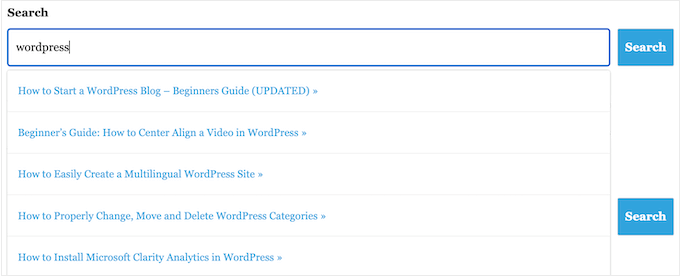
Dies hilft Besuchern, die richtigen Inhalte zu finden, ohne die Suchtaste drücken oder auf das Neuladen der Seite warten zu müssen.
Der einfachste Weg, Ajax-Live-Suche zu WordPress hinzuzufügen, ist die Verwendung des kostenlosen SearchWP Live Ajax Lite Search Plugin. Es ermöglicht eine sofortige Suche automatisch, und es gibt keine Einstellungen, die Sie konfigurieren müssen, sodass es sehr einfach einzurichten ist.
Das Erste, was Sie tun müssen, ist das Plugin zu installieren und zu aktivieren. Weitere Details finden Sie in unserer Schritt-für-Schritt-Anleitung unter wie man ein WordPress-Plugin installiert.
Nach der Aktivierung verwendet das standardmäßige WordPress-Suchformular automatisch die Ajax-Live-Suchfunktion. Wenn Sie Ihre Website besuchen und in die Suchleiste tippen, sehen Sie die Sofortsuche in Aktion.
Für Details siehe unseren Leitfaden zum Hinzufügen einer Live-AJAX-Suche in WordPress.
2. Ändern Sie den Standard-Such-URL-Slug
Standardmäßig sehen die URLs der WordPress-Suche typischerweise so aus:
http://example.com/?s=search-term
Die zusätzlichen ?s= Zeichen machen diese URL schwieriger zu lesen und zu verstehen. Dies kann Besucher verwirren, die sich auf Ihrer Website zurechtfinden wollen.
Schlimmer noch, diese URLs sind nicht für Suchmaschinen optimiert, was sie daran hindern kann, die Inhalte Ihrer Website korrekt zu indizieren.
Der einfachste Weg, diese URLs zu ändern, ist das Hinzufügen von benutzerdefiniertem Code zu WordPress mit einem Plugin wie WPCode.
Einige unserer Partner-Marken verwenden tatsächlich WPCode, um ihre benutzerdefinierten Code-Snippets hinzuzufügen und zu verwalten. Wir haben es auch getestet, um zu sehen, wie gut es funktioniert, und Sie können sehen, was es kann, in unserem vollständigen WPCode-Testbericht.
Fügen Sie im WPCode-Editor den folgenden benutzerdefinierten Code hinzu, um die Struktur /?s=suchbegriff durch einen sauberen /suche/-Slug zu ersetzen.
function wpb_change_search_url() {
    if ( is_search() && ! empty( $_GET['s'] ) ) {
        wp_redirect( home_url( "/search/" ) . urlencode( get_query_var( 's' ) ) );
        exit();
    }
}
add_action( 'template_redirect', 'wpb_change_search_url' );
Ihre Such-URL wird nach Abschluss etwa so aussehen: http://example.com/suche/wordpress
Und wenn Sie etwas anderes als 'search' in Ihrer URL verwenden möchten, können Sie den Code-Schnipsel einfach anpassen.
Für detaillierte Anweisungen, wie Sie diesen Code in Ihre WordPress-Website einfügen, lesen Sie bitte unseren Leitfaden zum Ändern des Standard-Such-URL-Slugs in WordPress.
3. PDF-Dateien in WordPress durchsuchbar machen
Indem Sie PDFs auf Ihre WordPress-Website hochladen, können Sie Informationen über Ihre Dienstleistungen und Produkte in einem Format teilen, das auf allen Geräten gut funktioniert.
Sie eignen sich auch perfekt, um Ihren Besuchern E-Books, Benutzerhandbücher, Restaurantmenüs und mehr anzubieten.
Aber WordPress durchsucht standardmäßig nur den Inhalt seiner Datenbank, sodass es den Titel und die Beschreibung Ihrer PDF-Dateien durchsucht, nicht deren vollständigen Inhalt. Daher haben Ihre Besucher möglicherweise Schwierigkeiten, das beste PDF für ihre Suchanfrage zu finden.
Die gute Nachricht ist, dass Sie ein benutzerdefiniertes Such-Plugin verwenden können, um die Standard-WordPress-Suche zu verbessern. Wenn Ihre PDFs unverschlüsselt sind, kann das richtige Such-Plugin deren Inhalte und Metadaten indizieren und in die Suchergebnisse aufnehmen.
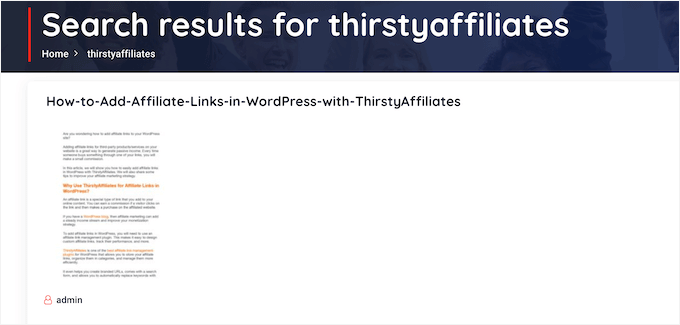
Schritt-für-Schritt-Anleitungen finden Sie in unserem Leitfaden, wie Sie PDF-Indizierung und -Suche in WordPress hinzufügen: wie Sie PDF-Indizierung und -Suche in WordPress hinzufügen.
4. Fügen Sie eine Funktion zum Suchen nach Kategorie zu WordPress hinzu
Wenn Sie mehrere Inhaltskategorien auf Ihrer Website haben, möchten Sie den Benutzern möglicherweise erlauben, ihre Suche auf eine bestimmte Kategorie zu beschränken. Dies kann Besuchern helfen, die richtigen Inhalte schneller zu finden.

Wenn Sie beispielsweise einen Online-Marktplatz haben, ist es oft sinnvoll, Kunden innerhalb einer bestimmten Produktkategorie suchen zu lassen.
Wenn Sie eine Mitgliedschaftsseite betreiben, verwenden Sie möglicherweise die Suche nach Kategorien, um Besuchern zu helfen, andere Mitglieder, Gruppen, Foren, Online-Kurse und andere spezifische Arten von Inhalten zu finden.
Weitere Informationen finden Sie in unserem Leitfaden unter so fügen Sie die Suche nach Kategorie in WordPress hinzu.
5. Smarte WooCommerce-Produktsuche erstellen
WooCommerce hat eine eigene integrierte Suche, aber sie ignoriert oft Übereinstimmungen in Produktattributen (wie Größe oder Farbe) und Kundenbewertungen. Dies kann Käufer davon abhalten, beispielsweise die digitalen Produkte zu finden, die sie in Ihrem Online-Shop kaufen möchten, was zu geringeren Verkäufen führt.
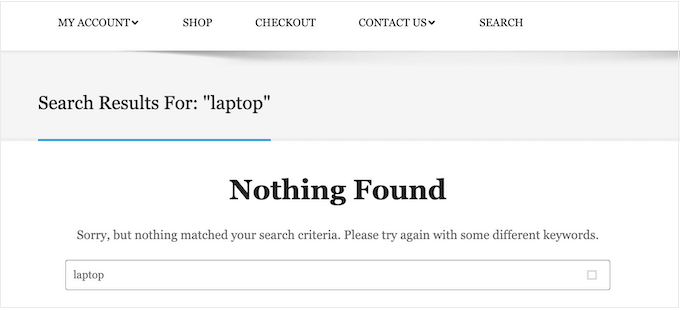
Glücklicherweise gibt es ausgezeichnete WooCommerce-Plugins , die hilfreichere Suchergebnisse anzeigen und diese schneller abrufen können.
Weitere Informationen finden Sie in unserem Leitfaden zur Erstellung einer intelligenten WooCommerce-Produktsuche.

Um noch mehr E-Commerce-Verkäufe zu erzielen, möchten Sie möglicherweise genau festlegen, welche Produkte WooCommerce in seine Suchergebnisse aufnimmt. Sie könnten beispielsweise nur Produkte anzeigen, die im Angebot sind oder kostenlos versendet werden.
Um mehr zu erfahren, lesen Sie bitte unseren Leitfaden zur Anpassung der WooCommerce-Produkt-Suchergebnisseite.
6. Erstellen Sie ein Suchformular für benutzerdefinierte Beitragstypen
Benutzerdefinierte Beitragstypen ermöglichen es Ihnen, über Beiträge und Seiten hinauszugehen und verschiedene Inhaltstypen für Ihre Website zu erstellen. Sie haben also unterschiedliche benutzerdefinierte Felder und ihre eigene benutzerdefinierte Kategorienstruktur.
Wenn Sie beispielsweise eine Filmrezensions-Website betreiben, könnten Sie einen Beitragstyp für Filmrezensionen mit Feldern für den Regisseur, das Erscheinungsdatum und mehr erstellen.
Bei WPBeginner verwenden wir benutzerdefinierte Beitragstypen für unseren Glossar-Bereich, um ihn von unseren Blogbeiträgen zu trennen.
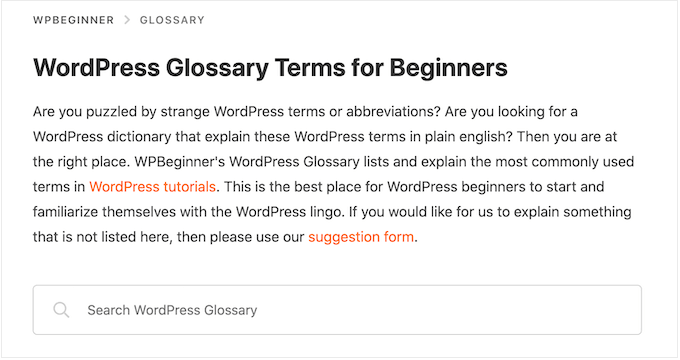
Wenn Sie benutzerdefinierte Beitragstypen verwenden, möchten Sie möglicherweise ein Formular erstellen, mit dem Besucher nur diese Inhalte durchsuchen können.
Zum Beispiel haben wir auch ein Formular, das nur die Gutscheincodes von WPBeginner durchsucht.

Dies hilft Besuchern, die richtigen Inhalte schneller zu finden, auch wenn Sie viele verschiedene Inhaltstypen haben. Schritt-für-Schritt-Anleitungen finden Sie in unserem Leitfaden zur Erstellung erweiterter Suchformulare in WordPress für benutzerdefinierte Beitragstypen.
Sie können auch benutzerdefinierte Felder in WordPress durchsuchbar machen, was ideal ist, wenn Sie Ihren Seiten und Beiträgen zusätzliche Metadaten hinzugefügt haben.
7. Inhalte von der WordPress-Suche ausschließen
Standardmäßig schließt die integrierte WordPress-Suche alle Beiträge und Seiten in ihren Suchergebnissen ein. Möglicherweise möchten Sie jedoch bestimmte Seiten und Beiträge von den Suchergebnissen ausschließen.
Wenn Sie beispielsweise eine WordPress-Mitgliederseite betreiben oder Online-Kurse verkaufen, möchten Sie in der Regel Ihre Premium-Inhalte von öffentlichen Suchergebnissen ausschließen.
Wenn Sie einen Online-Shop betreiben, möchten Sie möglicherweise Seiten wie Ihr Konto, die Kasse und Dankesseiten ausblenden.
Möchten Sie Beiträge, Autoren, benutzerdefinierte Beitragstypen, Kategorien, Tags oder sogar benutzerdefinierte Taxonomien ausschließen? Dann können Sie sich unseren Leitfaden ansehen, wie Sie bestimmte Seiten, Autoren und mehr von der WordPress-Suche ausschließen.
8. Blog-Kommentare in WordPress durchsuchbar machen
Manchmal möchten Leser Unterhaltungen auf Ihrem Blog noch einmal aufrufen, vergessen aber den genauen Kommentar, den sie gerade gelesen haben. In diesem Fall kann es sehr hilfreich sein, Ihre Kommentare durchsuchbar zu machen.
Wenn Sie SearchWP verwenden, können Sie dies einfach tun, wenn Sie Ihren Suchalgorithmus anpassen. Sie müssen lediglich „Kommentare“ als eine der Quellen für die Suchfunktion auswählen.

Zusätzlich können Sie Suchergebnisse nach der Nachricht des Kommentars, dem Namen des Autors oder der E-Mail-Adresse des Autors priorisieren.
Diese Funktion ermöglicht es Ihnen, das Sucherlebnis besser an die Bedürfnisse Ihres Publikums anzupassen.

Sie können mehr in unserem Artikel darüber erfahren, wie Sie Blog-Kommentare in WordPress durchsuchbar machen.
9. Mehrsprachige Suche hinzufügen
Wenn Ihre WordPress-Website in mehr als einer Sprache verfügbar ist, kann die Hinzufügung einer mehrsprachigen Suche Benutzern helfen, schneller zu finden, was sie benötigen.
Ohne dies könnten Benutzer wichtige Inhalte verpassen, nur weil sie in der falschen Sprache suchen. Dies kann Besucher frustrieren und sie dazu veranlassen, Ihre Website zu verlassen.
Wenn Sie eine mehrsprachige Suche hinzufügen, wird Ihre Website für alle einfacher zu bedienen. Besucher können finden, was sie wollen, in ihrer bevorzugten Sprache, was Ihre Website für Menschen aus aller Welt freundlicher macht.
Es gibt zwei Hauptschritte, um eine mehrsprachige Suche hinzuzufügen. Einer besteht darin, TranslatePress zu verwenden, ein Plugin, das Ihnen hilft, Ihre WordPress-Website mehrsprachig zu machen. Es ist einfach zu bedienen und Sie können Ihre Website mit einem einfachen visuellen Editor übersetzen.
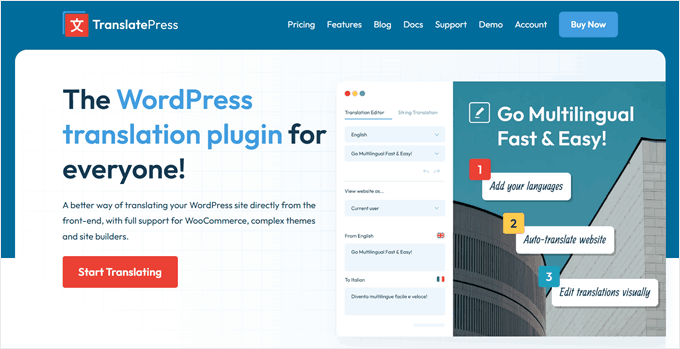
TranslatePress funktioniert sofort mit der integrierten Suche von WordPress. Das bedeutet, sobald Sie Ihre Inhalte übersetzen, können die Leute automatisch in verschiedenen Sprachen suchen.
Die grundlegende WordPress-Suche ist in Ordnung, aber die Verwendung von SearchWP liefert im Allgemeinen bessere Ergebnisse.
Durch die Kombination von TranslatePress und SearchWP können Sie ein robustes mehrsprachiges Sucherlebnis schaffen, das nicht nur verschiedene Sprachen versteht, sondern auch genauere und umfassendere Suchergebnisse liefert.
Um mehr darüber zu erfahren, wie Sie dies tun können, lesen Sie unseren Artikel „So fügen Sie eine mehrsprachige Suche in WordPress hinzu“.
10. Fuzzy-Suche auf Ihrer Website aktivieren
Fuzzy-Suche ist eine intelligente Methode, um Besuchern zu helfen, das zu finden, was sie wollen, auch wenn sie nicht die genauen Wörter eingeben. Es ist, als hätte man einen hilfreichen Freund, der versteht, was man meint, selbst wenn man kleine Fehler macht.
Das Hinzufügen einer Fuzzy-Suche zu Ihrer WordPress-Website erleichtert es den Leuten, Ihre Inhalte zu finden. Das ist wirklich nützlich, weil Leute manchmal Tippfehler machen oder nicht die genauen Wörter kennen, die sie verwenden sollen.
Zum Beispiel findet jemand mit der normalen WordPress-Suche nichts, wenn er „recepies“ statt „recipes“ eingibt.

SearchWP ist anders. Es ist intelligenter und kann verstehen, was die Leute meinen, auch wenn sie kleine Fehler machen. Es sucht an vielen Stellen nach Übereinstimmungen, wie Titeln, Inhalten, Produkten und sogar PDFs.
Dies erleichtert die Suche auf Ihrer Website erheblich und macht sie benutzerfreundlicher. Menschen können finden, was sie brauchen, auch wenn sie sich nicht an die genauen Wörter erinnern oder kleine Rechtschreibfehler machen.

Schauen Sie sich unseren einfachen Leitfaden an, wie Sie die Fuzzy-Suche in WordPress hinzufügen können: wie Sie die Fuzzy-Suche in WordPress hinzufügen.
11. Filteroptionen zu Ihrer WordPress-Suche hinzufügen
Wenn Ihre Website viele Inhalte hat, reichen Suchergebnisse allein möglicherweise nicht aus, um Besuchern zu helfen, das zu finden, wonach sie suchen.
Durch das Hinzufügen von Filtern können diese Ergebnisse nach Kategorie, Tag, Datum oder anderen Attributen eingrenzen, ohne die Seite neu laden zu müssen.
WPFilters ist ein Plugin desselben Teams wie SearchWP. Sie können Filterblöcke zu jeder Seite hinzufügen direkt aus dem WordPress-Editor, ohne dass Code erforderlich ist.
Sie können aus Kontrollkästchen, Optionsfeldern, Dropdown-Menüs, Schiebereglern und Stichwortsuchfeldern wählen, um die Organisation Ihrer Inhalte abzubilden.

Es funktioniert mit jeder Art von WordPress-Inhalt, einschließlich Blogbeiträgen, WooCommerce-Produkten, benutzerdefinierten Beitragstypen und EDD-Downloads – was es für alle Arten von Websites nützlich macht, von Blogs und Online-Shops bis hin zu Mitgliedschaftsseiten und Verzeichnissen.
Wenn Sie eine lange Liste von Filteroptionen haben, kann WPFilters diese automatisch einklappen und einen Link „Mehr anzeigen“ anzeigen, wodurch das Filterfeld übersichtlich bleibt, ohne etwas für Besucher zu verbergen, die weiter erkunden möchten.
Es gibt auch eine Option, Filter auszublenden, die keine Ergebnisse liefern würden. Dies verhindert, dass Besucher einen Filter auswählen und auf einer leeren Seite landen, was eine frustrierende Erfahrung sein kann.
Wenn Sie mehr erfahren möchten, lesen Sie unsere vollständige WPFilters-Bewertung.
WordPress-Such-FAQs
In diesem Leitfaden haben wir untersucht, wie die Standard-WordPress-Suche funktioniert, und praktische Tipps zur Verbesserung ihrer Fähigkeiten gegeben.
Wenn Sie noch Fragen zu dieser wichtigen Funktion haben, finden Sie hier einige der am häufigsten gestellten Fragen zur WordPress-Suche:
Wie kann ich die WordPress-Suche verbessern?
Der beste Weg, die integrierte WordPress-Suche zu verbessern, ist die Verwendung von SearchWP.
SearchWP ist das beste benutzerdefinierte Such-Plugin für WordPress und ermöglicht es Besuchern, alle Inhalte auf Ihrer Website zu durchsuchen, einschließlich Dokumenten, WooCommerce-Produkten, benutzerdefinierten Feldern, Tags, Kommentaren und mehr.
Es ermöglicht Ihnen auch, den WordPress-Suchalgorithmus anzupassen, sodass Sie genau steuern können, wo die Inhalte in den Suchergebnissen erscheinen. Weitere Informationen finden Sie in unserem Leitfaden zur Verbesserung der WordPress-Suche.
Bezieht die WordPress-Suche Tags mit ein?
Standardmäßig schließt die WordPress-Suche keine Tags ein. Der einfachste Weg, Tags durchsuchbar zu machen, ist die Verwendung eines WordPress-Such-Plugins wie SearchWP.
SearchWP verfügt auch über einen Relevanzschieberegler, mit dem Sie genau steuern können, wie stark die Tags beeinflussen, wo ein Element in den Suchergebnissen erscheint.
Wie füge ich die Suche zu meinem WordPress-Theme hinzu?
Wenn Ihr Theme kein integriertes Suchformular hat, empfehlen wir, eine Suchleiste zum WordPress-Navigationsmenü hinzuzufügen.
Da das Hauptnavigationsmenü normalerweise auf Ihrer gesamten Website angezeigt wird, können Besucher von jeder Seite Ihrer Website aus nach Seiten, Beiträgen, Produkten und mehr suchen.
Wenn Sie ein klassisches Theme verwenden, können Sie unseren Artikel über das Hinzufügen einer Suchleiste zum WordPress-Navigationsmenü für Schritt-für-Schritt-Anleitungen lesen.

Wenn Sie ein blockbasiertes Theme wie ThemeIsle's Hestia Pro oder Divi verwenden, können Sie mit dem Full Site Editor (FSE) eine Suchleiste zu Ihrem Theme hinzufügen.
Gehen Sie dazu im WordPress-Dashboard zu Darstellung » Editor.

Sie sehen nun Einstellungen, um Ihr Theme anzupassen.
Um die Suchleiste zum Navigationsmenü hinzuzufügen, klicken Sie auf „Navigation“.
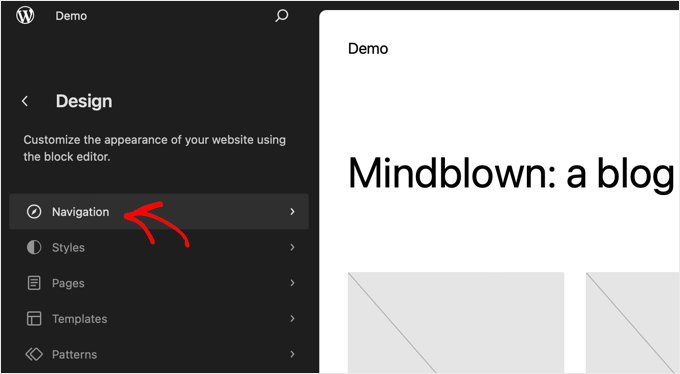
Auf dem nächsten Bildschirm sehen Sie eine Bleistift-Schaltfläche 'Bearbeiten'.
Klicken Sie auf diese Schaltfläche, um auf den Block-Editor zuzugreifen.

Sie sehen nun Ihr Standard-Navigationsmenü.
Klicken Sie nun auf die Schaltfläche „+“ irgendwo auf dem Bildschirm. Wählen Sie dann den Suchblock aus.
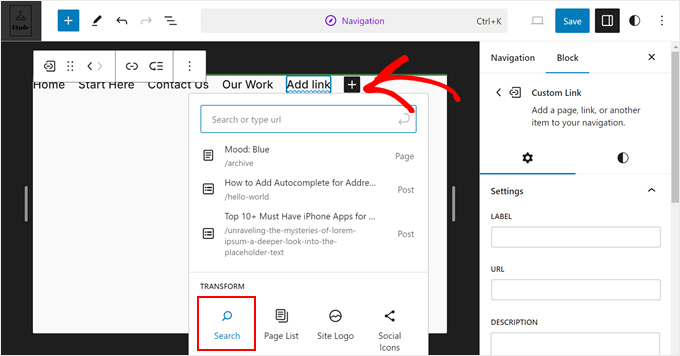
Ihr Suchblock sollte nun im Navigationsmenü erscheinen.
Fügen Sie gerne Platzhaltertext hinzu (z. B. „Wonach suchen Sie?“) und passen Sie den Block in der Einstellungsleiste weiter an.
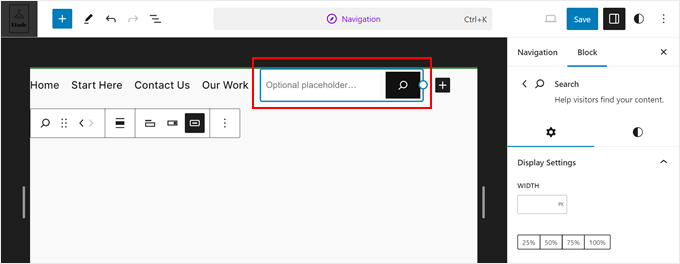
Wenn Sie fertig sind, klicken Sie auf die Schaltfläche „Speichern“.
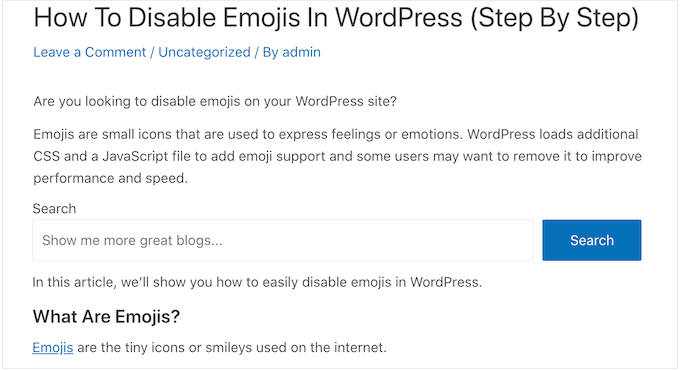
Wie füge ich eine Suche zu einer WordPress-Seite oder einem Beitrag hinzu?
Sie können eine Suchleiste zu einer bestimmten Seite oder einem Beitrag hinzufügen, indem Sie den integrierten Suchblock verwenden.
Dies ist eine gute Wahl, wenn Sie genau steuern möchten, wo die Suchleiste auf jeder Seite und jedem Beitrag erscheint, oder wenn Sie die Suche nur in bestimmten Bereichen Ihrer Website anbieten müssen.
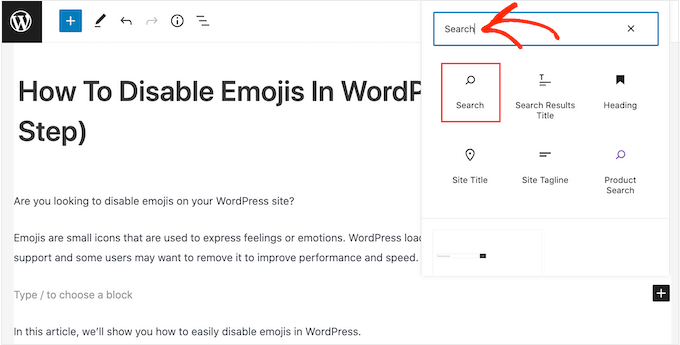
Um zu beginnen, öffnen Sie einfach die Seite, auf der Sie ein Suchformular hinzufügen möchten, und klicken Sie dann auf das + Symbol.
Geben Sie im erscheinenden Popup ‘Search’ ein, um den Block zu finden. Sobald Sie darauf klicken, sehen Sie ihn auf Ihrer Seite.
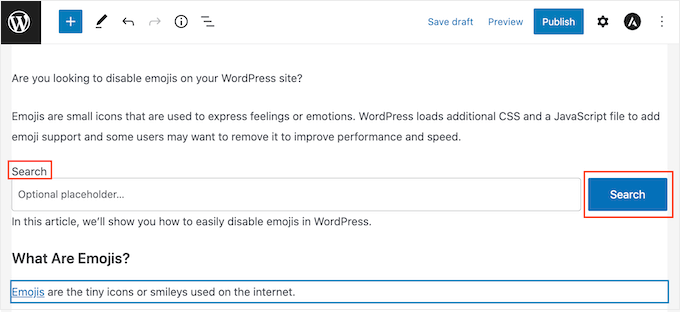
Standardmäßig verwendet der Block „Search“ sowohl für seine Bezeichnung als auch für den Schaltflächentext.
Dies wird für Besucher sichtbar sein, daher möchten Sie es möglicherweise durch etwas Beschreibenderes ersetzen, indem Sie in die Textfelder tippen.
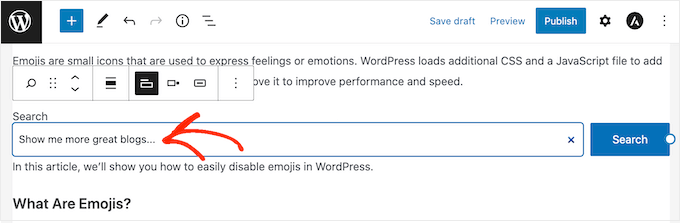
Sie können der Suchleiste auch Platzhaltertext hinzufügen. Dieser Text verschwindet automatisch, wenn der Besucher mit der Eingabe beginnt.
Um einen Platzhalter hinzuzufügen, klicken Sie auf ‘Optional placeholder…’ und beginnen Sie dann mit der Eingabe.
Wenn Sie mit dem Aussehen des Suchblocks zufrieden sind, können Sie den Beitrag veröffentlichen oder aktualisieren.
Bonus-Ressourcen: Weitere Möglichkeiten zur Verbesserung Ihrer WordPress-Suche
Wir hoffen, dieses Tutorial hat Ihnen geholfen zu verstehen, wie die WordPress-Suche funktioniert und wie Sie sie verbessern können. Als Nächstes möchten Sie vielleicht auch unsere Anleitungen zu folgenden Themen lesen:
- So sehen Sie die Suchanalysen in WordPress
- So erstellen Sie eine durchsuchbare Datenbank in WordPress
- So fügen Sie Ihrer WordPress-Website Sprachsuchfunktionen hinzu
- Voice Search SEO – Optimieren Sie Ihren WordPress-Blog für die Sprachsuche
- So beheben Sie, dass die WooCommerce-Produktsuche nicht funktioniert
- So beheben Sie, dass die WordPress-Suche nicht funktioniert
Wenn Ihnen dieser Artikel gefallen hat, abonnieren Sie bitte unseren YouTube-Kanal für WordPress-Video-Tutorials. Sie finden uns auch auf Twitter und Facebook.



Dennis Muthomi
Thank you so much WPBeginner team for this very helpful guide!
I’m signing up for SearchWP right now actually because of that searchable comments feature.
Appreciate you putting this together
Sally
Vielen Dank für diesen detaillierten Leitfaden. Ich baue ein digitales Archiv und das hilft mir sehr.
Mike
Unterstützt SearchWP Chinesisch? Sobald ich es zum Menü hinzufüge, wird es die chinesischen Zeichen durcheinander bringen und zu ?? Fragezeichen werden.
Is it option to set UTFcode?
Danke!
WPBeginner Support
Sie sollten sich direkt an SearchWP wenden, um sich über deren aktuelle Möglichkeiten zur Übersetzung ins Chinesische und die erforderlichen Schritte zu informieren.
Admin
Radan
Hallo.
Wüssten Sie, wie man die Standard-WP-Suche modifiziert, um diakritische Zeichen zu berücksichtigen? Zum Beispiel haben wir in meiner Sprache (Tschechisch) á, č, ě usw. Ich möchte WP dazu zwingen, dies bei der Suche zu berücksichtigen.
Danke.
WPBeginner Support
Sofern wir keine anderslautenden Informationen erhalten, müssten Sie Ihre Datenbank-Kollation ändern, aber das ist keine anfängerfreundliche Aufgabe, die wir empfehlen würden. Stattdessen würden wir vorerst die Verwendung eines Plugins empfehlen.
Admin
blossom
schöner Beitrag, danke fürs Teilen
WPBeginner Support
Gern geschehen!
Admin