


Beitragsbilder sind oft das Erste, was die Leute in einem Blog bemerken. Sie erregen Aufmerksamkeit, ziehen Leser an und geben den Ton für Ihren Beitrag vor.
Bei einigen WordPress-Themes führt das Klicken auf das Beitragsbild die Besucher jedoch nirgendwohin. Anstatt Ihren Beitrag zu öffnen, bleibt es einfach dort.
Das klingt vielleicht nicht nach viel, aber es kann Besucher verwirren und sie weniger dazu bringen, weiterzulesen. Das ist ein kleines, aber ernstes Problem.
Glücklicherweise gibt es eine einfache Lösung. Ich zeige Ihnen, wie Sie Beitragsbilder in WordPress klickbar machen, damit Ihre Besucher das reibungslose Erlebnis erhalten, das sie erwarten.

Warum Beitragsbilder mit Beiträgen in WordPress verknüpfen?
Der Grund ist einfach. Besucher erwarten, dass Bilder wie Links funktionieren. Wenn sie ein Featured Image sehen, möchten sie es natürlich anklicken, um den vollständigen Beitrag zu öffnen.
Hervorgehobene Bilder sind normalerweise groß, farbenfroh und nehmen mehr Platz ein, sodass Besucher sie zuerst bemerken. Sie erleichtern es auch, dass Personen auf Ihre Beiträge tippen, wenn sie ein Telefon oder Tablet verwenden.
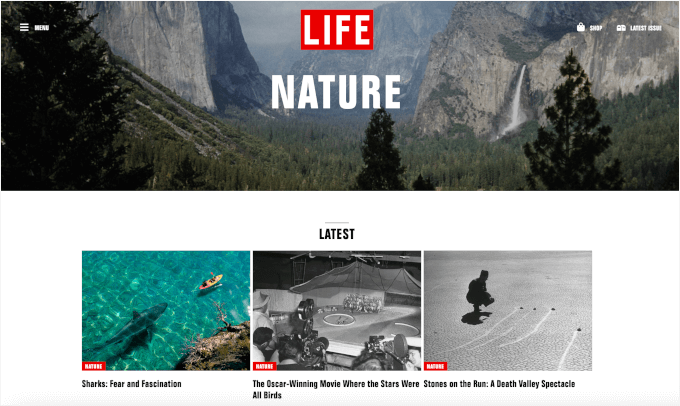
Aber wenn Ihre Beitragsbilder nicht klickbar sind, kann das Besucher verwirren. 😕
Sie versuchen vielleicht, auf das Bild zu tippen und erwarten, dass es den Beitrag öffnet, nur um festzustellen, dass nichts passiert. Diese kleine Frustration kann dazu führen, dass einige Benutzer Ihre Website schneller verlassen, was Ihr Engagement beeinträchtigen könnte.
Es macht Ihre Website auch weniger zugänglich. Größere Bilder sind für jeden einfacher anzuklicken oder zu tippen, insbesondere für Menschen mit motorischen Einschränkungen oder für diejenigen, die kleinere Bildschirme verwenden.
Während viele moderne WordPress-Themes das hervorgehobene Bild mit dem Beitrag verknüpfen, tun es einige immer noch nicht. Wenn Ihr Theme eines davon ist, zeige ich Ihnen genau, wie Sie es beheben können.
Im folgenden Abschnitt zeige ich Ihnen, wie Sie Beitragsbilder in WordPress automatisch mit Beiträgen verknüpfen. Und hier ist alles, was ich in dieser Anleitung behandeln werde:
Fangen wir an.
Automatisch Beitragsbilder in WordPress verlinken
Diese Methode erfordert, dass Sie Code zu Ihren WordPress-Dateien hinzufügen. Wenn Sie dies noch nie getan haben, lesen Sie unseren Leitfaden für Anfänger zum Einfügen von Snippets aus dem Web in WordPress.
Während Sie den Code zu Ihrer Theme-Datei functions.php hinzufügen können, empfehle ich stattdessen die Verwendung eines Code-Snippets-Plugins. Es ist viel sicherer, einfacher zu verwalten und Ihre Änderungen gehen nicht verloren, wenn Sie Ihr Theme aktualisieren oder wechseln.
Unsere Top-Wahl ist WPCode, das beste Code-Snippets-Plugin für WordPress. Es ermöglicht Ihnen, benutzerdefinierten Code hinzuzufügen und zu verwalten, ohne Ihre Theme-Dateien zu berühren, sodass Sie nicht riskieren, Ihre Website zu beschädigen.
Außerdem vertrauen viele unserer Partner-Marken auf seine Zuverlässigkeit und Benutzerfreundlichkeit. Mehr erfahren Sie in unserem vollständigen WPCode-Testbericht.

Zuerst müssen Sie das kostenlose WPCode-Plugin installieren und aktivieren. Wenn Sie Hilfe benötigen, folgen Sie unserem Tutorial zur Installation eines WordPress-Plugins für Schritt-für-Schritt-Anleitungen.
💡 Hinweis: Für dieses Tutorial können Sie die kostenlose Version von WPCode verwenden. Wenn Sie erweiterte Funktionen wie Code-Planung, bedingte Logik und eine vollständige Revisionshistorie benötigen, sollten Sie die WPCode Pro-Version in Betracht ziehen.
Sobald das Plugin aktiviert ist, können Sie in Ihrem WordPress-Adminbereich zu Code-Snippets » Neu hinzufügen navigieren.

Als Nächstes sehen Sie die Seite „Snippet hinzufügen“.
Sie können mit der Maus über die Option „Benutzerdefinierten Code hinzufügen (Neuer Snippet)“ fahren und auf die Schaltfläche „+ Benutzerdefinierten Snippet hinzufügen“ klicken.

Auf dem nächsten Bildschirm wählen Sie den Code-Typ für Ihr Snippet aus.
Hier möchten Sie auf das Feld „PHP-Snippet“ klicken.

Dies bringt Sie zum WPCode-Editor.
Das Erste, was Sie hier tun sollten, ist, Ihrem Code-Snippet einen Namen zu geben. Dies dient nur zu Ihrer Information, daher kann es alles sein, was Ihnen hilft, schnell zu verstehen, wofür das Snippet bestimmt ist.
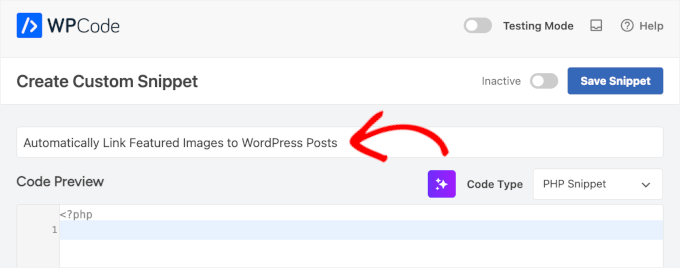
Fügen Sie als Nächstes einen der folgenden beiden Code-Schnipsel in das Feld 'Code-Vorschau' ein. Sie müssen nur einen verwenden.
Die erste ist eine einfache Option, die das hervorgehobene Bild überall anklickbar macht, einschließlich auf Archiven, der Homepage und einzelnen Beitragsseiten:
function wpb_autolink_featured_images( $html, $post_id, $post_image_id ) {
$html = '<a href="' . get_permalink( $post_id ) . '" title="' . esc_attr( get_the_title( $post_id ) ) . '">' . $html . '</a>';
return $html;
}
add_filter( 'post_thumbnail_html', 'wpb_autolink_featured_images', 10, 3 );
Die zweite Methode funktioniert etwas anders. Sie stellt sicher, dass das Beitragsbild nicht klickbar ist, wenn sich ein Besucher bereits auf der spezifischen Beitragsseite befindet, was besser für das Benutzererlebnis ist.
Dies ist hilfreich, wenn Sie hervorgehobene Bilder nur auf Nicht-Einzelansichten verlinken möchten, wie z. B. auf der Homepage, dem Blog-Index oder den Kategorieseiten Ihres WordPress-Blogs:
function wpb_autolink_featured_images( $html, $post_id, $post_image_id ) {

if (! is_singular()) {

$html = '<a href="' . get_permalink( $post_id ) . '" title="' . esc_attr( get_the_title( $post_id ) ) . '">' . $html . '</a>';
return $html;

} else {

return $html;

}

}
add_filter( 'post_thumbnail_html', 'wpb_autolink_featured_images', 10, 3 );
Ich empfehle den zweiten Codeausschnitt für das beste Benutzererlebnis, aber beide erledigen die Aufgabe! 👍
Nachdem Sie den Snippet hinzugefügt haben, könnte er in Ihrem WPCode-Editor so aussehen:
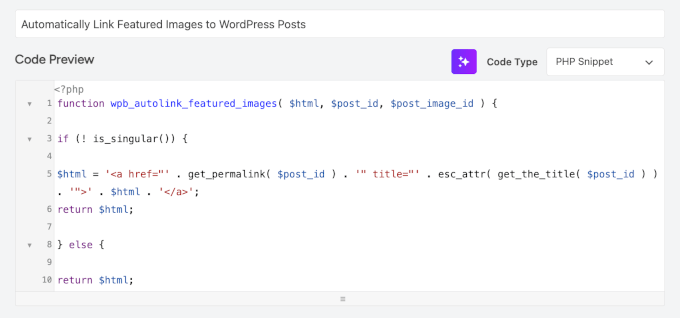
Als Nächstes scrollen wir die Seite nach unten zum Abschnitt „Einfügen“.
Sie können es bei der Methode „Automatisch einfügen“ belassen, sodass der Code-Snippet automatisch an der richtigen Stelle eingefügt und ausgeführt wird.

Schalten Sie zuletzt den Schalter von 'Inaktiv' auf 'Aktiv'.
Klicken Sie dann auf die Schaltfläche 'Snippet speichern'.

Das war's. Jetzt werden Ihre Beitragsbilder automatisch mit Ihren Beiträgen verknüpft.
Bonustipp: Optimieren Sie Ihre Beitragsbilder für Geschwindigkeit
Nachdem Ihre hervorgehobenen Bilder nun anklickbar sind, ist es eine gute Idee, sicherzustellen, dass sie schnell geladen werden. Große, nicht optimierte Bilder können Ihre Website verlangsamen und sowohl die Benutzererfahrung als auch Ihre SEO-Rankings beeinträchtigen.
Bevor Sie ein hervorgehobenes Bild in WordPress hochladen, empfehle ich, die Bildgröße anzupassen, damit es zur Inhaltsbreite Ihres Themes passt, und es zu komprimieren, um die Dateigröße zu reduzieren. Sie können dies einfach mit einem Bildbearbeitungsprogramm oder einem Bildkomprimierungs-Plugin tun.

Es gibt auch andere hilfreiche Techniken.
Sie können zum Beispiel Lazy Loading aktivieren, Next-Gen-Bildformate (wie WebP) verwenden und ein CDN für eine schnellere Auslieferung an verschiedene Standorte aktivieren.
Um mehr zu erfahren, lesen Sie unseren vollständigen Leitfaden zur Optimierung von Bildern für Web-Performance.
FAQs: Beitragsbilder automatisch mit WordPress-Beiträgen verlinken
Lassen Sie uns nun einige häufige Bedenken bezüglich der Verknüpfung von Beitragsbildern in WordPress ausräumen.
Warum sind meine Beitragsbilder standardmäßig nicht klickbar?
Ob Ihre Beitragsbilder klickbar sind, hängt ausschließlich von Ihrem WordPress-Theme ab. Einige moderne Themes beinhalten dies standardmäßig, während andere es weglassen.
Ist es sicher, diesen Code in die functions.php-Datei meines Themes einzufügen?
Ich verstehe – die Bearbeitung der Theme-Datei kann sich riskant anfühlen. Und ehrlich gesagt, ist sie das auch. Ein kleiner Tippfehler in der functions.php-Datei könnte dazu führen, dass Sie sich von Ihrer Website aussperren oder den „White Screen of Death“ verursachen.
Deshalb empfehle ich die Verwendung eines Plugins wie WPCode. Es ist eine viel sicherere und anfängerfreundlichere Methode, Code zu Ihrer Website hinzuzufügen.
Wird das Hinzufügen dieses Code-Snippets meine Website verlangsamen?
Gute Nachrichten – nein, das wird es nicht. Der Code verwendet eine Standardfunktion von WordPress, die ihn extrem leichtgewichtig und effizient macht. Sie werden keinen Unterschied bei Geschwindigkeit oder Leistung feststellen.
Weitere Anleitungen zur Verwendung von Bildern in WordPress
Ich hoffe, dieser Artikel hat Ihnen geholfen zu lernen, wie Sie Featured Images automatisch mit Beiträgen in WordPress verknüpfen. Wenn Sie diese Anleitung hilfreich fanden, haben wir weitere Tutorials, die Ihnen helfen können, die Verwendung von Bildern auf Ihrer WordPress-Website zu verbessern:
- Titelbild vs. Beitragsbild im WordPress Block Editor
- Wie Sie ein Standard-Beitragsbild in WordPress festlegen
- So fügen Sie Beitragsbilder oder Beitrags-Thumbnails in WordPress hinzu
- Wie man behebt, dass das Beitragsbild in WordPress nicht angezeigt wird
- So fügen Sie Bildunterschriften zu Beitragsbildern in WordPress hinzu
- WebP vs PNG vs JPEG: Das beste Bildformat für WordPress
- So wählen Sie die beste Webdesign-Software aus
- Leitfaden für Anfänger zu WordPress-Bildgrößen
- Anfängerleitfaden für Bild-SEO
Wenn Ihnen dieser Artikel gefallen hat, abonnieren Sie bitte unseren YouTube-Kanal für WordPress-Video-Tutorials. Sie finden uns auch auf Twitter und Facebook.


Fredrick John
Hat wie Zauber funktioniert, danke.
WPBeginner Support
Gern geschehen!
Admin
Nelson Nchopereu
Wie kann ich mein Beitragsbild so einstellen, dass es beim Teilen des Beitragslinks auf WhatsApp oder Facebook mit dem Beitragsbild angezeigt wird?
Danke
WPBeginner Support
Dafür behandeln wir es in unserer untenstehenden Anleitung, die soziale Meta-Informationen enthält:
https://www.wpbeginner.com/wp-tutorials/how-to-fix-facebook-incorrect-thumbnail-issue-in-wordpress/
Admin
Anas
Großartig, Sir, es funktioniert….
WPBeginner Support
Thank you, glad our content was helpful
Admin
Rohit Sharma
Wie gestaltet wpbeginner seine Beitragsbilder und YouTube-Thumbnails?
Welche Tools / Apps / Software verwenden Sie?
Sie sehen ziemlich fantastisch aus..
Ich konnte das in Ihrem Website-Blueprint-Post nicht finden... also dachte ich, ich frage hier...
Warte auf deine Antwort..!
WPBeginner Support
Unless I hear otherwise, we use Camtasia for our videos and Photoshop or Affilinty designer for the article thumbnails
Admin
özkan
Hallo,
Ich bin so neidisch auf all diese Leute, die sagen, dass es funktioniert.
Es funktioniert nicht für meine Seite. Kann mir jemand dabei helfen?
Danke.
WPBeginner Support
Möglicherweise möchten Sie sich an den Support Ihres Themes wenden, um zu prüfen, ob eine themenspezifische Einstellung dies überschreibt.
Admin
Faizan
Es hat funktioniert! Danke
Carlos Alberto Romay
Hallo! Toller Artikel, ich muss das Gegenteil tun; um herauszufinden, WIE MAN JEDEN Link von einem Bild, Titel oder Text zu einer URL vermeidet, wie kann ich das tun? Ich meine, man besucht meine Website, sieht den Blog, aber man kann kein Bild, keinen Text und keinen Titel anklicken, ist das möglich? Danke
Jennifer
Hallo, vielen Dank.
Ich habe es auf meiner Website verwendet.
Wie füge ich Links zu einigen Thumbnails in einer bestimmten Größe hinzu?
pete
funktioniert für mich, danke!!
Stuart Campbell
Wie kann ich diese Methode verwenden, damit das Beitragsbild auf eine andere URL verlinkt? Was übersehe ich hier? Danke
Sandeep
Auf meinem Blog sind die Beitragsbilder nicht klickbar, was die Navigation für den Benutzer etwas erschwert.
Ich glaube, das Theme, das ich benutze, unterstützt das nicht.
Aber den Code, den Sie oben erwähnt haben, werde ich ausprobieren.
Ich werde es versuchen, wenn es funktioniert, wäre das großartig.
Susan Howarth
Thank you so much for this!! I was worried this issue would take a lot of time and energy to figure out. After a quick copy and paste of your code, and it worked perfectly!
Deepak
es hat funktioniert, ich möchte wissen, wie ich die PHP-Anweisung schließe? Wenn ich das am Ende verwende } gibt meine Website einen 500-Fehler aus
Ivan
Es hat gut funktioniert! Großartig! Danke
modo seyoum
Ich suche nach dem besten Weg, Links zu einem Beitragsbild hinzuzufügen. Zum Beispiel – wenn Sie auf den Link unten klicken, sehen Sie das Header-Bild und dann zwei Links im Inhaltsbereich. Ich hätte es lieber, wenn diese beiden Links im Header erscheinen, ohne das responsive Design zu beeinträchtigen. Ich habe ein paar Ideen, aber ich würde gerne eine andere Perspektive hören...
jeet sandhu
Hallo, ich habe eine andere Frage. Ich habe versucht, bestimmte Beiträge auf bestimmten Seiten mit dem Plugin 'Post in Page' anzuzeigen. Aber die Beitragsbilder, die ich für die Beiträge festgelegt habe, werden auf der Seite nicht angezeigt. Ich meine, es wird nur der Titel des Beitrags angezeigt, aber ich möchte auch die Beitragsbilder aller Beiträge angezeigt bekommen! Können Sie mir einen Weg oder ein Plugin vorschlagen, das mir dabei helfen kann. Ich habe das ganze Web durchsucht; niemand hat die Antwort. Ich wäre Ihnen dankbar, wenn Sie mir helfen könnten.
malik aadil
Ich bin ein neuer Blogger, dieser Artikel hat mir sehr geholfen
Ich habe Links in den Bildern verwendet, aber das Problem war, dass die Bilder zwar geöffnet werden, aber nicht zum verlinkten Artikel führen
WPBeginner Support
Hallo Malik,
We are glad you found this article helpful Don’t forget to follow us on Facebook for more WordPress tips and tutorials.
Admin
Sulman Qamar
hey dear ,
here isn’t concerning solely featured pictures however additionally concerning committal to writing . …
in some model that’s operating.. most of your data is nice on behalf of me and my members ..
we follow principally .:)
in this richest article I actually have found totally different sort of data ..
Hope you best for your blogging future
~salman qamar
Dale Reardon
Hallo,
Vielen Dank für diesen nützlichen Code.
Ist dies eine Möglichkeit (können Sie mir den Funktionscode geben), um dem Bildlink auch einen ALT-Tag mit dem Titel des verlinkten Beitrags als Alt-Text hinzuzufügen?
Ich bin sehbehindert und im Moment sagt der Link nur den Dateinamen des Bildes, was oft nicht nützlich ist.
Danke,
Dale.
Ankit Agarwal
Danke für dieses Tutorial. Ich habe das auf meinem Blog ausprobiert, aber festgestellt, dass das angezeigte Bild in der Miniaturansicht nicht mein Beitragsbild ist, sondern das erste Bild, das ich im Beitrag verwende. Wahrscheinlich, weil ich das MotoPress Page Builder Plugin verwende. und
Es scheint einen Konflikt zwischen diesem Code und dem Motopress-Plugin zu geben.
Dale Reardon - Meine Behinderung zählt
Hallo,
Das hat fantastisch funktioniert.
Nur eine weitere Frage – meine Website dreht sich alles um Behindertenfragen:
Ich möchte, dass Dinge zugänglich sind, und ich bin selbst blind, daher schätze ich es, dass alle Websites ihren Beitrag leisten.
Gibt es eine Möglichkeit, ALT-Text für diesen Bildlink zuzuweisen, der aus dem Titel der Seite besteht, zu der er verlinkt? Im Moment liest mein Screenreader nur den Dateinamen des Bildes vor, was manchmal nicht sehr hilfreich ist.
Ihre Hilfe wird sehr geschätzt.
Dale.