


Wollten Sie schon immer, dass Teile Ihrer WordPress-Website für jede Kategorie anders aussehen? Es ist eine großartige Möglichkeit, Ihre Website benutzerfreundlicher zu gestalten und Inhalte anzuzeigen, die besser zu jedem Thema passen.
Das machen wir auch bei WPBeginner! Sie bemerken es vielleicht nicht sofort, aber unsere Seitenleisten ändern sich je nachdem, auf welcher Seite Sie sich befinden.
Indem Sie Ihre Header, Footer oder Sidebars für verschiedene Kategorien ändern, können Sie Ihre Website für Besucher interessanter gestalten. Sie könnten Anzeigen schalten, die zum Thema passen, nützliche Ressourcen hervorheben oder einfach nur die Dinge anders aussehen lassen, um sie an den Inhalt anzupassen.
In dieser Anleitung zeigen wir Ihnen drei Möglichkeiten, benutzerdefinierte Header, Footer oder Seitenleisten für jede Kategorie in WordPress hinzuzufügen.
Warum eine benutzerdefinierte Kopfzeile, Fußzeile oder Seitenleiste für jede Kategorie hinzufügen?
Die Anpassung des Layouts Ihrer WordPress-Website für verschiedene Kategorien kann die Erfahrung Ihrer Besucher wirklich verbessern. Indem Sie Header, Footer oder Sidebars an spezifische Themen anpassen, können Sie Ihren Lesern relevantere Informationen bereitstellen.
Benutzerdefinierte Seitenleisten können die Navigation auch erleichtern, indem sie kategoriespezifische Links und Ressourcen anbieten. Ansonsten möchten Sie vielleicht gezielte Anzeigen, relevante Social-Media-Feeds oder verwandte Beiträge zu diesem Thema anzeigen.
Diese Anpassungen können das Engagement steigern und Besucher länger auf Ihrer Website halten.
Bei WPBeginner sehen unsere Seitenleisten je nach Seite oder Beitrag, auf der Sie sich befinden, unterschiedlich aus. Die Seitenleiste auf unserer Homepage ist viel einfacher und enthält nur unsere Social-Media-Links und kostenlosen Anleitungen.
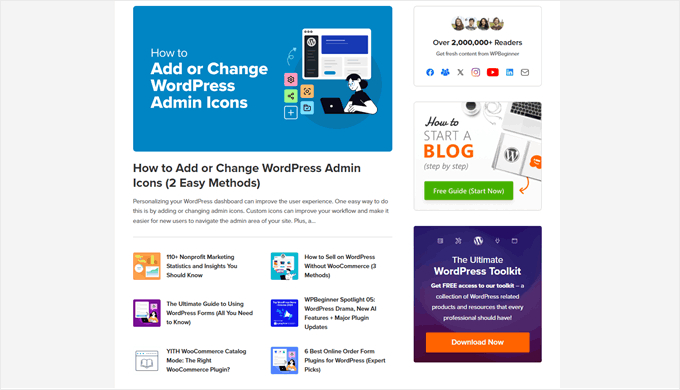
Aber wenn Sie unsere Blogbeiträge besuchen, sehen Sie auch ein empfohlenes Plugin, eine Suchleiste, unsere neuesten Beiträge, Angebote und Gutscheine und mehr.
Das vorgestellte Plugin, das Sie sehen, unterscheidet sich auch je nach Beitrag, den Sie gerade aufrufen.

Mit diesen Worten wollen wir uns ansehen, wie Sie für jede Kategorie in Ihrem WordPress-Blog einfach einen benutzerdefinierten Header, Footer oder eine Seitenleiste hinzufügen können.
Wir werden drei Methoden behandeln, und Sie können die Schnelllinks unten verwenden, um zu einer bestimmten Methode zu navigieren, wenn diese Sie mehr interessiert als die anderen:
- Methode 1: Erstellen Sie ein benutzerdefiniertes Theme mit einem benutzerdefinierten Header, Footer oder einer benutzerdefinierten Sidebar (empfohlen)
- Methode 2: Verwenden Sie den Full-Site-Editor, um benutzerdefinierte Header, Footer oder Seitenleisten zu erstellen (Block-Themes)
- Methode 3: Neue Header-, Footer- oder Sidebar-Theme-Dateien erstellen (Fortgeschrittene Methode für klassische Themes)
Methode 1: Erstellen Sie ein benutzerdefiniertes Theme mit einem benutzerdefinierten Header, Footer oder einer benutzerdefinierten Sidebar (empfohlen)
Unsere am meisten empfohlene Methode, um für jede Kategorie eine benutzerdefinierte Kopfzeile, Fußzeile oder Seitenleiste hinzuzufügen, ist die Erstellung eines benutzerdefinierten Themes mit einem WordPress Theme Builder. Dieser Ansatz bietet die größte Flexibilität und Kontrolle über das Design Ihrer Website.
Außerdem bieten viele Themes, insbesondere klassische, die Funktion zum Hinzufügen benutzerdefinierter Elemente nicht standardmäßig an. Diese Einschränkung zwingt Benutzer oft dazu, Theme-Dateien direkt zu bearbeiten, was für Anfänger riskant und komplex sein kann. Wir zeigen Ihnen, wie das in Methode 3 geht.
Das gesagt, diese Methode wird nicht empfohlen, wenn Sie mit Ihrem aktuellen Theme zufrieden sind und es nicht ändern möchten. Das liegt daran, dass Sie nach dieser Methode Ihr Theme ändern müssen.
Zu diesem Zweck empfehlen wir die Verwendung von SeedProd. Es ist einer der besten Landingpage- und Theme-Builder, die wir ausprobiert haben.
Wir verwenden es häufig für unsere eigenen benutzerdefinierten Seiten und Partner-Websites. Außerdem bietet SeedProd über 350 Vorlagen, mit denen Sie schnell professionell aussehende Designs erstellen können.
Sie können mehr über das Plugin in unserem SeedProd-Testbericht erfahren.
Um die Theme-Builder-Funktion von SeedProd zu nutzen, benötigen Sie die Premium-Version. Sie können jedoch gerne mit der kostenlosen Version beginnen, um sich mit dem Plugin vertraut zu machen.
Schritt 1: SeedProd installieren und einrichten
Installieren Sie zunächst das SeedProd-Plugin auf Ihrer WordPress-Site. Wenn Sie Hilfe benötigen, lesen Sie unsere Anleitung zum Installieren eines WordPress-Plugins.
Geben Sie nach der Installation Ihren SeedProd-Lizenzschlüssel ein und klicken Sie auf „Schlüssel überprüfen“, um das Plugin zu aktivieren.

Navigieren Sie als Nächstes zu SeedProd » Theme Builder in Ihrem WordPress-Dashboard.
Klicken Sie auf die Schaltfläche „Theme Template Kits“, um verfügbare Designs zu erkunden.

Hier sehen Sie eine Vielzahl von Theme-Template-Kits.
Sie können jedes Kit in der Vorschau anzeigen, indem Sie mit der Maus darüber fahren und auf das Lupensymbol klicken.

Wenn Sie für jede Kategorie eine andere benutzerdefinierte Seitenleiste erstellen möchten, empfehlen wir die Auswahl eines Theme-Kits mit einer Seitenleisten-Seitenvorlage.
Zusätzlich empfehlen wir die Auswahl eines Theme-Kits, das Seiten enthält, die Ihren Website-Anforderungen entsprechen. Zum Beispiel enthält das Tidelove Laundry Services Theme eine Services-Seite, was es perfekt für dienstleistungsorientierte Unternehmen macht.

Sobald Sie sich für ein Kit entschieden haben, bewegen Sie einfach den Mauszeiger darüber.
Klicken Sie dann auf das orangefarbene Häkchen-Symbol, wenn es erscheint.
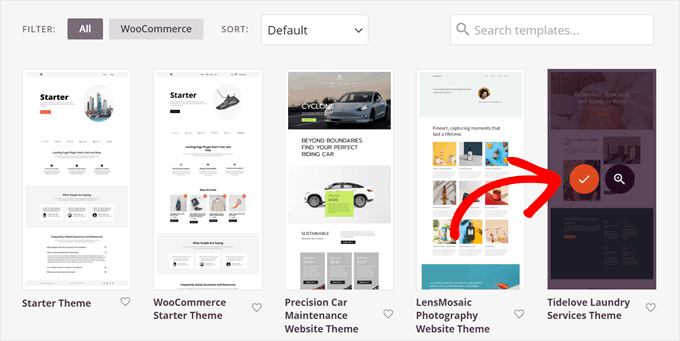
Warten Sie nun einige Momente, bis SeedProd Ihr Theme eingerichtet hat.
Nachdem dies erledigt ist, sollten Sie erneut zur Einstellungsseite des 'Theme Builders' weitergeleitet werden, wo Sie sehen, dass SeedProd mehrere Theme-Vorlagen für Ihre WordPress-Website erstellt hat.
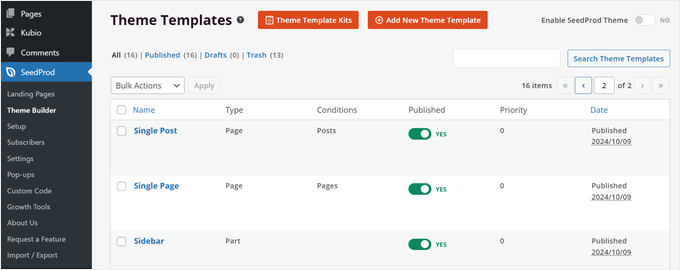
Schritt 2: Duplizieren Sie Ihre vorhandene Vorlage für Kategorie-Archive und Kopf-/Fußzeilen-/Seitenleisten-Vorlage
Sie können jetzt mit der Bearbeitung Ihrer Theme-Vorlagen beginnen.
Zuerst müssen Sie Ihre Vorlage „Archive, Suchergebnisse“ duplizieren, die für Blogbeitrags-Kategorieseiten verwendet wird. Sie müssen eine Kopie davon erstellen und dann die Bedingungen so konfigurieren, dass die Seite nur angezeigt wird, wenn der Besucher eine bestimmte Blogbeitrags-Kategorieseite aufruft.
Um dies zu tun, fahren Sie mit der Maus über Ihre Vorlage „Archive, Suchergebnisse“ und klicken Sie auf „Duplizieren“.
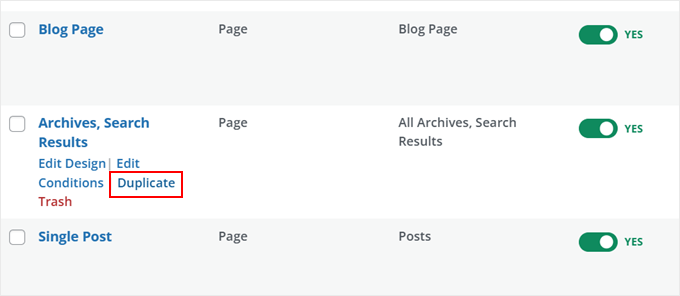
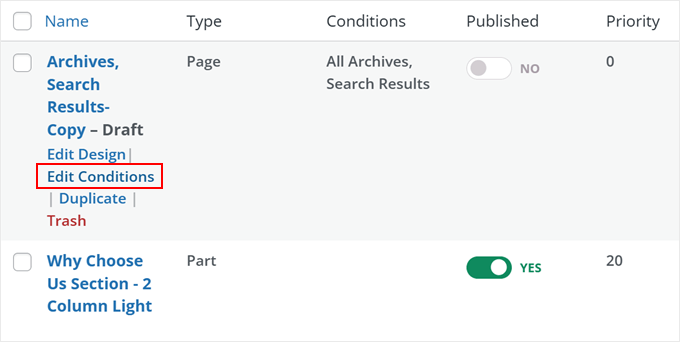
Sie sollten nun eine neue Vorlage namens „Archives, Search Results- Copy“ sehen.
Klicken Sie auf „Bedingungen bearbeiten“.
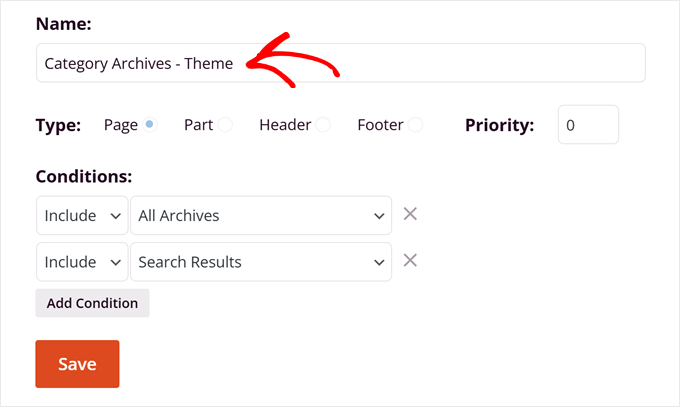
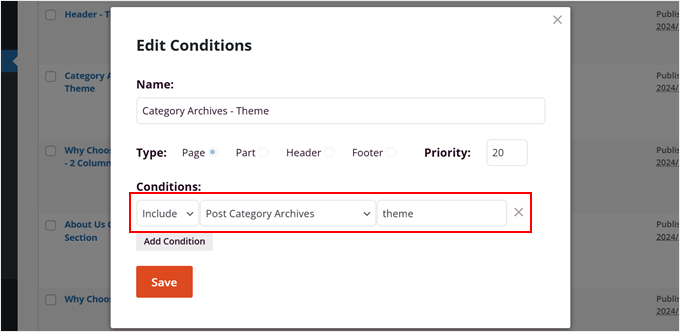
Nun erscheint ein Popup. Ersetzen Sie zuerst den Namen, damit er später leichter zu identifizieren ist. Wir empfehlen, den Namen der Blog-Post-Kategorie anzugeben, für die diese Vorlage verwendet wird.
Dies kann etwas sein wie „Kategorie-Archive – [Kategoriename].“ Unsere Kategorieseite heißt „Theme“, also nennen wir unsere „Kategorie-Archive – Theme“.
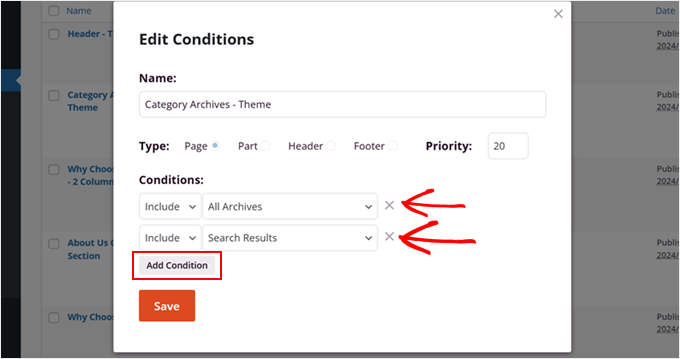
Stellen Sie bei den „Bedingungen“ sicher, dass Sie die aktuellen Optionen löschen, indem Sie auf das „X“-Symbol neben beiden klicken.
Klicken Sie dann auf „Bedingung hinzufügen“.
Stellen Sie nun sicher, dass Sie für die neue Bedingung „Einbeziehen“ und „Beitragsarchiv“ auswählen.
Geben Sie dann den Slug der Kategorie ein, den Sie finden, indem Sie zu Beiträge » Kategorien gehen.
Sie können unseren Glossar-Beitrag über WordPress-Kategorien lesen, wenn Sie Anhaltspunkte benötigen.
Wenn Sie fertig sind, klicken Sie einfach auf „Speichern“.
Erstellen wir nun eine benutzerdefinierte Kopf-, Fußzeilen- oder Seitenleistenvorlage für Ihre neue Beitrags-Kategorie-Seite.
Zur Veranschaulichung erstellen wir eine benutzerdefinierte Kopfzeile. Sie können dies tun, indem Sie nach Ihrem 'Header'-Vorlagenteil suchen, mit der Maus darüber fahren und auf 'Duplizieren' klicken.
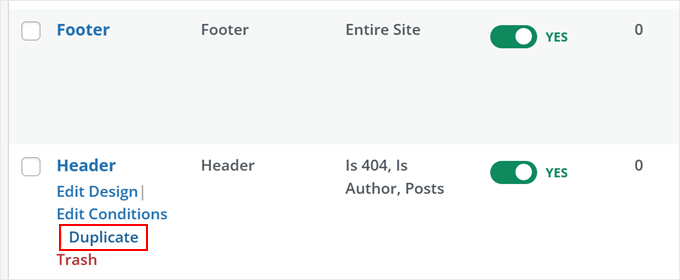
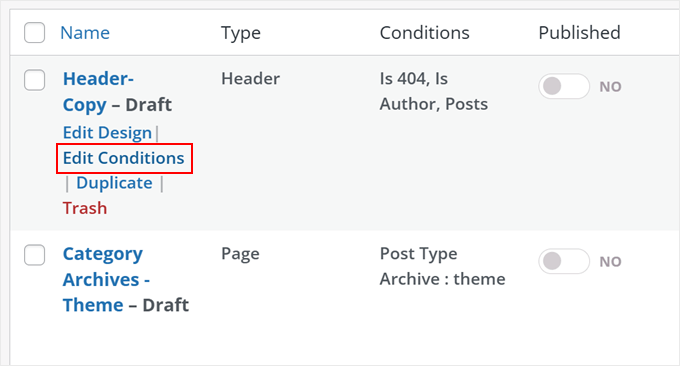
Sie sollten nun 'Header - Kopie' in Ihrer Vorlagenliste sehen.
In diesem Stadium können Sie mit der Maus darüber fahren und auf „Bedingungen bearbeiten“ klicken.
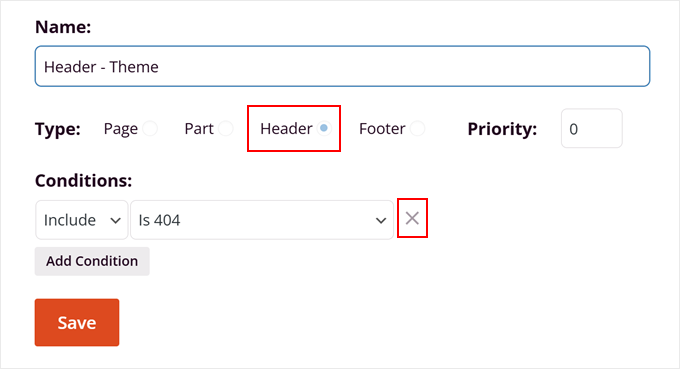
Stellen Sie nun sicher, dass Sie diese Header-Vorlage umbenennen, damit sie leichter zu identifizieren ist.
Wir empfehlen, hier den Namen Ihrer Blog-Beitrags-Kategorie einzugeben, damit Sie ihn leicht von anderen Kopfzeilen für andere Kategorieseiten unterscheiden können.
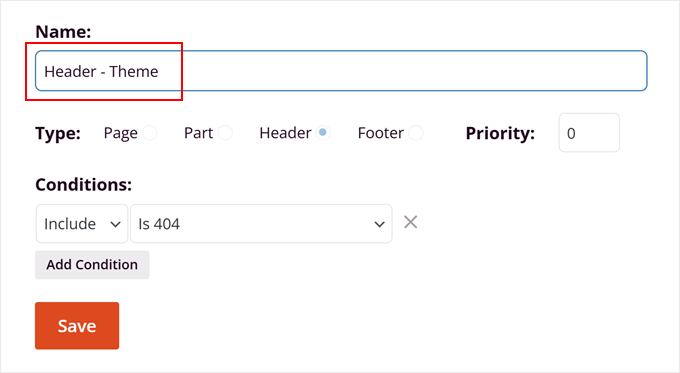
Stellen Sie außerdem sicher, dass der „Typ“ „Kopfzeile“ ist, und entfernen Sie alle vorhandenen Bedingungen, indem Sie auf das „X“-Symbol daneben klicken.
Wenn Sie fertig sind, klicken Sie auf „Speichern“.
Schritt 3: Passen Sie Ihren benutzerdefinierten Header/Footer/Sidebar an
Mit den vorherigen Schritten sind Sie bereit, mit der Anpassung Ihres Header-, Footer- oder Seitenleistenbereichs zu beginnen.
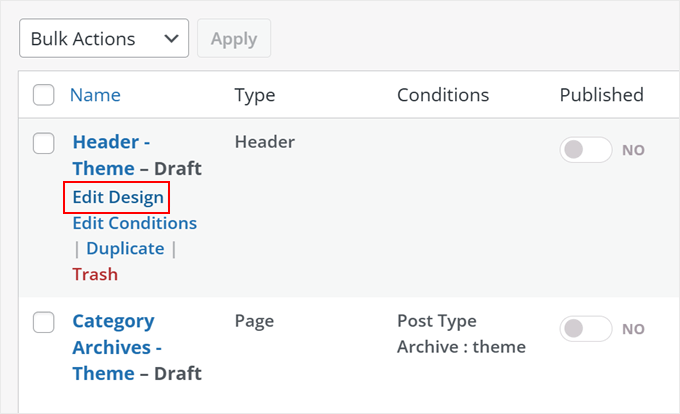
Da wir bereits eine Kopfzeile erstellt haben, werden wir diese nun sofort bearbeiten. Alles, was Sie tun müssen, ist, mit der Maus über den Vorlagenteil für Kopfzeile, Fußzeile oder Seitenleiste zu fahren und auf „Design bearbeiten“ zu klicken.
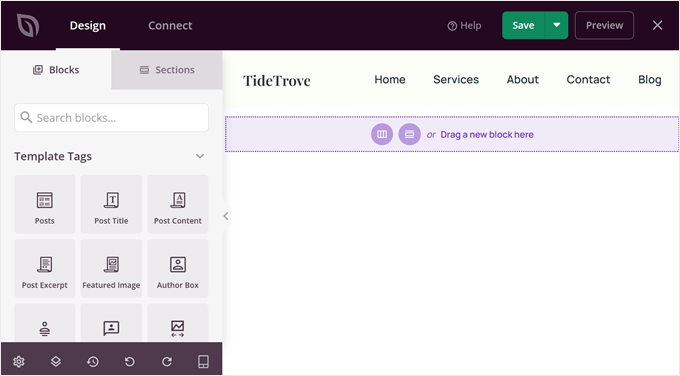
Sie sollten sich nun im Drag-and-Drop-Editor von SeedProd befinden.
Wie Sie sehen können, gibt es eine Live-Vorschau Ihrer Vorlage und ein Menü auf der linken Seite. Sie können Blöcke oder vorgefertigte Abschnitte hinzufügen und diese anpassen.
Hier können Sie viele coole Dinge tun.
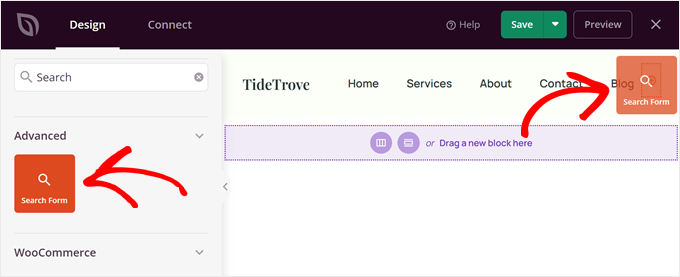
Sie können zum Beispiel nach dem „Suchformular“-Block suchen und ihn neben Ihrem Navigationsmenü in der Kopfzeile hinzufügen.
Sie können Ihrer Kopfzeile auch einen benutzerdefinierten Form-Teiler hinzufügen, um ein unterhaltsames, Übergangselement von der Oberseite Ihrer Website zum Rest des Inhalts hinzuzufügen.
Lesen Sie gerne unser Tutorial zum Thema Hinzufügen eines benutzerdefinierten Formtrenners in WordPress, um mehr darüber zu erfahren.
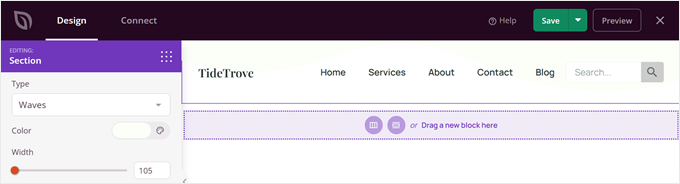
Hier sind weitere Tutorials, die Sie sich ansehen können, um Ideen zu bekommen, was Sie mit Ihrer Kopfzeile, Fußzeile oder Seitenleiste tun können:
- WordPress Sidebar-Tricks für maximale Ergebnisse
- Wie man den Footer in WordPress bearbeitet
- Wie man rotierende Testimonials in WordPress hinzufügt
- So zeigen Sie aktuelle Beiträge in WordPress an
- Dynamische Inhalte in WordPress hinzufügen (Anfängerleitfaden)
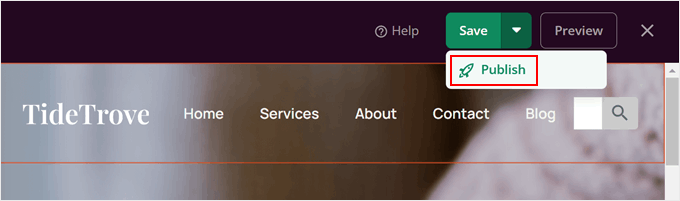
Wenn Sie mit dem Aussehen des Headers, Footers oder der Seitenleiste zufrieden sind, klicken Sie einfach auf den Pfeil nach unten neben der Schaltfläche „Speichern“. Wählen Sie dann „Veröffentlichen“.
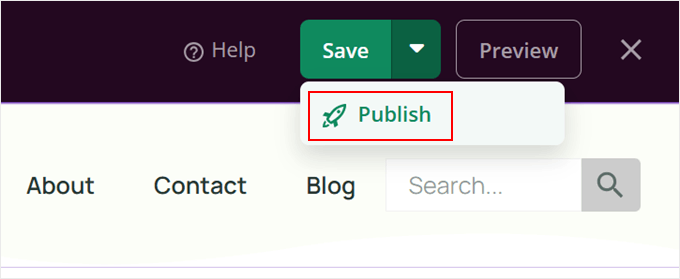
Schritt 4: Fügen Sie Ihre benutzerdefinierte Kopfzeile/Fußzeile/Seitenleiste zu Ihrer Blog-Kategorie-Archivvorlage hinzu
Gehen Sie für den nächsten Schritt zurück zu Ihrem WordPress-Adminbereich und navigieren Sie zu SeedProd » Theme Builder. Fahren Sie dann mit der Maus über die Blog-Kategorie-Vorlage, die Sie zuvor dupliziert haben, und klicken Sie auf „Design bearbeiten“.
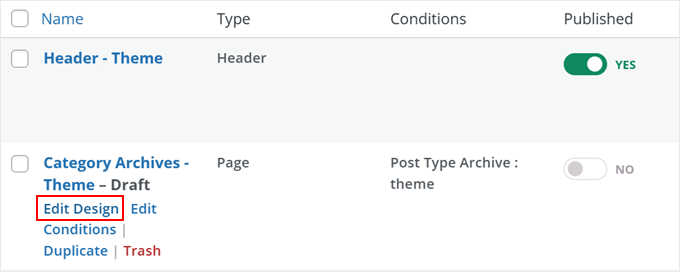
Sie sollten sich nun im Drag-and-Drop-Editor von SeedProd befinden. Wie Sie sehen, verwendet diese Vorlage immer noch denselben Header, Footer oder dieselbe Sidebar wie der Rest Ihrer Website.
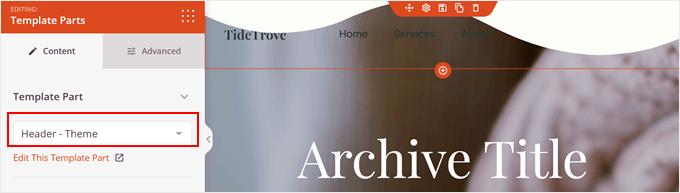
Um sie zu ersetzen, fahren Sie mit der Maus über den Header, Footer oder die Seitenleiste und klicken Sie darauf. Sie wissen, dass Sie auf dem richtigen Weg sind, wenn sich das linke Seitenfenster zu „Bearbeiten: Vorlagenteile“ ändert.
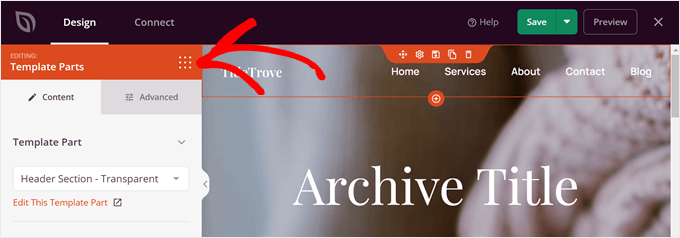
Wählen Sie nun im Dropdown-Menü „Template Part“ die Kopf-, Fuß- oder Seitenleisten-Vorlage aus, die Sie zuvor dupliziert und angepasst haben.
So:
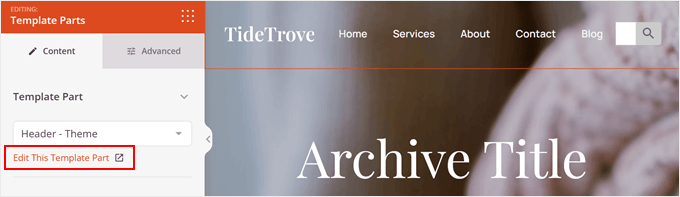
Wenn Ihr Header, Footer oder Ihre Sidebar nicht richtig aussieht, machen Sie sich keine Sorgen. Klicken Sie einfach auf 'Diese Vorlagenteil bearbeiten', und ein neuer Tab wird geöffnet, in dem Sie Änderungen im SeedProd-Editor vornehmen können.
Da die Schriftart in unserer Kopfzeile zu dunkel ist, haben wir beschlossen, die Schriftfarbe zu ändern und den Formtrenner zu entfernen, um die Links besser lesbar zu machen.
Und das war's. Passen Sie Ihre Kategorie-Archivseite gerne nach Belieben weiter an.
Sie können zum Beispiel ein großes Bild oben hinzufügen, Funktionsfelder mit Symbolen einfügen, um Ihre Produkte oder Dienstleistungen zu bewerben, einen animierten Hintergrund hinzufügen und vieles mehr.
Wenn Sie fertig sind, klicken Sie einfach erneut auf den Pfeil nach unten neben der Schaltfläche „Speichern“ und wählen Sie „Veröffentlichen“.
Wiederholen Sie gerne die Schritte 2 bis 4, um verschiedene Header, Footer oder Sidebars für jede Blog-Kategorie-Seite zu erstellen.
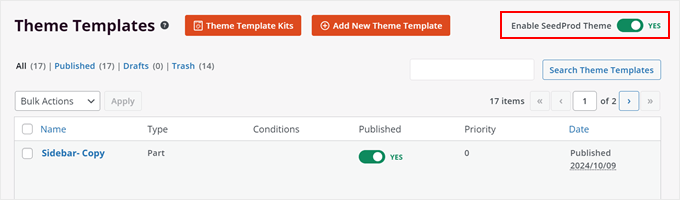
Gehen Sie dann zurück zu SeedProd » Theme Builder und schalten Sie den Schalter „SeedProd Theme aktivieren“ ein, bis er „JA“ anzeigt. Dadurch wird Ihr vorheriges Theme deaktiviert und Ihr SeedProd-Theme aktiviert.
Und das ist alles!
So sieht unsere benutzerdefinierte Kopfzeile am Ende aus:
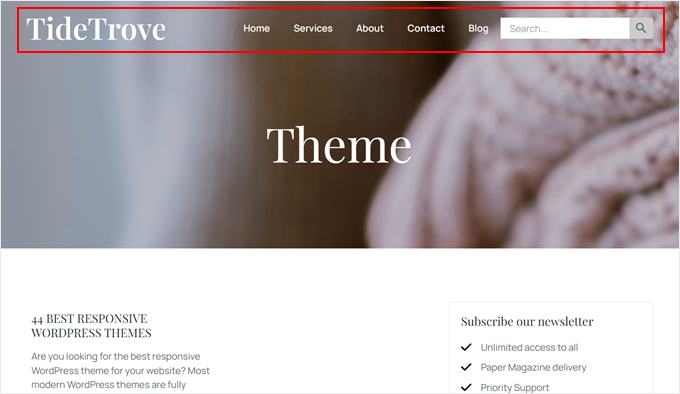
Hinweis: Kein Fan von SeedProd? Wir empfehlen auch die Verwendung von Thrive Architect, einem weiteren leistungsstarken und dennoch einfach zu bedienenden Page Builder. Sie können mehr über das Tool in unserem Thrive Architect-Testbericht erfahren.
Methode 2: Verwenden Sie den Full-Site-Editor, um benutzerdefinierte Header, Footer oder Seitenleisten zu erstellen (Block-Themes)
Wenn Sie ein Block-Theme wie Twenty Twenty-Four oder Hestia verwenden, können Sie benutzerdefinierte Seitenleisten, Kopfzeilen oder Fußzeilen mit dem Full-Site-Editor erstellen. Diese Methode funktioniert für alle Block-Themes gleich und erleichtert das Hinzufügen benutzerdefinierter Elemente zu bestimmten Blogbeitrag-Kategorieseiten.
Schritt 1: Ein benutzerdefiniertes Vorlagenteil für Header, Footer oder Sidebar erstellen
Gehen Sie zunächst in Ihrem WordPress-Dashboard zu Darstellung » Editor.

Sie sehen verschiedene Optionen, um Ihr Block-Theme anzupassen.
Klicken Sie im linken Menü auf „Muster“, um zu beginnen.

Hier sehen Sie alle wiederverwendbaren Vorlagenteile Ihrer Seiten, wie Header, Footer, Seitenleisten usw.
In diesem Tutorial geben wir Ihnen ein Beispiel für die Erstellung eines benutzerdefinierten Footers mit dem Full-Site-Editor. Beachten Sie jedoch, dass diese Methode für jeden Vorlagenteil funktioniert, einschließlich Header und Sidebars.
Klicken Sie zuerst auf „Alle Vorlagenteile“. Suchen Sie dann den Teil „Footer“ und klicken Sie auf das Drei-Punkte-Menü. Wählen Sie „Duplizieren“, um den Vorlagenteil zu kopieren.
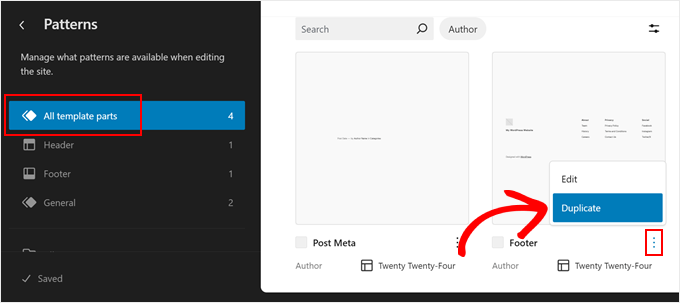
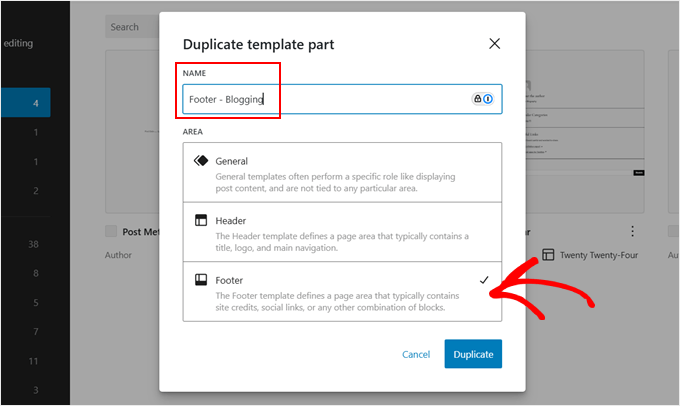
Ein neues Popup wird angezeigt. Benennen Sie hier „Footer (Kopie)“ in etwas anderes um, das das Vorlagenteil leicht identifizierbar macht.
Wir empfehlen, den Kategorienamen anzugeben, wo dieser Footer später erscheinen wird, also etwas wie „Footer – [Kategoriename]“.
Stellen Sie außerdem sicher, dass im Abschnitt „Bereich“ die Option „Footer“ ausgewählt ist. Klicken Sie dann auf „Duplizieren“.
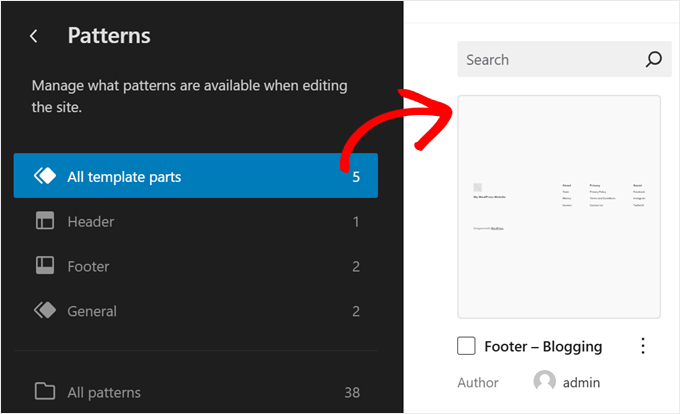
Ihre neue Fußzeile sollte nun in der Liste der Vorlagenteile aufgeführt sein.
Klicken Sie darauf, um mit der Bearbeitung zu beginnen.
Nun können Sie im Full-Site-Editor Ihren Header, Footer oder Ihre Sidebar nach Belieben anpassen.
Unserer Meinung nach enthält die reguläre Footer-Vorlage bereits alles, was Sie in einem typischen Footer benötigen. Aber um sie von anderen Kategorieseiten abzuheben, fügen wir einen Call-to-Action-Button hinzu, der Besucher zum Herunterladen eines kostenlosen Blogging-Leitfadens einlädt.
Wir fügen den Call-to-Action direkt über dem regulären Footer-Bereich hinzu, um die regulären Footer-Elemente nicht zu beeinträchtigen.
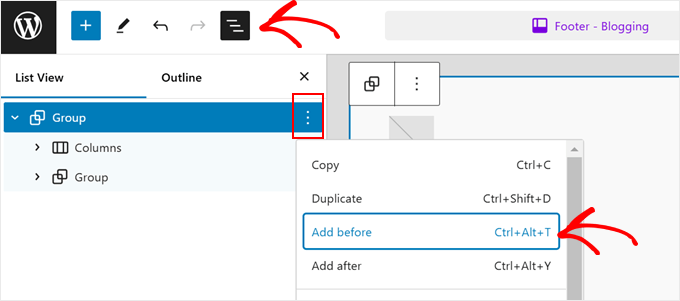
Um Ihre Fußzeile auf ähnliche Weise anzupassen, klicken Sie auf die Schaltfläche „Listenansicht“ in der oberen linken Ecke und wählen Sie die „Gruppe“ aus, die alle Fußzeilenelemente zusammenfasst. Klicken Sie dann auf das Drei-Punkte-Menü und wählen Sie „Vorher hinzufügen“.
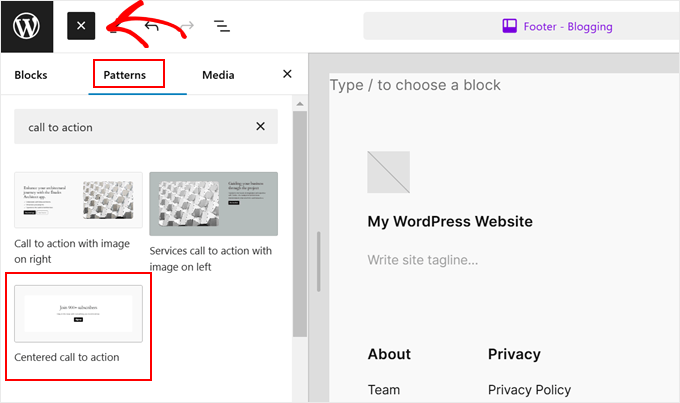
Klicken Sie nun auf den schwarzen „+“-Button, um einen Block oder ein Muster hinzuzufügen.
Wir haben uns entschieden, hier zum Tab „Muster“ zu navigieren und „Zentrierte Handlungsaufforderung“ auszuwählen, um den Prozess zu beschleunigen.
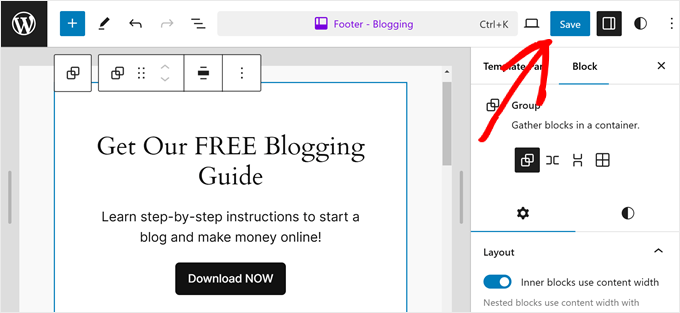
Nun müssen Sie nur noch die Überschrift, den Text und die Schaltfläche im Muster ersetzen, um sie an Ihre Bedürfnisse anzupassen. Sie können alles bearbeiten, wie Sie es normalerweise im Gutenberg-Editor tun würden.
Wenn Sie Hilfe benötigen, können Sie unseren Leitfaden für Anfänger zur vollständigen Website-Bearbeitung in WordPress lesen.
Wenn Sie fertig sind, klicken Sie einfach auf „Speichern“.
In diesem Stadium können Sie diesen Schritt wiederholen, um mehrere Kopfzeilen, Fußzeilen oder Seitenleisten für jede Ihrer Kategorie-Seiten zu erstellen.
Schritt 2: Benutzerdefinierte Vorlagen für alle Kategorieseiten erstellen
Nun erstellen wir eine benutzerdefinierte Vorlage für jede Blog-Kategorieseite. Dies ist notwendig, da derzeit alle Ihre Kategorien wahrscheinlich dieselbe Archivvorlage verwenden. Durch die Erstellung individueller Vorlagen können wir verschiedenen Kategorien unterschiedliche Kopfzeilen, Fußzeilen oder Seitenleisten hinzufügen.
Gehen Sie zunächst zurück zum Hauptmenü des Full-Site-Editors und klicken Sie auf „Vorlagen“.

Die Standardvorlage für Kategoriarchivseiten heißt normalerweise „Alle Archive“. Diese Vorlage wird für verschiedene Archivtypen verwendet, einschließlich Kategorien, Tags, benutzerdefinierte Taxonomien und benutzerdefinierte Beitragstypen.
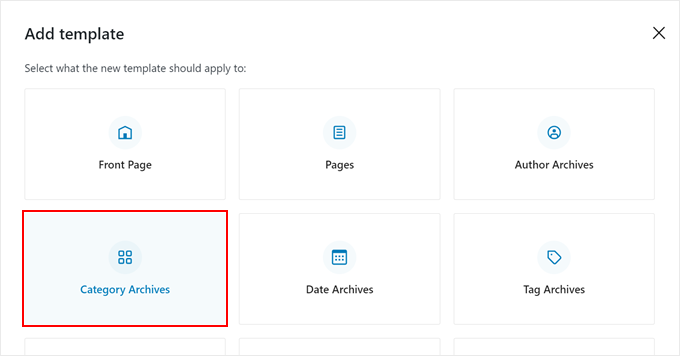
Um eine neue Vorlage für eine Kategorie-Archivseite zu erstellen, klicken Sie in der oberen rechten Ecke auf „Neue Vorlage hinzufügen“.
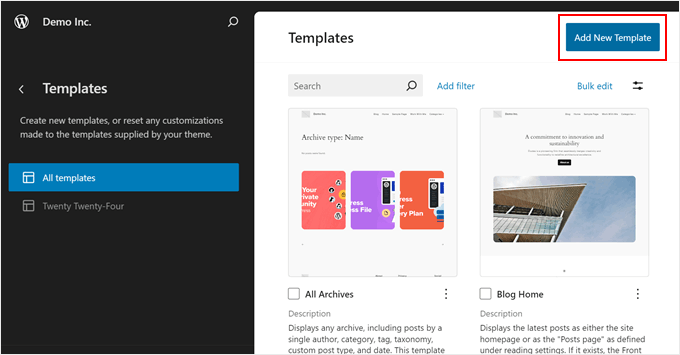
Ein Popup-Fenster wird angezeigt.
Wählen Sie hier „Kategoriearchive“ aus.
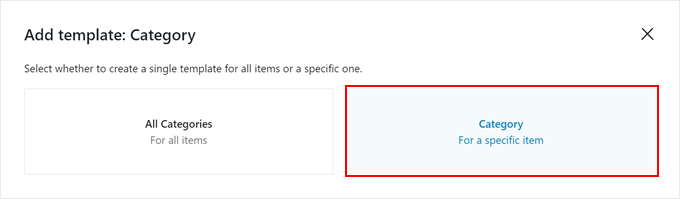
Wählen Sie als Nächstes aus, ob Sie eine benutzerdefinierte Vorlage für alle Kategorien oder eine bestimmte erstellen möchten.
Da wir benutzerdefinierte Header, Footer oder Sidebars für jede Kategorie-Seite erstellen möchten, wählen wir 'Kategorie für ein bestimmtes Element'.
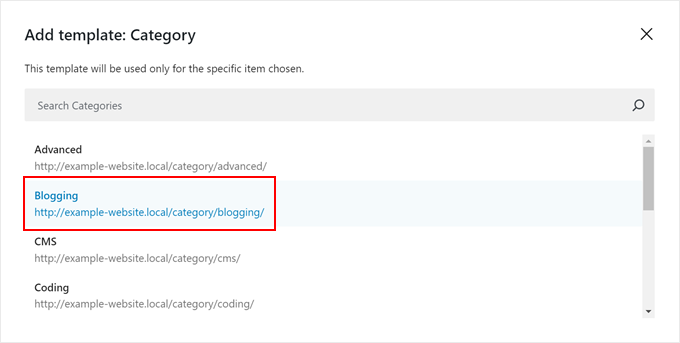
Wählen Sie nun die Kategorie aus, für die Sie eine Vorlage erstellen möchten.
In diesem Beispiel wählen wir die Kategorie „Blogging“ aus.
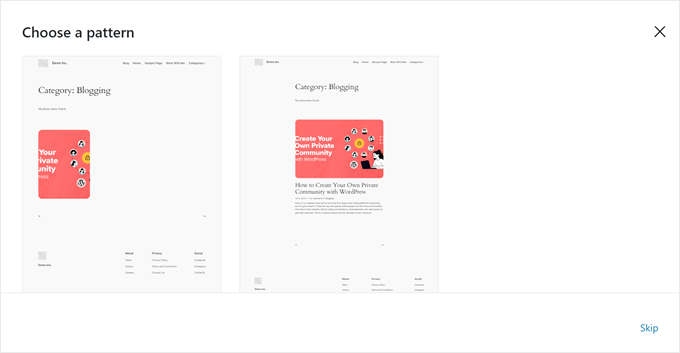
Als Nächstes öffnet sich der Full-Site-Editor und ein Popup fragt Sie, ob Sie ein Blockmuster für die Kategorie-Archivseite auswählen möchten.
Sie können entweder ein Muster auswählen oder diesen Schritt überspringen, um von Grund auf neu zu beginnen. Wenn Sie lieber neu anfangen möchten, finden Sie in unserem Leitfaden zum Styling einzelner Kategorien in WordPress detaillierte Anweisungen.
Passen Sie Ihre Kategorieseite weiter an, bis Sie mit dem Aussehen zufrieden sind.
Schritt 3: Fügen Sie Ihre benutzerdefinierte Kopfzeile/Fußzeile/Seitenleiste zu Ihrer Kategorieseiten-Vorlage hinzu
Sobald Sie mit der Anpassung des Erscheinungsbilds Ihrer Kategorieseite fertig sind, müssen Sie Ihre benutzerdefinierte Kopfzeile, Fußzeile oder Seitenleiste hinzufügen.
Um dies zu tun, können Sie oben links auf die Schaltfläche 'Listenansicht' klicken.
Wählen Sie dann den Vorlagenteil Header, Footer oder Sidebar aus, klicken Sie auf das Drei-Punkte-Menü und wählen Sie „Ersetzen“.
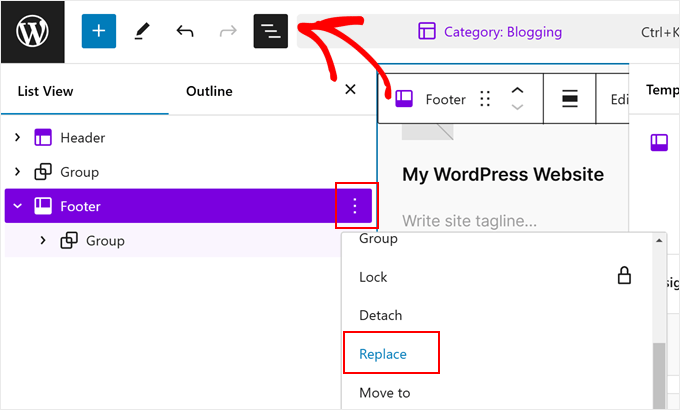
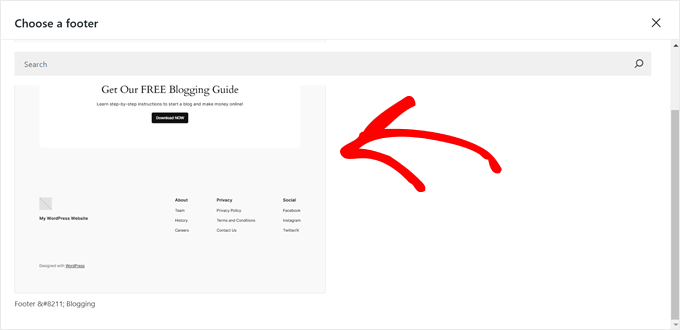
Sie sollten nun das benutzerdefinierte Vorlagenteil sehen, das Sie gerade erstellt haben.
Klicken Sie einfach darauf, um es zu verwenden.
Wenn all das erledigt ist, klicken Sie einfach oben auf die Schaltfläche „Speichern“.
Hier ist, wie unser benutzerdefinierter Footer für die Blog-Kategorieseite aussieht:
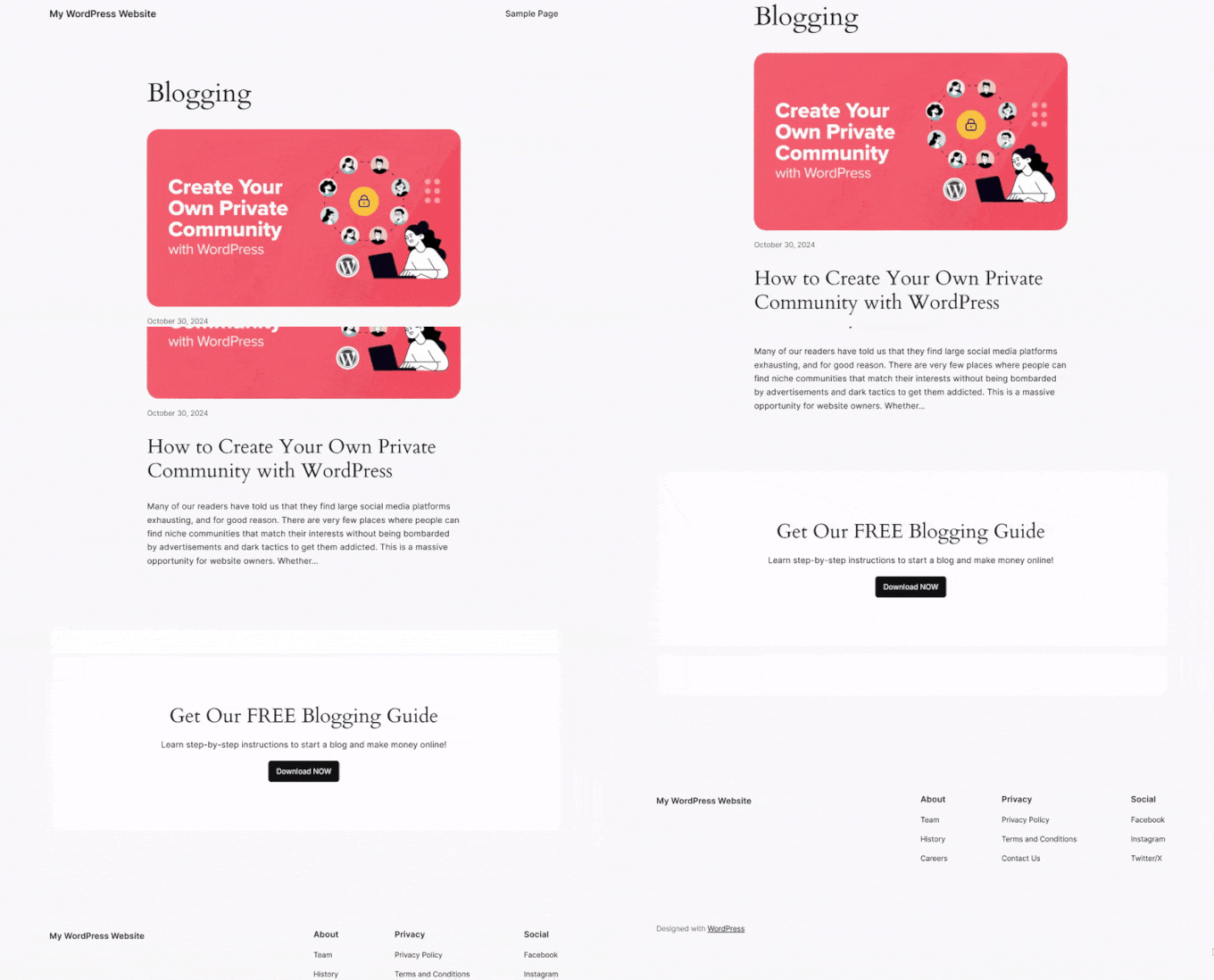
Sie können dann diese Schritte wiederholen, um verschiedene Seiten für alle Ihre Blog-Kategorie-Seiten zu erstellen.
Methode 3: Neue Header-, Footer- oder Sidebar-Theme-Dateien erstellen (Fortgeschrittene Methode für klassische Themes)
Diese Methode ist die fortschrittlichste und richtet sich nur an Personen, die klassische Themes verwenden.
Das Erstellen benutzerdefinierter Header, Footer oder Sidebars für Kategorieseiten in klassischen Themes ist im Vergleich zu Block-Themes anspruchsvoller, da jedes klassische Theme anders funktioniert.
Bevor Sie mit dieser Methode fortfahren, empfehlen wir Ihnen, sich an Ihren WordPress-Theme-Entwickler zu wenden. Möglicherweise gibt es eine einfachere, codefreie Möglichkeit, benutzerdefinierte Elemente für Ihr spezifisches Theme zu erstellen.
Sie müssen außerdem ein Child-Theme für WordPress erstellen, bevor Sie Änderungen vornehmen. Ein Child-Theme ermöglicht es Ihnen, das Erscheinungsbild Ihrer Website zu ändern und gleichzeitig die Möglichkeit zu erhalten, das übergeordnete Theme sicher zu aktualisieren.
Wenn Sie sich Ihrer Programmierkenntnisse nicht sicher sind, sollten Sie Ihre Live-WordPress-Website zuerst in eine lokale Umgebung verschieben oder eine Staging-Site verwenden. Dies ermöglicht es Ihnen, Änderungen zu testen, ohne Ihre Live-Website zu beeinträchtigen.
Die grundlegenden Schritte für diese Methode sind:
- Duplizieren Sie die Datei
header.php,footer.phpodersidebar.phpIhres Themes für jede Kategorie-Seite. - Benennen Sie diese Dateien in
header-kategorie.php,footer-kategorie.phpodersidebar-kategorie.phpum, um anzuzeigen, zu welcher Kategorie sie gehören. - Bearbeiten Sie die neu duplizierten Dateien, um sie von der Standard-Header-, Footer- oder Seitenleiste zu unterscheiden.
- Ändern Sie den Code in der Vorlage
archives.php(typischerweise für Kategorie-Archive verwendet), um Ihre neuen Dateien bei Bedarf aufzurufen. Andernfalls werden die Standarddateien verwendet.
Lassen Sie uns ein Beispiel durchgehen, wie man eine benutzerdefinierte Seitenleiste für das Twenty Sixteen-Theme erstellt, speziell für die Blog-Kategorie „WordPress Core“.
Öffnen Sie zuerst Ihre Website-Dateien über FTP oder den Dateimanager Ihres Webhosting-Anbieters. Für dieses Tutorial verwenden wir den Bluehost-Dateimanager, aber die Schritte sollten unabhängig von Ihrem Hoster ähnlich sein.
Wenn Sie ein Bluehost-Benutzer sind, können Sie zu Ihrem Dashboard gehen und zum Tab „Websites“ navigieren. Suchen Sie dann die Website, an der Sie arbeiten, und klicken Sie auf „Einstellungen“.

Sie sehen nun eine Reihe von Einstellungen zur Konfiguration Ihrer Website.
Suchen Sie den Abschnitt „Schnelllinks“ und wählen Sie „Dateimanager“ aus.

Sobald Sie sich im Dateimanager befinden, navigieren Sie zum Ordner public_html Ihres Standorts. Navigieren Sie dann zu wp-content » themes und suchen Sie den Ordner Ihres übergeordneten Themes.
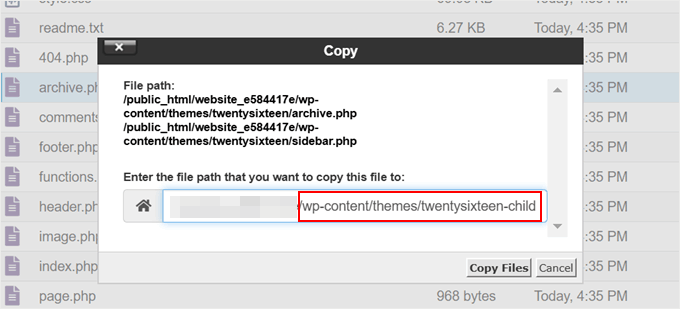
Wählen Sie danach sowohl Ihre archive.php als auch Ihre sidebar.php Dateien aus. Ihre ausgewählten Dateien sollten deutlich hervorgehoben sein (unsere sind unten blau dargestellt). Klicken Sie dann mit der rechten Maustaste darauf und wählen Sie „Kopieren“.
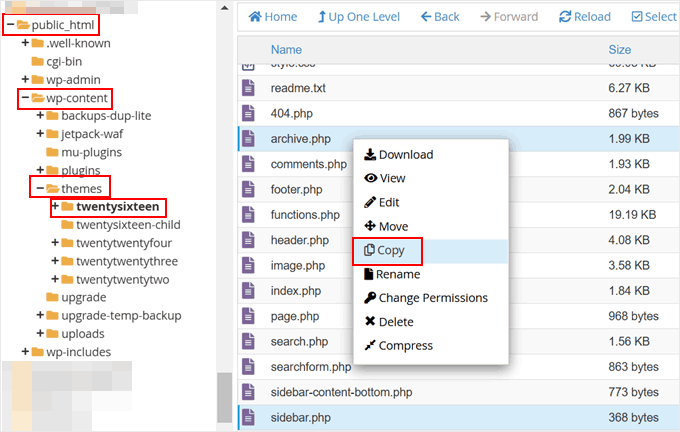
Geben Sie dann den Dateipfad ein, zu dem Sie diese Dateien kopieren möchten.
In diesem Fall ist es der Ordner Ihres Child-Themes, also endet der Dateipfad für uns mit „/wp-content/themes/twentysixteen-child“.
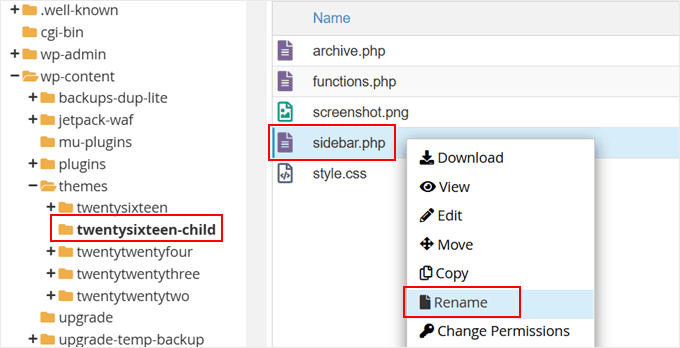
Öffnen Sie nun den Ordner Ihres Child-Themes.
Wenn Sie dort sind, klicken Sie mit der rechten Maustaste auf die Datei sidebar.php und dann auf „Umbenennen“.
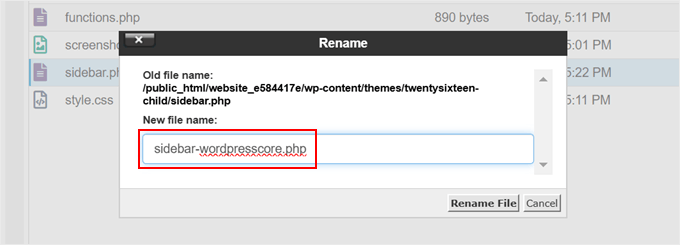
Benennen Sie nun 'sidebar.php' in 'sidebar-kategoriename.php' um.
Ersetzen Sie „categoryname“ durch den Titel Ihrer Blog-Beitrags-Kategorie. Klicken Sie dann auf „Datei umbenennen“.
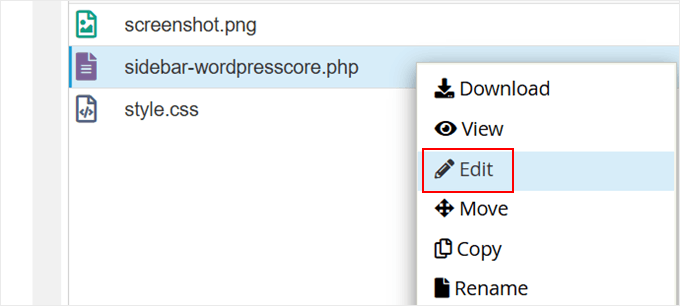
Klicken Sie nach Abschluss mit der rechten Maustaste auf die Datei ‚sidebar-categoryname.php‘.
Wählen Sie dann „Bearbeiten“.
Nun können Sie den Code in dieser Datei anpassen.
So sieht der ursprüngliche Code im Moment aus:
<?php
/**
 * The template for the sidebar containing the main widget area
 *
 * @package WordPress
 * @subpackage Twenty_Sixteen
 * @since Twenty Sixteen 1.0
 */
?>

<?php if ( is_active_sidebar( 'sidebar-1' ) ) : ?>
	<aside id="secondary" class="sidebar widget-area">
		<?php dynamic_sidebar( 'sidebar-1' ); ?>
	</aside><!-- .sidebar .widget-area -->
<?php endif; ?>
Hier ist ein Beispiel-Code-Snippet, das Sie verwenden können, um die aktuelle Datei zu ersetzen:
<?php
/**
 * The template for the sidebar containing the main widget area
 *
 * @package WordPress
 * @subpackage Twenty_Sixteen
 * @since Twenty Sixteen 1.0
 */
?>

<aside id="secondary" class="sidebar widget-area">
    <div id="author-bio" class="widget">
        <h2 class="widget-title">Meet the Blogger</h2>
        <p>Lorem ipsum dolor sit amet, consectetur adipiscing elit. Integer nec odio. Praesent libero. Sed cursus ante dapibus diam.</p>
        <img src="https://picsum.photos/200" alt="Blogger Image" style="width: 100%; max-width: 200px; height: auto;" />
    </div><!-- #author-bio -->

    <?php if ( is_active_sidebar( 'sidebar-1' ) ) : ?>
        <?php dynamic_sidebar( 'sidebar-1' ); ?>
    <?php endif; ?>
</aside><!-- .sidebar .widget-area -->
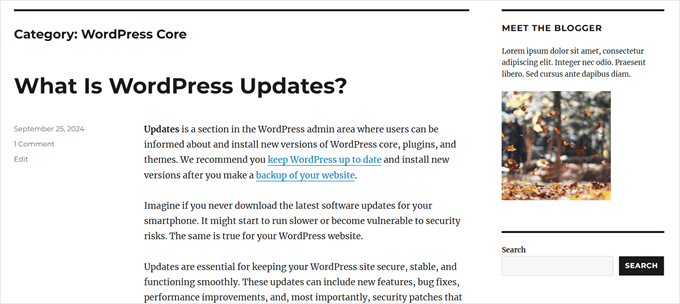
Dieser Code zeigt einfach einen Abschnitt mit Autorenprofilen direkt über der üblichen Anzeige von Sidebar-Widgets an. Bearbeiten Sie gerne den Text „Meet the Blogger“, den Platzhaltertext „lorem ipsum“ und die Bild-URL nach Ihren Wünschen.
Wenn Sie neu im Programmieren mit WordPress sind, empfehlen wir die Verwendung eines KI-Assistenten wie OpenAI, der Ihnen hilft. Sie können den Code in der Datei kopieren und eine Aufforderung wie „Bitte bearbeiten Sie diesen Codeausschnitt und fügen Sie ein neues Element hinzu, das die neuesten veröffentlichten Beiträge dieses Blogs anzeigt“ verwenden.
Nachdem Sie die Datei bearbeitet haben, klicken Sie einfach auf „Änderungen speichern“.
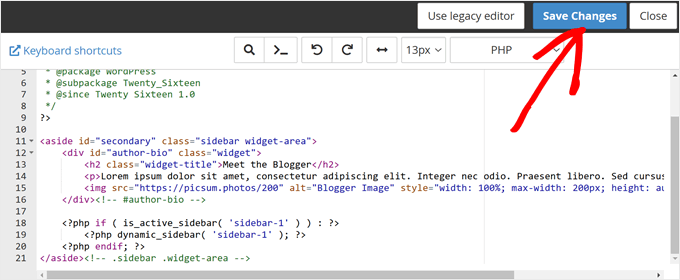
Gehen Sie dann zurück zu Ihrem Child-Theme-Ordner im Dateimanager und klicken Sie mit der rechten Maustaste auf Ihre Datei 'archive.php'.
Wählen Sie dann „Bearbeiten“.
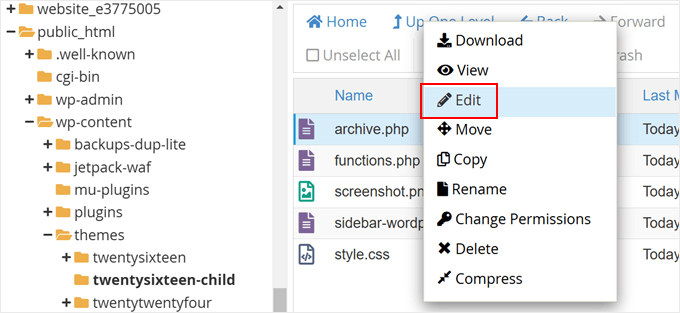
Hier müssen wir sicherstellen, dass die Datei archive.php die neue Seitenleistendatei verwendet, die wir gerade dupliziert und bearbeitet haben.
Suchen Sie dazu die Zeile, die <?php get_sidebar(); ?> lautet:
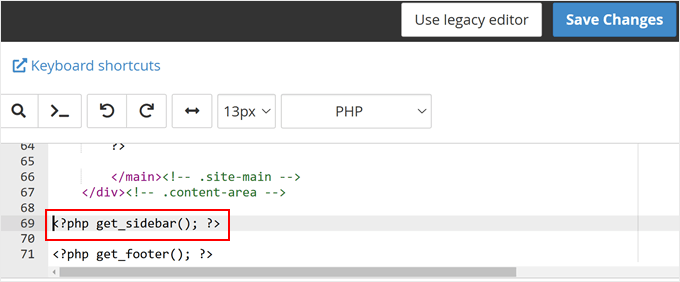
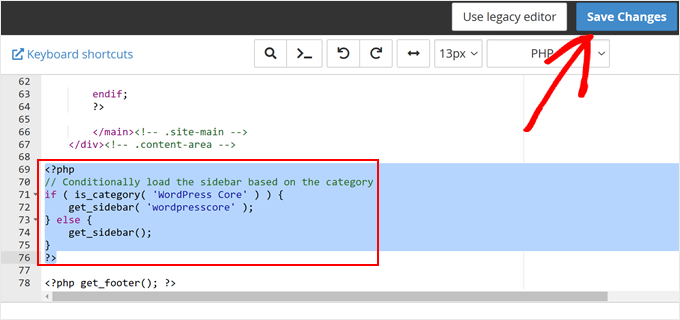
Sobald Sie sie gefunden haben, ersetzen Sie diese Zeile durch den folgenden Code-Schnipsel:
<?php
// Conditionally load the sidebar based on the category
if ( is_category( 'WordPress Core' ) ) {
    get_sidebar( 'wordpresscore' );
} else {
    get_sidebar();
}
?>
Dieser Code lädt im Wesentlichen die Datei sidebar-wordpresscore.php, wenn der Besucher die WordPress Core Blog-Kategorieseite aufruft. Andernfalls wird einfach die Standard-Seitenleistendatei angezeigt.
Wenn Sie mehrere sidebar-categoryname.php-Dateien erstellt haben, sieht Ihr Code wie folgt aus:
<?php
// Conditionally load the sidebar based on the category
if ( is_category( 'WordPress Core' ) ) {
    get_sidebar( 'wordpresscore' );
} elseif ( is_category( 'Blogging' ) ) {
    get_sidebar( 'blogging' );
} elseif ( is_category( 'Theme' ) ) {
    get_sidebar( 'theme' );
} else {
    get_sidebar();
}
?>
Unabhängig vom verwendeten Code stellen Sie sicher, dass Sie die Kategorienamen entsprechend ersetzen.
Wenn Sie fertig sind, klicken Sie einfach auf „Änderungen speichern“.
Rufen Sie nun die bearbeitete Kategorieseite auf, um zu sehen, ob die Änderungen übernommen wurden.
So sieht unsere Seitenleiste auf unserer Demowebsite aus:
Wir hoffen, dieses Tutorial hat Ihnen geholfen zu lernen, wie Sie einfach eine benutzerdefinierte Kopfzeile, Fußzeile oder Seitenleiste für jede Kategorie in WordPress hinzufügen können. Möglicherweise möchten Sie auch unsere Expertenauswahl der besten Canva-Alternativen zur Erstellung von Website-Grafiken und unseren Leitfaden zur Neugestaltung einer WordPress-Website überprüfen.
Wenn Ihnen dieser Artikel gefallen hat, abonnieren Sie bitte unseren YouTube-Kanal für WordPress-Video-Tutorials. Sie finden uns auch auf Twitter und Facebook.




Moinuddin Waheed
Das Anzeigen unterschiedlicher Seitenleisten für verschiedene Kategorien ist eine sehr gute Idee im Hinblick auf die Schaffung einer guten Benutzererfahrung.
Ich verwende SeedProd dafür und die Möglichkeit, Bedingungen zu nutzen und die Kategorie basierend auf dieser Bedingung einzuschließen, ist ein sehr hilfreiches Feature.
Dies gibt die vollständige Kontrolle darüber, wie die Website aussehen wird und welche Dinge wir in die Seitenleisten aufnehmen können, um sie ansprechender und ästhetischer zu gestalten.
Mrteesurez
Danke für diese Anleitung, gibt es eine Möglichkeit, die Überschrift „Kategorie“ auf der WordPress-Archiv-Kategorieseite zu entfernen. Entweder entfernen oder durch ein anderes benutzerdefiniertes Wort ersetzen?
WPBeginner Support
Es klingt so, als ob entweder ein Plugin Breadcrumbs hinzufügt oder Ihr Theme Breadcrumbs in seinen Einstellungen aktiviert hat, was der häufigste Grund dafür ist, dass Sie diese sehen. Je nachdem, welches Sie haben, sollten Sie die Möglichkeit haben, es für Ihre Archivseiten zu deaktivieren.
Admin
Dave B
Ich habe versucht, mit dem folgenden Code einen anderen Footer auf der statischen Startseite zu implementieren, aber es funktioniert nicht….
Können Sie bitte helfen?
}
Johann
Hallo zusammen,
Das ist ein toller Trick, aber einer meiner Kunden hat gefragt, ob wir das für WooCommerce anpassen können?
Ich habe es versucht, aber ohne Erfolg...
Können Sie mir sagen, wie Sie dies auf die WooCommerce archive-product.php-Vorlage anwenden würden?
Gabrielle
Hallo, was kann ich tun, wenn ich benutzerdefinierte Header, Seitenleisten und Fußzeilen in Unterordnern speichern möchte, wie z.B.:
sidebar-cars im Ordner sidebars/sidebar-cars.php
John
Aber wie mache ich das für jede Kategorie?
Ivan Jaquez
Hello and thanks for this great article. What about each category linking to an external url and not just the homepage? For example: Dog training category’s header linked to an external site. Thanks in advanced
Carol Dunlop
Du musst mir aus den Gedanken gelesen haben! Ich habe gerade mit einem Kunden gesprochen, der auf einer bestimmten Seite eine andere Fußzeile wünscht, und das scheint perfekt zu funktionieren. Danke für die tolle Information.
Stuart Mackey
Danke! Ich verwende Kategorien für meine Geschäftswebsites, um die wichtigsten „Servicekategorien“ der Videoproduktion zu kennzeichnen, die ich meinen Kunden anbiete. Dies sollte es mir ermöglichen, eine Einleitung zu haben, die die Art des Videos und seine Funktion beschreibt; Marketing, Testimonial usw.
hamed.oveysi
Ich möchte eine benutzerdefinierte Kopfzeile für mehrere Kategorieseiten. Ihr Code funktioniert mit einer Kategorie. Wie mache ich das?
David
Was ist, wenn ich nur eine andere Seitenleiste als auf der Startseite haben möchte, mit anderen Worten, alle Kategorien hätten die gleiche Seitenleiste, aber die Startseite hätte eine andere Seitenleiste, wie könnte ich auch die verschiedenen Seitenleisten im Widgets-Bereich bearbeiten?
Danke für diesen Beitrag, übrigens der einfachste, den ich bisher gefunden habe.
Redaktion
Wenn Sie nur eine andere Seitenleiste auf der Homepage wünschen, verwenden Sie das bedingte Tag if is_home oder is_frontpage (abhängig davon, wie Sie eine benutzerdefinierte Homepage erstellen) und fügen Sie dann eine andere Seitenleistendatei ein.
Admin
Mike
In einem verwandten Zusammenhang können Sie mit dem Graceful Sidebar Plugin für jede einzelne Seite oder jeden Beitrag eine benutzerdefinierte Seitenleiste erstellen. Um dies zu verwenden, bearbeiten Sie einfach Ihren Beitrag wie gewohnt und geben Sie den Titel und den Inhalt des Seitenleisten-Widgets in den benutzerdefinierten Bearbeitungsfeldern an, die von diesem Plugin bereitgestellt werden.
DaveK
WPBeginner macht es wieder! Ich habe ewig nach einer Lösung gesucht, um verschiedenen Kategorien eine andere Sidebar hinzuzufügen, und das hat wunderbar funktioniert. Danke
Ljuboja
Macht dieser Trick dasselbe mit Seiten?
Danke!
Redaktion
Für Seiten verwenden Sie einfach die benutzerdefinierten Seitenvorlagen.
Admin
dains
Tatsächlich ist eine benutzerdefinierte Seiten-Vorlage ein großartiger Ort, um diese Lösung zu implementieren. Eine integrierte WP-Funktion, die besagt, dass sie einen benutzerdefinierten Header, eine Seitenleiste oder einen Footer verwenden soll? Melden Sie mich an.
Da Sie für diese Lösung bedingte Tags verwenden (is_category), sollten Sie die für Seiten (http://codex.wordpress.org/Conditional_Tags#A_PAGE_Page) in einer benutzerdefinierten Seitenvorlage verwenden können. Ich plane eine benutzerdefinierte Titelseite, die über den Admin-Bereich zugewiesen wird, daher werde ich es mit is_front_page anstelle von is_category ausprobieren.
Großartig
Sven
Hallo, danke für ein tolles Tutorial, das ist genau das, wonach ich gesucht habe. Ich habe jetzt eine benutzerdefinierte Sidebar für eine meiner Kategorien, und da ich den dynamischen Sidebar-Code beibehalten habe, dachte ich, ich könnte Widgets hinzufügen. Sie wird jedoch nicht im Widget-Editor angezeigt. Wie mache ich es so, dass ich Widgets zu meiner kategoriespezifischen Sidebar hinzufügen kann?
Redaktion
Folgen Sie diesem Tutorial.
Admin
shravan
Vielen Dank für diesen Beitrag. Das hat mich wirklich aus großen Schwierigkeiten gerettet. Ich habe nach Plugins gesucht, die diese Aufgabe für mich erledigen, aber keine gefunden. Ich war so froh, die Lösung in diesem Beitrag gefunden zu haben.
Jetzt kann ich verschiedene Header für verschiedene Kategorien erstellen.
Nochmals vielen Dank und weiter so.
Erfreuter Programmierer
ohhh das ist es, wonach ich gesucht habe!!! Ich habe versucht herauszufinden, wie man einen Abschnitt mit Anzeigen anzeigt, die sich auf Kategorien in WordPress beziehen, und hier ist er!!!
Danke HEAPS!
Wellwisher007
Verbessern Sie die Rechtschreibung von Programer zu Programmer
wrerm
Ich habe kürzlich ein WP-Buch gekauft und eine Website mit WP entworfen, und das ist sehr nützlich. Danke!
Jason Pelker
Gibt es eine Möglichkeit, die Seitenleiste/den Header auf einem einzelnen Beitrag zu ändern, abhängig von der Kategorie des Beitrags?
Redaktion
Ja, das ist möglich. Sie müssen diesem Tutorial zum Erstellen benutzerdefinierter Einzelbeitragsvorlagen in WordPress folgen.
Admin