


Es ist unglaublich frustrierend, sein Herzblut in einen Blogbeitrag zu stecken, nur um zu sehen, wie er auf der zehnten Seite von Google vergraben wird. Es tut weh, wenn die eigene Arbeit unbemerkt bleibt, obwohl man weiß, dass der Inhalt großartig ist.
Ich habe unzählige WordPress-Seiten optimiert und weiß genau, wie verwirrend die Regeln der Suchmaschinen anfangs sein können. Glücklicherweise verwandelt das Yoast SEO-Plugin diesen komplexen Prozess in eine einfache, leicht verständliche Checkliste.
Dieses beliebte Tool befindet sich direkt in Ihrem WordPress-Editor und führt Sie durch die Optimierung jedes Beitrags. Es nimmt Ihnen das Rätselraten ab, um höher zu ranken und den Traffic zu erhalten, den Sie tatsächlich verdienen.
In diesem Tutorial zeige ich Ihnen genau, wie Sie Yoast SEO auf Ihrer Website installieren und konfigurieren.
Sie können die folgenden Schnelllinks verwenden, um schnell durch diesen Artikel zu navigieren:
- Warum Yoast SEO auf Ihrer WordPress-Website installieren?
- Schritt 1: Yoast SEO-Plugin installieren und aktivieren
- Step 2: Import Your SEO Data (If Needed)
- Step 3: First-Time Setup
- Step 4: Connect Yoast SEO to Search Engines
- Step 5: Setting Up Yoast Preferences
- Step 6: Using Yoast SEO Tools
- Step 7: Integrating with Other Platforms
- Step 8: Refining Content With Yoast SEO
- Step 9: Monitoring and Measuring SEO Success
- Häufig gestellte Fragen zur Einrichtung und Verwendung von Yoast SEO
- Zusätzliche Ressourcen für WordPress SEO
Warum Yoast SEO auf Ihrer WordPress-Website installieren?
Yoast SEO ist eines der beliebtesten WordPress-Plugins, da es Ihnen hilft, die Suchmaschinenrankings Ihrer Website zu verbessern. Es wandelt komplizierte Suchmaschinenoptimierungsaufgaben (SEO) in einfache, umsetzbare Schritte um und ist somit perfekt für Anfänger geeignet.
Hier sind die Hauptvorteile der Verwendung von Yoast:
- Für Suchmaschinen optimieren: Yoast hilft Ihnen, Ihre Seitentitel und Meta-Beschreibungen zu optimieren, um Ihre Sichtbarkeit in den Suchergebnissen zu verbessern.
- Echtzeit-Feedback erhalten: Das Plugin gibt Ihnen direkt im WordPress-Editor umsetzbare Tipps und Analysen, damit Sie genau wissen, was Sie beheben müssen.
- Lesbarkeit verbessern: Es überprüft auch die Lesbarkeit Ihrer Inhalte und hilft Ihnen, Beiträge zu schreiben, die sowohl für Besucher als auch für Suchmaschinen leicht verständlich sind.
- Technische SEO automatisieren: Yoast kümmert sich automatisch um technische Aufgaben wie die Erstellung von XML-Sitemaps und das Hinzufügen von strukturierten Daten, was Suchmaschinen hilft, Ihre Website effektiver zu durchsuchen.
- Fortschritt verfolgen: Das Plugin verwendet einfache rote, orangefarbene und grüne Lichter, um Ihnen zu zeigen, wie gut jede Seite optimiert ist.
Eine kurze Anmerkung zu unserem SEO-Setup: Während Yoast SEO ein großartiges Werkzeug für Anfänger ist, verwenden wir auf WPBeginner All in One SEO (AIOSEO).
Mit dem Wachstum unserer Website stellten wir fest, dass die fortschrittlicheren Funktionen von AIOSEO uns die zusätzliche Kontrolle und Leistung gaben, die wir benötigten. Wir legen Wert auf Transparenz bezüglich der Tools, die unser eigenes Geschäft antreiben.
- Erfahren Sie, warum wir zu All in One SEO gewechselt sind für unsere eigenen Websites.
- Sehen Sie unseren detaillierten Vergleich zwischen Yoast SEO und AIOSEO.
Schritt 1: Yoast SEO-Plugin installieren und aktivieren
Zuerst installieren wir das Plugin. Die gute Nachricht ist, dass die kostenlose Version von Yoast SEO unglaublich leistungsfähig ist und viele Funktionen bietet, um die SEO Ihrer Website erheblich zu verbessern.
In diesem Leitfaden führe ich Sie durch die Einrichtung mit dieser kostenlosen Version.
Wenn Ihre Website wächst, können Sie jederzeit auf Yoast SEO Premium upgraden, um erweiterte Funktionen wie mehrere Fokus-Schlüsselwörter, interne Verknüpfungsvorschläge und 24/7-Support freizuschalten. Aber vorerst richten wir die kostenlose Version ein und bringen sie zum Laufen.
Wichtiger Hinweis: Wenn Sie derzeit ein anderes WordPress-SEO-Plugin verwenden (wie z. B. RankMath oder SEOPress), ist es wichtig, dieses vor der Installation von Yoast zu deaktivieren. Die gleichzeitige Ausführung von zwei SEO-Plugins kann zu Konflikten führen und die SEO Ihrer Website beeinträchtigen.
Sie können Ihr altes Plugin deaktivieren auf der Seite Plugins » Installierte Plugins in Ihrem WordPress-Dashboard. Keine Sorge, das Deaktivieren Ihres alten Plugins für ein paar Minuten, während Sie Yoast einrichten, wird Ihre Suchmaschinenrankings nicht beeinträchtigen.
Sobald dies erledigt ist, können Sie Yoast SEO installieren und aktivieren. Der Vorgang dauert nur wenige Minuten, und Sie finden detaillierte Anleitungen in unserem Anfängerleitfaden zur Installation von WordPress-Plugins.
Schritt 2: Importieren Sie Ihre SEO-Daten (falls erforderlich)
Wenn Sie vor der Installation von Yoast ein anderes SEO-Plugin verwendet haben, möchten Sie Ihre vorhandenen SEO-Daten (wie Post-Titel und Beschreibungen) importieren. Wenn Sie jedoch zum ersten Mal ein SEO-Plugin auf dieser Website verwenden, können Sie diesen Schritt sicher überspringen und mit Schritt 3 fortfahren.
Dieser Importvorgang stellt sicher, dass Sie keine monate- oder jahrelange SEO-Arbeit verlieren, die Sie bereits geleistet haben. Yoast überträgt Ihre vorhandenen Titel, Meta-Beschreibungen und andere Optimierungseinstellungen.
Backup vor dem Import
Bevor Sie Daten importieren, stellen Sie sicher, dass Sie ein Backup Ihrer WordPress-Datenbank mit einem Plugin wie Duplicator oder UpdraftPlus erstellen. Dies gibt Ihnen ein Sicherheitsnetz, falls während des Übertragungsprozesses etwas schief geht.
Da Ihre SEO-Daten in der Datenbank Ihrer Website gespeichert sind, bietet Ihnen ein schnelles Backup ein Sicherheitsnetz, falls während des Übertragungsprozesses etwas schiefgeht.
Hier bei Awesome Motive verwenden wir Duplicator für viele unserer Partnerunternehmen für zuverlässige Website-Backups und Migrationen. Es bietet große Beruhigung.
Ich empfehle diesen Schritt immer, wenn wesentliche Änderungen an den SEO-Einstellungen vorgenommen werden. Es dauert nur wenige Minuten, kann Ihnen aber Stunden Arbeit ersparen, wenn etwas schief geht.
Schritt-für-Schritt-Anleitungen finden Sie in unserem ultimativen Leitfaden zum Thema Sichern Ihrer WordPress-Website.

Ausführen des Importvorgangs
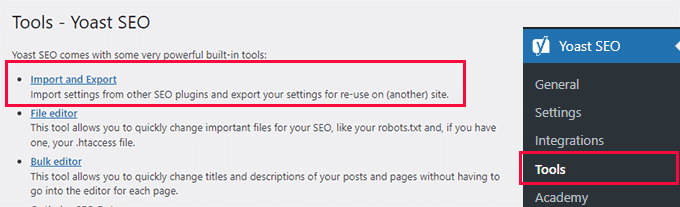
Nach der Erstellung des Backups müssen Sie zu Yoast SEO » Tools in Ihrem WordPress-Dashboard navigieren. Dieser neue Menüpunkt ist nach der Aktivierung des Plugins im vorherigen Schritt erschienen.
Klicken Sie anschließend auf den Link „Importieren und Exportieren“, um auf die Datenübertragungsoptionen von Yoast zuzugreifen. Hier finden Sie eine Liste unterstützter SEO-Plugins, aus denen Yoast Daten importieren kann.
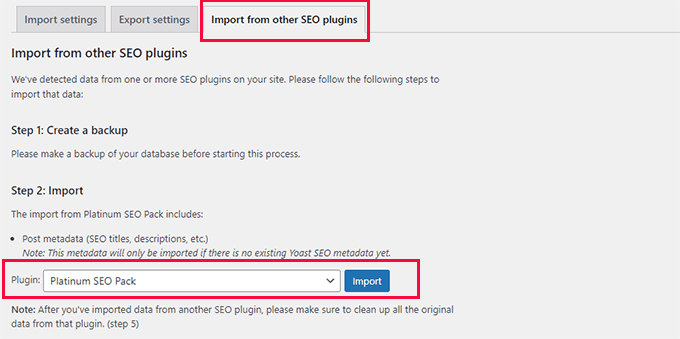
Dann können Sie Ihr aktuelles SEO-Plugin aus den verfügbaren Optionen auswählen und auf die Schaltfläche „Importieren“ klicken.
Yoast unterstützt den Import von beliebten Plugins, darunter RankMath, SEOPress und andere.
Der Importvorgang dauert in der Regel nur wenige Minuten, abhängig von der Menge Ihrer Inhalte. Sie sehen eine Fortschrittsanzeige, die den Übertragungsstatus anzeigt, und Yoast teilt Ihnen mit, wenn der Import abgeschlossen ist.
Behalten Sie Ihr altes SEO-Plugin installiert, aber deaktiviert, bis Sie überprüft haben, ob alles korrekt importiert wurde. So können Sie bei Bedarf problemlos zurückwechseln, ohne Daten zu verlieren.
Bereinigen der Daten des alten Plugins
Sobald Sie sicher sind, dass alles gut aussieht, können Sie zum Tab „Import“ zurückkehren.
Sie müssen Ihr vorheriges SEO-Plugin unter 'Schritt 5: Bereinigen' auswählen und dann auf die Schaltfläche 'Bereinigen' klicken.
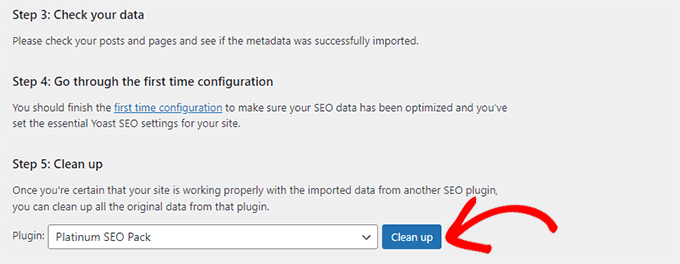
Dies bereinigt die Datenbank und löscht die Daten des alten Plugins. Danach können Sie Ihr altes SEO-Plugin sicher deaktivieren und löschen.
Schritt 3: Ersteinrichtung
Mit installiertem Yoast SEO ist es an der Zeit, die Grundeinstellungen zu konfigurieren, die Ihre gesamte Website optimieren.
Im Gegensatz zu älteren Versionen von Yoast, die einen automatischen Einrichtungsassistenten starteten, verwendet die aktuelle Version eine Seite für die Ersteinrichtung, auf die Sie manuell zugreifen müssen.
Dieser Prozess legt das Fundament für die SEO Ihrer Website. Er dauert nur etwa 10-15 Minuten, macht aber einen riesigen Unterschied darin, wie Suchmaschinen Ihre Inhalte verstehen und anzeigen.
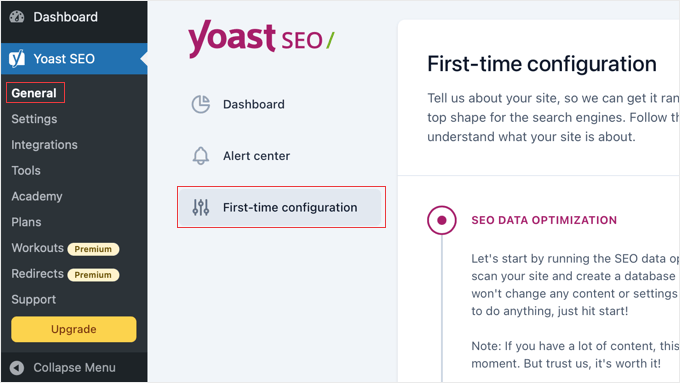
Navigieren Sie in Ihrem WordPress-Dashboard zu Yoast SEO » Allgemein » Ersteinrichtung. Diese Seite enthält mehrere Abschnitte, die Yoast helfen, Ihre Website zu verstehen und sie richtig zu optimieren.
SEO-Datenoptimierung
Der erste Schritt ist, auf die Schaltfläche „SEO-Datenoptimierung starten“ zu klicken. Dies ermöglicht es Yoast, Ihre vorhandenen Inhalte zu durchsuchen und den aktuellen SEO-Status Ihrer Website zu analysieren.
Seien Sie geduldig während dieses Prozesses. Es kann mehrere Minuten dauern, wenn Sie viele Inhalte haben. Yoast überprüft Ihre Beiträge, Seiten und andere Inhalte, um gezieltere Optimierungsvorschläge zu machen.
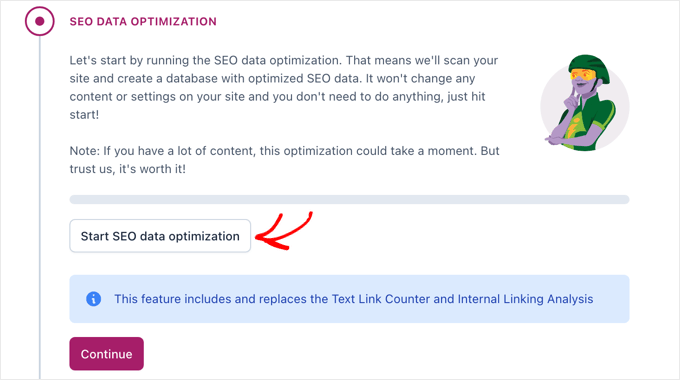
Sie sehen eine Fortschrittsanzeige, während Yoast arbeitet.
Sobald dies abgeschlossen ist, können Sie auf die Schaltfläche „Weiter“ klicken. Das Plugin versteht die Inhalte Ihrer Website besser und kann genauere SEO-Empfehlungen geben.
Darstellung der Website
Als Nächstes geben Sie an, ob Ihre Website eine Person oder eine Organisation repräsentiert.
Diese Wahl beeinflusst, wie Suchmaschinen Ihre Website in den Suchergebnissen anzeigen, und hilft bei strukturierten Daten.
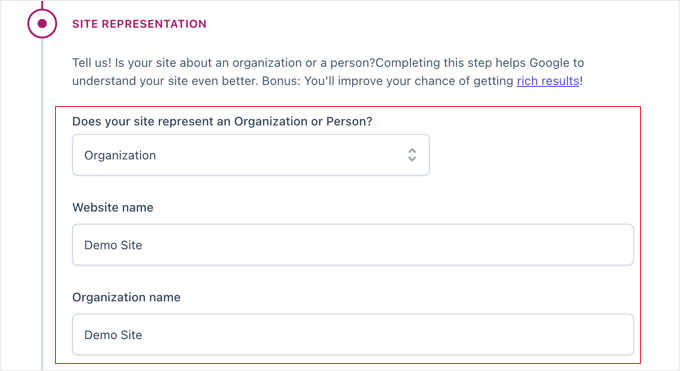
Wenn Sie ein Unternehmen, Freiberufler oder eine Firma sind, wählen Sie 'Organisation' und geben Sie Ihren Firmennamen ein. Wenn es sich um einen persönlichen Blog oder ein Portfolio handelt, wählen Sie 'Person' und wählen Sie Ihr Benutzerprofil aus dem Dropdown-Menü.
Laden Sie Ihr Firmenlogo oder ein persönliches Foto hoch, wenn Sie dazu aufgefordert werden. Dieses Bild kann in Suchergebnissen und Social-Media-Posts angezeigt werden, wählen Sie also etwas Professionelles und Wiedererkennbares.
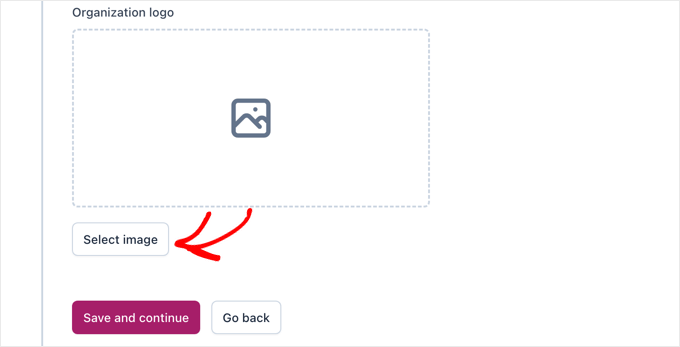
Wenn Sie fertig sind, können Sie auf die Schaltfläche „Speichern und weiter“ klicken, um Ihre Einstellungen zu speichern und zum nächsten Abschnitt zu gelangen.
Social-Media-Profile
Sie können in diesem Abschnitt Links zu Ihren Social-Media-Profilen hinzufügen.
Yoast verwendet diese Links, um strukturierte Daten zu erstellen, die Suchmaschinen helfen, Ihre Website mit Ihrer sozialen Präsenz zu verbinden.
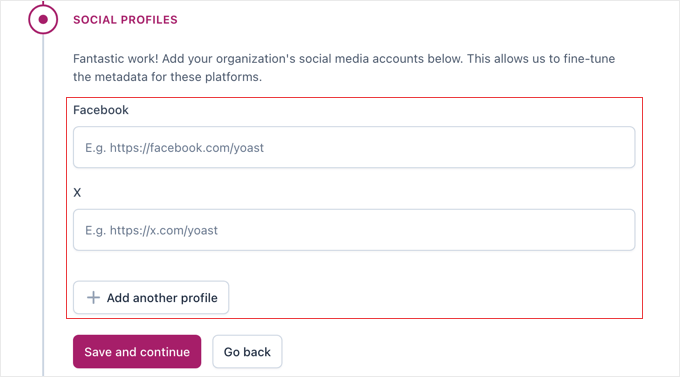
Fügen Sie Ihre wichtigsten Social-Media-Profile wie Facebook, Twitter, Instagram, LinkedIn oder YouTube hinzu. Sie müssen nicht jedes soziale Konto hinzufügen. Konzentrieren Sie sich auf die Plattformen, auf denen Sie am aktivsten sind.
Sobald dies geschehen ist, klicken Sie auf die Schaltfläche „Speichern und fortfahren“.
Persönliche Präferenzen
Wählen Sie abschließend Ihre Präferenzen für das Daten-Tracking.
Yoast bietet an, anonyme Nutzungsdaten zu sammeln, um sein Plugin zu verbessern, dies ist jedoch völlig optional.
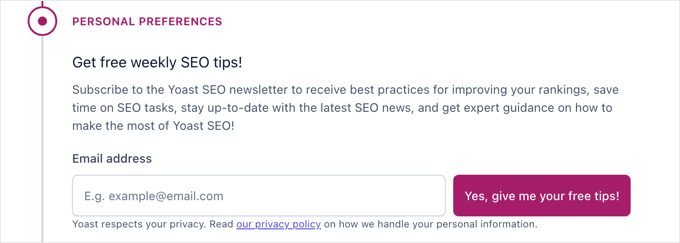
Ich empfehle, diese Datenschutzeinstellungen sorgfältig zu prüfen und das auszuwählen, womit Sie sich wohlfühlen.
Sie können diese Präferenzen jederzeit später in den Haupteinstellungen ändern.
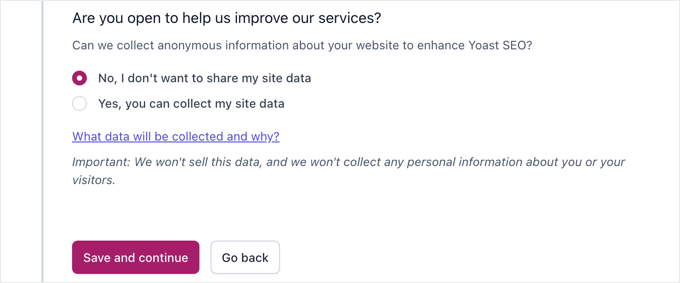
Vergessen Sie nicht, Ihre Einstellungen zu speichern, sobald Sie fertig sind. Danach sehen Sie eine Bestätigung, dass der Ersteinrichtungsprozess abgeschlossen ist.
Schritt 4: Yoast SEO mit Suchmaschinen verbinden
Die Verbindung von Yoast SEO mit Suchmaschinen wie Google und Bing hilft zu verifizieren, dass Sie Ihre Website besitzen und auf wertvolle SEO-Daten zugreifen können. Diese Verbindung ermöglicht auch zusätzliche Funktionen und eine genauere Verfolgung der Leistung Ihrer Website.
Diese Verbindungen sind optional, aber sehr empfehlenswert. Sie schalten Einblicke frei, wie Ihre Inhalte in den Suchergebnissen abschneiden, und können helfen, SEO-Probleme frühzeitig zu erkennen.
Navigieren Sie in Ihrem WordPress-Dashboard zu Yoast SEO » Einstellungen . Suchen Sie nach dem Abschnitt „Website-Verbindungen“, wo Sie Verifizierungscodes von verschiedenen Suchmaschinen hinzufügen können.
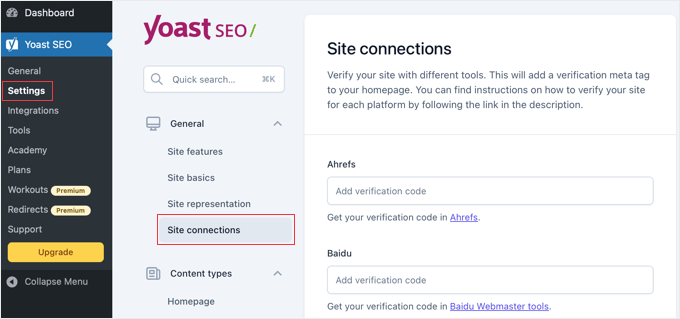
Verbindung mit der Google Search Console
Die Google Search Console ist die wichtigste Verbindung, die Sie einrichten sollten. Sie zeigt Ihnen, welche Keywords Besucher auf Ihre Website bringen, identifiziert Crawling-Fehler und liefert Leistungsdaten.
Wenn Sie noch kein Google Search Console-Konto haben, besuchen Sie Google Search Console und fügen Sie Ihre Website hinzu. Während des Einrichtungsprozesses stellt Ihnen Google einen Verifizierungscode zur Verfügung.
Wenn Sie bereits ein Search Console-Konto haben, finden Sie Ihren vorhandenen Verifizierungscode, indem Sie sich in Ihr Google Search Console-Konto einloggen.
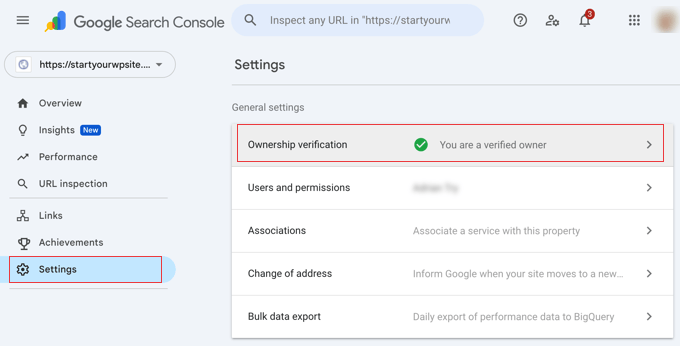
Navigieren Sie im linken Menü zu Einstellungen » Eigentümerüberprüfung.
Klicken Sie auf die Methode „HTML-Tag“, um Ihren Code anzuzeigen. Es ist die Zeichenkette aus Buchstaben und Zahlen innerhalb des content=""-Attributs.
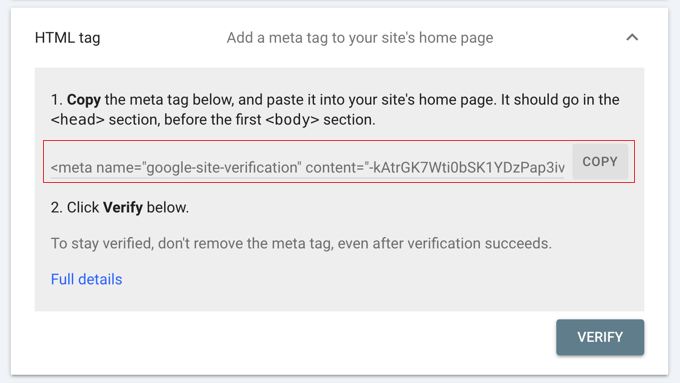
Kopieren Sie diesen Verifizierungscode und fügen Sie ihn in das entsprechende Feld im Abschnitt „Site Connections“ von Yoast ein. Klicken Sie auf „Änderungen speichern“, um die Verbindung herzustellen.
Sie können überprüfen, ob eine neue Verbindung funktioniert, indem Sie zur Google Search Console zurückkehren. Ihre Website sollte innerhalb weniger Minuten als verifiziert angezeigt werden.
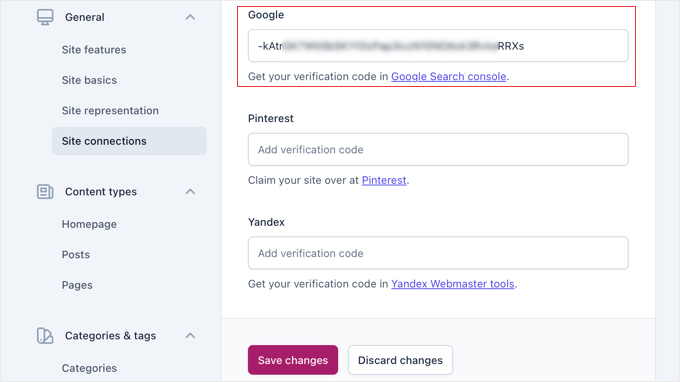
Hinzufügen anderer Suchmaschinen
Obwohl Google am wichtigsten ist, können Sie sich auch mit Bing Webmaster Tools verbinden, um zusätzliche Suchmaschinenabdeckung zu erhalten. Der Vorgang ist ähnlich: Holen Sie sich Ihren Verifizierungscode von Bing und fügen Sie ihn in die Yoast-Einstellungen ein.
Einige Benutzer verbinden sich auch mit Yandex, wenn sie internationalen Traffic haben, insbesondere aus Russland. Auch hier geht es darum, einen Verifizierungscode zu erhalten und ihn in das entsprechende Feld einzufügen.
Diese Verbindungen bestätigen, dass Sie Ihre Website besitzen, und ermöglichen es Yoast, bessere SEO-Einblicke zu geben.
Schritt 5: Yoast-Einstellungen konfigurieren
Jetzt ist es an der Zeit, die Kern-Einstellungen von Yoast an die Bedürfnisse Ihrer Website anzupassen. Diese Einstellungen steuern, wie Ihre Inhalte in den Suchergebnissen angezeigt werden und welche SEO-Funktionen auf Ihrer Website aktiv sind.
Dieser Abschnitt enthält mehrere wichtige Registerkarten, die Ihre gesamte Website beeinflussen. Nehmen Sie sich hier Zeit. Wenn Sie diese Einstellungen von Anfang an richtig vornehmen, sparen Sie sich spätere Fehlerbehebungen.
Allgemeine Website-Funktionen
Navigieren Sie zu Yoast SEO » Einstellungen » Website-Funktionen , um die Hauptsteuerungen für Funktionen aufzurufen.
Hier können Sie die verschiedenen SEO-Tools von Yoast aktivieren oder deaktivieren.
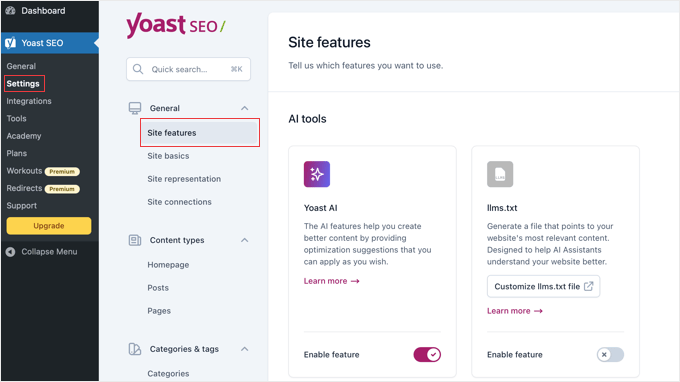
Ich empfehle, die folgenden Funktionen zu aktivieren:
- SEO-Analyse: Bietet Ihnen Echtzeit-Feedback und Vorschläge zur Verbesserung Ihrer Inhalte für Suchmaschinen.
- Lesbarkeitsanalyse: Hilft dabei, Ihre Inhalte sowohl für Besucher als auch für Suchmaschinen leichter lesbar und verständlich zu machen.
- Analyse inklusiver Sprache: Bietet Tipps, um Ihre Texte einem breiteren Publikum zugänglich zu machen.
- XML-Sitemaps: Erstellt automatisch eine Karte Ihrer Website, damit Suchmaschinen Ihre Inhalte finden und indexieren können.
- KI-Optimierung (llms.txt): Diese Funktion erstellt eine spezielle Datei auf Ihrer Website, ähnlich einer
robots.txt-Datei, aber speziell für KI-Crawler wie ChatGPT. Sie teilt diesen KI-Bots mit, ob sie Ihre Inhalte zum Trainieren verwenden dürfen, und gibt Ihnen mehr Kontrolle. Wir empfehlen dringend, diese aktiviert zu lassen.
Inhaltstypen & Suchdarstellung
Dies ist ein sehr wichtiger Schritt. Hier erstellen Sie Vorlagen dafür, wie Ihre Inhalte in Google-Suchergebnissen und in sozialen Medien angezeigt werden. Indem Sie jetzt intelligente Standardeinstellungen festlegen, sparen Sie später viel Zeit.
Navigieren Sie im WordPress-Menü zu Yoast SEO » Einstellungen. Suchen Sie den Abschnitt Inhaltstypen und klicken Sie darauf, um die Optionen zu erweitern.
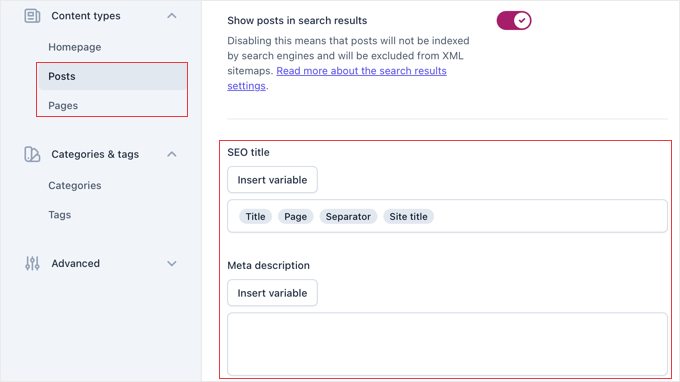
Dies zeigt Einstellungen für Ihre Startseite, Beiträge, Seiten und alle anderen benutzerdefinierten Beitragstypen an, die Sie haben. Konzentrieren wir uns auf die wichtigsten.
Klicken Sie auf „Beiträge“, um die globalen Standardeinstellungen für jeden neuen Blogbeitrag festzulegen, den Sie schreiben. Sie sehen einen Abschnitt für „Suchdarstellung“.
- SEO-Titel: Dies ist die Vorlage für Ihre Artikeltitel bei Google. Yoast verwendet Variablen wie
Titel,TrennzeichenundSeitentitel, um diesen automatisch zu erstellen. Die Standardeinstellung ist normalerweise perfekt für den Anfang. - Meta-Beschreibung: Wir empfehlen, hier die Variable
Excerptals sicheren Fallback zu verwenden. Sie sollten sich jedoch trotzdem bemühen, für jeden veröffentlichten Beitrag eine einzigartige, benutzerdefinierte Meta-Beschreibung in der Yoast-Metabox zu schreiben.
Wenn Sie die Premium-Version von Yoast SEO haben, können Sie auch zum Abschnitt „Soziale Darstellung“ scrollen, um eine Standardvorlage festzulegen, wie Ihre Beiträge aussehen, wenn sie auf Plattformen wie Facebook und X (ehemals Twitter) geteilt werden.
Die Einstellungen für „Seiten“ sind identisch, und die Yoast-Standardeinstellungen sind für die meisten Websites eine gute Wahl.
Kategorien & Schlagwörter
Der Abschnitt „Kategorien & Tags“ steuert, wie Ihre Taxonomie-Seiten in Suchergebnissen angezeigt werden.
Dies sind die Archivseiten, die alle Beiträge einer bestimmten Kategorie oder mit einem bestimmten Schlagwort anzeigen.
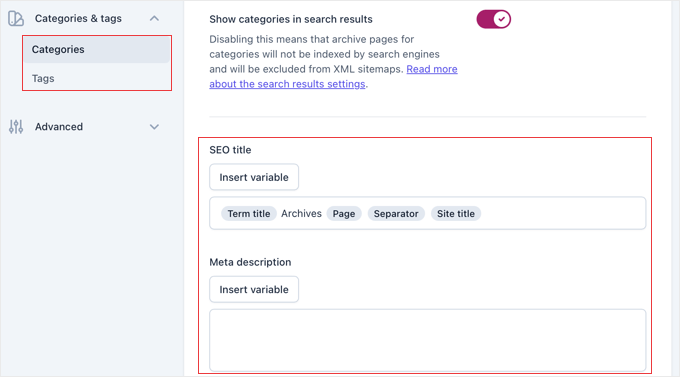
Für die meisten Websites empfehle ich, Kategorien in den Suchergebnissen sichtbar zu lassen. Sie sollten jedoch in Erwägung ziehen, Ihre Schlagwortseiten vor Suchmaschinen zu verbergen, wenn Sie viele verschiedene Schlagwörter verwenden.
Dies liegt daran, dass mehrere Schlagwort-Archivseiten manchmal genau dieselbe Liste von Beiträgen anzeigen können, was Suchmaschinen als doppelte Inhalte ansehen könnten.
Passen Sie die Meta-Titel und -Beschreibungen für diese Taxonomie-Seiten mit dem variablen System von Yoast an. Dies stellt sicher, dass jede Kategorieseite eindeutige, beschreibende Informationen in den Suchergebnissen hat.
Erweiterte Einstellungen
Im Abschnitt „Erweitert“ finden Sie Einstellungen für technischere SEO-Elemente.
Die Konfiguration „Crawl-Optimierung“ hier ermöglicht es Ihnen zu steuern, wie Suchmaschinen Ihre Website crawlen.
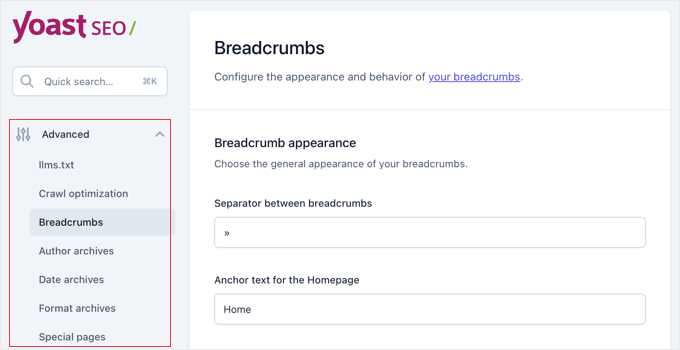
Ich empfehle auch, Breadcrumbs zu aktivieren, wenn Ihr Theme sie unterstützt. Sie verbessern die Website-Navigation und helfen Suchmaschinen, Ihre Inhaltsstruktur zu verstehen. Breadcrumbs werden auch in Suchergebnissen angezeigt, wodurch Ihre Einträge informativer werden.
Überprüfen Sie die anderen erweiterten Optionen, aber seien Sie vorsichtig bei Änderungen von Einstellungen, die Sie nicht vollständig verstehen. Die Standardkonfigurationen funktionieren für die meisten WordPress-Websites gut.
Schritt 6: Yoast SEO-Tools verwenden
Yoast SEO enthält mehrere leistungsstarke Tools, die Ihnen helfen, die SEO Ihrer Website effizienter zu verwalten. Diese Tools sparen Zeit und geben Ihnen direkten Zugriff auf wichtige Dateien, die das Crawling und die Indexierung durch Suchmaschinen beeinflussen.
Sie können auf diese Tools zugreifen, indem Sie in Ihrem WordPress-Dashboard zu Yoast SEO » Tools navigieren. Dieser Abschnitt enthält Dienstprogramme, für deren Verwendung andernfalls FTP-Zugriff oder technisches Wissen erforderlich wäre.
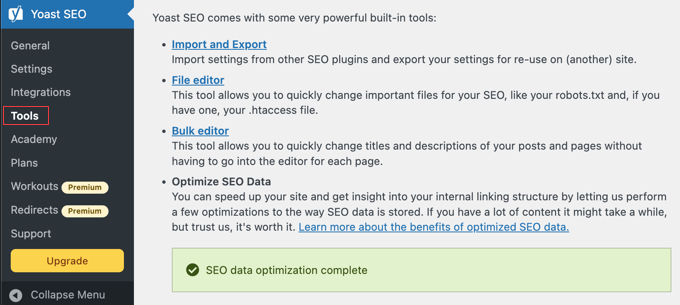
Massen-Editor
Der Massen-Editor ist eine enorme Zeitersparnis, wenn Sie SEO-Titel und Meta-Beschreibungen für mehrere Beiträge oder Seiten aktualisieren müssen. Anstatt jedes Inhaltselement einzeln zu bearbeiten, können Sie Änderungen von einem zentralen Ort aus vornehmen.
Dieses Tool zeigt alle Ihre Inhalte in einer durchsuchbaren Tabellenform an. Sie können nach Inhaltstyp filtern, nach bestimmten Beiträgen suchen und Titel oder Beschreibungen direkt in der Benutzeroberfläche bearbeiten.
Der Massen-Editor ist besonders hilfreich, wenn Sie eine bestehende Website mit vielen Inhalten optimieren. Sie können schnell Seiten mit fehlenden Meta-Beschreibungen oder Titeln, die verbessert werden müssen, identifizieren.
Im Tab 'Titel' finden Sie in der Spalte 'Neuer Yoast SEO-Titel' ein leeres Feld, in das Sie Ihren neuen SEO-Titel für diesen Blogbeitrag eingeben können.
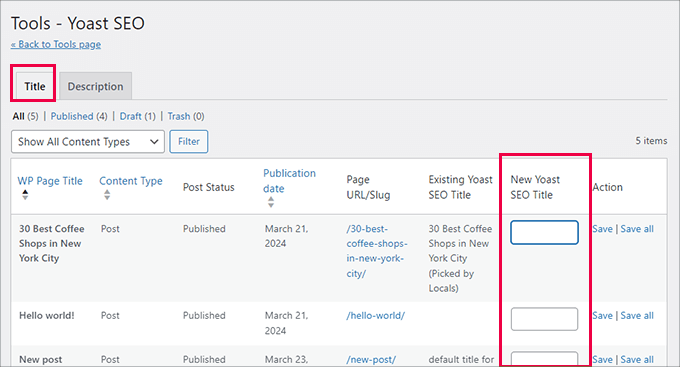
Zum Beispiel, wenn Sie 'Holiday Sale' am Ende von 10 verschiedenen Blog-Post-Titeln hinzufügen müssen, können Sie den Bulk Editor verwenden, um sie alle von einem einzigen Bildschirm aus zu aktualisieren. Das spart enorm viel Zeit!
Um Beschreibungen hinzuzufügen, müssen Sie zum Tab „Beschreibung“ wechseln.
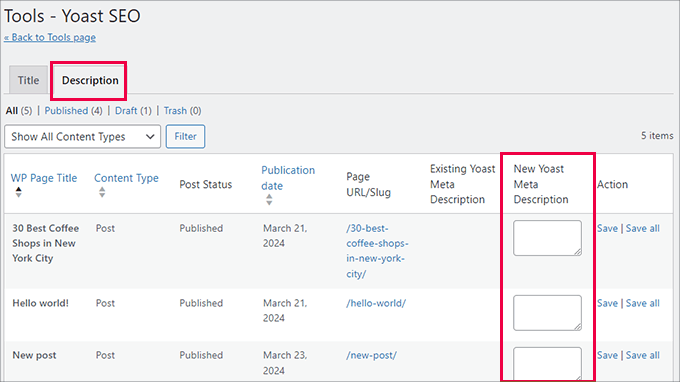
Änderungen, die im Massen-Editor vorgenommen werden, werden automatisch gespeichert, sodass Sie effizient durch Ihre Inhalte arbeiten können, ohne ständig auf Speichern klicken zu müssen.
Importieren und Exportieren
Wir haben die Importfunktion bereits in Schritt 2 verwendet, aber dieser Bereich enthält auch Exportoptionen. Sie können Ihre Yoast-Einstellungen exportieren, um sie auf anderen Websites zu verwenden, oder Sicherungen Ihrer Konfiguration erstellen.
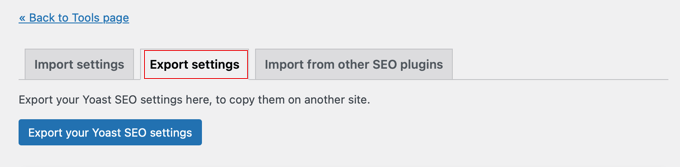
Dies ist besonders nützlich, wenn Sie mehrere Websites verwalten und konsistente SEO-Einstellungen auf allen beibehalten möchten. Exportieren Sie Ihre Einstellungen von einer Website und importieren Sie sie auf andere für eine schnelle Einrichtung.
Datei-Editor
Das Datei-Editor-Tool ist eine leistungsstarke Funktion, mit der Sie wichtige SEO-Dateien direkt von Ihrem WordPress-Dashboard aus ändern können, ohne FTP oder Ihr Hosting-Kontrollfeld verwenden zu müssen.
Hinweis: Wenn Sie die Option 'Datei-Editor' nicht sehen, machen Sie sich keine Sorgen! Viele Managed WordPress Hosting-Anbieter deaktivieren diese Funktion aus Sicherheitsgründen, oder Sie befinden sich möglicherweise auf einem NGINX-Server, der keine .htaccess-Dateien verwendet.
Das Datei-Editor-Tool ist eine leistungsstarke Funktion, mit der Sie wichtige SEO-Dateien direkt von Ihrem WordPress-Dashboard aus ändern können, ohne FTP oder Ihr Hosting-Kontrollfeld verwenden zu müssen.
Die beiden wichtigsten Dateien, die Sie hier bearbeiten können, sind:
- robots.txt: Diese Datei gibt Suchmaschinen-Crawlern Anweisungen, welche Seiten auf Ihrer Website sie crawlen sollen oder nicht.
- .htaccess: Dies ist eine Serverkonfigurationsdatei. Fortgeschrittene Benutzer können sie bearbeiten, um Weiterleitungen zu erstellen, schlechte Bots zu blockieren und mehr.
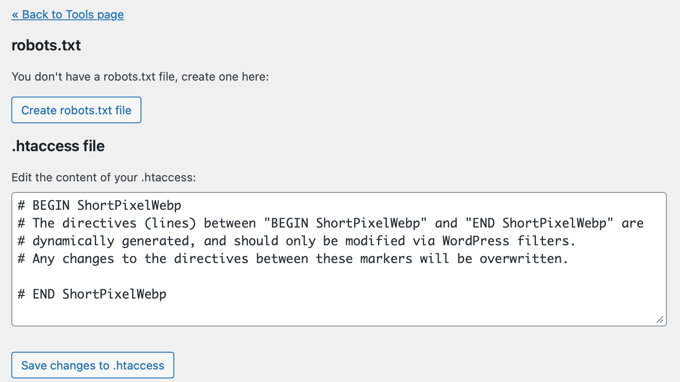
Warnung: Seien Sie äußerst vorsichtig, wenn Sie den Dateieditor verwenden. Ein kleiner Fehler, insbesondere in der .htaccess-Datei, kann dazu führen, dass Ihre gesamte Website nicht mehr zugänglich ist. Wir empfehlen Anfängern, die Bearbeitung dieser Datei zu vermeiden, es sei denn, sie folgen einem spezifischen, vertrauenswürdigen Tutorial.
Erstellen Sie immer ein vollständiges Backup Ihrer Website, bevor Sie hier Änderungen vornehmen.
Schritt 7: Integration mit anderen Plattformen
Yoast SEO funktioniert nahtlos mit vielen beliebten Tools und Plattformen zusammen, um Ihr SEO zu verbessern. Diese Integrationen können Ihnen helfen, Keywords zu recherchieren, Rankings zu verfolgen und tiefere Einblicke in die Leistung Ihrer Website zu erhalten.
Die Einrichtung dieser Verbindungen ist optional, kann aber Ihren SEO-Workflow und Ihre Ergebnisse erheblich verbessern. Die meisten Integrationen sind einfach zu konfigurieren und bieten sofortigen Mehrwert.
Empfohlene SEO-Integrationen
Navigieren Sie zu Yoast SEO » Integrationen , um verfügbare Verbindungen anzuzeigen.
Hier finden Sie Optionen zur Verbindung mit professionellen SEO-Tools, die die integrierten Funktionen von Yoast ergänzen.
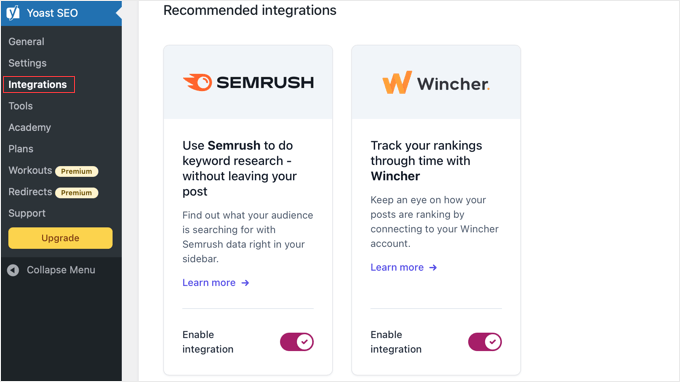
- Semrush: Hilft bei der Keyword-Recherche, indem es Ihnen verwandte Keywords und Suchdaten direkt im WordPress-Editor anzeigt.
- Wincher: Verfolgt Ihre Keyword-Rankings, damit Sie sehen können, wie Ihre Inhalte im Laufe der Zeit in den Suchergebnissen abschneiden.
Jede Integration erfordert, dass Sie Ihr Konto mit diesem Dienst verbinden. Befolgen Sie einfach die Anweisungen auf dem Bildschirm, um die Verbindung zu autorisieren und den Dienst zu nutzen.
Plugin-spezifische Integrationen
Yoast SEO bietet auch erweiterte Integrationen mit beliebten WordPress-Plugins, um die Funktionalität über grundlegende SEO hinaus zu erweitern.
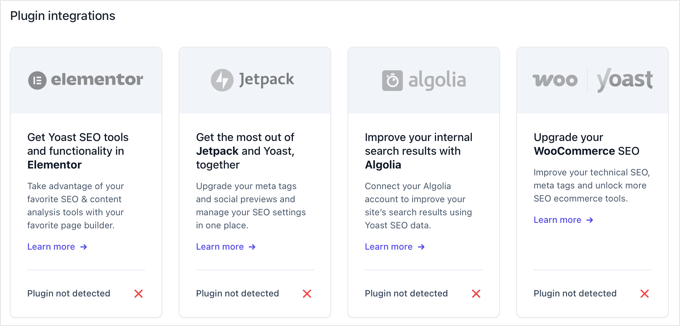
Wenn Sie einen Online-Shop betreiben, bietet die WooCommerce SEO -Integration spezielle Optimierungen für Produktseiten, Kategorien und einkaufsbezogene Schema-Markup.
Für Benutzer von Seitenerstellern lässt sich Yoast nahtlos mit Elementor und anderen visuellen Erstellern integrieren. Sie können auf die SEO-Funktionen von Yoast zugreifen, während Sie Seiten gestalten, um sicherzustellen, dass die Optimierung nicht vergessen wird.
Außerdem verfügen viele Mitgliedschafts-, E-Commerce- und Content-Management-Plugins über spezielle Yoast-Integrationen. Überprüfen Sie die Registerkarte "Integrationen", um zu sehen, ob Ihre vorhandenen Plugins erweiterte Yoast-Funktionalität bieten.
Schema API-Verbindungen
Die Schema-API von Yoast ermöglicht es anderen Plugins, strukturierte Daten hinzuzufügen, die sich in die Schema-Ausgabe von Yoast integrieren. Dies verhindert Konflikte und stellt sicher, dass Ihre Seiten saubere, gültige, strukturierte Daten enthalten.
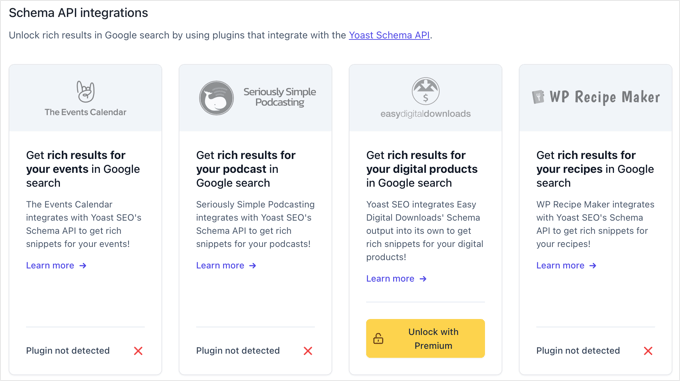
Beliebte Plugins wie Rezeptkarten, Event-Manager und Bewertungssysteme werden oft über die Schema-API von Yoast verbunden. Diese Integration erfolgt automatisch, wenn Sie kompatible Plugins installieren.
Sie müssen diese Schema-Verbindungen nicht manuell konfigurieren. Sie funktionieren im Hintergrund, um Ihre Suchergebnisse mit Rich Snippets und zusätzlichen Informationen zu verbessern.
Schritt 8: Inhalte mit Yoast SEO verfeinern
Nachdem Ihre Website-Einstellungen konfiguriert sind, ist es an der Zeit, einzelne Beiträge und Seiten mit den leistungsstarken Inhaltsanalyse-Tools von Yoast zu optimieren.
Hier können Sie gute Inhalte in suchmaschinenoptimierte Inhalte verwandeln, die besser ranken.
Jedes Mal, wenn Sie Inhalte in WordPress erstellen oder bearbeiten, verwenden Sie die SEO-Metabox von Yoast, um Ihre Optimierung zu verfeinern. Dieser Prozess wird zur zweiten Natur, sobald Sie die Schlüsselelemente verstanden haben.
Wenn Sie einen Beitrag oder eine Seite bearbeiten, finden Sie die Yoast SEO-Einstellungen in einem Panel. Wenn Sie den modernen Block-Editor (Gutenberg) verwenden, werden die Yoast-Einstellungen in der rechten Seitenleiste angezeigt.
Wenn Sie den älteren Classic Editor verwenden, finden Sie eine Metabox "Yoast SEO" unterhalb Ihres Hauptinhaltsbereichs.
Verwendung der Yoast SEO Metabox
Wenn Sie einen Beitrag oder eine Seite bearbeiten, scrollen Sie unter dem Inhaltseditor nach unten, um die Yoast SEO-Metabox zu finden. Wenn Sie den Gutenberg-Editor verwenden, finden Sie diese möglicherweise stattdessen im Seitenleistenfeld.
Die Metabox enthält mehrere Registerkarten, aber Sie werden hauptsächlich die Registerkarte "SEO" für die grundlegende Optimierung verwenden. Hier geben Sie Ihre Fokus-Schlüsselphrase ein, das Hauptkeyword, für das dieser Inhalt ranken soll.
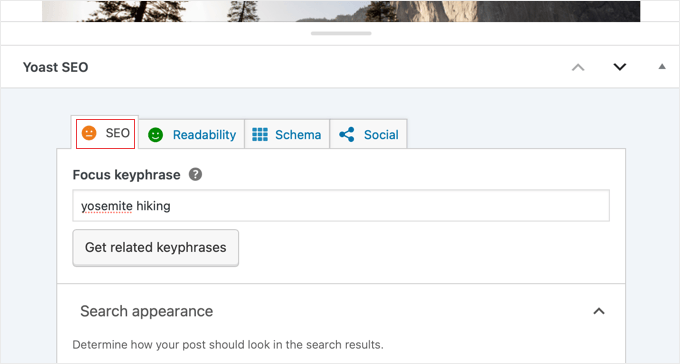
Wählen Sie Ihre Fokus-Schlüsselphrase sorgfältig aus. Sie sollte etwas sein, wonach Leute tatsächlich suchen, relevant für Ihren Inhalt und nicht zu wettbewerbsintensiv für die Autorität Ihrer Website.
Nach der Eingabe Ihrer Fokus-Schlüsselphrase analysiert Yoast Ihren Inhalt und liefert ein Ampelsystem: Rot bedeutet Verbesserungsbedarf, Orange bedeutet gut und Grün bedeutet ausgezeichnet.
SEO-Analysefunktionen
Sie finden das SEO-Analyse-Tool, indem Sie im SEO-Tab nach unten scrollen. Dieses untersucht Dutzende von Faktoren, um Ihnen bei der Optimierung Ihres Inhalts zu helfen.
Es prüft, ob Ihre Fokus-Schlüsselphrase an wichtigen Stellen wie dem Titel, den Überschriften und im gesamten Inhalt vorkommt.
Die kostenlose Version bietet eine leistungsstarke Analyse basierend auf einer einzigen Fokus-Schlüsselphrase. Wenn Sie auf Yoast Premium upgraden, können Sie erweiterte Funktionen freischalten, wie die Analyse Ihres Textes auf mehrere Schlüsselphrasen, Synonyme und verwandte Begriffe.
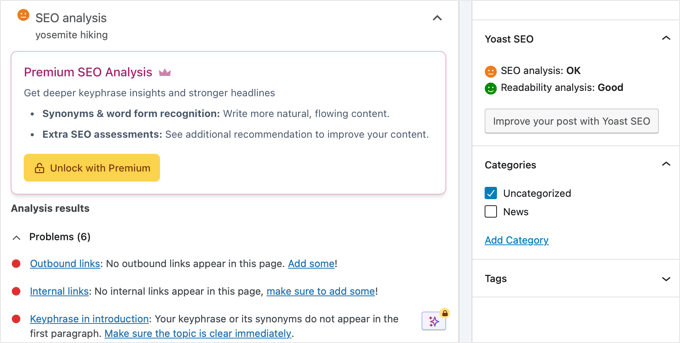
Sie sehen spezifische Verbesserungsvorschläge, wie z. B. „Fügen Sie Ihre Fokus-Schlüsselphrase zum SEO-Titel hinzu“ oder „Verwenden Sie Ihre Schlüsselphrase in einer Unterüberschrift“. Sie können diese Vorschläge bearbeiten, um Ihre Optimierungsbewertung zu verbessern.
Machen Sie sich keine zu großen Sorgen, wenn Sie keine perfekte grüne Ampel erreichen. Konzentrieren Sie sich auf die Vorschläge, die für Ihren Inhalt am sinnvollsten sind. Manchmal ist eine gute orange Bewertung besser, als Schlüsselwörter zu erzwingen, wo sie nicht natürlich hingehören.
Die Analyse prüft auch technische Elemente wie Titel- und Meta-Beschreibungs-Länge sowie interne Verlinkungen. Diese Faktoren helfen Suchmaschinen, Ihre Inhalte richtig zu verstehen und anzuzeigen.
Lesbarkeit und Barrierefreiheit
Wechseln Sie zur Registerkarte "Lesbarkeit", um auf die Lesbarkeitsanalyse von Yoast zuzugreifen.
Dieses Tool hilft dabei, Ihre Inhalte für Ihr Publikum zugänglicher und leichter verständlich zu machen.
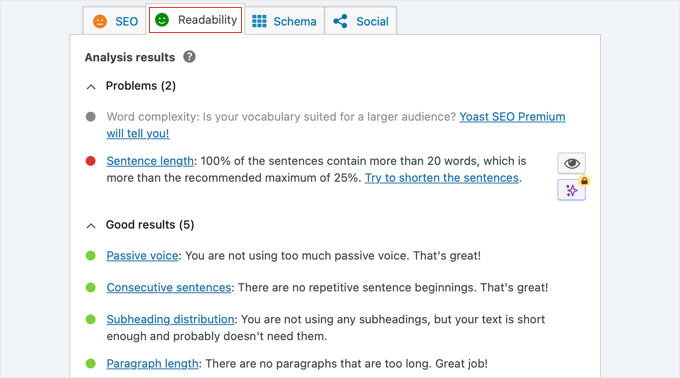
Die Lesbarkeitsanalyse prüft Faktoren wie Satz- und Absatzlänge, die Verwendung von Übergangswörtern und die Verwendung des Passivs. Diese Elemente beeinflussen, wie leicht Menschen Ihre Inhalte lesen und verstehen können.
Eine verbesserte Lesbarkeit führt oft zu besseren Metriken für das Nutzerengagement, was sich indirekt positiv auf Ihre Suchrankings auswirken kann. Nutzer verweilen länger auf Seiten, wenn die Inhalte leicht zu lesen und zu verstehen sind.
Denken Sie einfach daran, dass Sie in erster Linie für Menschen schreiben! Es ist in Ordnung, eine orange Lesbarkeitsbewertung zu haben, wenn die Änderung des Textes ihn roboterhaft oder unnatürlich klingen lassen würde.
Wenn Sie die Funktion "Analyse inklusiver Sprache" in Schritt 5 aktiviert haben, sehen Sie auch Vorschläge, um Ihre Inhalte für verschiedene Zielgruppen inklusiver und zugänglicher zu gestalten.
Social-Media- und Schema-Optimierung
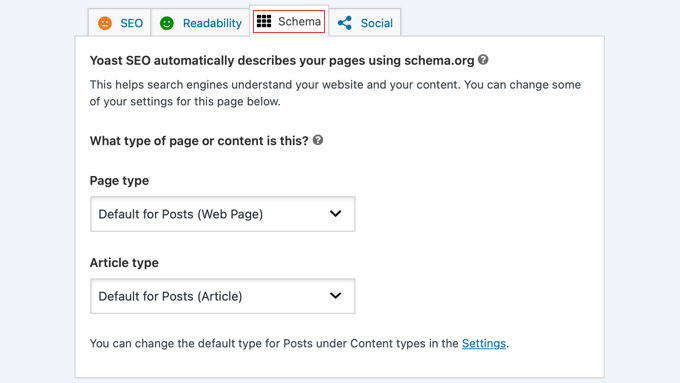
Der Schema-Tab ermöglicht es Ihnen, die Standardeinstellungen für strukturierte Daten für einzelne Beiträge zu überschreiben.
Die meisten Benutzer müssen diese Einstellungen nicht anpassen, aber sie stehen für fortgeschrittene Anpassungen zur Verfügung, wenn sie benötigt werden.
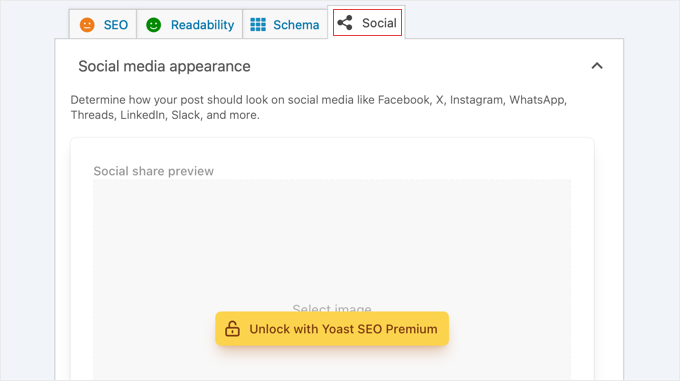
Der Social-Media-Tab ermöglicht es Ihnen, anzupassen, wie Ihre Inhalte auf Social-Media-Plattformen angezeigt werden, wenn sie geteilt werden. Sie können spezifische Titel und Beschreibungen für Facebook und Twitter schreiben. Premium-Benutzer können auch benutzerdefinierte Bilder hochladen.
Diese Social-Media-Optimierungen wirken sich nicht direkt auf die Suchrankings aus, können aber die Klickraten und das soziale Engagement erhöhen, was indirekte SEO-Vorteile haben kann.
Schritt 9: Überwachung und Messung des SEO-Erfolgs
Nachdem Sie Ihre Inhalte mit Yoast SEO eingerichtet und optimiert haben, müssen Sie Ihren Fortschritt verfolgen und die Ergebnisse messen. Die Überwachung Ihrer SEO-Leistung hilft Ihnen zu verstehen, was funktioniert und wo Sie Verbesserungen vornehmen müssen.
Der Schlüssel liegt darin, die richtigen Tracking-Tools einzurichten und zu wissen, welche Metriken wirklich wichtig sind. Schauen wir uns die einfachsten Möglichkeiten an, den Erfolg Ihrer Website zu verfolgen! 📈
Integration mit der Google Search Console
Die Google Search Console ist Ihr wichtigstes SEO-Überwachungstool und funktioniert perfekt mit Yoast SEO zusammen. Wenn Sie sie in Schritt 4 verbunden haben, sollten Sie nun wertvolle Daten über die Suchleistung Ihrer Website sehen.
Besuchen Sie die Google Search Console und wählen Sie Ihre Website aus, um auf Leistungsberichte zuzugreifen. Der Abschnitt "Leistung" zeigt, welche Keywords Besucher auf Ihre Website bringen und wie oft Menschen auf Ihre Suchergebnisse klicken.
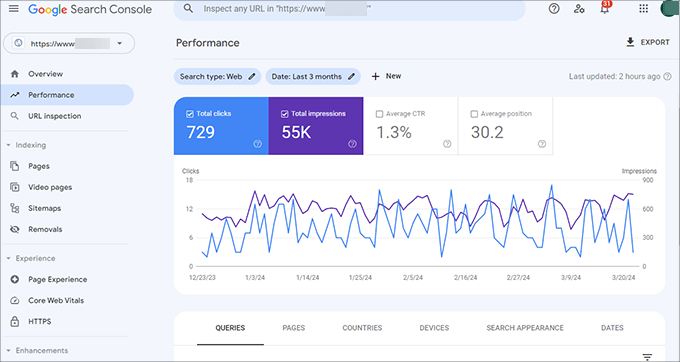
Achten Sie auf Ihre Klickraten (CTR) für verschiedene Seiten. Wenn Sie Seiten mit vielen Impressionen, aber niedriger CTR sehen, sind dies gute Kandidaten für die Optimierung von Titeln und Meta-Beschreibungen.
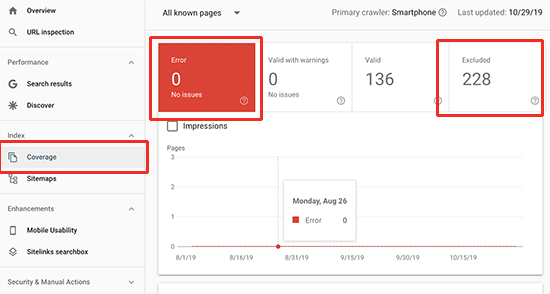
Der Abschnitt „Abdeckung“ zeigt Ihnen alle Indexierungsprobleme, Crawling-Fehler oder Seiten, auf die Suchmaschinen nicht zugreifen können. Sie müssen diese Probleme schnell beheben, um sicherzustellen, dass alle Ihre optimierten Inhalte in den Suchergebnissen gefunden werden können.
Ich empfehle außerdem, Ihre XML-Sitemap bei der Google Search Console einzureichen, falls Sie dies noch nicht getan haben.
Yoast generiert dies automatisch unter /sitemap_index.xml. Fügen Sie diese URL einfach in den Abschnitt „Sitemaps“ der Search Console ein.
WordPress-Analyse-Einrichtung
Während die Search Console zeigt, wie Nutzer Ihre Website finden, enthüllt Google Analytics, was sie dort tun. Für WordPress-Benutzer empfehle ich die Installation von MonsterInsights, um Analysedaten direkt in Ihrem Dashboard anzuzeigen.
Wir verwenden MonsterInsights hier auf WPBeginner, weil es die Analyse vereinfacht. Es bringt die wichtigsten Daten aus Google Analytics direkt in unser WordPress-Dashboard.
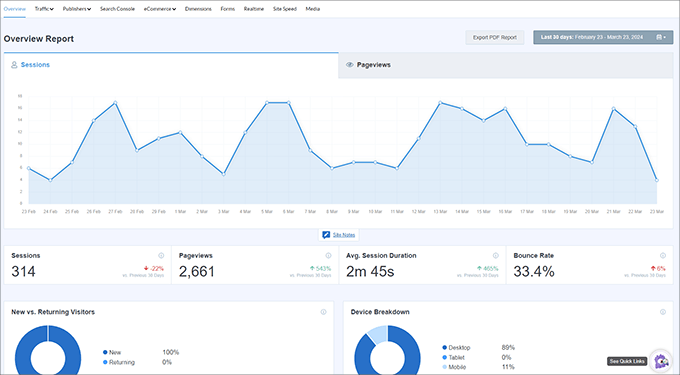
Verfolgen Sie Metriken wie organisches Traffic-Wachstum, Verweildauer auf der Seite und Absprungrate für Ihre optimierten Inhalte. Diese Engagement-Signale helfen Ihnen zu verstehen, ob Ihre SEO-Bemühungen die richtigen Zielgruppen anziehen.
Sie können auch Ziele in Google Analytics einrichten, um Conversions aus organischem Suchverkehr zu verfolgen. Dies hilft Ihnen, die geschäftlichen Auswirkungen Ihrer SEO-Arbeit zu messen, nicht nur Traffic-Steigerungen.
Validierung von Rich Results
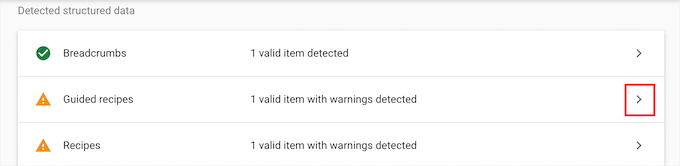
Sie können das Rich Results Test-Tool von Google verwenden, um sicherzustellen, dass Ihre Schema-Markup korrekt funktioniert.
Geben Sie einfach eine beliebige Seiten-URL von Ihrer Website ein, um zu sehen, welche strukturierten Daten Google erkennen kann.

Yoast SEO generiert automatisch Schema-Markup für verschiedene Inhaltstypen, aber es lohnt sich zu überprüfen, ob alles korrekt angezeigt wird. Richtiges Schema kann zu Rich Snippets in den Suchergebnissen führen, was die Klickraten verbessert.
Wenn Sie im Rich Results Test Schema-Fehler feststellen, müssen Sie Ihre Yoast-Einstellungen überprüfen oder nach Konflikten mit anderen Plugins suchen, die möglicherweise doppelte strukturierte Daten hinzufügen.
Laufende SEO-Wartung
SEO ist keine einmalige Einrichtung. Stattdessen erfordert es ständige Aufmerksamkeit und Optimierung.
Ich empfehle, Ihre Search Console-Daten jeden Monat zu überprüfen, um neue Möglichkeiten und potenzielle Probleme zu identifizieren.
Sie sollten auch Ihre Inhalte regelmäßig auf der Grundlage von Leistungsdaten aktualisieren. Wenn bestimmte Seiten nicht so gut ranken wie erwartet, müssen Sie sie möglicherweise erneut optimieren.
Ich empfehle außerdem, Yoast SEO auf der neuesten Version zu halten, um sicherzustellen, dass Sie Zugriff auf neue Funktionen und Verbesserungen haben. Das Plugin-Team veröffentlicht regelmäßig Updates, die die SEO-Leistung Ihrer Website verbessern können.
Betrachten Sie abschließend die Durchführung vierteljährlicher SEO-Audits. Dieser Prozess ermöglicht es Ihnen, Ihre wichtigsten Seiten zu überprüfen, veraltete Inhalte zu aktualisieren und die Optimierung basierend auf neuen Keyword-Möglichkeiten, die Sie in der Search Console entdecken, zu erneuern.
Häufig gestellte Fragen zur Einrichtung und Verwendung von Yoast SEO
Selbst nachdem Sie dieser vollständigen Einrichtungsanleitung gefolgt sind, haben Sie möglicherweise Fragen zur Funktionsweise von Yoast SEO oder stoßen auf spezifische Situationen, die eine Klärung erfordern.
Diese häufig gestellten Fragen beantworten die häufigsten Bedenken, die Anfänger beim Einstieg in Yoast SEO haben.
Wie installiere ich das Yoast SEO Plugin in WordPress?
Sie können Yoast SEO installieren, indem Sie in Ihrem WordPress-Dashboard zu Plugins » Neues Plugin hinzufügen gehen, nach 'Yoast SEO' suchen und auf 'Jetzt installieren' und dann auf 'Aktivieren' klicken.
Das Plugin wird dann als neuer Menüpunkt 'Yoast SEO' in Ihrem Dashboard angezeigt, wo Sie alle Einstellungen konfigurieren können.
Ist das Yoast SEO Plugin kostenlos?
Yoast SEO bietet eine umfassende kostenlose Version, die alle wesentlichen SEO-Funktionen enthält, die die meisten Websites benötigen. Die kostenlose Version bietet SEO-Analyse, Lesbarkeitsprüfung, XML-Sitemaps und grundlegende Optimierungswerkzeuge, die für Anfänger und kleine Websites perfekt funktionieren.
Woher weiß ich, ob Yoast SEO korrekt funktioniert?
Sie können überprüfen, ob Yoast SEO funktioniert, indem Sie sicherstellen, dass die SEO-Metabox beim Bearbeiten von Beiträgen oder Seiten angezeigt wird, bestätigen, dass Ihre XML-Sitemap unter /sitemap_index.xml zugänglich ist, und sehen, dass SEO-Titel und Meta-Beschreibungen in den Suchergebnissen korrekt angezeigt werden. Die Google Search Console zeigt auch Indexierungsdaten an, wenn Ihre Sitemap korrekt übermittelt wurde.
Warum sollte ich Autorenarchive auf einem Blog mit einem einzigen Autor deaktivieren?
Auf einem Blog mit einem einzigen Autor ist die Autorenarchivseite oft identisch mit Ihrer Hauptblogseite, was zu Problemen mit doppeltem Inhalt für Suchmaschinen führen kann.
Sie können dies verhindern, indem Sie zu Yoast SEO » Einstellungen » Erweitert » Autorenarchive gehen und die Funktion deaktivieren. Dies weist Suchmaschinen an, diese Seiten nicht zu indexieren, und löst das Problem der Duplizierung.
Zusätzliche Ressourcen für WordPress SEO
Ich hoffe, dieser Artikel hat Ihnen geholfen, Yoast SEO vollständig zu konfigurieren und zu optimieren.
Denken Sie einfach daran, dass Yoast SEO ein Werkzeug ist, keine magische Lösung. Konzentrieren Sie sich darauf, hochwertige, wertvolle Inhalte zu erstellen, die Ihrem Publikum wirklich helfen. Dies bleibt die Grundlage guter SEO.
Jetzt sind Sie vielleicht bereit, mehr über zusätzliche Ressourcen und Strategien zu erfahren, die Ihr WordPress-SEO auf die nächste Stufe heben können:
- Für eine tiefere Auseinandersetzung mit WordPress SEO über die reine Plugin-Einrichtung hinaus, lesen Sie unseren umfassenden Ultimativen WordPress SEO-Leitfaden für Anfänger (Schritt für Schritt). Dieser Leitfaden behandelt fortgeschrittene SEO-Strategien. Obwohl er sich an AIOSEO-Benutzer richtet, funktionieren viele der Prinzipien Hand in Hand mit Ihrer Yoast-Einrichtung.
- Unser Leitfaden zu den Besten Yoast SEO-Alternativen für WordPress untersucht andere leistungsstarke SEO-Lösungen, die Sie für verschiedene Anforderungen in Betracht ziehen könnten.
- Für Transparenz bezüglich unserer eigenen Wahl eines SEO-Plugins lesen Sie die Gründe, warum wir von Yoast zu All in One SEO gewechselt sind. Diese detaillierte Fallstudie erklärt unseren Entscheidungsprozess und kann Ihnen helfen, Ihre langfristige SEO-Strategie zu bewerten.
- Sie können auch unsere umfassende Yoast-Bewertung: Ist es das richtige WordPress SEO-Plugin für Sie? für eine eingehende Analyse der Stärken und Grenzen des Plugins lesen.
- Schließlich hilft Ihnen unser detaillierter Vergleich Yoast SEO vs. All in One SEO – Welches ist das beste WordPress SEO-Plugin? bei der Entscheidung, ob es die richtige Wahl für Ihre Bedürfnisse ist.
Wenn Ihnen dieser Artikel gefallen hat, abonnieren Sie bitte unseren YouTube-Kanal für WordPress-Video-Tutorials. Sie finden uns auch auf Twitter und Facebook.




Ahmed Omar
Schöner Beitrag, ich habe Yoast lange benutzt, seit ich meine Website gestartet habe.
Nachdem ich den Beitrag gelesen hatte, fand ich viele Punkte, die mir nicht bewusst waren und deren Bedeutung mir nicht klar war.
Wie auch immer, jetzt steige ich auf AIOSEO um, das als das beste SEO-Plugin gilt.
Danke
WPBeginner Support
You’re welcome
Admin
CAMILLE
Du weißt nicht, wie viele deiner Artikel mir geholfen haben!!! Ich bin so dankbar. Mach weiter so!
WPBeginner Support
Wir freuen uns, dass unsere Anleitungen hilfreich waren!
Admin
Sonia
Verlangsamt ein SEO-Plugin die Geschwindigkeit einer WordPress-Website?
WPBeginner Support
SEO-Plugins sollten keine spürbare Änderung der Website-Geschwindigkeit verursachen.
Admin
Jiří Vaněk
Ich habe praktische Erfahrung mit Yoast Seo und AIO SEO auf vielen Websites, einschließlich Geschwindigkeitsmessungen. Beide Plugins sind absolut großartig und haben die Website-Geschwindigkeit nie negativ beeinflusst.
Gary Phillips
Ich habe die Search Console nicht. Muss ich sie mit Webmaster Tools installieren oder wie?
WPBeginner Support
Sie sollten sich unseren Leitfaden zur Google Search Console unten ansehen:
https://www.wpbeginner.com/beginners-guide/google-search-console-ultimate-guide/
Admin
Gary Phillips
Hallo – Ich kann den Bildschirm oben auf Seite 7 (Startseite – SEO-Titel – Meta-Beschreibung) in meiner Yoast-Installation nicht finden, wenn ich versuche, diesem Tutorial zu folgen. Wie greife ich auf diesen Bildschirm zu? Vielen Dank! Gary
WPBeginner Support
Yoast hat möglicherweise seine Benutzeroberfläche dafür aktualisiert. Wir werden uns das genau ansehen und unseren Artikel aktualisieren, sobald wir dazu in der Lage sind.
Admin
Sammantha
Ich wollte mich nur für die Hilfe bedanken. Ich hätte das nicht alleine einrichten können (und gewusst wie). Ich schätze den Rat – und das auch noch kostenlos! xx
WPBeginner Support
You’re welcome, glad our guide could be helpful
Admin
Amruta Mohite
Vielen Dank.
Dieser eine Artikel hat alle meine Zweifel an Yoast SEO ausgeräumt.
Und außerdem habe ich einige wichtige Beitragslinks gefunden.
WPBeginner Support
Glad our article was able to help
Admin
Mohd Tabish Haleem
Danke für den Artikel..fast alle Zweifel geklärt
WPBeginner Support
Glad our article could be helpful
Admin
Elena Whitehead
Vielen Dank für so detaillierte Anweisungen, so hilfreich!
WPBeginner Support
Glad our article could help
Admin
Srinath
Das ist wirklich nützlich. Ich habe Yoast gemäß Ihren Anweisungen installiert und aktiviert, aber das Menü für XML-Sitemaps wird nicht angezeigt. Was soll ich tun?
WPBeginner Support
Yoast has updated and the setting is under General>Features for your sitemap
Admin
Andie Pas de Deux
Gibt es eine Chance, das zu aktualisieren, Leute? Vieles davon ist seit dem großen Yoast-Update letztes Jahr nicht mehr relevant.
WPBeginner Support
We will certainly look into updating this article as we are able
Admin
Matt Robson
Vielen Dank für das Teilen dieses fantastischen Artikels. Das ist sehr nützlich für mich. Teilen Sie weiter.
WPBeginner Support
Glad our article was helpful
Admin
Kia Roberts
Mein Yoast SEO hat keinen Tab namens „Ihre Informationen“ und auch keine Option unter Funktionen für „Erweiterte Einstellungen“. Warum nicht?
WPBeginner Support
Yoast hat wahrscheinlich seine Benutzeroberfläche seit unserer letzten Aktualisierung dieses Artikels aktualisiert.
Admin
rachana
Ich lese jetzt viele Ihrer Beiträge. Ich fange gerade mit einem neuen Blog an und Ihre Artikel haben mir wirklich sehr geholfen, die Grundlagen zu verstehen. Danke für das Teilen dieser nützlichen Informationen.
WPBeginner Support
You’re welcome, glad our guides could help
Admin
Richard Ramirez
Ich bin bei einer Google-Suche auf deinen Beitrag gestoßen. Ich habe mir die Zeit genommen und die Anweisungen befolgt (was sehr einfach war). Insgesamt hatte ich einen sehr produktiven Tag. Ich muss euch allen einfach danken. Das war sehr hilfreich.
WPBeginner Support
Glad our guide could help
Admin
moscotech
während der Google-Verifizierungsnummer in den Webmaster-Tools die Verifizierungsnummer. Es gibt mir immer wieder "Ups! Diese Seite kann nicht gefunden werden."
Was ist passiert
WPBeginner Support
Wenn Ihre Seiten diesen Fehler zurückgeben, sollten Sie sich Folgendes ansehen: https://www.wpbeginner.com/wp-tutorials/how-to-fix-wordpress-posts-returning-404-error/
Admin
ADR
Hallo,
Wie bereits in den beiden Kommentaren vor meinem erwähnt, bezieht sich Ihr Artikel auf eine veraltete Version von Yoast. Ich konnte das Plugin zwar noch installieren und die Grundeinstellungen nach Wunsch anpassen, es stellte sich jedoch als recht zeitaufwendig heraus, da ich Erklärungen anderswo im Netz suchen musste.
Gibt es eine Möglichkeit, dieses Tutorial zu aktualisieren?
Danke!
WPBeginner Support
Vielen Dank für die Information, wir prüfen die Aktualisierung dieses Artikels.
Admin
Susanna
Mein Dashboard zeigt nicht alle SEO-Tags und Informationen an, wie in den obigen Anweisungen gezeigt… die Hälfte scheint zu fehlen…. daher kann ich die meisten SEO-Plugin-Arbeiten nicht erledigen.
Stephanie
Gibt es einen Grund, warum ich in meinem Yoast-Plugin, wenn ich auf SEO klicke, nur 3 Tabs habe – Dashboard, Features und Webmaster Tools? Keine Your Links, Security usw.
Sylver
Was ist der beste Weg, um Google Analytics hinzuzufügen? Soll ich den Code über Yoast oder über das Plugin Insert Headers and Footers hinzufügen? Da ich dies für Google Adsense verwende?
WPBeginner Support
Hallo Sylver,
Bitte lesen Sie unseren Artikel darüber, wie man Google Analytics in WordPress installiert.
Admin
Bikramjit
Hallo Wpbegginer
Ich habe den Datenübertragungsteil verpasst, bevor ich Yoast SEO eingerichtet habe. Kann ich die Datenübertragung jetzt durchführen? Verursacht das Probleme?
Bitte leiten Sie mich an.
Ich benutze das Genesis Framework.
WPBeginner Support
Hallo Bikramjit,
Ja, Sie können SEO-Daten später importieren.
Admin
Bikramjit
Vielen Dank
Lulu
Die meisten Menüpunkte existieren nicht im Plugin, das ich gerade vor 3 Stunden heruntergeladen habe. Nichts passt zu diesem Tutorial. Warum?
Redaktion
Hallo Lulu,
Yoast hat das Plugin kürzlich aktualisiert. Wir haben diesen Artikel in unsere Warteschlange zur Aktualisierung aufgenommen.
Admin
vickie
Canonical-URL ist von meiner Website verschwunden. Wie kann Yoast Free sie wiederherstellen?
Ernest Darko
ist es ratsam, alle Arten von Webmaster-Tools zu überprüfen?
Kumar Mritunjay
Toller Beitrag..! Ich benutze Yoast und habe mich gefragt: Wie wichtig ist es, die genaue Keyword-Dichte im Blogbeitrag zu haben?
Wenn mein Fokus-Keyword zum Beispiel „Gewichtsverlust“ ist und ich in meinem Blogbeitrag auch „abnehmen“ verwende, sollte ich „abnehmen“ in „Gewichtsverlust“ ändern, um unter die empfohlene Keyword-Dichte von Yoast zu fallen?
WPBeginner Support
Hallo Kumar,
Das Analyse-Tool in Yoast SEO gibt Ihnen eine grundlegende Vorstellung. Sie können gerne exakte Fokus-Keywords zusammen mit Keyword-Variationen in Ihren Artikeln verwenden.
Admin
Kumar Mritunjay
Thank You…
Ashley
This is an awesome article and was SO helpful in setting up Yoast. There are a few things that have been added/removed so I would love to see an updated version of this. Please let me know if you decide to do one. I love this site and have used it many times while learning the Wordpress Monster
Tim
Der Link zur XML-Sitemap generiert eine defekte Seite. Hilfe!
Muhammed Bakry
Die Registerkarte „Benutzer-Sitemap“ wird bei mir nicht angezeigt. Ist das eine Premium-Funktion?
Kristina Bressler
Muss ich bei der Installation des Yoast-Plugins auch ein SSL-Zertifikat hinzufügen?
WPBeginner Support
Hallo Kristina,
Nein, Sie benötigen kein SSL-Zertifikat, um Yoast SEO zu verwenden.
Admin
Juan Valdez
Hallo! Ich habe ein Problem mit dem YOAST Plugin. Sogar alte Versionen. Jedes Mal, wenn ich das Plugin aktiviere, erhalte ich den 500 Internal Error. Es scheint ein Problem mit dem Theme zu sein, denn wenn ich ein anderes Theme verwende, funktioniert das Plugin einwandfrei.
Bhavin
Sehr guter Artikel.
Sehr leicht verständlich für Nicht-Techniker.
Ich habe eine Frage: Erhöht Yoast die Ladezeit von Seiten oder nicht?
Denn bevor Yoast installiert war, luden die Seiten in 0,45 Sekunden, aber nach Yoast erhöhte sich die Zeit auf 0,95 Sekunden. Liegt das also an Yoast?
Aditya singh
Dies ist mein Lieblings-Plugin. Sie haben jeden Teil davon gut erklärt.
Bitte beachten Sie, dass dieses Plugin aktualisiert wurde und es einige Änderungen daran gibt. Ich warte darauf, die aktualisierte Version dieser Anleitung zu lesen.
Danke und tolle Arbeit, Leute.
Vishal Sahani
Ich möchte ein WordPress SEO-Tool kaufen, bitte leiten Sie mich an
WPBeginner Support
Hallo Vishal,
Sie können die Premium-Version von Yoast SEO ausprobieren. Sie können sich auch andere SEO-Tools ansehen, die Sie ausprobieren können.
Admin
Vishal Sahani
Sollte ich das priuaum yosat seo tool kaufen oder nicht
Penelope
Hallo, nützlicher Artikel, danke. Ich versuche, Schritt 12 für die Google Search Console zu befolgen, aber jedes Mal, wenn ich den Authentifizierungscode eingebe, kommt die Meldung „Keine Profile gefunden, neu authentifizieren“. Ich muss etwas übersehen, aber ich kann beim besten Willen nicht herausfinden, was es ist. Jede Hilfe wäre großartig.
Tara C
Toller Artikel! Liebe die Schritt-für-Schritt-Anleitung für Webseiten-Laien wie mich!
Jessica
Ich benutze das YOAST SEO Plugin für meine WordPress-Seite. Unter Social – Yoast SEO kann ich die URL für meine Instagram-Seite eingeben.
Jedes Mal, wenn ich auf mein Instagram-Logo auf meiner Website klicke, erhalte ich jedoch eine Fehlermeldung, die besagt
„Entschuldigung, diese Seite ist nicht verfügbar.
Der Link, dem Sie gefolgt sind, ist möglicherweise fehlerhaft oder die Seite wurde möglicherweise entfernt. Gehen Sie zurück zu Instagram.
Irgendwie wird das allerletzte Zeichen meiner Instagram-URL gelöscht.
Die URL wird in meiner Yoast-Social-Seite korrekt angezeigt, aber sobald ich auf den Social-Button klicke, wird das letzte Zeichen gelöscht und daher erhalte ich eine Fehlermeldung.
Bitte helfen Sie mir.
Danke
Carolin
Mein WordPress Yoast SEO Plugin funktioniert nicht mehr und ich weiß nicht warum. Wie bekomme ich es wieder zum Laufen? Jede Hilfe wäre sehr willkommen.
Madhu
Danke für diesen Beitrag. Er hat mir geholfen, mein SEO gut einzurichten.
Gaurav
Hallo, ich habe meinen persönlichen Blog. In meinen Google-Suchergebnissen wird der Artikel-Link angezeigt und nicht der Breadcrumb-Link wie bei wpbeginner. Wenn Ihr Artikel zum Beispiel lautet, wie man Yoast installiert und einrichtet, dann wäre der Link in Google w, während er in meinem Fall so aussieht:
Ich möchte in all meinen Google-Ergebnissen einen Breadcrumb-Link haben, ist das mit Yoast oder auf andere Weise möglich?
Mohamad
Vielen Dank für den großartigen Artikel.
Ich habe Ihr Tutorial befolgt, um Yoast für meinen WooCommerce-Shop einzurichten. Ich habe immer noch 1 kleines Problem: Wie kann ich eine Standardvorlage für Fokus-Keywords für alle meine Produkte gleichzeitig festlegen, so wie Sie es für SEO-Titel und Meta-Beschreibungen tun? Das individuelle Einstellen ist eine echte Plackerei. Ich möchte nur, dass das Such-Keyword %%title%% gefolgt vom Namen meines Landes enthält.
Orya Michael Durham
Hallo, ich habe eine Hotel-Website für mein Unternehmen mit WordPress erstellt. Ich habe auch Yoast SEO installiert, habe aber keine Ahnung, was ich tun muss, damit meine Website von Suchmaschinen gefunden wird. Können Sie mir bitte bei diesem Problem helfen, da ich keine Ahnung davon habe. Ich habe alle Anleitungen im Internet ausprobiert, aber ich habe keine Ahnung, was ich tun soll oder was das Problem ist.
Aman
Sir, ich habe das häufigste Problem mit Yoast SEO... Yoast SEO funktioniert manchmal gut. Aber heute sind einige Einstellungen von Yoast SEO nicht mehr sichtbar... Es wird nur der Button „Änderungen speichern“ angezeigt... Ich meine, es werden keine Optionen zum Ändern der Einstellungen angezeigt. Nur „Änderungen speichern“... Bitte helfen Sie mir.
WPBeginner Support
Hallo Aman,
Versuchen Sie, alle anderen Plugins außer Yoast SEO zu deaktivieren. Verbinden Sie sich danach mit einem FTP-Client mit Ihrer Website. Sichern Sie dann die .htaccess-Datei und löschen Sie sie aus dem Stammverzeichnis /public_html/. Prüfen Sie, ob dies das Problem behebt. Wenn ja, reaktivieren Sie die Plugins nacheinander und aktualisieren Sie jedes Mal die Yoast SEO-Einstellungsseite, bis Sie das Plugin gefunden haben, das das Problem verursacht hat.
Admin
bhaskar dhiman
Danke. Ich habe jetzt ein paar Tage Arbeit vor mir.
Godden
Ich habe Ihre Schritte wie oben beschrieben befolgt. Bisher funktioniert alles gut, bis auf eine Sache. Wenn ich eine bestimmte Seite auf Facebook teile, erscheint stattdessen die Information aus meinen FB Open Graph Meta-Tags meiner Homepage anstelle der spezifischen Seite, die ich geteilt habe.
Wie kann ich das beheben?
Fouad Sa
Hallo. Ich habe SEO Data Transporter wie von Ihnen beschrieben installiert, aber ich sehe Yoast nicht in den angegebenen Optionen. Ich habe auch Premium SEO Pack bereits installiert, aber das ist ebenfalls nicht in den angegebenen Optionen. Können Sie mir bitte helfen? Ich suche schon seit einiger Zeit nach einer Möglichkeit, Yoast zu installieren, hatte aber bisher keinen Erfolg.
Dusan
Hallo,
Ist Yoast SEO kostenlos nutzbar?
WPBeginner Support
Hallo Dusan,
Ja, die Nutzung ist kostenlos.
Admin
Ramana
Sehr geehrter Syed Balkhi,
Ich habe diesen Beitrag durchgelesen, er war hervorragend. Ich habe einen Zweifel, Sie zeigen Meta-Robots als index an. Während Shoutmeloud es als noindex anzeigt.
Da beide Blogs Autoritätsblogs für die Welt sind, wie kommen wir zu einem Schluss mit diesen beiden Variationen?
Ramana
Ja, das waren in der Tat großartige Informationen. Ich habe ein paar Zweifel an Nofollow, noindex usw., die durch Ihren Beitrag geklärt wurden.
Kräuter
Vielleicht sollten Sie Ihren Einwand gegen den Massen-Editor in den Werkzeugen überdenken. Sie können Titel und Beschreibungen Ihrer Beiträge und Seiten bearbeiten, ohne für jede Seite den Editor aufrufen zu müssen. Dies spart Ihnen viel Zeit bei der Eingabe von Titeln und Meta-Beschreibungen.
Lara
Hallo, Thesis 2 funktioniert nicht mit dem Plugin – gibt es ein anderes, das Sie jetzt empfehlen? Vielen Dank im Voraus