


Nachdem ich jahrelang neue WordPress-Websites eingerichtet habe, ist die Frage, die ich von Anfängern am häufigsten höre, eine Variation davon: „Warum wird meine Website nicht bei Google angezeigt?“
In den meisten Fällen ist nichts falsch. Suchmaschinen haben Ihre Website einfach noch nicht entdeckt oder indexiert.
Die gute Nachricht ist, dass Sie dies beschleunigen können, indem Sie Ihre WordPress-Website direkt bei Google, Bing und anderen Suchmaschinen einreichen. In diesem Leitfaden zeigen wir Ihnen Schritt für Schritt, wie Sie das genau tun.

Verwenden Sie die folgenden Schnelllinks, um direkt zu dem Abschnitt zu springen, den Sie benötigen:
- Bevor Sie senden: Stellen Sie sicher, dass WordPress Suchmaschinen nicht blockiert
- Finden Sie Ihre WordPress XML-Sitemap
- So reichen Sie Ihre Website bei der Google Search Console ein
- So reichen Sie Ihre Website bei Bing ein (plus Yahoo und DuckDuckGo)
- So überprüfen Sie, ob Ihre Website indexiert ist
- Häufig gestellte Fragen
Bevor Sie senden: Stellen Sie sicher, dass WordPress Suchmaschinen nicht blockiert
Bevor Sie etwas anderes tun, müssen Sie sicherstellen, dass WordPress Ihre Website nicht versehentlich vor Suchmaschinen verbirgt.
Gehen Sie in Ihrem WordPress-Admin-Dashboard zu Einstellungen » Lesen und scrollen Sie nach unten zum Abschnitt 'Sichtbarkeit für Suchmaschinen'. Stellen Sie dann sicher, dass das Kontrollkästchen 'Suchmaschinen davon abhalten, diese Website zu indexieren' nicht aktiviert ist, und klicken Sie auf 'Änderungen speichern'.
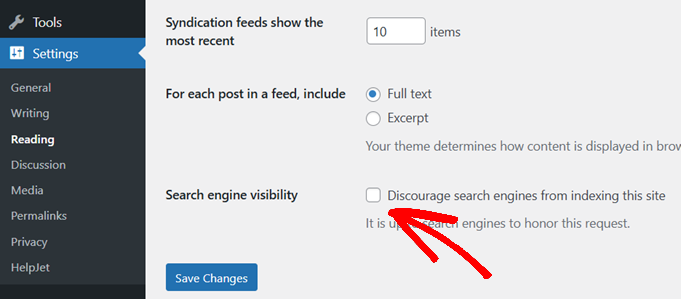
Wenn dieses Feld bereits nicht aktiviert war, überprüfen Sie diese häufigen Blocker:
- Eine von einer Staging-Site geklonte Website, die eine
noindex-Einstellung mitgebracht hat - Eine verbleibende
Disallow: /-Regel in Ihrer robots.txt-Datei aus der Entwicklung, die Ihre gesamte Website blockiert - Eine
noindex-Einstellung auf der einzelnen Seite oder im Beitrag in Ihrem SEO-Plugin.
Sobald Sie all diese ausgeschlossen haben, sind Sie bereit, Ihre Website einzureichen. Aber es gibt noch eine Sache, die Sie zuerst besorgen müssen: Ihre Sitemap. Denn das ist es, was Sie tatsächlich an Suchmaschinen übermitteln werden.
Finden Sie Ihre WordPress XML-Sitemap
Wenn technisch nicht versierte Anfänger hören „Reichen Sie Ihre Website bei Suchmaschinen ein“, sind sie oft verwirrt, weil sie denken, sie würden die Homepage-URL einreichen. Sie müssen tatsächlich Ihre XML-Sitemap einreichen.
Eine XML-Sitemap ist eine Liste aller Inhalte auf Ihrer WordPress-Website, einschließlich Ihrer Beiträge und Seiten. Sie hilft Suchmaschinen-Bots, Ihre Inhalte schneller zu entdecken. Stellen Sie es sich wie eine Karte vor, die Sie Suchmaschinen geben, damit diese nicht raten müssen, was auf Ihrer Website ist, oder jede Seite durch Befolgen von Backlinks entdecken müssen.
Sowohl die Google Search Console als auch die Bing Webmaster Tools werden Sie während der Einrichtung nach Ihrer Sitemap-Adresse fragen. Lassen Sie uns diese also vorbereiten.
Um Ihre Sitemap-URL zu finden, besuchen Sie einfach die Standard-WordPress-Sitemap-URL: example.com/wp-sitemap.xml. Wenn Sie noch keine Sitemap mit einem SEO-Plugin generiert haben, ist die obige URL Ihre Sitemap-URL. Stellen Sie sicher, dass Sie example.com durch Ihren Domainnamen ersetzen.
Aber wenn Sie eine Sitemap mit einem SEO-Plugin generiert haben, werden Sie zu einer anderen URL weitergeleitet, wenn Sie die obige URL besuchen. Sie sieht dann etwa so aus: example.com/sitemap.xml (wenn Sie All in One SEO [AIOSEO] verwenden) oder example.com/sitemap_index.xml (wenn Sie Yoast SEO oder Rank Math verwenden).
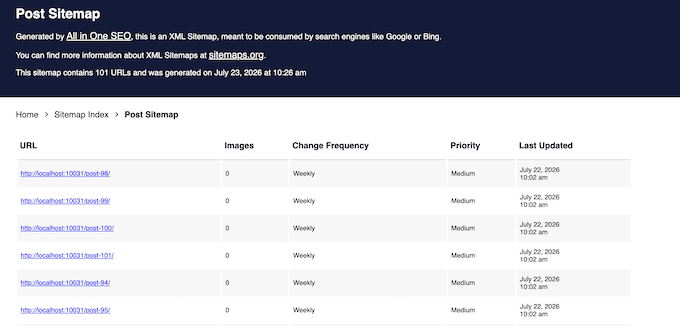
Jetzt, da Sie Ihre Sitemap sehen können, lassen Sie diesen Tab geöffnet, da Sie die Sitemap-URL aus der Adressleiste Ihres Browsers kopieren und in den nächsten Schritten in die Google Search Console einfügen müssen.
Hinweis: Die Standard-Sitemap von WordPress funktioniert gut, aber die Verwendung eines SEO-Plugins zur Generierung der Sitemap gibt Ihnen die Kontrolle darüber, welche Seiten, Beiträge oder Kategorien davon ausgeschlossen werden sollen.
Weitere Details finden Sie in unserem Leitfaden zum Thema Erstellen einer Sitemap in WordPress.
So reichen Sie Ihre Website bei der Google Search Console ein
Um Ihre Website bei Google einzureichen, müssen Sie sich für die Google Search Console anmelden. Dies ist ein kostenloses Tool, das Websitebesitzern hilft zu sehen, wie ihre Website in den Google-Suchergebnissen abschneidet.
Gehen Sie einfach auf die Website der Google Search Console und klicken Sie auf die Schaltfläche „Start now“. Sie können sich mit Ihrem bestehenden Google-Konto anmelden oder ein neues Konto erstellen.
Als Nächstes werden Sie von Google aufgefordert, den Domainnamen Ihrer Website einzugeben. Wir empfehlen die Verwendung der Option „URL-Präfix“, da diese einfacher zu verifizieren ist.
Stellen Sie einfach sicher, dass Sie die genaue Webadresse Ihrer Website so eingeben, wie sie in Ihrem Browser erscheint, einschließlich https:// und www, falls Sie diese verwenden.
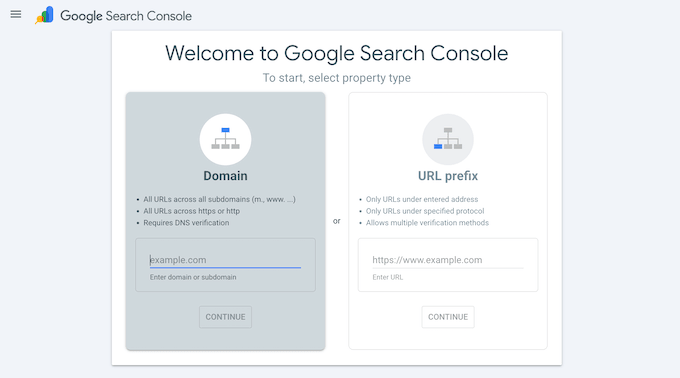
Google zeigt Ihnen verschiedene Möglichkeiten, um nachzuweisen, dass Ihnen die Website gehört.
Für die meisten WordPress-Benutzer ist die Methode „HTML-Tag“ die einfachste. Klicken Sie darauf, um sie zu erweitern. Klicken Sie dann auf die Schaltfläche „Kopieren“, um Ihren Verifizierungscode zu erhalten.
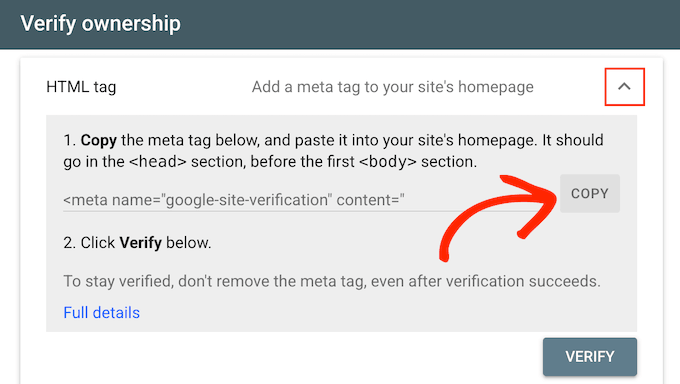
Wechseln Sie nun zurück zu Ihrem WordPress-Dashboard, um diesen Code hinzuzufügen. Die genauen Schritte hängen davon ab, welches SEO-Plugin Sie verwenden. Wir werden daher jede Option unten durchgehen.
Verifizieren Sie Ihre Website mit der Google Search Console
Wenn Sie die kostenlose Version von All in One SEO verwenden, können Sie den Verifizierungscode im Plugin hinzufügen.
Gehen Sie in Ihrem WordPress-Dashboard zu All in One SEO » Allgemeine Einstellungen » Webmaster-Tools.
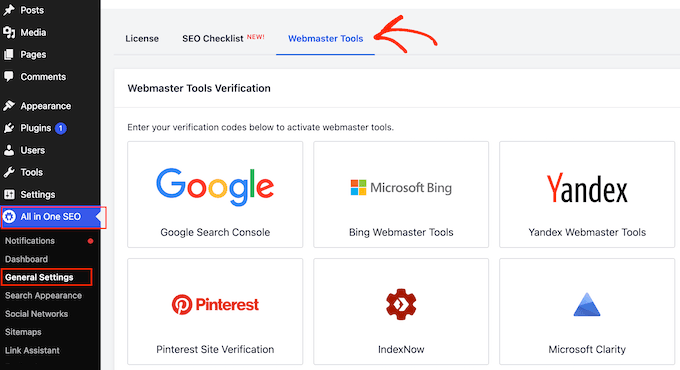
Wählen Sie auf diesem Bildschirm „Google Search Console“ aus.
Googles Schaltfläche „Kopieren“ liefert Ihnen den gesamten HTML-Tag, aber dieses Feld benötigt nur den Code darin. Fügen Sie also nur den langen String aus Buchstaben und Zahlen ein, der sich zwischen den Anführungszeichen nach content= befindet, und klicken Sie dann auf „Änderungen speichern“.
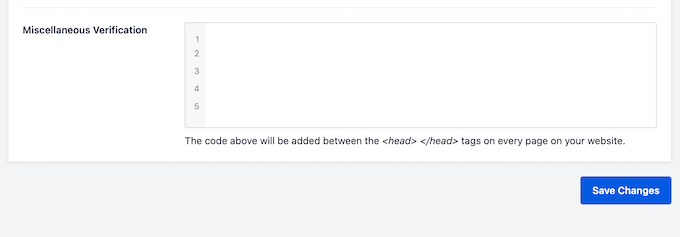
Kehren Sie nun zu Ihrem Google Search Console-Tab zurück und klicken Sie auf die Schaltfläche „Überprüfen“, um den Vorgang abzuschließen.
Wenn Sie die Premium-Version von AIOSEO verwenden, können Sie die manuellen Kopier- und Einfügeschritte ganz überspringen.
Gehen Sie einfach in Ihrem WordPress-Dashboard zu All in One SEO » Allgemeine Einstellungen und klicken Sie auf den Tab Webmaster-Tools, genau wie zuvor.
Wählen Sie diesmal jedoch „Google Search Console“ aus und klicken Sie dann auf die Schaltfläche „Mit Google Search Console verbinden“.
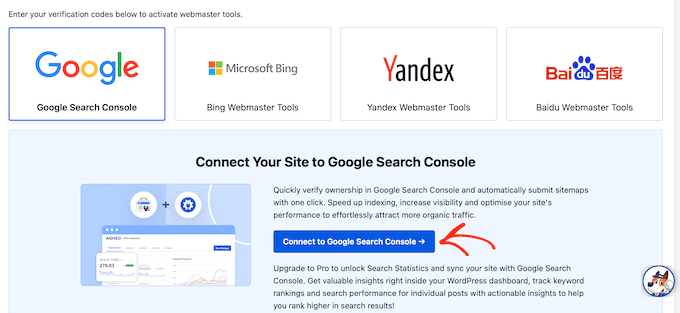
AIOSEO schließt dann die Verbindung für Sie ab.
Yoast SEO und Rank Math haben die gleiche Art von Feld, wenn Sie stattdessen eines davon verwenden:
- In Yoast befindet es sich unter Yoast SEO » Einstellungen » Website-Verbindungen.
- In Rank Math befindet es sich unter Rank Math SEO » Allgemeine Einstellungen » Webmaster-Tools.
Wenn Sie überhaupt kein SEO-Plugin verwenden, können Sie den Code auch einfach mit dem kostenlosen WPCode-Plugin hinzufügen.
Gehen Sie einfach in Ihrem Dashboard zu Code-Snippets » Header & Footer.
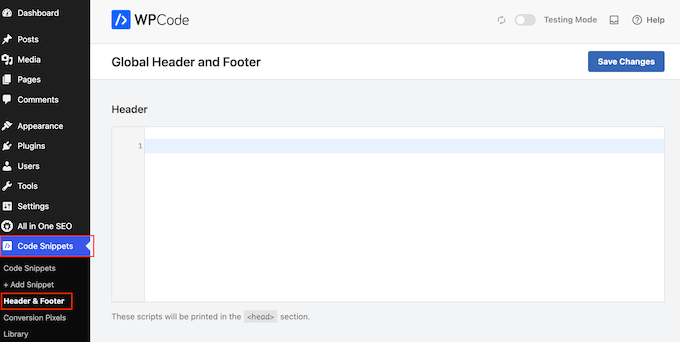
Fügen Sie dann Ihren Verifizierungstag in das Feld Header ein. Im Gegensatz zum Feld All in One SEO oben nimmt dieses den gesamten HTML-Tag auf.
Klicken Sie nach dem Speichern Ihrer Änderungen zurück zur Google Search Console und dann auf die Schaltfläche „Überprüfen“, um die Einrichtung abzuschließen.
Hinzufügen Ihrer XML-Sitemap zur Google Search Console
Nachdem Ihre Website verifiziert wurde, ist es an der Zeit, die zuvor gefundene Sitemap-Adresse einzureichen.
Melden Sie sich einfach in Ihrem Google Search Console-Konto an und klicken Sie dann in der linken Werkzeugleiste auf den Link „Sitemaps“.
Sie werden feststellen, dass die Google Search Console Ihre Website-Domain bereits im Feld vorausgefüllt hat.
Geben Sie den Rest Ihrer Sitemap-Adresse aus Schritt 1 dieser Anleitung in das Feld ein.
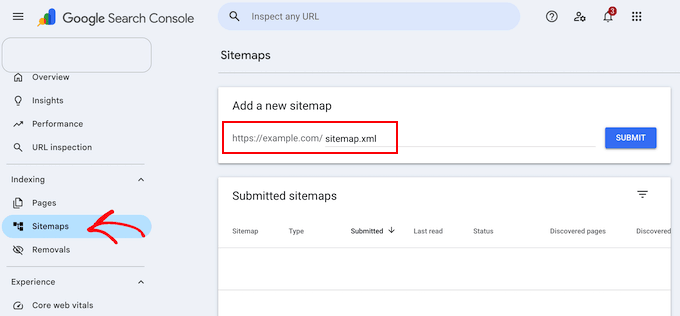
Klicken Sie dann auf die Schaltfläche „Senden“.
Sie sollten eine Bestätigungsmeldung sehen, und Ihre Sitemap wird in der Liste „Eingereichte Sitemaps“ angezeigt.
Eine einzelne Seite bei Google einreichen
Sie können auch eine einzelne Seite an Google senden. Dies kann hilfreich sein, wenn Sie gerade einen neuen Beitrag veröffentlicht haben und möchten, dass Google ihn schneller findet.
Sie können Google bitten, eine bestimmte Seite mit dem Tool „URL-Prüfung“ in der Google Search Console zu überprüfen. Fügen Sie die genaue URL Ihres neuen Blogbeitrags in die Suchleiste ein und drücken Sie die Eingabe- oder Return-Taste auf Ihrer Tastatur.
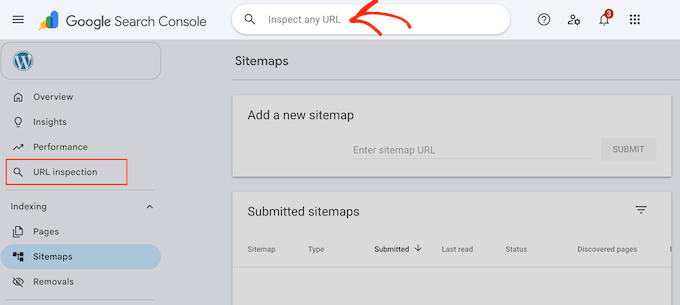
Google überprüft den Link und zeigt Ihnen eine graue Meldung an, die besagt: „URL ist nicht auf Google.“ Wenn sie noch nicht indexiert ist, klicken Sie einfach auf die Schaltfläche „Indexierung beantragen“.
Dies fordert Google auf, die Seite früher zu crawlen. Es gibt ein tägliches Limit für die Anzahl der URLs, die Sie auf diese Weise einreichen können, und das erneute Senden derselben URL führt nicht dazu, dass sie schneller gecrawlt wird.
Beachten Sie, dass eine Anfrage nicht garantiert, dass die Seite aufgenommen wird oder dass dies sofort geschieht.
So reichen Sie Ihre Website bei Bing ein (plus Yahoo und DuckDuckGo)
Google hält über 90 % des Suchmarktes, aber andere Suchmaschinen wie Bing können immer noch eine bedeutende Traffic-Quelle für Ihre Website sein. Neben der eigenen Suchseite liefert Bing Antworten in Microsoft Copilot und Suchergebnisse für DuckDuckGo und Yahoo.
Außerdem unterstützt Bing das IndexNow-Protokoll, das Sie anschließend aktivieren können, damit Bing von Ihren neuen und aktualisierten Seiten erfährt, sobald Sie sie veröffentlichen.
Um URLs für den Bing-Index einzureichen, müssen Sie sich für die Bing Webmaster Tools anmelden.
Klicken Sie einfach auf die Schaltfläche „Anmelden“, um loszulegen. Melden Sie sich dann mit Ihrem Microsoft-, Google- oder Facebook-Konto an.
Da Sie Ihre Website bereits mit der Google Search Console verifiziert haben, können Sie sie einfach direkt in Bing importieren. Klicken Sie auf dem Einrichtungsbildschirm der Bing Webmaster Tools auf „Importieren“.
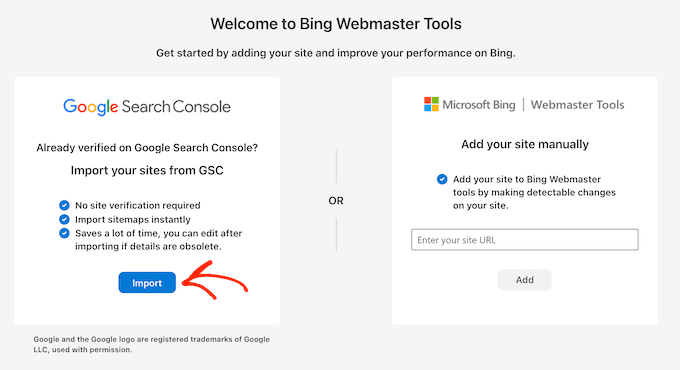
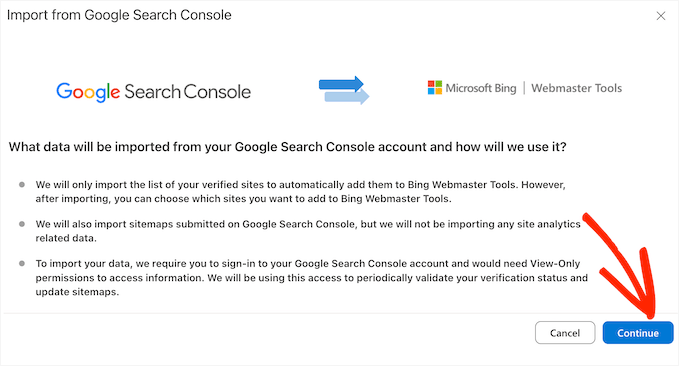
Klicken Sie auf dem nächsten Bildschirm auf „Weiter“ und melden Sie sich dann mit demselben Google-Konto an, das Sie für die Search Console verwendet haben.
Wählen Sie als Nächstes Ihre Website aus der Liste aus und klicken Sie auf „Importieren“. Bing kopiert Ihre Website-Verifizierung und vorhandenen Sitemaps für Sie.
Wenn Sie Ihre Website lieber manuell hinzufügen als aus Google zu importieren möchten, lesen Sie unsere Anleitung zum Hinzufügen Ihrer Website zu den Bing Webmaster Tools.
Senden Sie Ihre Sitemap an Bing
Wenn Sie Ihre Website aus Google importiert haben, hat Bing bereits Ihre Sitemap und Sie können zu IndexNow unten springen.
Wenn Sie Ihre Website manuell hinzugefügt haben, klicken Sie auf die Registerkarte „Sitemaps“ in der linken Seitenleiste und dann auf die Schaltfläche „Sitemap übermitteln“.
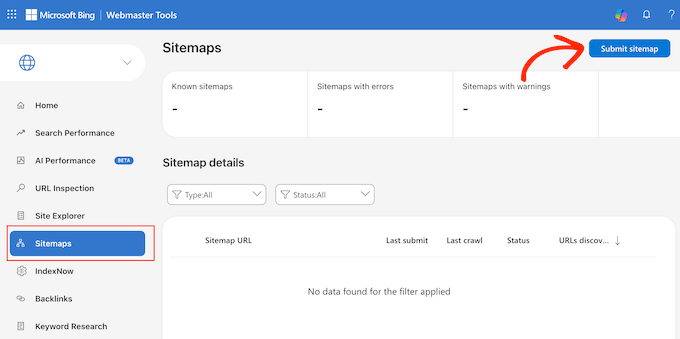
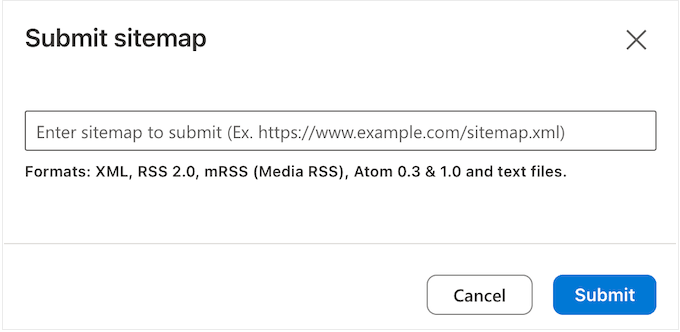
Sie müssen die URL Ihres Sitemap-Indexes einfügen, also die Adresse, die Sie sich zuvor notiert haben.
Klicken Sie danach einfach auf die Schaltfläche „Senden“.
IndexNow aktivieren (Optional)
Der letzte Schritt ist optional. Wenn Sie IndexNow aktivieren, wird Bing sofort über Ihre neuen Seiten informiert, anstatt darauf zu warten, dass sie beim nächsten Crawl erfasst werden.
Um IndexNow zu aktivieren, installieren und aktivieren Sie das kostenlose IndexNow-Plugin, das vom Bing Webmaster Tools-Team entwickelt und gepflegt wird. Wenn Sie ein WordPress-SEO-Plugin wie AIOSEO, Yoast usw. verwenden, verfügen diese über diese Funktion, sodass Sie kein separates Plugin benötigen.
Diese Funktionalität übermittelt Ihre neuen und aktualisierten URLs automatisch, sobald Sie sie veröffentlichen. Gelöschte Seiten zählen ebenfalls als Änderungen, sodass eine von Ihnen entfernte Seite schneller aus den Ergebnissen verschwindet, als auf den nächsten Crawl zu warten.
Es gibt eine Einschränkung, die Sie kennen sollten, bevor Sie sich darauf verlassen: Google nimmt nicht an IndexNow teil. Zu den Suchmaschinen, die derzeit IndexNow-Übermittlungen akzeptieren, gehören Microsoft Bing, Yandex, Naver, Seznam.cz, Yep, Internet Archive und Amazon.
Und eine Übermittlung ist keine Garantie für die Indexierung. IndexNow teilt diesen Suchmaschinen mit, dass sich eine URL geändert hat, damit sie das Crawling priorisieren können. Jede Suchmaschine entscheidet jedoch selbst, ob und wann sie sie indexiert.
So überprüfen Sie, ob Ihre Website indexiert ist
Ihre Website wurde jetzt an beide Suchmaschinen übermittelt. Das Letzte, was Sie tun müssen, ist zu überprüfen, ob es tatsächlich funktioniert hat.
Die Indexierung erfolgt nicht sofort. Es kann einige Tage bis einige Wochen dauern, bis Suchmaschinen eine neue Website crawlen und indexieren.
Der einfachste Weg, um zu überprüfen, ob Ihre Website indexiert ist, besteht darin, zu Ihrer bevorzugten Suchmaschine zu gehen und nach site:ihrwebseitenname.com zu suchen. Achten Sie darauf, https:// und www wegzulassen und keinen Leerschritt nach dem Doppelpunkt einzufügen.
Für die WPBeginner-Website würden wir site:wpbeginner.com in die Suchmaschine eingeben.
Wenn Ihre Website indexiert wurde, sollten Sie eine Liste Ihrer Inhalte sehen, normalerweise einschließlich Ihrer Homepage.
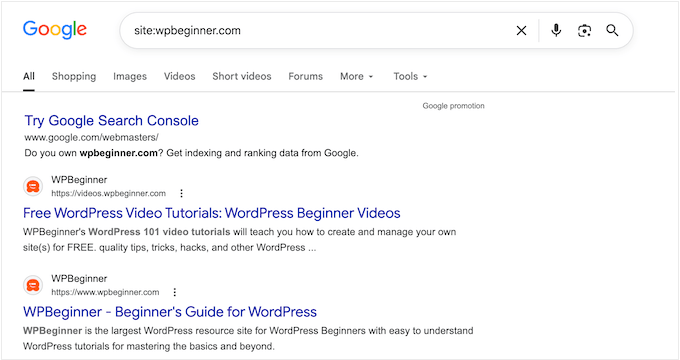
Dies funktioniert für alle wichtigen Suchmaschinen, einschließlich Google, Yahoo, Bing und DuckDuckGo.
Für ein klareres Bild überprüfen Sie den Bericht „Seiten“ unter der Registerkarte „Indexierung“ in der Google Search Console.
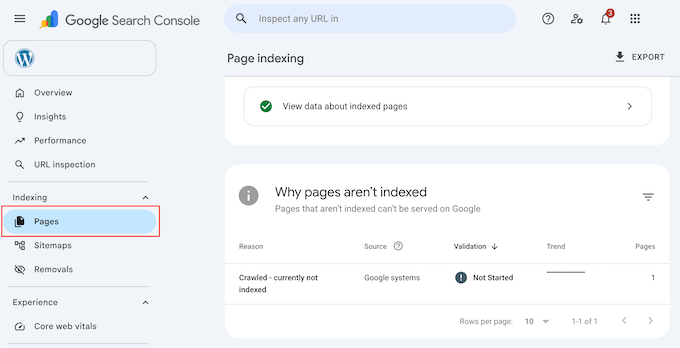
Dies zeigt Ihnen genau, welche URLs indexiert sind, und erklärt, warum Seiten übersprungen wurden, mit Gründen wie „URL als ‚noindex‘ markiert“ oder „Entdeckt – derzeit nicht indexiert“.
Dies hilft Ihnen, schnell herauszufinden, ob ein tatsächlicher Fehler behoben werden muss oder ob Google einfach mehr Zeit benötigt.
Häufig gestellte Fragen
1. Wie lange dauert es, bis meine Website in Suchmaschinen erscheint?
Irgendwann zwischen ein paar Tagen und ein paar Wochen, und die endgültige Entscheidung liegt bei den Suchmaschinen. Die Anforderung der Indexierung in der Google Search Console und das Erhalten vieler Backlinks zu Ihrer Website können ebenfalls dazu beitragen, den Prozess zu beschleunigen.
2. Warum wird meine Website nicht in Suchmaschinen angezeigt?
Am häufigsten ist es das Feld „Suchmaschinen davon abhalten, diese Website zu indexieren“ unter Einstellungen » Lesen, das WordPress veranlasst, jeder Seite ein noindex-Tag hinzuzufügen. Sehen Sie sich Bevor Sie übermitteln oben an, um dies zu überprüfen und zu beheben.
Nachdem Sie dies behoben haben, muss Google Ihre Seiten noch einmal crawlen, bevor es bemerkt, dass das Tag entfernt wurde. Um dies zu beschleunigen, fordern Sie die Indexierung Ihrer Homepage mit dem Tool „URL-Prüfung“ in der Google Search Console an.
3. Gibt es eine Liste von Übermittlungsseiten, die ich verwenden kann?
Sie müssen sich keine Sorgen machen, bei vielen Suchmaschinen einzureichen. Die wichtigste ist Google, gefolgt von Bing.
Die anderen Suchmaschinen, bei denen Sie eine Einreichung in Betracht ziehen sollten, sind lokale. Sie könnten beispielsweise Ihre Website bei Yandex einreichen, wenn Sie mehr Besucher aus Russland gewinnen möchten.
4. Google Search Console sagt, meine Seite ist „Entdeckt – derzeit nicht indexiert“. Was bedeutet das?
Es bedeutet, dass Google weiß, dass Ihre Seite existiert, sie aber noch nicht gecrawlt hat. Die Dokumentation von Google besagt, dass dies normalerweise passiert, weil das Crawling zu diesem Zeitpunkt voraussichtlich Ihren Server überlasten würde, sodass Google es neu geplant hat. Es bedeutet nicht, dass Ihre Website abgestraft wurde.
Google wird von selbst darauf zurückkommen. Das Hinzufügen interner Links von Ihren vorhandenen Seiten zum neuen Beitrag kann dazu beitragen, dass er früher dort ankommt.
5. Sollte ich einen Website-Einreichungsservice nutzen?
Nein. Sie verlangen eine hohe Gebühr für etwas, das Sie selbst in wenigen Minuten erledigen können, und einige von ihnen reichen Ihre Website bei Spam-Quellen ein, was der SEO Ihrer Website schaden kann.
Wir hoffen, dieser Artikel hat Ihnen geholfen zu lernen, wie Sie Ihre Website bei Suchmaschinen einreichen. Möglicherweise möchten Sie auch unsere Anleitungen zum ultimativen WordPress SEO-Leitfaden oder unsere Auswahl der besten WordPress SEO-Plugins sehen.
Wenn Ihnen dieser Artikel gefallen hat, abonnieren Sie bitte unseren YouTube-Kanal für WordPress-Video-Tutorials. Sie finden uns auch auf Twitter und Facebook.




Olaf
Google hat den Prozess der Verbindung einer Domain mit seiner Konsole sehr einfach und benutzerfreundlich gestaltet. Im Gegensatz dazu war Bing bei meinem ersten Versuch nicht ganz so einfach. Was DuckDuckGo betrifft, ist es fast unmöglich, Informationen darüber zu finden, dass sie eigentlich keine Konsole haben. Wenige Quellen erwähnen, dass sie sich auf Bing verlassen, was eine großartige Information ist, die viele Leute nicht wissen und die nicht weit verbreitet ist. Sie sind eine der wenigen Seiten, die darüber berichten. Daumen hoch für solch umfassende Informationen, meine Damen und Herren.
Mrteesurez
Nachdem ich alles eingerichtet hatte, führte ich eine Suche durch, um zu überprüfen, ob meine Beiträge mit dieser Methode indiziert wurden: site:meineseite.com. Nicht alle Beiträge werden angezeigt. Bedeutet das, dass die anderen nicht indiziert sind oder was?
WPBeginner-Support
Sie können in der Google Search Console nach Informationen zu Ihren Seiten suchen, die nicht indexiert sind.
Administrator
Mrteesurez
Ok, danke für deine Antwort, ich werde es sicher überprüfen, um herauszufinden, was wirklich die Ursache des Problems ist, da ich AIOSEO zur Optimierung meiner Website verwende. Ich schätze deine Unterstützung.
Jiří Vaněk
Habe ich das also richtig verstanden, dass Yahoo keine Webmaster-Konsole hat und alles nur von der Registrierung bei Bing abhängt? Ich habe meine Website mit Yandex, Google und Bing verbunden, außerdem ist mein Index jetzt aktiviert. Ich gehe also davon aus, dass das als Grundlage ausreicht?
WPBeginner-Support
Richtig, wenn du deine Website bei Bing eingereicht hast, solltest du auch bei Yahoo gelistet sein. Du solltest einen guten Ausgangspunkt haben, damit deine Website in den verschiedenen Suchmaschinen erscheint.
Administrator
Jiří Vaněk
Vielen Dank für die Klarstellung. Ich habe alles für Google und Bing gleich eingerichtet. Deshalb hat es mich gewundert, dass der Großteil meines Website-Traffics von Google kommt, ein winziger Prozentsatz von Bing und praktisch nichts von Yahoo. Aber es wird höchstwahrscheinlich an den unterschiedlichen Algorithmen ihrer Bots liegen.
Suraj Gowardipe
Was für ein unglaublich hilfreicher Leitfaden für Anfänger! Die Einreichung Ihrer Website bei Suchmaschinen ist ein entscheidender Schritt zur Etablierung Ihrer Online-Präsenz, und dieser Artikel erklärt alles auf eine Weise, die auch für diejenigen, die gerade erst mit der Verwaltung von Websites beginnen, leicht verständlich ist.
Die Schritt-für-Schritt-Anleitungen und die benutzerfreundliche Sprache machen diesen Leitfaden zu einer Anlaufstelle für alle, die die Sichtbarkeit ihrer Website verbessern möchten. Es geht nicht nur darum, Ihre Website einzureichen; es geht darum, die Kontrolle über Ihr Online-Schicksal zu übernehmen. Dieser Artikel befähigt Anfänger mit dem Wissen, das sie benötigen, um sich selbstbewusst in der digitalen Landschaft zurechtzufinden.
Egal, ob Sie ein Anfänger sind oder Ihr Wissen auffrischen möchten, dieser Leitfaden für Anfänger ist ein Muss. Ein großes Lob an den Autor, der eine potenziell entmutigende Aufgabe vereinfacht und sie für alle zugänglich gemacht hat!
WPBeginner-Support
Vielen Dank für Ihre freundlichen Worte und wir freuen uns, dass Sie unseren Leitfaden hilfreich fanden!
Administrator
Boateng
Danke für die detaillierten Tutorials. Es hat bei mir sowohl in der Google als auch in der Bing Search Console funktioniert.
WPBeginner-Support
Wir freuen uns, dass unser Leitfaden hilfreich war!
Administrator
Lyndie
Vielen Dank für diesen Artikel. Wunderbar und sehr gründlich mit vielen Bildern für einen Anfänger wie mich. Ich lerne das alles selbst und es war so überwältigend. Ihr Artikel war ein Hauch von frischer Luft. Ernsthaft.
WPBeginner-Support
Wir freuen uns, dass unser Artikel hilfreich war!
Administrator
Aileen Martin
Vielen Dank dafür. Ich habe meine Website gerade mit Ihren Anweisungen bei Google und Bing eingereicht, und alles hat perfekt funktioniert. Die Anweisungen waren ausgezeichnet, klar und logisch. Ich wünschte, alle Artikel wären so geschrieben!!
WPBeginner-Support
Wir freuen uns, dass unser Artikel hilfreich war
Administrator
Jenni
großartig und danke für deinen Beitrag
WPBeginner-Support
Gern geschehen
Administrator
Jaap Bal
Wie verfolge ich den Website-Traffic von Suchmaschinen?
WPBeginner-Support
Du kannst Tools wie Google Analytics verwenden, die wir in unserem untenstehenden Leitfaden behandeln:
https://www.wpbeginner.com/beginners-guide/how-to-install-google-analytics-in-wordpress/
Administrator
Lana Mimes
Großartig, einfach zu befolgende Anweisungen. Genau wie Syed und sein Team immer liefern! Vielen Dank für einen großartigen, gut geschriebenen und leicht verständlichen Artikel.
WPBeginner-Support
Schön, dass Ihnen unsere Inhalte gefallen
Administrator