


Einen WordPress-Blog mit mehreren Autoren zu betreiben, kann sehr herausfordernd sein, das wissen wir aus eigener Erfahrung. Wenn Autoren Inhalte zu unterschiedlichen Zeiten einreichen, Redakteure Überarbeitungen anfordern und Fristen eingehalten werden müssen, kann das überwältigend sein.
Durch jahrelange Verwaltung verschiedener WordPress-Websites und die Unterstützung anderer Geschäftsinhaber dabei, haben wir festgestellt, dass ein richtiges Redaktions-Workflow entscheidend ist.
Es geht nicht nur darum, Inhalte zu organisieren. Es geht darum, ein System zu schaffen, das Ihrem Team hilft, effizienter bessere Inhalte zu produzieren.
In diesem Artikel zeigen wir Ihnen genau, wie Sie Ihren redaktionellen Workflow in WordPress-Blogs mit mehreren Autoren verbessern können.
Warum ist ein klarer redaktioneller Workflow für WordPress-Websites wichtig?
Wenn Sie Gastbeiträge akzeptieren oder einen WordPress-Blog mit mehreren Autoren verwalten, kann ein klarer Redaktions-Workflow Ihnen helfen, mehr Beiträge zu veröffentlichen und die Qualität Ihrer Blogs zu verbessern.
Wenn Sie einen klar definierten redaktionellen Workflow haben, wissen alle Ihre Content-Ersteller genau, was sie als Nächstes tun müssen.
Dies kann Ihnen helfen, Verwirrung und Kommunikationsprobleme zu vermeiden, sodass Sie Ihren WordPress-Blog ohne zusätzlichen Zeit- und Arbeitsaufwand ausbauen können.
Ein optimierter Redaktions-Workflow kann Ihnen auch Zeit sparen, sodass Sie sich auf andere Aufgaben konzentrieren können, wie z. B. den Aufbau einer E-Mail-Liste, auf der Sie Ihre Blogs bewerben können, oder das Posten in sozialen Medien.
Nun wollen wir uns einige der verschiedenen Möglichkeiten ansehen, wie Sie Ihren redaktionellen Workflow verbessern können. Sie können die Schnelllinks unten verwenden, um zu einem bestimmten Thema zu springen:
- Verwenden Sie PublishPress Pro, um Ihren redaktionellen Workflow zu verbessern
- Definieren Sie die Phasen Ihres Workflows mit benutzerdefinierten Status
- Redaktionelle Kommentare zu Ihren Blog-Entwürfen hinzufügen
- Redaktionelle Metadaten zu Ihren Blogbeiträgen hinzufügen
- Verwalten Sie Ihren redaktionellen Inhaltskalender
- Eine Inhaltscheckliste vor der Veröffentlichung hinzufügen
- Legen Sie eine Mindestwortanzahl für Blogbeiträge fest
- Customize User Roles and Permissions
In diesem Sinne legen wir gleich los.
1. Verwenden Sie PublishPress Pro, um Ihren redaktionellen Workflow zu verbessern
Aus unserer Erfahrung ist der beste Weg, den WordPress-Redaktions-Workflow zu verbessern, die Verwendung von PublishPress Pro. Dieses Plugin ermöglicht es Ihnen, einen Content-Kalender und benutzerdefinierte Beitragsstatus zu erstellen, redaktionelle Kommentare hinzuzufügen, E-Mail-Benachrichtigungen einzurichten und vieles mehr.
Wir werden im Laufe des Artikels mehr über diese Funktionen sprechen.
Hinweis: Es gibt auch eine kostenlose Version von PublishPress Planner, mit der Sie Ihren Workflow unabhängig von Ihrem Budget optimieren können.
In diesem Leitfaden werden wir jedoch die Premium-Version verwenden, da sie zusätzliche Funktionen bietet, einschließlich der Möglichkeit, Slack-Benachrichtigungen einzurichten und Erinnerungsbenachrichtigungen zu senden. Weitere Informationen finden Sie in unserem detaillierten PublishPress-Testbericht.
Das erste, was Sie tun müssen, ist das PublishPress-Plugin zu installieren und zu aktivieren. Weitere Details finden Sie in unserer Schritt-für-Schritt-Anleitung zur Installation eines WordPress-Plugins.
Wenn das erledigt ist, gehen Sie zu Planer » Einstellungen und wählen Sie die Registerkarte „Lizenz“.
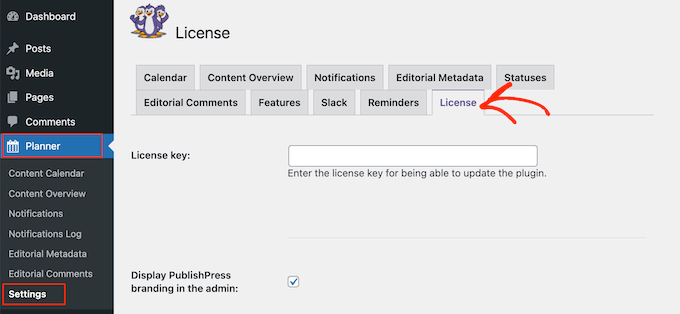
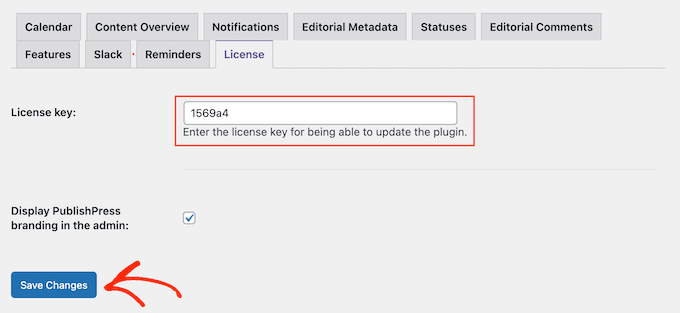
Fügen Sie nun den Lizenzschlüssel in das Feld „Lizenzschlüssel“ ein. Diese Informationen finden Sie in Ihrem Konto auf der PublishPress-Website.
Klicken Sie danach einfach auf „Änderungen speichern“.
Als Nächstes legen wir die benutzerdefinierten Status basierend auf Ihrem Workflow fest.
2. Definieren Sie die Phasen Ihres Workflows mit benutzerdefinierten Status
Beitrag-Status organisieren Ihre Artikel basierend darauf, wo sie sich im redaktionellen Workflow befinden.
WordPress hat einige Standardstatus wie „Entwürfe“, „Zur Überprüfung ausstehend“ und „Veröffentlicht“. Wenn Sie jedoch an einem WordPress-Blog mit mehreren Autoren arbeiten, müssen Sie möglicherweise zusätzliche Beitragsstatus hinzufügen.
PublishPress fügt Ihrem Website automatisch die folgenden benutzerdefinierten Status hinzu:
- Pitch. Dies ermöglicht es Autoren, Themen und Ideen direkt aus dem WordPress-Admin-Dashboard einzureichen.
- Zugewiesen. Der Beitrag ist einem bestimmten Autor zugewiesen. Auf diese Weise können Sie vermeiden, dass mehrere Personen gleichzeitig an demselben Beitrag arbeiten.
- In Bearbeitung. Ein Autor arbeitet an dem Artikel. Dies ist während der anfänglichen Recherche und des Entwurfs nützlich.
- Zurückgestellt. Sie haben derzeit keine Pläne, diesen Beitrag zu veröffentlichen.
Sie können den Status eines Beitrags über das Dropdown-Menü „Beitragsstatus“ im WordPress-Blockeditor ändern.
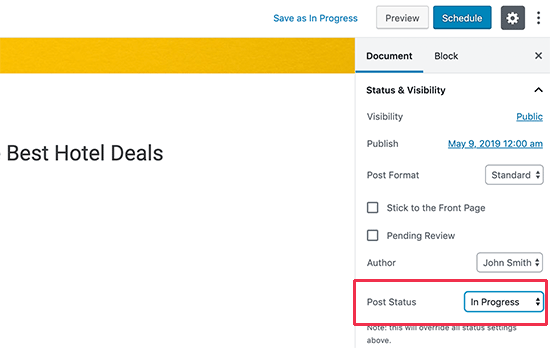
Sie können auch den Status eines Beitrags ändern, indem Sie zu Beiträge » Alle Beiträge gehen.
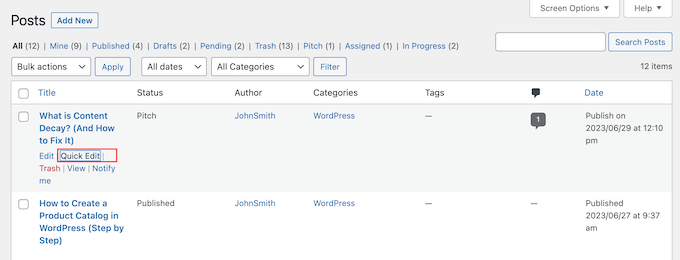
Hier fahren Sie einfach mit der Maus über den WordPress-Blog, den Sie aktualisieren möchten, und klicken auf den Link „Schnellbearbeitung“, wenn er erscheint.
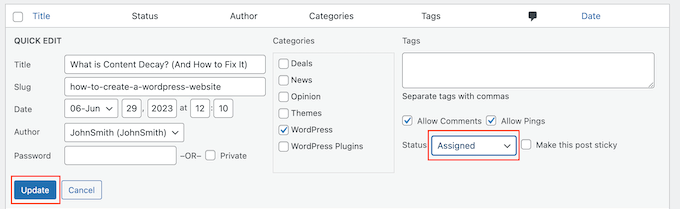
Öffnen Sie danach das Dropdown-Menü „Status“ und wählen Sie den gewünschten Status aus.
Klicken Sie dann einfach auf „Aktualisieren“.
Sie können auch Ihre eigenen benutzerdefinierten Status mit PublishPress erstellen.
Zum Beispiel könnten Sie einen Status „Vom Benutzer eingereicht“ oder „Nicht geeignet“ für Gastbeiträge erstellen, die nicht ganz zu Ihrer WordPress-Website passen.
Ausführliche Anweisungen finden Sie in unserem Leitfaden zur Erstellung benutzerdefinierter Beitragsstatus für Blogbeiträge in WordPress.
3. Fügen Sie redaktionelle Kommentare zu Ihren Blog-Post-Entwürfen hinzu
Wenn Sie mit einem Team zusammenarbeiten, ist Kommunikation entscheidend.
Es gibt viele Team-Kommunikationstools, die Ihnen bei der Zusammenarbeit helfen können, aber PublishPress ermöglicht es Ihnen, redaktionelle Kommentare direkt im WordPress-Dashboard zu hinterlassen.
Redakteure können jede Seite oder jeden Beitrag öffnen und dann auf die Schaltfläche „Redaktionellen Kommentar hinzufügen“ klicken.
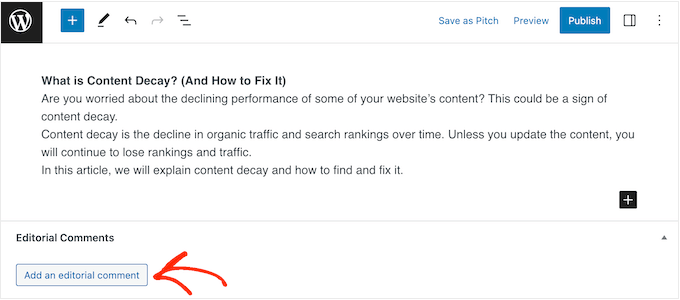
Dies öffnet einen Texteditor, in den der Redakteur sein Feedback eingeben kann.
Sie können auch Dateien hochladen. Zum Beispiel könnten Sie eine PDF-Datei hochladen, die alle Ressourcen enthält, die der Autor für den Beitrag verwenden sollte.
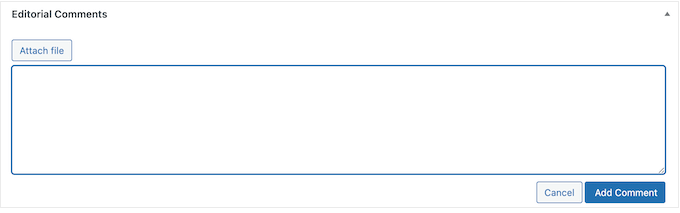
Nach dem Verfassen des Kommentars können Autoren und andere Benutzer darauf antworten.
Auf diese Weise können Autoren und Redakteure eine private Diskussion direkt im WordPress-Admin-Dashboard führen.
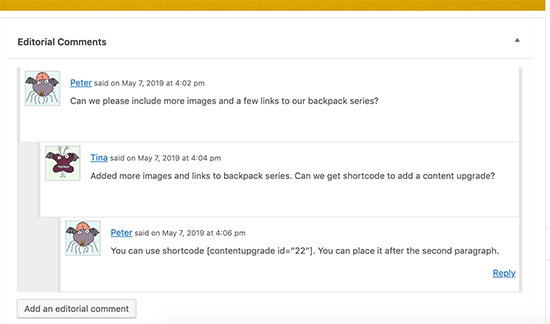
Standardmäßig werden Benachrichtigungen an die Website-Administratoren gesendet. Sie können das System jedoch einfach so konfigurieren, dass auch Autoren benachrichtigt werden.
Gehen Sie dazu einfach zu Planer » Benachrichtigungen.
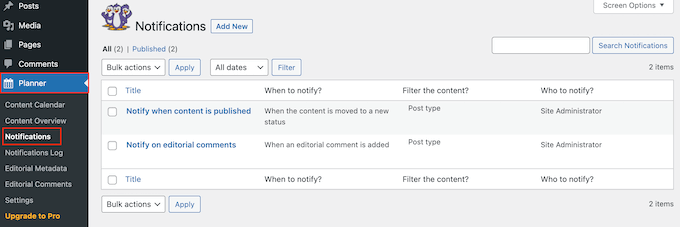
Hier sendet PublishPress Planner dem Website-Administrator eine E-Mail, wenn neue Inhalte veröffentlicht werden und wenn redaktionelle Kommentare zu einem Beitrag hinzugefügt werden.
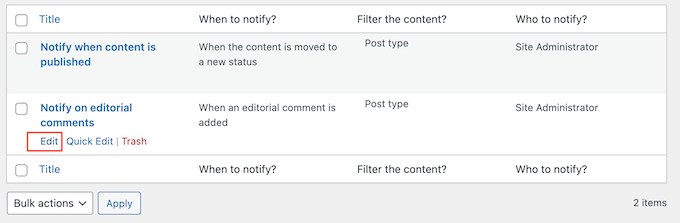
Bewegen Sie einfach die Maus über die Regel „Bei redaktionellen Kommentaren benachrichtigen“ und klicken Sie auf den Link „Bearbeiten“, wenn er erscheint.
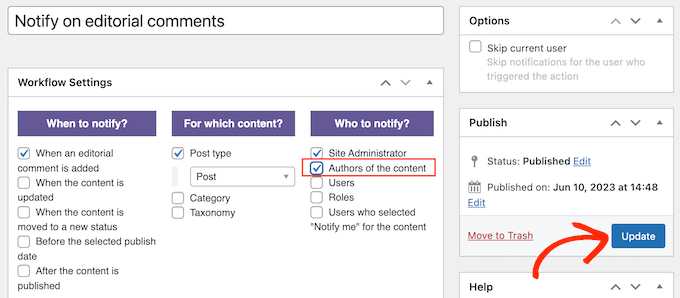
Diese Regel ist bereits eingerichtet, sodass Sie einfach das Kontrollkästchen neben „Autoren des Inhalts“ aktivieren können.
Wenn das erledigt ist, klicken Sie einfach auf „Aktualisieren“, um Ihre Änderungen zu speichern.
Weitere Informationen zu diesen Einstellungen finden Sie in unserem vollständigen Leitfaden zur Einrichtung von E-Mail-Benachrichtigungen für Beiträge in WordPress.
Alternativ, wenn Sie es gewohnt sind, in Google Docs zu arbeiten, möchten Sie vielleicht eine Google Docs-ähnliche Kollaborationsfunktion zu Ihrer WordPress-Site hinzufügen.
4. Redaktionelle Metadaten zu Ihren Blogbeiträgen hinzufügen
PublishPress ermöglicht es Ihnen auch, Metadaten zu Ihren Blogbeiträgen hinzuzufügen, damit Redakteure und Autoren Informationen austauschen können.
Standardmäßig fügt es die Metadatenfelder „Datum des ersten Entwurfs“ und „Zuweisung“ zum WordPress-Content-Editor hinzu.
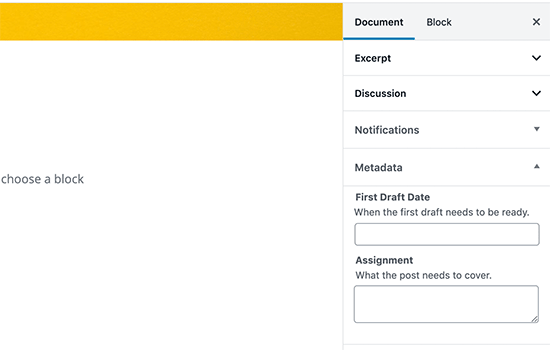
Möglicherweise möchten Sie Ihre eigenen Metadatenfelder hinzufügen. Sie könnten zum Beispiel ein Feld für das „Fälligkeitsdatum des endgültigen Entwurfs“ oder „Kundenbriefing“ hinzufügen.
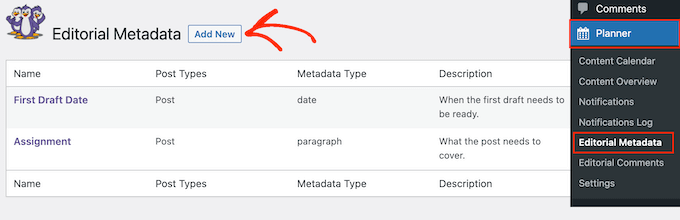
Um Ihre eigenen redaktionellen Metadatenfelder hinzuzufügen, gehen Sie im WordPress-Dashboard zu Planer » Redaktionelle Metadaten und klicken Sie dann auf 'Neu hinzufügen'.
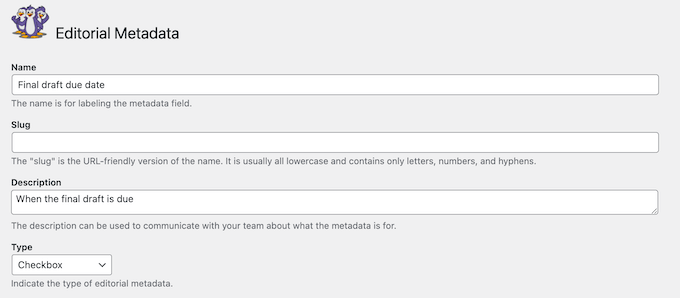
Sie können jetzt einen Namen und eine Beschreibung für das Metadatenfeld eingeben.
Dies wird im WordPress-Beitragseditor sichtbar sein, daher möchten Sie etwas verwenden, das klar, hilfreich und beschreibend ist.
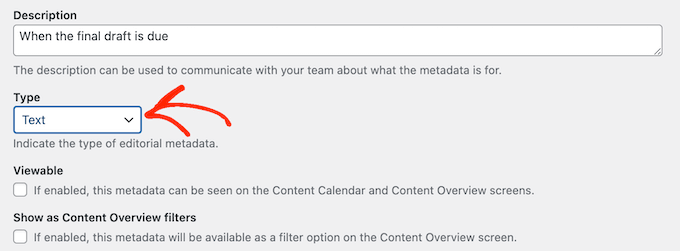
Öffnen Sie als Nächstes das Menü „Typ“ und wählen Sie aus, wie die Metadaten im Beitragseditor aussehen sollen.
Sie können es zum Beispiel als Kontrollkästchen, Dropdown-Menü, Textfeld und mehr hinzufügen.
Es gibt noch einige weitere Einstellungen, die Sie durchgehen können, aber das ist alles, was Sie benötigen, um benutzerdefinierte redaktionelle Metadaten zu erstellen.
Wenn Sie mit den eingegebenen Informationen zufrieden sind, klicken Sie einfach auf 'Neuen Metadatenbegriff hinzufügen'.
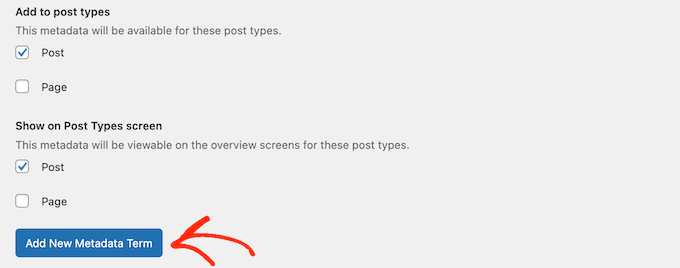
Diese Metadaten werden nun im WordPress-Inhaltseditor angezeigt.
5. Verwalten Sie Ihren Redaktionskalender
Ein Content-Kalender hilft Ihnen, alle Ihre Inhalte zu planen, auch wenn Sie mit mehreren Autoren und Gastbloggern zusammenarbeiten.
Es bietet auch einen Überblick über den Veröffentlichungsplan, sodass Sie sicher sein können, dass Sie alles pünktlich und wie geplant veröffentlichen.
Viele Redaktionsteams verwenden Google Kalender oder andere Aufgabenmanagement-Tools wie Asana.
PublishPress ermöglicht es Ihnen jedoch, den Redaktionskalender direkt im WordPress-Adminbereich anzuzeigen und zu verwalten. Auf diese Weise können Sie sicher sein, dass alle Benutzer Zugriff auf den Inhaltskalender haben.
Um diesen Kalender anzuzeigen, gehen Sie einfach zu Planer » Content-Kalender.
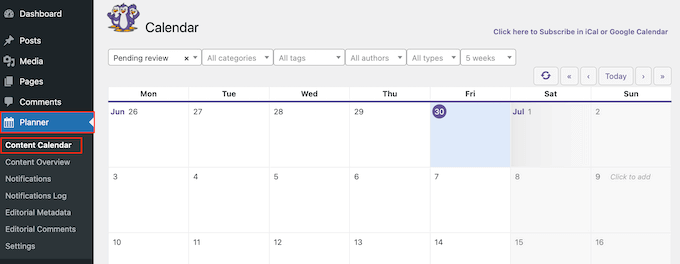
Der Kalender zeigt alle geplanten Beiträge, deren Fortschrittsstatus und mehr an.
Um einen Beitrag zum Zeitplan hinzuzufügen, fahren Sie einfach mit der Maus über ein beliebiges Datum und klicken Sie darauf. Daraufhin öffnet sich ein Popup, in dem Sie Informationen zu dem Beitrag hinzufügen können, den Sie veröffentlichen möchten.
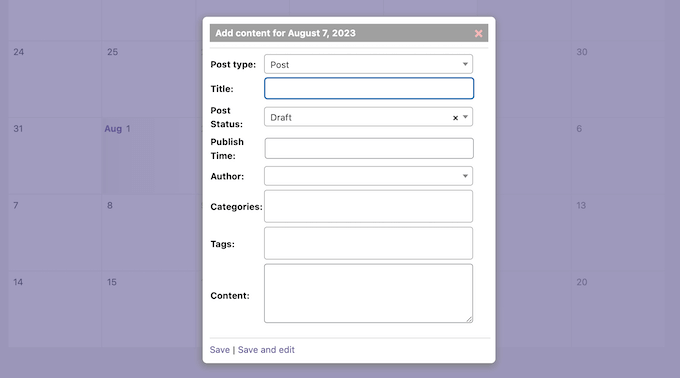
Nachdem Sie diese Informationen eingegeben haben, können Sie auf „Speichern“ klicken, um sie zum Zeitplan hinzuzufügen.
Eine andere Option ist die Auswahl von „Speichern und bearbeiten“, womit der Beitrag geplant und ein neuer Entwurf erstellt wird, sodass Sie sofort mit der Arbeit am Beitrag beginnen können.
Wiederholen Sie einfach diese Schritte, um weitere Inhalte zum Kalender hinzuzufügen.
Nachdem Sie alle Ihre Beiträge hinzugefügt haben, können Sie deren Daten ändern, indem Sie sie einfach an eine neue Stelle ziehen und ablegen.
Sie können PublishPress auch verwenden, um Beiträge automatisch für die Veröffentlichung oder zukünftige Aktualisierungen zu planen. Weitere Informationen finden Sie in diesen Anleitungen:
- So planen Sie Ihre WordPress-Blogbeiträge automatisch
- So planen Sie Inhaltsaktualisierungen in WordPress automatisch
6. Eine Checkliste vor der Veröffentlichung hinzufügen
PublishPress hat ein kostenloses Plugin namens PublishPress Checklists erstellt, mit dem Sie eine Checkliste vor der Veröffentlichung zum Beitragseditor hinzufügen können.
Dies ermöglicht es Autoren, alle Aufgaben zu sehen, die sie vor der Einreichung des Beitrags zur Überprüfung erledigen müssen.
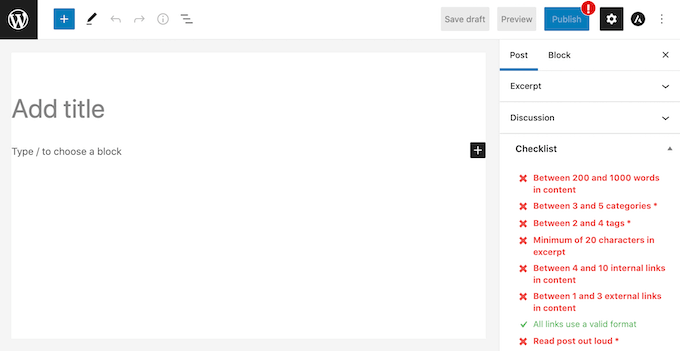
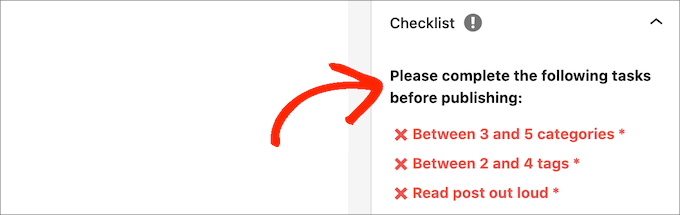
Sie können diese Aufgaben als empfohlen oder erforderlich festlegen, was bedeutet, dass Autoren einen Beitrag nicht als „zur Überprüfung ausstehend“ markieren können, ohne diese Aufgaben zu erledigen.
Wenn der Benutzer auf die Schaltfläche „Veröffentlichen“ klickt, ohne alle „Erforderlichen“ Aufgaben abzuschließen, zeigt WordPress die Meldung „Bitte schließen Sie die folgenden Aufgaben ab, bevor Sie veröffentlichen“ an.
Eine Schritt-für-Schritt-Anleitung finden Sie in unserem Leitfaden So fügen Sie eine Blogbeitrags-Checkliste zum WordPress-Editor hinzu.
7. Mindestwortzahl für Blogbeiträge festlegen
Wenn viele Autoren für Ihren Blog schreiben, kann es schwierig sein, den Inhalt auf dem gleichen Qualitätsniveau zu halten.
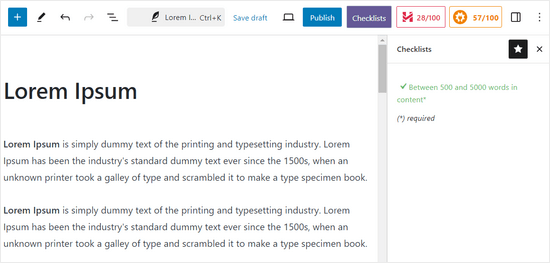
Eine einfache Möglichkeit, dies zu unterstützen, ist die Festlegung einer Mindestwortanzahl für Beiträge. Eine Mindestwortanzahl hilft sicherzustellen, dass Themen gut abgedeckt werden, und bietet Ihren Lesern so mehr Wert.
PublishPress Checklists kann auch genau für diesen Zweck verwendet werden. Neben der Festlegung einer Mindestwortanzahl können Sie auch Benutzerrollen ausschließen, die von der Anforderung ausgenommen werden sollen.
Weitere Informationen finden Sie in unserer Schritt-für-Schritt-Anleitung So legen Sie eine Mindestwortanzahl für WordPress-Beiträge fest.
8. Benutzerrollen und Berechtigungen anpassen
WordPress verfügt über integrierte Benutzerrollen mit vordefinierten Berechtigungen. Es kann jedoch vorkommen, dass Sie diese Berechtigungen feinabstimmen müssen.
Zum Beispiel möchten Sie möglicherweise Mitwirkenden erlauben, ihre eigenen Beiträge zu bearbeiten, auch nach der Genehmigung.
Hier wird PublishPress Capabilities sehr nützlich. Es ermöglicht Ihnen, bestehende Benutzerrollen und deren zugehörige Berechtigungen einfach zu ändern.
Nach der Installation finden Sie die Seite 'Rollenberechtigungen', um verschiedene Benutzerrollen anzupassen.
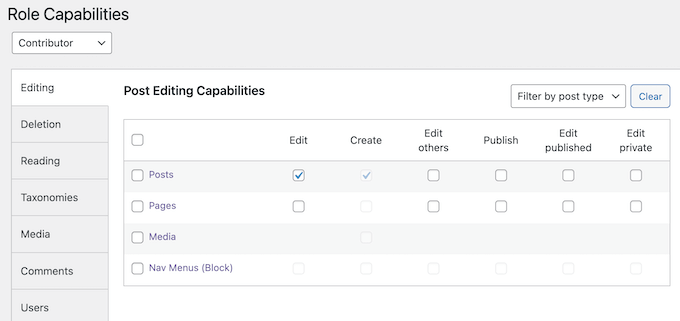
Um Rollen anzupassen, wählen Sie einfach die Rolle aus, die Sie ändern möchten.
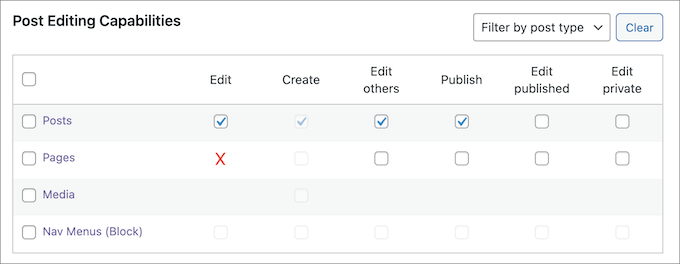
Sie können die gewünschten Berechtigungen aktivieren und alle entfernen, die entfernt werden sollen.
Entdecken Sie weitere Tipps zur Verwaltung eines Blogs mit mehreren Autoren
Wenn Sie weitere Möglichkeiten zur Verwaltung mehrerer Autoren, Redakteure und Mitwirkenden in Ihrem WordPress-Blog erfahren möchten, lesen Sie die folgenden Artikel:
- Wie man Autoren auf ihre eigenen Beiträge im WordPress-Admin einschränkt
- So erlauben Sie Mitwirkenden, ihre WordPress-Beiträge nach der Genehmigung zu bearbeiten
- So legen Sie die maximale Anzahl von Tags für WordPress-Beiträge fest
- Wie man Beitragsbilder für Beiträge in WordPress erzwingt
- So fügen Sie ein Autorenfoto in WordPress hinzu
- Wie man Autoren daran hindert, Beiträge in WordPress zu löschen
- Wie man Redakteuren erlaubt, nur bestimmte Seiten in WordPress zu bearbeiten
- So senden Sie E-Mails an Autoren, wenn Artikel in WordPress veröffentlicht werden
- So ändern Sie die Hintergrundfarbe des Editors nach Wortanzahl in WordPress
Wir hoffen, dieser Artikel hat Ihnen geholfen, Ihren redaktionellen Workflow auf WordPress-Sites mit mehreren Autoren zu verbessern. Möglicherweise möchten Sie auch unsere ultimative Liste der besten Nischen für Blogger, mit denen Sie Geld verdienen können und unsere Expertenauswahl der besten Schreibassistenten für WordPress sehen.
Wenn Ihnen dieser Artikel gefallen hat, abonnieren Sie bitte unseren YouTube-Kanal für WordPress-Video-Tutorials. Sie finden uns auch auf Twitter und Facebook.




Dennis Muthomi
Die Funktion für benutzerdefinierte Beitragsstatus war ein Wendepunkt für die Verwaltung mehrerer Kundenblogs.
Nach der Implementierung eines ähnlichen Workflow-Systems für eine Marketingagentur stellten wir eine Reduzierung der Überarbeitungszyklen um 40 % und eine deutlich klarere Kommunikation zwischen den Teams fest.
Ein zusätzlicher Tipp: Erstellen Sie einen Status speziell für „Kundenüberprüfung“, wenn Sie Kundenblogs verwalten – dies hilft, vorzeitige Veröffentlichungen zu vermeiden und die Stakeholder auf dem Laufenden zu halten.
Die hier beschriebene PublishPress Pro-Lösung hätte uns Wochen des Ausprobierens und Irrens bei der Einrichtung erspart.
Jiří Vaněk
Nachdem wir MemberPress eingerichtet haben, arbeiten wir jetzt als Team von mehreren Leuten an der Website, und dieser Artikel ist der heilige Gral der Informationen, wie wir unsere Prozesse verbessern und unsere Arbeit synchronisieren können. So viele Ideen und Erkenntnisse auf einmal. Großartig. Ich werde diesen Artikel definitiv mit meinen Kollegen auf der Website teilen und wir werden diskutieren, wie wir unsere Arbeitsabläufe verbessern können.
John Carter
Was ist mit CoSchedule?
GNFB
am Straucheln! Suche nach der Möglichkeit, entweder a. alle erstellten Beiträge standardmäßig als Entwurf zu haben. oder B. Die Option zum Veröffentlichen/Entwurf von Beiträgen wird von der Kategorie gesteuert, die an jegliche Hilfe gesendet wird, willkommen, da Sie die meisten Antworten zu haben scheinen
WPBeginner-Mitarbeiter
Setzen Sie den Beitragsstatus unter der Meta-Box „Veröffentlichen“ auf dem Beitragseditor-Bildschirm auf „Zugewiesen“. Klicken Sie dann oben rechts auf dem Bildschirm auf „Bildschirmoptionen“ und aktivieren Sie das Kontrollkästchen neben „Autor“. Scrollen Sie nach unten und Sie sehen die Meta-Box „Autoren“ unter dem Beitragseditor. Wählen Sie den Autor aus, dem der Beitrag zugewiesen werden soll, und aktualisieren Sie den Beitrag.
Dok Simon
Vielen Dank für Ihre ehrliche Antwort, sehr geschätzt!
Dok Simon
Über die redaktionellen Metadaten kann ich damit einen Beitrag einem bestimmten Autor zuweisen…… ??
Wenn ja, wie mache ich das??
Karma Bennett
Das scheint eine fast ideale Lösung zu sein, da wir derzeit drei Plugins jonglieren, um das zu tun, was dieses eine Plugin tut. Das Einzige ist, dass, wenn unser Redakteur wieder wechseln wird, das Plugin die Kommentare von Google Docs ersetzen muss. Das heißt, ich suche nach einer Lösung, die es ermöglicht, Kommentare innerhalb des Textes und nicht darunter zu posten.
Ich habe ein Post-it-Notes-Plugin gefunden, das das tut, aber es tut es im Frontend, sodass die Notizen im Vorschaufenster angezeigt werden. Das erscheint mir kontraintuitiv, da ich selten in die Vorschau schaue, während ich bearbeite.
Wenn jemand Licht ins Dunkel bringen könnte, wäre ich dankbar.
Jess
Gibt es andere Plugins, die EditFlow ähneln? Es beeinträchtigt sowohl MailPoet als auch WP Editorial Calendar. Beides liebe ich.
Syed Balkhi
Ja, wenn Sie Benachrichtigungen aktiviert haben, wird der Autor in dem Moment benachrichtigt, in dem Sie ihm etwas zuweisen oder den Status ändern.
Mike M
Hallo, ich bin der Berater der Online-Zeitung meiner Schule und benutze EditFlow auf meiner WordPress-Seite. Ist es möglich, dass Autoren nach dem Speichern einer Geschichte auf den Benachrichtigungsteil dieses Plugins zugreifen können? Ich möchte, dass sie auf den Namen des Sektionsredakteurs klicken können, damit dieser Redakteur eine E-Mail erhält, die ihn oder sie benachrichtigt, dass eine Geschichte zur Bearbeitung bereit ist. Danke!
WPBeginner-Mitarbeiter
Wir verwenden EditFlow und glauben nicht, dass es unsere Website verlangsamt. Außerdem funktioniert EditFlow hauptsächlich im Backend, sodass es keine Auswirkungen auf das Frontend Ihrer Website haben sollte.
Hilary Rowland
Ich habe festgestellt, dass EditFlow meine Website erheblich verlangsamt. Ich habe einen P3-Plugin-Geschwindigkeitstester verwendet und es ist das einzige Plugin, das meine Website um mehrere Sekunden Ladezeit verlangsamt. Hoffentlich beheben sie das, denn ansonsten ist es großartig. Weiß jemand eine Alternative, die schnell lädt??
Joe
Thank you for the quick outline. I was scratching my head on how to use edit flow. Upon first glance after install, it does not flow