


Wenn Sie jemals versucht haben, Bildergalerien in WordPress zu erstellen, wissen Sie, wie frustrierend es ist, wenn sie auf Mobilgeräten nicht richtig aussehen. Sie verbringen Zeit damit, schöne Fotos anzuordnen, nur um zu sehen, wie sie auf Handys und Tablets kaputt gehen, Ihre Website verlangsamen oder Besuchern eine schlechte Browsererfahrung bieten.
Die gute Nachricht? Das Erstellen von responsiven, professionellen Galerien muss nicht schwierig sein.
Nach jahrelanger Arbeit mit WordPress und dem Testen verschiedener Galerie-Tools haben wir festgestellt, dass Envira Gallery die zuverlässigste Option ist. Es macht es einfach, wunderschöne Galerien zu erstellen, die auf jedem Gerät gut aussehen.
In diesem Leitfaden zeigen wir Ihnen Schritt für Schritt, wie Sie mit Envira Gallery beeindruckende Galerien erstellen, die perfekt auf jedem Bildschirm passen. Lassen Sie uns lernen, wie Sie Galerien einrichten, die Besucher begeistern und die Leistung Ihrer Website verbessern. 🖼️
Warum ist Envira Gallery besser?
Envira Gallery ist besser, weil es schnell, einfach zu bedienen und mit leistungsstarken Funktionen ausgestattet ist, die die Verwaltung von Bildern vereinfachen.
Wenn Sie eine Website für Fotografie oder ein Portfolio mit vielen Fotos betreiben, kennen Sie bereits die Schwierigkeiten bei der Erstellung von Bildergalerien. Möglicherweise treten Probleme mit der Website-Geschwindigkeit, schlechter Organisation, Kompatibilität mit Browsern und Geräten oder komplizierter Einrichtung auf.
Im Gegensatz zu anderen Galerie-Plugins ist Envira Gallery extrem schnell und bietet dennoch Funktionen wie:
- responsives Design
- Lightbox (bei der ein größeres Bild beim Anklicken auf dem Bildschirm erscheint)
- Diashow-Funktionalität
- ein Drag-and-Drop-Builder
- Vorlagen
- und sogar Video-Unterstützung.
Es enthält auch hilfreiche Add-ons. Zum Beispiel schützt das Schutz-Add-on Ihre Bilder. Und das Tags-Add-on hilft Ihnen, Bilder zu organisieren, damit Benutzer sie filtern können.
Außerdem lässt sich Envira Gallery nahtlos in Tools und Plattformen wie Instagram, Dropbox, WooCommerce und Pinterest integrieren.
In diesem Sinne gehen wir nun Schritt für Schritt vor, wie Sie mit Envira eine schöne, responsive Bildergalerie erstellen. Hier ist, was wir in diesem Tutorial behandeln werden:
- Erstellen einer responsiven Bildergalerie mit Envira Gallery
- Einstellungen für Bildgalerien in Envira Gallery bearbeiten
- Eine Galerie direkt in einem Beitrag oder einer Seite in WordPress hinzufügen
- Bonus-Tipps zur Verwendung der Envira Gallery in WordPress
- Häufig gestellte Fragen zu WordPress-Bildergalerien
- Zusätzliche Ressourcen für Ihre WordPress-Bildergalerien
Erstellen einer responsiven Bildergalerie mit Envira Gallery
Envira Gallery ist das beste Bildergalerie-Plugin für WordPress auf dem Markt.
Es ist sehr anfängerfreundlich, was es einfach macht, nicht nur Foto-, sondern auch Videogalerien aus Ihrem WordPress-Adminbereich zu erstellen. Entdecken Sie alle Funktionen, die wir in unserem vollständigen Envira Gallery Test getestet haben.
Für dieses Tutorial verwenden wir die Envira Gallery Pro-Version. Sie schaltet alle leistungsstarken Funktionen frei, die wir behandeln werden, wie z. B. erweiterte Galerie-Layouts, Lightboxen und Einstellungen zur mobilen Optimierung.
Sie können jedoch auch einfache Bildergalerien mit einer kostenlosen Version von Envira Gallery erstellen, die auf WordPress.org verfügbar ist.
Sie können sich also zunächst für ein Evira Gallery-Konto anmelden. Klicken Sie einfach auf „Envira Gallery jetzt erhalten“ auf deren Website und schließen Sie den Bestellvorgang ab.

Nach der Anmeldung können Sie das Envira Gallery-Plugin installieren und aktivieren. Wenn Sie Hilfe benötigen, lesen Sie bitte unsere Anleitung zur Installation eines WordPress-Plugins.
Gehen Sie danach zu Envira Gallery » Einstellungen und geben Sie Ihren Lizenzschlüssel ein, den Sie in Ihrem Envira Gallery-Konto finden.

Geben Sie hier einfach den Schlüssel ein und klicken Sie auf die Schaltfläche 'Schlüssel überprüfen'.
Um eine neue Galerie zu erstellen, müssen Sie im WordPress-Dashboard zu Envira Gallery » Neu hinzufügen gehen.
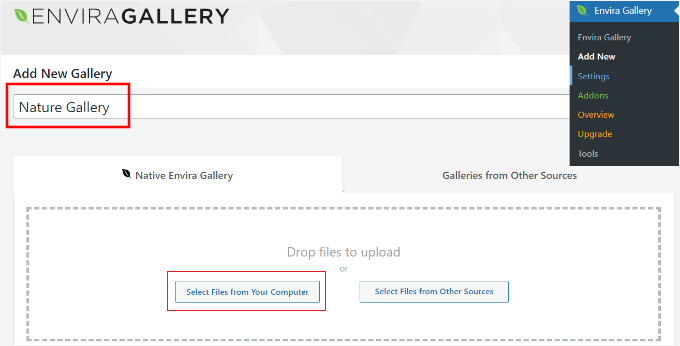
Sie können dann oben einen Namen für Ihre Galerie eingeben und auf die Schaltfläche 'Dateien von Ihrem Computer auswählen' klicken, um Bilder hochzuladen.
Envira Gallery ermöglicht es Ihnen auch, Bilder aus anderen Quellen für Ihre Galerie auszuwählen. Sie können einfach Bilder in die WordPress-Mediathek hochladen und für die Galerie verwenden.
Einstellungen für Bildgalerien in Envira Gallery bearbeiten
Sobald Sie die Bilder ausgewählt haben, sollten Sie die Bild-Thumbnails sehen können.
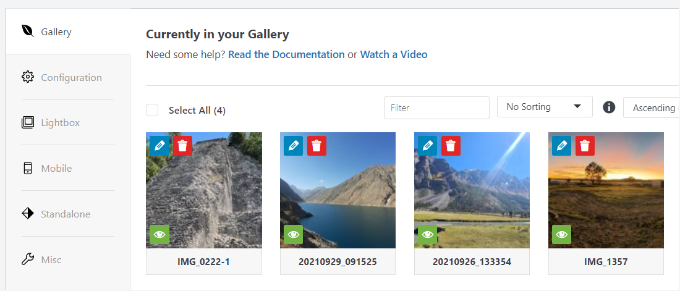
Sie können Bilder neu anordnen, indem Sie sie einfach per Drag & Drop in die gewünschte Reihenfolge ziehen.
Wenn Sie auf das Stiftsymbol klicken, sehen Sie weitere Optionen. Sie können beispielsweise Bildmetadaten einfügen, wie z. B. das Alt-Tag und den Titel des Bildes.
Envira Gallery ermöglicht es Ihnen, HTML zum Bildtitel hinzuzufügen und im Feld „Bildhyperlink“ einen Link zu jeder Seite oder Website einzufügen.
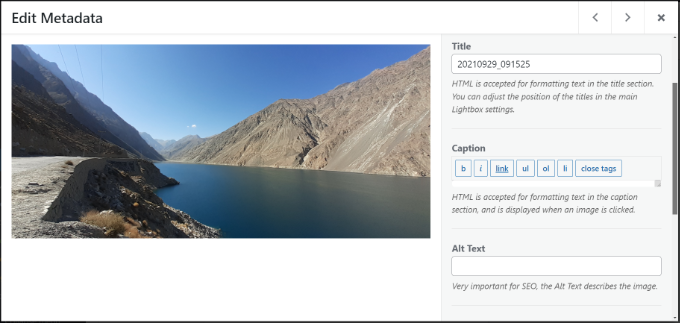
Sobald Sie mit den Metadaten zufrieden sind, können Sie auf die Registerkarte 'Konfiguration' klicken, um Ihre Bildgalerie-Einstellungen zu konfigurieren.
Sie können wählen, wie diese spezielle Galerie angezeigt werden soll. Es gibt beispielsweise verschiedene Layouts zur Auswahl, und Sie können Lazy Loading und eine Lazy Loading-Verzögerung aktivieren.
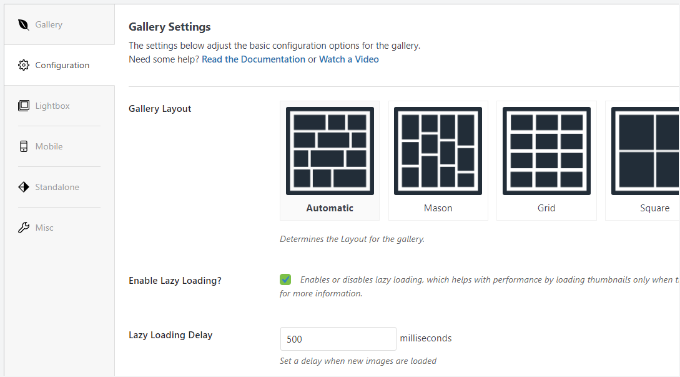
Wenn Sie nach unten scrollen, sehen Sie weitere Einstellungen.
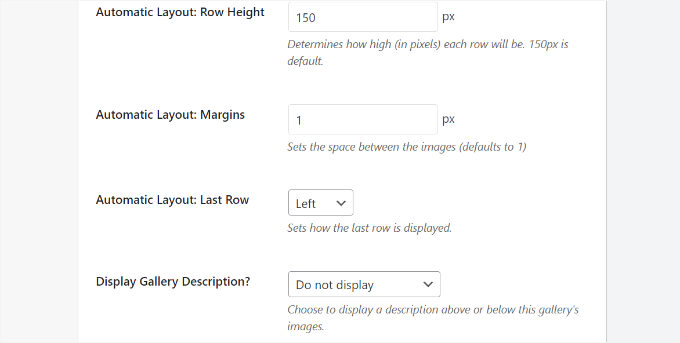
Envira Gallery ermöglicht es Ihnen, die Zeilenhöhe und die Abstände zu ändern, Bildergalerie-Beschreibungen anzuzeigen, Bildabmessungen und -größen zu bearbeiten und mehr.
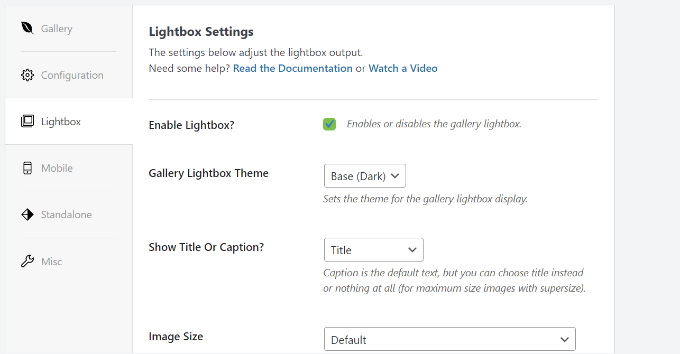
Als Nächstes können Sie zum Tab 'Lightbox' wechseln und die Einstellungen für die Lightbox konfigurieren, die die vollständigen Bilder anzeigt, wenn sie angeklickt werden.
Es gibt Optionen zur Auswahl eines Themas, zur Anzeige einer Bildunterschrift oder eines Titels, zur Definition der Bildgröße, zur Aktivierung der Pfeilanzeige, zum Ausblenden oder Anzeigen der Lightbox-Galerie-Symbolleiste, zur Auswahl von Lightbox-Öffnungs- und -Schließungseffekten und mehr.
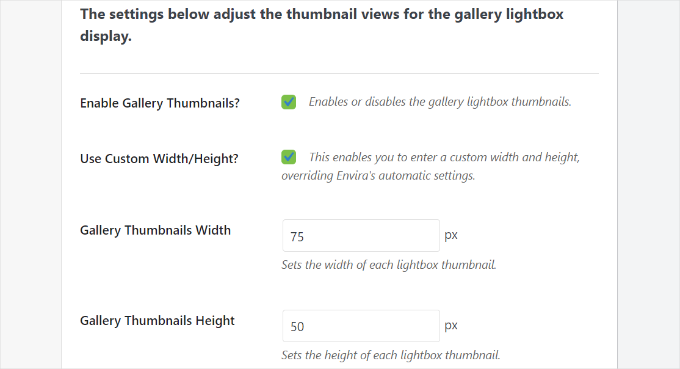
Sobald Sie mit Ihren Lightbox-Einstellungen fertig sind, scrollen Sie zum Ende des Tabs Lightbox zum Abschnitt Thumbnails.
Diese Miniaturansichten erscheinen unter der Lightbox, wenn ein Benutzer auf ein Bild klickt. Durch Klicken auf ein Miniaturbild können Benutzer die Galerie durchsuchen.
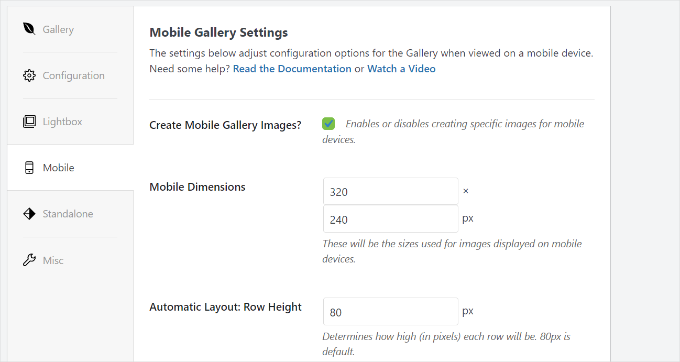
Envira Gallery ermöglicht es Ihnen auch, die Einstellungen für das Aussehen Ihrer Galerie auf Mobilgeräten zu ändern.
Wechseln Sie einfach zum Tab 'Mobile' und aktivieren Sie die Option, um mobile-responsive Galeriebilder zu erstellen, mobile Abmessungen zu bearbeiten, die Zeilenhöhe anzupassen, den Titel zu aktivieren und mehr.
Zuletzt können Sie zum Tab 'Sonstiges' gehen, um zusätzliche Einstellungen für Ihre Bildergalerie anzuzeigen.
Es gibt beispielsweise Optionen zum Ändern des Galerie-Slugs, zum Eingeben von benutzerdefiniertem CSS, zum Importieren einer Galerie und mehr.
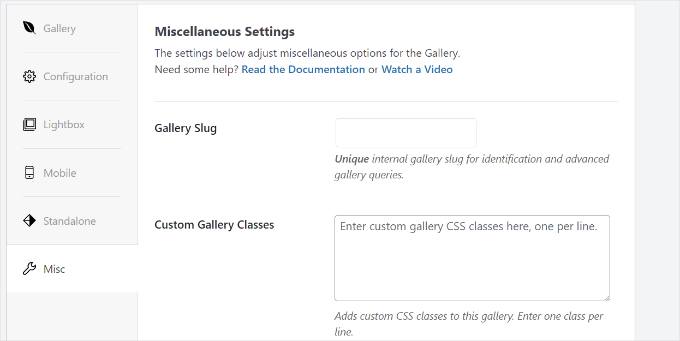
Sie können die Galerie auch exportieren und Bilder kopieren.
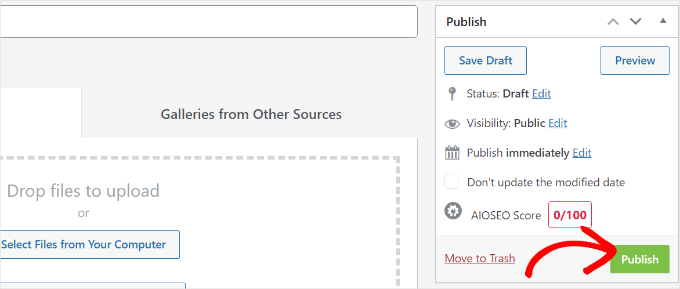
Sobald Sie mit Ihren Galerie-Einstellungen zufrieden sind, klicken Sie auf die Schaltfläche 'Veröffentlichen', um diese Galerie verfügbar zu machen.
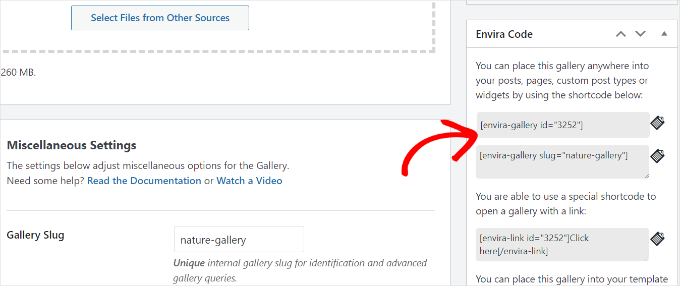
Nach der Veröffentlichung sehen Sie einige hilfreiche Shortcodes.
Sie können diese zwar verwenden, um Ihre Galerie in verschiedenen Bereichen Ihrer Website zu platzieren, die einfachste Methode ist jedoch die Verwendung des dedizierten Envira Gallery-Blocks im Beitragseditor. Wir zeigen Ihnen als Nächstes, wie das geht.
Eine Galerie direkt in einem Beitrag oder einer Seite in WordPress hinzufügen
Nachdem Sie nun eine Bildergalerie mit Envira Gallery erstellt haben, besteht der nächste Schritt darin, sie zu einem beliebigen Blogbeitrag oder einer Landingpage hinzuzufügen.
Sobald Sie sich im WordPress-Inhaltseditor befinden, klicken Sie auf die Schaltfläche „+“, um den Envira Gallery-Block hinzuzufügen.
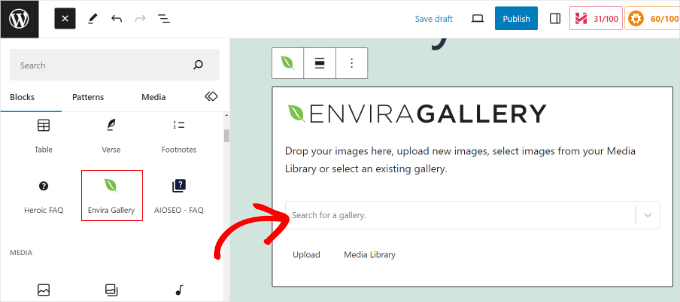
Nachdem Sie den Block hinzugefügt haben, können Sie Ihre Galerie auswählen, indem Sie im Envira Gallery-Block auf das Dropdown-Menü klicken.
Sie sehen dann eine Vorschau des Layouts Ihrer Galerie direkt im Editor.
Wenn Sie mit dem Aussehen zufrieden sind, veröffentlichen Sie einfach Ihren Beitrag oder Ihre Seite. Sie können dann Ihre WordPress-Website besuchen, um eine reaktionsschnelle Bildergalerie in Aktion zu sehen.

Bonus-Tipps zur Verwendung der Envira Gallery in WordPress
Envira Gallery bietet auch Premium-Add-ons, die die Funktionalität erweitern und mehr Features bieten.
Sie können beispielsweise Bilderdiebstahl verhindern, indem Sie das Rechtsklicken auf Bilder mit Envira Gallery deaktivieren.
Sie können auch das Wasserzeichen-Add-on verwenden, um Wasserzeichen zu Bildern in der Galerie hinzuzufügen.
Außerdem funktioniert Envira Gallery nahtlos mit WooCommerce, um atemberaubende Produktbildergalerien zu erstellen. Dies ermöglicht es Ihnen, angepasste Produktbilder in verschiedenen Layouts anzuzeigen.
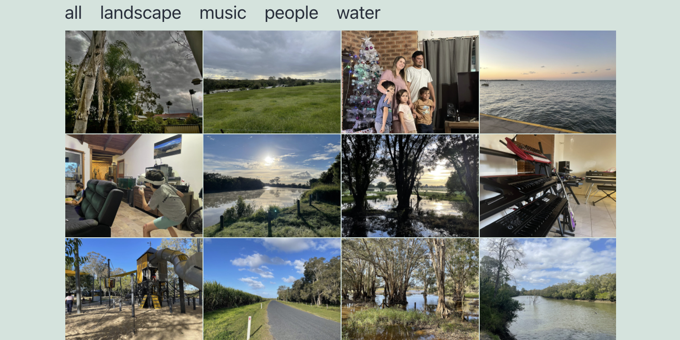
Es ermöglicht Ihnen sogar, Galerien mithilfe von Tags zu organisieren und filterbare Portfolios zu erstellen. Dies ist sehr nützlich, wenn Sie mehrere Galerien haben und es den Benutzern erleichtern möchten, die für sie interessanten Elemente zu sortieren.
Häufig gestellte Fragen zu WordPress-Bildergalerien
Was ist das beste WordPress-Galerie-Plugin?
Aus unserer Erfahrung ist das beste WordPress-Galerie-Plugin Envira Gallery. Es ist schnell, anfängerfreundlich und bietet alles, was Sie benötigen, um schöne, responsive Galerien zu erstellen, ohne Ihre Website zu verlangsamen.
Verlangsamt eine Bildergalerie meine Website?
Das hängt vom verwendeten Plugin ab. Einige schlecht programmierte Plugins können die Leistung definitiv beeinträchtigen. Die gute Nachricht ist, dass Envira Gallery auf Geschwindigkeit ausgelegt ist. Es verfügt sogar über Lazy Loading, was bedeutet, dass Bilder erst geladen werden, wenn Besucher zu ihnen scrollen – wodurch Ihre Website schnell bleibt.
Kann ich Videos zu meiner WordPress-Galerie hinzufügen?
Ja! Mit Envira Gallery Pro können Sie auch Videogalerien erstellen. Es funktioniert mit YouTube, Vimeo, Wistia oder sogar Videos, die Sie selbst hochladen.
Wie schütze ich meine Bilder in einer WordPress-Galerie?
Envira Gallery macht es einfach, Ihre Arbeit zu schützen. Sie können das Protection-Addon verwenden, um das Rechtsklick-Speichern zu deaktivieren, und das Watermarking-Addon, um automatisch Ihr eigenes Wasserzeichen zu Bildern hinzuzufügen.
Zusätzliche Ressourcen für Ihre WordPress-Bildergalerien
Wir hoffen, dass dieser Artikel Ihnen geholfen hat, responsive Bildergalerien in WordPress mit Envira zu erstellen. Als Nächstes möchten Sie vielleicht auch unsere Anleitungen lesen zu:
- So bearbeiten Sie Bilder in WordPress (zuschneiden, drehen, skalieren, spiegeln)
- So optimieren Sie Bilder für die Web-Performance, ohne Qualität zu verlieren
- So fügen Sie mehrere Galerien in WordPress-Beiträge und -Seiten ein
- Wie man Fotos online mit WordPress verkauft (Schritt für Schritt)
- So fügen Sie ein Flickr-Widget in WordPress hinzu
- So erstellen Sie einen benutzerdefinierten Instagram-Fotostream in WordPress
- So erstellen Sie einen responsiven Slider in WordPress
Wenn Ihnen dieser Artikel gefallen hat, abonnieren Sie bitte unseren YouTube-Kanal für WordPress-Video-Tutorials. Sie finden uns auch auf Twitter und Facebook.




Dennis Muthomi
Ich habe verschiedene Galerie-Plugins ausprobiert, und Envira's Kombination aus Geschwindigkeit und Funktionen ist beeindruckend.
Besonders schätze ich die detaillierte Schritt-für-Schritt-Anleitung für die Konfigurationseinstellungen – die Möglichkeit, Lightbox-Effekte und mobile Responsivität anzupassen, ist entscheidend für die Schaffung eines nahtlosen Benutzererlebnisses auf verschiedenen Geräten.
Vielen Dank für diese umfassende Anleitung zur Verwendung von Envira Gallery!
THANKGOD JONATHAN
Bitte, wie wäre es mit eingebetteten Bildern. Kann ich eingebettete Bilder verwenden, um eine Galerie mit dem Envira-Plugin zu erstellen? Wenn nicht, wie stelle ich sicher, dass die Bilder die Geschwindigkeit meiner Website nicht beeinträchtigen? In Fällen, in denen ich eine große Anzahl von Galerien in einem Fotografie-Blog habe.
WPBeginner Support
Anstatt Einbettungen zu verwenden, empfehlen wir Ihnen, Ihre Bilder für Ihre Website zu optimieren, da dies normalerweise besser für die Seitengeschwindigkeit ist als eine Einbettung. Unser Artikel unten geht ausführlich auf die Optimierung Ihrer Bilder ein:
https://www.wpbeginner.com/beginners-guide/speed-wordpress-save-images-optimized-web/
Admin
Jiří Vaněk
Vor kurzem habe ich eine Website für einen Kindergarten erstellt, und ein Teil der Website enthielt eine umfangreiche Galerie. Ich habe Elementor verwendet und mich darin zurechtgefunden. Allerdings ist die Organisation der Fotos nicht sehr gut. Vielen Dank für den Tipp. Wenn ich die Website neu gestalte oder eine weitere mit einer großen Galerie erstelle, werde ich dieses Plugin auf jeden Fall ausprobieren.
WPBeginner Support
We hope you find it helpful
Admin
Ralph
Das sieht wirklich gut aus. Ich werde es nicht verwenden, da ich fast keine Bilder für meinen Blog habe (er ist technisch), aber meine Frau bloggt über Möbel, also könnte dies gut genutzt werden!
WPBeginner Support
We hope she finds it helpful
Admin
Moinuddin Waheed
Ich habe 2017 viele Bild-Plugins verwendet und aufgrund der langen Ladezeiten auf meiner Website habe ich die meisten davon wieder entfernt. Ich weiß nicht, ob die Installation all dieser Plugins die Website etwas langsamer macht oder ob es gut ist, sie zu installieren und der Code selbst für die Geschwindigkeit der Website sorgt.
Das Problem liegt bei der Bildqualität. Normalerweise erhalten wir hochqualitative Bilder auf unseren Handys, und wenn wir diese auf unsere Websites hochladen, bleiben sie aufgrund ihrer Bildgröße stecken. Wenn wir sie zuschneiden oder etwas anderes tun, beeinträchtigen wir die Bildqualität.
Ich hoffe, all diese Hürden werden durch das Envira-Plugin behoben.
WPBeginner Support
We hope you find the plugin suits your needs
Admin
Sameer Hussain
Das ist etwas, das jeden Tag nützlich sein kann. Denn Bilder sind ein wichtiger Teil Ihrer Website und letztendlich des Blogger-Erfolgs. Danke dafür.
WPBeginner Support
Gern geschehen!
Admin
R Taylor
Wir haben das mehrmals gelesen und die Videos angesehen und können immer noch nicht herausfinden, wie man eine Bildunterschrift hinzufügt und sie tatsächlich angezeigt wird, wenn sie veröffentlicht wird. Wir haben Pro, aber unser Bildschirm ist anders, zum Beispiel, wenn es heißt, „Galerie hinzufügen“ (Block neben „Medien hinzufügen“), unsere Version zeigt es nicht so an. Wir sind uns nicht sicher, ob dort unser Problem beginnt oder nicht.
WPBeginner Support
Envira hat seine Benutzeroberfläche wahrscheinlich seit der Erstellung dieses Artikels aktualisiert, daher könnten Sie sich an den Support von Envira wenden. Höchstwahrscheinlich gibt es ein Styling-Problem, bei dem Ihr Theme die Bildunterschrift aus irgendeinem Grund nicht anzeigt.
Admin
Marilyn Pongracz
Eine Envira-Technikerin hat sich bei mir gemeldet, und ich musste Essential Grid deaktivieren, damit es im Highend-Theme funktioniert.
Marilyn Pongracz
Ich habe eine Galerie ausprobiert und sie war einfach zu erstellen, aber mit einigen langen und einigen kurzen Bildunterschriften sah sie nicht sehr gut aus. Die Lightbox funktionierte auch nicht, selbst als ich die Lightbox meines Themes deaktivierte. Dann habe ich versucht, Envira zu deaktivieren, und die Lightbox meines Themes funktionierte nicht mehr.
Kenny Lambert
Envira ist Müll – es funktionierte nicht auf meiner Website und obwohl ich die Galerie und das Plugin gelöscht habe, wird dieses [envira-gallery id="91"] immer noch auf meiner Homepage angezeigt und ich kann es nicht loswerden.
WPBeginner Support
Hallo Kenny,
Envira verwendet Shortcodes, um Galerien anzuzeigen. Sie müssen diese Shortcodes hinzufügen, um Galerien anzuzeigen, und Sie können sie entfernen, indem Sie einfach den Beitrag und die Seite bearbeiten und den Shortcode entfernen. Ich hoffe, das hilft.
Admin
William
Danke an Envira für die Galerieoption. Spart viel Zeit.
Amber
Ich liebe das Envira-Plugin, aber ich kann nicht herausfinden, wie die Galeriebilder auf die Anhangsseite/den Beitrag verlinken – sie verlinken nur auf das Bild, was großartig ist, wenn man Lightbox verwendet (was ich nicht möchte)... Irgendwelche Ideen?
Redaktion
The best way to get support for Envira Gallery is through their customer support system
Admin
Rohit Kumar
Ich benutze das Theme „Being Hueman“ auf meinem Blog, aber die Bilder werden abgeschnitten. Sie können meinen Blog besuchen und es selbst sehen. Ich kann es nicht beheben und außerdem habe ich im Internet keine Hilfe gefunden, daher schreibe ich diesen Kommentar, um Ihre Hilfe zu suchen.
Mit freundlichen Grüßen,
Rohit Kumar
WPBeginner Support
Siehe unser Tutorial, wie Sie Thumbnail-Bilder in WordPress zuschneiden und bearbeiten.
Admin
WPBeginner-Mitarbeiter
Shortcodes sind standardmäßig nicht für Widgets aktiviert. Um Shortcodes in Widgets zu aktivieren, fügen Sie diesen Code in die functions.php-Datei Ihrer Website oder in ein standortspezifisches Plugin ein.
add_filter(‘widget_text’,’do_shortcode’);
Mathias
Wie kann ich den Shortcode für die Galerie in ein Widget in meiner Seitenleiste einfügen? Es hat nicht funktioniert, als ich den Shortcode in ein Text-Widget in meiner Seitenleiste kopiert habe. Danke
WPBeginner-Mitarbeiter
Envira Gallery funktioniert mit jedem standardkonformen WordPress-Theme. Es ist kein E-Commerce-Plugin an sich, aber es funktioniert mit den meisten beliebten E-Commerce-Plugins und Themes.
Elise
Hallo! Ich erstelle eine Website für eine Kunstgalerie. Ich möchte das Envira-Plugin verwenden. Können Sie mir ein gutes Theme empfehlen, das ich verwenden oder kaufen kann und das gut zum Envira-Plugin passt? Und irgendwann möchte ich E-Commerce hinzufügen, unterstützt Envira das oder ist das ein Theme-Problem?
Roma Cantuaria
Hallo. Ich probiere gerade Envira Lite aus. Das Design ist perfekt und das Programm ist sehr einfach zu bedienen. Allerdings habe ich zwei Probleme. Erstens dauert es zu lange, bis meine Fotos geladen sind. Zweitens, auch nachdem die Seite vollständig geladen ist, erscheint unter meiner Galerie weiterhin eine Art Lade-Symbol. Ich hätte gerne ein wenig Hilfe von euch.
Der Link zu meiner Galerie: http://www.casasemparede.com/teste-7/
Kaley Perkins
Habe gerade das Plugin gekauft, aber nie eine Stelle gefunden, an der ich den Code für 20% Rabatt eingeben kann. Kein großes Problem angesichts des ERSTAUNLICHEN Werts, den Sie bieten, und ZIEMLICH wahrscheinlich ein Anwenderfehler meinerseits, da ich es so eilig hatte, es herunterzuladen und zum Laufen zu bringen, aber nur als Hinweis.
Stephen Starr
Ich teste Envira Lite auf einem benutzerdefinierten Theme. Ich bin mir nicht sicher, wohin dieser Code gehört:
Sie können diese Galerie auch in Ihre Template-Dateien einfügen, indem Sie die unten stehenden Template-Tags verwenden:
if ( function_exists( ‘envira_gallery’ ) ) { envira_gallery( ‘467’ ); }
if ( function_exists( ‘envira_gallery’ ) ) { envira_gallery( ‘posada-life-in-picture’, ‘slug’ ); }
Hier ist meine Galerie, die keine Lightbox-Funktion hat:
http://posadalife.stephenbstarrdesign.info/posada-life-in-pictures/
Adam
Ich habe die Lite-Version ausprobiert, Fotos hinzugefügt und den Shortcode für meine Galerie verwendet. Jetzt sehe ich ein Laderad und die Fotos werden nicht geladen.
http://humanebroward.com/animal-assisted-therapy-team-photos/
WPBeginner Support
Es funktioniert auf unserer Seite einwandfrei, wir können Ihre Galerie und Fotos sehen. Es scheint, als hätten Sie das Problem, das Sie hatten, gelöst.
Admin
Clare Chate
Hallo, die beiden Hauptfunktionen, nach denen ich derzeit in einer guten Galerie für meine Kunden suche, sind
(1) Categories / Folders (that may be a given, excuse my ignorance! )
)
and
(2) Social media sharing on images
Hat dieses auch diese Optionen?
WPBeginner Support
Es ermöglicht Ihnen, Tags mit dem Tag-Add-on zu aktivieren. Mit dieser Funktion können Sie Benutzern ermöglichen, Galerien nach Tags zu sortieren. Derzeit gibt es keine soziale Freigabe für die Bilder.
Admin
Clare
Danke für die Info!
Clare