


Was wäre, wenn Sie eine Website erstellen könnten, auf der die Leute auf natürliche Weise ihre eigenen Einträge einreichen möchten?
Im Laufe unserer jahrelangen Arbeit mit WordPress sind wir vielen Menschen begegnet, die erfolgreiche Verzeichnisse erstellt haben, die ihren Gemeinden dienen und gleichzeitig ein stetiges Einkommen generieren.
Webverzeichnisse lösen zwei Probleme gleichzeitig: Sie helfen Besuchern, genau das zu finden, was sie brauchen, und schaffen gleichzeitig nachhaltige Einnahmequellen für Website-Besitzer.
Ob es sich um ein lokales Branchenverzeichnis, eine Plattform für professionelle Dienstleistungen oder ein branchenspezifisches Ressourcenzentrum handelt, diese Websites ziehen sowohl Nutzer als auch Suchmaschinen an. Außerdem sind sie nach der Einrichtung relativ wartungsarm. 🙌
Dieser Leitfaden zeigt Ihnen, wie Sie von Grund auf ein professionelles Webverzeichnis in WordPress erstellen. Wir behandeln alles, von der Auswahl der richtigen Plugins bis zur Einrichtung von Zahlungssystemen, damit Sie ein Verzeichnis starten können, das Ihrer Community dient und gleichzeitig Einkommen für Ihr Unternehmen generiert.

💡 Schnelle Antwort: Wie erstelle ich ein Webverzeichnis in WordPress?
- Verwenden Sie ein Plugin: Das Business Directory Plugin ist der einfachste Weg, ein Verzeichnis mit Einträgen, Kategorien und Zahlungen einzurichten.
- Alternative Option: Formidable Forms, ein All-in-One-Formularersteller, ermöglicht es Ihnen, ein benutzerdefiniertes Verzeichnis mit Formularen, Zahlungsoptionen und dynamischen Ansichten zu erstellen.
Warum ein Webverzeichnis in WordPress erstellen?
Ein Webverzeichnis ist wie ein Katalog, der Unternehmen oder Einzelpersonen auflistet. Es hilft Ihnen, Unternehmen, Fachleute oder Dienstleistungen an einem Ort zu organisieren und zu präsentieren.
Durch die Erstellung eines Verzeichnisses können Besucher schnell wichtige Details wie den Standort eines Unternehmens, die geschäftliche E-Mail-Adresse, Kontaktinformationen und die von ihnen angebotenen Dienstleistungen finden – und das alles, ohne mehrere Websites durchsuchen zu müssen.
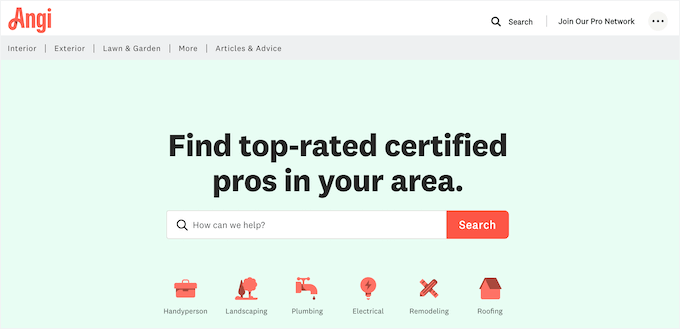
Gelbe Seiten, Angi und Yelp sind alles Beispiele für beliebte Webverzeichnisse, die Menschen helfen, einen Ort oder eine Dienstleistung zu finden.
Um Besuchern zu helfen, das zu finden, wonach sie suchen, teilen diese beliebten Verzeichnisse ihren Inhalt oft nach Themen, Kategorien und Tags, Interessen und anderen Merkmalen auf, wie Sie im folgenden Bild sehen können.
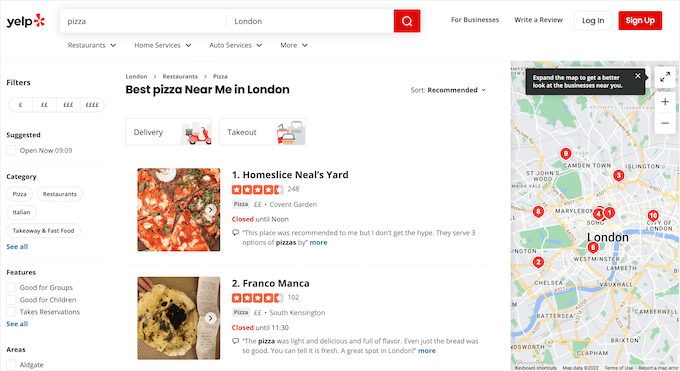
Webverzeichnisse sind eine beliebte Online-Geschäftsidee und eine großartige Möglichkeit, online mit nutzergenerierten Inhalten Geld zu verdienen.
Oft zeigen Tutorials, wie man ein Verzeichnis mit einem Webverzeichnisthema erstellt. Das bedeutet jedoch, dass Sie für immer dasselbe Thema verwenden müssen.
Stattdessen empfehlen wir die Installation eines Webverzeichnis-Plugins, das Sie mit jedem beliebigen WordPress-Theme verwenden können.
In diesem Sinne werden wir uns ansehen, wie man ein Webverzeichnis in WordPress erstellt. Verwenden Sie einfach die Schnelllinks unten, um direkt zu der Methode zu springen, die Sie verwenden möchten:
- Method 1: Create a Directory Using Business Directory Plugin (Recommended)
- Method 2: Create a WordPress Directory with Formidable Forms
- Schritt 1. Erstellen Sie ein Formular zum Sammeln von Daten für Ihr Verzeichnis
- Schritt 2. Fügen Sie ein Zahlungs-Gateway hinzu
- Schritt 3. Erstellen Sie ein neues Formular
- Schritt 4. Fügen Sie eine Zahlungsaktion hinzu (optional)
- Schritt 5. Veröffentlichen Sie Ihr Formidable Forms-Verzeichnis in WordPress
- Schritt 6. Erstellen Sie Ihr Webverzeichnis mit Formidable Views
- Bonus-Tipp 🌟: Fügen Sie Ihrem Branchenverzeichnis einen Bewertungs-Feed hinzu
- FAQs zum Erstellen eines Webverzeichnisses in WordPress
- Nächste Schritte: Anleitungen zur Verwendung von Formularen in WordPress
Lass uns anfangen!
Methode 1: Erstellen eines Verzeichnisses mit dem Business Directory Plugin (empfohlen)
Der schnellste Weg, ein WordPress-Verzeichnis einzurichten, ist mit dem Business Directory Plugin. Es hilft Ihnen, Einträge zu organisieren, Kategorien zu verwalten und sogar Kreditkartenzahlungen zu akzeptieren, ohne zusätzlichen Code schreiben zu müssen.
Es gibt eine kostenlose Version von Business Directory, aber das Premium-Plugin fügt wichtige Funktionen wie die Unterstützung für Stripe, PayPal und Payfast hinzu. Diese Anleitung konzentriert sich auf die Premium-Version für volle Funktionalität.
Zuerst müssen Sie das Plugin installieren und aktivieren. Wenn Sie Hilfe benötigen, lesen Sie bitte unseren Leitfaden zur Installation eines WordPress-Plugins.
Schritt 1. Richten Sie Ihre Verzeichnisseiten ein
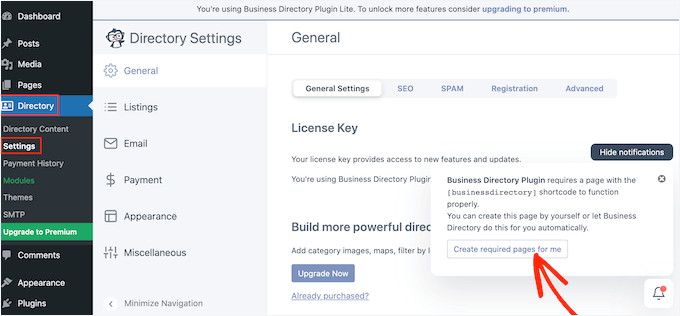
Gehen Sie nach der Aktivierung des Plugins im WordPress-Dashboard zu Verzeichnis » Einstellungen.
Sie sehen dann ein Popup, das Sie um Erlaubnis bittet, eine neue Seite zu erstellen. Das Business Directory Plugin benötigt diese Seite, um richtig zu funktionieren. Klicken Sie also auf 'Erforderliche Seiten für mich erstellen'.
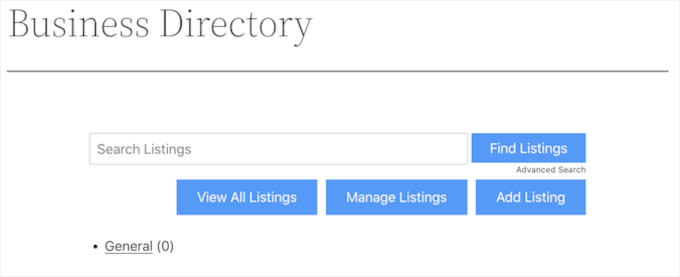
Das Plugin erstellt nun eine neue Seite namens „Business Directory“.
Standardmäßig enthält diese Seite alle Steuerelemente, die Besucher benötigen, um Ihre verschiedenen Einträge zu durchsuchen und eigene Einträge einzureichen.
Um zu beginnen, ist es eine gute Idee, die Einstellungen des Plugins zu überprüfen, indem Sie zu Verzeichnis » Einstellungen gehen.
Hier finden Sie verschiedene Abschnitte:
- Einträge
- Zahlung
- Aussehen.
Wir empfehlen, jeden Tab zu überprüfen, um zu sehen, ob Sie Änderungen an den Einstellungen vornehmen müssen.
Zum Beispiel können Sie unter „Auflistungen“ ändern, wie viele Auflistungen das Plugin pro Seite anzeigt.
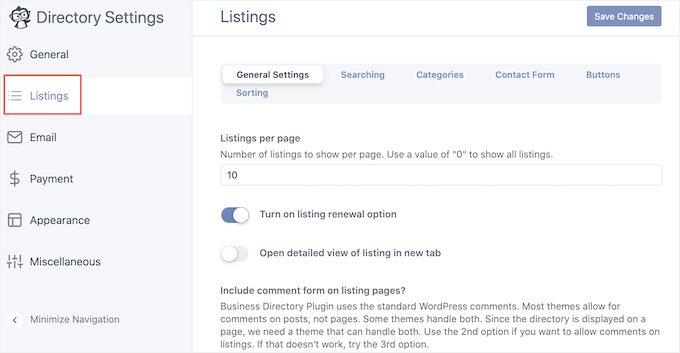
Wenn Sie fertig sind, vergessen Sie nicht, auf „Änderungen speichern“ zu klicken, um Ihre Einstellungen zu speichern.
Schritt 2. Passen Sie das Formular für Verzeichniseinträge an
Das Business Directory hat ein Standardformular, das es Besuchern anzeigt, aber Sie möchten dieses Formular möglicherweise anpassen, indem Sie Ihr eigenes benutzerdefiniertes Logo, Branding oder Inhalte hinzufügen.
Um das Formular anzupassen, gehen Sie zu Verzeichnis » Verzeichnisinhalt und wählen Sie dann „Formularfelder“ aus.

Dieser Bildschirm zeigt alle Felder an, aus denen das Standardformular besteht.
Um Felder neu anzuordnen, können Sie die Pfeile nach oben/unten in der Spalte 'Reihenfolge' verwenden.
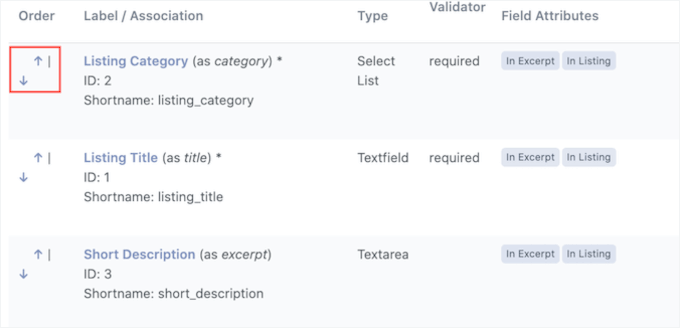
Um ein Feld zu entfernen, klicken Sie auf 'Löschen'. Wenn Sie die Bezeichnung, Beschreibung oder den Pflichtstatus eines Feldes bearbeiten möchten, fahren Sie mit der Maus über die Option und klicken Sie auf 'Bearbeiten'.
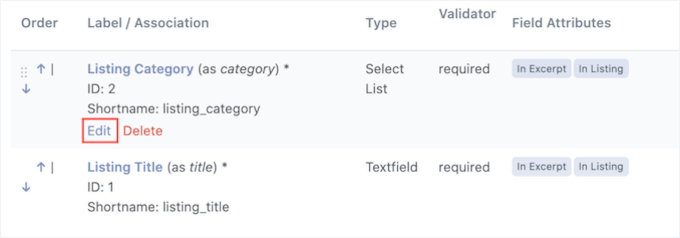
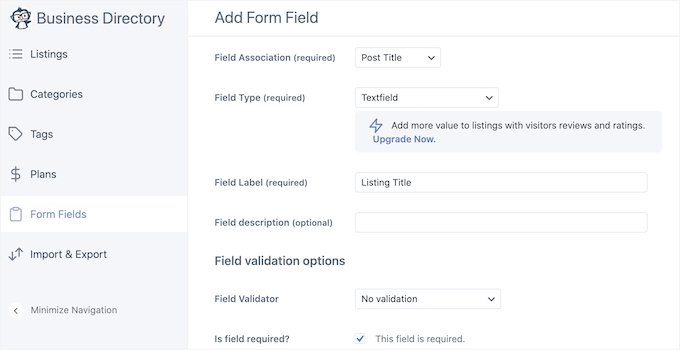
Dies öffnet eine Seite, auf der Sie das Feldlabel ändern, das Feld als obligatorisch markieren, eine optionale Beschreibung hinzufügen und vieles mehr.
Wenn Sie fertig sind, vergessen Sie nicht, auf die Schaltfläche 'Feld aktualisieren' zu klicken, um Ihre Änderungen zu speichern.
Schritt 3. Erstellen Sie einige Geschäftskategorien
Als Nächstes ist es eine gute Idee, einige Kategorien zu erstellen, die Leute beim Einreichen ihrer Einträge verwenden können. Diese Kategorien helfen den Besuchern auch beim Durchsuchen Ihres Verzeichnisses und beim Finden dessen, wonach sie suchen, ähnlich wie WordPress-Kategorien und -Tags funktionieren.
Standardmäßig hat das Plugin eine einzige Kategorie „Allgemein“, aber Sie können weitere hinzufügen, indem Sie auf den Tab „Kategorien“ klicken.
Wählen Sie dann „Neue Kategorie hinzufügen“.
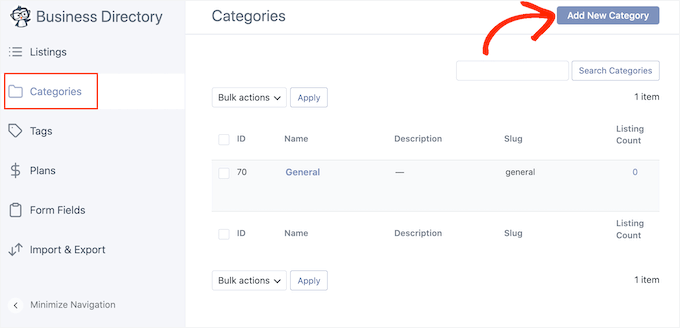
Geben Sie im erscheinenden Popup einen Namen für die Kategorie ein.
Sie können die Kategorien auch in Eltern-Kind-Beziehungen organisieren, ähnlich wie bei Kindseiten in WordPress; zum Beispiel könnten Sie eine Hauptkategorie für 'Restaurants' und eine Unterkategorie für 'Pizza' erstellen.
Um eine Kategorie in eine Unterkategorie umzuwandeln, öffnen Sie einfach das Dropdown-Menü 'Übergeordnete Kategorie' und wählen Sie eine übergeordnete Kategorie aus.
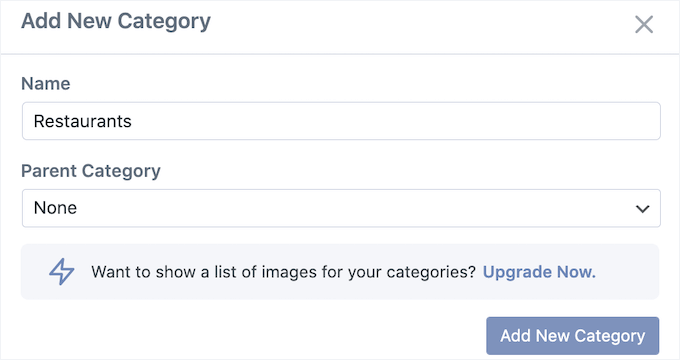
Um die Kategorie zu erstellen, klicken Sie auf „Neue Kategorie hinzufügen“.
Sie können Ihrem Branchenverzeichnis weitere Kategorien hinzufügen, indem Sie den oben beschriebenen Vorgang wiederholen.
Schritt 4. Beginnen Sie mit der Annahme von Verzeichniseinträgen
Nun können Besucher einen neuen Eintrag erstellen, indem sie zu Ihrer Unternehmensverzeichnis-Seite gehen und auf die Schaltfläche „Eintrag hinzufügen“ klicken.
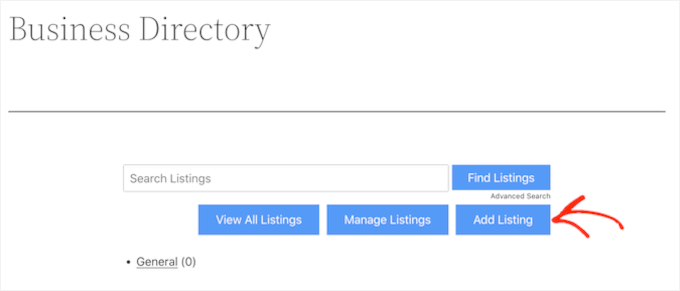
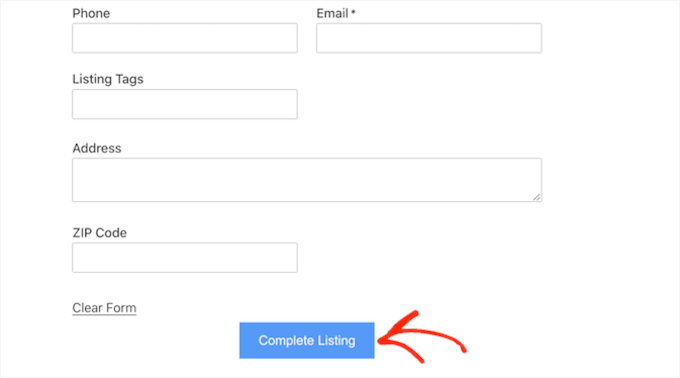
Dies führt sie zu einem Bildschirm, auf dem sie alle Informationen für die Auflistung eingeben können.
Dann müssen sie nur noch auf die Schaltfläche „Auflistung abschließen“ am unteren Rand der Seite klicken, um ihre Auflistung einzureichen.
Jedes Mal, wenn ein Besucher auf diese Weise einen Eintrag einreicht, müssen Sie ihn manuell genehmigen.
Gehen Sie dazu in Ihrem WordPress-Adminbereich zu Verzeichnis » Verzeichnisinhalt.
Sie sehen nun eine Liste der ausstehenden Einträge.
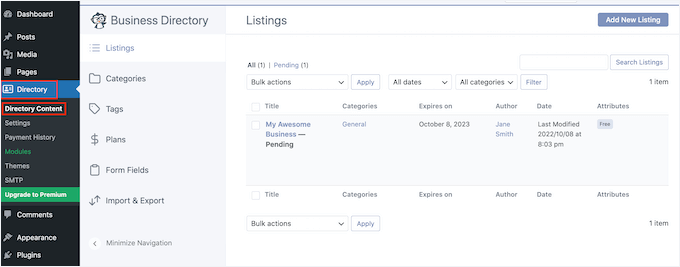
Um einen Eintrag genauer anzusehen, klicken Sie einfach auf den Link „Vorschau“.
Dies öffnet die Liste in einem neuen Tab.
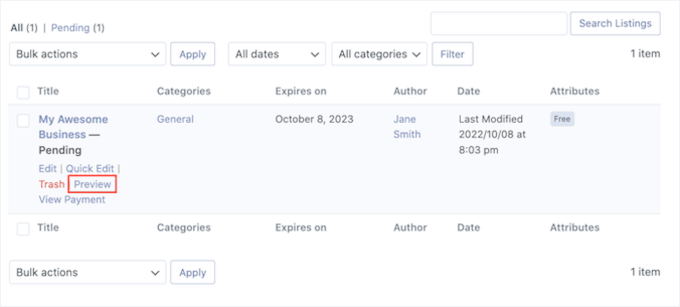
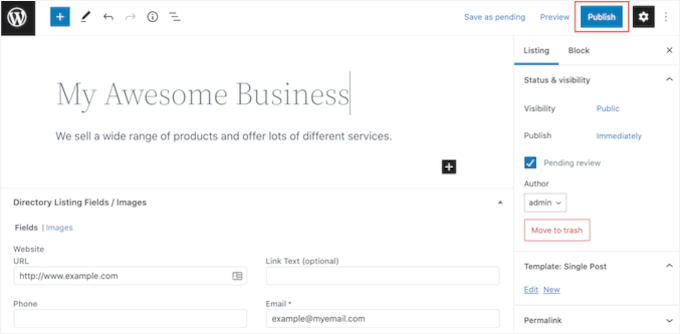
Um Änderungen an der Auflistung vorzunehmen, klicken Sie auf „Bearbeiten“.
Wenn Sie mit dem Aussehen des Eintrags zufrieden sind, klicken Sie auf „Veröffentlichen“.
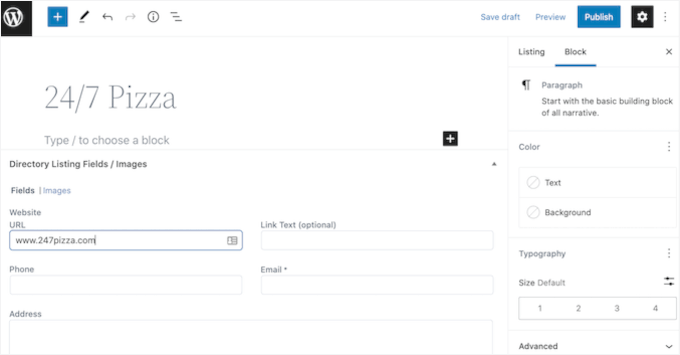
Als WordPress-Administrator können Sie auch Einträge im Dashboard erstellen. Sie möchten zum Beispiel Einträge für Ihre Affiliate-Marketing-Partner erstellen, damit diese nicht die ganze harte Arbeit selbst erledigen müssen.
Um ein Verzeichnis zu erstellen, gehen Sie zu Verzeichnis » Verzeichnisinhalt und klicken Sie dann auf „Neuen Eintrag hinzufügen“.
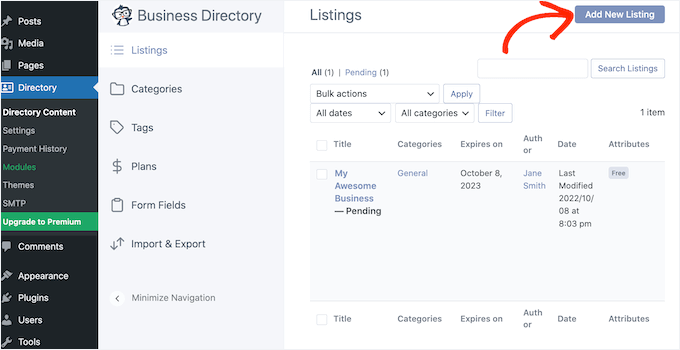
Dies öffnet einen Bildschirm, auf dem Sie alle Informationen eingeben können.
Wenn Sie fertig sind, klicken Sie auf „Veröffentlichen“, um den Eintrag live zu schalten.
Bonusschritt. Zahlungen für Verzeichniseinträge annehmen
Wenn Sie das Business Directory Plugin verwenden, können Sie problemlos Zahlungen für die Veröffentlichung eines Eintrags akzeptieren.
Standardmäßig unterstützt Business Directory nur das Authorize.net-Zahlungsgateway, aber Sie können Zahlungen mit PayPal, Stripe und Payfast akzeptieren, indem Sie auf das Premium-Plugin upgraden.
Um Authorize.net einzurichten, gehen Sie zu Verzeichnis » Einstellungen und klicken Sie dann auf die Registerkarte „Zahlung“.
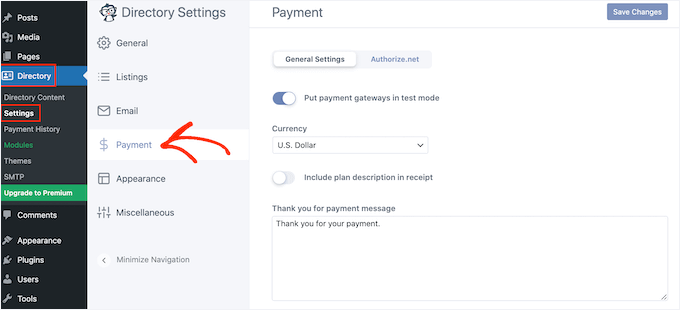
Sie können dann fortfahren und „Authorize.net“ auswählen.
Klicken Sie hier auf den Schalter „Authorize.net aktivieren“, sodass er blau wird.
Dies fügt einige neue Einstellungen hinzu, in denen Sie die Login-ID und den Transaktionsschlüssel für Ihr Authorize.net-Konto eingeben können.
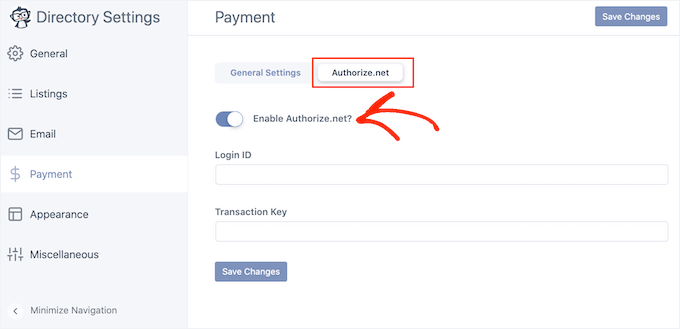
Sobald Sie das getan haben, klicken Sie auf den Tab „Allgemeine Einstellungen“.
Wenn Sie noch keine Zahlungen akzeptieren möchten, stellen Sie sicher, dass Sie 'Zahlungs-Gateways in den Testmodus versetzen' aktivieren, damit Sie den Bestellvorgang testen können, ohne echtes Geld auszugeben.

Standardmäßig akzeptiert das Plugin Zahlungen in Dollar, aber Sie können mit dem Dropdown-Menü „Währung“ eine andere Währung auswählen.
Sie können auch eine andere Dankesnachricht eingeben, die den Benutzern angezeigt wird, wenn sie Ihnen eine Zahlung senden.

Wenn Sie die Zahlungseinstellungen konfiguriert haben, vergessen Sie nicht, auf „Änderungen speichern“ zu klicken, um Ihre Einstellungen zu speichern.
Bevor Sie Zahlungen akzeptieren können, müssen Sie mindestens einen Zahlungsplan erstellen.
Gehen Sie zunächst zu Verzeichnis » Verzeichnisinhalt und klicken Sie dann im linken Menü auf „Pläne“.
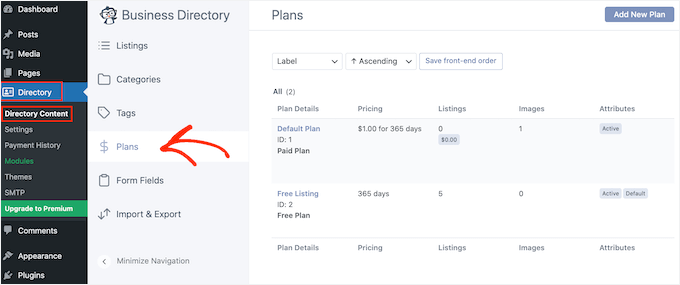
Das Plugin wird mit einem kostenlosen Plan und einem Standard-Beispielplan (z. B. 1,00 $ für 365 Tage) geliefert.
Um einen der Pläne zu ändern, klicken Sie einfach auf den Link „Bearbeiten“.
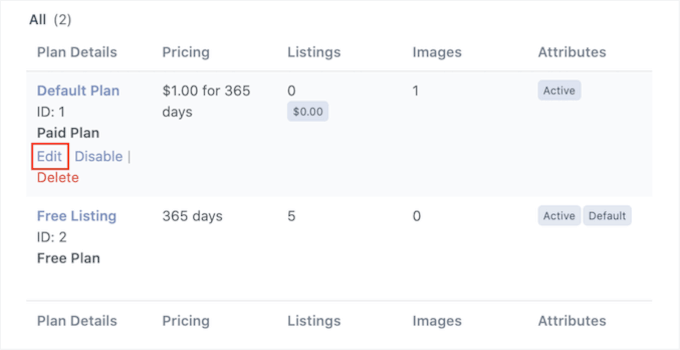
Dies bringt Sie zu einem Bildschirm, auf dem Sie alle Arten von Änderungen am Plan vornehmen können.
Dies beinhaltet die Änderung des Preises oder sogar die Erstellung unterschiedlicher Preise für bestimmte Kategorien.

Wenn Sie mit den vorgenommenen Änderungen zufrieden sind, vergessen Sie nicht, auf die Schaltfläche „Änderungen speichern“ zu klicken, um Ihren Plan zu aktivieren.
Wiederholen Sie einfach diese Schritte, um zusätzliche Zahlungspläne zu erstellen.
Methode 2: Erstellen eines WordPress-Verzeichnisses mit Formidable Forms
Für die vollständige Drag-and-Drop-Steuerung Ihres Verzeichnisses ist Formidable Forms eine unglaubliche Option.
Formidable Forms ist das fortschrittlichste WordPress-Formular-Builder-Plugin auf dem Markt und hilft Ihnen, viele verschiedene Formulare zu erstellen, darunter Umfragen, Zahlungsformulare, Buchungsformulare und mehr.
Wir haben dieses Plugin selbst getestet und können es sehr empfehlen. Lesen Sie unsere vollständige Formidable Forms-Bewertung für weitere Details!

Formidable Forms verfügt außerdem über eine leistungsstarke 'Views'-Funktion, mit der Sie vom Benutzer übermittelte Daten auf Ihrer Website anzeigen können. Mit dieser Funktion können Sie ganz einfach Verzeichnisse, Immobilienangebote, Job-Boards, Veranstaltungskalender und mehr erstellen.
In diesem Sinne erstellen wir ein Branchenverzeichnis mit dem Formidable Forms-Plugin.
Schritt 1. Erstellen Sie ein Formular zum Sammeln von Daten für Ihr Verzeichnis
Bevor Sie Ihr Verzeichnis erstellen, benötigen Sie ein Formidable Forms-Konto, um auf Ihre ZIP-Datei und Ihren Lizenzschlüssel zugreifen zu können. Besuchen Sie die Website von Formidable Forms, wählen Sie einen Plan aus und schließen Sie den Bestellvorgang ab.
Installieren und aktivieren Sie als Nächstes Formidable Forms auf Ihrer WordPress-Site. Sie können es direkt aus WordPress installieren oder die Plugin-ZIP-Datei von Ihrem Formidable Forms-Dashboard hochladen.
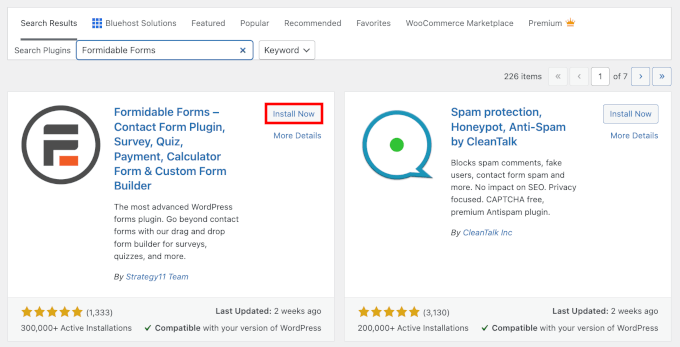
Detaillierte Anweisungen finden Sie in unserem Leitfaden zur Installation eines WordPress-Plugins.
Nach der Installation müssen Sie Ihren Lizenzschlüssel verifizieren. Gehen Sie zur Seite Formidable Forms » Globale Einstellungen und wählen Sie 'Klicken Sie, um einen Lizenzschlüssel manuell einzugeben'.
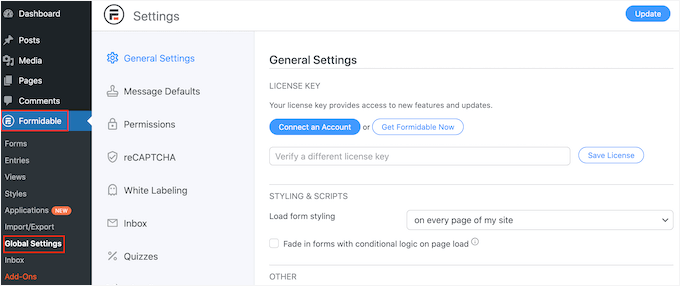
Den Lizenzschlüssel finden Sie in Ihrem Konto auf der Website von Formidable Forms.
Nachdem Sie diese Informationen eingegeben haben, klicken Sie auf die Schaltfläche 'Lizenz speichern'.
Schritt 2. Fügen Sie ein Zahlungs-Gateway hinzu
Viele Website-Besitzer verlangen von Besuchern eine Gebühr für die Einreichung eines Eintrags. Wenn Sie ein Premium-Webverzeichnis erstellen und Kreditkartenzahlungen akzeptieren möchten, müssen Sie ein Addon installieren und ein Zahlungsgateway einrichten.
Formidable Forms kann Zahlungen mit Stripe, PayPal oder Authorize.net abwickeln.
In diesem Leitfaden zeigen wir Ihnen, wie Sie Zahlungen über PayPal akzeptieren können, aber die Schritte sind für andere Zahlungs-Gateways ähnlich.
Gehen Sie in Ihrem WordPress-Dashboard zu Formidable » Add-Ons. Klicken Sie im Abschnitt „PayPal Standard“ auf „Installieren“.

Später in diesem Leitfaden verwenden Sie „Visuelle Ansichten“, um alle Informationen anzuzeigen, die Besucher in Ihr Formular eingeben.
Finden Sie mit diesem Gedanken das Addon „Visuelle Ansichten“ und klicken Sie auf dessen Schaltfläche „Installieren“, da Sie dieses Addon später benötigen werden.

Wenn Sie das getan haben, gehen Sie zu Formidable » Globale Einstellungen.
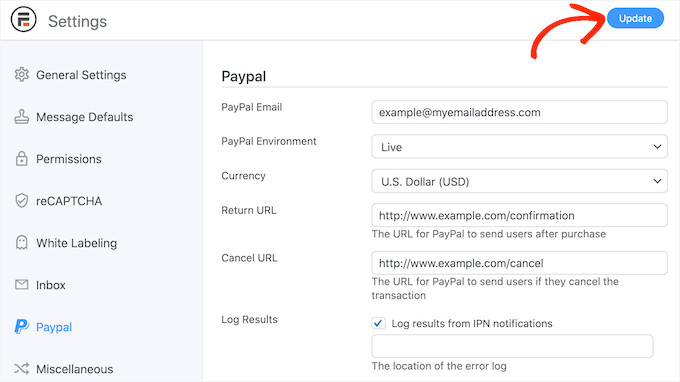
Wählen Sie dann im linken Menü 'PayPal'.

Geben Sie auf diesem Bildschirm die E-Mail-Adresse ein, die mit Ihrem PayPal-Konto verknüpft ist.
Sie können auch die Währung und die URLs ändern, die geladen werden, nachdem ein Besucher seine Zahlung abgeschlossen oder seine Bestellung storniert hat.
Nachdem Sie diese Informationen eingegeben haben, klicken Sie auf die Schaltfläche „Aktualisieren“, um Ihre Änderungen zu speichern.
Schritt 3. Erstellen Sie ein neues Formular
Jetzt können Sie ein Formular erstellen, indem Sie zur Seite Formidable » Forms gehen.
Klicken Sie hier auf „Neu hinzufügen“.

Dies öffnet eine Liste aller Formularvorlagen, die Sie verwenden können.
Als Beispiel erstellen wir ein Immobilienverzeichnis, indem wir auf die Kategorie „Immobilien“ klicken.
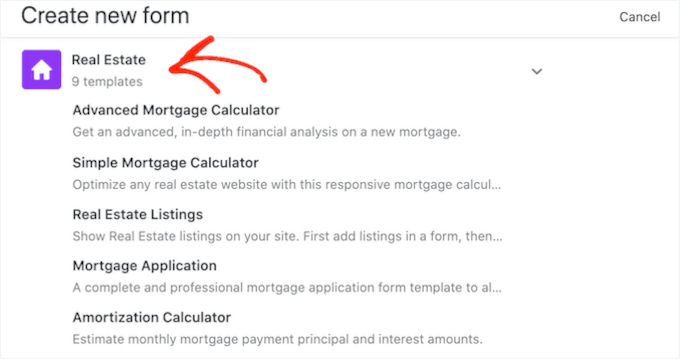
Sie können nun alle verschiedenen Vorlagen in dieser Kategorie sehen, einschließlich mehrerer Hypothekenrechner-Vorlagen.
Um eine Vorlage in der Vorschau anzuzeigen, bewegen Sie einfach die Maus darüber und klicken Sie dann auf das kleine Symbol, das wie ein Auge aussieht.
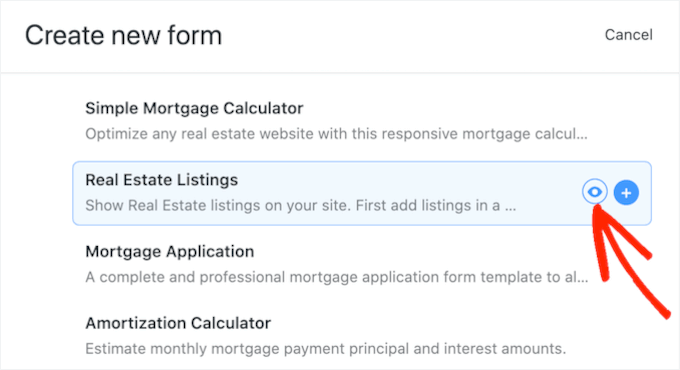
Um eine Vorlage zu verwenden, fahren Sie mit der Maus darüber und klicken Sie dann auf das „+“-Symbol. Wir verwenden in allen unseren Bildern die Vorlage „Immobilienanzeigen“.
Wenn Sie das getan haben, geben Sie einen Titel in das Feld „Formularname“ ein und fügen Sie eine optionale Beschreibung hinzu. Diese Informationen dienen nur Ihrer Referenz, sodass Sie alles verwenden können, was Sie möchten.
Klicken Sie dann auf die Schaltfläche „Erstellen“.
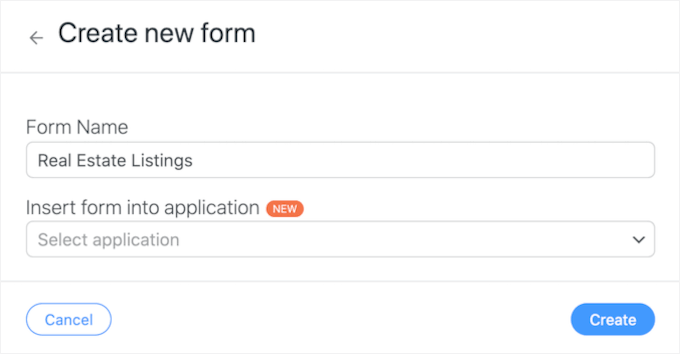
Dies öffnet die Vorlage im Formidable Forms-Editor.
Von hier aus können Sie einfach per Mausklick jedes Feld im Formular anpassen. Sie könnten zum Beispiel auf das Feld „Kurze Zusammenfassung“ klicken und dann neuen Text in die „Feldbezeichnung“ eingeben.
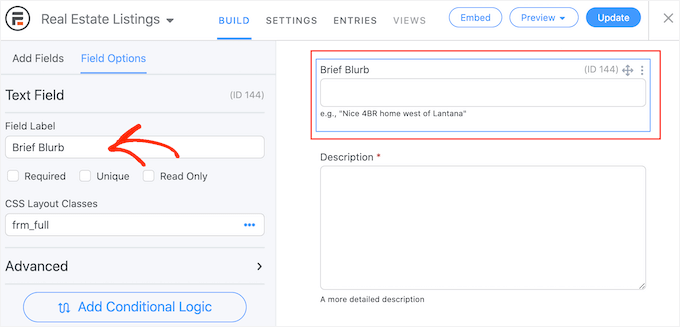
Sie können auch weitere Felder hinzufügen, indem Sie im linken Menü 'Felder hinzufügen' auswählen.
Ziehen Sie dann beliebige Felder in das Formularlayout. Sie können zum Beispiel ein Feld hinzufügen, in das der Besucher seinen Namen eingeben kann.

Um die Vorlage weiter anzupassen, wiederholen Sie einfach diese Schritte.
Wenn Sie mit der Einrichtung des Formulars zufrieden sind, klicken Sie oben rechts auf dem Bildschirm auf die Schaltfläche „Aktualisieren“.
Schritt 4. Fügen Sie eine Zahlungsaktion hinzu (optional)
Wenn Sie Zahlungen einziehen möchten, müssen Sie Ihrem Formular eine Aktion hinzufügen.
Um dies zu tun, klicken Sie auf die Registerkarte „Einstellungen“ und wählen Sie „Aktionen & Benachrichtigungen“. Klicken Sie anschließend auf „PayPal“, um die Aktion zu Ihrem Formular hinzuzufügen.
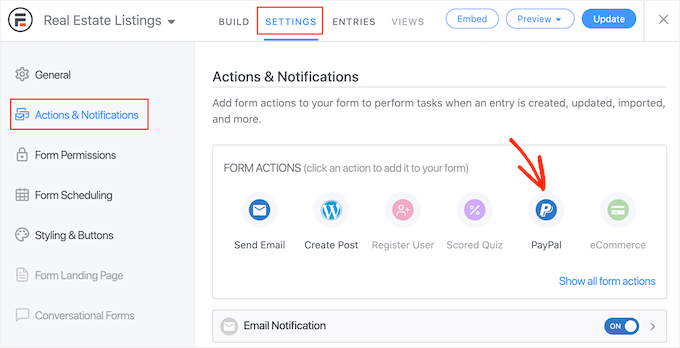
Scrollen Sie dann zum Abschnitt „PayPal“.
Um Besuchern eine Pauschalgebühr für die Erstellung eines neuen Eintrags zu berechnen, klicken Sie auf „Betrag festlegen“.
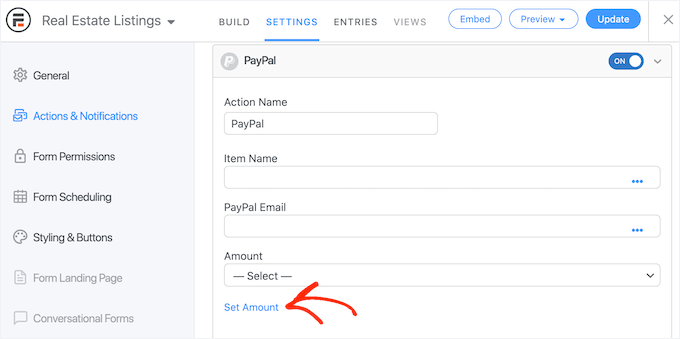
Sie können jetzt eingeben, wie viel Sie berechnen möchten.
Sie können auch wählen, ob Sie dies zu einer einmaligen Zahlung, einer Spende oder einer wiederkehrenden Zahlung über das Dropdown-Menü „Zahlungsart“ machen möchten.
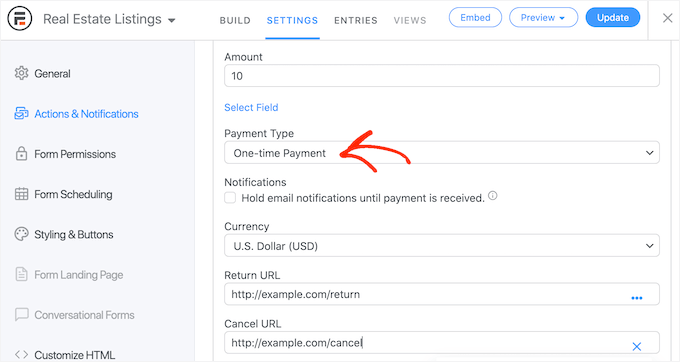
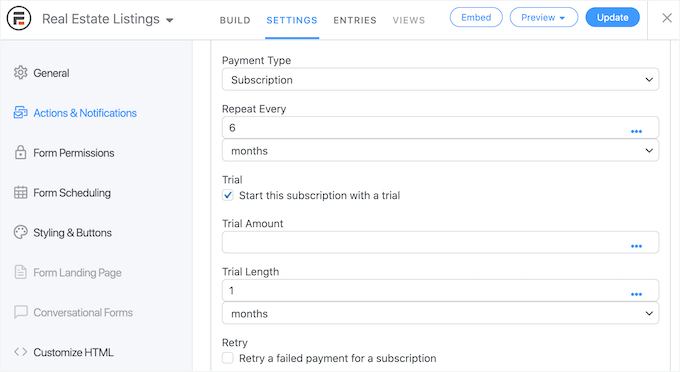
Wenn Sie „Abonnement“ auswählen, können Sie mit den Steuerelementen festlegen, wie oft die Person abgebucht wird.
Auf diese Weise können Sie langfristig Geld mit Ihren Einträgen verdienen. Sie können Kunden auch ein kostenloses Testabonnement anbieten.
Wenn Sie mit der Konfiguration von PayPal fertig sind, vergessen Sie nicht, auf „Aktualisieren“ zu klicken, um Ihre Änderungen zu speichern. Besucher müssen nun eine Zahlung leisten, bevor sie das Formular absenden können.
Schritt 5. Veröffentlichen Sie Ihr Formidable Forms-Verzeichnis in WordPress
Wenn Sie mit dem Aussehen Ihres Formidable-Verzeichnisformulars zufrieden sind, ist es an der Zeit, es in Ihre WordPress-Website einzubinden.
Als Beispiel fügen wir das Formular zu einer neuen Seite hinzu, indem wir im WordPress-Dashboard zu Seiten » Neu hinzufügen gehen.
Sie können der Seite jetzt einen Namen geben, ein Beitragsbild hochladen und beliebige andere Inhalte hinzufügen, die Sie auf der Seite anzeigen möchten.
Klicken Sie danach auf das Symbol „+“ und geben Sie „Formidable Forms“ ein.
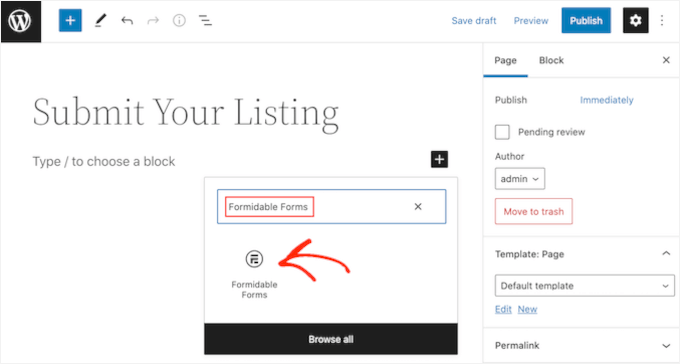
Wenn der richtige Block erscheint, klicken Sie darauf, um ihn zur Seite hinzuzufügen.
Öffnen Sie als Nächstes einfach das Dropdown-Menü „Formular auswählen“ und wählen Sie das Formular für Immobilienangebote aus.
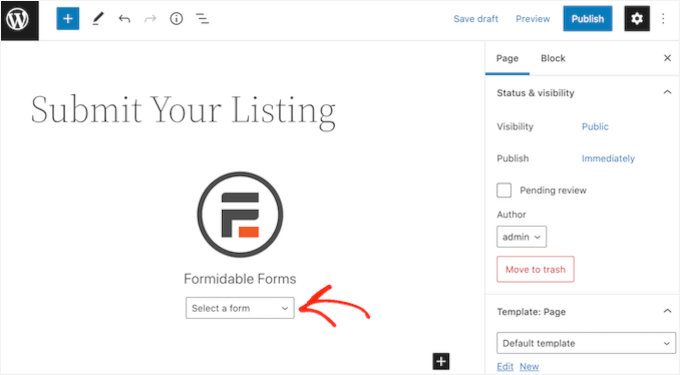
Formidable Forms fügt das Formular dann dem Beitrag hinzu und zeigt eine Vorschau im Block-Editor an.
Wir empfehlen, zuerst den Spam-Schutz zu aktivieren oder ein reCAPTCHA-Feld hinzuzufügen, und wenn Sie bereit sind, das Formular live zu schalten, veröffentlichen Sie die Seite.
Danach ist es eine gute Idee, diese Seite zu Ihrem WordPress-Navigationsmenü hinzuzufügen, damit die Leute sie leicht finden können. Möglicherweise möchten Sie auch eine Nachricht an Ihre E-Mail-Liste senden, damit Ihr Publikum weiß, dass es jetzt Einträge auf Ihrer Website einreichen kann.
Schritt 6. Erstellen Sie Ihr Webverzeichnis mit Formidable Views
Als Nächstes, für den letzten Schritt im Formidable Forms-Prozess, möchten Sie ein Webverzeichnis erstellen, damit die von Benutzern eingereichten Inhalte auf Ihrer WordPress-Website erscheinen.
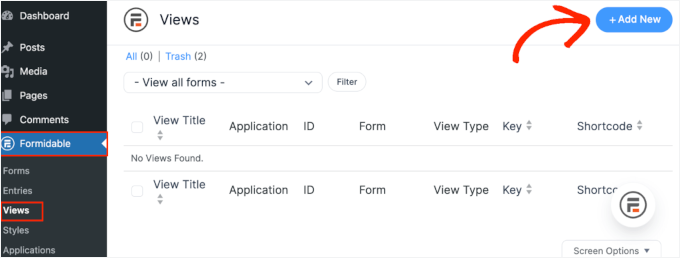
Sie können dies mit der Funktion „Views“ tun. Gehen Sie also zu Formidable » Views und klicken Sie dann auf „Neu hinzufügen“.
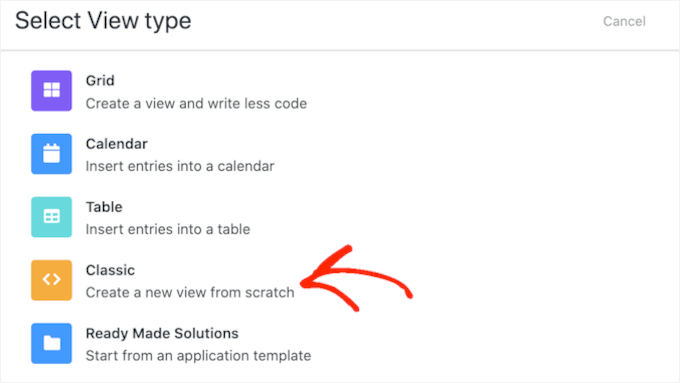
Ein Popup zeigt nun die verschiedenen Layouts an, die Sie für Ihr Verzeichnis verwenden können.
Klicken Sie auf „Klassisch“, da dies Ihnen ermöglicht, ein neues Layout von Grund auf neu zu erstellen.
Öffnen Sie auf dem nächsten Bildschirm das Dropdown-Menü „Einträge aus Formular verwenden“ und wählen Sie das zuvor erstellte Immobilienformular aus.
Formidable Forms gibt Ihrer Ansicht einen Namen, der auf dem Formular basiert, das Sie als Datenquelle verwenden. Sie können dies jedoch ändern, wenn Sie möchten.
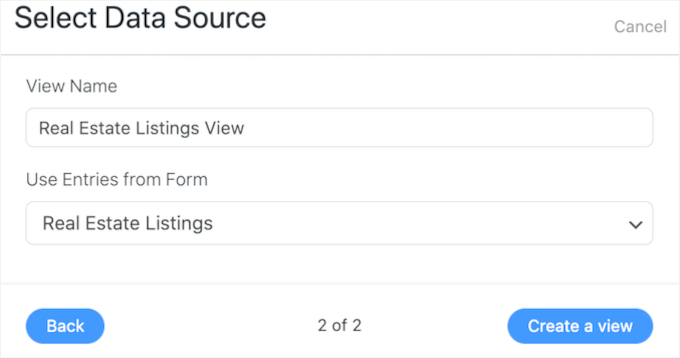
Wenn Sie mit den eingegebenen Informationen zufrieden sind, klicken Sie auf „Eine Ansicht erstellen“.
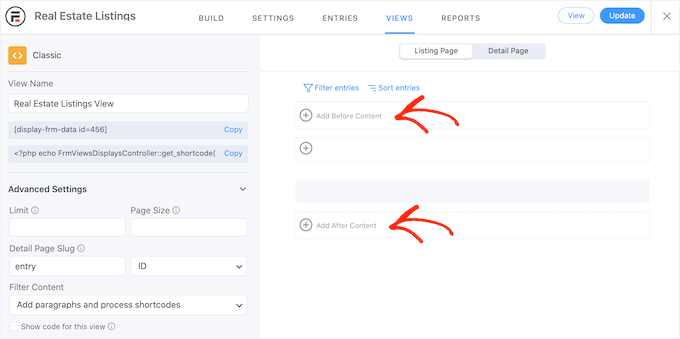
Sie können nun alle Informationen eingeben, die Sie oberhalb und unterhalb des Eintrags anzeigen möchten. Sie möchten zum Beispiel Ihre Kontaktinformationen am Ende der Seite hinzufügen.
Klicken Sie dazu einfach auf 'Vor Inhalt hinzufügen' oder 'Nach Inhalt hinzufügen'.
Dies öffnet ein Popup, in das Sie jeden Text eingeben können, den Sie über oder unter dem Inhalt des Eintrags anzeigen möchten.
Rechts gibt es auch einige Parameter, die Sie verwenden können.
Formidable Forms ersetzt diese Parameter durch reale Werte auf Ihrer Website. Zum Beispiel ersetzt es [siteurl] durch die URL Ihrer Website.
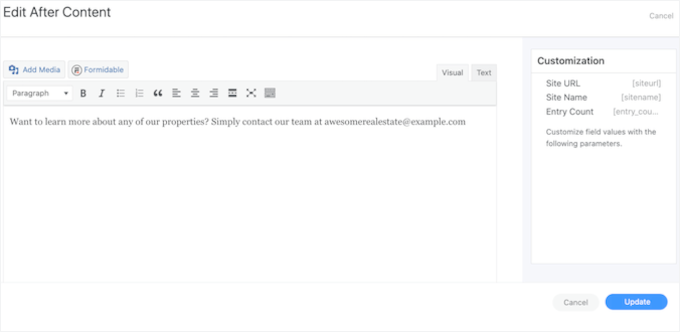
Wenn Sie mit den eingegebenen Informationen zufrieden sind, klicken Sie auf „Aktualisieren“, um Ihre Änderungen zu speichern und zum Hauptansichtseditor zurückzukehren.
Sobald Sie das getan haben, sind Sie bereit, das Layout für die verschiedenen Einträge auf der Verzeichnisseite zu erstellen.
Um zu beginnen, klicken Sie auf das mittlere „+“-Symbol.
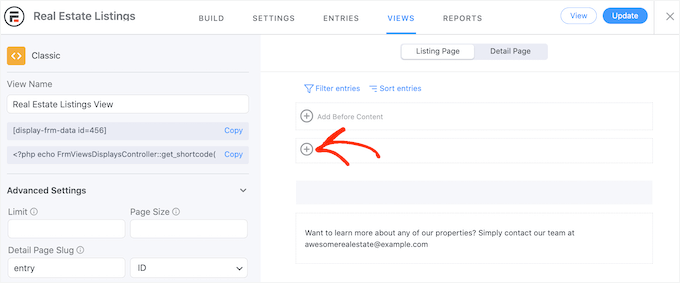
Sie können nun Text in den Haupttexteditor eingeben und verschiedene Parameter im linken Menü auswählen.
Im folgenden Bild erstellen wir ein einfaches Layout, das die kurze Beschreibung jeder Immobilie anzeigt, gefolgt vom Preis und Typ des Eintrags.
Schließlich zeigen wir die vollständige Beschreibung an.
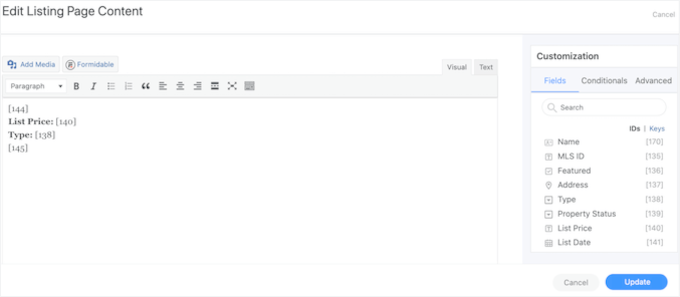
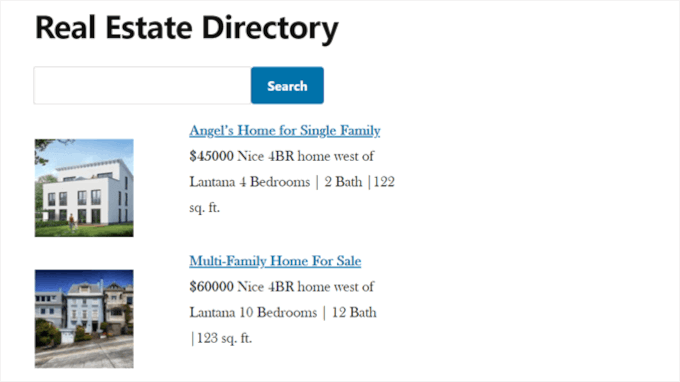
Im folgenden Bild sehen Sie ein Beispiel dafür, wie dieses einfache Layout auf Ihrer WordPress-Website aussehen wird.
Um dieses sehr einfache Layout zu erweitern, fügen Sie einfach weitere Parameter und einfachen Text hinzu, indem Sie denselben oben beschriebenen Prozess befolgen.

Wahrscheinlich möchten Sie ein Foto von jeder Immobilie zeigen.
Um dies zu tun, klicken Sie auf die Registerkarte „Erweitert“ im Feld „Anpassung“. Klicken Sie dann auf „Bild anzeigen“, wodurch alle Bilder angezeigt werden, die Besucher einreichen.
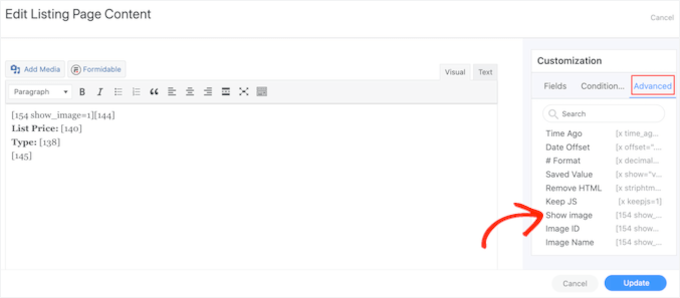
Während Sie an Ihrem Layout arbeiten, können Sie durch Klicken auf die Schaltfläche „Aktualisieren“ eine Vorschau darauf anzeigen, wie es für Besucher aussehen wird.
Dies bringt Sie zurück zum Haupteditor, der eine Vorschau des Layouts anzeigt, das Sie erstellen.
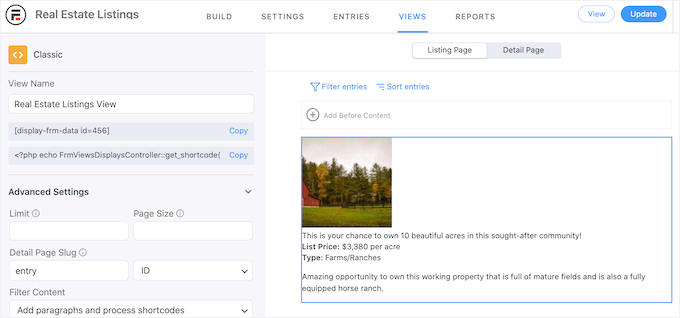
Wenn Sie mit dem Aussehen des Verzeichnisses zufrieden sind, können Sie es mit dem Shortcode im linken Menü unter „Ansichtsname“ zu jeder Seite oder jedem Beitrag hinzufügen.
Suchen Sie einfach diesen Code und klicken Sie dann auf die Schaltfläche „Kopieren“.
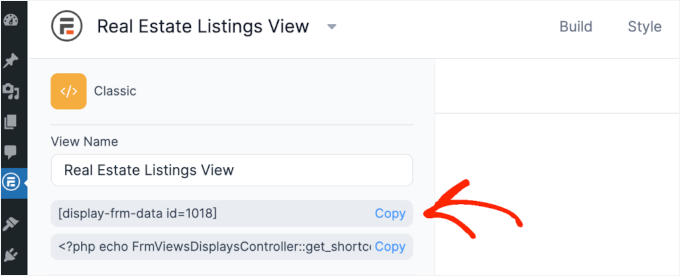
Weitere Details zum Platzieren des Shortcodes finden Sie in unserem Leitfaden zum Hinzufügen eines Shortcodes in WordPress.
Sobald Sie dies getan haben, besuchen Sie einfach die Seite oder den Beitrag, um das fertige Webverzeichnis zu sehen.
Bonus-Tipp 🌟: Fügen Sie Ihrem Branchenverzeichnis einen Bewertungs-Feed hinzu
Für einige Geschäftsverzeichnisse kann es sinnvoll sein, Kundenbewertungen neben den Einträgen anzuzeigen.
Wenn Sie beispielsweise ein Verzeichnis lokaler Restaurants oder Hotels erstellt haben, können Sie das Besuchererlebnis verbessern, indem Sie Yelp-Bewertungen für diese Orte anzeigen.

In unseren Tests haben wir festgestellt, dass Smash Balloon’s Reviews Feed Pro das beste Kundenbewertungs-Plugin für WordPress ist.
Dieses einzelne Plugin ermöglicht es Ihnen, Bewertungen von Yelp, Facebook, Google, WordPress.org, Trustpilot und TripAdvisor anzuzeigen, sodass Sie keine mehreren Plugins installieren müssen.
Wenn Sie die Plugin-Funktionen erkunden möchten, sehen Sie sich unsere vollständige Smash Balloon-Bewertung an.
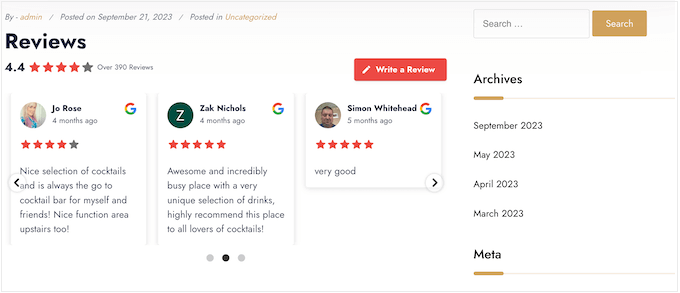
Reviews Feed Pro kopiert auch automatisch das Design Ihrer Website.
Das bedeutet, dass die Bewertungen perfekt zu Ihrem WordPress-Theme passen und wie ein natürlicher Teil Ihres Branchenverzeichnisses aussehen, anstatt wie Inhalte, die von einer anderen Plattform eingebettet wurden.
Noch besser: Smash Balloon ruft automatisch neue Inhalte ab, sodass Ihr Branchenverzeichnis immer die neuesten Bewertungen anzeigt.
Schritt-für-Schritt-Anleitungen finden Sie in unserem Leitfaden So zeigen Sie Ihre Google-, Facebook- und Yelp-Bewertungen in WordPress an.
FAQs zum Erstellen eines Webverzeichnisses in WordPress
Jetzt, da Sie die Schritt-für-Schritt-Methoden zum Erstellen eines Webverzeichnisses in WordPress gesehen haben, lassen Sie uns einige häufig gestellte Fragen beantworten, die Ihnen helfen können, Ihr Verzeichnis zu optimieren und potenzielle Fallstricke zu vermeiden.
Kann ich ein kostenloses Webverzeichnis in WordPress erstellen?
Ja! Sie können das Business Directory Plugin oder Formidable Forms Lite verwenden, um einfache Verzeichnisse ohne Bezahlung zu erstellen. Allerdings erfordern erweiterte Funktionen wie Zahlungs-Gateways, erweiterte Formularfelder und Ansichts-Layouts ein Upgrade.
Wie akzeptiere ich Zahlungen für Verzeichniseinträge?
Wenn Sie das Business Directory Plugin verwenden, müssen Sie auf Premium upgraden, um Gateways wie PayPal, Stripe oder Payfast zu nutzen.
In Formidable Forms können Sie das PayPal, Stripe oder Authorize.net Addon installieren und eine Zahlungsaktion zu Ihrem Formular hinzufügen. Beide Plugins ermöglichen es Ihnen, einmalige oder wiederkehrende Zahlungen einzurichten.
Nächste Schritte: Anleitungen zur Verwendung von Formularen in WordPress
Wir hoffen, dieser Artikel hat Ihnen geholfen, ein Webverzeichnis mit WordPress zu erstellen. Als Nächstes möchten Sie vielleicht auch unsere anderen Anleitungen zu folgenden Themen sehen:
- Die besten Online-Bestellformular-Plugins für WordPress
- Möglichkeiten zur Verwendung bedingter Logik in WordPress-Formularen
- So erstellen Sie konversationelle Formulare in WordPress
- Wie ich Dateien von WordPress-Formularen auf Google Drive hochlade
- Ultimativer Leitfaden zur Verwendung von WordPress-Formularen
Wenn Ihnen dieser Artikel gefallen hat, abonnieren Sie bitte unseren YouTube-Kanal für WordPress-Video-Tutorials. Sie finden uns auch auf Twitter und Facebook.




Daphane Simmons
Danke WPBeginner. Die Überprüfung des Branchenverzeichnisses und die Schritt-für-Schritt-Übersicht waren sehr gut. Ich bin neu bei WordPress und denke jetzt, dass ich eine Website mit WordPress erstellen werde.
WPBeginner Support
Glad we could help make you more comfortable starting a site
Admin
Mrteesurez
Bitte, was ist der Unterschied zwischen formidable form und formidable views, ist es ein Teil davon oder ein komplett anderes Plugin?
WPBeginner Support
The views are a part of Formidable Forms
Admin
Mrteesurez
Danke für die Klarstellung, ich dachte anfangs, es sei ein ganz anderes Plugin oder ein Add-on für Formidable Forms.
jeff
Wenn ich ein Verzeichnis-Theme installiere, benötige ich dann trotzdem ein Plugin?
WPBeginner Support
Es würde vom Theme abhängen, einige haben die Funktionalität hinzugefügt, während andere nur das Styling anbieten. Wenn Sie ein Theme mit Verzeichnisfunktionen verwenden, wäre es auch schwierig, Ihre Inhalte auf ein neues Theme zu übertragen.
Admin
crassus David
Wie erstelle ich eine Immobilien-Website mit WordPress?
Bitte helfen Sie mir.
WPBeginner Support
Um eine Immobilien-Website zu erstellen, sollten Sie sich unseren Artikel hier ansehen: https://www.wpbeginner.com/wp-tutorials/how-to-create-an-idx-real-estate-website-using-wordpress/
Admin
Brandon
Können Sie Verzeichnisergebnisse mit vom Benutzer eingereichten Formularen verknüpfen?
Emmanuel
Hallo, ich versuche, eine Inventar- und eine Verzeichnisfunktion auf einer Website zu kombinieren, und ich würde mich freuen, wenn die Benutzer nach bestimmten Produkten suchen könnten, die in Geschäften in ihrer Nähe erhältlich sind. Bitte, wie erreiche ich das? Danke
Rizwan
Ich habe versucht, eine Auflistung als Besucher einzureichen. Es erforderte, dass ich mich auf der Website registriere. Es gibt eine E-Mail und einen Aktivierungslink, und danach wird ein neuer Benutzer mit einem eingeschränkten Dashboard erstellt (eigentlich nur ein Profil). Was ich möchte, ist, dass jeder seine Geschäftsdaten in erstellten Auflistungen einreichen kann und ich sie genehmigen oder ablehnen muss (wie wir es bei Kommentaren tun).
Aurora
Das ist genau das, was ich suche. Toller Beitrag wie immer!
desy
Es wäre toll, wenn Sie einen Demo-Link geben würden
Ravinder Singh
Hallo, ich bin ein WordPress-Benutzer und möchte ein WordPress-Webverzeichnis erstellen.
Kann mir bitte jemand detailliert helfen.
Archanian
Toller Artikel, er hat mir sehr gut gefallen. Ich habe darüber nachgedacht, eine Verzeichnis-Website zu erstellen und wollte WordPress verwenden, war mir aber nicht sicher, ob WordPress eine gute Wahl wäre. Ihr Artikel hier hat mehrere Fragen beantwortet, nach denen ich gesucht habe.
Ich war mir nicht sicher, ob ich WordPress für diesen Zweck verwenden sollte, aber ich habe ernsthaft darüber nachgedacht, da ich damit recht vertraut bin.
Ihre Informationen hier haben mir geholfen, mich zu entscheiden, es zu wagen und zu sehen, was ich damit machen kann.
Danke für den Beitrag, es war genau das, wonach ich gesucht habe.
Tushar Bhambare
bitte Demo-Link angeben
Nouman Younas
Es wäre toll, wenn Sie einen Demo-Link geben würden
RickyO
Es gibt andere Plugins, die viel mehr bieten (wie Fotos, Veranstaltungen, Terminplanung, Ticketverkauf und mehrere Layouts zur Anzeige der Einträge nach Geschäftstyp, Daten [aktueller Tag, Vergangenheit und Zukunft]) und einfach zu installieren und zu warten sind.
Die GF-Lösung scheint einfach zu viel Detailarbeit zu sein.
Siddharth Saudagar
Können Sie bitte Namen solcher Plugins angeben?
Andrea Pernici
Das Problem bei WordPress-Verzeichnissen ist, dass Sie beispielsweise keine Berechtigungsstufe nach Kategorie verwalten können.
Kennen Sie eine Möglichkeit, die richtigen Benutzerlevel für ein WordPress-Verzeichnis-Plugin oder -Theme festzulegen?
Janet Barclay
Ich liebe Gravity Forms, hatte aber eine schlechte Erfahrung mit dem Directory-Add-on, einem Drittanbieter-Plugin, das nicht von Gravity Forms unterstützt wird. Der Support ist praktisch null, aber ich kam zurecht, bis eines Tages mein Verzeichnis einfach verschwand.