


Doriți să creați un director web precum Yelp sau Angi unde oamenii pot descoperi afaceri locale?
Nu aveți nevoie de un dezvoltator sau de un site construit personalizat pentru a face acest lucru. Un plugin gratuit de director vă oferă listări, categorii, o casetă de căutare și un formular de trimitere pe care proprietarii de afaceri îl pot folosi pentru a-și adăuga propriile intrări. Dacă afacerile dvs. sunt deja într-o foaie de calcul, le puteți încărca pe toate odată.
În acest ghid, vă vom arăta cum să creați un director web în WordPress și cum să începeți să percepeți taxe pentru listări, dacă doriți.

Iată ce vom acoperi în acest articol.
- Pasul 1. Instalați un plugin de director web
- Pasul 2. Configurați pagina dvs. de director de afaceri
- Pasul 3. Personalizați formularul dvs. de listare
- Pasul 4. Creați câteva categorii de afaceri
- Pasul 5. Începeți să acceptați listări din director
- Pasul 6. Adăugați locații și o hartă
- Pas bonus. Acceptarea plăților pentru listările din director
- Întrebări frecvente despre crearea unui director web în WordPress
Să începem!
Pasul 1. Instalați un plugin de director web
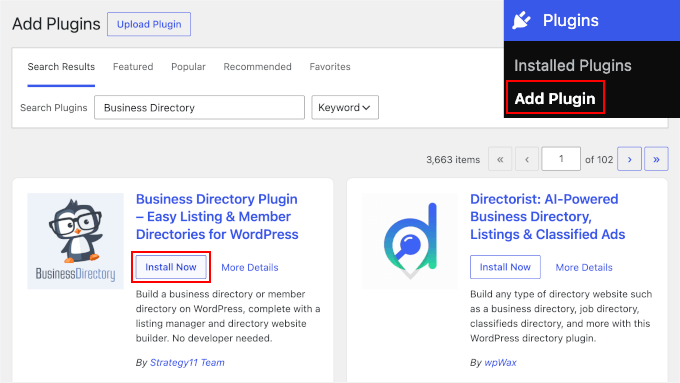
Mai multe pluginuri WordPress pot construi un director, inclusiv GeoDirectory, HivePress și Directorist. Vom folosi Business Directory Plugin pentru acest tutorial, deoarece versiunea sa gratuită acoperă ceea ce au nevoie majoritatea directoarelor: listări, categorii, căutare pe front-end și import CSV. Deci, dacă aveți deja o listă, o puteți încărca pe toate odată, în loc să adăugați fiecare intrare manual.
Mai întâi, va trebui să instalați și să activați Business Directory Plugin. Dacă aveți nevoie de ajutor, vă rugăm să consultați ghidul nostru despre cum să instalați un plugin WordPress.
Pasul 2. Configurați pagina dvs. de director de afaceri
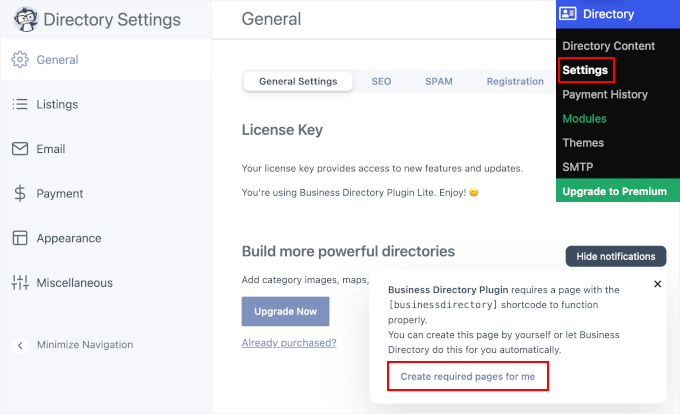
După activarea pluginului, accesați Director » Setări din tabloul de bord WordPress.
Veți vedea o fereastră pop-up care vă cere permisiunea de a crea o pagină nouă. Pluginul folosește această pagină pentru a afișa shortcode-ul directorului, care adaugă bara de căutare, navigarea prin categorii și formularul de trimitere a listărilor. Continuați și faceți clic pe „Creează paginile necesare pentru mine.”
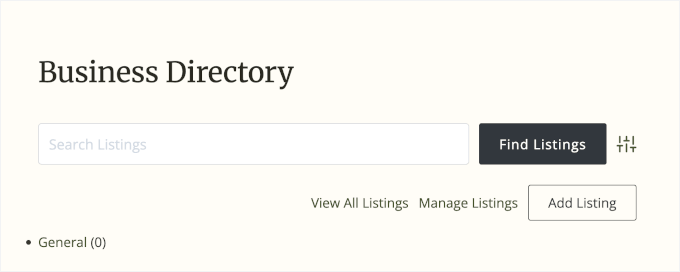
Pluginul va crea acum o pagină nouă numită „Business Directory”. Implicit, această pagină include toate controalele de care vizitatorii au nevoie pentru a naviga prin listările dvs. și pentru a le trimite pe ale lor.
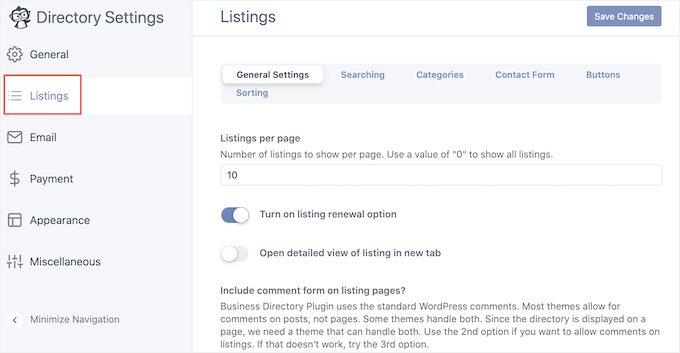
Pentru început, este o idee bună să revizuiți setările pluginului accesând Directory » Settings. Aici veți găsi mai multe secțiuni:
- Listări
- Plată
- Aspect
Două dintre acestea merită modificate înainte de a merge mai departe. Sub fila Listări, setați „Starea implicită a postării noi” la „În așteptare (Necesită aprobare)” pentru a putea revizui trimiterile înainte ca acestea să fie publicate. Apoi deschideți fila General, faceți clic pe „SPAM” și activați reCAPTCHA, deoarece un formular public de trimitere atrage boți în câteva zile. În timp ce sunteți la Listări, puteți alege, de asemenea, câte listări să afișați pe fiecare pagină.
Când ați terminat, nu uitați să faceți clic pe „Salvare modificări” pentru a salva setările.
Pasul 3. Personalizați formularul dvs. de listare
Business Directory are un formular standard pe care îl afișează vizitatorilor, dar s-ar putea să doriți să personalizați acest formular adăugând propriul logo, branding sau conținut.
Pentru a personaliza formularul, accesați Directory » Directory Content și selectați „Form Fields”.
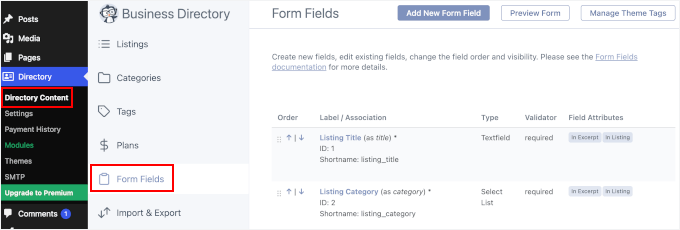
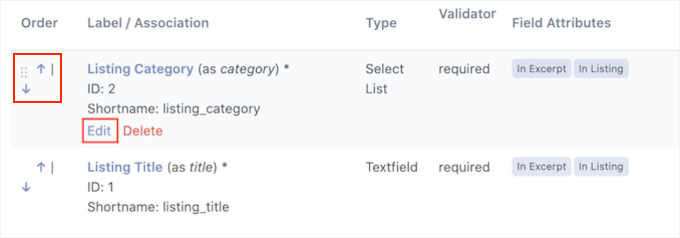
Acest ecran arată toate câmpurile care compun formularul standard. Pentru a rearanja câmpurile, puteți folosi săgețile sus/jos din coloana „Order”.
Pentru a elimina un câmp, faceți clic pe „Ștergere”. Dacă doriți să editați eticheta, descrierea sau starea obligatorie a unui câmp, treceți cursorul peste opțiune și faceți clic pe „Editare”.
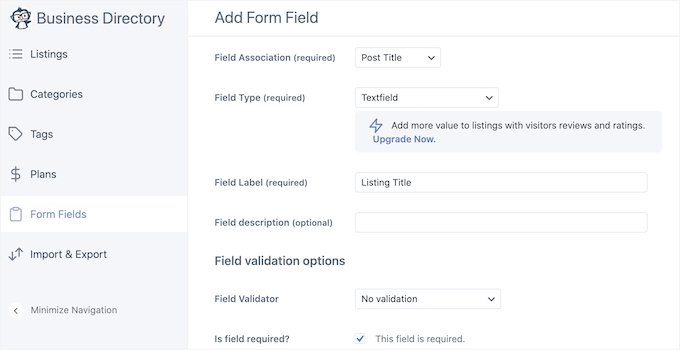
Aceasta deschide o pagină unde puteți schimba eticheta câmpului, puteți face câmpul obligatoriu, puteți adăuga o descriere opțională și multe altele. Când ați terminat, faceți clic pe „Update Field” pentru a salva modificările.
Pasul 4. Creați câteva categorii de afaceri
În continuare, este o idee bună să creați câteva categorii pe care oamenii le pot folosi atunci când își trimit listările. Aceste categorii ajută la organizarea listărilor dvs., astfel încât vizitatorii să le poată naviga sau filtra pentru a găsi ceea ce au nevoie. Fără ele, vizitatorii ar trebui să deruleze prin fiecare intrare pentru a găsi ceea ce au nevoie.
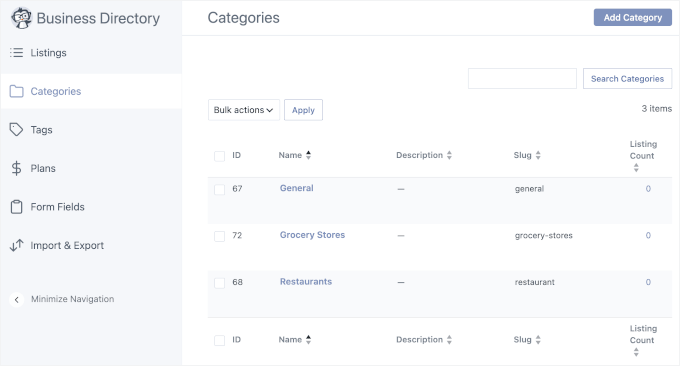
În mod implicit, pluginul are o singură categorie „General”, dar puteți adăuga mai multe făcând clic pe fila „Categorii”. Apoi, selectați „Adăugați o categorie nouă”.
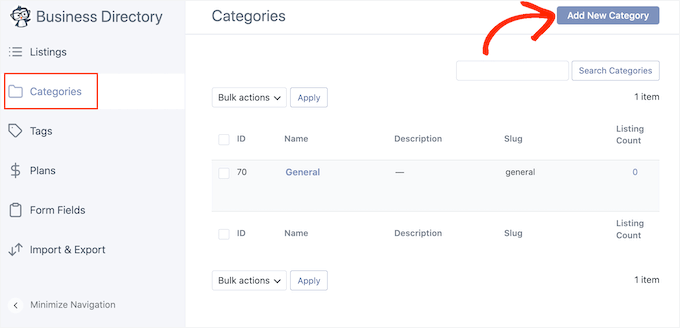
În fereastra pop-up care apare, introduceți un nume pentru categorie. Puteți, de asemenea, să organizați categoriile în categorii părinte și copil, similar cu paginile copil din WordPress. De exemplu, ați putea crea o categorie principală numită „Restaurante” și o subcategorie numită „Restaurant italian”.
Pentru a transforma o categorie într-o subcategorie, deschideți meniul derulant „Categorie părinte” și alegeți categoria sa părinte.
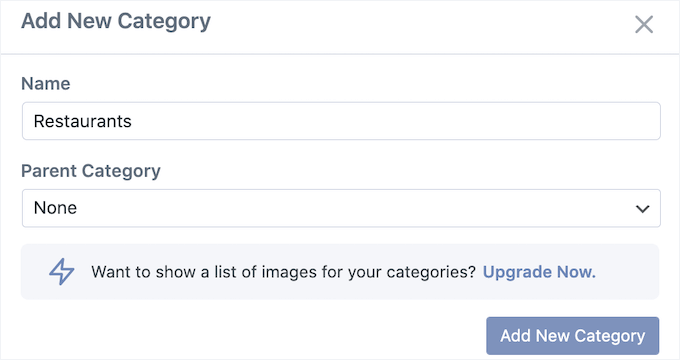
Pentru a crea categoria, faceți clic pe „Adăugați o categorie nouă”. Puteți repeta procesul pentru a adăuga mai multe categorii în directorul dvs. de afaceri.
Pasul 5. Începeți să acceptați listări din director
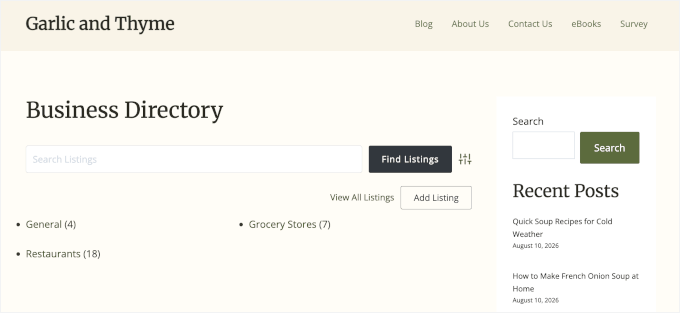
Acum, vizitatorii pot crea o nouă înregistrare accesând pagina Directorul dvs. de afaceri și făcând clic pe „Adăugați înregistrare”.
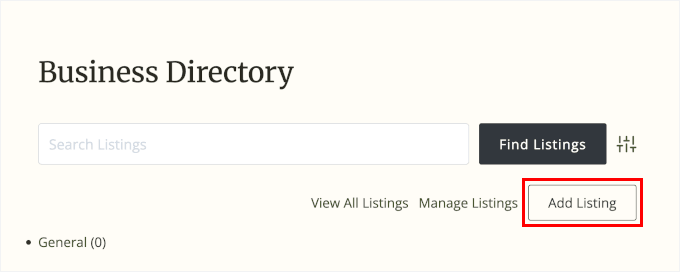
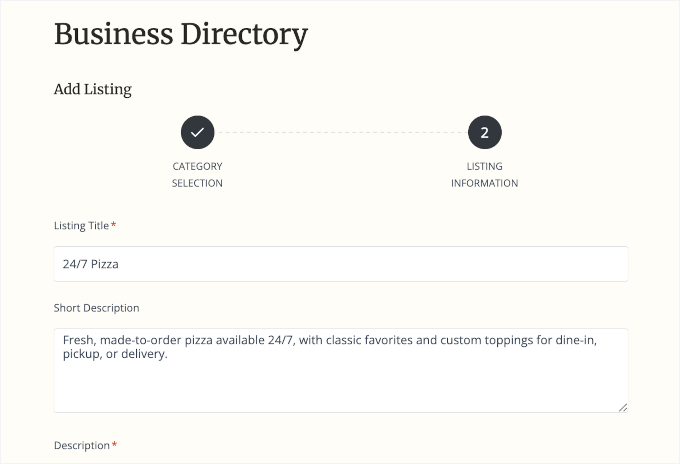
Acest lucru îi duce la un ecran unde pot alege o categorie de înregistrare și pot introduce toate informațiile pentru înregistrarea lor.
Odată ce au terminat, pot face clic pe „Finalizați înregistrarea” în partea de jos a paginii pentru a o trimite.
În mod implicit, înregistrările trimise se publică imediat. Pentru a le revizui mai întâi dvs., accesați Director » Setări » Înregistrări și setați „Starea implicită a postării noi” la „În așteptare (Necesită aprobare)”.
Pentru a le revizui, accesați Director » Conținut Director » Înregistrări în zona de administrare WordPress. Aici veți vedea o listă a înregistrărilor în așteptare.
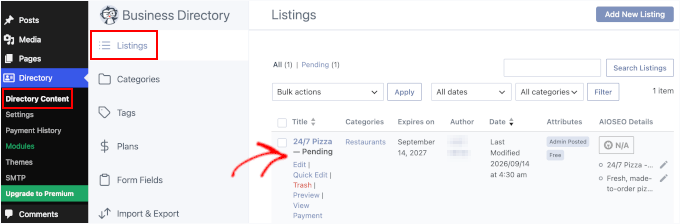
Pentru a previzualiza o înregistrare, faceți clic pe linkul său „Previzualizare”. Aceasta va deschide înregistrarea într-o filă nouă.
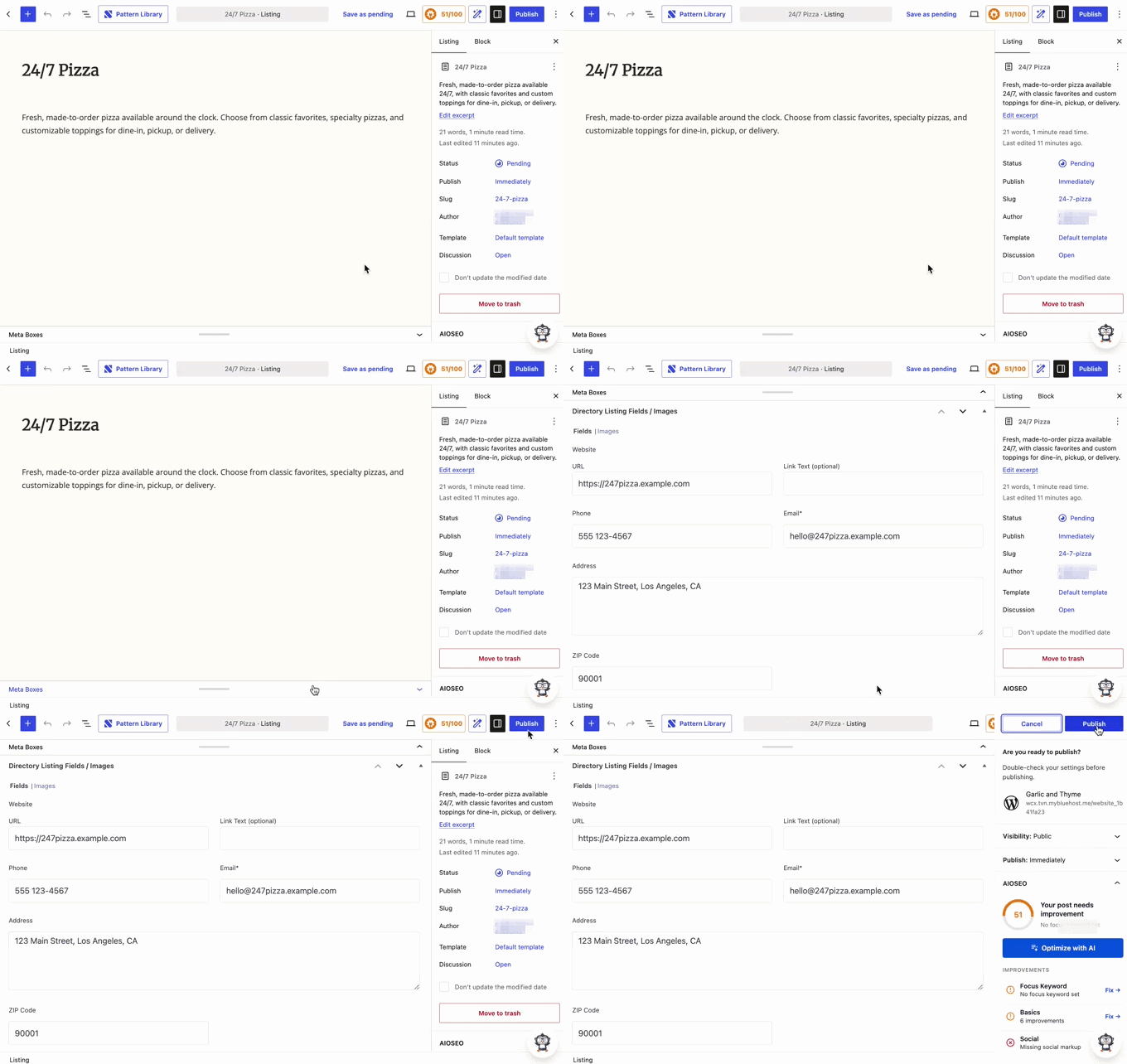
Dacă trebuie să faceți modificări, faceți clic pe „Editare” în schimb. Înregistrarea se va deschide în editorul de blocuri, unde puteți extinde secțiunea Meta Box-uri pentru a accesa opțiunile de înregistrare.
Când ați terminat de revizuit și editat înregistrarea, faceți clic pe „Publicare”.
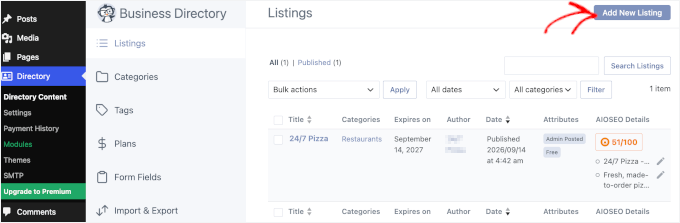
Puteți, de asemenea, să creați înregistrări singur accesând Director » Conținut Director și făcând clic pe „Adăugați o înregistrare nouă”.
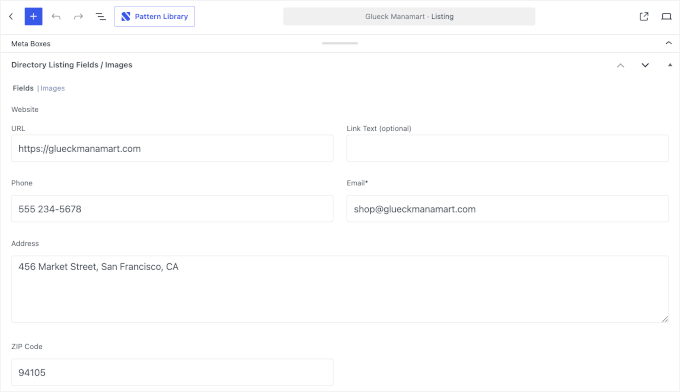
Acest lucru deschide un ecran unde puteți introduce toate informațiile despre înregistrare. Când ați terminat, faceți clic pe „Publicare” pentru a face înregistrarea live.
Odată ce aveți câteva înregistrări publicate, vizitatorii pot folosi funcțiile de căutare și filtrele de categorii încorporate ale directorului pentru a găsi ceea ce au nevoie. Ei pot căuta după cuvinte cheie sau pot restrânge rezultatele la o anumită categorie, în loc să deruleze prin fiecare înregistrare.
Pasul 6. Adăugați locații și o hartă
Găsirea afacerilor locale este unul dintre principalele motive pentru care oamenii folosesc directoare web, făcând datele de locație la fel de importante ca și căutarea după cuvinte cheie. În versiunea gratuită, înregistrările pot include un câmp de adresă bazat pe text, care funcționează bine pentru un director simplu, unde vizitatorii au nevoie doar de detalii de contact.
Dacă doriți ca vizitatorii să vadă înregistrările pe o hartă sau să caute după cod poștal sau oraș, veți avea nevoie de modulele Google Maps și Căutare după cod poștal, care sunt disponibile cu planul Pro.
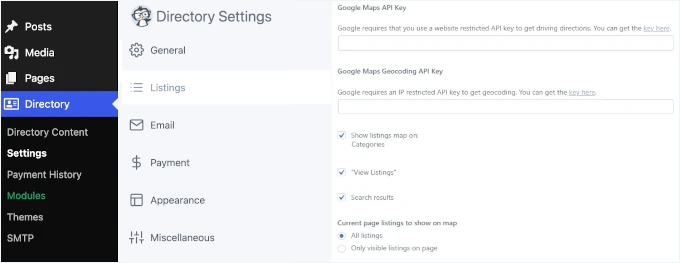
Odată activate, locația fiecărei înregistrări apare pe o hartă în rezultatele căutării și pe pagina individuală a înregistrării. Vizitatorii pot, de asemenea, să filtreze rezultatele după proximitate, în loc să caute după numele afacerii.
Pas bonus. Acceptarea plăților pentru listările din director
Business Directory vă permite să acceptați plăți pentru listări în versiunea sa gratuită. Stripe și Authorize.net sunt incluse fără costuri suplimentare, deci nu trebuie să faceți upgrade pentru a începe să percepeți taxe pentru listări.
Stripe folosește prețuri pay-as-you-go, cu o taxă de 3% per tranzacție pe lângă taxele de procesare ale Stripe. Un plan plătit Business Directory elimină această taxă suplimentară. Authorize.net nu percepe o taxă per tranzacție la niciun nivel.
PayPal necesită cel puțin planul plătit Basic (99 USD/an), în timp ce Payfast este disponibil doar cu planul Elite (249 USD/an).
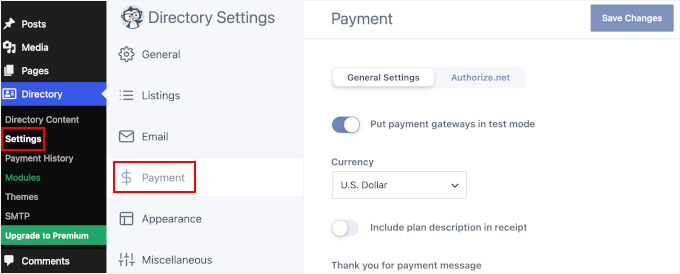
În acest tutorial, vă vom arăta cum să configurați plata cu Authorize.net. Accesați Directory » Settings și faceți clic pe fila ‘Payment’.
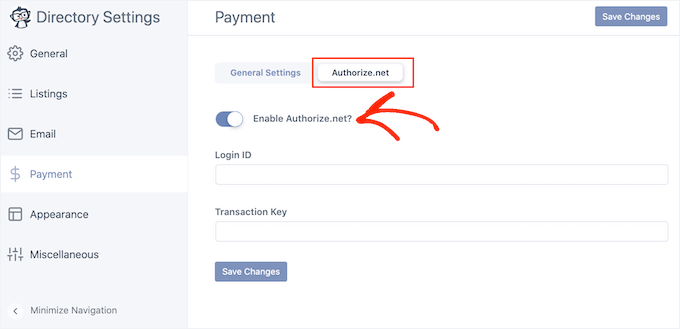
Apoi, selectați ‘Authorize.net’ și activați comutatorul ‘Enable Authorize.net’. Puteți apoi introduce ID-ul de conectare și cheia de tranzacție pentru contul dvs. Authorize.net.
Întrebări frecvente despre crearea unui director web în WordPress
Acum că ați văzut cum să creați un director web în WordPress, să răspundem la câteva întrebări frecvente pentru a vă ajuta să profitați la maximum de directorul dvs.
Pot crea un director web gratuit în WordPress?
Da. Versiunea gratuită a Business Directory Plugin acoperă listările, categoriile, căutarea pe frontend și plățile Stripe sau Authorize.net. Funcții precum Google Maps, căutarea după cod poștal și PayPal necesită upgrade la un plan plătit.
Cum accept plăți pentru listările din director?
Cu Business Directory Plugin, Stripe și Authorize.net funcționează imediat în versiunea gratuită. Upgrade-ul la un plan plătit elimină taxa per tranzacție a Stripe și adaugă PayPal, cu Payfast disponibil pe planul de nivel superior.
Pot să-mi import listările de afaceri existente în loc să le adaug una câte una?
Da. Business Directory Plugin include import și export CSV încorporat atât în versiunea gratuită, cât și în cea premium, astfel încât să puteți încărca în masă listări dintr-o foaie de calcul în loc să introduceți fiecare listare manual.
Sperăm că acest articol v-a ajutat să creați un director web folosind WordPress. În continuare, poate doriți să vedeți ghidul nostru despre cum să acceptați plăți cu Stripe și lista noastră selectată de cele mai bune pluginuri WordPress.
Dacă v-a plăcut acest articol, atunci vă rugăm să vă abonați la Canalul nostru de YouTube pentru tutoriale video despre WordPress. Ne puteți găsi, de asemenea, pe Twitter și Facebook.


Daphane Simmons
Mulțumesc WPBeginner. Recenzia directorului de afaceri și schița pas cu pas au fost foarte bune. Sunt nou în WordPress și acum cred că voi continua să creez un site web cu WordPress.
Suport WPBeginner
Ne bucurăm că am putut contribui la confortul dvs. la crearea unui site
Admin
Mrteesurez
Vă rog, care este diferența dintre formidable form și formidable views, este o parte din el sau un plugin complet diferit?
Suport WPBeginner
Vizualizările fac parte din Formidable Forms
Admin
Mrteesurez
Mulțumesc pentru clarificare, inițial am crezut că este un alt plugin complet sau un add-on pentru Formidable form.
jeff
Dacă instalez o temă de director, mai am nevoie să instalez un plugin?
Suport WPBeginner
Ar depinde de temă, unele au funcționalitatea adăugată în timp ce altele oferă doar stilizarea. Dacă folosiți o temă cu funcții de director, ar fi dificil să vă mutați conținutul la o temă nouă.
Admin
crassus David
Cum creez un site imobiliar folosind WordPress?
Vă rog să mă ajutați.
Suport WPBeginner
Pentru a crea un site imobiliar, ar trebui să consultați articolul nostru aici: https://www.wpbeginner.com/wp-tutorials/how-to-create-an-idx-real-estate-website-using-wordpress/
Admin
Brandon
Poți lega rezultatele directorului de un formular trimis de utilizator?
Emmanuel
salut, încerc să combin funcționalitatea unui inventar și a unui director pe un site web și aș dori ca utilizatorii să poată căuta produse specifice care sunt disponibile în magazinele din apropierea lor. Vă rog, cum pot realiza acest lucru? mulțumesc
Rizwan
Am încercat să trimit o listare ca vizitator, mi-a cerut să mă înregistrez pe site, oferă un e-mail și un link de activare, iar după aceea se creează un nou utilizator cu un dashboard limitat (de fapt doar profilul) ceea ce vreau este ca oricine să își poată trimite detaliile afacerii în listările create și ceea ce trebuie să fac eu este să aprob sau să resping (cum facem cu comentariile).
Aurora
Acesta este exact ceea ce caut. Postare grozavă ca de obicei!
desy
Ar fi grozav dacă ați oferi un link demo
Ravinder Singh
Bună ziua, sunt un utilizator WordPress și doresc să creez un director web WordPress.
Vă rog, mă poate ajuta cineva în detaliu.
Arhanian
Articol grozav, mi-a plăcut. Mă gândeam să creez un site de directoare și voiam să folosesc WordPress, dar nu eram sigur dacă WordPress ar fi o alegere bună. Articolul dvs. aici a răspuns la mai multe întrebări la care căutam răspunsuri.
Am fost puțin nesigur cu privire la utilizarea WordPress în acest scop, dar m-am gândit serios la asta, deoarece sunt destul de familiarizat cu el.
Informațiile dvs. de aici m-au ajutat să decid să merg mai departe și să văd ce pot face cu asta.
Mulțumesc pentru articol, era exact ceea ce căutam.
Tushar Bhambare
vă rog să oferiți un link demo
Nouman Younas
Ar fi grozav dacă ați oferi un link demo
RickyO
Există alte pluginuri care oferă mult mai mult (cum ar fi fotografii, evenimente, programare, vânzări de bilete și multiple layout-uri pentru vizualizarea listărilor pe tip de afacere, date [ziua curentă, trecute și viitoare]) și sunt ușor de instalat și întreținut.
Soluția GF pare a fi prea multă muncă detaliată.
Siddharth Saudagar
Puteți, vă rog, să oferiți nume de astfel de pluginuri?
Andrea Pernici
Problema cu directoarele Wordpress este că nu puteți gestiona niciun nivel de permisiune pe categorii, de exemplu.
Știți o modalitate de a seta nivelurile corecte de utilizator pentru un plugin sau temă de director WordPress?
Janet Barclay
Îmi place Gravity Forms, dar am avut o experiență proastă cu add-on-ul Directory, care este un plugin terț și nu este suportat de Gravity Forms. Suportul este aproape zero, dar m-am descurcat până într-o zi când directorul meu a dispărut pur și simplu.