


YelpやAngiのような、人々が地元のビジネスを発見できるWebディレクトリを作成したいですか?
これを行うために、開発者やカスタム構築されたサイトは必要ありません。無料のディレクトリプラグインは、リスティング、カテゴリ、検索ボックス、およびビジネスオーナーが独自の登録を追加するために使用できる送信フォームを提供します。ビジネスがすでにスプレッドシートにある場合は、すべて一度にアップロードできます。
このガイドでは、WordPressでWebディレクトリを作成する方法と、必要に応じてリスティングに料金を請求する方法を説明します。

この記事では、次の内容をカバーします。
さあ、始めましょう!
ステップ1. Webディレクトリプラグインをインストールする
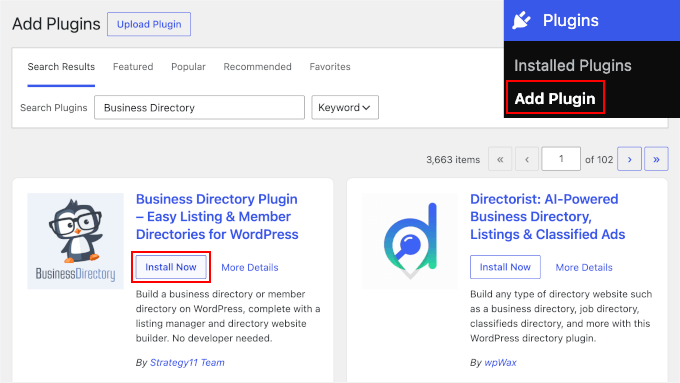
GeoDirectory、HivePress、Directoristなど、いくつかのWordPressプラグインでディレクトリを構築できます。このチュートリアルではBusiness Directory Pluginを使用します。その無料バージョンは、ほとんどのディレクトリが必要とするもの(リスティング、カテゴリ、フロントエンド検索、CSVインポート)をカバーしているからです。したがって、すでにリストがある場合は、各エントリを手動で追加するのではなく、すべて一度にアップロードできます。
まず、Business Directory Pluginをインストールしてアクティブ化する必要があります。ヘルプが必要な場合は、WordPressプラグインのインストール方法に関するガイドを参照してください。
ステップ2. ビジネスディレクトリページをセットアップする
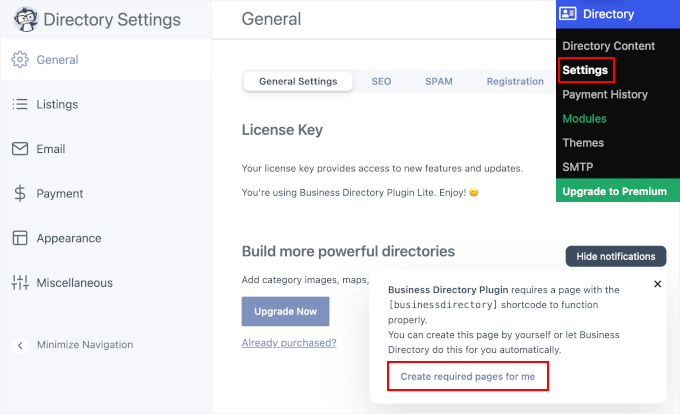
プラグインを有効化した後、WordPressダッシュボードからDirectory » Settingsに移動します。
新しいページの作成を許可するかどうかを尋ねるポップアップが表示されます。プラグインは、ディレクトリのショートコードを表示するためにこのページを使用します。これにより、検索バー、カテゴリの閲覧、リスティングの送信フォームが追加されます。「必要なページを作成してください」をクリックしてください。
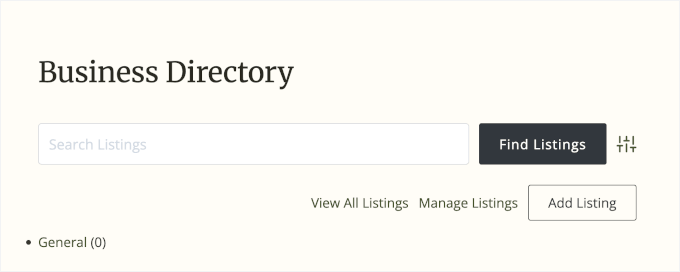
プラグインは「Business Directory」という名前の新しいページを作成します。デフォルトでは、このページには、訪問者がリスティングを閲覧し、独自のリスティングを送信するために必要なすべてのコントロールが含まれています。
まず、Directory » Settingsに移動して、プラグインの設定を確認することをお勧めします。ここでは、いくつかのセクションが見つかります。
- リスティング
- メール
- 支払い
- 外観
これらの中で、さらに進む前に変更する価値のあるものが2つあります。リスティングタブで、「デフォルトの新規投稿ステータス」を「保留中(承認が必要)」に設定して、公開前に送信を確認できるようにします。次に、一般タブを開き、「SPAM」をクリックして、reCAPTCHAをオンにします。公開送信フォームは数日以内にボットを引き付けるためです。リスティング中に、各ページに表示するリスティングの数を選択することもできます。
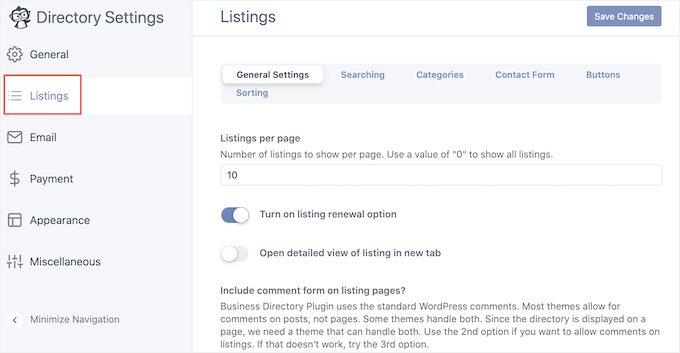
終了したら、設定を保存するために「変更を保存」をクリックすることを忘れないでください。
ステップ3. リスティングフォームをカスタマイズする
Business Directoryには、訪問者に表示される標準フォームがありますが、独自のカスタムロゴ、ブランディング、またはコンテンツを追加して、このフォームをカスタマイズしたい場合があります。
フォームをカスタマイズするには、Directory » Directory Contentに移動し、「Form Fields」を選択します。
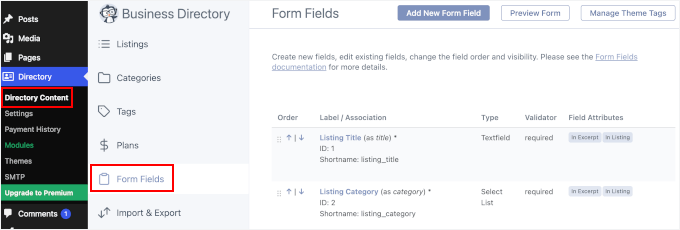
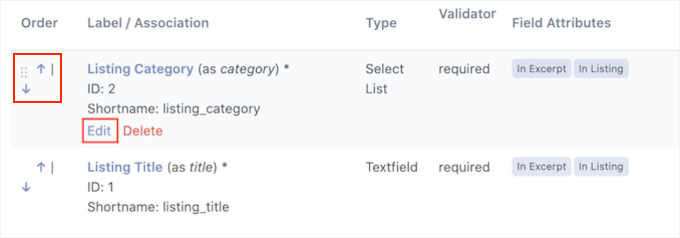
この画面には、標準フォームを構成するすべてのフィールドが表示されます。フィールドを並べ替えるには、「Order」列の上下矢印を使用できます。
フィールドを削除するには、「Delete」をクリックします。フィールドのラベル、説明、または必須ステータスを編集したい場合は、オプションにカーソルを合わせて「Edit」をクリックします。
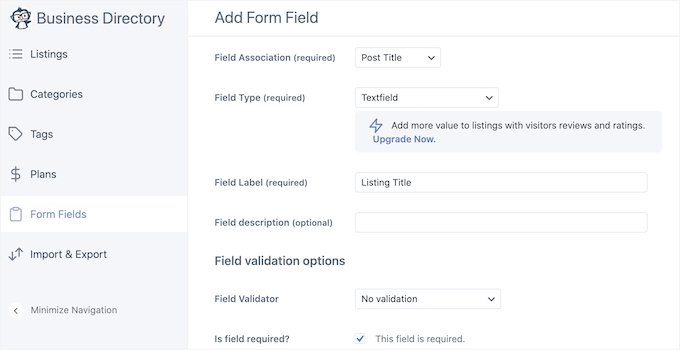
これにより、フィールドラベルを変更したり、フィールドを必須にしたり、オプションの説明を追加したりできるページが開きます。終了したら、「Update Field」をクリックして変更を保存します。
ステップ4. ビジネスカテゴリを作成する
次に、人々がリスティングを送信するときに使用できるカテゴリを作成することをお勧めします。これらのカテゴリはリスティングを整理するのに役立ち、訪問者はそれらを閲覧またはフィルタリングして必要なものを見つけることができます。それらがないと、訪問者は必要なものを見つけるためにすべてのエントリをスクロールする必要があります。
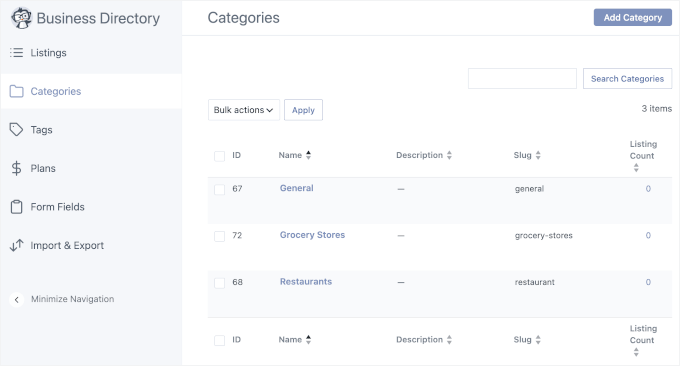
デフォルトでは、プラグインには単一の「一般」カテゴリがありますが、「カテゴリ」タブをクリックして追加できます。次に、「新しいカテゴリを追加」を選択します。
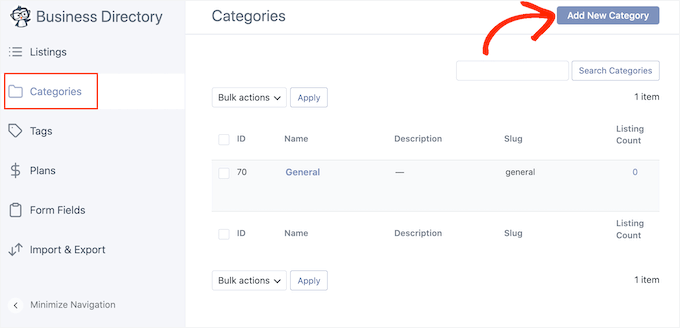
表示されるポップアップで、カテゴリの名前を入力します。WordPressの子ページと同様に、カテゴリを親カテゴリと子カテゴリに整理することもできます。たとえば、「レストラン」というメインカテゴリと「イタリアンレストラン」というサブカテゴリを作成できます。
カテゴリをサブカテゴリにするには、「親カテゴリ」ドロップダウンを開き、親カテゴリを選択します。
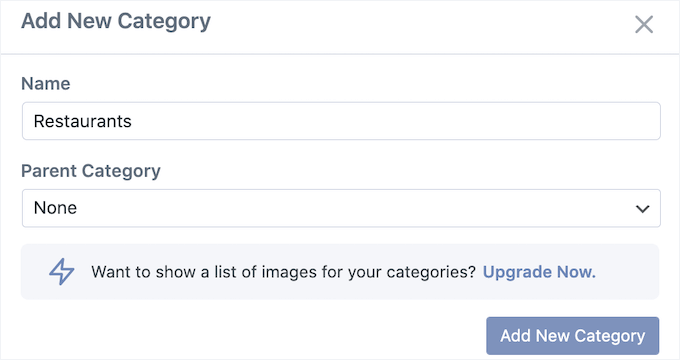
カテゴリを作成するには、「新しいカテゴリを追加」をクリックします。このプロセスを繰り返して、ビジネスディレクトリにさらにカテゴリを追加できます。
ステップ5. ディレクトリリスティングの受け入れを開始する
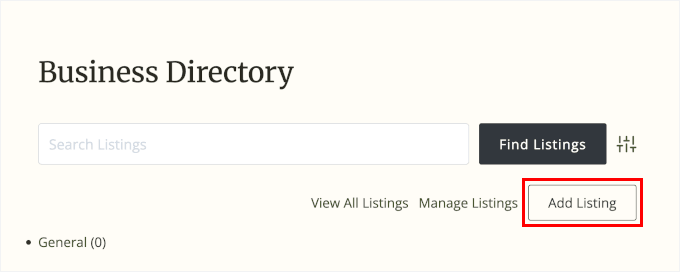
これで、訪問者はビジネスディレクトリページに移動し、「リスティングを追加」をクリックして新しいリスティングを作成できるようになります。
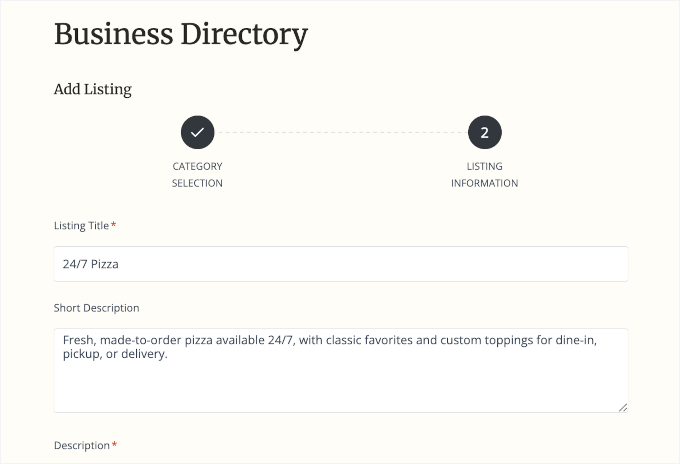
これにより、リスティングカテゴリを選択し、リスティングのすべての情報を入力できる画面が表示されます。
完了したら、ページ下部にある「リスティングを完了」をクリックして送信します。
デフォルトでは、送信されたリスティングはすぐに公開されます。最初に自分でレビューするには、[Directory] » [Settings] » [Listings]に移動し、「デフォルトの新規投稿ステータス」を「保留中(承認が必要)」に設定します。
レビューするには、WordPress管理エリアの[Directory] » [Directory Content] » [Listings]に移動します。ここに、保留中のリスティングのリストが表示されます。
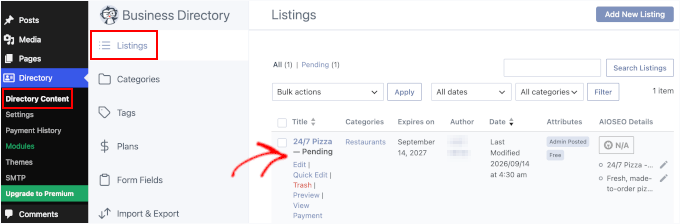
リスティングをプレビューするには、「プレビュー」リンクをクリックします。これにより、リスティングが新しいタブで開きます。
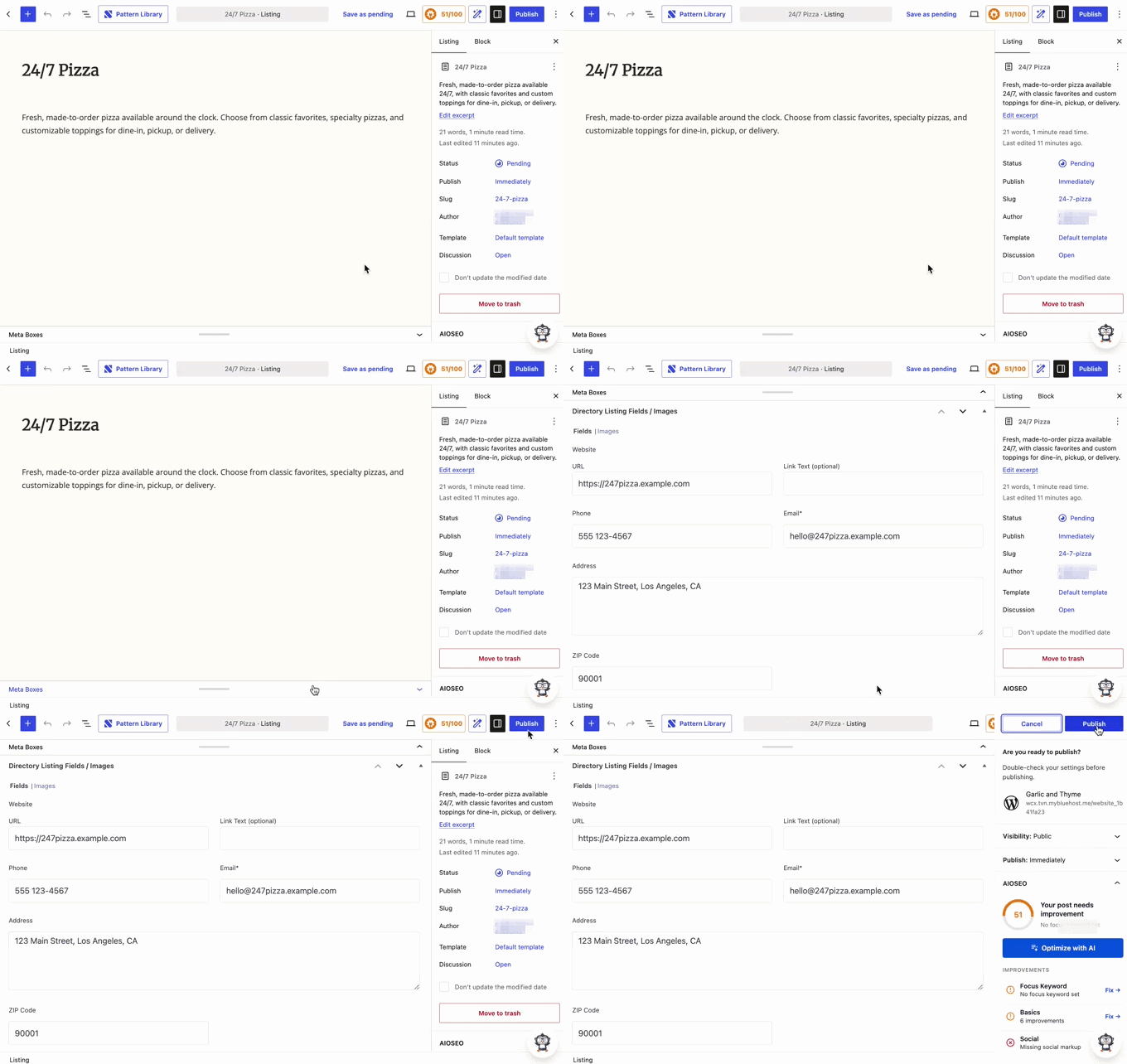
変更が必要な場合は、「編集」をクリックします。リスティングがブロックエディターで開き、メタボックスセクションを展開してリスティングオプションにアクセスできます。
リスティングのレビューと編集が完了したら、「公開」をクリックします。
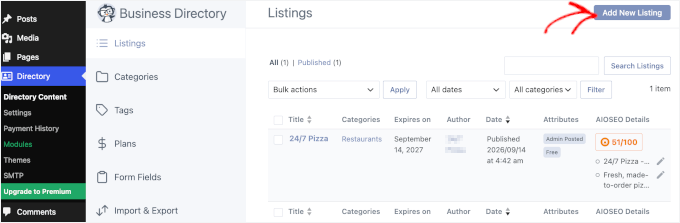
[Directory] » [Directory Content]に移動し、「新しいリスティングを追加」をクリックして、自分でリスティングを作成することもできます。
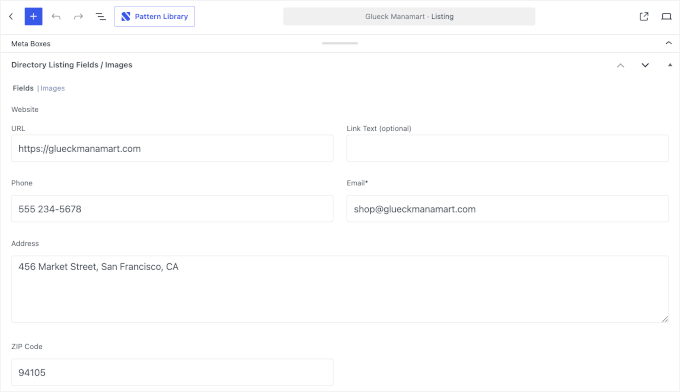
これにより、リスティング情報をすべて入力できる画面が開きます。完了したら、「公開」をクリックしてリスティングを公開します。
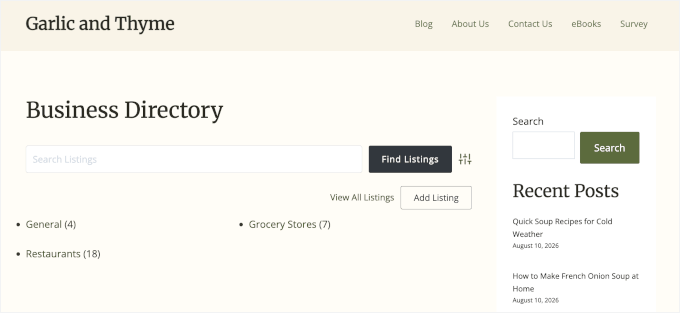
いくつかのリスティングが公開されたら、訪問者はディレクトリに組み込まれた検索とカテゴリフィルターを使用して必要なものを見つけることができます。キーワードで検索したり、すべてのリスティングをスクロールする代わりに特定のカテゴリに絞り込んだりできます。
ステップ6. 場所とマップを追加する
地域のビジネスを見つけることは、人々がWebディレクトリを使用する主な理由の1つであり、場所データはキーワード検索と同じくらい重要です。無料バージョンでは、リスティングにはテキストベースのアドレスフィールドを含めることができ、訪問者が連絡先の詳細のみを必要とするシンプルなディレクトリに適しています。
訪問者に地図上にリスティングを表示したり、郵便番号または都市で検索したりしたい場合は、Proプランで利用可能なGoogleマップと郵便番号検索モジュールが必要になります。Proプランで利用可能。
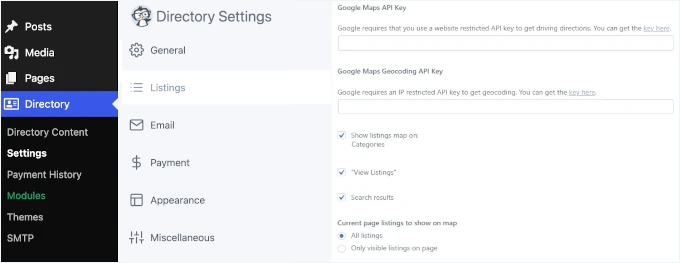
有効にすると、各リスティングの場所が検索結果の地図と個々のリスティングページに表示されます。訪問者は、ビジネス名で検索する代わりに、近接性で結果をフィルタリングすることもできます。
ボーナスステップ.ディレクトリリスティングの支払いを受け付ける
Business Directoryは、無料バージョンでもリスティングの支払いを受け付けることができます。StripeとAuthorize.netは追加費用なしで含まれているため、リスティングの課金を開始するためにアップグレードする必要はありません。
Stripeは従量課金制を採用しており、Stripeの処理手数料に加えて、トランザクションごとに3%の手数料がかかります。有料のBusiness Directoryプランでは、この追加手数料は不要になります。Authorize.netは、どのティアでもトランザクションごとの手数料はかかりません。
PayPalは少なくともBasic有料プラン(年間99ドル)が必要ですが、PayfastはEliteプラン(年間249ドル)でのみ利用可能です。
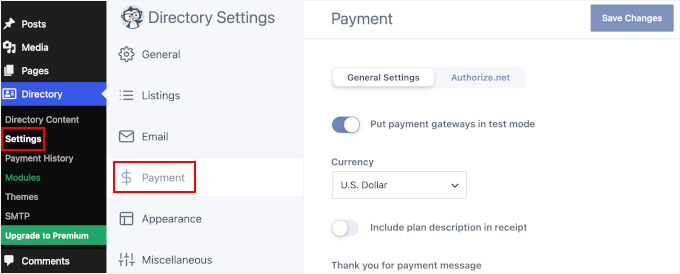
このチュートリアルでは、Authorize.netの支払い設定方法を説明します。Directory » Settingsに移動し、「Payment」タブをクリックしてください。
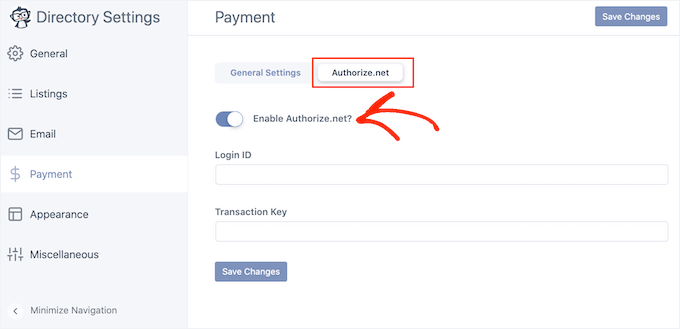
次に、「Authorize.net」を選択し、「Enable Authorize.net」スイッチを有効にします。その後、Authorize.netアカウントのログインIDとトランザクションキーを入力できます。
WordPressでWebディレクトリを作成することに関するよくある質問
WordPressでWebディレクトリを作成する方法をご覧いただいたので、次に、ディレクトリを最大限に活用するためのよくある質問にお答えします。
WordPressで無料のWebディレクトリを作成できますか?
はい。Business Directory Pluginの無料バージョンには、リスティング、カテゴリ、フロントエンド検索、StripeまたはAuthorize.netの支払いが含まれています。Googleマップ、郵便番号検索、PayPalなどの機能には、有料プランへのアップグレードが必要です。
ディレクトリ掲載の支払いを受け付けるにはどうすればよいですか?
Business Directory Pluginでは、StripeとAuthorize.netは無料バージョンでそのまま動作します。有料プランにアップグレードすると、Stripeのトランザクションごとの手数料が不要になり、PayPalが追加され、Payfastは最上位プランで利用可能になります。
既存のビジネスリスティングを1つずつ追加するのではなく、インポートできますか?
はい。Business Directory Pluginには、無料版とプレミアム版の両方にCSVインポートおよびエクスポート機能が組み込まれているため、各リスティングを手動で入力する代わりに、スプレッドシートから一括アップロードできます。
この記事がWordPressを使用したWebディレクトリの作成に役立ったことを願っています。次に、Stripeで支払いを受け付ける方法に関するガイドと、厳選した最高のWordPressプラグインのリストもご覧ください。
この記事が気に入った場合は、WordPressのビデオチュートリアルのために、YouTubeチャンネルを購読してください。また、TwitterやFacebookでも私たちを見つけることができます。



ダフネ・シモンズ
WPBeginnerさん、ありがとうございます。ビジネスディレクトリのレビューとステップバイステップのアウトラインは非常に良かったです。WordPress初心者ですが、WordPressでウェブサイトを作成することを検討したいと思います。
WPBeginnerサポート
サイトの開設をより快適に進めるお手伝いができて嬉しいです
管理者
Mrteesurez
Formidable FormとFormidable Viewsの違いは何ですか?それはFormidable Formの一部ですか、それとも完全に別のプラグインですか?
WPBeginnerサポート
このビューは Formidable Forms の一部です
管理者
Mrteesurez
明確化していただきありがとうございます。最初は、それが完全に別のプラグインであるか、Formidableフォームのアドオンであるかと思いました。
ジェフ
ディレクトリテーマをインストールした場合、プラグインをインストールする必要はありますか?
WPBeginnerサポート
テーマによります。機能が追加されているものもあれば、スタイリングのみを提供するものもあります。ディレクトリ機能を持つテーマを使用する場合、コンテンツを新しいテーマに移行するのが難しくなる可能性もあります。
管理者
クラッスス・デイヴィッド
WordPressで不動産サイトを作成するにはどうすればいいですか?
助けてください。
WPBeginnerサポート
不動産サイトを作成するには、こちらの記事をご覧ください:https://www.wpbeginner.com/wp-tutorials/how-to-create-an-idx-real-estate-website-using-wordpress/
管理者
ブランダン
ディレクトリの結果をユーザー送信フォームにリンクできますか?
エマニュエル
ウェブサイトで在庫管理とディレクトリ機能の両方を組み合わせようとしており、ユーザーが近くの店舗で利用可能な特定の商品を検索できるようにしたいと考えています。これを達成するにはどうすればよいですか?よろしくお願いします。
リズワン
来場者としてリスティングを送信しようとしましたが、サイトへの登録が必要でした。メールとアクティベーションリンクが提供され、その後、制限されたダッシュボード(実際にはプロファイルのみ)を持つ新しいユーザーが作成されます。私が望むのは、誰でも作成されたリスティングにビジネスの詳細を送信でき、私が承認または却下する(コメントと同様に行う)ことです。
オーロラ
まさに私が探していたものです。いつものように素晴らしい投稿です!
デジー
デモリンクを提供していただけると幸いです
ラヴィンダー・シン
WordPressユーザーです。WordPressのWebディレクトリを作成したいです。
どなたか、詳しく教えていただけますでしょうか。
アルカニアン
素晴らしい記事でした。気に入りました。ディレクトリウェブサイトを作成しようと考えており、WordPressを使いたいと思っていましたが、WordPressが良い選択肢になるか確信が持てませんでした。この記事は、私が探していたいくつかの疑問に答えてくれました。
この目的で WordPress を使用することについては少し迷っていましたが、使い慣れているので真剣に検討していました。
あなたの情報は、私がそれを実行し、何ができるかを見るための決断に役立ちました。
執筆ありがとうございます。探していたものそのものでした。
トゥシャール・バンバレ
デモリンクをお願いします
ヌーマン・ユナス
デモリンクを提供していただけると幸いです
リッキーオー
写真、イベント、スケジュール、チケット販売、ビジネスタイプ、日付(今日、過去、未来)でリストを表示するための複数のレイアウトなど、さらに多くの機能を提供する他のプラグインがあり、インストールと保守が簡単です。
GFソリューションは、詳細作業が多すぎるように思えます。
シッダールト・サウダガル
そのようなプラグインの名前を教えていただけますか?
アンドレア・ペルニチ
WordPress ディレクトリの問題点は、例えばカテゴリごとに権限レベルを管理できないことです。
WordPressのディレクトリプラグインまたはテーマに適切なユーザーレベルを設定する方法をご存知ですか?
ジャネット・バークレイ
Gravity Formsは好きですが、Directoryアドオン(Gravity Formsがサポートしていないサードパーティ製プラグイン)で悪い経験をしました。サポートはほぼゼロでしたが、ある日ディレクトリが消えてしまうまで何とかやっていました。