


Vill du skapa en webbkatalog som Yelp eller Angi där folk kan upptäcka lokala företag?
Du behöver varken en utvecklare eller en anpassad webbplats för att göra det. Ett gratis katalogtillägg ger dig listor, kategorier, en sökruta och ett inlämningsformulär som företagare kan använda för att lägga till sina egna inlägg. Om dina företag redan finns i ett kalkylblad kan du ladda upp dem alla på en gång.
I den här guiden visar vi hur du skapar en webbkatalog i WordPress och hur du börjar ta betalt för listningar om du vill.

Här är vad vi kommer att gå igenom i den här artikeln.
- Steg 1. Installera ett webbkatalog-plugin
- Steg 2. Ställ in din Business Directory-sida
- Steg 3. Anpassa ditt formulär för listningar
- Steg 4. Skapa några företagskategorier
- Steg 5. Börja ta emot kataloglistningar
- Steg 6. Lägg till platser och en karta
- Bonussteg. Acceptera betalningar för kataloglistningar
- Vanliga frågor om att skapa en webbkatalog i WordPress
Låt oss börja!
Steg 1. Installera ett webbkatalog-plugin
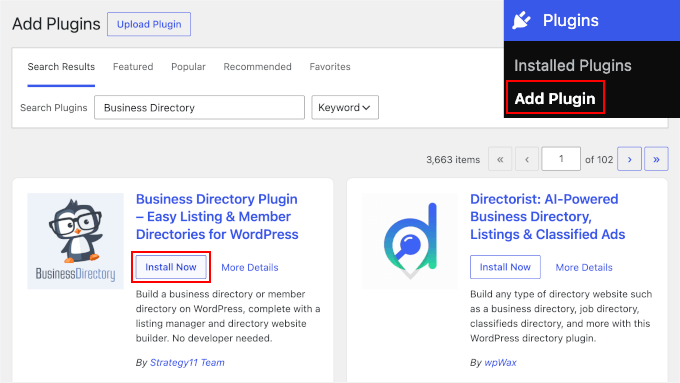
Flera WordPress-tillägg kan bygga en katalog, inklusive GeoDirectory, HivePress och Directorist. Vi kommer att använda Business Directory Plugin för den här handledningen, eftersom dess gratisversion täcker vad de flesta kataloger behöver: listningar, kategorier, sökning på klientsidan och CSV-import. Så om du redan har en lista kan du ladda upp den på en gång istället för att lägga till varje inlägg manuellt.
Först måste du installera och aktivera Business Directory Plugin. Om du behöver hjälp, se vår guide om hur man installerar ett WordPress-tillägg.
Steg 2. Ställ in din Business Directory-sida
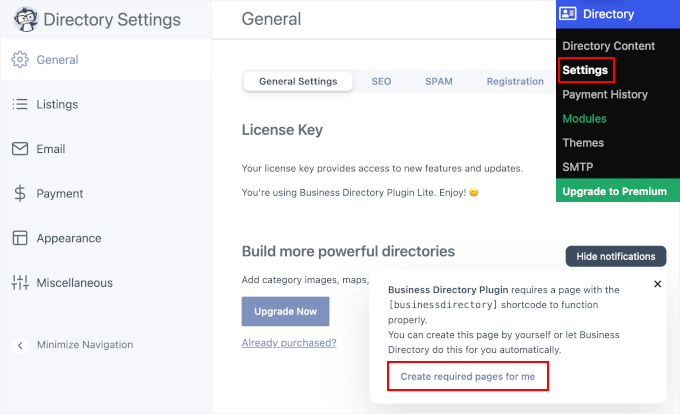
Efter att ha aktiverat pluginet, gå till Katalog » Inställningar från WordPress-instrumentpanelen.
Du kommer att se en popup-ruta som frågar om tillåtelse att skapa en ny sida. Tillägget använder den här sidan för att visa katalogens kortkod, som lägger till sökfältet, kategoribläddring och formuläret för inlämning av listningar. Klicka på 'Skapa nödvändiga sidor åt mig'.
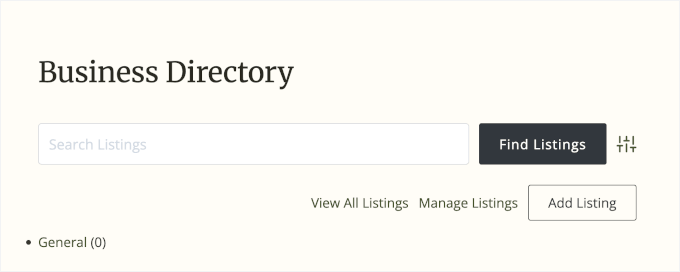
Tillägget kommer nu att skapa en ny sida som heter 'Business Directory'. Som standard innehåller den här sidan alla kontroller som besökare behöver för att bläddra bland dina listningar och skicka in egna.
Till att börja med är det en bra idé att granska tilläggets inställningar genom att gå till Directory » Settings. Här hittar du flera avsnitt:
- Listningar
- E-post
- Betalning
- Utseende
Två av dessa är värda att ändra innan du går vidare. Under fliken Listings, ställ in 'Default new post status' till 'Pending (Require approval)' så att du kan granska inlämningar innan de publiceras. Öppna sedan fliken General, klicka på 'SPAM' och aktivera reCAPTCHA, eftersom ett offentligt inlämningsformulär lockar botar inom några dagar. Medan du är i Listings kan du också välja hur många listningar som ska visas på varje sida.
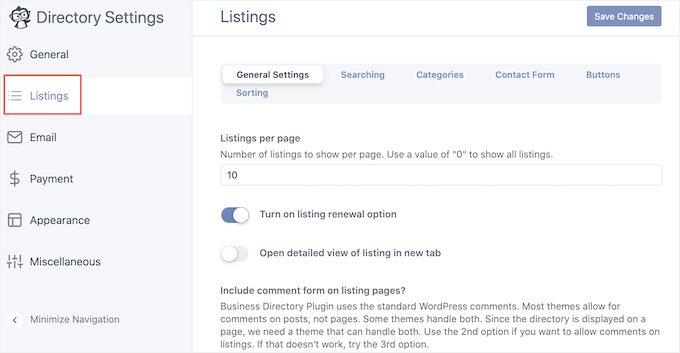
När du är klar, glöm inte att klicka på ‘Spara ändringar’ för att lagra dina inställningar.
Steg 3. Anpassa ditt formulär för listningar
Business Directory har ett standardformulär som det visar för besökare, men du kanske vill anpassa det här formuläret genom att lägga till din egen logotyp, varumärke eller innehåll.
För att anpassa formuläret, gå till Directory » Directory Content och välj 'Form Fields'.
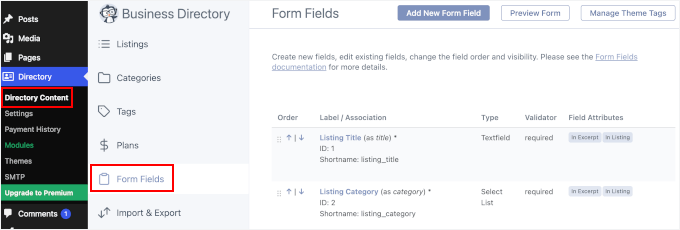
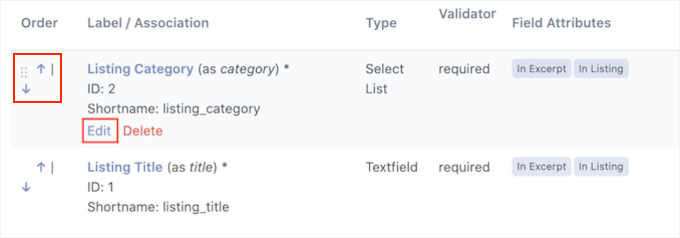
Den här skärmen visar alla fält som utgör standardformuläret. För att ordna om fält kan du använda upp/ner-pilarna i kolumnen 'Order'.
För att ta bort ett fält, klicka på 'Ta bort'. Om du vill redigera ett fälts etikett, beskrivning eller obligatoriska status, för muspekaren över alternativet och klicka på 'Redigera'.
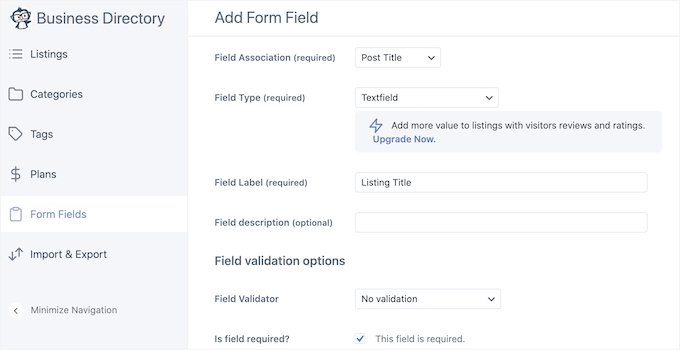
Detta öppnar en sida där du kan ändra fältets etikett, göra fältet obligatoriskt, lägga till en valfri beskrivning och mer. När du är klar, klicka på 'Update Field' för att spara dina ändringar.
Steg 4. Skapa några företagskategorier
Därefter är det en bra idé att skapa några kategorier som folk kan använda när de skickar in sina listningar. Dessa kategorier hjälper till att organisera dina listningar så att besökare kan bläddra eller filtrera dem för att hitta vad de behöver. Utan dem skulle besökare behöva skrolla igenom varje inlägg för att hitta vad de behöver.
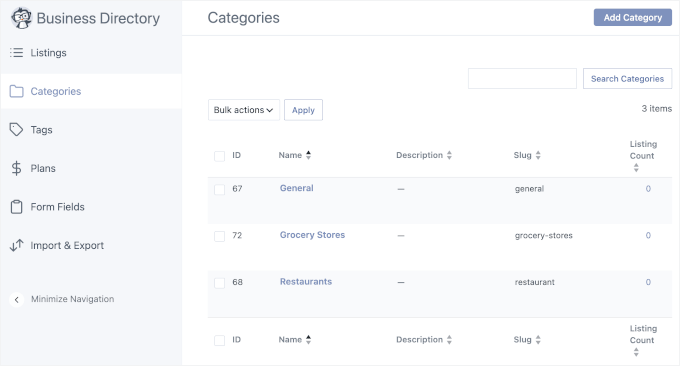
Som standard har pluginet en enda kategori "Allmänt", men du kan lägga till fler genom att klicka på fliken "Kategorier". Välj sedan "Lägg till ny kategori".
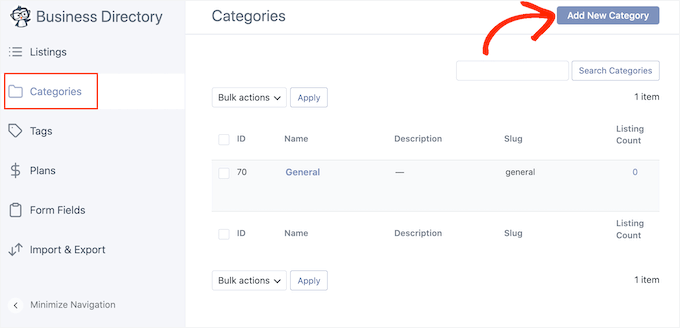
I popup-fönstret som visas, skriv ett namn för kategorin. Du kan också organisera kategorier i föräldra- och underkategorier, liknande underordnade sidor i WordPress. Du kan till exempel skapa en huvudkategori som heter "Restauranger" och en underkategori som heter "Italiensk restaurang".
För att göra en kategori till en underkategori, öppna rullgardinsmenyn "Föräldrakategori" och välj dess föräldrakategori.
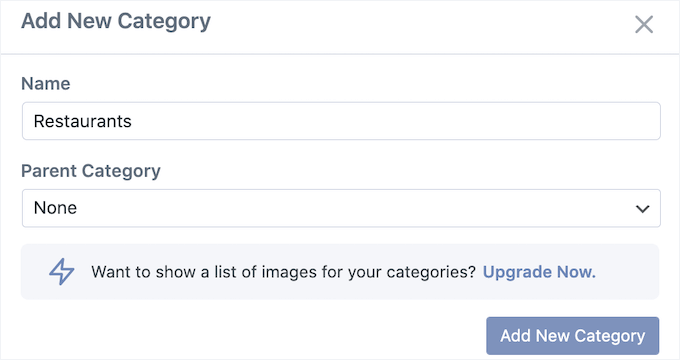
För att skapa kategorin, klicka på "Lägg till ny kategori". Du kan upprepa processen för att lägga till fler kategorier i din företagsförteckning.
Steg 5. Börja ta emot kataloglistningar
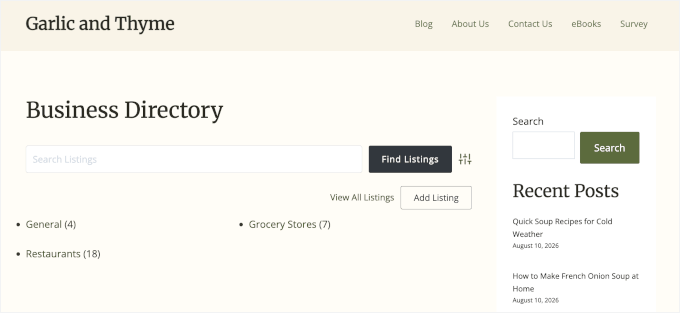
Nu kan besökare skapa en ny notering genom att gå till din sida "Företagsförteckning" och klicka på "Lägg till notering".
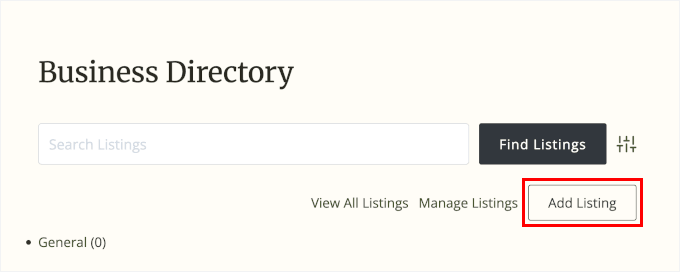
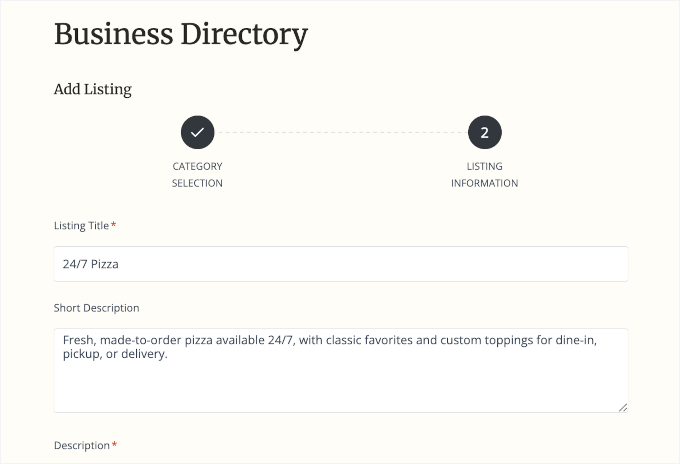
Detta tar dem till en skärm där de kan välja en kategori för noteringen och ange all information för sin notering.
När de är klara kan de klicka på "Slutför notering" längst ner på sidan för att skicka in den.
Som standard publiceras inskickade noteringar omedelbart. För att granska dem själv först, gå till Förteckning » Inställningar » Noteringar och ställ in "Standardstatus för nya inlägg" till "Väntande (Kräver godkännande)".
För att granska dem, gå till Förteckning » Förteckningsinnehåll » Noteringar i ditt WordPress-adminområde. Här ser du en lista över väntande noteringar.
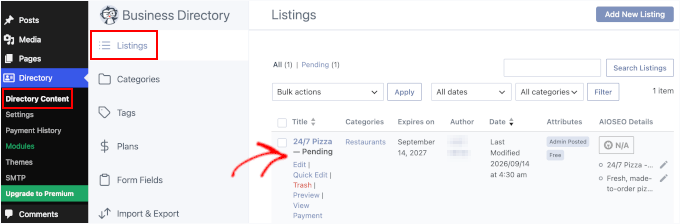
För att förhandsgranska en notering, klicka på länken "Förhandsgranska". Detta öppnar noteringen i en ny flik.
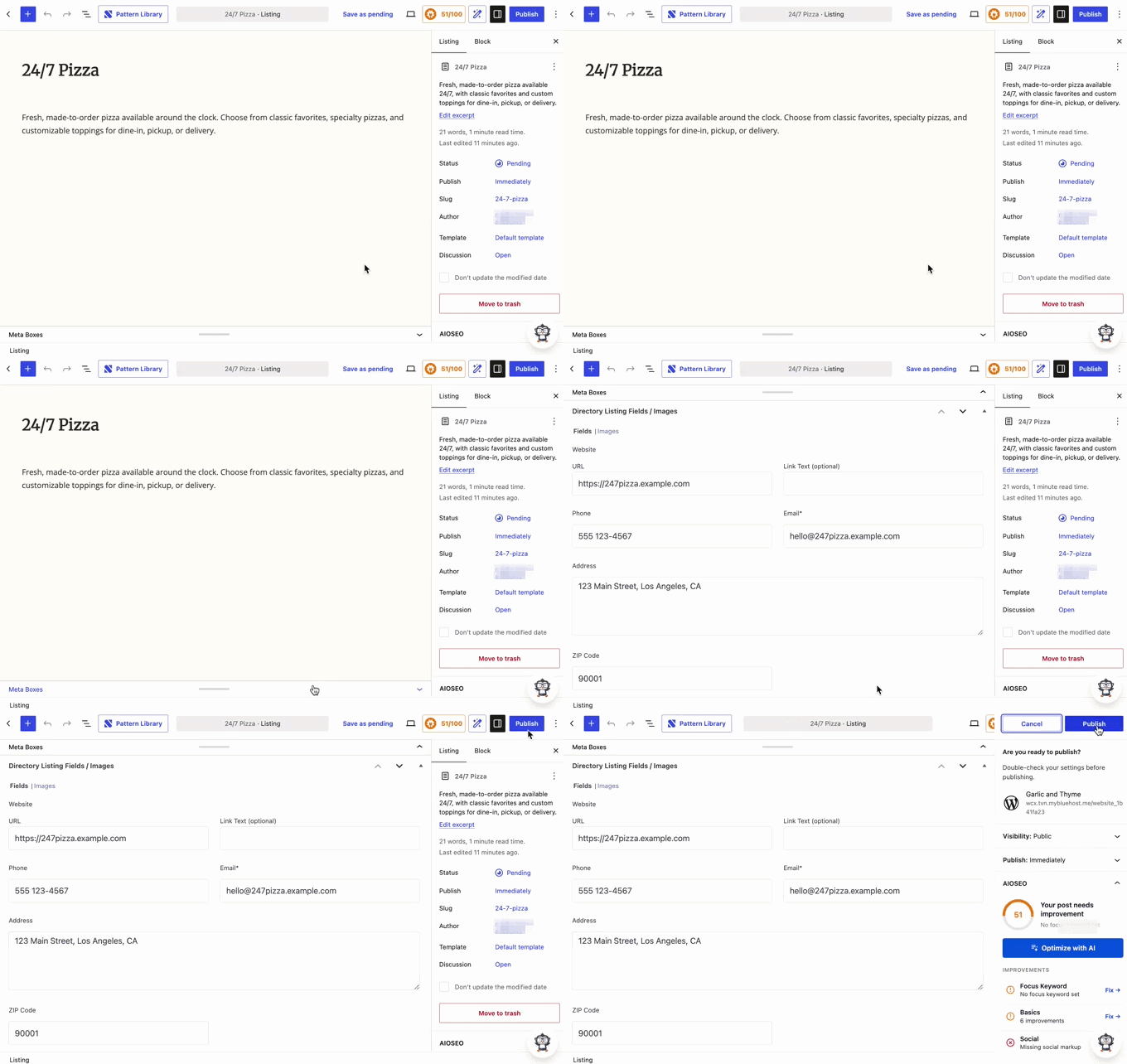
Om du behöver göra ändringar, klicka istället på "Redigera". Noteringen öppnas i blockredigeraren, där du kan expandera avsnittet "Metaboxar" för att komma åt noteringens alternativ.
När du är klar med att granska och redigera noteringen, klicka på "Publicera".
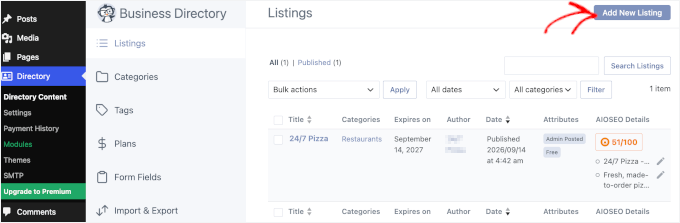
Du kan också skapa noteringar själv genom att gå till Förteckning » Förteckningsinnehåll och klicka på "Lägg till ny notering".
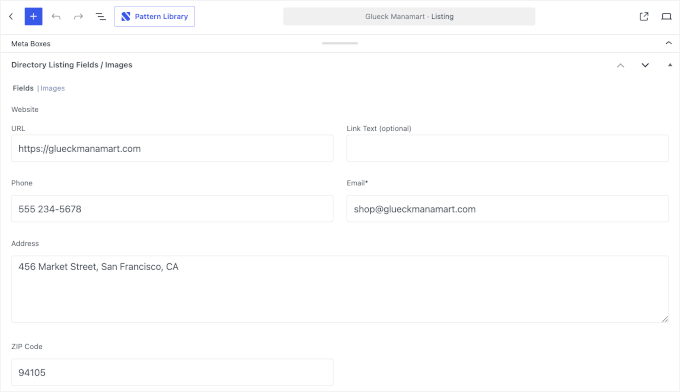
Detta öppnar en skärm där du kan ange all information för noteringen. När du är klar, klicka på "Publicera" för att göra noteringen live.
När du har några publicerade noteringar kan besökare använda förteckningens inbyggda sök- och kategorifilter för att hitta det de behöver. De kan söka efter nyckelord eller begränsa resultaten till en specifik kategori istället för att skrolla igenom alla noteringar.
Steg 6. Lägg till platser och en karta
Att hitta lokala företag är en av de främsta anledningarna till att folk använder webbplatser, vilket gör platsdata lika viktig som sökning efter nyckelord. I gratisversionen kan noteringar inkludera ett textbaserat adressfält, vilket fungerar bra för en enkel förteckning där besökare bara behöver kontaktuppgifter.
Om du vill att besökare ska se noteringar på en karta eller söka efter postnummer eller stad, behöver du modulerna "Google Maps" och "Postnummer Sök", som finns tillgängliga med Pro-planen.
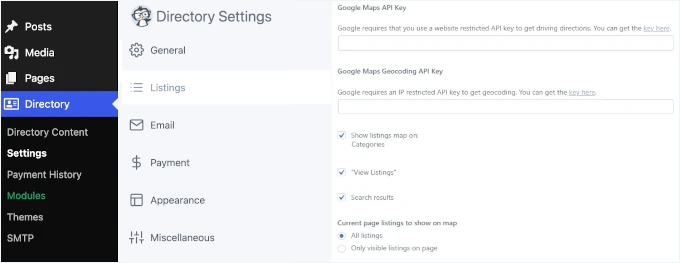
När de är aktiverade visas varje noteringens plats på en karta i sökresultaten och på den enskilda noteringens sida. Besökare kan också filtrera resultat efter närhet istället för att söka efter företagsnamn.
Bonussteg. Acceptera betalningar för kataloglistningar
Business Directory låter dig acceptera betalningar för listningar i sin gratisversion. Stripe och Authorize.net ingår utan extra kostnad, så du behöver inte uppgradera för att börja ta betalt för listningar.
Stripe använder pay-as-you-go-prissättning, med en avgift på 3 % per transaktion utöver Stripes bearbetningsavgifter. En betald Business Directory-plan tar bort denna extra avgift. Authorize.net tar ingen avgift per transaktion på någon nivå.
PayPal kräver minst Basic betald plan ($99/år), medan Payfast endast är tillgängligt med Elite-planen ($249/år).
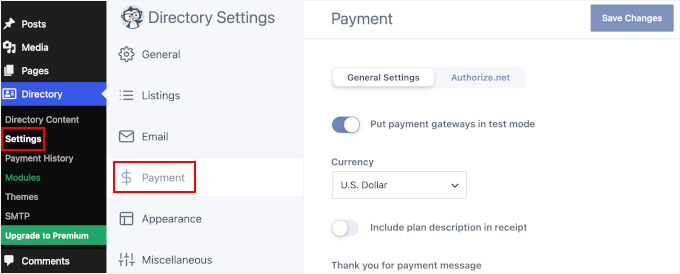
I den här handledningen visar vi hur du ställer in Authorize.net-betalning. Gå till Directory » Settings och klicka på fliken ‘Payment’.
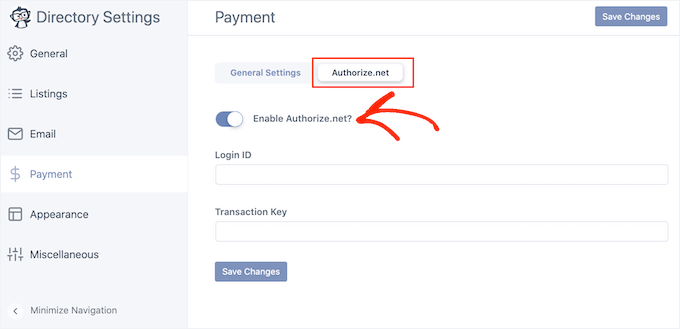
Välj sedan ‘Authorize.net’ och aktivera omkopplaren ‘Enable Authorize.net’. Du kan sedan ange inloggnings-ID och transaktionsnyckel för ditt Authorize.net-konto.
Vanliga frågor om att skapa en webbkatalog i WordPress
Nu när du har sett hur man skapar en webbkatalog i WordPress, låt oss svara på några vanliga frågor för att hjälpa dig att få ut mesta möjliga av din katalog.
Kan jag skapa en gratis webbkatalog i WordPress?
Ja. Gratisversionen av Business Directory Plugin täcker listningar, kategorier, sökning på frontend och Stripe- eller Authorize.net-betalningar. Funktioner som Google Maps, postnummer-sökning och PayPal kräver uppgradering till en betald plan.
Hur accepterar jag betalningar för kataloglistningar?
Med Business Directory Plugin fungerar Stripe och Authorize.net direkt i gratisversionen. Uppgradering till en betald plan tar bort Stripes avgift per transaktion och lägger till PayPal, med Payfast tillgängligt på toppnivåplanen.
Kan jag importera mina befintliga företagslistningar istället för att lägga till dem en och en?
Ja. Business Directory Plugin inkluderar inbyggd CSV-import och export i både gratis- och premiumversionerna, så du kan massuppladda listningar från ett kalkylblad istället för att ange varje enskild manuellt.
Vi hoppas att den här artikeln hjälpte dig att skapa en webbkatalog med WordPress. Därefter kanske du också vill se vår guide om hur man accepterar betalningar med Stripe och vår handplockade lista över de bästa WordPress-pluginsen.
Om du gillade den här artikeln, prenumerera gärna på vår YouTube-kanal för WordPress-videoguider. Du kan också hitta oss på Twitter och Facebook.



Daphane Simmons
Tack WPBeginner. Granskningen av företagskataloger och steg-för-steg-översikten var mycket bra. Jag är ny på WordPress och tror nu att jag kommer att fortsätta med att skapa en webbplats med WordPress.
WPBeginner Support
Glad we could help make you more comfortable starting a site
Admin
Mrteesurez
Snälla, vad är skillnaden mellan formidable form och formidable views, är det en del av det eller ett helt annat plugin?
WPBeginner Support
The views are a part of Formidable Forms
Admin
Mrteesurez
Tack för förtydligandet, jag trodde först att det var ett helt annat plugin eller ett tillägg till Formidable form.
jeff
Om jag installerar en katalog-tema, behöver jag fortfarande installera ett plugin?
WPBeginner Support
Det skulle bero på temat, vissa har funktionaliteten tillagd medan andra bara erbjuder styling. Om du använder ett tema med katalogfunktioner skulle det också göra det svårt att flytta ditt innehåll till ett nytt tema
Admin
crassus David
Hur skapar man en fastighetswebbplats med WordPress?
Snälla hjälp.
WPBeginner Support
För att skapa en fastighetssida vill du titta på vår artikel här: https://www.wpbeginner.com/wp-tutorials/how-to-create-an-idx-real-estate-website-using-wordpress/
Admin
Brandon
Kan du koppla katalogresultat till användarskapat formulär?
Emmanuel
hej jag försöker kombinera en inventarie- och en katalogfunktionalitet på en webbplats och jag skulle gärna vilja att användarna kan söka efter specifika produkter som finns i butiker nära dem. snälla hur uppnår jag detta? tack
Rizwan
Jag försökte skicka en listning som besökare, det krävde att jag registrerade mig på webbplatsen, det ger en e-postadress och en aktiveringslänk och därefter skapas en ny användare med en begränsad instrumentpanel (egentligen bara profil) vad jag vill är att vem som helst kan skicka in sina företagsdetaljer i skapade listningar och vad jag måste göra är att godkänna eller avslå (som vi gör med kommentarer)
Aurora
Det här är precis vad jag letar efter. Bra inlägg som vanligt!
desy
Det vore bra om du ger en demolänk
Ravinder Singh
Hej, jag är en WordPress-användare och vill skapa en WordPress-webbkatalog.
Kan någon hjälpa mig i detalj?
Archanian
Bra artikel, jag älskade den. Jag funderade på att skapa en katalogwebbplats och ville använda WordPress men jag var inte säker på om WordPress skulle vara ett bra val. Din artikel här besvarade flera frågor som jag har sökt svar på.
Jag var lite osäker på att använda WordPress för detta ändamål men tänkte seriöst på det eftersom jag är ganska bekant med det.
Dina uppgifter här har hjälpt mig att bestämma mig för att köra på och se vad jag kan göra med det.
Tack för texten, det var precis vad jag letade efter.
Tushar Bhambare
vänligen ge demolänk
Nouman Younas
Det vore bra om du ger en demolänk
RickyO
Det finns andra plugins som erbjuder mycket mer (som foton, evenemang, schemaläggning, biljettförsäljning och flera layouter för att visa listorna efter företagstyp, datum [dagens, tidigare och framtida]), och är lätta att installera och underhålla.
GF-lösningen verkar bara vara för mycket detaljarbete.
Siddharth Saudagar
Kan du vänligen ange namn på sådana plugins?
Andrea Pernici
Problemet med WordPress-kataloger är att du inte kan hantera någon nivå av behörighet per kategori, till exempel.
Vet du ett sätt att ställa in rätt användarnivåer för ett WordPress-katalogtillägg eller tema?
Janet Barclay
Jag älskar Gravity Forms, men hade en dålig upplevelse med Directory-tillägget, som är ett tredjepartstillägg och inte stöds av Gravity Forms. Supporten är nära noll, men jag klarade mig tills en dag min katalog bara försvann.