


Ihre besten WooCommerce-Bewertungen auf Produktseiten zu verstecken, ist, als würden Sie Ihre Top-Verkäufer im Hinterzimmer aufbewahren. Wenn Bewertungen verstreut oder versteckt sind, sehen die meisten Besucher sie nie. Und das bedeutet verpasste Chancen, Vertrauen zu gewinnen und Verkäufe zu tätigen.
Indem Sie Ihre Bewertungen auf Ihrer Homepage und anderen wichtigen Seiten anzeigen, können Besucher sofort echte Kundenerfahrungen sehen. Dies hilft ihnen, sich beim Kauf sicher zu fühlen und verleiht Ihrem Shop einen echten Schub an Glaubwürdigkeit und Konversionen.
Nach dem Testen mehrerer Plugins habe ich festgestellt, dass Smash Balloon’s Reviews Feed Pro es einfach macht, WooCommerce-Bewertungen überall auf Ihrer WordPress-Website anzuzeigen.
In dieser Anleitung führe ich Sie Schritt für Schritt durch den Prozess, damit Sie Ihre Kundenbewertungen in ein leistungsstarkes Verkaufsinstrument verwandeln können.
📚 Kurz gesagt: Der einfachste Weg, WooCommerce-Bewertungen überall auf Ihrer Website anzuzeigen, ist mit Smash Balloon’s Reviews Feed Pro. Es erkennt Ihre Produkte automatisch und ermöglicht es Ihnen, Bewertungs-Feeds zu Ihrer Homepage oder Seitenleisten hinzuzufügen – ganz ohne Code.
Warum WooCommerce-Bewertungen auf Ihrer WordPress-Website anzeigen?
Das Anzeigen von WooCommerce-Bewertungen außerhalb Ihrer Produktseiten ist eine einfache Möglichkeit, Vertrauen aufzubauen und den Umsatz auf Ihrer gesamten Website zu steigern.
Die meisten Käufer suchen nach sozialem Beweis, bevor sie kaufen. Tatsächlich lesen über 90 % der Verbraucher Bewertungen, bevor sie einen Kauf tätigen.
Wenn Bewertungen jedoch nur auf Produktseiten erscheinen, sehen viele Besucher sie nie. Dies gilt insbesondere, wenn sie zuerst auf Ihrer Homepage oder einer Landingpage landen.
Ich habe das bei vielen WooCommerce-Shops gesehen. Die Bewertungen sind vorhanden, aber sie bewirken nicht viel, weil sie dort versteckt sind, wo Gelegenheitsbesucher normalerweise nicht hinschauen.
Hier ist, warum die Anzeige Ihrer Bewertungen an mehr Stellen einen echten Unterschied machen kann:
- 🤝 Bauen Sie sofort Vertrauen auf – wenn Besucher sofort beim Ankommen echtes Feedback sehen, fühlen sie sich sicherer beim Stöbern und Kaufen.
- 📈 Steigern Sie Conversions mit Social Proof – Bewertungen funktionieren wie Empfehlungen von anderen Kunden, was oft überzeugender ist als Verkaufstexte.
- 🧩 Hören Sie auf, großartige Bewertungen unbemerkt zu lassen – wenn Käufer Ihre Produktseiten nie erreichen, verpassen sie Ihre besten Testimonials.
- 🧑💻 Erreichen Sie Besucher, egal wo sie sind – das Hinzufügen von Bewertungen zu Ihrer Homepage, Landingpages oder Seitenleiste hilft mehr Menschen, sie zu sehen.
- 💰 Nutzen Sie Bewertungen als flexiblen Umsatz-Booster – Sie können Feedback nach Produkt, Kategorie oder Tag hervorheben, um den unterschiedlichen Interessen der Besucher gerecht zu werden.
Das Beste daran ist, dass die Einrichtung keine Programmier- oder technischen Kenntnisse erfordert. In den folgenden Schritten zeige ich Ihnen genau, wie Sie WooCommerce-Bewertungen überall auf Ihrer Website anzeigen:
- Schritt 1: Reviews Feed Pro installieren und aktivieren
- Schritt 2: Erstellen Sie Ihren ersten WooCommerce-Bewertungs-Feed
- Step 3: Customize Your Review Feed Design
- Schritt 4: Fügen Sie mehrere Quellen zu einem Feed hinzu (optional)
- Step 5: Display Your Review Feed on Your Site
- Bonus-Tipp: Google-, Facebook- und Yelp-Bewertungen in WordPress anzeigen
- Häufig gestellte Fragen zur Anzeige von WooCommerce-Bewertungen in WordPress
- Nächste Schritte zum Wachstum Ihres WooCommerce-Shops
Schritt 1: Reviews Feed Pro installieren und aktivieren
Smash Balloons Reviews Feed Pro ist das beste Kundenbewertungs-Plugin für WordPress. Es ermöglicht Ihnen, Bewertungen von WooCommerce und anderen Plattformen überall auf Ihrer WordPress-Website anzuzeigen.
Dieses leistungsstarke Plugin verfügt über einen visuellen Customizer, flexible Layout-Optionen und automatische Review-Synchronisierung. So bleibt Ihr Feed immer auf dem neuesten Stand, ohne dass Sie manuell etwas tun müssen.

Eines der Dinge, die ich daran am meisten schätze, ist, dass das Plugin Ihren WooCommerce-Shop automatisch erkennt. Das bedeutet, dass keine Programmierung und keine API-Schlüssel erforderlich sind. Es verbindet sich automatisch mit Ihren Produkten.
Mehr darüber erfahren Sie in unserem detaillierten Smash Balloon Testbericht.
⚠️ Bevor Sie beginnen: Sie benötigen einen aktiven WooCommerce-Shop, der auf Ihrer WordPress-Website eingerichtet ist. Stellen Sie außerdem sicher, dass Bewertungen in Ihrem Shop aktiviert sind, indem Sie unter WooCommerce » Einstellungen » Produkte nachsehen und das Kontrollkästchen 'Bewertungen aktivieren' aktivieren.
Wenn Sie noch nicht begonnen haben, lesen Sie unseren Leitfaden zum Einrichten eines WooCommerce-Shops.
Die kostenlose Version von Reviews Feed ist ein guter Ausgangspunkt, ist aber auf Google- und Yelp-Bewertungen beschränkt. Um WooCommerce-Bewertungen anzuzeigen und leistungsfähigere Optionen zu nutzen, benötigen Sie Reviews Feed Pro.
Um loszulegen, besuchen Sie die Website von Smash Balloon Reviews Feed Pro und melden Sie sich für ein Konto an. Von dort aus müssen Sie einen Plan auswählen und den Checkout-Prozess abschließen.
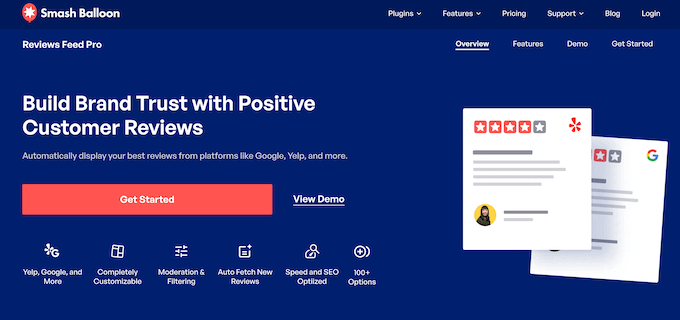
Sobald Ihr Kauf bestätigt ist, können Sie die Plugin-Zip-Datei von Ihrem Konto-Dashboard herunterladen. Vergessen Sie nicht, auch Ihren Lizenzschlüssel zu kopieren, da Sie ihn gleich benötigen werden.
Von hier aus können Sie das Plugin installieren und aktivieren.
Navigieren wir in Ihrem WordPress-Adminbereich zu Plugins » Plugin hinzufügen.

Klicken Sie anschließend auf „Plugin hochladen“.
Klicken Sie im Datei-Uploader einfach auf „Datei auswählen“ und laden Sie die heruntergeladene Zip-Datei hoch.

Nach dem Hochladen klicken Sie auf „Jetzt installieren“ und dann auf „Aktivieren“. Sehen Sie sich unseren Leitfaden an, wie man ein WordPress-Plugin installiert , wenn Sie Hilfe bei diesem Schritt benötigen.
Nach der Aktivierung werden Sie vom Plugin aufgefordert, Ihren Lizenzschlüssel einzugeben. Fügen Sie einfach den zuvor kopierten Schlüssel in das vorgesehene Feld ein und klicken Sie auf „Aktivieren“, um ihn zu aktivieren.
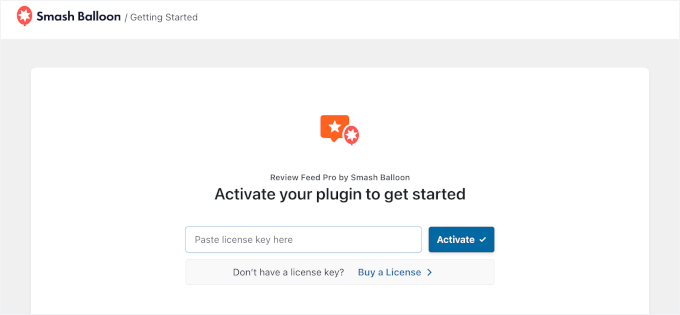
Sobald Ihre Lizenz verifiziert ist, vergessen Sie nicht, auf die Schaltfläche „Änderungen speichern“ zu klicken.
Damit sind Sie fertig und bereit, Ihren ersten WooCommerce-Bewertungsfeed zu erstellen.
Schritt 2: Erstellen Sie Ihren ersten WooCommerce-Bewertungs-Feed
Jetzt ist es an der Zeit, Ihren ersten Feed zu erstellen.
Navigieren Sie von Ihrem WordPress-Dashboard zu Bewertungsfeeds » Alle Feeds. Hier können Sie alle Ihre Bewertungsfeeds verwalten, sobald Sie mit der Erstellung beginnen.
Um zu beginnen, klicken Sie oben auf der Seite auf die Schaltfläche „Neu hinzufügen“.

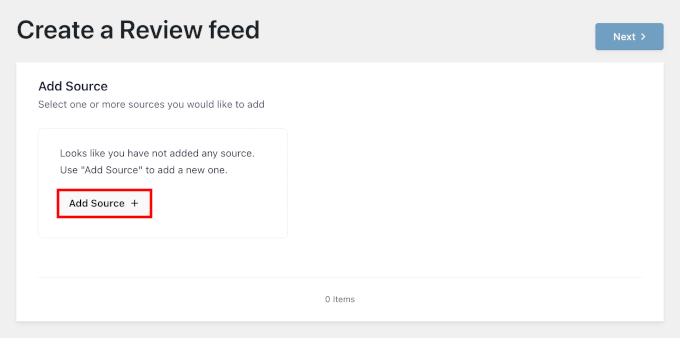
Das Plugin wird Sie auffordern, eine Quelle für Ihren Feed hinzuzufügen. Eine Quelle ist einfach, woher Ihre Bewertungen stammen – in diesem Fall Ihr Online-Shop.
Klicken Sie auf „Quelle hinzufügen“, um den Einrichtungsprozess zu starten.
Auf dem nächsten Bildschirm sehen Sie eine Liste der verfügbaren Bewertungsplattformen.
Wählen Sie „WooCommerce“ aus den Optionen.
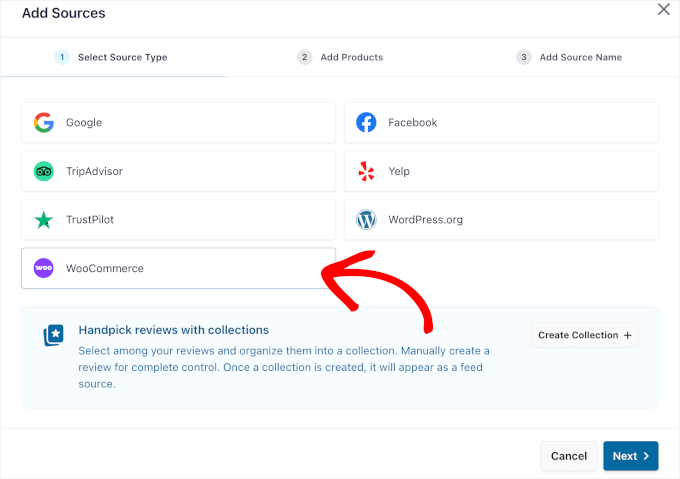
Da Reviews Feed Pro Ihren WooCommerce-Shop automatisch erkennt, wird er sofort und ohne zusätzliche Konfiguration verbunden.
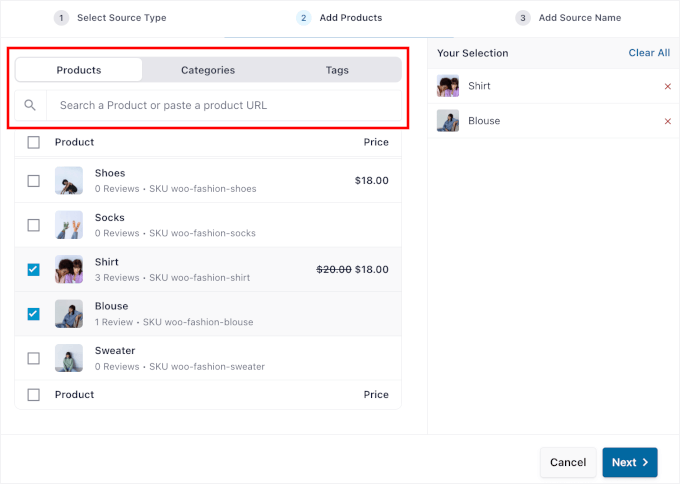
Sie müssen dann entscheiden, welche Bewertungen Sie in Ihren Feed ziehen möchten. Das Plugin bietet Ihnen drei flexible Optionen:
- Einzelne Produkte — wählen Sie bestimmte Produkte aus, indem Sie sie nach Namen oder SKU suchen. Dies funktioniert gut, wenn Sie Bewertungen für beliebte Produkte hervorheben möchten.
- Kategorien — zeigen Sie Bewertungen aus einer gesamten Produktkategorie auf einmal an. Dies ist eine großartige Option, wenn Sie Feedback für eine ganze Produktpalette präsentieren möchten.
- Tags — zieht Bewertungen von Produkten, die ein bestimmtes Tag teilen. Dies ist nützlich für Nischensammlungen oder thematische Gruppen, wie z. B. „Sommerauswahl“ oder „Favoriten des Personals“.
Sobald Sie Ihre bevorzugte Option gewählt haben, können Sie nach den spezifischen Produkten, Kategorien oder Tags suchen oder diese auswählen, die Sie einbeziehen möchten.
Bevor Sie fertig sind, wird Reviews Feed Pro Sie bitten, Ihrer Quelle einen Namen zu geben.
Ich empfehle, etwas Beschreibendes zu verwenden, wie z. B. „Bewertungen der Sommerkollektion“ oder „Feed der meistverkauften Produkte“, um die Organisation zu erleichtern.
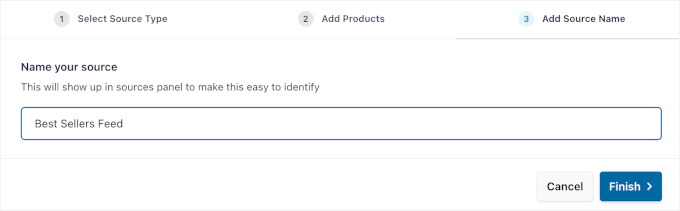
Wenn Sie mit Ihrer Auswahl zufrieden sind, klicken Sie auf „Fertigstellen“.
Reviews Feed Pro zieht nun die Bewertungen ab, die mit Ihren ausgewählten Produkten, Kategorien oder Tags verbunden sind, und bereitet Ihren Feed für die Anpassung vor.
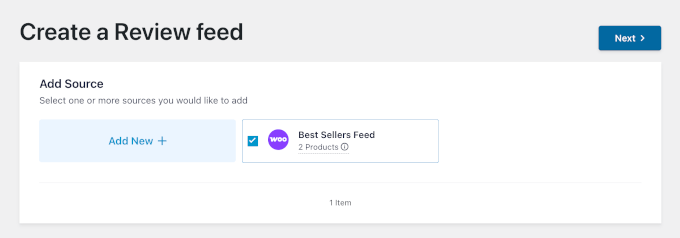
Klicken Sie auf „Weiter“.
Schritt 3: Gestalten Sie Ihr Bewertungs-Feed-Design
Jetzt, da Ihr Feed Bewertungen abruft, ist es an der Zeit, ihn auf Ihrer Website gut aussehen zu lassen.
Reviews Feed Pro leitet Sie zu einem Live-Customizer weiter. Er zeigt Ihnen eine Echtzeit-Vorschau Ihres Feeds, während Sie Änderungen vornehmen. So können Sie alles perfekt einrichten, bevor Sie es veröffentlichen.
Anpassen des Layouts
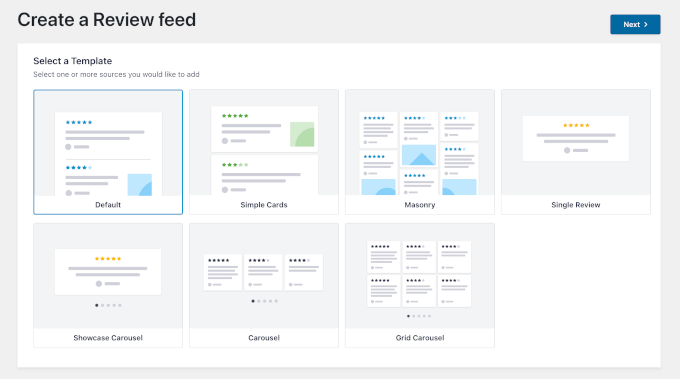
Als Erstes sollten Sie ein Layout für Ihren Feed wählen. Das Plugin bietet mehrere Optionen, zum Beispiel:
- Karussell — Zeigt Bewertungen in einem gleitenden Format an, was gut für Homepages oder Landingpages ist, bei denen der Platz begrenzt ist.
- Raster — Zeigt Bewertungen in einem sauberen, organisierten Raster an, was es zu einer guten Wahl für die meisten Seiten macht.
- Masonry — Ähnlich wie ein Raster, aber mit variierenden Kartenhöhen für einen natürlicheren Look im Pinterest-Stil.
Es gibt andere Optionen, wie z. B. einfache Karten oder eine einzelne Bewertung. Jedes Layout hat sein eigenes Gefühl, daher lohnt es sich, alle drei in der Vorschau anzuzeigen, um zu sehen, welches am besten zu Ihrer Marke passt.
Für diese Anleitung wähle ich die Vorlage „Karussell“.
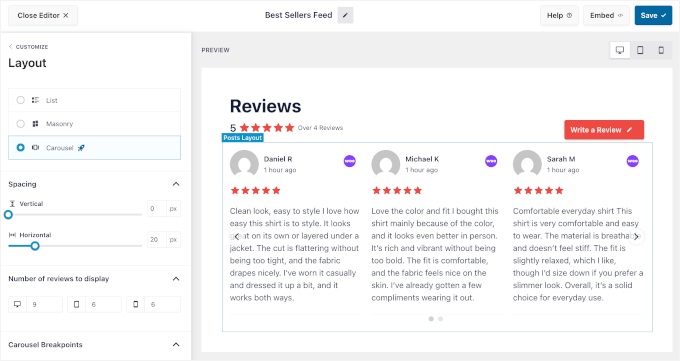
Sobald Sie ein Layout ausgewählt haben, gelangen Sie zum Bereich „Layout“ des Customizers.
💡 Hinweis: Die Anpassungseinstellungen können je nach gewählter Vorlage variieren. Ich verwende die Vorlage „Karussell“.
Hier können Sie über das linke Bedienfeld steuern, wie Ihre Bewertungen aussehen, z. B.:
- Abstand zwischen den Bewertungen – Steuert, wie viel Platz zwischen den einzelnen Bewertungen ist, damit alles weniger überladen und leichter zu lesen ist.
- Anzahl der auf Desktop, Tablet und Mobilgeräten angezeigten Bewertungen – Ermöglicht Ihnen die Auswahl, wie viele Bewertungen auf verschiedenen Bildschirmgrößen angezeigt werden, damit Ihr Layout auf jedem Gerät gut aussieht.
Beachten Sie, dass diese Standard-Layout-Einstellungen für die meisten Websites gut funktionieren. Sie können sie also so belassen oder bei Bedarf anpassen.
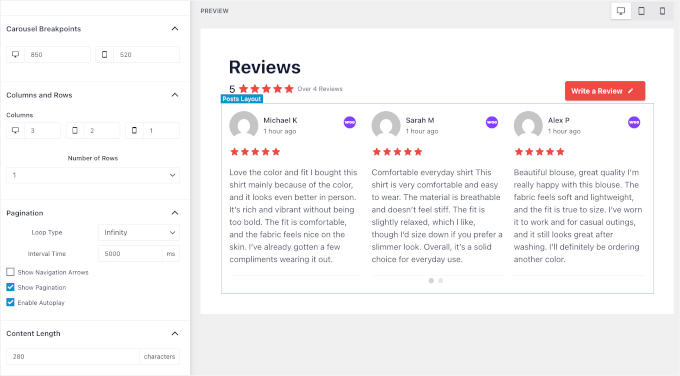
Wenn Sie in diesem Bereich nach unten scrollen, finden Sie weitere Anpassungseinstellungen:
- Karussell-Breakpoints – Legen Sie fest, wie sich das Bewertungskarussell auf verschiedenen Bildschirmgrößen anpasst.
- Spalten- und Zeilenlayout – Steuern Sie, wie viele Bewertungen in jeder Zeile und Spalte angezeigt werden.
- Zurückspulen oder unendliche Schleife – Wählen Sie, ob das Karussell bei der letzten Bewertung stoppt oder zum Anfang zurückspringt.
- Zeit für Folienintervall (in Millisekunden) – Legen Sie fest, wie schnell sich die Bewertungen bewegen, wenn die automatische Wiedergabe aktiviert ist.
- Navigationssteuerelemente – Blenden Sie Pfeile und Paginierungspunkte ein oder aus, um das Karussell einfacher bedienbar zu machen oder ein einfacheres Erscheinungsbild zu erzielen.
- Autoplay – Automatische Wiedergabe ein- oder ausschalten.
- Inhaltslänge – Begrenzen Sie die Anzahl der Zeichen, die in jeder Bewertung angezeigt werden, um das Layout übersichtlich zu halten.
Hier habe ich alles so belassen, wie es war, außer den Navigationselementen. Ich habe die Pfeile ausgeblendet, da ich es so übersichtlicher fand.
Wenn das erledigt ist, können Sie auf die Schaltfläche Zurück zum Hauptanpassungsfenster klicken.
Anpassen des Headers
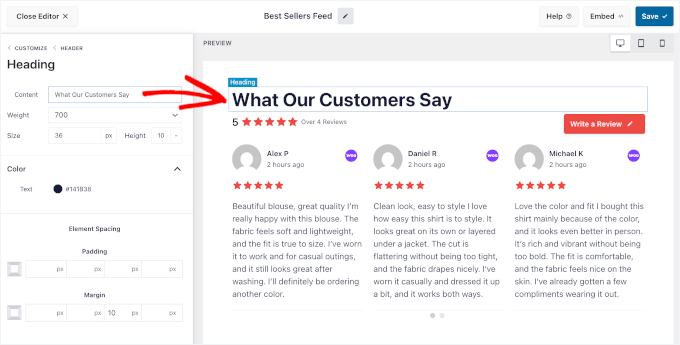
Von hier aus können Sie Ihre WooCommerce-Bewertungsüberschrift anpassen. Die Überschrift erscheint am oberen Rand Ihres Bewertungsfeeds. Sie gibt Besuchern sofortigen Kontext darüber, was sie sehen.
Stellen Sie zunächst sicher, dass sie im Customizer aktiviert ist, und klicken Sie dann auf „Überschrift“, um sie anzupassen.
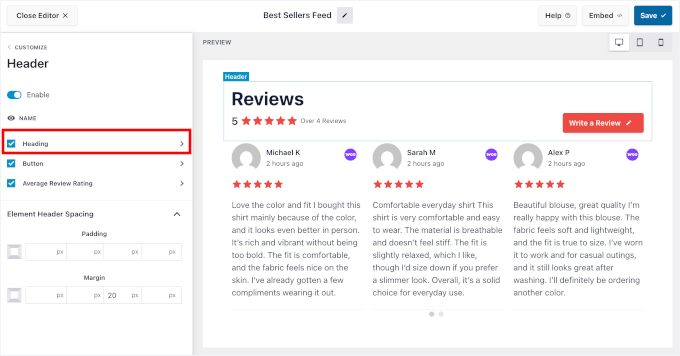
Im Feld „Inhalt“ können Sie Ihre Überschrift bearbeiten. Etwas wie „Was unsere Kunden sagen“ funktioniert gut für die meisten Shops.
Sie können auch die Textfarbe und -größe ändern, um sicherzustellen, dass die Überschrift natürlich in das Design Ihrer Website passt.
💡 Hinweis: Wenn Sie den Editor versehentlich geschlossen haben, geraten Sie nicht in Panik. Sie können in der WordPress-Administration zu Bewertungen Feed » Alle Feeds gehen und auf das Symbol „Bearbeiten“ neben dem Feed klicken.
Wenn Sie fertig sind, können Sie auf die Schaltfläche klicken, um zum Hauptanpassungsfenster zurückzukehren.
Anpassen des Bewertungsbereichs
Als Nächstes können Sie Ihren Bewertungsfeed feinabstimmen.
Im Bereich „Bewertungen“ können Sie den Beitrag-Stil und die Anzeige jeder einzelnen Bewertung anpassen.
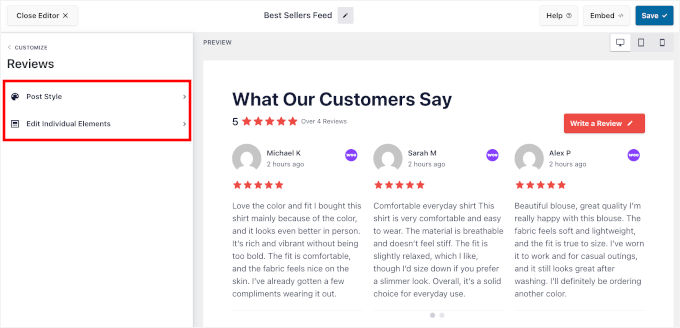
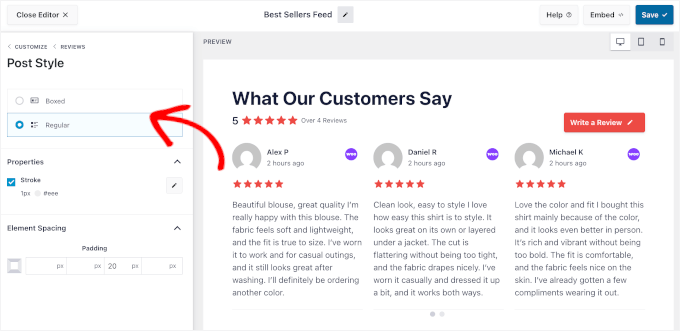
Beginnen wir mit „Beitrag-Stil“.
Sie können aus zwei Optionen wählen:
- Boxed — Zeigt jede Bewertung in einem umrandeten Feld an und ermöglicht es Ihnen, eine Hintergrundfarbe festzulegen.
- Regular — Zeigt Bewertungen ohne Feld an, mit einer einfachen Trennlinie, deren Farbe Sie anpassen können.
💡 Hinweis: Die Optionen für den Beitrag-Stil können je nach gewähltem Template variieren. Ich verwende das „Karussell“-Template.
Die Anpassung der Hintergrund- oder Trennfarben an Ihre Markenfarben hilft dem Feed, sich natürlich in Ihr WordPress-Theme einzufügen.
Auf der Seite „Einzelnes Element bearbeiten“ können Sie mit dem Plugin genau steuern, was in jeder Bewertungskarte angezeigt wird.
Sie können Elemente wie den Namen des Rezensenten, die Sternebewertung, das Bewertungsdatum oder den Bewertungstext ein- oder ausblenden. Dies gibt Ihnen viel Flexibilität, um die Dinge übersichtlich und fokussiert zu halten.
Experten-Tipp: Wenn Sie Kundenrezensionen anzeigen, verarbeiten Sie technisch gesehen Benutzerdaten. Ich empfehle, Ihre Datenschutzerklärung zu aktualisieren, um zu erwähnen, dass Sie diese Rezensionen anzeigen. Dies stellt die Einhaltung von Datenschutzgesetzen auf Ihrer Website sicher.
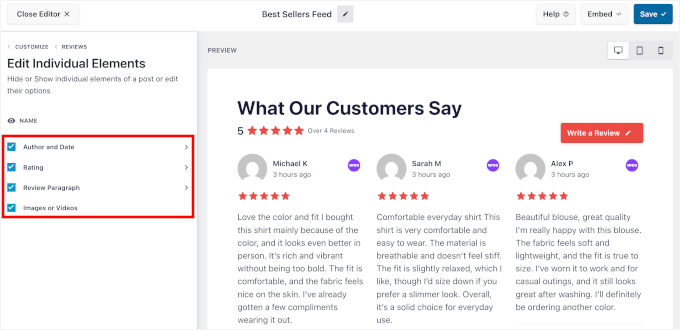
Für jedes dieser Elemente können Sie die Farben, Abstände und Ränder bearbeiten.
Sie können auch die Schriftstärke, -höhe und -größe in den „Bewertungstexten“ anpassen. Außerdem können Sie die hochgeladenen Bilder oder Videos des Rezensenten ein- oder ausblenden.
Wenn Ihr Feed viele Bewertungen enthält, können Sie als Nächstes eine Schaltfläche „Mehr laden“ aktivieren, damit Besucher weitere Bewertungen durchsuchen können, ohne dass die Seite überladen wirkt.
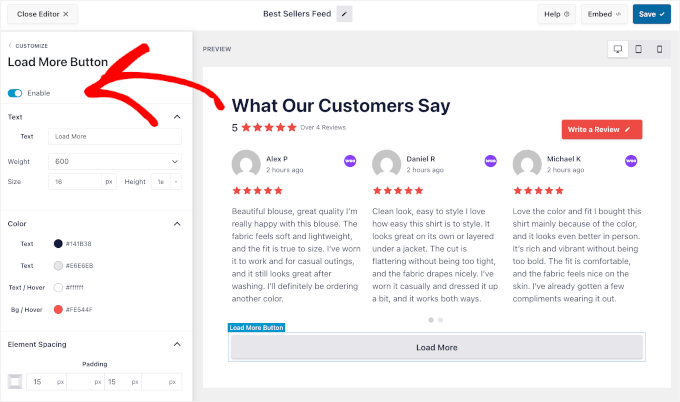
Wenn Sie den Feed kompakt halten und nur eine feste Anzahl von Bewertungen anzeigen möchten, können Sie diese Option einfach deaktivieren.
Bevor Sie fortfahren, empfehle ich Ihnen, einen Moment innezuhalten und Ihre Feed-Vorschau auf kleineren Bildschirmgrößen mit den Geräte-Vorschauoptionen des Customizers anzuzeigen.
Reviews Feed Pro ist responsiv gestaltet, aber es ist immer eine gute Idee, noch einmal zu überprüfen, ob alles auch auf Mobilgeräten sauber und lesbar aussieht.
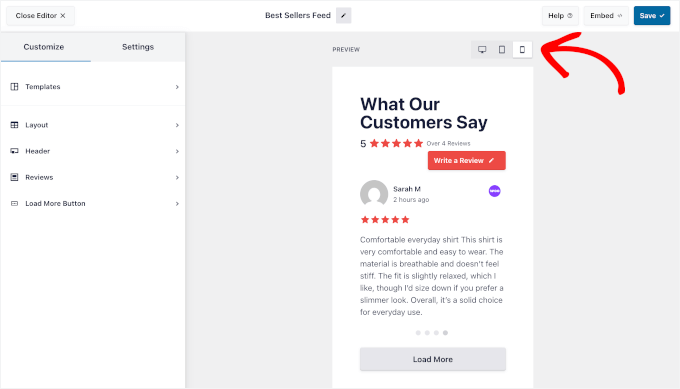
Wenn Sie mit dem Aussehen Ihres Feeds zufrieden sind, klicken Sie auf „Speichern“, um Ihre Anpassungseinstellungen zu speichern.
Schritt 4: Fügen Sie mehrere Quellen zu einem Feed hinzu (optional)
Wenn Sie Ihren Bewertungs-Feed auf die nächste Stufe heben möchten, macht Reviews Feed Pro es einfach, Bewertungen aus mehreren Quellen zu einem einzigen Feed zu kombinieren.
Dies ist optional, kann aber eine wirkungsvolle Methode sein, um eine größere Bandbreite an Kundenfeedback an einem Ort zu präsentieren.
Um Ihrem bestehenden Feed eine zweite Quelle hinzuzufügen, gehen Sie im Feed-Editor zu Einstellungen » Quelle.
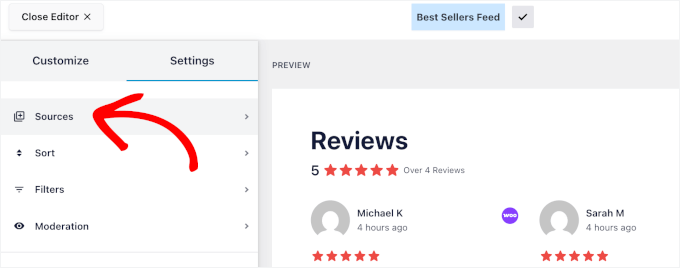
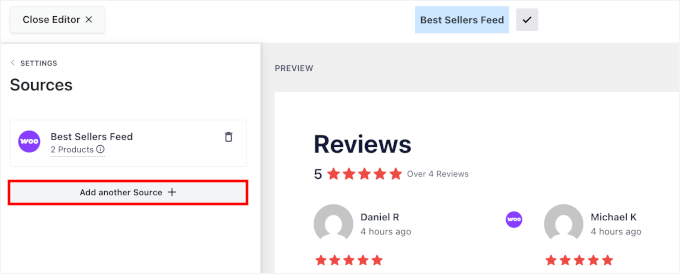
Klicken Sie dann auf die Schaltfläche „Weitere Quelle hinzufügen“.
Dies ermöglicht es Ihnen, den gleichen Quelleneinrichtungsprozess zu durchlaufen, den Sie in Schritt 2 abgeschlossen haben.
Von dort aus können Sie weitere Produkte, Kategorien oder Tags zum selben Feed hinzufügen.
Eine praktische Anwendung hierfür ist die Kombination von Bewertungen aus verschiedenen Produktkategorien. Wenn Sie beispielsweise einen Bekleidungsgeschäft betreiben, könnten Sie Bewertungen aus Ihren Kategorien Herren und Damen zu einem Feed für eine allgemeine Testimonial-Seite zusammenfassen.
Sie können auch kreativer werden, wie Sie Quellen kombinieren.
Ein großartiger Ansatz ist die Mischung aus breiten Kategorien mit spezifischen Einzelprodukten. Sie könnten beispielsweise Testimonials aus Ihrer gesamten Kategorie „Accessoires“ ziehen und dann ein bestimmtes Bestseller-Produkt hinzufügen.
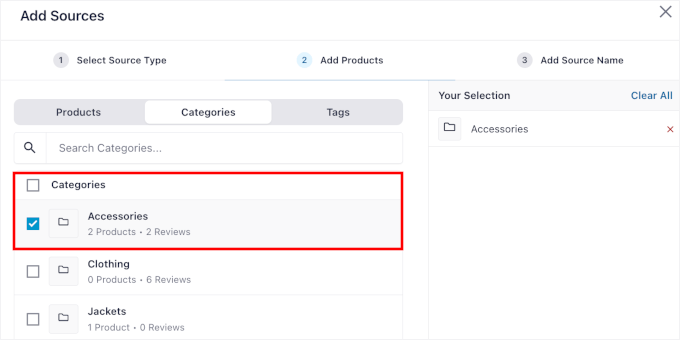
Auf diese Weise erhalten Ihre beliebtesten Artikel zusätzliche Sichtbarkeit, während der Feed dennoch abgerundet wirkt.
Wenn Sie im Laufe der Zeit mehrere Feeds erstellen, nutzen Sie das Quellen-Popover, um organisiert zu bleiben.
Mit einem Klick sehen Sie, welche Produkte, Kategorien oder Tags mit einem Feed verbunden sind. Sie können auch Quellen überprüfen, ohne den Editor zu öffnen, und Feeds schneller für Werbe- oder saisonale Kampagnen aktualisieren.
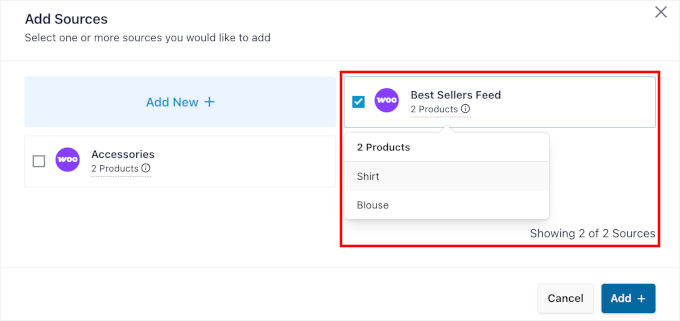
Dies ist besonders hilfreich für größere Geschäfte, die viele Feeds verwalten.
Während Sie hier sind, möchten Sie vielleicht auch einige andere Einstellungen erkunden, wie z. B. „Moderation“.
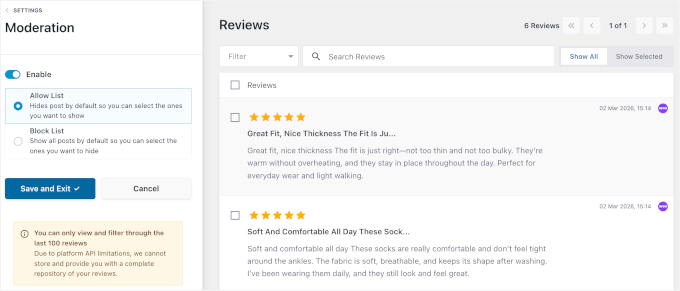
Damit können Sie Ihre WooCommerce-Bewertungen einfach moderieren und filtern, um genau auszuwählen, welche auf Ihrer Website angezeigt werden. Wenn Sie sie jedoch automatisch aktualisiert halten möchten, können Sie diese Einstellung deaktiviert lassen.
Schritt 5: Zeigen Sie Ihren Bewertungsfeed auf Ihrer Website an
Mit Ihrem erstellten und angepassten Feed ist es an der Zeit, ihn einzusetzen.
Wo Sie Ihre Bewertungen platzieren, ist genauso wichtig wie die Bewertungen selbst. Das Ziel ist es, sie den Besuchern in den Momenten zu präsentieren, in denen sie am wahrscheinlichsten von sozialem Beweis beeinflusst werden.
Ich empfehle, mit Ihrer Homepage zu beginnen – sie ist der erste Ort, an dem die meisten Besucher landen, und ein gut platzierter Bewertungsfeed kann sofort Vertrauen aufbauen.
Hier erfahren Sie, wie Sie jeden dieser Schritte mit Reviews Feed Pro durchführen.
Fügen Sie Feeds mit einem Block zu Ihrer Homepage hinzu
Der einfachste Weg, Ihren Bewertungsfeed auf einer bestimmten Seite einzubetten, ist die Verwendung des Reviews Feed-Blocks im WordPress-Blockeditor.
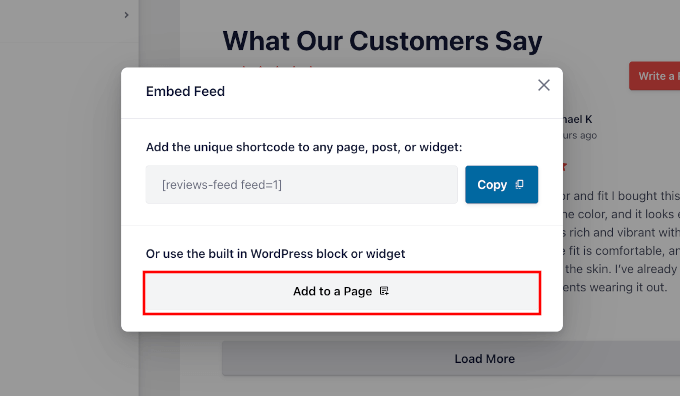
Klicken Sie dazu einfach auf die Schaltfläche „Einbetten“, um den Einbetten-Assistenten zu starten.
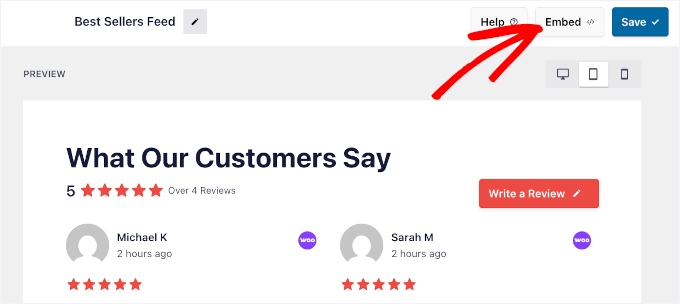
Im Popup sehen Sie den Shortcode Ihres Feeds und die Option „Zu einer Seite hinzufügen“.
Wählen wir „Zu einer Seite hinzufügen“.
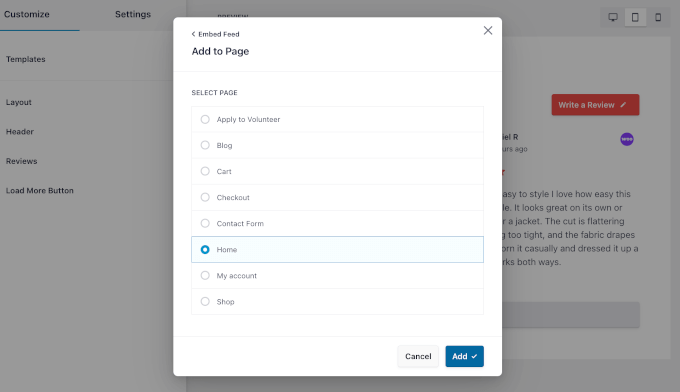
Wählen Sie dann die Seite aus, auf der der Feed erscheinen soll, z. B. Ihre Homepage (oder eine benutzerdefinierte Landingpage).
Klicken Sie auf die Schaltfläche „Hinzufügen“.
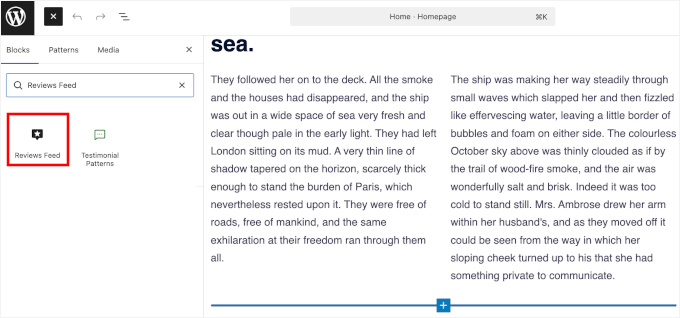
Klicken Sie im Blockeditor auf das Symbol „+“, um einen neuen Block hinzuzufügen.
Suchen Sie nach „Reviews Feed“ und wählen Sie ihn aus den Ergebnissen aus.
Sie sehen dann Ihren Bewertungsfeed direkt im Content-Editor erscheinen.
Wenn Sie mehrere Bewertungsfeeds haben, können Sie mit dem Plugin auswählen, welchen Feed Sie anzeigen möchten. Sie können auch auf das Dropdown-Menü im Einstellungsbereich des Blocks auf der rechten Seite des Editors klicken.
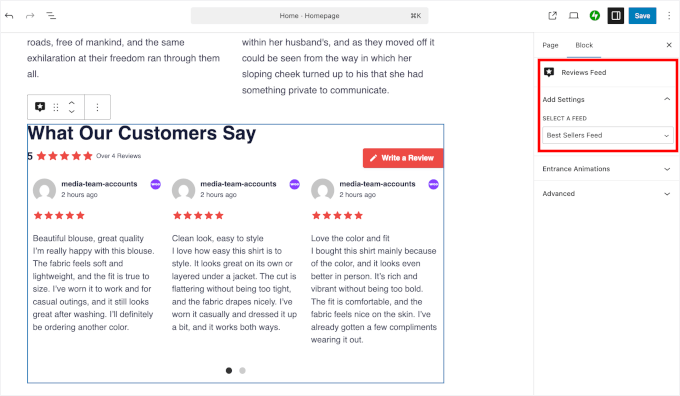
Von hier aus können Sie Ihren Bewertungsblock nach oben oder unten verschieben.
Wenn Sie mit der Platzierung zufrieden sind, klicken Sie auf „Veröffentlichen“ oder „Speichern“, um Ihre Änderungen zu speichern.
Sie können Ihre Website jetzt besuchen, um sie in Aktion zu sehen:
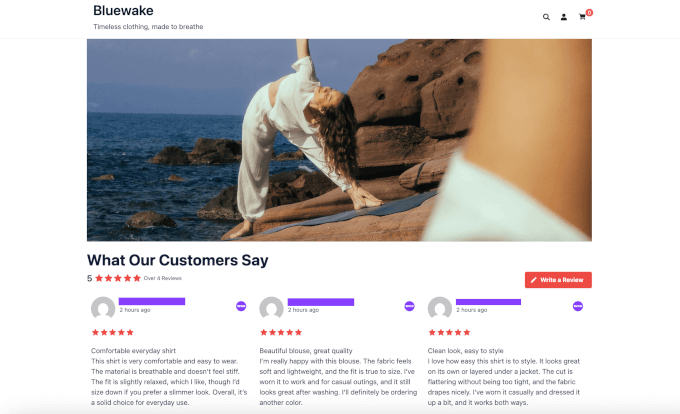
Fügen Sie Bewertungen in Seitenleisten und Widget-Bereichen mit einem Shortcode hinzu
Diese Methode eignet sich hervorragend für Seitenleisten und Fußzeilen, die in klassischen WordPress-Themes üblich sind. Sie funktioniert auch mit den meisten Page Buildern, die Shortcode-Blöcke unterstützen.
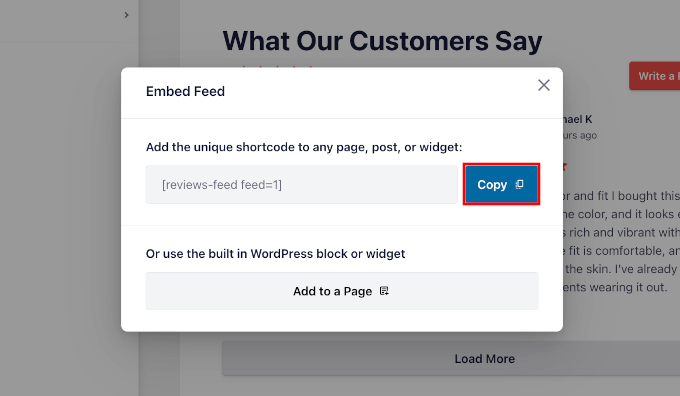
Klicken Sie zunächst einfach im Customizer von Reviews Feed Pro auf „Einbetten“.
Im Popup sehen Sie den Shortcode des Bewertungsfeeds zusammen mit der Option „Zu einer Seite hinzufügen“.
Klicken Sie auf „Kopieren“ neben dem Shortcode des Bewertungsfeeds.
💡 Hinweis: Wenn Sie den Editor versehentlich geschlossen haben, machen Sie sich keine Sorgen. Sie finden Ihren Shortcode auf der Seite Bewertungsfeeds » Alle Feeds und können den von Ihnen erstellten Feed lokalisieren. Der Shortcode wird dort aufgelistet sein – er sieht ungefähr so aus: [reviews-feed].
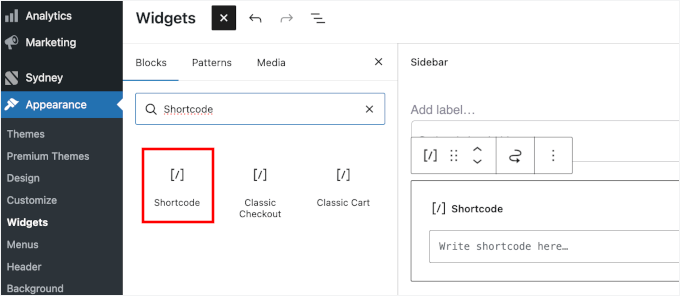
Nun können Sie zu Design » Widgets wechseln.
Fügen Sie dann einen „Shortcode“-Block zu Ihrem bevorzugten Widget-Bereich hinzu, z. B. zur Seitenleiste oder zum Footer.
Fügen Sie hier Ihren kopierten Shortcode in das Widget ein.
Klicken Sie anschließend auf „Aktualisieren“, um zu speichern.
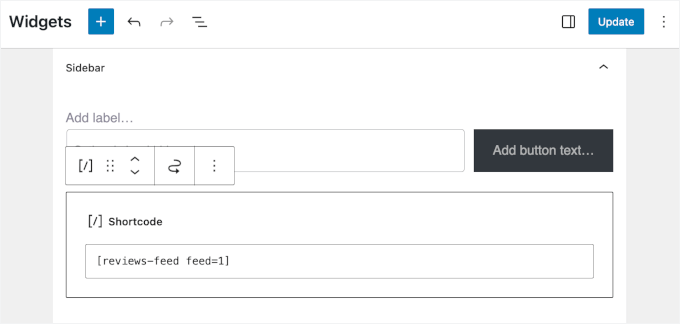
Und das war's, Sie können Ihre Website besuchen und alles in Aktion sehen.
Hier sehen Sie zum Beispiel, wie die WooCommerce-Bewertungen auf meiner Kontaktseite aussehen:
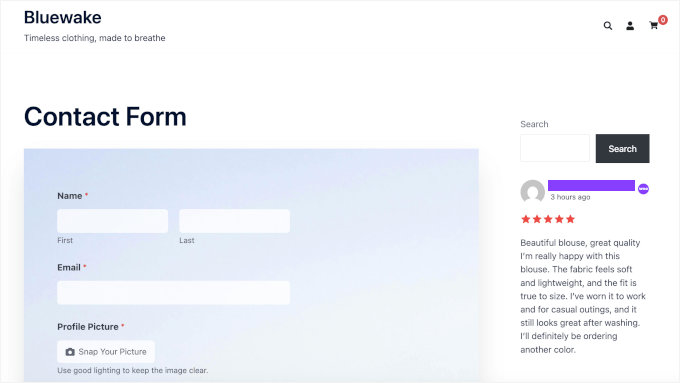
🧑💻 Profi-Tipp: Möchten Sie wie im obigen Screenshot ein Profilbild-Upload zu Ihrem Kontaktformular aktivieren? Lesen Sie unseren Leitfaden So können Benutzer Live-Fotos und -Videos in WordPress-Formularen aufnehmen.
Fügen Sie Feeds mit Full Site Editing (FSE) websiteübergreifend hinzu
Wenn Ihr WordPress-Theme Full Site Editing unterstützt, steht Ihnen eine noch leistungsfähigere Option zur Verfügung. FSE ermöglicht es Ihnen, Ihren Bewertungsfeed direkt in Theme-Vorlagen wie Kopfzeile, Fußzeile oder benutzerdefinierte Seitenvorlagen einzufügen.
Auf diese Weise erscheinen Ihre Bewertungen konsistent auf mehreren Seiten, ohne dass Sie jede einzelne bearbeiten müssen. Das spart wirklich Zeit für Shops, die sitewide Social Proof ohne viel manuelle Arbeit wünschen.
Um zu beginnen, gehen Sie in Ihrem WordPress-Dashboard zu Darstellung » Editor .
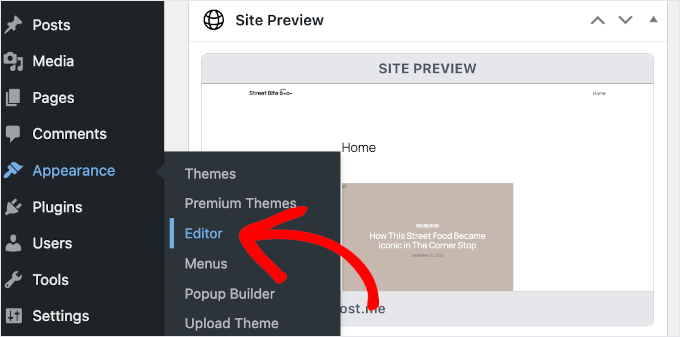
💡 Hinweis: Wenn Sie ‘Editor’ nicht in Ihrem Menü sehen, verwenden Sie wahrscheinlich ein klassisches Theme. In diesem Fall sollten Sie bei der oben gezeigten Kurzcode- oder Widget-Methode bleiben.
Navigieren Sie von dort zu der Vorlage, zu der Sie den Feed hinzufügen möchten.
Ich werde ihn zum Beispiel zu meiner aktiven ‘Blog’-Vorlage hinzufügen.
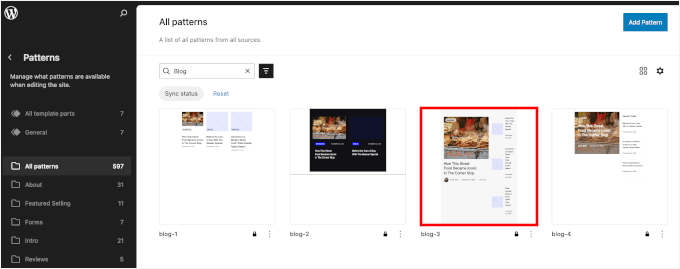
Sobald Sie sich im Vorlagen-Editor befinden, klicken Sie auf das ‘+’-Symbol, um einen neuen Block hinzuzufügen.
Suchen Sie dann einfach nach ‘Reviews Feed’ und fügen Sie ihn ein, genau wie Sie es auf einer normalen Seite tun würden.
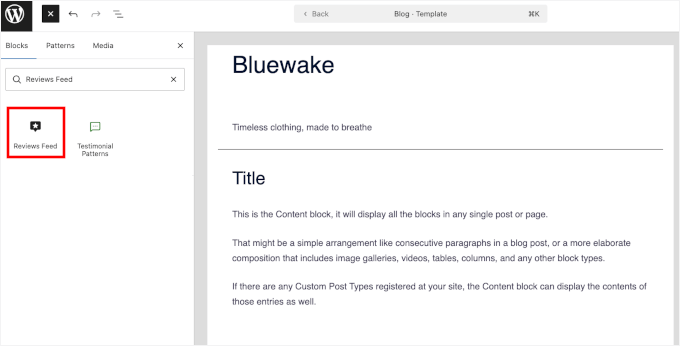
Sobald das erledigt ist, besuchen Sie Ihre Website, um das Ergebnis zu sehen.
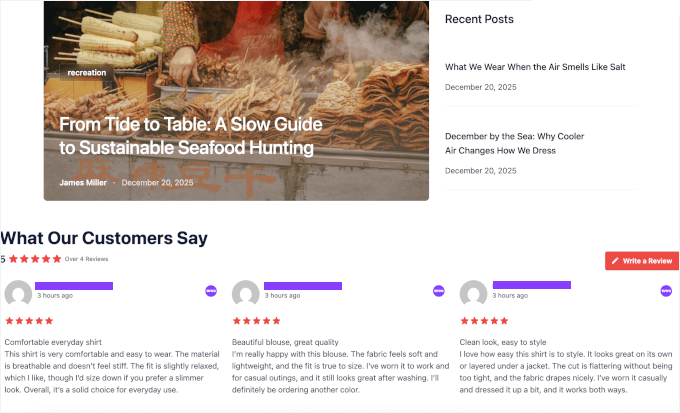
So werden WooCommerce-Bewertungen auf meinem WordPress-Blog angezeigt:
Bonus-Tipp: Google-, Facebook- und Yelp-Bewertungen in WordPress anzeigen
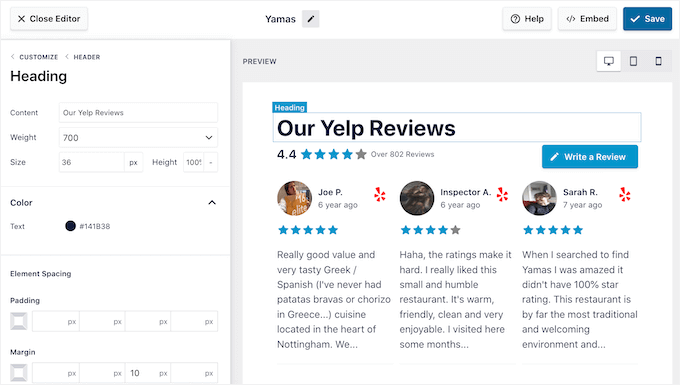
Wenn Sie noch mehr Social Proof auf Ihre Website ziehen möchten, können Sie neben Ihren WooCommerce-Bewertungen auch Bewertungen von großen Plattformen wie Google, Facebook und Yelp anzeigen.
Diese können die Glaubwürdigkeit erhöhen und die Konversionen noch weiter steigern.
Smash Balloons Reviews Feed Pro unterstützt all diese Plattformen, sodass Sie für jede einzelne separate Feeds erstellen oder sie mit Ihren WooCommerce-Bewertungen kombinieren können, indem Sie die Multi-Source-Funktion verwenden, die Sie in Schritt 4 kennengelernt haben.
Dies ist eine großartige Möglichkeit, Besuchern zu zeigen, dass Ihrem Geschäft auf mehreren Plattformen vertraut wird, nicht nur auf Ihrer eigenen WordPress-Website.
Details finden Sie in unserem Leitfaden zur Anzeige von Google-, Facebook- und Yelp-Bewertungen in WordPress.
Häufig gestellte Fragen zur Anzeige von WooCommerce-Bewertungen in WordPress
Nachfolgend finden Sie Antworten auf einige häufig gestellte Fragen zur Anzeige von WooCommerce-Bewertungen auf Ihrer WordPress-Website.
Kann ich Bewertungen nur von bestimmten Produkten anzeigen?
Ja, Sie können Bewertungen von bestimmten Produkten mit Smash Balloon Reviews Feed Pro anzeigen. Sie können die Option „Einzelne Produkte“ wählen, wenn Sie Ihren Feed einrichten, und Produkte nach Namen oder SKU auswählen. Auf diese Weise werden nur Bewertungen von diesen Produkten im Feed angezeigt.
Erscheinen neue Bewertungen automatisch in meinem Feed?
Wenn Sie Reviews Feed Pro verwenden, erscheinen neue Bewertungen automatisch in Ihrem Feed, ohne dass manuelle Aktualisierungen erforderlich sind. Dieses Plugin synchronisiert sich im Hintergrund mit Ihrem WooCommerce-Shop, sodass neue Bewertungen abgerufen und angezeigt werden, sobald sie eingehen.
Erscheinen kurze Bewertungen in meinem Feed?
Ja, kurze Bewertungen erscheinen standardmäßig in Ihrem Feed. Einige Plugins für Kundenbewertungen ermöglichen es Ihnen jedoch, zu steuern, welche Inhalte in jeder Bewertungskarte angezeigt werden.
Kann ich einen WooCommerce-Bewertungsfeed auf mehreren Seiten anzeigen?
Ja, Sie können Ihren WooCommerce-Bewertungsfeed auf beliebig vielen Seiten anzeigen.
Wenn Sie beispielsweise Reviews Feed Pro verwenden, können Sie den Feed über einen Block im Block-Editor hinzufügen oder einen Shortcode in jede Seite, jeden Widget-Bereich oder jedes Page Builder-Modul einfügen, wo die Bewertungen erscheinen sollen.
Kann ich WooCommerce-Bewertungen mit Bewertungen von anderen Plattformen kombinieren?
Ja, Sie können WooCommerce-Bewertungen mit Bewertungen von anderen Plattformen wie Google, Facebook und Yelp mit Reviews Feed Pro kombinieren.
Nächste Schritte zum Wachstum Ihres WooCommerce-Shops
Herzlichen Glückwunsch – Sie haben gelernt, wie Sie einen Feed aus Ihren WooCommerce-Produkten erstellen!
Als Nächstes möchten Sie vielleicht unsere anderen hilfreichen Anleitungen zu folgenden Themen lesen:
- So fügen Sie eine Kundenrezensionsseite in WordPress hinzu
- Wie man rotierende Testimonials in WordPress hinzufügt
- So senden Sie einen Gutschein nach einer WooCommerce-Produktbewertung
- Wie Sie mehr Kundenbewertungen erhalten
- Beste WooCommerce Punkte- und Belohnungs-Plugins
Wenn Ihnen dieser Artikel gefallen hat, abonnieren Sie bitte unseren YouTube-Kanal für WordPress-Video-Tutorials. Sie finden uns auch auf Twitter und Facebook.




Haben Sie eine Frage oder einen Vorschlag? Hinterlassen Sie bitte einen Kommentar, um die Diskussion zu beginnen.