


Nach der Veröffentlichung Tausender Artikel auf WPBeginner haben wir eine einfache Wahrheit gelernt. Ein überzeugendes Beitragsbild ist oft der Unterschied zwischen einem Leser, der auf Ihren Beitrag klickt, und einem, der ihn einfach überspringt.
Aber das Erstellen und Verwalten von auffälligen Grafiken für jeden einzelnen Artikel kann unglaublich zeitaufwendig sein. Es ist frustrierend, das Gefühl zu haben, mehr Zeit mit Grafiken als mit dem Schreiben Ihres eigentlichen Inhalts zu verbringen.
Um dieses Problem zu lösen, haben wir Dutzende von Tools persönlich getestet, um die besten WordPress-Plugins für Beitragsbilder zu finden. Unser Team konzentrierte sich auf Benutzerfreundlichkeit, leistungsstarke Funktionen und wie gut jedes einzelne Ihnen Zeit spart.
Um Ihnen bei der Suche nach dem richtigen Tool für Ihre spezifischen Bedürfnisse zu helfen, haben wir die besten Plugins nach ihrer Funktion in Kategorien eingeteilt. Hier sind die Top-Plugins für Beitragsbilder, die Ihnen helfen, mit weniger Aufwand mehr Besucher anzuziehen.

Haben Sie es eilig und möchten schnell ein Plugin für Beitragsbilder für Ihre Website auswählen? Keine Sorge, hier ist ein kurzer Vergleich:
| Plugin | Am besten für | Preis |
| Soliloquy | Erstellen von Bild-Slidern | Kostenlos + Kostenpflichtig |
| Quick Featured Images | Stapelbearbeitungen | Kostenlos |
| Miniaturansichten neu generieren | Thumbnail-Größen ändern | Kostenlos |
| Envira Galerie | Hinzufügen eines Beitragsbilds und Wasserzeichens zu Galerien | Kostenlos + Kostenpflichtig |
| Miniaturansichten | Bilder in verschiedenen Größen generieren | Kostenlos |
| Widget für aktuelle Beiträge mit Miniaturansichten | Anzeigen der neuesten Beiträge mit Beitragsbildern | Kostenlos |
| Videopack | Thumbnails aus Videos generieren | Kostenlos |
| Miniaturansichten zuschneiden | Beitragsbilder zuschneiden | Kostenlos |
| Related Posts Thumbnails Plugin für WordPress | Verwandte Beiträge mit Beitragsbildern anzeigen | Kostenlos |
| Auto Featured Image | Automatische Erstellung von Beitragsbildern aus dem ersten Bild | Kostenlos |
| Standard-Beitragsbild | Festlegen eines Standard-Beitragsbilds | Kostenlos |
| Easy Add Thumbnail | Das erste Bild als Beitragsbild festlegen | Kostenlos |
| Magic Post Thumbnail | KI zur Generierung von Featured Images verwenden | Kostenlos |
| Beitragsbilder in RSS | Bilder in RSS-Feeds einfügen | Kostenlos |
Warum ein WordPress-Plugin für Beitragsbilder verwenden?
WordPress ermöglicht es Ihnen, ganz einfach ein Featured Image für einen Blogbeitrag oder eine Seite festzulegen. Der Gutenberg-Blockeditor verfügt über eine integrierte Funktion für Featured Images.
Wenn Sie ein Bild hochladen, erstellt WordPress automatisch mehrere Kopien in verschiedenen Größen. Die Standardgrößen sind:
- Miniaturansicht: 150px x 150px (standardmäßig zu einem Quadrat zugeschnitten)
- Mittel: Bis zu 300px breit und 300px hoch
- Groß: Bis zu 1024px breit und 1024px hoch
Ihr WordPress-Theme teilt WordPress dann mit, welche dieser Größen (oder eine spezielle benutzerdefinierte Größe) für Ihre Beitragsbilder auf Ihren Blog-Archiv- und Beitragsseiten verwendet werden sollen.
Sie können diese Standardgrößen im WordPress-Adminbereich konfigurieren. Gehen Sie einfach zu Einstellungen » Medien in Ihrem Dashboard.
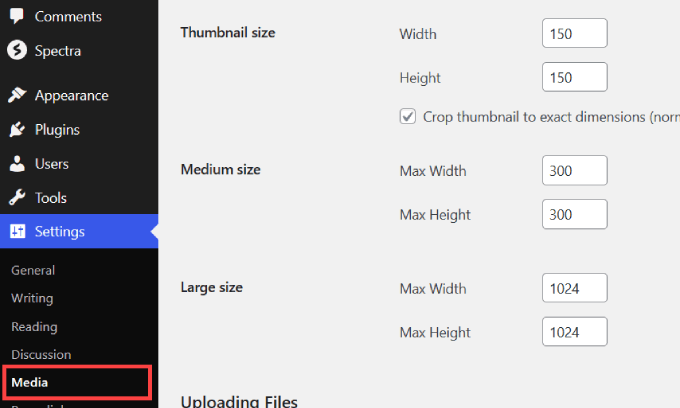
Sobald Sie diese Einstellungen konfiguriert haben, passt WordPress automatisch die Größe aller von Ihnen hochgeladenen Bilder entsprechend den von Ihrem Theme definierten Größen an.
Es gibt jedoch einige Einschränkungen.
Leider können Sie die Bildgrößen nicht ändern, es sei denn, Sie fügen eine Codezeile in die functions.php-Datei Ihres Themes ein. Dies kann für technisch nicht versierte Benutzer riskant sein, da selbst der kleinste Fehler Ihre Website beschädigen kann.
Stattdessen möchten Sie ein Code-Plugin wie WPCode verwenden. Mit dem Plugin können Sie einfach und sicher benutzerdefinierten Code zu WordPress hinzufügen und die gewünschten Änderungen an Ihrer Website vornehmen.
Um mehr darüber zu erfahren, wie Sie WPCode verwenden können, folgen Sie unserem Tutorial unter wie man einfach benutzerdefinierten Code in WordPress hinzufügt.
Außerdem müssen Sie, wenn Sie Ihr Theme wechseln oder Ihre Medieneinstellungen neu konfigurieren möchten, die Beitragsbilder Ihrer vorhandenen Seiten und Beiträge einzeln in der Größe ändern.
Das gesagt, die Installation eines WordPress Featured Image Plugins kann diese Probleme lösen. Viele Plugins ermöglichen es Ihnen, benutzerdefinierte Bildgrößen für alle WordPress-Beiträge und -Seiten festzulegen, ohne komplizierten Code in Ihre Theme-Dateien einzufügen.
Außerdem können einige Plugins die optimalen Größen für Beitragsbilder für alle zuvor in Ihre Mediathek hochgeladenen Bilder neu generieren.
Sie beinhalten auch erweiterte Funktionalitäten wie das Anzeigen von Bild-Thumbnails in einer Anzeige der neuesten Beiträge oder das Festlegen mehrerer Beitragsbilder auf einer einzigen Seite.
Wie testen und bewerten wir Beitragsbild-Plugins?
Da es viele Beitragsbild-Plugins zur Auswahl gibt, kann es für neue Benutzer oder Anfänger überwältigend sein, die richtige Option für ihre Website zu finden. Sie haben vielleicht das Gefühl, dass es zu viel Zeit in Anspruch nimmt, jedes Plugin auszuprobieren.
Um Ihnen zu helfen, haben wir mehrere Plugins untersucht und bewertet und die besten Lösungen in die engere Wahl gezogen. Wir haben jedes Bild-Plugin anhand der folgenden Kriterien getestet:
- Benutzerfreundlichkeit – Ein Plugin für Beitragsbilder sollte benutzerfreundlich und einfach einzurichten sein. Alle von uns ausgewählten Plugins erforderten keine Codebearbeitung oder komplexe Konfigurationen.
- Unterschiedliche Anwendungsfälle – Wenn es darum geht, ein WordPress-Plugin für Beitragsbilder auszuwählen, gibt es keine Einheitslösung. Jedes Plugin bietet etwas anderes und löst ein spezifisches Problem. Wir haben Tools für verschiedene Anwendungsfälle ausgewählt, darunter das Bearbeiten, Hochladen und Anzeigen von Bildern.
- Performance – Wir haben auch jedes Plugin auf seine Leistung hin überprüft. Sie möchten nicht, dass ein Bild-Plugin Ihre Website verlangsamt.
Warum WPBeginner vertrauen?
Bei WPBeginner verfügen wir über mehr als 16 Jahre Erfahrung in der Erstellung von WordPress-Websites, Bildbearbeitung, E-Mail-Marketing und Online-Marketing. Beim Testen von Plugins für unsere Bewertungen probieren wir sie auf echten Websites aus und achten besonders auf einzigartige Funktionen, Vor- und Nachteile.
Weitere Details finden Sie in unserem Redaktionsprozess.
Jetzt sind Sie bereit, alles über die besten Plugins für Beitragsbilder zu erfahren, die Ihnen helfen, Bilder in WordPress anzupassen.
1. Soliloquy
Soliloquy ist das beste WordPress Slider Plugin auf dem Markt. Sein Featured Content Add-on ermöglicht es Ihnen, ganz einfach einen Featured Content Slider zu jedem WordPress-Theme hinzuzufügen.
Anstelle des Standard-Beitragsbilds können Sie sowohl Bild- als auch Videoschieberegler erstellen, die viele Anwendungsfälle haben. Zum Beispiel kann ein responsiver Schieberegler hinzugefügt werden, um verschiedene Produktmerkmale zu erklären oder Kundenrezensionen anzuzeigen.
Was uns am meisten beeindruckt hat, war, dass Sie ganz einfach einen neuen Slider erstellen können, indem Sie einfach Ihre Bilder per Drag & Drop ziehen. Es kümmert sich auch um andere Dinge, wie das Ändern der Bildgröße, das Aktualisieren des Navigationsstils und die Auswahl eines Slider-Designs.
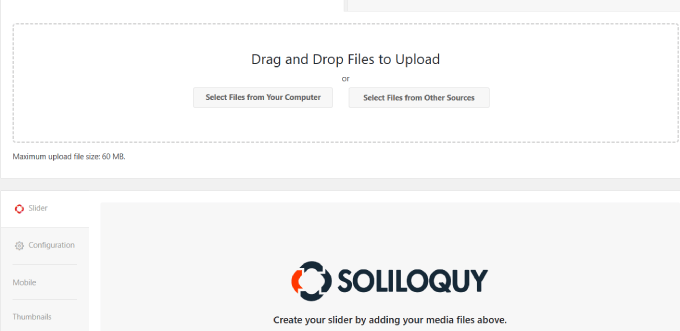
Das Hinzufügen Ihres Sliders zu jedem WordPress-Beitrag oder jeder Seite ist ein Kinderspiel. Sie können verschiedene Optionen wählen, darunter einen Gutenberg-Editor-Block, Shortcodes oder ein Widget.
Ein weiterer Vorteil des Plugins ist, dass es automatisch das Beitragsbild aus Ihrem Artikel abruft und es als Folie mit dem Titel und Auszug Ihres Beitrags verwendet.
Sehen Sie sich unser Tutorial zum Hinzufügen eines Beitrags-Content-Sliders in WordPress für Schritt-für-Schritt-Anleitungen an.
Vorteile:
- Soliloquy ist Drag & Drop, was die Bedienung erleichtert.
- Sie können die Slider auf jeder Seite Ihrer Website einbetten.
- Es ist kostenlos, damit zu beginnen.
Nachteile:
- Es ist dafür gedacht, Slider und keine einzelnen Beitragsbilder zu erstellen.
Warum wir die Verwendung von Soliloquy empfehlen: Aus unseren Tests ist Soliloquy unsere Top-Wahl, da es der einfachste Weg ist, responsive Slider auf Ihrer Website zu erstellen. Slider eignen sich hervorragend, um Ihre wichtigen Dienste, Produkte, Testimonials oder andere Inhalte auf interaktive Weise zu präsentieren.
2. Schnelle Beitragsbilder
Quick Featured Images ist ein leistungsstarkes WordPress-Plugin, mit dem Sie Beitragsbilder massenhaft bearbeiten können. Sie können Beitragsbilder mit Massenaktionen ersetzen, entfernen oder hinzufügen.
Es verfügt sogar über detaillierte Filter, mit denen Sie die Beitragsbilder für bestimmte Beitragstypen, Kategorien oder Tags ändern können.
Sie sollten sich bewusst sein, dass dieses Plugin keine Rückgängig-Funktion für Massenbearbeitungen bietet, was zu Problemen führen kann, wenn Sie mit den Ergebnissen nach den vorgenommenen Änderungen unzufrieden sind.
Wenn Sie dieses Plugin verwenden, sollten Sie Ihre WordPress-Website sichern. Wenn Sie noch keine Backup-Lösung haben, gibt es viele ausgezeichnete WordPress-Backup-Plugins, mit denen Sie Ihre Website automatisch sichern können.
Sie können Ihr gewünschtes ausgewähltes Bild einfach als neues Beitragsbild festlegen. Dies überschreibt ein vorhandenes Beitragsbild beim Speichern eines Beitrags. Sie können es auch aktivieren, um automatisch das erste Inhaltsbild als Beitragsbild zu verwenden.
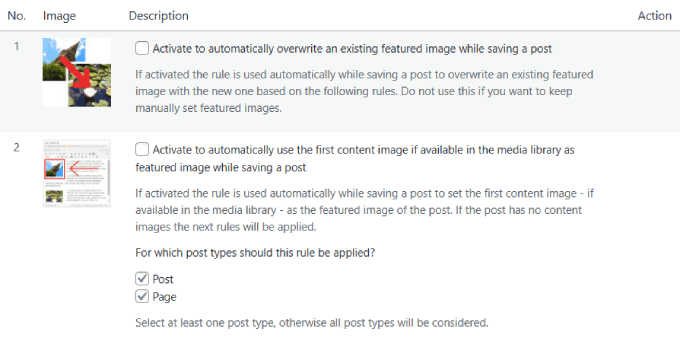
Schauen Sie sich unser Tutorial an, wie Sie Beitragsbilder in WordPress stapelweise bearbeiten können, für detailliertere Anweisungen.
Vorteile:
- Dieses Plugin ist in vielen Sprachen verfügbar, wie z. B. Englisch, Deutsch und Spanisch.
- Massenänderungen an Ihren Featured Images können viel Zeit sparen.
- Voreinstellungen können für automatische Standard-Beitragsbilder angepasst werden.
Nachteile:
- Sein einziger Zweck ist das Hinzufügen, Entfernen oder Hervorheben von Bildern.
Warum wir die Verwendung von Quick Featured Images empfehlen: Wenn es um Massenänderungen von Featured Images geht, ist dies das beste Plugin, das wir finden konnten. Wir mögen besonders, wie Sie Voreinstellungen für automatische Standard-Featured-Images für zukünftige Beiträge definieren können. Zum Beispiel könnten Sie basierend auf der Art des Artikels, den Sie veröffentlichen, ein Standard-Featured-Image haben.
3. Miniaturansichten neu generieren

Regenerate Thumbnails ist ein beliebtes WordPress-Plugin für Beitragsbilder mit über 1 Million Installationen. Dieses Plugin ermöglicht es Ihnen, Thumbnail-Größen für Bilder in Ihrer Mediathek einzeln oder in großen Mengen zu ändern.
Stellen Sie sich vor: Sie haben gerade Stunden damit verbracht, Ihre Website neu zu gestalten, ein neues WordPress-Theme zu verwenden und das Aussehen Ihres Blogs zu ändern. Anstatt jeden Blogbeitrag durchzugehen, um die Größe des Beitragsbildes anzupassen, können Sie mit Regenerate Thumbnails die Bildgröße in wenigen Minuten beheben.
Wenn Sie ein Bild hochladen, speichert WordPress automatisch mehrere Kopien desselben Bildes in verschiedenen Größen. Einige dieser Größen werden von Ihrem Theme definiert und als Beitrags-Thumbnails oder Beitragsbilder verwendet.
Wenn Sie jedoch Ihr WordPress-Theme ändern und das neue Theme eine andere Größe verwendet, werden Ihre älteren Beiträge die falsche Miniaturbildgröße anzeigen.
Regenerate Thumbnails löst dieses Problem, indem neue Bildgrößen in WordPress generiert werden. Dieses Plugin ermöglicht es Ihnen, ganz einfach alle fehlenden hervorgehobenen Bilder zu erstellen, und Sie können die Standardbildgröße ändern, ohne zu den WordPress-Einstellungen navigieren zu müssen.
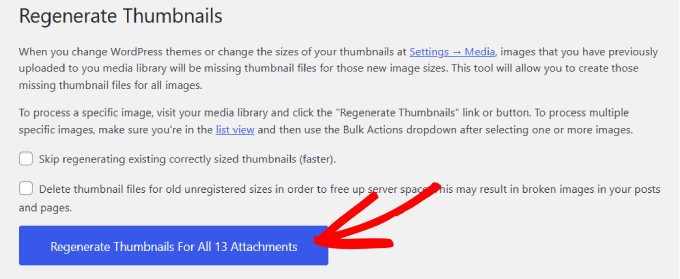
Sie können sogar schnell ungenutzte oder alte Beitragsbilder löschen.
Detaillierte Anweisungen finden Sie in unserem Tutorial zur Regenerierung von Thumbnails und zur Erstellung neuer Bildgrößen in WordPress.
Vorteile:
- Erstellen Sie neue Bildgrößen für alle Thumbnails, um Zeit zu sparen.
- Kostenloses Plugin.
- Über 333 5-Sterne-Bewertungen im WordPress-Repository.
Nachteile:
- Das Plugin ändert alle Vorschaubilder in der Mediathek, aber Sie müssen die Bilder auf Ihren Seiten immer noch manuell festlegen oder ersetzen.
Warum wir die Verwendung von Regenerate Thumbnails empfehlen: Wenn Sie zu einem neuen WordPress-Theme wechseln, kann es mühsam sein, Thumbnails mit neuen Bildgrößen zu ändern und neu hochzuladen. Regenerate Thumbnail behebt dieses Problem und löscht sogar die alten Thumbnails, um Speicherplatz auf dem Server freizugeben.
4. Envira Gallery

Envira Gallery ist das beste WordPress-Galerie-Plugin auf dem Markt. Sein einfach zu bedienender Builder ermöglicht es Ihnen, visuell ansprechende Galerien für Ihre Website zu erstellen.
Es ermöglicht Ihnen sogar, ein Beitragsbild für jede Galerie festzulegen, um sie an verschiedenen Stellen wie Archivseiten, Vorschauen in sozialen Medien und RSS-Feeds darzustellen. Das Plugin stellt sicher, dass Ihre Galerien auf Desktops, Mobilgeräten und Tablets einwandfrei angezeigt werden.
Envira Gallery verfügt sogar über ein Wasserzeichen-Add-on, um Ihren Galeriebildern ein Wasserzeichen hinzuzufügen. Dies kann helfen, Bilddiebstahl zu verhindern und die Markenbekanntheit zu fördern.
Weitere Details finden Sie in unserem Tutorial zum automatischen Hinzufügen von Wasserzeichen zu Bildern in WordPress.

Abgesehen davon können Sie das Protection Addon verwenden, um das Rechtsklicken für Bilder zu deaktivieren. Sie können die Einstellungen weiter konfigurieren, um Benutzern eine Warnmeldung anzuzeigen, wenn sie versuchen, Ihre Bilder zu kopieren oder zu speichern.
Sie können Ihre Galerien auch mit einem Passwort schützen, Videos hinzufügen, Diashows erstellen, Bilder als ZIP-Dateien importieren und vieles mehr.
Vorteile:
- Envira Gallery kann mit WooCommerce über eine Erweiterung integriert werden. Dies ermöglicht Ihnen den Verkauf Ihrer Galeriebilder.
- Es verfügt über vorgefertigte Vorlagen und eine Lightbox-Funktion, um Ihre Bilder besser anzuzeigen.
- Das Plugin hat eine kostenlose Version.
- Das Tool verfügt über eine Bildkomprimierungsfunktion, die Ihre Galeriebilder optimiert, um Dateigrößen zu reduzieren.
Nachteile:
- Einige Funktionen des Plugins, wie Wasserzeichen, Passwortschutz oder WooCommerce-Integration, können nur in der Pro-Version freigeschaltet werden.
Warum wir Envira Gallery empfehlen: Wir mögen Envira Gallery, weil es uns erlaubt, Featured Images für die von uns erstellten Galerien festzulegen. Außerdem können wir Wasserzeichen hinzufügen, Rechtsklicks deaktivieren und Passwörter hinzufügen, um Bilddiebstahl zu verhindern.
5. Thumbnails

Thumbnails ist ein kostenloses Plugin, das verbessert, wie WordPress mit Beitragsbildern umgeht. Dieses praktische Plugin ändert, wie WordPress verschiedene Bildgrößen erstellt.
Anstatt bei jedem Hochladen eines Bildes alle möglichen Größen zu erstellen, wird nur dann eine bestimmte Größe generiert, wenn sie von Ihrem Theme benötigt wird. Anschließend wird dieses neue Bild gespeichert (gecacht), was dazu beitragen kann, Speicherplatz auf dem Server zu sparen und Ihre Website etwas schneller zu machen.
Außerdem haben wir festgestellt, dass Thumbnails es Ihnen ermöglicht, ein Beitragsbild hinzuzufügen zu Beiträgen, die keines haben. Im Gegensatz zu anderen Plugins, die eines der Galeriebild-Einstellungen des Beitrags als Beitragsbild verwenden, gibt dieses Plugin ein Beitragsbild zurück, wenn es von einem Theme für einen Beitrag angefordert wird, ohne es automatisch in den Beiträgen festzulegen.
Vorteile:
- Das Plugin generiert und speichert Thumbnails jeder Größe, die von WordPress-Plugins und -Themes benötigt werden.
- Benutzer können das Plugin einfach konfigurieren, um die automatische Suche und Generierung von Miniaturansichten zu aktivieren
- Sie können automatisch Beitragsbilder zu Beiträgen hinzufügen, die noch keines haben.
Nachteile:
- Wenn Caching deaktiviert ist oder nicht richtig funktioniert, kann es zu Leistungsproblemen kommen.
Warum wir die Verwendung von Thumbnails empfehlen: Nach der Überprüfung des Plugins empfehlen wir es jedem, der nach einer schnellen Möglichkeit sucht, Ihre Thumbnails in großen Mengen zu skalieren und hochzuladen.
6. Widget für aktuelle Beiträge mit Miniaturbildern
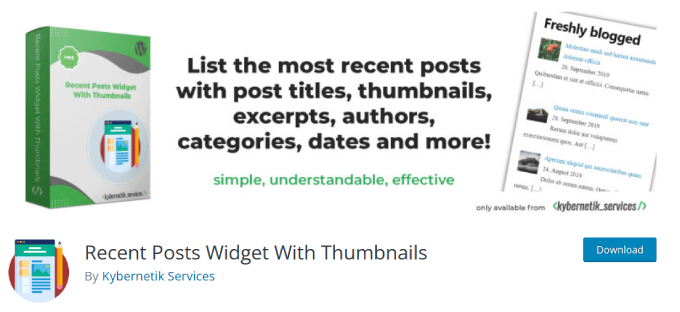
Das WordPress-Plugin Recent Posts Widget With Thumbnails ermöglicht es Ihnen, ganz einfach eine vollständige Anzeige der neuesten Beiträge zu erstellen.
Einige WordPress-Themes zeigen Ihre Beitragsbilder nicht an, was Ihre Beiträge weniger visuell ansprechend macht. Wir empfehlen die Verwendung dieses Plugins, um Beitragsbilder für Ihre neuesten Beiträge anzuzeigen, damit diese hervorstechen und mehr Blog-Traffic generieren.
Sie können auch andere Details hinzufügen, wie z. B. zugewiesene Kategorien und Beitrags-Exzerpte. Die Anzeige dieser Beitragsdetails kann den Lesern eine Vorschau darauf geben, worum es in Ihren Beiträgen geht, was Ihre Klickraten weiter steigern kann.
Dieses Plugin erweitert das Standard-Widget von WordPress. Wenn Sie also mit dem Widget „Neueste Beiträge“ vertraut sind, ist dieses Plugin einfach zu bedienen.
Vorteile:
- Dieses Plugin ist eine gute Möglichkeit, Traffic auf Ihre aktuellen Artikel zu lenken.
- Es hat über 200.000 aktive Installationen.
- Es gibt viele Optionen, die Sie festlegen können, wie z. B. den Titel des Beitrags, die Anzahl der aufgelisteten Beiträge, die Beschriftung für den Autorennamen und mehr.
Nachteile:
- Es funktioniert möglicherweise nicht mit allen Page Buildern, aber es funktioniert im Allgemeinen mit den beliebten wie Elementor und Oxygen.
Warum wir die Verwendung des Widgets „Neueste Beiträge mit Thumbnails“ empfehlen: Es kann schwierig sein, Traffic für neue Artikel zu generieren, die bei Google noch nicht gerankt sind. Das Hinzufügen von neuesten Beiträgen ist eine gute Möglichkeit, mehr Traffic zu ihnen zu leiten, wobei dieses Plugin helfen kann.
7. Videopack

Videopack ist ein Plugin, das speziell für die Optimierung von Beitragsbildern für Videos entwickelt wurde, einschließlich YouTube-Thumbnails oder Video-Posts.
Mit diesem leistungsstarken Plugin können Sie mehrere Thumbnails für Videos generieren, solange diese nativ in Ihrem Browser abgespielt werden können.
Wichtiger Hinweis: Dieses Plugin ist nur mit dem älteren WordPress Classic Editor kompatibel und funktioniert nicht mit dem modernen Block-Editor (Gutenberg). Wir empfehlen es nur für Benutzer, die noch Websites mit dem Classic Editor betreiben.
Was uns an Videopack gefallen hat, war, dass man auch Pop-up-Videogalerien erstellen kann, um seine gesamte Bibliothek besser zu präsentieren. Wenn Sie zum Beispiel eine Mitgliedschaftsseite haben, kann eine Videogalerie leicht alle Videos innerhalb eines Kurses anzeigen.
Es funktioniert ähnlich wie ein Bildgalerie-Plugin, bei dem Sie den integrierten Shortcode verwenden, um eine Galerie aller zugewiesenen Videos zu einem Beitrag oder einer Seite einzubetten.
Darüber hinaus können Sie Social-Sharing-Buttons zu Ihren Videos hinzufügen. So können Benutzer die Inhalte auf sozialen Plattformen wie Facebook und Twitter teilen, damit sie mehr Menschen erreichen.
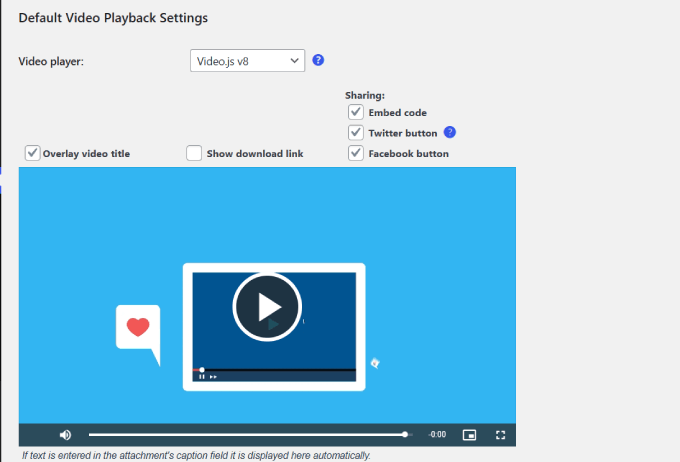
Vorteile:
- Es generiert einen Shortcode, sodass Sie ihn mit dem Classic Editor überall auf Ihrer Website hochladen können.
- Unterstützt mehrere H.264-Auflösungen, sodass Sie die Videoqualität erhalten, die Ihren Bedürfnissen entspricht.
- Sie können Thumbnails aus Ihrem Video generieren.
Nachteile:
- Nur kompatibel mit dem Classic Editor.
Warum wir Videopack empfehlen: Haben Sie sich jemals gefragt, ob Sie Miniaturansichten von Ihren hochgeladenen Videos einfach erfassen können? Mit Videopack können Sie genau das tun.
8. Miniaturbilder zuschneiden

Crop-Thumbnails ist ein komplett kostenloses Plugin, mit dem Sie den Zuschnittbereich Ihrer Beitragsbilder und Thumbnails anpassen können.
Da es keine einfache Möglichkeit gibt, Bilder in WordPress zuzuschneiden, bietet dieses Plugin eine einfache Lösung zur Anpassung der Größe aller Thumbnails.
Das Plugin fügt Ihrem Medienbereich eine Schaltfläche „Hervorgehobenes Bild zuschneiden“ hinzu.
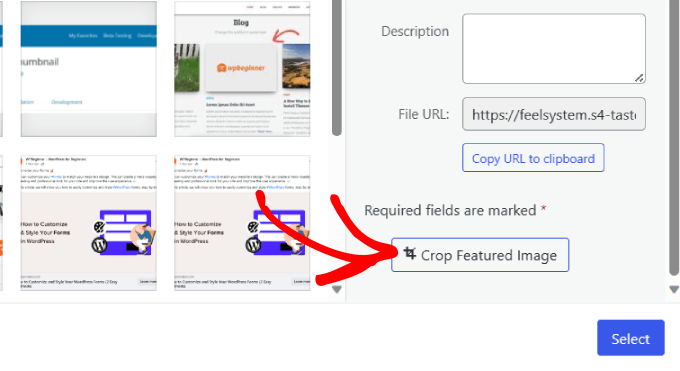
Sie müssen auf diese Schaltfläche klicken, um den Zuschneide-Editor zu öffnen.
Von dort aus können Sie den Bereich und die Bildgröße auswählen, die in Ihrem Thumbnail angezeigt werden sollen.
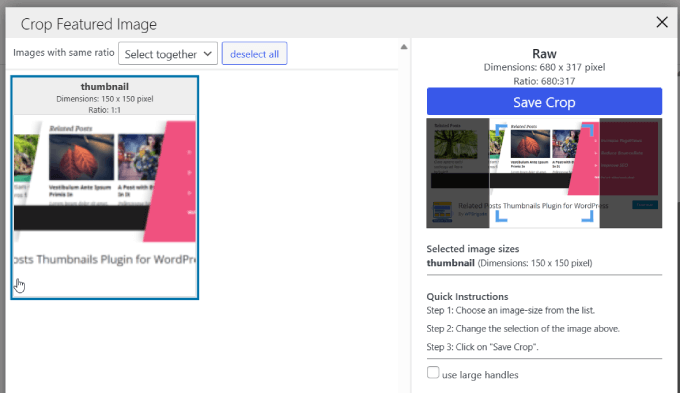
Dieses Plugin ist besonders nützlich für alle, die ein benutzerdefiniertes WordPress-Theme erstellen möchten und die volle Kontrolle über die zugeschnittenen Bildgrößen behalten wollen.
Es ist auch nützlich, wenn Sie in WordPress Miniaturbilder erstellen möchten, ohne Bildbearbeitungssoftware zu verwenden.
Vorteile:
- Es ermöglicht Ihnen, Bilder in großen Mengen zuzuschneiden.
- Das Plugin fügt zur Bequemlichkeit einen Zuschneide-Editor hinzu.
- Über 40.000 Installationen und viele 5-Sterne-Bewertungen.
Nachteile:
- Der einzige Anwendungsfall ist das Zuschneiden von Bildern und nichts anderes.
Warum wir Crop-Thumbnails empfehlen: Crop-Thumbnails ist ein Plugin, das es Benutzern ermöglicht, Bildzuschnittbereiche fein anzupassen, um ihren Bedürfnissen gerecht zu werden. Das Plugin ist hilfreich, da es Zeit spart, die sonst für die Verwendung anderer Bildbearbeitungswerkzeuge aufgewendet werden müsste.
9. Related Posts Thumbnails Plugin für WordPress
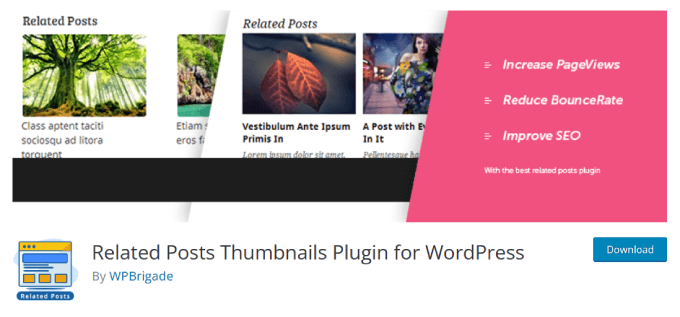
Related Posts Thumbnails Plugin für WordPress ist ein Plugin, das nach Ihrem Beitrag eine Anzeige von Thumbnails verwandter Beiträge hinzufügt. Es ermöglicht Ihnen auch, die Thumbnail-Größen anzupassen, damit sie perfekt in Ihr Theme passen.
Standardmäßig verwendet WordPress das erste Bild, das im Beitrag erscheint. Aber mit diesem Plugin können Sie das Bild auswählen, das Sie für Ihre verwandten Beiträge anzeigen möchten.
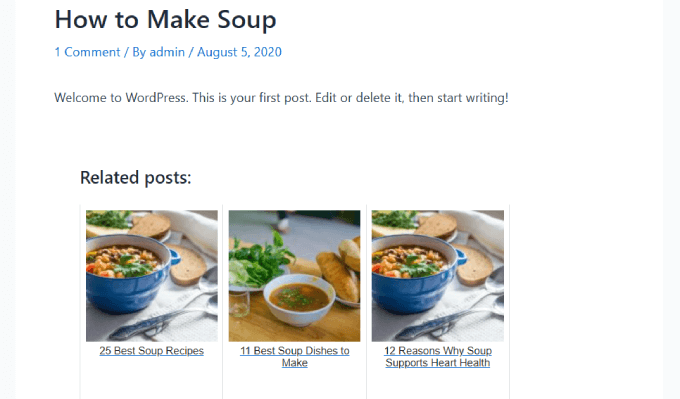
Alle Thumbnails werden in Spalten unter jedem Beitrag angeordnet. Und Sie sehen den Titel und den Auszug des verwandten Beitrags unter dem Thumbnail. Außerdem können Farben des Thumbnail-Hintergrunds, der Ränder, des Textes, Textgrößen und des Hintergrunds beim Überfahren mit der Maus bearbeitet werden.
Sie können sogar die Anzahl der anzuzeigenden verwandten Beiträge angeben.
So würden die verwandten Beiträge aussehen:
Vorteile:
- Viele Anzeigeoptionen wie Hintergrundfarben, Textgrößen und mehr.
- Sie können Beiträge nach Typen kategorisieren, wie z. B. Kategorien, Schlagwörter oder benutzerdefinierte Taxonomien.
- Enthält einen Gutenberg-Block.
Nachteile:
- Es wird nur verwendet, um Miniaturansichten der neuesten Beiträge hinzuzufügen.
Warum wir das Related Posts Thumbnail Plugin empfehlen: Wenn Sie die Interaktion steigern und Leser länger auf Ihrer Website halten möchten, ist Related Posts eine ausgezeichnete Wahl. Mit seinen anpassbaren Miniaturansichtgrößen und flexiblen Anzeigeeinstellungen können Sie einen personalisierten Bereich für verwandte Beiträge erstellen, der auf die Bedürfnisse Ihrer Website zugeschnitten ist.
10. Auto Featured Image
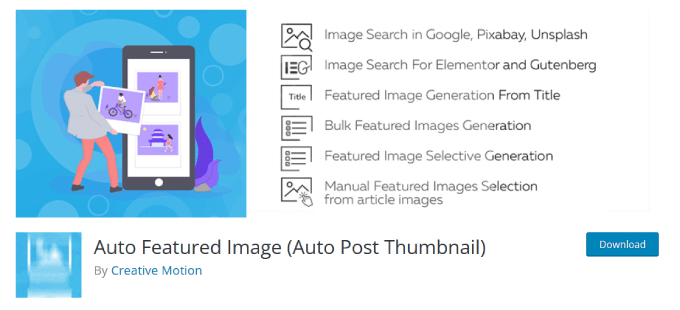
Auto Featured Image ist ein Plugin, das Ihnen hilft, Zeit zu sparen, indem es Beitragsbilder mit einem einzigen Klick generiert oder entfernt. Sie können diese Aktion stapelweise nach Beitragstyp, Kategorie, Status oder Erstellungsdatum durchführen.
Ein Merkmal, das uns besonders aufgefallen ist, war die Möglichkeit, Beitragsbilder basierend auf dem Beitragstitel, vorhandenen Bildern im Beitrag oder beidem festzulegen. Sie können sogar Bilder von einem Stock-Service oder einer Suchseite suchen.
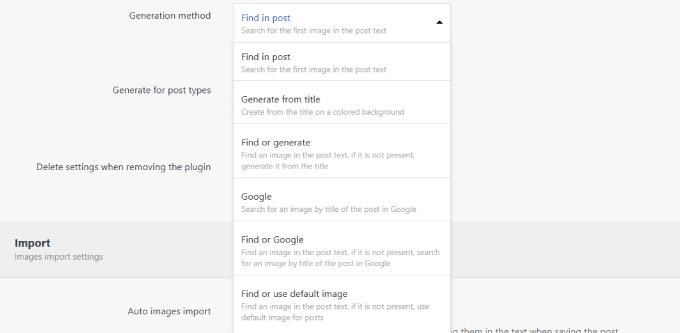
Sie benötigen jedoch die Pro-Version, um auf Suchbibliotheken wie Unsplash und Pixabay zugreifen zu können. Es gibt sogar eine coole Funktion, die den Inhalt eines Beitrags analysieren und basierend auf ihrer Analyse Bilder empfehlen kann.
Das Beste daran ist, dass es mit Gutenberg, Seitenerstellern wie Elementor und dem Classic Editor kompatibel ist.
Vorteile:
- Generiert oder entfernt hervorgehobene Bilder mit einem einzigen Klick.
- Bietet Anpassungen wie Filter basierend auf Beitragstyp und Kategorie.
- Funktioniert mit Elementor, Gutenberg und dem Classic Editor.
Nachteile:
- Bietet keine Funktionen zur Bearbeitung von Beitragsbildern.
Warum wir die Verwendung von Auto Featured Image empfehlen: Uns gefällt, dass dieses Plugin Ihnen viel Kontrolle darüber gibt, wie Ihre Featured Images automatisch generiert werden. Wenn Sie ein leistungsstarkes Werkzeug zum Stapelverarbeiten alter Beiträge oder zum automatischen Durchsuchen von Stockfoto-Bibliotheken suchen, ist dies eine ausgezeichnete Wahl, die Ihnen viel Zeit sparen kann.
11. Standard-Beitragsbild

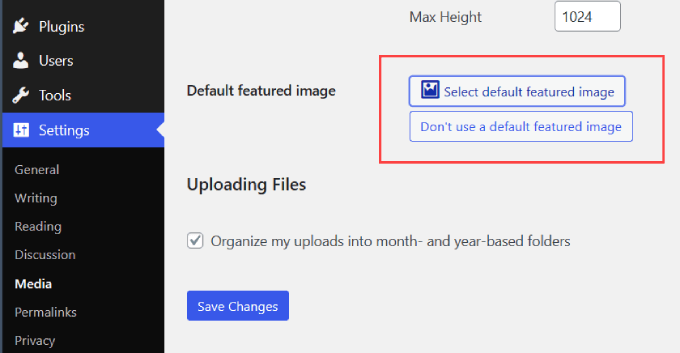
Default featured image ist ein Plugin, mit dem Sie ein Standard-Hervorgehobenes Bild zur Seite mit den Medieneinstellungen hinzufügen können.
Es ist möglich, ein Standard-Beitragsbild in WordPress anzuzeigen, indem Sie Code zu Ihrem WordPress-Theme hinzufügen. Viele Anfänger möchten ihr Theme jedoch nicht bearbeiten.
Das Plugin "Default Featured Image" bietet eine einfache Möglichkeit, dies zu tun. Sie können ein Beitragsbild für alle Beiträge oder Seiten auswählen, auch wenn keines festgelegt ist. Fügen Sie einfach ein Bild aus der WordPress-Mediathek hinzu.
Um mehr zu erfahren, werfen Sie einen Blick auf unser Tutorial zum Festlegen eines Standard-Beitragsbildes in WordPress mit einem Plugin.
Vorteile:
- Es hilft Ihnen, Beitragsbilder zu den Einstellungen hinzuzufügen.
- Über 70.000 Installationen.
- Viele 5-Sterne-Bewertungen.
Nachteile:
- Es funktioniert möglicherweise nicht für bestimmte Themes.
Warum wir die Verwendung von Standard-Featured-Images empfehlen: Fehlende Featured Images in einem Blog können Besucher davon abhalten, auf einen Blogbeitrag zu klicken. Dieses Plugin kann automatisch Featured Images für Ihre Beiträge festlegen.
12. Einfaches Hinzufügen von Miniaturbildern
Easy Add Thumbnail hilft Ihnen, das erste Bild in einem Beitrag automatisch als Beitragsbild festzulegen.
Selbst wenn Sie oder andere Autoren auf Ihrer Website vergessen, ein Beitragsbild festzulegen, wird dieses Plugin automatisch eines für Sie festlegen.
Für ältere Beiträge wird ein Beitragsbild festgelegt, wenn der Beitrag im Frontend angezeigt wird. Weitere Informationen finden Sie in unserem Tutorial, wie Sie Beitragsanhänge als Beitragsbilder in WordPress hinzufügen.
Vorteile:
- Es gibt keine Einstellungsseite zur Konfiguration oder Installation, und es ist automatisch eingerichtet.
- Legt automatisch Beitragsbilder für Beiträge fest, die noch keines haben.
- Viele 5-Sterne-Bewertungen.
Nachteile:
- Es erfordert, dass mindestens ein Bild im Beitrag vorhanden ist. Andernfalls funktioniert dieses Plugin nicht.
Warum wir die Verwendung von Easy Add Thumbnail empfehlen: Wenn Sie nach der einfachsten, unkompliziertesten Methode suchen, um sicherzustellen, dass jeder Beitrag ein Beitragsbild hat, ist Easy Add Thumbnail die perfekte Wahl. Es ist die Definition von 'einstellen und vergessen', ohne Einstellungen konfigurieren zu müssen. Installieren Sie es einfach, und es funktioniert.
13. Magic Post Thumbnail

Das Plugin Magic Post Thumbnail verwendet künstliche Intelligenz, um Featured Images für Sie in großen Mengen zu generieren. Sie müssen nicht einmal selbst Bilder hochladen.
Es nimmt einfach die Titel und Texte innerhalb jedes Beitrags oder jeder Seite. Dann erhält es sofort Bilder von DALL-E, Pexels, Google Images, Envato Elements, Pixabay oder Unsplash.
Sehen Sie sich an, wie wir, das Plugin, Miniaturansichten für alle Beiträge innerhalb einer bestimmten Kategorie massenhaft generiert haben.
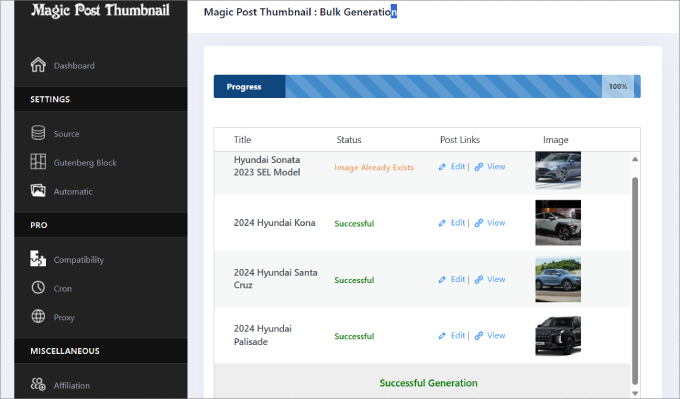
Das Plugin fügt das Bild automatisch als Beitragsbild zu Ihren Beiträgen hinzu und zeigt es in Ihrem Blog-Feed an. Jetzt können Sie Zeit sparen, indem Sie nach dem perfekten Bild suchen, und stattdessen einfach den Magic Post Thumbnail verwenden.
Falls eine Seite kein Beitragsbild hat, können Sie immer ein Standardbild festlegen. Dieses Bild wird angezeigt, wenn der Beitrag aus irgendeinem Grund kein Beitragsbild hat.
Um mehr darüber zu erfahren, lesen Sie unseren Beitrag über das Festlegen eines Fallback-Beitragsbildes.
Vorteile:
- Ruft hochwertige Bilder von Google Bilder, Pixabay, Envato Elements, DALL-E und mehr ab.
- Sie können Bilder automatisch basierend auf Post-Titeln, Tags oder Textanalysen generieren lassen.
- Kommt mit einem Gutenberg-Block zum Suchen und Hinzufügen von Bildern.
Nachteile:
- Einige erweiterte Funktionen erfordern ein Upgrade auf die Pro-Version.
Warum wir die Verwendung von Magic Post Thumbnail empfehlen: Das Magic Post Thumbnail Plugin ist eine großartige Wahl für die Massengenerierung von Bildern. Es löst das Problem, manuell Bilder zum Hinzufügen zu finden.
14. Featured Images in RSS

Das Featured Images in RSS Plugin ermöglicht es Ihnen, Beitragsbilder einfach in den RSS-Feed Ihres Blogs aufzunehmen.
Standardmäßig zeigt WordPress keine Beitragsbilder oder Thumbnails in RSS-Feeds an. Das heißt, Sie können das Plugin Featured Images in RSS verwenden, um dies zu beheben.
Sie können auch die Position und Größe der einzufügenden Miniaturansichten festlegen.
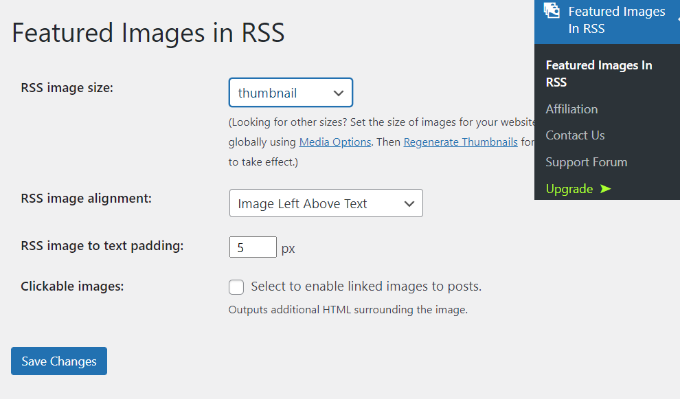
Uns gefiel, dass Sie im Gegensatz zu anderen RSS-Feed-Plugins Beitragsbilder zu Ihren E-Mail-Kampagnen hinzufügen können.
Sie können das Plugin mit einigen der beliebtesten E-Mail-Marketing-Dienste wie ActiveCampaign, HubSpot und anderen verbinden. Es funktioniert sogar mit WooCommerce-Produktbildern, um Ihre Artikel in produktbasierten RSS-Kampagnen zu präsentieren.
Vorteile:
- Sie können Produktbilder aus Ihrem WooCommerce-Shop abrufen.
- Kostenlose 14-tägige Testversion der Premium-Version des Plugins.
- Sie können die Bildposition und den Abstand anpassen.
Nachteile:
- Sie müssen ein Upgrade durchführen, um die Größe der Bildanzeige für RSS-Feeds anzupassen.
Warum wir Beitragsbilder in RSS empfehlen: Dieses Plugin ist ein Muss für Content-Marketing, da es Ihnen ermöglicht, anzupassen, wie Beitragsbilder im RSS-Feed erscheinen. Darüber hinaus können Sie es mit beliebten Marketing-Tools integrieren, um Ihre Blogs an Ihre E-Mail-Liste zu bewerben.
Bonus: So beheben Sie Probleme mit falschen Facebook-Thumbnails in WordPress
Eines der häufigsten Probleme mit Beitragsbildern in WordPress ist, dass Facebook manchmal nicht das richtige Bild übernimmt, wenn ein Beitrag geteilt wird.
Um dieses Problem zu lösen, können Sie das kostenlose AIOSEO-Plugin verwenden. Es ist das beste WordPress SEO Plugin, mit dem Sie Ihre Inhalte einfach für Suchmaschinen und soziale Medien wie Facebook optimieren können.
Die Social-Funktion des AIOSEO-Plugins teilt Facebook explizit mit, welches Bild als Beitragsminiaturansicht verwendet werden soll.
Alles, was Sie tun müssen, ist, das Dropdown-Menü 'Bildquelle' auszuwählen, wo Sie das Beitragsbild für Facebook auswählen können.
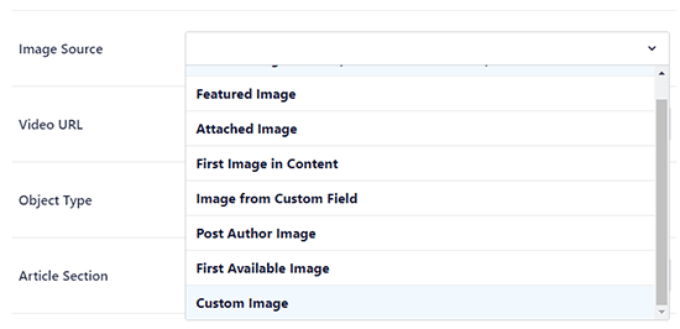
Weitere Informationen finden Sie in unserem Tutorial zur Behebung von Facebook-Problemen mit falschen Vorschaubildern in WordPress.
Sie möchten vielleicht auch unseren Leitfaden lesen, wie Sie häufige Bildprobleme in WordPress beheben.
Welches ist das beste WordPress Featured Image Plugin?
Nach dem Testen all dieser Tools glauben wir, dass das beste WordPress-Plugin für Beitragsbilder wirklich von dem Problem abhängt, das Sie lösen möchten.
- Zum Erstellen schöner Slider und Galerien mit Beitragsbildern ist Soliloquy unsere Top-Wahl aufgrund seiner Leistungsfähigkeit und Benutzerfreundlichkeit.
- Wenn Sie bestehende Bilder in großen Mengen verwalten müssen (z. B. Hinzufügen, Entfernen oder Ersetzen), dann ist Quick Featured Images das beste Werkzeug für diese Aufgabe.
- Wenn Sie gerade Ihr Theme geändert haben und alle Ihre Bildgrößen korrigieren müssen, ist Regenerate Thumbnails unschlagbar.
- Für die einfachste automatische Lösung, um sicherzustellen, dass jeder Beitrag ein Beitragsbild hat, empfehlen wir Easy Add Thumbnail wegen seiner Einfachheit.
FAQs zu WordPress Featured Image Plugins
Hier sind einige häufig gestellte Fragen von Benutzern zu den besten WordPress Featured Image Plugins.
1. Was sind Beitragsbild-Plugins?
Beitragsbild-Plugins sind Werkzeuge, die die Funktionalität des integrierten Beitragsbildsystems von WordPress erweitern. Sie bieten Funktionen wie Bildoptimierung, automatische Größenänderung und Lightbox-Effekte.
2. Können WordPress Featured Image Plugins bei SEO helfen?
Ja, indirekt. Schnellere Ladezeiten durch Bildoptimierung können Ihre SEO-Rankings verbessern.
Zusätzlich erlauben einige Plugins das Hinzufügen von Alt-Text und Titeln zu Ihren Featured Images, was für die Bildersuche von Vorteil sein kann.
3. Sind Featured Image Plugins kostenlos?
Es gibt sowohl kostenlose als auch Premium-Plugins für Beitragsbilder. Kostenlose Optionen bieten oft grundlegende Funktionalität, während Premium-Plugins erweiterte Funktionen und Anpassungsoptionen bieten.
Zum Beispiel ist Soliloquy ein Premium-Bildschieberegler-Plugin mit vielen erweiterten Funktionen.
Zusätzliche Ressourcen zu WordPress-Bildern
Wir hoffen, dieser Artikel hat Ihnen geholfen, die besten WordPress-Plugins und Tools für Beitragsbilder zu finden. Möglicherweise möchten Sie sich auch einige andere Artikel zum Arbeiten mit Bildern in WordPress ansehen.
- Wie man behebt, dass das Beitragsbild in WordPress nicht angezeigt wird
- KI zur Bilderzeugung in WordPress verwenden
- So fügen Sie einen Rahmen um ein Bild in WordPress hinzu
- Hintergrundbild in WordPress hinzufügen
- WebP vs. PNG vs. JPEG: Das beste Bildformat für WordPress
- Wie ich die beste Webdesign-Software für meine Website auswähle
- So bearbeiten Sie Bilder in WordPress (zuschneiden, drehen, skalieren, spiegeln)
Wenn Ihnen dieser Artikel gefallen hat, abonnieren Sie bitte unseren YouTube-Kanal für WordPress-Video-Tutorials. Sie finden uns auch auf Twitter und Facebook.




Mrteesurez
Sie haben Recht, es gibt kein Allround-Plugin, aber die von Ihnen geteilte Liste enthält die besten und sehr großartigen Tools, die für Beitragsbilder und Bilder nützlich sind. Alle sind essentiell, jedes hat seinen Anwendungsfall und sein Potenzial. Ich werde es als Lesezeichen speichern und mit meinen Freunden teilen, um alle Probleme zu lösen, die sie mit Beitragsbildern und Miniaturansichten haben. Danke.
Aaron Yeagle
Ich syndiziere eine Reihe von Blogs und habe für jeden Autor Beitragsbilder erstellt. Leider muss ich jedes Mal, wenn ihre Feeds aktualisiert werden, schnell hineingehen, um das Beitragsbild hinzuzufügen.
Erlauben mir einige dieser Plugins, das Featured Image basierend auf dem Autor des Beitrags festzulegen?
WPBeginner Support
You would want to take a look at tool 12 in this article
Admin
Galadriel
Gibt es ein Plugin zum Massenbearbeiten von Beitragsbildern? Ich muss ein einzelnes Bild auf mehrere Beiträge anwenden. Eine Schnelleinstellungsoption für Beitragsbilder, die im Massen-Editor erscheint, ist das, wonach ich suche. Jeder Tipp oder Hinweis wird sehr geschätzt :-)
Stefano
Sie können alternativ das Plugin „Thumbnails“ verwenden, das die Beitragsbilder automatisch festlegt, aber wichtiger ist, dass es pixelgenaue Zuschnitte generiert, ohne die Mediathek mit Thumbnail-Versionen zu füllen und die zugeschnittene Version in einem Cache-Ordner abzulegen.
StefanS
Hallo,
Ich möchte nur sagen, dass dies ein großartiges Tutorial und ein großartiger Artikel ist, aber ich habe ein kleines Problem, für das ich hier keine Lösung finde. Hier ist, was passiert – auf einer Website, die ich verwalte und mit WordPress erstellt habe, habe ich eine spezielle Seite, die zu einer Seite mit nach Rabatt sortierten Produkten weiterleitet. Wir popularisieren die Website, indem wir Facebook nutzen. Wenn ich also einen Beitrag in FB mit einem Link zu dieser speziellen Seite (mit den Rabatten) erstelle, wird im Beitrag kein Bild angezeigt.
Von den Machern des Premium-Themes habe ich gelernt (oder zumindest haben sie es mir gesagt), dass ich ein SEO-Plugin verwenden muss, um ein Bild für die Seite festzulegen. Ich habe das Internet durchsucht, aber fast nichts Spezifisches gefunden, wie das geht.
Irgendwelche Ideen?
Danke im Voraus
Steven Denger
Der Post Thumbnail Editor ist totaler Schrott und funktioniert nicht einmal. Verschwenden Sie nicht Ihre Zeit wie ich.
Annapurna
Haben wir ein Plugin, das ein Vorschaubild für Beiträge generiert?
So wie wir eine Vorschauoption haben, können wir ein Bild der Vorschau generieren?
JAkzam
Sie haben das Beitragsbild für die Beitragsliste vergessen
gerald
lerne gerade, was das ist.
Ich werde später entscheiden, ob es etwas für mich ist.
Feldspat
Sind Sie auf Featured Image Plugins gestoßen, mit denen Sie ihnen einen URL-Link zuweisen können?
Ich benutze derzeit ein Theme, das dies nicht unterstützt, und benötige, dass das Featured Image im Single Post Layout klickbar ist.
adrie
Guter Artikel, danke Bro.
Dan
Ich habe WPbeginner in den letzten 6 Monaten oder so gerne gelesen und viel von Ihnen, den Experten, gelernt.
Ich betreibe eine kleine Website seit Juli 2014 und lerne jeden Tag noch viel dazu. Ich habe das WP 2012 Theme gewählt und hasse die 404-Seite dieses Themes. Sie haben mir schon mehrmals Vorschläge gemacht, wie ich sie für mich nutzbar machen und dem Leser andere Optionen geben kann, damit er nicht abspringt, aber mein Problem ist, dass ich keine Ahnung habe, wie ich etwas in eine PHP-Datei einfügen kann, noch wo ich etwas in eine PHP-Datei einfügen würde.
Gibt es eine andere Möglichkeit, das oben Genannte zu tun, ohne mit PHP zu tun zu haben?
Vielen Dank für all die guten Ideen in diesem Blog, Sie leisten großartige Arbeit.
Dan
WPBeginner Support
Es gibt einige Plugins zur Erstellung benutzerdefinierter 404-Seiten, aber sie sind nicht sehr gut.
Admin
LippyKitten
Soliloquy ist ein kostenpflichtiges Plugin und das von Ihnen erwähnte Add-on Featured Content wird als erweitertes Add-on kategorisiert und laut der Soliloquy-Website:
„Erweiterte Add-ons sind im Kauf einer Developer- oder höheren Soliloquy-Lizenz enthalten.“
Um das von Ihnen empfohlene Add-on zu verwenden, würde es also 99 $ (Entwickler) oder 249 $ (Master) für eine Lizenz kosten!
Welcher WordPress-Anfänger wird so viel Geld ausgeben?
Dies ist nicht das erste Mal, dass Sie teure Dienste empfehlen, und ich halte es für sehr irreführend für Neulinge und unerfahrene WordPress-Benutzer.
Ihre Website konzentriert sich auf WordPress-Anfänger, aber die meiste Zeit schreiben oder empfehlen Sie teure Plugins. Ok, sie sind vielleicht die besten, aber wäre es nicht passender für WPBeginner, die besten kostenlosen Plugins vorzustellen oder zumindest, wenn Sie darauf bestehen, diese Beiträge fortzusetzen, kostenlose Alternativen nach der kostenpflichtigen (teuren) Version hervorzuheben?
Wenn Sie teure Plugins empfehlen möchten, sollten Sie entweder Ihre Website umbenennen oder eine Schwester-Website eröffnen, auf der diese teuren Empfehlungen besser geeignet wären.
WPBeginner Support
Vielen Dank für Ihr Feedback. Wenn Sie sich jedoch den Beitrag ansehen, gibt es 13 weitere Plugins und die meisten davon sind kostenlos. Wir empfehlen nur kostenpflichtige Plugins oder Dienste, die wir selbst verwendet haben, oder Plugins und Tools, die eine bestimmte Funktion bieten, die von derzeit verfügbaren kostenlosen Plugins nicht angeboten wird.
Andererseits betreiben viele unserer Anfänger-Benutzer kleine und mittelgroße Unternehmenswebsites mit WordPress. Diese Benutzer können sich diese Plugins leisten. Wir versuchen, ein Gleichgewicht zwischen kostenlosen und kostenpflichtigen Plugins zu halten.
Admin
fiftarina
Wow, das sind alles sehr nützliche Plugins. Ich liebe Nr. 10 (übrigens, Sie haben zwei Nr. 10 in Ihrem Beitrag), das manuelles Zuschneiden, eine Spalte für Featured Images und Featured Images nach Kategorie ermöglicht. Werde sie definitiv meiner Plugin-Sammlung hinzufügen.
WPBeginner Support
Danke, dass Sie auf den Fehler hingewiesen haben. Wir haben ihn behoben.
Admin